
Digital Services
Configuring Viewer Services
Per configurare i Servizi visualizzatore, devi avere uno dei seguenti Ruoli:
- Amministratore di Sistema Generale
- Amministratore Servizi
You can configure the digital file viewers that may appear after selecting to view a digital file (after selecting View It on the search results page; see Link Resolver for Institutions Using Distributed Electronic Resources). Per ulteriori informazioni, consultare la documentazione della Developer Network all'indirizzo https://developers.exlibrisgroup.com/alma/integrations/digital/almadigital/access. Also see the parameter delivery_service_allowed_origins in Configuring Other Settings.
Alma supporta nativamente i seguenti visualizzatori digitali:
-
Digital Viewer – Alma's default viewer uses the browser's HTML5 players, which are capable of displaying any format that is natively supported by the browser (such as low and high resolution image formats, PDF, textual, audio, and video (including HLS streaming) formats, ePub, and Microsoft Office formats. Per altri formati, offre un'opzione di download. Inoltre, supporta la visualizzazione delle descrizioni brevi.
Servizi aggiuntivi forniti dal Visualizzatore Digitale includono:
- visualizzatore di personalizzazione css
- Visualizza il testo completo affiancato al file
- Descrizione breve/sottotitoli per i file video
- Ingrandisci/rimpicciolisci + ruota le immagini
For information about configuring captions, see Managing Digital Files from the Digital Representation Resource Editor.
- Universal Viewer – This is an open-source project that is deployed in Alma.This type of viewer is based on IIIF (International Image Interoperability Framework) and provides advanced capabilities for viewing high-resolution images for tiff, jpeg, and jpeg2000 formats (such as rotate and zoom-in/zoom-out actions), as well as PDFs and audio and video files. Inoltre, il Visualizzatore Universale supporta i formati 3D .glb e .gltf. (Nota che per .gltf, Sono supportati solo i file che contengono effettivamente i dati, non quelli che sono solo puntatori al file reale. (Note that for .gltf, only files that actually contain the data are supported, not those that are just pointers to the actual file.) The Universal Viewer supports the display of captions/subtitles, zoom in / out + rotate functionality for images, and IIIF interoperability. For information about configuring captions, see Managing Digital Files from the Digital Representation Resource Editor.
- Internet Archive Book reader – This type of viewer is based on IIIF and provides capabilities for viewing images and a book-like reading experience with zoom in/out + rotate functionality for images. Inoltre, permette agli utenti di effettuare ricerche di testo nei file digitali quando un file di testo completo viene caricato su Alma.
You can enable, disable, edit, add and remove digital viewers on the Viewer Services page (Configuration Menu > Fulfillment > Discovery Interface Display Logic > Viewer Services).
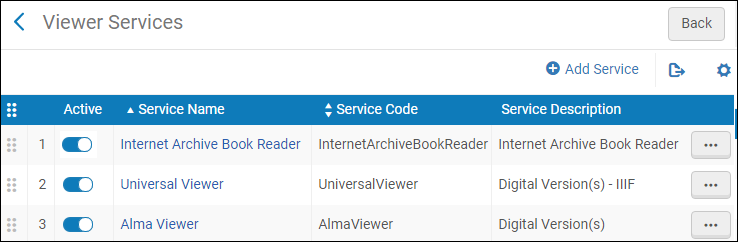
Trascini i servizi e riorganizzi il loro ordine per modificare l'ordine in cui appaiono nella tab View It.
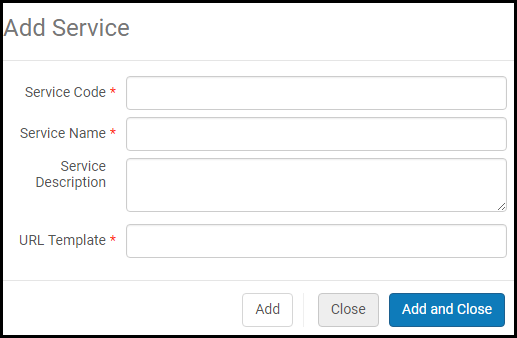
Per aggiungere un Visualizzatore digitale, selezionare Aggiungi Servizio.
Configurazione delle regole di disponibilità del servizio per un visualizzatore
È possibile configurare le regole di disponibilità del servizio per un visualizzatore.
-
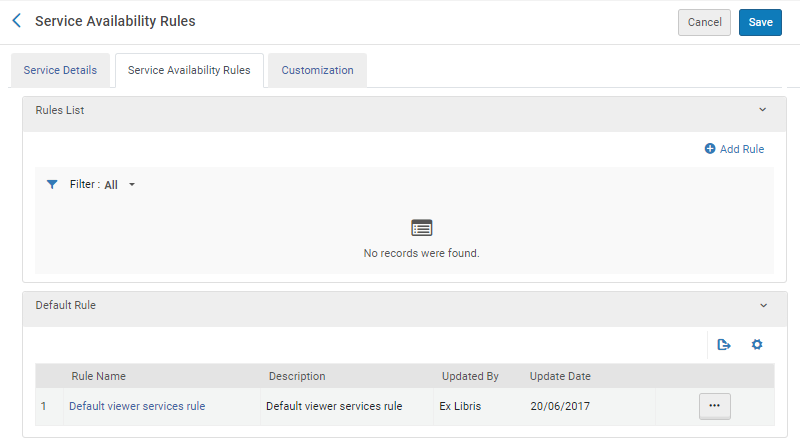
Seleziona Modifica per un visualizzatore e seleziona la tab Regole di disponibilità del Servizio.
-
Selezioni Aggiungi regola. Quanto segue appare:
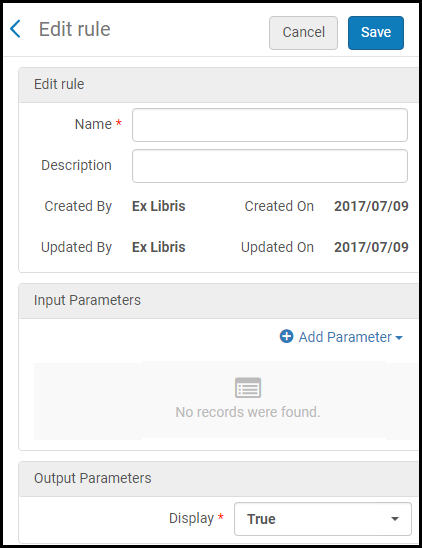
- Inserisca un nome e una descrizione.
-
Nella sezione Parametri di input, seleziona Aggiungi parametro. Quanto segue appare:
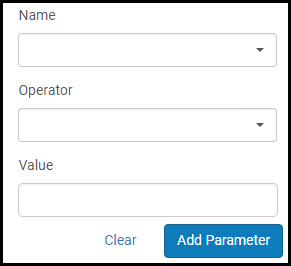
- Selezionare un nome, un operatore e un valore, quindi selezionare Aggiungi parametro.
- Nella sezione Parametro di output, selezionare Vero o Falso dall'elenco a discesa Visualizza per determinare se il visualizzatore viene mostrato quando la regola è vera o falsa.
- Seleziona Salva.
La regola è stata aggiunta alla Lista delle regole di disponibilità del Servizio.
Configuring the Digital Viewer
È possibile configurare il Visualizzatore digitale.
Seleziona Modifica per il Visualizzatore digitale e seleziona la tab Dettagli Servizio.
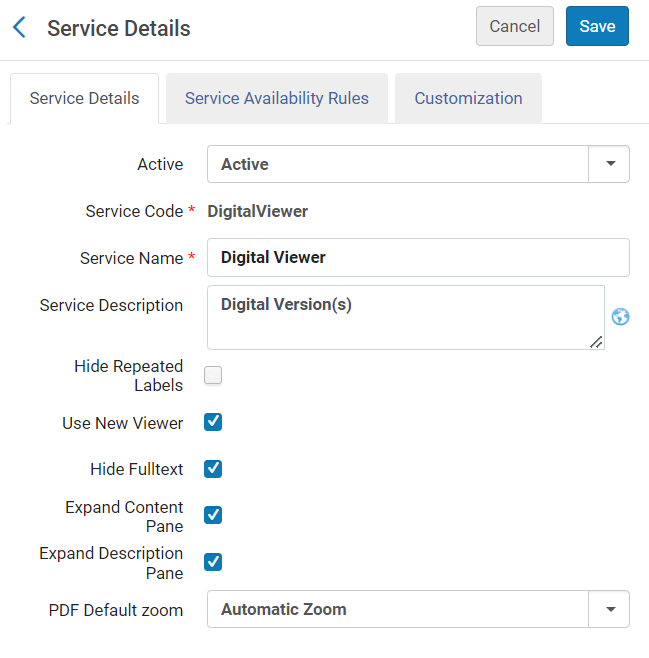
Sono disponibili le seguenti opzioni di configurazione:
-
Nascondi etichette ripetute – visualizza le etichette ripetute in un elenco sotto l'etichetta.
If you enter a delimiter in the Delimiter for Grouping Repeated Delivery Metadata field located at Configuration > Fulfillment > Discovery Interface Display Logic > Other Settings, this field does not appear. Per farlo apparire, devi rimuovere il delimitatore. For more information, see Configuring Other Settings.
- Use New Viewer – display digital resources using the New Digital Viewer.
- Nascondi testo completo – Nascondi la visualizzazione del testo completo nel nuovo Visualizzatore digitale.
- Espandi il riquadro Contenuto – deselezionare per comprimere il riquadro Contenuto per default.
-
Espandi il riquadro Descrizione – deselezionare per comprimere il riquadro Descrizione di default.
Quando i pannelli sono ridotti, i pulsanti e l'etichetta del file si localizzano tutti nella stessa barra degli strumenti.
- PDF Default Zoom – select an option from the drop-down list to set a default zoom for PDF files
Customizing the Digital Viewer Using Primo Studio
Può personalizzare il Visualizzatore digitale utilizzando Primo Studio.
- Selezionare Modifica per il Visualizzatore digitale e selezionare la Personalizzazione tab.
- Selezionare una vista Primo e un ID di rappresentazione da utilizzare come esempio durante la configurazione del visualizzatore.
-
Seleziona Genera collegamento. Viene visualizzato il link Apri Primo Studio.
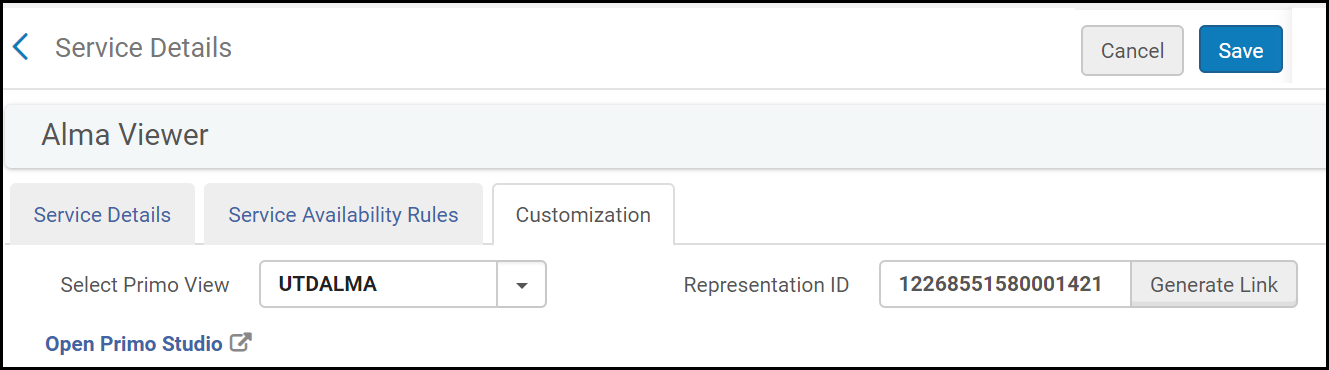
- Seleziona Apri Primo Studio per aprire Primo Studio e personalizzare il visualizzatore.
For more information on using Primo Studio, see Using Primo Studio.
Configuring the Universal Viewer to Display the Download Original File Icon
È possibile configurare il visualizzatore universale per visualizzare l'icona Scarica file originale.
-
Seleziona Modifica per il visualizzatore Universale e seleziona la tab Dettagli Servizio.
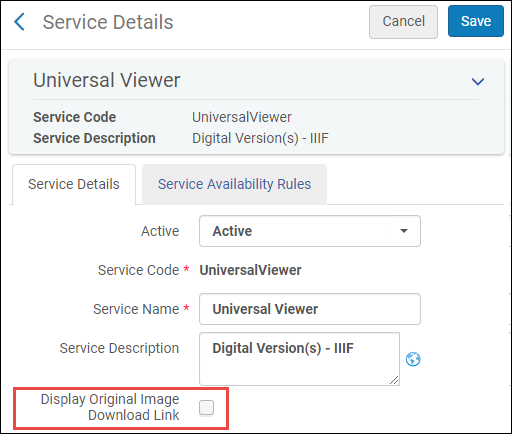
- Seleziona il collegamento Visualizza collegamento download immagine originale per visualizzare l'icona Scarica file originale nel Visualizzatore Universale.
Configuring the Default Display of the Internet Archive Book Reader
È possibile configurare la visualizzazione di default di Internet Archive Book Reader.
- Seleziona Modifica per il lettore di libri di Internet Archive.
- Dall'elenco a discesa Display predefinito, selezioni una delle seguenti opzioni:
- Singola pagina
- Due pagine
- Visualizzazione Thumbnail
Configuring Right-to-Left Paging for the Internet Archive Book Reader
You can configure the Internet Archive Book Reader to display right-to-left paging when reading books in right-to-left languages. To configure this feature, select Paging Direction by Content Language from the Service Details tab (Configuration > Fulfillment > Discovery Interface Display Logic > Viewer Service > Internet Archive Book Reader).
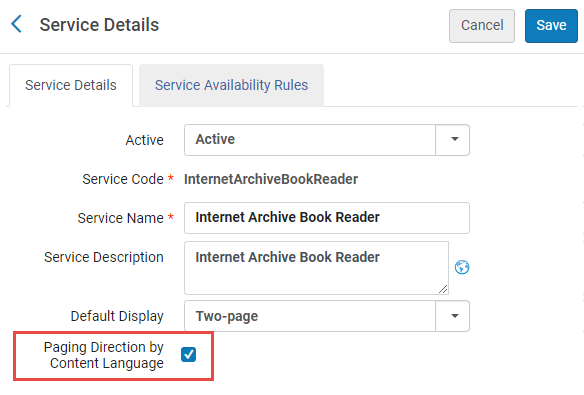
Selezionando Direzione di paginazione per Contenuto lingua, Alma controlla il 008 field o il campo dc:lingua del record bibliografico del libro. Se il codice lingua è uno dei seguenti codici lingua da destra a sinistra, il libro viene visualizzato con la paginazione da destra a sinistra:
- ara - Arabo
- arc - Aramaico ufficiale (700-300 a.C.); Aramaico imperiale (700-300 a.C.)
- aze - Azero
- div - Lingua divehi; Lingua dhivehi; Lingua maldiviana
- per - persiano
- fas - Persiano
- hau - Hausa
- heb - Ebraico
- kas - Kashmir
- khw - Khowar
- kur - Curdo
- pus - Pushto; Pashto
- sam - Aramaico Samaritano
- syc - Siriaco classico
- syr - Siriaco
- urd - Urdu
- yid - Yiddish
Configurazione di altre impostazioni
On the Other Settings page (Configuration Menu > Fulfillment > Discovery Interface Display Logic > Other Settings), additional settings are available to configure how Alma information appears in Primo and Primo VE. A seconda delle impostazioni della Sua istituzione, potrebbero essere visualizzate opzioni diverse.
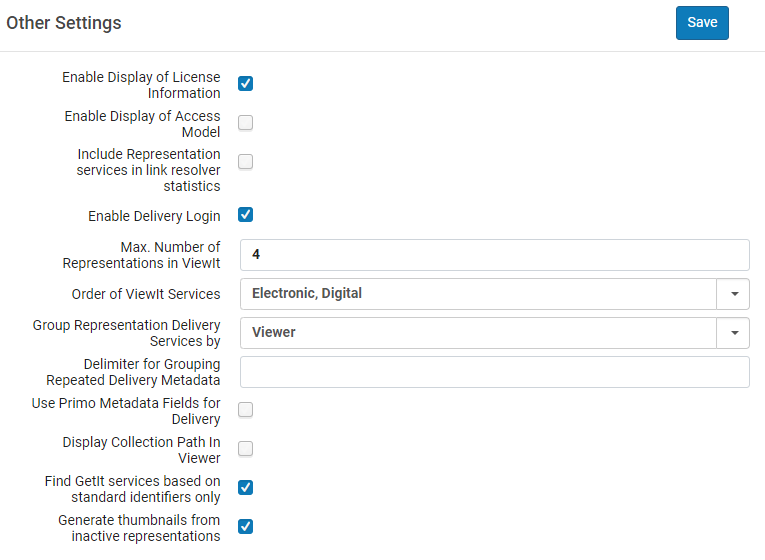
Enable Display of License Information
Alma ti consente di visualizzare le informazioni sulle licenze di una risorsa elettronica in View It. I termini della licenza visualizzati possono essere configurati in Alma, così come le etichette relative alla licenza che vengono visualizzate in View It. See Displaying License Information.
Enable Display of Access Model
To control the presentation of the access model to patrons via Alma Link Resolver, institutions can use a designated configuration. Select the checkbox Enable Display of Access Model to display in Primo and Primo VE the access model information located on the portfolio. The Enable Display of Access Model option is disabled by default. Institutions that want to control the presentation of the access model to patrons via Alma Link Resolver, need to select the Enable Display of Access Model option. See also Managing Access Models.
Include Representation Services Statistics in Analytics
Il parametro Includi Servizi di rappresentazione nelle statistiche del risolutore di collegamenti Abilita di includere l'utilizzo dei Servizi di rappresentazione nelle statistiche del risolutore di collegamenti di Report e statistiche.
Enable Delivery Login
Puoi determinare se viene visualizzato il link di accesso alla consegna dal Visualizzatore Digitale e dai servizi digitali nel risolutore di link. For more information, see The Digital Viewer.
Configure Maximum Number of Representations in ViewIt/Primo
Il parametro Numero massimo di rappresentazioni in View It consente di definire il numero massimo di rappresentazioni digitali che appaiono in View It. Se ci sono più rappresentazioni da visualizzare rispetto al numero configurato qui, appare un collegamento Altro.... L'utente può selezionare Altro... per visualizzare l'elenco completo delle rappresentazioni disponibili in una nuova scheda del tab browser.
Configure Order of View It Services
The Order of ViewIt Services parameter enables you to configure whether electronic or digital services appear first in View It. Seleziona Elettronico, Digitale o Digitale, Elettronico.
Configure How Representations are Grouped in ViewIt/Primo
Per configurare come le rappresentazioni sono raggruppate in View It, seleziona un\'opzione dall\'elenco a discesa Raggruppa i Servizi di accesso delle rappresentazioni per:
- Visualizzatore – le rappresentazioni sono raggruppate per visualizzatore
- Rappresentazione – le rappresentazioni sono elencate separatamente con il visualizzatore disponibile per ciascuna rappresentazione.
Configure a Delimiter for Grouping Delivery Metadata with Repeated Labels
To configure a delimiter for metadata with repeated labels in digital viewers, enter a delimiter to the Delimiter for Grouping Repeated Delivery Metadata field.
If you enter a delimiter in the Delimiter for Grouping Repeated Delivery Metadata field, the Hide Repeated Labels checkbox for the Digital Viewer in Configuration > Fulfillment > Discovery Interface Display Logic > Viewer Services > Digital Viewer does not appear. Per farlo apparire, devi rimuovere il delimitatore. For more information, seeConfiguring Viewer Services.
Use Primo VE Metadata Fields for Delivery
Solo per i clienti di Primo VE, è possibile configurare i campi metadati che appaiono nel visualizzatore di Alma utilizzando la stessa pagina che si usa per configurare i campi metadati per Primo VE. Ciò consente di visualizzare le stesse informazioni descrittive in Alma visualizzatore come in Primo VE. To enable this feature, select the Use Primo Metadata Fields for Delivery check box. For information on how to configure metadata for Primo VE, see Configuring the Details Service for Primo VE.
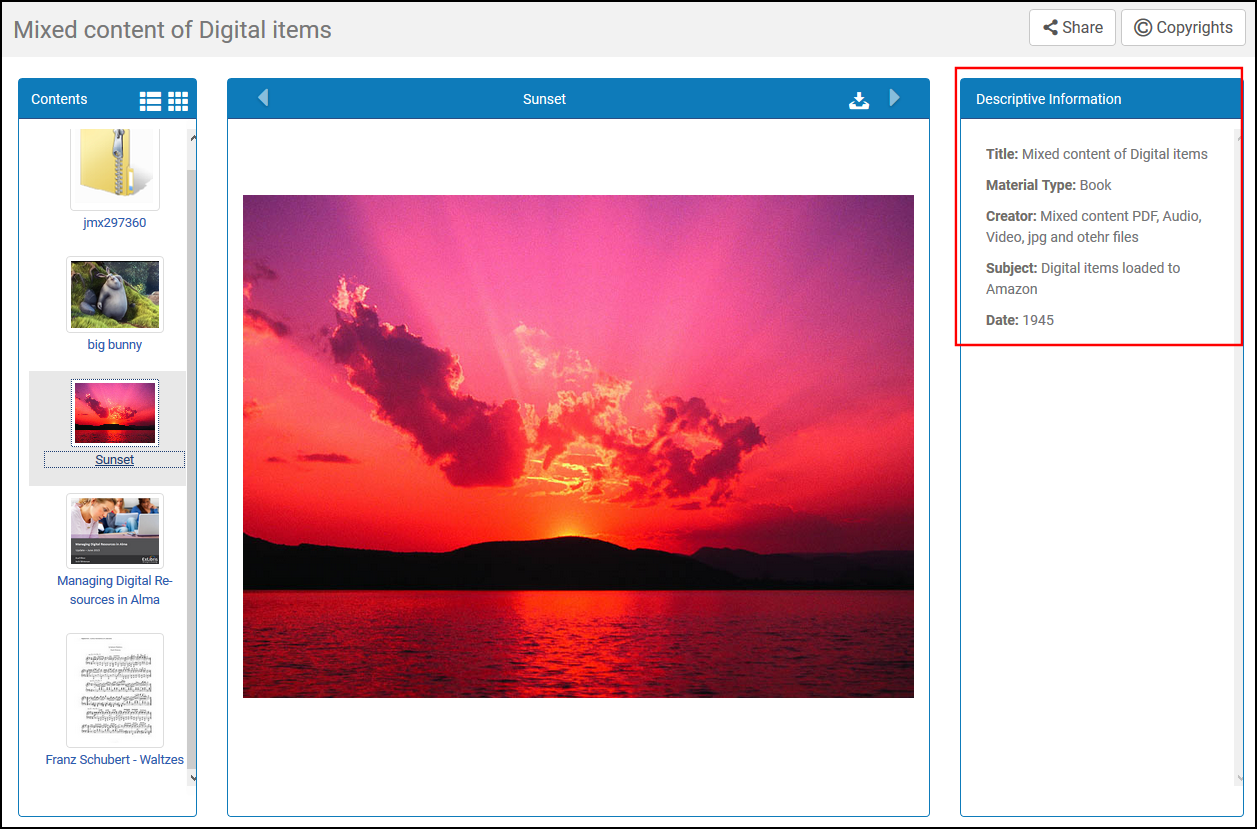
Quando questa casella di controllo è selezionata, il metodo utilizzato per configurare i metadati per Primo VE sostituisce il metodo Alma; le seguenti opzioni sono disabilitate:
- Il campo Delimitatore per raggruppamento consegna ripetuta metadati in questa pagina è disabilitato.
- The Delivery Profiles Metadata page (Configuration > Fulfillment > Delivery Profiles Metadata) is hidden. For more information on this method, see Configuring Delivery Profiles Metadata.
Display Collection Path in Viewer
Selezionare la casella di controllo Visualizza percorso della collezione nel visualizzatore per mostrare il percorso della collezione nella parte inferiore del riquadro delle informazioni descrittiva per tutti i visualizzatori. Selecting the path opens Primo VE's collection page in a new tab.
Questa funzione è disponibile solo per i clienti di Primo VE.
Find GetIt services based on standard identifiers only
Primo/Primo VE Get It (utilizzato per richiesta/scoprire i holdings Fisico locali di Alma) utilizza specifici identificativi standard. For more information see Using Standard Identifiers.
Enable Inactive Representations for Thumbnails
Select the Generate thumbnails from inactive representations checkbox if you want to enable the use of inactive representations to generate thumbnails for your records in Primo and Primo VE. Note that this refers to digital (non-remote) representations only.
Configuring the Collection Title Sorting Routine
The Collection Title Sorting Routine mapping table (Configuration Menu > Fulfillment > Discovery Interface Display Logic > Collection Title Sorting Routine) configures the sort options that display in the Sort titles by drop-down list on the Discovery tab of the Electronic Collection Editor (Resources > Manage Collections > Edit Collection > Discovery Tab). For more details, see Configuring the Default Sorting for Titles in Collections.
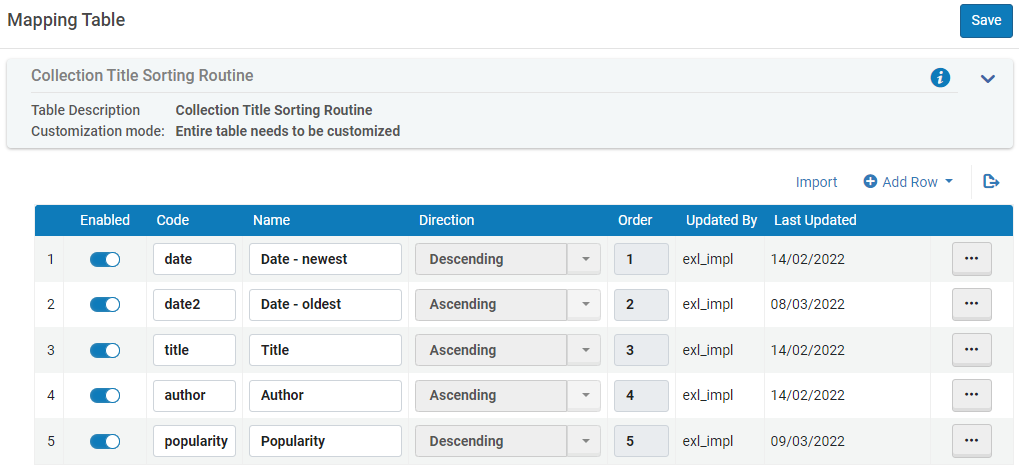
For Alma-Primo environments only, the active codes in this table must match the codes defined in Primo's Sort Fields Config mapping table (Primo Home > Advanced Configuration > All Mapping Tables > Sort Fields Config).
