
目録の設定
MDエディタで書誌、所蔵、典拠レコードの操作、およびレコードのインポートとエクスポートを行うために、メタデータプロファイルと典拠の単語を設定します。
- 目録管理者
この役職は、拡張パックを使用してMARCベースのプロファイルを編集するために必要です。Adding, removing, and contributing extension pack files at the Community Zone level requires special privileges assigned to this role.If you are unable to work with extension pack files, contact Customer Support to be assigned these privileges.)
- 一般システム管理者
This section is about configuring the metadata environment.[メタデータ設定リスト]ページのアクティブプロファイルセクションで設定されたプロファイルは、MDエディタで作業するときに使用する目録環境を定義します。[メタデータ設定リスト]ページで設定できる書誌プロファイルは、Ex Librisによって機関に設定されたアクティブレジストリ/レジストリセットによって決定されます。以下のアクティブレジストリをAlma用に設定できます。
- MARC 21
- UNIMARC
- KORMARC
- CNMARC
- Dublin Core
- MODS
- ETD
- DC Application Profiles
このセクションでは、MDエディタの以下の特性の設定について説明します。
- メタデータエディタに表示されるメタデータフィールドとサブフィールド、およびそれらが繰り返し可能な場合
- サブフィールドが語彙制御を使用している場合
- 正規化プロセス
- 検証プロセス
[メタデータ設定リスト]ページ([設定メニュー > リソース > 目録 > メタデータ設定])で提供されるオプションからメタデータフィールドを設定します。

See Working with Authority Records for additional information related to global and local authority records in Alma.
The Metadata Configuration List page displays a list of metadata profiles that are defined for the institution, a link to each profile, which cataloging family it belongs to, and which type of metadata profile it is (authority, bibliographic, or holdings).
Viewing Metadata Profile Details
プロファイルの詳細ページには、フィールド、正規化プロセス、および検証プロセスを表示(およびカスタマイズ)するための次のタブがあります。
- [一般情報](DCアプリケーションプロファイルのみ)
- [フィールド]
- [フォーム]
- [正規化プロセス]
- [検証プロセス]
- [検証例外プロファイルリスト]
- [その他の設定]
- [メタデータ設定リスト]ページ([設定メニュー > リソース > 目録 > メタデータ設定])で、表示するプロファイルのリンク(MARC 21書誌など)を選択します。[プロファイルの詳細]ページが表示されます。

MARC 21書誌プロファイル詳細ページ - Select View in the row actions list for the profile details you want to view.[フィールドの詳細]ページが表示されます。
フィールド詳細ページ
Editing Profile Details
プロファイルの詳細ページの次のタブで提供されるオプションを使用して、メタデータプロファイルの詳細を変更できます。
- General Information (DC Application Profiles only) – for more information, see DC Application Profiles - General Information Tab
- Fields – See Editing Fields.
- Forms – See Working with Forms.
- Normalization Processes – See Working with Normalization Processes.
- Validation Processes – See Editing Validation Processes.
- Validation Exception Profile List – See Working with Validation Exception Profiles.
- Other Settings – See Configuring Other Settings.
さらに、拡張パックを使用してメタデータプロファイルを変更できます。Refer to Editing MARC-Based Profiles with Extension Packs for more information.
フィールドの編集
特定のメタデータ設定プロファイルの[プロファイルの詳細]ページの[フィールド]タブから、以下の手順の説明に従って、メタデータプロファイルのフィールドを編集できます。編集可能なフィールドは、メタデータ設定リストページ([設定メニュー > リソース > 目録 > メタデータ設定])で選択したプロファイルリンク/タイプ(書誌、所蔵、典拠、または認定Dublin Core)によって決まります。
- [メタデータ設定リスト]ページ([設定メニュー > リソース > 目録 > メタデータ設定])で、編集するプロファイルのリンク(MARC 21書誌など)を選択します。[プロファイルの詳細]ページが表示されます。
- For fixed fields that offer a form in the Metadata Editor for cataloging, enable Force Form Editing to require the use of the form for cataloging.この機能がフィールドに対して有効になっている場合、メタデータ・エディタでは自由入力による目録作成はできません。
フォーム編集設定スライダーを強制する See The Alma User Interface for information about working with sliders. - Select Customize(or Edit) in the row actions list for the field you want to edit.[フィールドの詳細]ページが表示されます。
フィールドの詳細ページのカスタマイズ(編集) - 要件に合わせて、次のフィールドオプション(異なる場合があります)を編集します。
- Mandatory –Yes or No.
- [説明] - 参考用の詳細。
- [ヘルプURL] – ヘルプに使用できるURL。このURLが指すヘルプ情報は、MDエディタの[情報]タブに表示されます。このフィールドを空白のままにすると、デフォルトは米国議会図書館の目録基準情報になります。
ヘルプURLオプションに関連するMDエディタ情報タブ - [サブフィールド] - サブフィールドごとに、[はい]または[いいえ]を選択して、サブフィールドが必須または繰り返し可能であることを示すことができます。
- 特定の語彙制御を割り当てるサブフィールドの行アクションリストで、語彙の制御の割り当てを選択します。[新規制御語彙値の作成]セクションがある[プロファイルの詳細]ページが表示されます。
制御語彙を割り当てる - [語彙制御(CV)の選択]ドロップダウンリストから制御する語彙を選択します。The options in this list are configured in the Configuring Controlled Vocabulary Registry.選択した語彙制御の詳細が表示されます。この選択を保存するには[割り当て]を選択します。便宜上、[新規語彙制御値の作成]セクションを使用して、制御する用語を追加できます。ここで追加する用語は、編集中のフィールドにのみ適用されます。If you want to use these terms with another/different field, use the Controlled Vocabulary Registry (see Configuring Controlled Vocabulary Registry) to create a CV that may be used for more than one field.新規語彙制御値の作成セクションで新しい語彙制御値を追加するには、コードと説明を入力して[追加]を選択します。 用語の追加が終了したら、[割り当て]を選択します。
- 特定の語彙制御を割り当てるサブフィールドの行アクションリストで、語彙の制御の割り当てを選択します。[新規制御語彙値の作成]セクションがある[プロファイルの詳細]ページが表示されます。
- 第1インジケータ - [フィールドの詳細]ページの最初のインジケータセクションで必要な変更を加えます。
- 第2インジケータ - [フィールドの詳細]ページの最初のインジケータセクションで必要な変更を加えます。
- 保存を選択します。フィールドの変更は、メタデータプロファイルに保存されます。
- [配置]を選択します。
Restoring Profile Field Details
プロファイルの詳細をデフォルト値に復元できます。
- From the Fields tab on the Profile Details page, select Actions > Restore in the row actions list for the profile details that you want to restore.The profile change that was locally customized is restored to the field's default value.
- [配置]を選択します。
Editing MARC-Based Profiles with Extension Packs
メタデータプロファイル用の拡張パック(.xmlファイル)を使用すると、追加のフィールド、サブフィールド、インジケータ値、繰り返し/非繰り返し、必須/非必須の仕様およびURLを地域のニーズに対応するオンラインヘルプに合わせて、MARCベースの書誌、所蔵、および典拠プロファイルを適合させることができます 。これには、MARC 21、UNIMARC、およびCNMARCプロファイルが含まれます(ただしDublin Coreは含まれません)。MARCプロファイル拡張パックを使用すると、MARC標準への地域適応を読み込んで使用できます。
ローカルで作成された拡張パックは、適切な権限を持つ目録管理者がコミュニティゾーンで共有できます。コミュニティゾーンの投稿者として、コミュニティゾーンで拡張パックの.xmlファイルを追加および削除できます。
拡張パックには、データフィールドに加えて、LDRやコントロールフィールド007および008などの固定フィールドを含めることができます。固定フィールドへの変更は、MDエディタのフォームエディタドロップダウンリストに表示されます。拡張パックを追加する際のプロファイル要素の処理方法の概要については、以下の表を参照してください。
ユーザーが拡張パックを使用してMARCプロファイルを変更し、プロファイルに別の変更を追加したい場合、ユーザーは最初に拡張パックを削除してから、新しいものをリロードする必要があります。すでに変更されているプロファイルに拡張機能をロードすることはできません。
| プロファイル要素 | LDR | コントロールフィールド/固定フィールド | データフィールド |
|---|---|---|---|
|
タグ |
事前定義済みのフィールドと、プロファイルに存在するカスタマイズされたフィールドは残ります。 拡張パックの新しいフィールドが追加されます。 |
事前定義済みのフィールドと、プロファイルに存在するカスタマイズされたフィールドは残ります。 拡張パックの新しいフィールドが追加されます。 |
|
|
サブフィールドコード |
事前定義済みのコードと、プロファイルに存在するカスタマイズされたコードは残ります。 拡張パックの新しいコードが追加されます。 |
||
|
ポジション |
プロファイルに存在する事前定義済みの位置は削除されます。 プロファイルに存在するカスタムポジションは残ります。 拡張パックから新しい位置が追加されます。 |
プロファイルに存在する事前定義済みの位置は削除されます。 プロファイルに存在するカスタムポジションは残ります。 拡張パックから新しい位置が追加されます。 |
|
|
ポジション値 |
プロファイルに存在する事前定義済みの値はそのまま残ります。 プロファイルに存在するカスタム値はすべて、拡張パックの新しい値に置き換えられます。 |
プロファイルに存在する事前定義済みの値はそのまま残ります。 プロファイルに存在するカスタム値はすべて、拡張パックの新しい値に置き換えられます。 |
|
|
インジケータ値 |
プロファイルに存在する事前定義済みの値はそのまま残ります。 プロファイルに存在するカスタム値はすべて、拡張パックの新しい値に置き換えられます。 |
||
|
サブフィールドの語彙制御 |
プロファイルに存在する事前定義済み、およびカスタム値は、拡張パックの新しい値に置き換えられます。 |
See Extension Pack .xsd for the extension pack schema and the Extension Pack .xml File Example for additional information and an example .xml file.
For more information, see Resource Management – MARC Extensions.
Managing Extension Packs
拡張パック(.xmlファイル)をローカルのMARCベースのプロファイルに追加するか、拡張パックをコミュニティゾーンに追加して他の機関と共有できます。
- Create an .xml extension file locally (see Extension Pack .xml File Example for more information).
- [メタデータ設定リスト]ページ([設定メニュー > リソース > 目録 > メタデータ設定])から、拡張するMARCベースのプロファイルのリンクを選択します。
-
From the Fields tab, select an option in the Add Extensions menu.
- [機関へ]このオプションを使用して、設定するプロファイルに.xml拡張パックファイルを追加します。このオプションを選択すると、コミュニティゾーンまたはローカルファイルの1つからMARCベースのプロファイルに拡張パックの.xmlファイルを追加することを選択できます。
拡張パックの.xmlファイルをMARCベースのプロファイルに追加する コミュニティゾーンオプションを選択すると、コミュニティゾーンの共有.xmlファイルのリストが表示されます。拡張パックの.xmlファイルをローカルストレージにダウンロードするか、拡張パックの.xmlファイルをプロファイルに直接追加できます。
- [機関へ]
- [コミュニティへ]このオプションを使用して、他の機関と共有するための.xml拡張パックファイルをコミュニティゾーンに追加します。このオプションを選択すると、拡張パックの名前、説明、拡張パックの問い合わせ先、連絡先の電子メールアドレス、および.xml拡張パックファイルの詳細を提供するよう求められます。
拡張パックをコミュニティゾーンに追加する - [拡張機能の追加]を選択します。コミュニティゾーンに追加された拡張パックの.xmlファイルの場合、追加されたファイルと投稿メッセージが[共有拡張機能]ページに表示されます。

共有拡張機能ページ 処理中にシステムが同じ値の複数のオカレンスを検出した場合、最初のオカレンスが適用され、他の冗長なオカレンスは無視されます。 - 変更を確認/確認します。
- [配置]を選択します。
変更を確認/確認します。すべての拡張機能を削除するには、[拡張機能の削除]を選択し、確認ダイアログボックスで[確認]を選択します。
適切な権限があれば、コミュニティゾーンに投稿した拡張パックの.xmlファイルを削除できます。行のアクションリストから[削除]を選択します。
メンバーがNZレベルの拡張パックを持つMARCプロファイルのネットワークゾーンレコードを編集する場合、標準フィールドをカタログ化する場合にのみ、NZ拡張パックの制御された語彙部分が利用可能になります。When a member edits an Institution Zone record of a MARC profile that has an extension pack in the IZ level, only when cataloging a Local extension field (with the institution icon ), the controlled vocabulary part of the IZ extension pack will be available.
Extension Pack .xsd
フィールド、サブフィールド、インジケータ、および拡張パックの.xmlファイルで指定できる値または特性を識別する以下の.xsdファイルを参照してください。
Extension Pack .xml File Example
メタデータプロファイルに適用できる拡張パックファイルの例については、以下の.xmlファイルを参照してください。
Manually, not using extension packs, you can modify existing field information using the Customize action from the Fields tab on the Profile Details page as described in Editing Fields.
With the extension pack .xml file, you can add extra values (fields, subfields, and indicators) that are not part of the formal standard and update existing values (that are defined as part of the standard or that have been defined as part of a previous Add Extensions load) consistent with the schema identified in the .xsd above (in Extension Pack .xsd).
拡張パックを使用すると、メタデータプロファイルに対して複数の一意の拡張機能を作成できるため、拡張機能を単一のファイルに含める必要がありません。複数の拡張パックの.xmlファイルをロードできます。Each additional file that you load customizes only the fields specified in the additional file.If a field was previously customized by an extension pack .xml file and it is defined/customized in a subsequent extension pack .xml file that is added to the metadata profile, that field's customization is overridden to reflect the most recent .xml file added.
機関が共通の地域拡張パックの.xmlファイルを共有する場合、Ex Librisの開発者ネットワークはこれらのファイルを共有する機能を提供します。For example, see the blog in the Developer Network,How to add a MARC extension pack for German speaking countries.
Working with Forms
デジタル表記を作成するときに使用されるフィールドのテンプレートで構成されるフォームを作成できます。You can also map MARC fields to labels that are used to create forms.See MARC Slim Configuration.
- Select the Forms tab when configuring Qualified Dublin Core, MARC Bibliographic or MODS profiles.
- [フォームの追加]を選択し、次のいずれかを選択します。
- Staff-Mediated Deposit
- Add Representation
- Deposit
以下が表示されます。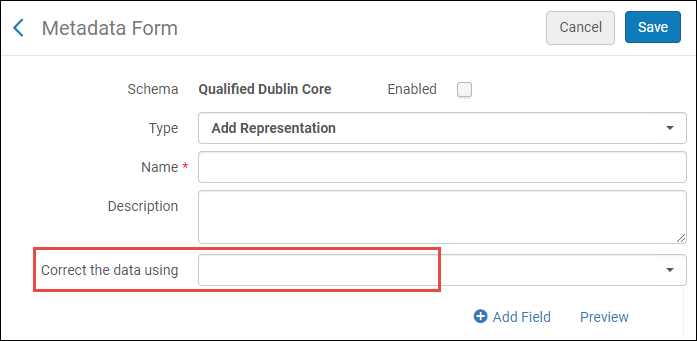
メタデータフォーム - フォームのフィールドに入力し、[フィールドの追加]を選択します。フィールドタイプのリストが表示されます。
- チェックボックス – 選択またはクリアできる単一のチェックボックス
- コンボボックスの複数選択 – チェックボックスのドロップダウンリスト。複数のチェックボックスを選択できます。
- コンボボックスの単一選択 – オプションのドロップダウンリスト。選択できるのは1つだけです。
- Date – a date picker
- Hidden – a hidden fieldused for automatically adding pre-determined fields and values to the metadata record.
- ラジオボタン - 複数のラジオボタンが表示されます。選択できるのは1つだけです。
- テキスト領域 – 複数行のテキストボックス
- テキストボックス – 1行のテキストボックス
- Lookup – options appear as you type or select the icon to open a page of options.選択できるのは1つだけです。Adding the Lookup field to forms is only available for Representation and Staff Mediated Deposit.
- フィールドタイプを選択します。選択したフィールドタイプのフィールドが表示されます。例:
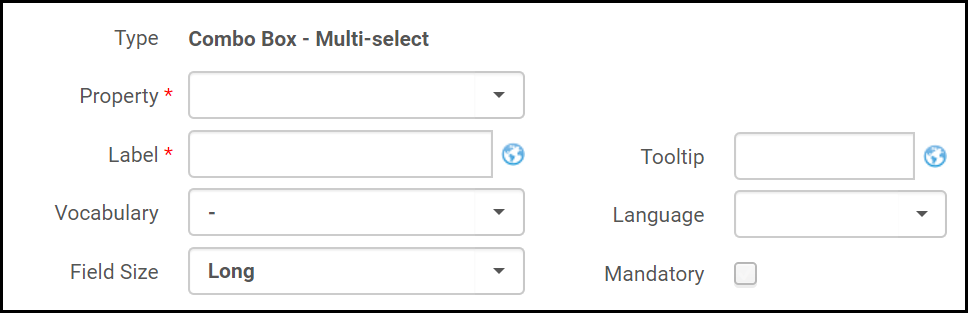 フォームフィールド(Dublin Coreフォーム)
- 次のようにフィールドに入力します。
- Property / Field – The property you want to add to the form (for Dublin Core), or the field you want to add to the form (for MARC 21).
- 属性名 –(MODS のみ)選択したフィールドの属性名を選択します。
- 属性値 –(MODS のみ)選択した属性の値を入力します。
- [ラベル] – プロパティのラベル。
- 語彙 – 語彙を選択して、このフィールドがユーザーに表示されるオプションを決定します。詳細については、語彙の制御レジストリ - フォームを参照してください。
- [フィールドサイズ] – フィールドを短くするか長くするかを選択します。
- ツールチップ – 表示するツールチップメッセージ。
- 言語 – 機関が学位論文または学術論文の言語として受け入れる言語。
- [デフォルト値] - フォームに表示するデフォルト値を選択します。
- 必須 – フォームを必須にする場合は、このオプションを選択します。
- 繰り返し可能 – このオプションを選択すると、ユーザーはフィールドの複数のインスタンスを追加できるようになります。
- [リストに保存]を選択します。プロパティがフォームに追加されます。
- フォームにフィールドを追加するための手順を繰り返します。[プレビュー]を選択して、フォームのプレビューを表示します。
- フォームへのフィールドの追加が終了したら、[保存]を選択します。
このフォームは、コレクションに関連付けることができます。For more information, see Managing Collections.
Working with Normalization Processes
正規化プロセスは、メタデータレコードを一括で修正/更新するために使用されます。They can make changes such as sorting a record's fields, removing empty fields, or stripping out fields containing order information.Once a normalization process is created, it can be applied while cataloging in the MD Editor or by running a job that uses it.See Configuring Processes for more information.
CZにリンクされたレコードは、正規化ルールプロセスの実行中にスキップされます。
MDエディタでCJK翻字を処理する正規化プロセスも作成できます。
[プロファイルの詳細]ページの[正規化プロセス]タブから次のアクションを実行できます([設定メニュー > リソース > 目録 > メタデータ設定]、およびMARC 21書誌などのプロファイルリンクのいずれかを選択します)。
- カスタマイズされた正規化プロセスを作成します。See Configuring Cataloging below.
- 正規化プロセスの編集 - 行アクションリストから[編集]を選択します。既存の正規化プロセスの設定は、次のタブに表示されます。
- 一般情報
- タスクリスト
- タスクパラメータ
- Duplicate a normalization process in order to introduce changes to the duplicate copy – Select Copy from the row actions list.
- Disable a normalization process – If the normalization process is not currently required but may be required in the future, you can disable (enable) it in the Active column.
- 正規化プロセスの削除-行アクションリストから[削除]を選択します。
Creating a Normalization Process
新しいプロセスがメタデータ設定に保存された後、MARC 21 書誌正規化ジョブまたは認定DC正規化ジョブとして実行できるようになります。See Running Manual Jobs on Defined Sets for more information.
- On the Profile Details page, in the Normalization Processes tab, select Add Process(Configuration Menu > Resources > Cataloging > Metadata Configuration and select a profile link).Alternatively, you can also create processes from the Process List page (Configuration Menu > Resources > General > Processes).既存のプロセスのコピーを作成するには、行アクションリストから[コピー]を選択します。プロセスをコピーしたら、必要に応じて編集できます。
- [一般情報]セクションで
- プロセスの名前と説明を入力します。これらの値は、プロセスリストページでユーザーに表示されます。
- [ステータス]フィールドで、プロセスが有効([有効])かどうかを選択します。無効になっているプロセスは、実行せずにシステムに保存および編集できます。いつでも有効にできます。
- [次へ]を選択し、[タスクの追加]を選択します。
- 必要なタスクを選択し、[追加して閉じる]を選択します。このページには、プロセス(またはタスクチェーン)に含めることができるタスクの定義済みリストが含まれています。See Task List Options for descriptions of the tasks.追加のタスクを定義することはできません。これらのタスクのほとんどには固定パラメーターがあります。編集しているメタデータ設定に応じて、タスクは異なります。Select the "MarcDroolNormalization" (DcDroolNormalization or Marc XSL Normalization) task to be able to select the normalization rules that you created in the MD Editor (refer to Working with Normalization Rules) in the next step.
- 上矢印と下矢印を使用して、タスクを実行する順序を調整します。
- [次へ]を選択します。ウィザードの次のページが表示されます。The parameters that appear vary depending on the tasks you selected.
- [保存]を選択します。
タスクリストオプション
| プロセス名 | 説明 |
|---|---|
|
852フィールドの正規化 |
書誌レコードから管理番号を取得して、所蔵レコードの正しいサブフィールドに配置するタスクを実行します。 See Working with MARC 21 Holdings Profiles for more information. |
| addBibToCollectionNormalizationTask | MARCレコードの787フィールドの値に従って、インポートされたデジタルタイトルをコレクションに割り当てます。For more information, see Managing Import Profiles. |
| ハングル翻字に韓文漢字を追加 | 以下に示すようにソースフィールドとターゲットフィールドを設定することにより、タイトルなどのコンテンツを韓文漢字からハングル文字に変換します。For more information, see Working with CJK Transliterations in Cataloging.この翻字プロセスは、MARC 21書誌およびMARC 21典拠の設定に加えて、KORMARC、UNIMARC、CNMARCなどのさまざまなMARC設定に使用できます。 |
| ハングルCK翻字に韓文漢字を追加 | 以下に示すようにソースフィールドとターゲットフィールドを設定することにより、タイトルなどのコンテンツを韓文漢字からハングルCKに変換します。For more information, see Working with CJK Transliterations in Cataloging.この翻字プロセスは、MARC 21書誌およびMARC 21典拠の設定に加えて、KORMARC、UNIMARC、CNMARCなどのさまざまなMARC設定に使用できます。 |
| ハングルMOE翻字に韓文漢字を追加 | 以下に示すようにソースフィールドとターゲットフィールドを設定することにより、タイトルなどのコンテンツを韓文漢字からハングルMOEに変換します。For more information, see Working with CJK Transliterations in Cataloging.この翻字プロセスは、MARC 21書誌およびMARC 21典拠の設定に加えて、KORMARC、UNIMARC、CNMARCなどのさまざまなMARC設定に使用できます。 |
| ピンイン翻字に韓文漢字を追加 | 以下に示すようにソースフィールドとターゲットフィールドを設定することにより、タイトルなどのコンテンツを韓文漢字からピンインに変換します。For more information, see Working with CJK Transliterations in Cataloging.この翻字プロセスは、MARC 21書誌およびMARC 21典拠の設定に加えて、KORMARC、UNIMARC、CNMARCなどのさまざまなMARC設定に使用できます。 |
| Add Hanzi to Pinyin Transliterations | 中国語のコンテンツをピンインに変換します。
設定 このプロセスの設定では、ソースとターゲットのフィールド/サブフィールドを漢字からピンインに指定する必要があります。  正規化が処理されると、ターゲットフィールドの第1と第2インジケーターは、ソースフィールドのインジケーターと同じになります。 翻字された単語はターゲットフィールド/サブフィールドに配置され、複数の翻字がある単語のみがターゲットフィールド/サブフィールドの山括弧< >に配置されます。The cataloger can then choose the right one and delete the others. Note that for the institutions that are configured for the Hong Kong Chinese searching language, the Hanzi to Pinyin transliteration process adds the most commonly used transliteration of the word to the record instead of providing all the possible transliteration options in angle brackets. ターゲットサブフィールドにコンテンツが存在する場合、正規化プロセスはそれを上書きします。 サブフィールドの削除は、この正規化プロセスの一部として処理されません。サブフィールドを削除するには、そのタスク専用の正規化プロセスを選択します。 [代替グラフィック表記の追加]オプションを選択して、880フィールドを漢字からピンインへの翻字のターゲットとして識別します。このオプションを使用する場合、ソースフィールドのみを指定する必要があります。ソースフィールドのすべてのサブフィールドは、880フィールドに字訳されます。 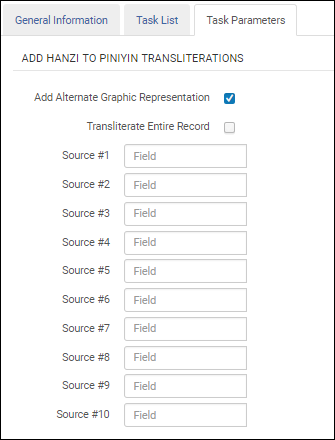 レコード内のすべてのフィールドを漢字からピンインに翻字するには、[レコード全体を翻字]オプションを選択します。このオプションは、[代替グラフィック表記の追加]オプションを選択した後に表示されます。すべてのフィールドが翻字されるので(中国語のないフィールドを除く)、タスク設定でソースフィールドを指定する必要はありません。  大文字 漢字で始まり、翻字されるすべてのMARC 21フィールドでは、最初の翻字された文字は大文字になります。 個人名 漢字をピンイン翻字に追加する正規化タスクを使用し、Ex Librisが機関を香港の検索言語設定している場合、100、600、700、800フィールドの$aにある個人名は次の方法で処理されます。
中国語の翻字と比較した香港の翻字については、以下の例を参照してください。 香港 æ¯›æ¾¤æ± => Mao, Zedong 中国語 æ¯›æ¾¤æ± => mao ze dong For more information, see Working with CJK Transliterations in Cataloging.この翻字プロセスは、MARC 21書誌およびCNMARCプロファイルに使用できます。 |
| ハングル翻字にカナを追加 | 以下に示すようにソースフィールドとターゲットフィールドを設定することにより、タイトルなどのコンテンツをカナからハングルに変換します。For more information, see Working with CJK Transliterations in Cataloging.この翻字プロセスは、MARC 21書誌およびMARC 21典拠の設定に加えて、KORMARC、UNIMARC、CNMARCなどのさまざまなMARC設定に使用できます。 |
| ローマ字カナ翻字にカナを追加 | 以下に示すようにソースフィールドとターゲットフィールドを設定することにより、タイトルなどのコンテンツをカナからローマ字カナに変換します。For more information, see Working with CJK Transliterations in Cataloging.この翻字プロセスは、MARC 21書誌およびMARC 21典拠の設定に加えて、KORMARC、UNIMARC、CNMARCなどのさまざまなMARC設定に使用できます。 |
| addMmsIdToDcIdentifier | DCレコードのdc:identifierフィールドにMMSIDを追加します。 |
| AuthorityGenerateControlNumberSequence | 典拠レコードの制御番号シーケンスを生成するタスクを実行します。 |
| BibGenerateControlNumberSequence | 書誌レコードの管理番号シーケンスを生成するタスクを実行します。 |
|
BibGenerateLocalControlNumberSequence |
Runs a task (in MARC 21) that generates a local call number that is stored in the 035 field when, for example, Edit > Enhance the Record is selected while editing a record in the MD Editor.
When you add a new process, select Add Tasks, select Generate Local Control Number Sequence, select Add and Close, and select Next in order to set the task parameters. Note that "Bib Target Field" lists a single option: '035 subfield a'. |
| BibGenerateHandle | |
| CnmarcBibAdd005Task | 005フィールドは、MDエディタで保存する場合にのみ追加されます。 |
| CnmarcBibClearEmptyFieldsTask | このプロセスは、空の書誌フィールドを削除するタスクを実行します。 |
| CnmarcBibReSequenceTask | このプロセスは、001、100、200などの適切な順序に従って書誌フィールドを再配列するタスクを実行します。
500から899までのフィールドはソートされません(または百の位でのみソートされます)。 |
| CnmarcBibTag100OpenDateTask | 100フィールドが存在する場合、現在の日付は、YYYYMMDD形式を使用して、00〜07の位置の100 $aの先頭に配置されます。 |
| CnmarcBibTag100Task | Almaは、CNMARC 210 $d(および4桁の連続する数字の場合は210 $h)に入力された日付に従って、CNMARC 100フィールドの09-12および13-16の位置に日付を自動的に挿入または修正します。さらに、210 $dが標準化されています。198?や19?のような日付の場合、たとえば、Almaは疑問符とスペースを「-」(ハイフン)に置き換えます。 |
| Create210BasedOn010 | この正規化プロセスタスクは、MARC 210 $aをレコードに追加し、MARC 010 $aのISBNとAlma内で管理されるテーブルに基づいて、中国の出版社を210に配置します。このタスクを選択した状態で正規化プロセスを作成して保存したら、MDエディタの[編集 > レコードの拡張]オプションを使用して、目録化しているレコードを更新できます。
See Enhance the Record in the MD Editor - Edit Menu table on the Navigating the MD Editor page for more information. |
| DcBibClearEmptyFieldsTask | 空のDublin Coreフィールドを削除するタスクを実行します。 |
| DcBibResequenceTask | 適切な順序に従ってDublin Coreフィールドを再配列するタスクを実行します。 |
| DcDroolNormalization | 実行する正規化ルールを選択します。For more information, see MARC Drool Normalization.
MDエディタで共有ルールとして作成された正規化ルールのみを選択できます。 For more information, see Working with Normalization Rules. |
| 簡易レベルの識別 | レコードの簡易レベルを計算するタスクを実行します。 |
| 中国人著者の請求番号を生成する | MDエディタでレコードを編集しているときに、たとえば[編集 > レコードの拡張]を選択すると、905フィールドに保存される中国人の著者の請求番号を生成するタスク(CNMARC)を実行します。
新しいプロセスを追加するときは、[タスクの追加]を選択し、[中国人著者の請求番号を生成する]を選択し、[追加して閉じる]を選択し、[次へ]を選択して、[著者番号生成ルーチンの選択]ドロップダウンリストから著者番号生成ルーチンにアクセスして選択します。 次の著者番号生成ルーチンオプションのいずれかを選択します。
これは、ルーチン2を使用して090フィールドに著者番号を生成する一般中国著者番号テーブルに基づくCNMARC書誌レコードの請求番号生成ルーチンです。
これは、ルーチン3を使用して090フィールドに著者番号を生成する一般中国著者番号テーブルに基づくCNMARC書誌レコードの請求番号生成ルーチンです。
次のシーケンスは、905フィールドに生成されます。 このルーチンは、バッチ処理ではなく、レコードを手動で編集する場合にのみ使用してください。
この保守手順は、書誌レコードの905フィールドからシーケンスをAlmaに保存します。これは新しいシーケンスを生成しませんが、代わりに、書誌レコードから既存のシーケンスを保存します。これは、移行後やMDインポート後などのバッチ更新後に使用できます。これは、Almaシーケンスと書誌レコードに保存されているものを同じにするために使用されます。 [MDエディタ(F4)パラメーターで著者番号を生成するときに使用]を選択すると、MDエディタで、[著者番号生成ルーチンを選択]パラメーターで選択した著者番号生成のタイプを有効にします。  正規化のためにこのオプションを選択すると、MDエディタでF4を押すと、システムは通常の著者番号生成の代わりにこのプロファイルで識別される著者番号生成ルーチンを使用します。 |
| Generate MARC 21 Author Call Number | MDエディタでレコードを編集中に[編集 > レコードの拡張]が選択された場合など、905フィールドに保存されている中国人著者の請求番号を生成するタスク(MARC 21)を実行します。This is the MARC 21 version of the Generate Chinese Author Call Number process.
新しいプロセスを追加するときは、[タスクの追加]を選択し、[中国人著者の請求番号を生成する]を選択し、[追加して閉じる]を選択し、[次へ]を選択して、[著者番号生成ルーチンの選択]ドロップダウンリストから著者番号生成ルーチンにアクセスして選択します。
これは、ルーチン3を使用して090フィールドに著者番号を生成する一般中国著者番号テーブルに基づくMARC 21書誌レコードの請求番号生成ルーチンです。
これは、ルーチン4を使用して090フィールドに著者番号を生成する一般中国著者番号テーブルに基づくMARC 21書誌レコードの請求番号生成ルーチンです。
これは、ルーチン1を使用して905フィールドに著者番号を生成する一般中国著者番号テーブルに基づくMARC 21書誌レコードの請求番号生成ルーチンです。
次のシーケンスは、905フィールドに生成されます。 このルーチンは、バッチ処理ではなく、レコードを手動で編集する場合にのみ使用してください。
この保守手順は、書誌レコードの905フィールドからシーケンスをAlmaに保存します。これは新しいシーケンスを生成しませんが、代わりに、書誌レコードから既存のシーケンスを保存します。これは、移行後やMDインポート後などのバッチ更新後に使用できます。これは、Almaシーケンスと書誌レコードに保存されているものを同じにするために使用されます。 [MDエディタ(F4)パラメーターで著者番号を生成するときに使用]を選択すると、MDエディタで、[著者番号生成ルーチンを選択]パラメーターで選択した著者番号生成のタイプを有効にします。 正規化のためにこのオプションを選択すると、MDエディタでF4を押すと、システムは通常の著者番号生成の代わりにこのプロファイルで識別される著者番号生成ルーチンを使用します。 |
| MARC正規化ルール | [タスクパラメーター]タブでパラメーターとして選択された正規化ルールを実行します。 |
|
863/4/5タスクによるMARC21所蔵展開 |
863/864/865 要約報告所蔵フィールドを追加するタスクを実行します。 See Working with MARC 21 Holdings Profiles for more information. |
|
866/7/8タスクによるMARC21所蔵展開 |
866/867/868テキスト所蔵フィールドに説明を追加するタスクを実行します。 See Working with MARC 21 Holdings Profiles for more information. |
| Marc21AuthClearEmptyFieldsTask | 空の典拠フィールドを削除するタスクを実行します。 |
| Marc21AuthResequenceTask | 適切な順序に従って典拠レコードフィールドを再配列するタスクを実行します。 |
| Marc21BibClearEmptyFieldsTask |
空の書誌フィールドを削除するタスクを実行します。 This task cannot be removed from the out-of-the-box process because records with empty fields cannot be saved. |
| Marc21BibResequenceTask | 適切な順序(001、100、200など)に従って書誌フィールドを再配列するタスクを実行します。
500から899までのフィールドはソートされません(または百の位でのみソートされます)。689フィールド(ドイツ市場のみに関連)は、そのインジケーターでソートされます。 |
| Marc21createControlNumber | Runs a task that creates a new control number from the bibliographic records' 001 and 003 fields and places it in the 035 field. |
|
Marc21HoldingClearEmptyFieldsTask |
空の所蔵フィールドを削除するタスクを実行します。 See Working with MARC 21 Holdings Profiles for more information. |
|
Marc21HoldingResequenceTask |
適切な順序に従って所蔵フィールドを再配列するタスクを実行します。 The fields 5XX and 8XX are not sorted. See Working with MARC 21 Holdings Profiles for more information. |
|
MARC21 Holding Fix 001 Field |
001フィールドを所蔵レコードに書き込みます。 See Working with MARC 21 Holdings Profiles for more information. |
| MarcDroolNormalization | 実行する正規化ルールを選択します。Normalization processes use as building blocks the shared normalization rules that were already defined and saved in the Metadata Editor (refer to Working with Normalization Rules).
Private normalization rules cannot be used as in a normalization process.  For more information regarding creating normalization rules see Working with Normalization Rules. |
| MarcXSLNormalization | 実行する正規化ルールを選択します。
Normalization processes use as building blocks the shared normalization rules that were already defined and saved in the Metadata Editor (refer to Working with Normalization Rules). Private normalization rules cannot be used as in a normalization process. For more information regarding creating normalization rules see Working with Normalization Rules. |
| MmsTagSuppressed | 選択した値TrueまたはFalse(Primoへの公開を抑制するレコードの場合はTrue、Primoへのレコードの公開を許可する場合はFalse)に従って、書誌レコードをディスカバリーから非公開/公開するタスクを実行します。 |
| MmsTagSyncExternal |
以下の選択された値のいずれかに従って、外部目録との書誌レコードの同期ポリシーを設定するタスクを実行します。
|
| MmsTagSyncNationalCatalog | 以下の選択された値のいずれかに従って、全国目録と書誌レコードの同期ポリシーを設定するタスクを実行します。
|
|
サブフィールドの並べ替えタスク |
Select this task to sort the order of subfields for a specific field during normalization.このタスクを[プロセスの詳細] - [タスクの追加]ページに追加し、[次へ]を選択すると、サブフィールドの並べ替えタスクセクションが表示され、特定のフィールドのサブフィールドの順序を最大10種類までカスタマイズできます。
サブフィールドの並べ替えタスク
ソート順で指定されていないフィールドに他のサブフィールドがある場合、それらは元の順序でソートされたサブフィールドの後に追加されます。Any fields that are not customized for sorting maintain their original subfield order.並べ替えのカスタマイズでは大文字と小文字が区別されます。小文字と大文字は別々に扱われます。 |
|
UnimarcBibAdd005Task |
005フィールドは、MDエディタで保存する場合にのみ追加されます。 For institutions using SBN, see Configuring the Task UnimarcBibAdd005Task for SBN / UNIMARC for more information. |
| UnimarcBibClearEmptyFieldsTask | このプロセスは、空の書誌フィールドを削除するタスクを実行します。 |
| UnimarcBibReSequenceTask | このプロセスは、001、100、200などの適切な順序に従って書誌フィールドを再配列するタスクを実行します。
500から899までのフィールドはソートされません(または百の位でのみソートされます)。 |
| UnimarcBibTag100OpenDateTask | 100フィールドが存在する場合、現在の日付は、YYYYMMDD形式を使用して、00〜07の位置の100 $aの先頭に配置されます。 |
| UnimarcBibTag100Task | Almaは、UNIMARC 210 $d(および4つの連続した数字が含まれる場合は210 $h)に入力された日付に従って、UNIMARC 100フィールドの09-12および13-16の位置に日付を自動的に挿入または修正します。さらに、210 $dが標準化されています。198?や19?のような日付の場合、たとえば、Almaは疑問符とスペースを「-」(ハイフン)に置き換えます。 |
| 発信元システム情報を更新する | このオプションを使用して、[一致時上書き]オプションまたは[統合]オプションでレコードをインポートするときにバージョン防止に使用される発信元システムバージョンを設定し、[発信元システムを検討]または[発信元システムを無視]オプションを選択します。2015年9月リリースより前にシステムに保存されたレコードには、発信元システムバージョン情報がありません。Almaは、プロセス自動化ジョブを使用して、プロセスリストプールから選択された発信元システム情報を更新することで、この情報を設定する機能を提供します。2015年9月リリース後にインポートされたレコードの場合、発信元システムと発信元システムバージョンが自動的に追加されます。
2015年9月リリースより前のこれら既存のレコードを処理する場合、正規化タスクでコミュニティゾーンにリンクされたレコードは変更されないことに注意してください。
See the procedure To configure normalization for managing the Originating System and Originating System Version information: for steps regarding how to set up a process using Update originating system information. |

Configuring Normalization for Managing the Originating System
- [プロセスリスト]ページ([設定メニュー > リソース > 全般 > プロセス])で、[プロセスの追加]を選択します。
- 以下で識別されるパラメーターに対して以下のオプションを選択し、[次へ]を選択します。
- ビジネスエンティティ – 書誌タイトル
- タイプ - MARC 21書誌正規化(または環境に応じて他のオプションタイプ)
- [一般情報]セクションに入力して、[次へ]を選択します。
- [タスクの追加]を選択し、[元のシステム情報の更新]を選択します。
- [追加して閉じる]を選択し、[次へ]を選択します。
- 要件に応じて、次のパラメーターのいずれかを選択します。選択したパラメーターについては、関連するパラメーターも指定する必要があります(存在する場合)。
- Update Originating System – The originating system that you want identified in the imported record's metadata.

発信元システム - Update Originating System Version – The date that you want stored in the record's metadata.This date is used when you select the Prevent Overlay/Merge options in your import profile for processing record matches (see Creating/Editing an Import Profile: Match Profile).この日付パラメーターの形式はMM/DD/YYYYです。The format of the Originating System Version is YYYYMMDDhhmmss.f(where hhmmss.f is hours, minutes, seconds, and a fraction of a second and the 24-hour clock is used).このパラメーターを指定して正規化が行われると、AlmaはYYYYMMDD000000.0を入力します。発信元システムバージョンのhhmmss.f部分にゼロが入力されます。メタデータインポートを使用する場合、Almaは、発信元システムバージョンフィールドのインポートされたレコードの005コントロールフィールドから日付と時刻(YYYYMMDDhhmmss.fとしてフォーマットされています)を取得します。See the figure below for an example of the 005 control field and the date/time format:正規化プロセスは、[発信元システムバージョン]パラメーターでカレンダーから入力または選択された日付に従って、発信元システムバージョンフィールドを更新します。たとえば、[元のシステムバージョン]パラメーターに選択された日付で正規化プロセスを使用するMARC 21書誌正規化ジョブを実行すると、指定した日付は、ジョブに選択したセット内のすべてのレコードに適用されます。
- [既存の発信元システムバージョン値の更新]-選択した発信元システムバージョン(上記)が既存のバージョンを上書きするかどうか。選択しない場合、既存のバージョンはそのまま残ります。
- Update Originating System – The originating system that you want identified in the imported record's metadata.
- [保存]を選択します。To run the process that you just created to update the Originating System Version information on a set of records, follow the steps on the Running Manual Jobs on Defined Sets page.必要に応じて、ジョブを実行するときに、[元のシステム]または[元のシステムバージョン]パラメータを変更/上書きできます。
Editing Validation Processes
事前定義済みの検証プロセスの例は次のとおりです。
MARC21書誌メタデータの設定
- MARC 21書誌一致検証 – インポートプロセス中またはMDエディタで書誌レコードの一致が実行された場合の検証の処理方法を定義します。
- 保存時のMARC 21書誌検証 – インポートプロファイルを使用してMARCレコードをインポートし、外部リソース(WorldCatやLoCなど)を介して目録をコピーし、MDエディタで書誌レコードを保存するときの検証の処理方法を定義します。
MARC21権限メタデータの設定
- MARC 21権限一致検証 – インポートプロセス中またはMDエディタで権限レコードの一致が実行された場合の検証の処理方法を定義します
- 保存時のMARC 21権限検証 – インポートプロファイルを使用してMARCレコードをインポートし、外部リソースを介して目録をコピーし、MDエディタで書誌レコードを保存する場合の検証の処理方法を定義します。
これらのプロセスは編集できますが、新しい検証プロセスを作成することはできません。
プロセスが現在必要ではないが、将来必要になる可能性がある場合は、[有効]列で無効にすることができます。
- プロファイルの詳細ページの[検証プロセス]タブで、編集する検証プロセスの行の[編集]アクションを選択します([設定メニュー > リソース > 目録 > メタデータ設定]プロファイルリンクを選択します)。
検証プロセスタブ 検証プロセスの一般情報タブにプロセスの詳細ページが開きます。
検証プロセスの一般情報タブ -
[検証プロセス]のタブ(一般情報、タスクリスト、タスクパラメーター)を選択して、必要に応じて検証の詳細を編集し、変更する情報にアクセスします。タスクリストタブでは、次の表で説明する検証タスクを次のように指定できます。
- [タスクの追加]リンクを使用して追加
- 行の[削除]アクションを使用して、既存のタスクリストから削除されました
- 上/下矢印を使用して行の順序を変更することにより、既存のタスクリストで優先順位を変更しました
The validation tasks described in the Summary of the MARC21 Bibliographic Metadata Configuration Validation Tasks and Summary of the MARC21 Authority Metadata Configuration Validation Tasks tables are available for the Marc21 Bib matches validation and Marc21 Bib validation on save and the Marc21 Authority matches validation and Marc21 Authority validation onsave validation processes, respectively.MARC21書誌メタデータ設定検証タスクの概要 検証タスク 説明 MARC21認識フィールド検証 すべてのフィールドがプロファイルによって認識されることを検証します。 MARC21必須検証 必須フィールドの存在を検証します。 MARC21繰り返し可能検証 繰り返し可能なフィールドを検証します。 MARC21固定フィールド位置検証 コントロールフィールドの正当なデータを検証します。 MARC21変数フィールド検証 インジケータの正当なデータを検証します。 サブフィールドの認識検証MARC21 すべてのサブフィールドがプロファイルによって認識されることを検証します。 MARC21必須サブフィールド検証 必須サブフィールドの存在を検証します。 MARC21繰り返し可能サブフィールド検証 繰り返し可能なサブフィールドを検証します。 Marc21BibFindMatchesValidationTask Marc21Bibは、一致する検証があるかどうかを確認します。 MARC21サブフィールド単語データ検証 単語データを検証します。 代替グラフィック表記の検証 代替グラフィック表記を検証します。 Bib_Headingの典拠形を検証する 書誌の標目が許可されているかどうかを検証します。 Validate Local Call Number Uniqueness MARC21
このタスクを使用して、ローカル請求番号がリポジトリ内のすべての書誌レコードで一意であることを確認します。
For this task, you can specify the following task parameters (from the Task Parameters tab): 090, 091, 092, 093, 094, 095, 096, 097, 098, 099, and 905.
 ローカル請求記号の一意性を検証する
デフォルトでは、すべての09Xフィールドが指定されます。リストに905を追加することも選択できます(905の$sを検証します)。
ドロップダウンリスト全体を表示するときに、値を選択してチェックマークを削除または追加し、一意性を検証する09Xフィールドを示します。
すべての09Xフィールドが選択されているわけではない場合、一意性チェックは他の書誌レコードの同じ09Xフィールドに対して行われます。したがって、たとえば、請求番号検証リストの書誌フィールドで093フィールドを選択すると、検証チェックはリポジトリ内の他のすべての書誌093フィールドを比較して、重複した請求番号があるかどうかを判断します。
すべての09Xフィールドが選択されている場合、一意性チェックは他の書誌レコードの09Xフィールドに対して行われます。したがって、たとえば、書誌レコードの093フィールドにローカル請求番号が格納されている場合、検証チェックはリポジトリ内の他のすべての書誌09Xフィールド(093フィールドだけでなく)の比較を行い、重複する請求番号があるかどうかを判断します。
ショートカットとして、09Xフィールドの横にあるxを選択して、リストから削除できます。
For more information, see How to make a check on the uniqueness of the 090 call number when saving a record in the metadata editor(.docx file).
「その他の標準番号」チェックディジットを検証する
When you are configuring the MARC21 Bibliographic profile, select this validation task to validate the following Other Standard Number IDs in field 024:
- UPC (1st indicator = 1)
- ISMN (1st indicator = 2)
- IAN (1st indicator = 3)
After you add the Validate "Other Standard Number" check digit validation task to the task list on the Task List tab, select the Task Parameters tab and identify the subfields that you want to validate in the 024 field.複数のサブフィールドを指定する場合は、コンマで区切り、スペースを入れずにサブフィールドを入力してください。
 その他の標準番号検証タスクパラメータ-MARC 21 / KORMARC
ISBNチェックディジットを検証する
この検証タスクを選択して、国際標準図書番号(ISBN)を検証します。
After you add the Validate ISBN check digit validation task to the task list on the Task List tab, select the Task Parameters tab and select Add fields and subfields to identify the fields/subfields that you want to validate.複数のサブフィールドを指定する場合は、コンマで区切り、スペースを入れずにサブフィールドを入力してください。
 ISBN検証タスクのパラメーター-MARC 21 / KORMARC
 ISBN検証タスクのパラメーター-UNIMARC / CNMARC
Validate Empty Fields in New MARC21 Bibliographic (これは、KORMARC、UNIMARC、およびCNMARCの書誌メタデータ設定プロファイルでも使用可能です。)
新しいMARC21書誌の空のフィールドを検証タスクを検証タスクリストに追加したら、[タスクパラメーター]タブを選択し、検証する空のフィールドを特定します。  空として検証するフィールド
この検証チェックに特別なエラーまたは警告メッセージを設定するには、検証例外プロファイルを作成する必要があります。See Working with Validation Exception Profiles for more information.
この検証チェックは、更新中の既存のレコードではなく、新しいレコード専用です。
検証プロセスを使用する各機能(MDエディタ、API、インポート、注文明細、クイック目録)に対して、検証により[タスクパラメーター]タブで指定されたフィールドが空でないことが識別されると、エラーまたは警告メッセージが表示されます。たとえば、MDエディタでは、[タスクパラメーター]タブで確認するフィールドとして009が設定されている場合、メッセージは次のように表示されます。
 空でないフィールドの検証メッセージ
MARC21資料の検証フォーム
006フィールド(位置0)の資料のフォームがリーダー(LDR)の資料タイプと一致することを検証します。
ISSNチェックディジットを検証する
Select this validation task to validate the International Standard Serial Number (ISBN).
After you add the Validate ISSN check digit validation task to the task list on the Task List tab, select the Task Parameters tab and select Add fields and subfields to identify the fields/subfields that you want to validate.複数のサブフィールドを指定する場合は、コンマで区切り、スペースを入れずにサブフィールドを入力してください。
 ISSN検証タスクパラメータ-MARC 21 / KORMARC
 ISSN検証タスクのパラメーター - UNIMARC / CNMARCValidate EDTF date/timeSelect this validation task to validate the date/time by EDTF standard.After you add the Validate EDTF date/time validation task to the task list on the Task List tab, select the Task Parameters tab and select the EDTF Level and Add fields and subfields to identify the fields/subfields that you want to validate.複数のサブフィールドを指定する場合は、コンマで区切り、スペースを入れずにサブフィールドを入力してください。EDTF検証タスクパラメータ
UPCチェックデジットを検証する
When you are configuring the UNIMARC Bibliographic profile, select this validation task to validate the Universal Product Code (UPC).
After you add the Validate UPC check digit validation task to the task list on the Task List tab, select the Task Parameters tab and select Add fields and subfields to identify the fields/subfields that you want to validate.複数のサブフィールドを指定する場合は、コンマで区切り、スペースを入れずにサブフィールドを入力してください。
 ユニバーサル製品コード検証タスクのパラメーター - UNIMARC / CNMARC
ISMNチェックディジットを検証する
When you are configuring the UNIMARC Bibliographic profile, select this validation task to validate the International Standard Music Number (ISMN).
After you add the Validate ISMN check digit validation task to the task list on the Task List tab, select the Task Parameters tab and select Add fields and subfields to identify the fields/subfields that you want to validate.複数のサブフィールドを指定する場合は、コンマで区切り、スペースを入れずにサブフィールドを入力してください。
 国際標準音楽番号検証タスクのパラメーター-UNIMARC / CNMARC
IANチェックディジットを検証する
After you add the Validate IAN check digit validation task to the task list on the Task List tab, select the Task Parameters tab and select Add fields and subfields to identify the fields/subfields that you want to validate.複数のサブフィールドを指定する場合は、コンマで区切り、スペースを入れずにサブフィールドを入力してください。
 International Article Number Validation Task Parameters - UNIMARC / CNMARC
Summary of the MARC21 Authority Metadata Configuration Validation Tasks 検証タスク 説明 MARC21認識フィールド検証 すべてのフィールドがプロファイルによって認識されることを検証します。 MARC21必須検証 必須フィールドの存在を検証します。 MARC21繰り返し可能検証 繰り返し可能なフィールドを検証します。 MARC21固定フィールド位置検証 コントロールフィールドの正当なデータを検証します。 MARC21変数フィールド検証 インジケータの正当なデータを検証します。 サブフィールドの認識検証MARC21 すべてのサブフィールドがプロファイルによって認識されることを検証します。 MARC21必須サブフィールド検証 必須サブフィールドの存在を検証します。 MARC21繰り返し可能サブフィールド検証 繰り返し可能なサブフィールドを検証します。 Validation Mandatory Sub-Fields MARC21 Validates mandatory data. 繰り返し不可能優先フィールド権限検証 Validates nonrepeatable fields. 1xxと4xx権限では同じ値は使用できません。 Validates mandatory data. 検証 1xx 4xx 5xx - 同じ下2桁 4xxと5xxの最後の2桁が1xxと同じであることを検証します。 検証言語表示MARC21 言語表示の検証(多言語語彙用)。 - When you are finished modifying the Process Details on the General Information, Task List, and Task Parameters tabs, select Save.
Working with Validation Exception Profiles
Validation exception profiles allow you to determine the severity of validation issues.You can define whether users are blocked from continuing when Alma encounters an issue, or only warned but allowed to continue.When an issue is found, Alma provides an error or warning message in the panel at the bottom of the Metadata Editor.
検証例外プロファイルには、[プロファイルの詳細]ページ([設定メニュー] > [リソース] > [目録] > [メタデータ設定]をクリックし、プロファイルリンクを選択します)の[検証例外プロファイルリスト]タブからアクセスできます。インポートプロファイルを定義するとき、インポート中に使用される検証例外プロファイルを定義します。事前設定済みの検証例外プロファイルは次のとおりです。
- MARC XML書誌インポート - この例外プロファイルを選択して、インポート中の無効なデータを処理することをお勧めします。
- 保存時にMARC XML書誌メタデータを編] - この例外プロファイルは、外部リソース(WorldCatやLoCなど)を介して目録をコピーするとき、およびメタデータエディタで書誌レコードを保存するときに使用されます。
Unlike validation profiles (see Editing Validation Processes), you define a default behavior and you can also define exceptions to that behavior.The top section of the page is where you specify the Default severity, which is the default severity for all validation issues found in the record.In the bottom section you can specify exceptions to that default.These are the rules that you want to treat in the opposite way from the default.以下のスクリーンショットでは、デフォルトが「警告」に設定されているため、例外リストのすべてがエラーとして扱われます。これは、デフォルトの例外であるためです。

このページでは、既存のプロファイルを編集またはコピーすることもできます。作成したプロファイルは削除できます。
Adding a Validation Exception Profile
- [プロファイルの詳細]ページ([設定メニュー > リソース > 目録 > メタデータ設定]でプロファイルリンクを選択)で、[検証例外プロファイルリスト]タブを選択します。To copy an existing validation exception profile and modify it to create a new one, select the Copy row action and modify the duplicate profile it to match your requirements (see Editing a Validation Exception Profile).
- 検証例外プロファイルに次を入力します。
- 追加する重大度検証プロファイルの名前(必須)と説明
- [エラー]または[警告]を選択して、デフォルトの重大度を示します。デフォルトの重大度は、[フィールド]タブで定義されたフィールドレベルパラメーターの違反(必須、繰り返し不可など)を警告(オーバーライド可能)またはエラー(解決する必要がある)として扱うかどうかを決定します。
- [検証重大度プロファイルの追加]を選択します。プロファイルは、検証例外プロファイルのリストに追加されます。See Editing a Validation Exception Profile for information about adding a message to your validation exception profile.
Editing a Validation Exception Profile
- プロファイルの詳細ページの[検証例外プロファイルリスト]タブ([設定メニュー > リソース > 目録 > メタデータ設定]からプロファイルリンクを選択)で、更新する検証例外プロファイルの行の[編集]アクションを選択します。
- [一般情報]領域で、必要に応じて名前、説明、またはデフォルトの重大度を変更します。
- メッセージ領域で、行の[削除]アクションを選択して、不要なメッセージを削除します。
- [検証の重大度の例外を追加]を選択し、[メッセージ]ドロップダウンリストから検証の例外メッセージを選択します。[メッセージ]ドロップダウンリストのメッセージの構文は設定できません。
- [検証の重大度の例外を追加]を選択します。
- [プロファイルの詳細を保存]を選択し、[戻る]を選択します。
その他の設定
メタデータ設定の[プロファイルの詳細]ページのその他の設定タブ([設定メニュー > リソース > 目録 > メタデータ設定]からプロファイルリンクを選択)
- Select a Brief Level Rule (see Setting the Brief Level Rule Default in the Metadata Configuration)
- Select parameters to handle certain fields in a particular manner when saving records (see Configuring Other Settings Parameters)
その他の設定パラメーターの設定
レコードを保存するときに003、035、および880 $6フィールドを処理するためのその他の設定パラメーターが提供されています。これらのパラメーターは次の方法で使用します。
- 003削除を無効にする - レコードを保存するときに003フィールドの内容を維持するには、このパラメーターを選択します。このパラメーターが選択されていない場合、レコードが保存される際にデフォルトで、内容を001フィールドのMMS IDと連結して003フィールドを削除し、035フィールドに配置される(OCoLC)35397863のようなIDを作成します。
- MMS IDに基づいて035の生成を除外する - レコードを保存するときに、035フィールドの自動生成をオフにし、003フィールドの内容と001フィールドのMMS IDを連結しないようにするには、このオプションを選択します。
- 001からのみ035を生成 - (UNIMARC書誌および典拠メタデータ設定プロファイルのみ)レコードを保存するときに、001フィールド(MMS ID)の内容から035フィールドを作成するには、このオプションを選択します。

UNIMARCのメタデータ設定のその他の設定タブ - Add alternate graphic representation script code – Use this parameter to add or omit the linked-to script language indication in $6 when the 880 is created.このパラメータを選択すると、880フィールドの$6にスクリプト言語インジケータが追加されます。See Working with Linked 880 Fields in Bibliographic Records for more information.
Working with UNIMARC Fields, Normalization, and Validation
AlmaがMARC 21に提供するサポートと同様に、AlmaはUNIMARC検証と正規化をサポートします。Almaは、レコードのインポート時およびMDエディタでのレコードの操作時に、検証および正規化プロファイルの設定を使用します。
UNIMARCでは、サブフィールドを持つ固定フィールド(1XX)に追加の検証機能が実装されています。
UNIMARC書誌レコードの正規化のために、デフォルトの正規化プロセスが準備されています。See the Task List Options table for more information.
UNIMARCメタデータプロファイルには、標準のUNIMARCローカルフィールドが含まれています。具体的には、9XXローカルフィールドはUNIMARCプロファイルで使用できます。これには、サブフィールドa〜zおよび0〜9に加えて、第1と第2インジケータの空白と0〜9の値が含まれます。
- [メタデータ設定リスト]ページ([設定メニュー > リソース > 目録 > メタデータ設定])で[UNIMARC書誌リンク]を選択します。[プロファイルの詳細]ページが表示されます。
- [正規化プロセス]タブを選択します。次のデフォルトの正規化プロセスが[正規化プロセス]タブに表示されます。
- UNIMARC書誌の初期正規化
- 保存時のUNIMARC書誌正規化
- UNIMARC書誌の再シーケンス
- UNIMARC書誌の再シーケンスおよび空白フィールドのクリア
-
正規化プロセスのいずれかの行アクションリストから[編集]選択し、[タスクリスト]タブを選択して、提供されているUNIMARCタスクを表示します。See Configuring the Task UnimarcBibAdd005Task for SBN / UNIMARC for more information.
- 終了したら、[保存]を選択してください。
- [メタデータ設定リスト]ページ([設定メニュー > リソース > 目録 > メタデータ設定])で[UNIMARC書誌リンク]を選択します。[フィールド]タブで[プロファイルの詳細]ページが開きます。
- 9XXフィールドの1つを見つけます。
- 行アクションリストから[カスタマイズ]を選択して、カスタマイズに使用可能なサブフィールドとインジケータを表示します。
UNIMARCフィールドの詳細 - サブフィールド、ファーストインジケータ、およびセカンドインジケーターセクションを展開して、カスタマイズ可能なオプションを表示します。
- [メタデータ設定リスト]ページ([設定メニュー > リソース > 目録 > メタデータ設定])で[UNIMARC書誌リンク]を選択します。[フィールド]タブで[プロファイルの詳細]ページが開きます。
- [1XX:コード化情報ブロック]オプションを選択して、[フィールド]タブでフィルタします。
- フィールド100の場合、行アクションリストから[表示]を選択します。[フィールドの詳細]ページが表示されます。
- [位置]セクションを展開して、検証されている位置を表示します。次の位置検証がUNIMARCに追加されました。
- ファイルに入力された日付
- 発行日の種類
- 発行日1
- 発行日2
- 終了したら、[メタデータ設定リスト]ページに戻るまで[戻る]を選択してください。
Managing UNIMARC Local Authority Records
マルチフォーマット図書館ソリューションとして、Almaは典拠制御を目的としたUNIMARC典拠レコードの使用をサポートしています。Almaは、UNIMARCローカル典拠レコードを管理する(およびMDエディタのF3機能を使用して書誌レコードに関連付ける)機能を提供します。[メタデータ設定リスト]ページから、ローカル典拠を管理するための独自のUNIMARC典拠プロファイルを作成できます。さらに、UNIMARCレコードをインポートするように設計された典拠レコードインポートプロファイルを作成できます。
- [メタデータの設定リスト]ページ([設定メニュー > リソース > 目録 > メタデータの設定])内の[ローカル典拠を追加]を選択します。[ローカル典拠の追加]ポップアップウィンドウが表示されます。
- UNIMARCローカル典拠プロファイルに必要なパラメータを完了します。
- [名前] – プロファイルのローカル典拠レジストリページに表示する単語名を入力します。
- [コード] - たとえば、インポートプロファイルを設定するときに表示する単語コード名を入力します。
- [ファミリー] – ドロップダウンリストからUNIMARCを選択します。
- [タイプ] – ドロップダウンリストから次のタイプのいずれかを選択します。
- [件名]
- [著者]
- [著者と件名]
- [分類]
- [ダイレクトIDプレフィックス] – IDプレフィックスを使用する場合は入力します。
- [多言語] – ドロップダウンリストから[はい]または[いいえ]を選択します。
- [追加して閉じる]を選択します。作成したローカル認証レジストリは、[ローカル認証レジストリ]ページのリストに表示されます。
- [保存]を選択してください。[メタデータ設定リスト]ページのリストにローカル認証プロファイルが表示されます。
- [UNIMARC典拠]リンクを選択して、詳細プロファイルページを開き、MARC 21と同様のフィールド、正規化、検証を設定します。
- プロファイルの詳細情報を変更する完了したら[配置]を選択します。
Working with KORMARC Fields, Normalization, and Validation
AlmaがMARC 21に提供するサポートと同様に、AlmaはKORMARC検証と正規化をサポートします。Almaは、レコードのインポート時およびMDエディタでのレコードの操作時に、検証および正規化プロファイルの設定を使用します。
KORMARC書誌レコードの正規化のために、デフォルトの正規化プロセスが準備されています。
- [メタデータ設定リスト]ページを開きます([設定メニュー > リソース > 目録 > メタデータ設定])。
- [KORMARC書誌]リンクを選択します。[プロファイルの詳細]ページが表示されます。
- [正規化プロセス]タブを選択します。次のデフォルトの正規化プロセスが[正規化プロセス]タブに表示されます。
- 保存時にKORMARC書誌を正規化
- KORMARC書誌の再シーケンス
- KORMARC書誌の再シーケンスおよび空白フィールドのクリア
- 正規化プロセスのいずれかの行アクションリストから[編集]を選択し、[タスクリスト]タブを選択して、提供されているKORMARCタスクを表示します。
- 終了したら、[保存]を選択してください。
Working with CNMARC Fields, Normalization, and Validation
AlmaがMARC 21に提供するサポートと同様に、AlmaはCNMARCフィールドの設定オプション、書誌および典拠レコードの正規化と検証を提供します。See Editing Profile Details and Working with Authority Records for more information.
Almaは、レコードのインポート時およびMDエディタでのレコードの操作時に、検証および正規化プロファイルの設定を使用します。
CNMARC書誌レコードの正規化のために、デフォルトの正規化プロセスが準備されています。
- [メタデータ設定リスト]ページを開きます([設定メニュー > リソース > 目録 > メタデータ設定])。
- [CNMARC書誌]リンクを選択します。[プロファイルの詳細]ページが表示されます。
- [正規化プロセス]タブを選択します。次のデフォルトの正規化プロセスが[正規化プロセス]タブに表示されます。
- CNMARC書誌の初期正規化
- 保存時にCNMARC書誌を正規化
- Z39.50/SRU検索におけるCNMARC書誌の正規化
- CNMARC書誌の再シーケンス
- CNMARC書誌の再シーケンスおよび空白フィールドのクリア
- 正規化プロセスのいずれかの行アクションリストから[編集]を選択し、[タスクリスト]タブを選択して、提供されているCNMARCタスクを表示します。See the Task List Options table for an explanation of normalization tasks.
- 終了したら、[保存]を選択してください。
MODSフィールド、正規化、および検証の操作
AlmaがMARCに提供するサポートと同様に、AlmaはMODSの検証および正規化のサポートを提供します。Almaは、レコードのインポート時およびMDエディタでのレコードの操作時に、検証および正規化プロファイルの設定を使用します。
MODS書誌レコードの正規化のために、デフォルトの正規化プロセスが作成されています。
- [メタデータ設定リスト]ページを開きます([設定メニュー > リソース > 目録 > メタデータ設定])。
- Select the MODS link.[プロファイルの詳細]ページが表示されます。
- [正規化プロセス]タブを選択します。次のデフォルトの正規化プロセスが[正規化プロセス]タブに表示されます。
- 書誌をコレクションに追加する
- 保存時のMODS書誌正規化
- ディスカバリMODSから書誌レコードを抑制する
- 正規化プロセスのいずれかの行アクションリストから[編集]を選択し、[タスクリスト]タブを選択して、提供されているMODSタスクを表示します。
- プロセスにタスクを追加するには、「タスクの追加」を選択します。次の表に、使用可能なMODSタスクを示します:
タスク 説明 ModsDroolNormalization タスクパラメータタブから実行する正規化ルールを選択します。 addBibToCollectionNormalizationTask 書誌レコードをコレクションに追加する MmsTagSuppressed MMS MODSの抑制フラグを設定します 移行タスクを処理する 書誌Bレコードのメタデータからハンドルをレコードのハンドル識別子フィールドにコピーします。 MMS IDを使用してレコード識別子を更新する MMS IDを使用してレコード識別子を更新します。Select the Record Change in a recordIdentifier Element checkbox to record the change in the recordinfoNote element under the recordIdentifier element. - 追加するタスクを選択します。
- 完了したら、追加して閉じる選択して保存を選択します。
Working with Dublin Core Fields, Normalization, and Validation
AlmaがMARCに提供するサポートと同様に、AlmaはDublin Core検証および正規化のサポートを提供します。Almaは、レコードのインポート時およびMDエディタでのレコードの操作時に、検証および正規化プロファイルの設定を使用します。
Dublin Core書誌レコードの正規化のために、デフォルトの正規化プロセスが準備されています。
- [メタデータ設定リスト]ページを開きます([設定メニュー > リソース > 目録 > メタデータ設定])。
- [認定Dublin Core]リンクを選択します。[プロファイルの詳細]ページが表示されます。
- [正規化プロセス]タブを選択します。次のデフォルトの正規化プロセスが[正規化プロセス]タブに表示されます。
- 書誌をコレクションに追加する
- 保存時の認定DC書誌の正規化
- Z39.50/SRU検索における認定Dublin Core書誌の正規化
- 正規化プロセスのいずれかの行アクションリストから[編集]を選択し、[タスクリスト]タブを選択して、提供されているDublin Coreタスクを表示します。
- 終了したら、[保存]を選択してください。
DCアプリケーションプロファイルの操作
Almaは、カスタマイズ可能な2つのDublin Coreプロファイルを提供し、ユーザーはこれらにローカルフィールドを追加できます。これらのローカルフィールドは、機関で必要とされ、標準のDublin Core形式でサポートされていないメタデータを含めるのに使用できます。
設定するDublin Coreアプリケーションプロファイルは、レコード形式を選択するオプションがある場合にいつでも利用できます。
- MDエディタで、Dublin Coreレコードにフィールドを追加するとき([リソース > メタデータエディタを開く])。
- [レコード形式]フィールドで、[レコード形式]フィールドに表記を追加する場合([リソース > デジタル表記を追加])。
- [レコード形式]フィールドで、新しいコレクションを追加するとき([リソース > コレクションの管理])。
- インポートプロファイルを設定するときの[ターゲット形式]フィールド([リソース > インポートプロファイルの管理])。
- [フィールドを含める書誌レコード形式]で、デジタルタイトルのエクスポートジョブを実行する場合([管理 > ジョブの実行])。
- Almaに表示されるメタデータを設定するエリア
- 検索インデックスで、Almaリポジトリで検索可能なフィールドを設定します( [設定 > リソース > 検索設定 > 検索索引])。
- [配信プロファイルメタデータ]で、デジタルビューアでデジタルコンテンツを表示するときに表示されるメタデータフィールドを設定します(設定 > フルフィルメント > 配信プロファイルメタデータ)。
DCアプリケーションプロファイルは、アクティブなレジストリで設定されると、プロファイルのリストに表示されます。

DC Application Profiles - General Information Tab
DCアプリケーションプロファイルを選択して、プロファイルの詳細ページを表示します。In addition to the tabs available for the other profiles (see Viewing Metadata Profile Details), the General Information tab appears:

プロファイルの名前と説明を入力できます。[有効化]を選択してプロファイルを有効化します。
DCアプリケーションプロファイルへのフィールドの追加
DCアプリケーションプロファイルにローカルフィールドを追加できます。
[プロファイルの詳細]ページの[フィールド]タブで、[フィールドの追加]を選択します。表示されるオプションのいずれかを選択します。
- [標準] – 標準の認定DCフィールドを追加します。以下が表示されます。
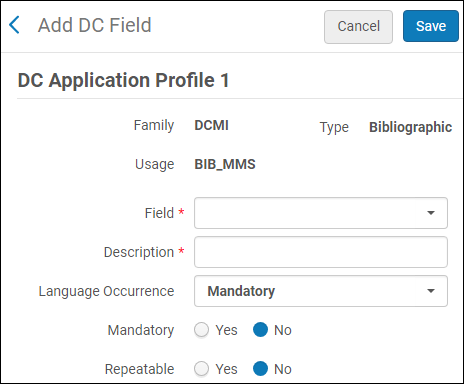 標準フィールドを追加
- [フィールド]ドロップダウンリストから、認定DCフィールドを選択します。
- フィールドの説明を入力します。
- 言語オカレンスを選択します。
- Select if you want the field to be mandatory:Yes/No.
- Select if you want the field to be repeatable:Yes/No.
- ローカル - ローカルDCフィールドを追加します。以下が表示されます。
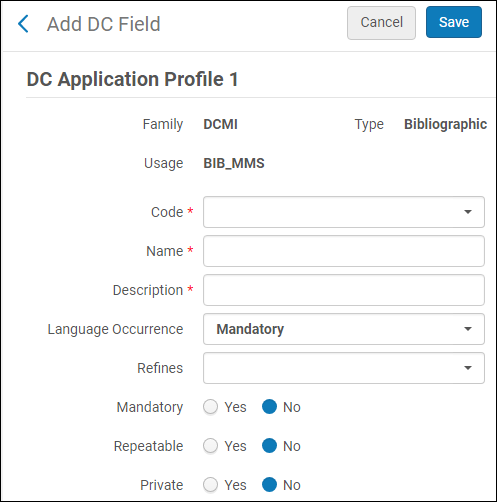 ローカルフィールドを追加
- [コード]フィールドから、ローカルDCフィールドのコードを選択します。
- ローカルDCフィールドの名前を入力します。
- ローカルDCフィールドの説明を入力します。
- 言語オカレンスを選択します。
- [絞り込み]フィールドから、エクスポート時にローカルフィールドの値を含む単純なDCフィールドを選択できます。
- Select if you want the field to be mandatory:Yes/No.
- Select if you want the field to be repeatable:Yes/No.
- Select if you want the field to be private:Yes/No. If you select Yes, the field is not exported (but it is indexed).
フィールドがプロファイルに追加されます。
- ローカルフィールドを構成できるすべてのプロファイル(DCAP1、DCAP2、ETD)全体で、合計50個のローカルフィールドを追加できます。
- 各ローカルフィールドは、すべてのプロファイルにわたって1回だけ構成します。つまり、複数のプロファイルで同じローカルフィールドコードを繰り返さないでください。
GND典拠プロファイルの使用
GNDプロファイルは、AlmaがGND典拠レコードとよりよく統合できるようにするものです。この機能は次のとおりです。
- Search indexes that make it easier to find GND records (see the GND Authority Search Index Mapping section)
- 目録化をサポートするフィールド/サブフィールドの定義
GND典拠プロファイルは、レコードを目録化し、GNDに投稿する機関にとって特に重要です。GND典拠レコードをAlma MDエディタで目録化する際、GND典拠プロファイルは次の機能から、GNDへの投稿をサポートします。
- 必須の定義を含む、定義済みのすべてのGNDフィールド
- GND語彙制御が配置済み
- 特定の正規化ルール
MARC 21書誌がアクティブレジストリとして設定されている機関の場合、MARC 21典拠とGND典拠の両方のプロファイルオプションが、[メタデータ設定リスト]ページ([設定メニュー > リソース > 目録セクション > メタデータ設定])で利用できます。
[フィールド]タブの設定可能なフィールドと、正規化および検証プロセスは、GND標準に固有のものです。
For information regarding GND indexes, see Configuring Search Indexes.
MARC 21所蔵プロファイルの操作
MARC 21所蔵プロファイルの操作は、書誌プロファイルおよび典拠プロファイルの操作に似ています。これらはすべて、次のタブで設定オプションを管理します。
- [フィールド]
- [正規化プロセス]
- [検証プロセス]
- [検証例外プロファイルリスト]
これらの違いは、管理されている(正規化および検証された)フィールドに関係しています。類似性があるため、プロファイル設定のMARC 21所蔵リンクを使用する場合の[メタデータ設定]プロファイルのナビゲーションの詳細な手順については、上記の表示、編集、および設定セクションを参照してください([設定メニュー > リソース > 目録セクション > メタデータ設定])。
MARC 21所蔵プロファイルプロセスオプションについては、以下の表を参照してください。
| プロセス名 | 説明 |
|---|---|
| 正規化プロセス | |
| 書誌からのMARC 21所蔵の正規化 | このプロセスは、書誌レコードからMARC 21所蔵を正規化するために使用されます。このプロセスを編集すると、[タスクリスト]タブのプロセスリストプールセクションに次のプロセスオプションが表示されます。
|
| 保存時にMARC21所蔵を正規化 | このプロセスは、所蔵レコードがMDエディタに保存されるときに、MARC 21所蔵レコードを正規化するために使用されます。このプロセスを編集すると、[タスクリスト]タブのプロセスリストプールセクションに次のプロセスオプションが表示されます。
|
| MARC21所蔵の再シーケンスおよび空白フィールドのクリア | このプロセスは、空のフィールドを並べ替えてクリアするときに使用されます。このプロセスを編集すると、[タスクリスト]タブのプロセスリストプールセクションに次のプロセスオプションが表示されます。
|
| 検証プロセス | |
| MARC 21 Holding validation on save | このプロセスは、所蔵レコードがMDエディタで保存されるときに、所蔵レコードの内容を検証するために使用されます。[編集]を選択して、検証プロセスを設定します。
一般情報タブ [一般情報]タブから、検証プロセス保存時にMARC 21所蔵を検証のステータスを有効または無効に設定できます。 タスクリストタブ [プロセスリストプール]セクションの[タスクリスト]タブには、次のプロセスオプションが用意されています。
MDエディタで保存する際に所蔵レコードの検証を実行するプロセスを[プロセスリストプール]から選択し([選択に追加]を選択)、[選択プロセス]セクションのプロセスに優先順位を付けます。 タスクパラメータタブ [タスクリスト]タブで[MARC 21所蔵その他のタイトル重複検証]プロセスを選択すると、[タスクパラメーター]タブに[異なる場所の重複する請求番号をチェックする]チェックボックスが表示されます。このチェックボックスを選択すると、異なる場所の所蔵レコードで検証チェックが実行されます。このチェックボックスが選択されていない場合、検証チェックは現在の場所の所蔵レコードに対してのみ実行されます。 |
| Validation Exception Profile List: | |
|
検証例外プロファイルは、検証の問題の重大度を判断するために使用されます。問題が見つかると、エラーまたは警告メッセージが表示されます。
MARC 21所蔵プロファイルを設定すると、次に示すような事前定義済みのプロファイルが提供されます。
検証プロファイルとは異なり、[重大度検証プロファイルの追加]を選択して、追加の例外(重大度)プロファイルを定義できます。
次の重大度メッセージを設定することができます。
範囲外の図書館/配架場所の「MarcXML所蔵メタデータを編集」プロファイルに重大度検証例外を追加するには
|
|
MDエディタ内のグローバル典拠の表示とアクセスの管理
システムが Ex Libris によってローカル典拠レコードを操作するように構成されている場合、グローバル典拠レコードの拡張としてローカル レコードを作成するために、MD エディタで表示および/またはアクセスできるグローバル典拠を制御できます。This is done via the Managed Locally indication on the Metadata Configuration List page (Configuration Menu > Resources > Cataloging section > Metadata Configuration), in the Authority Vocabularies” table.On this page, you can tailor the display of authority record options for your work in the MD Editor.システムでローカル典拠レコードが操作できるように設定されている場合、[メタデータ設定リスト]ページの典拠単語セクションには、次の列が追加されます。
- ローカルで管理[ローカルで管理]列を使用すると、MDエディタに表示する典拠単語を特定できます。これを行うには、この列の単語を有効化または無効化します。
- コミュニティで管理[コミュニティで管理]列は、コミュニティゾーンで維持されている単語を識別します。この列は情報提供のみを目的としています。この列の単語行を有効化または無効化するオプションはありません。

MDエディタに表示するオプション数を、利用可能なすべてのオプションから、一般的に使用される典拠単語オプションに制限したい機関は、[ローカルで管理]列でこれを行うことができます。
MDエディタに加えて、[ローカルで管理]列で行った選択により、インポートプロファイルに表示される典拠単語も決まります。特にこれらの選択は次の領域に影響します。
- MDエディタの[テンプレート]タブと[レコード]タブ
- MDエディタの[ファイル > 新規]レコードオプション
- [インポートプロファイルの詳細]ページのオプションの[単語コード]パラメータのドロップダウンリスト
- [メタデータ設定リスト]ページを開きます([設定メニュー > リソース > 目録セクション > メタデータ設定])。[メタデータ設定リスト]ページが表示されます。<MDエディタの[ファイル>新規]オプションリストには、メタデータ設定で[ローカルで管理]として識別された単語オプションが表示されます。
MDエディタの典拠単語オプション - [ローカルで管理]列の単語を有効化して、MDエディタ(およびインポートプロファイル)に表示する単語を特定します。
Configuring Controlled Vocabulary Registry
- 目録管理者
- 統括システム管理者
Almaは、語彙制御(そのサブフィールドの許容値のリスト)に基づいたサブフィールド値の検証をサポートしています。Almaは、いくつかの事前定義済みの(out-of-the-box, OTB)語彙制御を提供し、単語を追加することもできます。
- 語彙制御を作成します。
- 語彙制御を特定のMARC21サブフィールドに割り当てます。
See the procedure in Editing Fields and the steps that describe editing field options.
[メタデータ設定リスト]ページ([設定メニュー > リソース > 目録 > 語彙制御レジストリ])から語彙制御(CV)を設定します。

このページで次のアクションを実行できます。
- 語彙制御の詳細を表示する(行のアクションリストから[表示]を選択します)
- Add a controlled vocabulary (see Adding/Editing a Controlled Vocabulary)
- Add or delete controlled vocabulary code values (see Adding/Editing a Controlled Vocabulary)
- 事前定義済みの語彙制御を復元します(行アクションリストから[復元]を選択します)
- 追加した語彙制御を削除します(行アクションリストから[削除]を選択します)
Adding/Editing a Controlled Vocabulary
語彙制御を追加または編集できます。
- [語彙制御レジストリ]ページで([設定メニュー > リソース > 目録 > 語彙制御レジストリ])、[語彙制御を追加]を選択します。[語彙制御詳細]ページが開きます。
- 名称と説明を入力します。この名前と説明は、メタデータ設定プロファイルのMARC 21サブフィールドに語彙制御を割り当てると、[語彙制御レジストリ]ページと[語彙制御の選択]のオプションのドロップダウンリストに表示されます。See Step 4 in the Editing Fields above.語彙制御をMARC 21サブフィールドに割り当てた後でのみ、以下のステップ4に示すように、この単語をMDエディタで使用できることに注意してください。統制語彙に100を超える値がある場合、メタデータエディタのドロップダウンには、入力を開始するまで最初の100件のみが表示されます。
- 語彙制御名を少なくとも1つ追加したら、[保存]を選択して、説明への変更を保存します。
- [新しい値の追加]領域で、コードと説明を入力します。コードにはスペースまたは特殊文字を含めることができますが、サブフィールドの区切り文字を含めることはできません。入力するコードは、MDエディタでレコードを入力するときに、検証またはオプションとして提供される用語です。
 制御語彙例上記の例では、入力したコードは各行の最初に表示され、説明は各コードの右側の括弧内に表示されます。CVレジストリに入力するコードの説明は、入力した用語に関する追加情報を提供できます。
- [追加]を選択します。 コード値は、語彙制御レジストリのリストに追加されます。
- ステップ3と4を繰り返して、追加のコード値(用語)を追加します。
- コードを削除する場合は、コード値の横にある[削除]を選択します。事前定義済みの語彙に元々含まれていたコード値を削除しようとすると、警告が表示されます。
- [キャンセル]を選択して、[語彙制御レジストリ]ページに戻ります。
- [語彙制御レジストリ]ページ([設定メニュー > リソース > 目録 > 語彙制御レジストリ])で、[アクション > 設定]または[アクション > 編集]を選択します。[語彙制御詳細]ページが開きます。
- 上記の手順3から開始して、説明されている手順を続行します。
Uploading a Controlled Vocabulary List
制御語彙リストを一括で追加できます。
- Navigate to the Controlled Vocabulary Details page (Configuration Menu > Resources > Cataloging > Controlled Vocabulary Registry).
- インポートを選択します。
- .csv または Excel ファイルに移動します。
- [確認]を選択してください。Alma はファイルを処理し、既存の管理語彙の内容をファイル内の新しいデータで置き換えます。
If the file format is incorrect or contains invalid or duplicate entries, Alma generates informative error messages to help identify and correct the issues before retrying the import.
サポートされているファイル形式は次のとおりです。

The import overwrites the existing Controlled Vocabulary values.現在のエントリを保持するには、ユーザーはまずリストをエクスポートし、必要に応じて変更してから、更新されたファイルを再インポートすることができます。
語彙の制御レジストリの設定 - フォーム
- 目録管理者
- 一般システム管理者
You can configure vocabularies that allow you to define the possible values for form fields (see Working with Forms).
In addition, it is also possible to import controlled vocabulary values from Excel sheets.For details, see Importing Code Table Information.
- [語彙の制御レジストリ - フォーム]ページで([設定メニュー] > [リソース] > [目録] > [語彙の制御レジストリ - フォーム])、[語彙の制御を追加する]を選択します。[語彙制御詳細]ページが開きます。
- 名前と説明を入力します。この名前と説明は、フォームを設定する際の語彙のための[語彙の制御レジストリ - フォーム]ページおよびオプションのドロップダウンリストに表示されます。
- From the Controlled Vocabulary Registry - Forms page, select the vocabulary.
- 行を追加を選択します。
- Enter a code, a description, and select a default value, if desired.This description is the term that is provided as an option to users for the field.
- Select Add Row.
- Add additional rows to add additional values to the vocabulary.
著者番号リストの設定
- 目録管理者
- 統括システム管理者
著者番号(請求番号)を生成するには、著者番号リストを使用する必要があります。Almaは標準化された著者番号リストを提供します。[著者番号リスト]設定オプションを使用すると、要件に応じて1つ以上の著者番号リストを選択して著者番号を生成できます。See Configuring Standard Author Number Lists for more information.
著者番号を生成するとき、システムはラテン語のテキストを使用して自動著者番号を見つけて生成します。Almaの著者番号ジェネレーターが使用するソーステキスト(100 $aなどのコントロールフィールド内)が非ラテンテキストである場合、まず非ラテンテキストをラテンテキストに翻字する必要があります。デフォルトでは、システムは翻字にICU(Unicodeの国際コンポーネント)を使用します。ICUの翻字結果が要件を満たしていない場合は、ICUの翻字方法の代わりに使用する独自の翻字ファイルをカスタマイズできます。See Configuring Customized Transliteration for Author Number List Generation for more information.
標準著者番号リストの設定
[著者番号リスト]設定オプションを使用して、1つ以上の標準化された著者番号リストを使用して、著者番号を自動的に生成できます。次の標準化された著者番号リストが利用可能です。
- cutting_three_figure_cn.txt
- cutting_three_figure_kor.txt
- lee_jai_chul_1.txt
- lee_jai_chul_2.txt
- lee_jai_chul_3.txt
- lee_jai_chul_4.txt
- lee_jai_chul_5.txt
- lee_jai_chul_6.txt
- lee_jai_chul_7.txt
- lee_jai_chul_8.txt
cutter_three_figure_cn.txtオプションには中国語の著者情報が含まれ、cutter_three_figure_kor.txtオプションには韓国語の著者情報が含まれています。
The lee_jai_chul<1-8>.txt options contain the Lee Jai Chul method (see Lee Jai Chul Method Logic) for generating Korean author numbers and can be used with MARC 21 or KORMARC records.[著者番号リスト]設定で、これらの1つ以上の.txtファイルを有効にすることができます。As part of the logic of the Lee Jai Chul method, a list of the most popular last names in Korean is maintained by Ex Libris and contains the following last names: ê¹€, ì´, ë°•, 최, ì •, ì¡°, ê°•, 장, í•œ, 윤.
この機能の設定については、以下の手順を参照してください。
著者番号リストマッピング表を設定した後に、MDエディタでローカル請求番号フィールドの著者番号を自動的に生成できます([編集 > 著者番号の生成]を使用)。See Generating Author Numbers Automatically and Generating the Author Numbers Automatically for the 090 Local Call Number Field in a KORMARC Bibliographic Record for additional details.
- 著者番号リストマッピング表([設定メニュー > リソース > 目録 > 著者番号リスト])で、使用する著者番号マッピング表を含む行で、[カスタマイズ]アクションを選択します。For more information about mapping tables, see Mapping Tables.
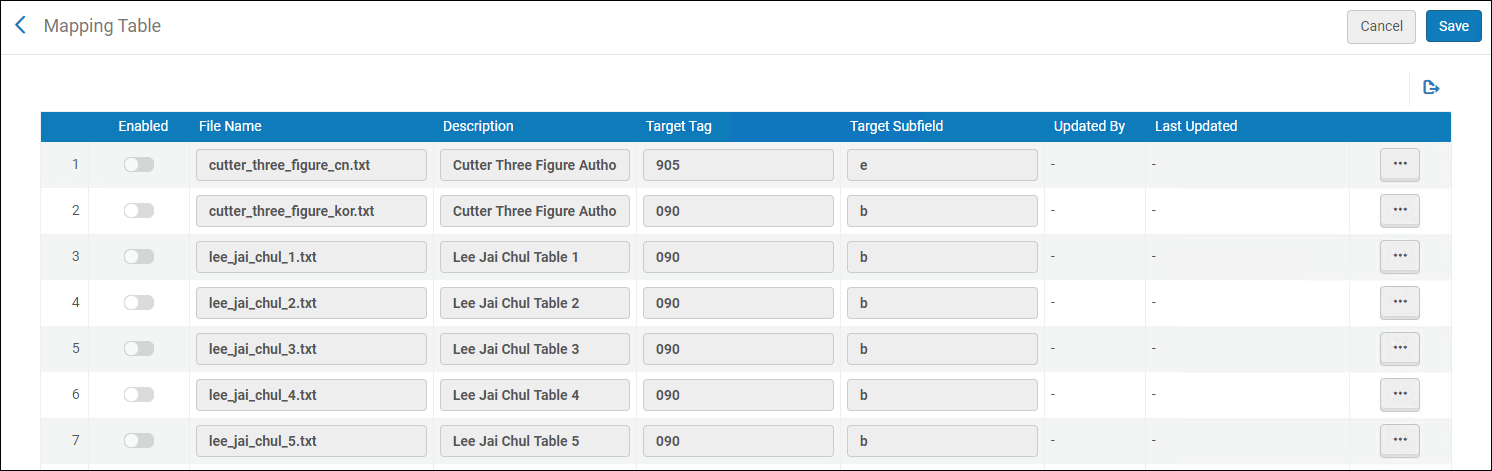
著者番号リストマッピング表ページ - ターゲットタグとターゲットサブフィールドオプションが要件に合わせてカスタマイズされていることを確認します。必要に応じて変更を加えます。
- [保存]を選択します。
Lee Jai Chul Method Logic
Lee Jai Chulメソッドは、次のロジックを使用してAlmaで実装されています。
- 韓国語の著者名は、カーソルが置かれているフィールドに存在すると想定されます。このフィールドに名前が見つからない場合、著者番号は生成されません。
- The first Hangul character from the author name is stored, and the second Hangul character from the author name is broken down into Hangul Jamo using a Hangul consonant and vowel table (with two or three Jamo per Hangul such as ë„ > ã„· and ã…—).著者名の最初の文字が最も人気のある姓の1つである場合、最初のJamo(子音)と2番目のJamo(母音)のマッピング表のコードが連結されます。それ以外の場合、コードは最初のJamoのマッピング表から取得されます。
- 生成された著者番号は、前の箇条書きで説明した最初と2番目のハングル文字の操作の結果である文字列です。この文字列は、[著者番号リスト]設定で識別されるフィールド/サブフィールドに配置されます。
- 著者番号は、生成後に目録者によって変更される場合があります。
- If the parameter set by Ex Libris for the Lee Jai Chul method (for author last names) contains an asterisk (*), then all the names are considered the most popular.
このロジックには次の例外があります。
- When the 5th, 6th, or 8th tables of the Lee Jai Chul method are used and if the first Jamo is ㄱ, the second Jamo is coded regardless of the first character being one of the most popular last names.For example when using the 5th table, ì¶”ê²½ì„ > 추14 (not “추1”).
- 最初のJamoの数値コードが2桁の場合、2番目のコードにコードを割り当てる必要はありません。For example when using the 2nd table, ì •í•„ëª¨ > ì •84.
- 著者名がコンマで区切られている場合、コンマとその後のスペースは生成された著者番号にコピーされます。For example when using the 5th table, 맨, ë§ˆê°€ë ˆíŠ¸ > 맨, 3.
- When the user-defined call number distinction task in the validation on save process is configured (see MARC 21 Holding validation on save), a duplication check is run for an identical author number in the whole repository.重複が見つかった場合、システムは目録者にメッセージを表示します。
- 一部のテーブルには、依存関係があり、考慮に入れられます。たとえば、3番目のテーブルを使用する場合
- 3 v ã… -ㄱㄷㅊ 1
This mean that if the value of the first Jamo is not ㄱ, ã„·, or ã…Š, the code for the second Jamo ã… is 1.
- 3 v ㅓ ㄱㄷ 3
This mean that if the value of the first Jamo is ㄱ or ã„·, the code for the second Jamo ã… is 3.
- 3 v ã… -ㄱㄷㅊ 1
著者番号リスト生成のための翻字のカスタマイズ設定
If the ICU default transliteration method (see Configuring Author Number Lists) does not address your requirements, you may configure a custom transliteration file to use as part of the author number list generation process.カスタム文字変換ファイルには、タブで区切られた次の3つの列が含まれている必要があります。
- ハングル(16進コードポイント)
- ローマ字ハングル
- 文字の説明
カスタムファイルの部分的な例については、以下を参照してください。この例では、Almaが最初の2つの列をカスタム翻字に使用しています。 3列目は、各行の最初の2列のコンテンツのユーザーによりわかりやすい参考情報を提供します。

- [著者番号生成]の[ローカル翻字表設定オプション]を選択します([設定メニュー > リソース > 目録 > 著者番号生成のローカル翻字表])。local_transliteration_author_number.txtページが表示されます。

local_transliteration_author_number.txtページ - [コンテンツ]用に用意されたスペースにカスタム翻字変換ファイルをコピーして貼り付けます。
- [保存]を選択してください。
Default Cataloging Level Applied to New Records Created by Metadata Import
Whenever a new record is created from the input file, the cataloger level of this record is the default cataloger level, or "00" level if no default is defined.
「目録者権限レベル」設定でデフォルト値を設定することをお勧めします。See Cataloging Privileges for more information.
Configuring Cataloging Levels for Contribution to Externally Managed Authorities
You can edit authority records in the MD Editor for externally managed systems such as GND or BARE; see Cataloging Externally Managed Authority Records.投稿の目録レベルを設定するには、外部システムからコミュニティゾーンへの典拠の投稿を許可するように、所属機関に対しEx Librisサポートが設定する必要があります。In addition, your institution must be configured to work with cataloging levels in Alma (see Cataloging Privileges).
各外部システムは、事前定義されたフィールドにレコードの目録レベルを保存します。Almaの目録者の許可レベルを外部システムの目録レベルに合わせるには、外部機関の目録レベルマッピング表を使用します([設定メニュー > リソース > 目録 > 外部機関の目録レベルマッピング])。
作成する[外部機関の目録レベルマッピング]設定は、投稿のために外部管理典拠レコードを作成および編集する際に、MDエディタでAlma目録作成許可レベルと外部目録レベル間のマッピングを検証する方法を識別します。
以下は、GNDの例です。

- 目録者レベルから単語コードへのマッピング表([設定メニュー > リソース] > [目録] > [外部権限に対する目録レベルマッピング])で、[行の追加]を選択して、Alma目録レベルを外部システムの目録レベルにマッピングします。
- Alma目録レベルのいずれかを選択します。目録レベルは、目録者のアクセス許可レベルの設定によって決まります。See Cataloging Privileges for more information.
- 外部システムの目録レベルのいずれかを入力して、選択したAlma目録レベルにマッピングします。
- TrueまたはFalseを選択して、レベルに対して作成しているマッピングがデフォルトであるかどうかを示します。Since the mapping table allows you to specify many-to-many relationships, you need to indicate which one is the default mapping.
- 関連する単語を選択します。Current options are GND, BARE, and NLI.
- 行を追加を選択します。
マッピングを変更する必要がある場合は、変更するマッピングの[削除]アクションを選択し、新しいマッピングを作成します。 - 設定の変更が完了したら、[保存]または[保存して配分]を選択します。See Centralized Management of Configuration Tables for more information, including an explanation of Stop Network Management.
MDエディタでは、外部機関の目録レベルマッピングを設定することにより、目録者が特定の典拠レコードの編集に必要なAlma目録レベルを持っているかどうかを判断できます。目録者に典拠レコードを正常に投稿するのに十分な権限がない可能性があることをAlmaが検知すると、Almaは確認ダイアログボックスを表示します。
投稿したレコードを受け入れるか拒否するかは外部システムによって制御されるため、Almaはその決定を外部システムに任せ、目録者の権限が不十分であることを検知した場合でも、ユーザーは典拠レコードを編集することができます。したがって、Almaで典拠レコードを編集できても、投稿が許可されることを保証するものではありません。
CNMARC 6XXフィールドに対する複数のアクセスポイントの設定
複数のアクセスポイントが必要なCNMARC 6XXフィールドを識別するには、[CNMARC 6XXカテゴリ設定]オプションを使用します。See Using Multiple Access Points for CNMARC 6XX Fields for more information.
- [リソース管理]設定の[目録]セクションで[複数のCNMARC 6XX標目の設定]を選択します([設定メニュー > リソース > 目録 > 複数のCNMARC 6XX標目の設定])。CNMARC 6XXカテゴリマッピング表が表示されます。For more information about mapping tables, see Mapping Tables.
- [行の追加]を選択して、6XXフィールドとその説明を入力し、セグメント化する6XXフィールドの[行の追加]を選択します。

CNMARC 6XXフィールドが追加されました - CNMARC 6XXカテゴリマッピング表に追加するすべての6XXフィールドについて、手順2を繰り返します。
- 6XXフィールドの追加が終了したら、[カスタマイズ]を選択します。
UNIMARCに対する複数のアクセスポイントの設定
[複数のUNIMARC典拠ID]設定オプションを使用して、UNIMARC 600-602および604-607フィールドに複数のアクセスポイントを持たせるようカスタマイズします。See Using Multiple Access Points for UNIMARC for more information.
- [リソース管理]設定の目録セクションで[複数のUNIMARC典拠ID設定]を選択します([設定メニュー > リソース > 目録 > 複数のUNIMARC典拠ID設定])。複数の典拠レコードによって制御されるUNIMARC 6XXフィールドのリストが表示されます。For more information about mapping tables, see Mapping Tables.

UNIMARC 6XXフィールド - 複数の典拠の識別に使用する6XXフィールドを有効化または無効化し、好みに合わせて説明フィールドを変更します。
- 終了したら、[カスタマイズ]を選択します。
MARC Slim Configuration
MARCフィールドを、フォームの作成に使用するラベルにマッピングできます。MARCフィールドをラベルにマッピングするには、MARC21スリムマッピング表を開きます([設定メニュー > リソース > 目録 > MARCスリム設定])。For more information about mapping tables, see Mapping Tables.

ラベル、MARCフィールドタグ、およびマッピングするMARCフィールドのMARCサブフィールドコードを入力します。マッピングされたMARCフィールドのラベルは、フォームで使用できます。For more information, see Working with Forms.
DCMI Material Type Mapping
dc:typeおよびdcterms:typeフィールドで、Alma資料タイプをDCMIタイプにマップできます。To do this, open the DCMI Material Type Mapping table at Configuration Menu > Resources > Cataloging > DCMI Material Type Mapping.For more information about mapping tables, see Mapping Tables.

Page tags: article:topicConfiguring Resource Managementproduct:almacontent:DocumentationMARCKORMARCCNMARCGNDlang:englishmetadata profileconfigure metadata profilenormalization processvalidation processvalidation exception profile listextension packUNIMARCMARC 21controlled vocabularyauthor number listcatalog level mapping for external authorityholdings profileglobal authoritylocal authoritycommunity managed authority
