
コレクションを管理
コレクションを管理するための概要と手順。
はじめに
- コレクション在庫オペレーター – サブコレクションの作成と編集、親コレクション間でのサブコレクションの移動。
- コレクション在庫オペレーター拡張版およびコレクション在庫オペレーター – トップレベルのコレクションの作成、編集、削除、およびサブコレクションをトップレベルのコレクションに昇格させる。サブコレクションを作成、編集、削除し、親コレクション間でサブコレクションを移動させます。
- デジタル在庫オペレーター – コレクションにタイトルを追加/削除し、タイトルをコレクション間で移動する。
A collection(unrelated to an electronic collection; see Managing Electronic Collections) is an entity that aggregates bibliographic records that have a relationship of some kind.コレクションは、トピックや主題に基づいて作成できます。たとえば、「ビートルズ」というタイトルのコレクション(人気のロックミュージックバンドに基づく)には、伝記や楽譜などの冊子、ライブパフォーマンスやスタジオレコーディングセッションのデジタルオーディオやビデオ、および所蔵する任意の数と種類の歌とレコードアルバムなどのレコードが含まれます。コレクションは独自の書誌レコードを有します。コレクションには、さまざまなリソースタイプ(冊子、デジタルおよび電子)に関連付けたレコードを含めることができます。
コレクションの構造はトップレベルコレクションまたはサブコレクションとなります。サブコレクションは、トップレベルコレクションまたは他のサブコレクションの子です。「ビートルズ」のようなコレクションには、年代、地理、個々のバンドメンバーの伝記、または各機関にとって有益だと思われるその他のカテゴリに基づいたサブコレクションを含めることができます。「ビートルズ」コレクション自体は、より大きな60年代のポップミュージックのサブコレクションまたはロックンロールのジャンルコレクションにもなり得ます。
コレクションは、検索(ファセット、として、またはコレクションによる検索)および公開などシステムの他の領域で使用することもできます。親コレクションや子コレクションなど、すべてのタイプのリソースをコレクションの詳細とともに公開することができます。
コレクションは、[トップレベルコレクション]ページで管理されます([リソース > 目録の管理 > コレクションの管理])。Collections appear in a list table (for more information about list tables, see List Tables).You can also search for collections using Alma's search feature; to manage the results, see Performing Actions on the Repository Search Results Page.
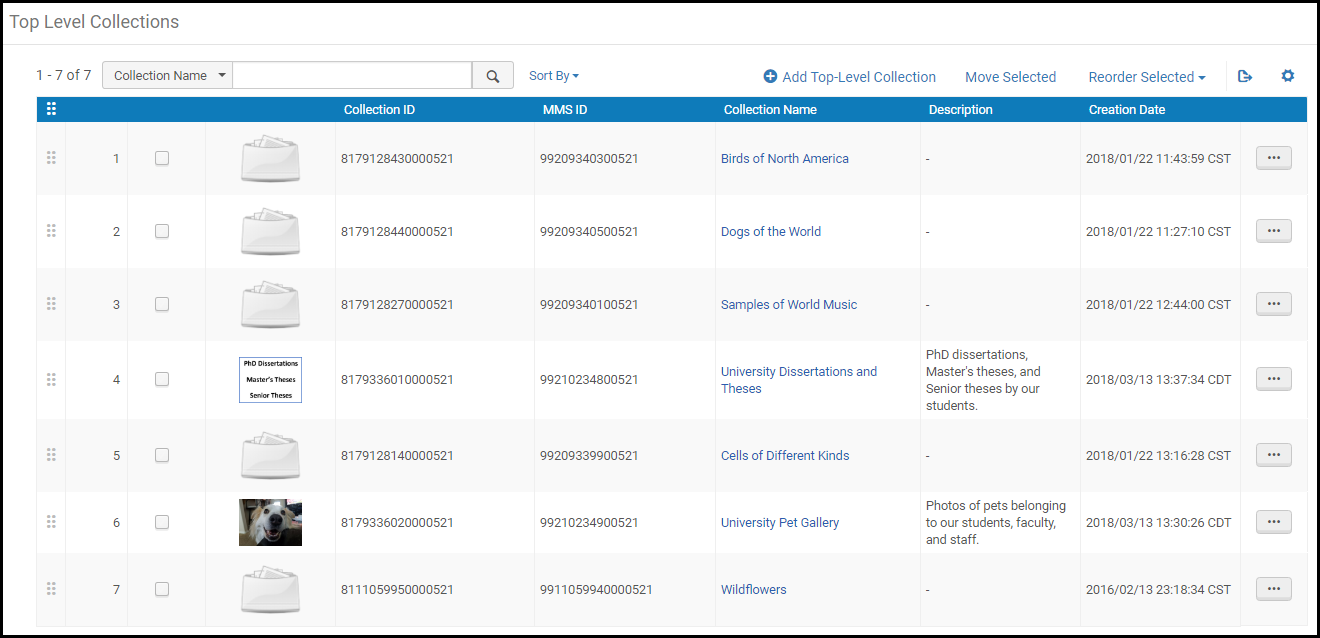
Working with Collections
コレクションを使用すると、さまざまなタイプ(冊子、デジタル、および電子)およびさまざまなソース(内部、外部、リモート)のレコードをグループ化できるため、デジタルアセット管理システムはほとんどの場合、組織化した階層単位に多くのタイプのリソースを集約します。このジョブの一環として、機関は以下を行うことができます。
- トップレベルコレクションを追加
- サブコレクションを作成、編集または削除
- コレクションにサムネイルを追加
- アイテム、セット、およびリモートデジタルオブジェクトをコレクションに追加する
- コレクションの割り当てをインポートプロファイルと統合する
トップレベルコレクションのソート/並べ替え
一般に、トップレベルコレクションは、Almaに追加された順に表示されます。For display in Alma and Primo/Primo VE, you can either customize the order or select a pre-defined sort (Creation Date or Name).In addition, you can specify the sort direction (either ascending or descending) of the collections:
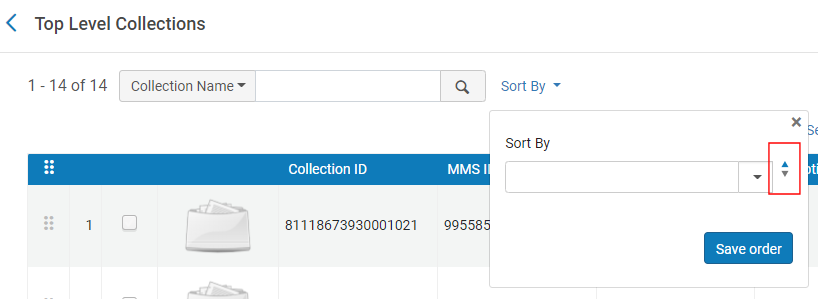
-
ユーザーは、Primo/Primo VEのコレクションロビーからトップレベルコレクションのソート順を指定することはできず、Almaで構成されたソート順のみが使用できます。
-
検索と並べ替えは、「プライマリ」コレクション名、つまり一般 > 名前フィールドに保存された名前に対してのみ可能です。翻訳された名前は使用できません。
-
コレクションは[トップレベルコレクション]ページで管理できます([リソース] > [目録の管理] > [コレクションの管理])。
-
次のいずれかの方法を使用して、コレクションを希望する順序に変更してください。
- In the Sort By pane, select one of the following predefined sort routines:Creation Date or Name.選択すると、コレクションは並べ替えられますが、順序を保存を選択しない限り保存されません。
- Select one or more collections and then select an option in the Reorder Selected drop-down pane to move the selected items before or after your selection.
- アイテムをリスト内の目的の位置にドラッグアンドドロップします。
-
ソート画面で、並べ替えの方向(昇順または降順)を選択し、順序を保存を選択します。空白のソートルーチンを保存すると、リストに表示されている最上位のコレクションが表示されます。
コレクション情報をファイルにダウンロードする
Alma allows you to create an EAD (Encoded Archival Description) file that contains all collection hierarchy information, including the collection members—for example, the titles assigned to each of the collections in the tree.コレクションメンバーの総数は10万件未満である必要があります。この数を超えると、EADダウンロードファイルは生成されません。
-
トップレベルコレクションの行アクションリストから、EADをダウンロードを選択します。
-
コレクションを表示し(行アクションリストから表示)、[一般詳細]領域で[EADのダウンロード]を選択します。
During the download of the collection information, Alma might get stuck or log out before the status bar reaches 100%.The reason for this is that the EAD file format outputs the collections first, and then outputs the titles that belong to the collections.Therefore, the job might seem to get stuck at a mark before 100% - at this stage, it works on outputting the titles for the collections.For large collections with a big collection tree and many titles assigned to the sub-collections, XML generation can take several minutes, and in some cases a second attempt might be necessary to download the EAD successfully.
読み取り専用モードにおけるコレクションまたはサブコレクションの表示
Almaを使用すると、コレクションリソースエディタに入らずに、コレクション/サブコレクションの設定を表示できます。
-
トップレベルのコレクションの場合は、コレクションの行アクションリストから[表示]を選択します。
-
サブコレクションの場合、トップレベルコレクションを開いた後、親ページでコレクションの[表示]を選択します。
コレクションに関する一般的な情報が[一般詳細]領域に表示されます。コレクションのサブコレクションは、 [サブコレクション]タブに表示されます。コレクションに関連付けられたタイトルは、 [タイトルリスト]タブに表示されます。
トップレベルコレクションを追加
トップレベルコレクションは、グループ化された任意の数の目録アイテムを含む管理されたリソースです。これにより、デジタルコレクションやその他のリソースに組織レベルや管理レベルを提供します。
- トップレベルコレクションページで、[トップレベルコレクションの追加]を選択します。新規コレクションの追加ページが表示されます。新規コレクションの追加
- フォームに必須フィールドとオプションフィールドを入力します。
新規コレクションフィールドを追加 フィールド 説明 レコード形式 コレクションレコードのレコード形式。 このフィールドは、システムが複数のレコード形式をサポートしている場合にのみ表示されます。この機能を有効にするには、Ex Librisサポートにお問い合わせください。タイトル 245 $a - タイトルに対応。必須です。このタイトルは、Almaの検索結果に表示されます。 このタイトルは固有である必要はありませんが、コレクション名と同じにすることをお勧めします。Suppress from Discovery ディスカバリーでコレクションを非表示にする場合に選択します。 アクションの記録>ディスカバリーからの抑制で、新しいメタデータエディターからの既存のコレクションの抑制を解除します。See MD Editor Menu and Toolbar Options for more information.名称 コレクションの内部名称(書誌レコード名ではない)。必須です。この名称はPrimoや他の場所に公開されたときに表示されます。絵文字などの非テキスト文字はサポートされていません。 この名称はすべてのトップレベルコレクションの中でも固有である必要があります。説明 コレクションの説明。絵文字などの非テキスト文字はサポートされていません。 図書館 コレクションが保存されている図書館(ドロップダウンオプションから選択できます)。必須です。 アクセス許可に応じて利用可能な図書館が表示されます。外部システム インポートジョブ(OAIセット)によってコレクションが自動的に作成された場合の外部システムの名称です。 外部ID コレクションがインポートジョブ(OAIセット)によって自動的に作成された場合に、リモートシステムによって割り当てられるコレクションのIDです。さらにユーザーはこのフィールドのIDを保存して、後に公開されるメタデータに使用することができます。Primoはディスカバリーにそれを使用することができます。 論理コレクション 論理セットからタイトルのコレクションを作成する場合に選択します。For more information, see Adding a Logical Collection. サムネイルアップロード コレクションとそれに関連する図書レコードのサムネイル画像を選択します。[検出]タブで定義および管理されるサムネイルは、PrimoおよびPrimo VEのコレクションロビーおよびコレクションのページでのみこの画像を上書きします。For more details, see Managing Images for the Collections Lobby. 画像はjpg、png、またはgif形式で、最大サイズは100K以内である必要があります。Standard thumbnail dimensions are 165 x 165 pixels.Smaller and larger thumbnail dimensions are acceptable, however, may affect image resolution.デフォルトのサムネイルを変更する
コレクションの書誌レコードのデフォルトのサムネイルに戻すには、このチェックボックスを選択します。
配置(上部、下部、前) コレクションを、上部または下部、もしくはリスト内の既存のコレクションまたはサブコレクションの前のうち、どの位置に配置するかを選択します。ここで、配置するはコレクションをリストの「上部」または「下部」に配置するオプションにつながるのに対して、前に配置を選ぶと、コレクションをドロップダウン リストで選択したコレクションの前に配置します。 [フォーム] フォームは、デジタル表記を作成するときに使用されるフィールドのテンプレートで構成されます。For more information, see Working with Forms. レコード形式 フォームを使用するタイトルのレコード形式。 デポジット このコレクションへの利用者デポジットに使用するフォームを選択します。 スタッフを介したデポジット このコレクションにスタッフを介してデポジットする際に使用するフォームを選択します。 表記を追加 このコレクションに表記を追加するために使用するフォームを選択します。 - [保存]を選択して作業を保存し、別のタスクに移動するか、[保存して続行]を選択してコレクションを保存し、[コレクションリソースエディタ]ページを開きます。ここで、新しいコレクションの詳細情報を入力できます。
コレクションインポートプロファイルを使用して、符号化記録史料記述(EAD)ファイルをインポートすることにより、コレクションを追加することもできます。For more information, see Managing Import Profiles.
コレクションを編集
- コレクションがトップレベルコレクションの場合、[トップレベルコレクション]ページのコレクションの行アクションリストから[編集]を選択します。[コレクションリソースエディタ]ページが表示されます。
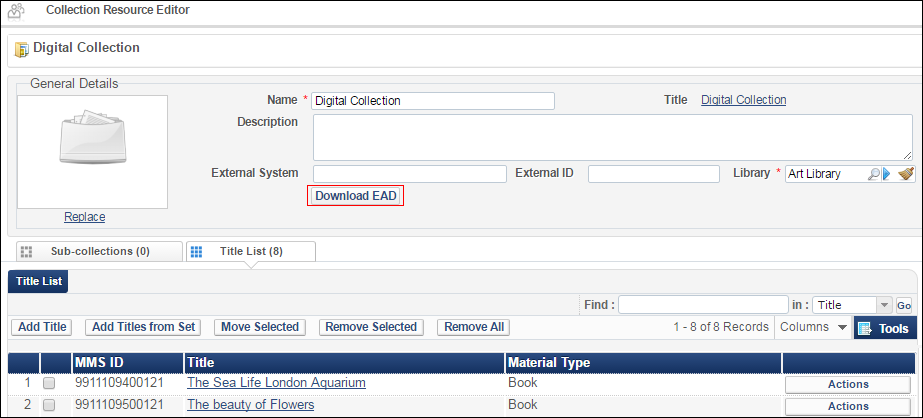 コレクションリソースエディタThe Logical Collection checkbox is only displayed in new collections created after the August 2023 release.サブコレクションの場合、編集用にトップレベルコレクションを開いた後、親のページのコレクションの行アクションリストから[編集]を選択します。[一般情報]セクションでコレクションの情報を編集することができます。現在のサムネイルを削除するには、[デフォルトのサムネイルを使用]チェックボックスを選択します。新しいサムネイルをアップロードするには、 [サムネイルアップロード]フィールドで関連するサムネイル画像を選択します。For additional information on the fields of this page, see Adding a Top Level Collection.次の[フォーム]セクションがページの下部に表示されます。
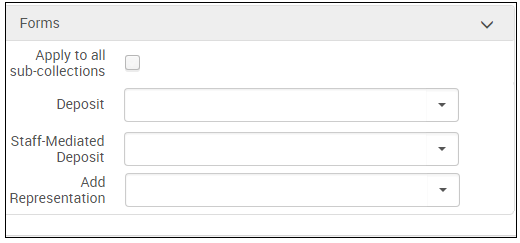
フォームセクション [デポジット]、[スタッフを介したデポジット]、または[表記の追加]フォームを選択します。コレクションの書誌レコードに表記を追加すると、フォームのフィールドが表示されます。サブコレクションの書誌レコードに表記を追加するときにフォームを表示するには、[すべてのサブコレクションに適用]を選択します。For more information about forms, see Working with Forms. - 完了したら、次を選択します。
- [保存]をクリックして作業を保存し、コレクションのリストに戻るか、
- [保存して続行]をクリックして作業を保存し、コレクションリソースエディターページを表示したままにします。
サブコレクションの追加
- コレクションを編集し(上記を参照)、[サブコレクション]タブで[サブコレクションの追加]を選択します。新規コレクションの追加ページが表示されます。
- Enter the required fields as described in Adding a Top Level Collection and select Save or Save and Continue.
コレクションとサブコレクションの移動
サブコレクションを別のライブラリのコレクションに移動することはできません。
-
- トップレベルコレクションの場合:トップレベルコレクションページから、移動するコレクションを選択し、[選択したものを移動]を選択します。
- サブコレクションの場合:コレクションを編集(上記参照)し、サブコレクションタブで1つ以上のサブコレクションの横にあるチェックボックスを選択し、選択したものを移動を選択します。
リポジトリ検索(コレクションのみ)が表示されます。 - ターゲットコレクションを検索して選択し、[選択]を選択します。コレクションまたはサブコレクションが、選択したコレクションに移動します。
ターゲットの親コレクションに、移動するコレクションと同じ名前のサブコレクションが既にある場合、移動するコレクションにはプレースホルダが付けられます。コレクションを移動した後、コレクションを編集して名前を変更します。
コレクションを編集し(上記を参照)、[サブコレクション]タブで、サブコレクションの行アクションリストから[トップレベルにする]を選択します。これによりサブコレクションはトップレベルコレクションになります。
昇格させるサブコレクションと同じ名前のトップレベルコレクションが既に存在する場合、昇格させるコレクションにはプレースホルダが付けられます。コレクションを昇格させた後、コレクションを編集して名前を変更します。
サブコレクションのソート/並べ替え
In general, collections/sub-collections appear in the order in which they are added to a collection in Alma.For display in Alma and Primo/Primo VE, you can either customize the order or select a pre-defined sort (Creation Date or Name).In addition, you can specify the sort direction (either ascending or descending):
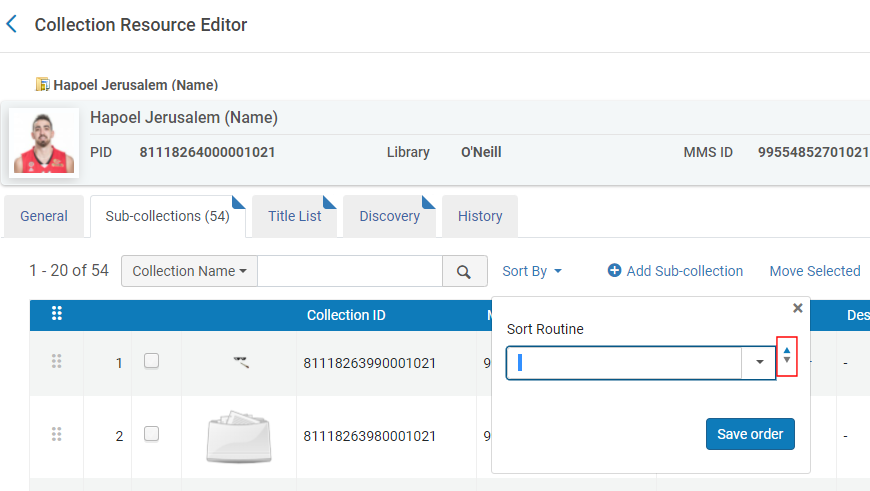
On the collection/sub-collection's page in Primo/Primo VE, the Relevance sort option uses Alma's default/custom order, and the Title sort option sorts by collection name.If the default sort in Alma is by Name, both the Relevance and Title options in Primo/Primo VE sort by collection name.
-
コレクションリソースエディタを使用してコレクション/サブコレクションを編集します。
-
[コレクション]タブで、次のいずれかの方法を使用して、コレクションを希望する順序に変更してください。
- In the Sort By pane, select one of the following predefined sort routines:Creation Date or Name.選択すると、コレクションは並べ替えられますが、順序を保存を選択しない限り保存されません。
- Select one or more collections and then select an option in the Reorder Selected drop-down pane to move the selected items before or after your selection.
- アイテムをリスト内の目的の位置にドラッグアンドドロップします。
-
ソート画面で、並べ替えの方向(昇順または降順)を選択し、順序を保存を選択します。空白のソートルーチンを保存すると、リストに表示されている最上位のコレクションが表示されます。
-
保存を選択します。
コレクションを削除する
You cannot delete a collection if it has any associated titles.コレクションを削除するには、最初に関連するタイトルを削除します。
行アクションリストから[削除]を選択し、確認ダイアログボックスで[確認]を選択します。
複数のサブコレクションを一度に削除するには、[サブコレクション]タブで、複数のコレクションの横にあるチェックボックスをオンにし、[選択したものを削除]を選択して、確認ダイアログボックスで[確認]を選択します。削除できないコレクションを選択すると、確認ダイアログボックスに警告が表示されます。確認後、許可されたコレクションのみが削除されます。他のコレクションは変更されません。
項目別コレクションのタイトルの管理
タイトルは[タイトルリスト]タブで管理されます。
- 個々にタイトルを追加する方法
- [タイトルの追加]を選択。リポジトリ検索(すべてのタイトルのみ)が表示されます。
- タイトルを検索し、目的のタイトルを選択します。
- [タイトルを追加]を選択し、確認ダイアログボックスで[確認]を選択します。タイトルがコレクションに追加されます。
加盟機関、[検索結果リスト] > [コレクションに追加]から、および[コレクションリソースエディター] > [タイトルの追加]から機関ゾーンおよびネットワークゾーンからローカルコレクションにタイトルを追加できます。 - 項目別セットごとにタイトルを追加するには:
- セットからタイトルを追加を選択します。[セットの管理]ページが表示されます。(For information on creating itemized sets, see Managing Search Queries and Sets.)
- 追加するセットを選択します。
- タイトルを追加を選択し、確認ダイアログボックスで確認を選択します。
- 個々のタイトルを削除するには、削除するタイトルの横にあるチェックボックスを選択し、[選択したものを削除]を選択します。別の方法としては、タイトルの横にある行アクションリストから[削除]を選択します。
確認ダイアログボックスで[確認]を選択します。
デジタル目録が含まれていない場合、もしくは複数のコレクションに割り当てられている場合にのみ、コレクションからタイトルを削除することができます。これは、すべてのデジタル目録がコレクションによって管理されるようにするためです。 - すべてのアイテムを削除するには、[すべて削除]を選択し、確認ダイアログボックスで[確認]を選択します。
- タイトルを別のコレクションに移動する方法
- 移動するタイトルの横にあるチェックボックスを選択し、[選択したものを移動]を選択します。別の方法としては、タイトルの横にある行アクションリストから[移動]を選択します。リポジトリ検索(コレクションのみ)が表示されます。
- ターゲットコレクションを検索して選択します。
- [選択]を選択します。タイトルがターゲットコレクションに追加されます。
- 行アクションリストを使用することで、タイトルを編集または表示することもできます。
コレクションの表示の設定
From the Discovery tab on the Collection Resource Editor page, you can configure the default sorting for titles and manage images for the collections lobby in Primo.
In addition, you can configure the display of the top title of the collection page, for instance, "Naismith Memorial Basketball Hall of Fame" using Primo Back Office with the following code table:default.nui.colldiscovery.lobby.toptitle > COLLECTIONS.For more information, see Collection Discovery Configuration and Labels.
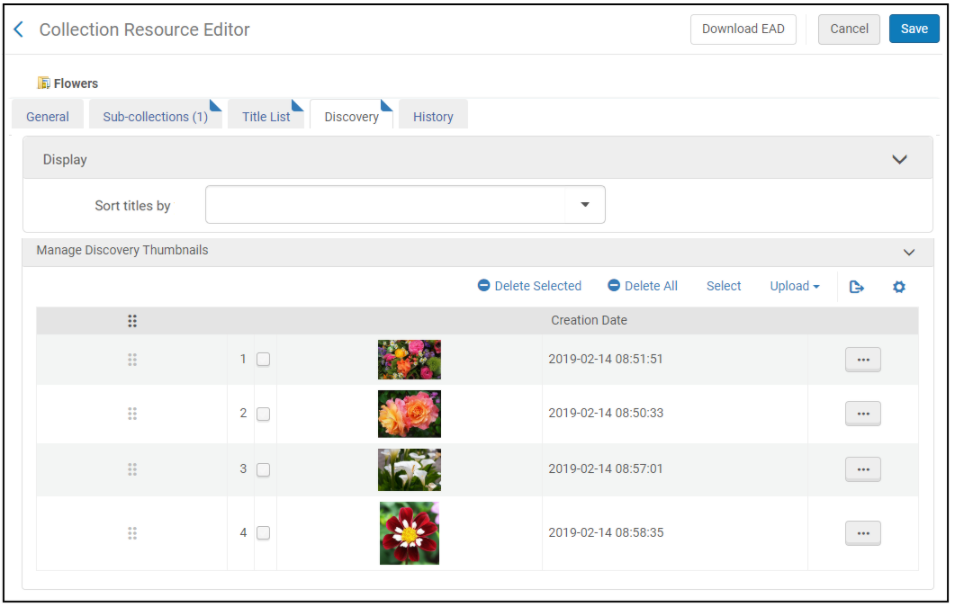
Configuring the Default Sorting for Titles in Collections
コレクションリソースエディタの[検出]タブでは、Primo /PrimoVEのコレクションのアイテムのデフォルトのソートを設定できます。
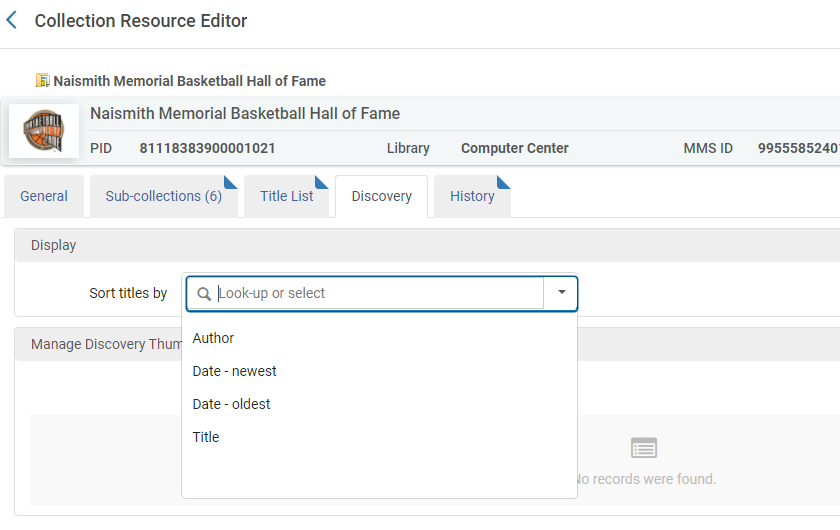
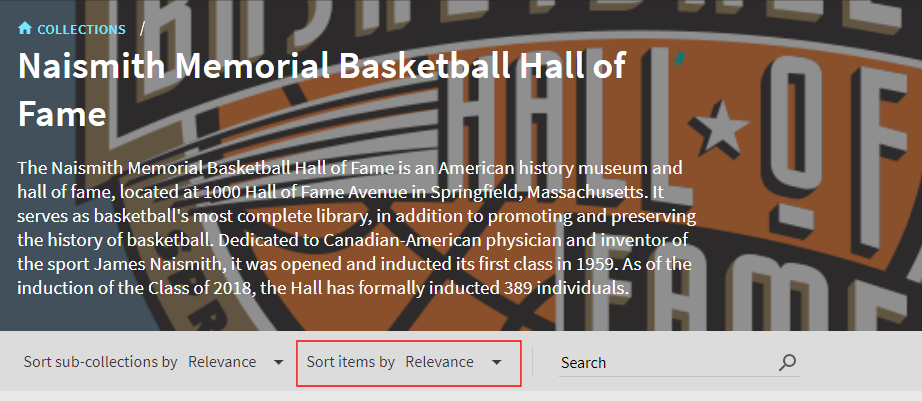
The sort options that appear in the Sort items by drop-down list in Primo and Primo VE are configured on the following pages:
-
For Primo VE, use the Brief Results tab on the View Configuration page (Configuration Menu > Discovery > Configure Views).For more information, see Defining a View.
-
For Primo, use the Brief Results tile in the View Wizard (Primo Home > Ongoing Configuration Wizards > Views Wizard).For more information, see Views Wizard.
-
コレクションリソースエディタでコレクション/サブコレクションを開きます。
-
[ディスカバリー]タブを選択します。
-
タイトルをソートから、ソートオプションを選択します。
If no sort option is specified, Primo / Primo VE uses the first item in the list as the default sort.
サポートされているソートオプションは、コレクションタイトルのソート・ルーチン・マッピングテーブルで定義されます([設定メニュー] > [フルフィルメント] > [検出インターフェース表示ロジック} > [コレクションタイトル・ソート・ルーチン])。For more information, see Configuring the Collection Title Sorting Routine.
-
保存を選択します。
コレクションロビーの画像の管理
[検出サムネイルを管理する]セクションから、[コレクションディスカバリー]ページの各コレクションとサブコレクションのタイル、および各コレクションのページのバナーに表示する画像を、最大20枚定義することができます。コレクションに定義された画像のうち、システムではコレクションのタイルに最大4枚の画像を表示します。
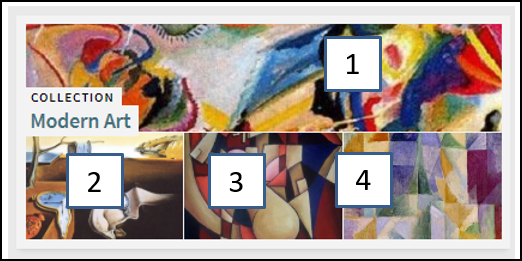
For more information about collection discovery, see Configuring Collection Discovery for Primo VE or Configuring Collection Discovery for Primo.
-
[ディスカバリー]タブを選択します。以下が表示されます。
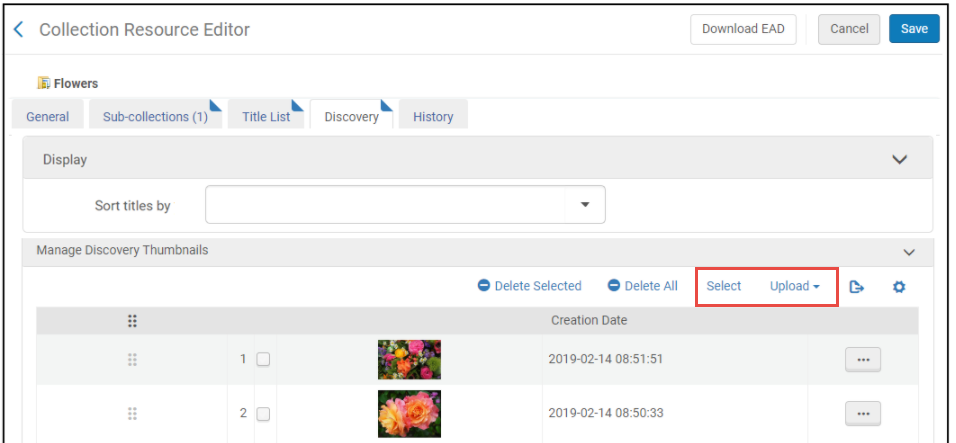 コレクションリソースエディター — 検出サムネイルの管理
-
次のオプションを使用して、[ディスカバリーサムネイルの管理]リストに画像を追加します。
-
コレクションに添付されている画像ファイルを検索し、コレクションのタイルに表示する場合は、[選択]を選択します。
-
ローカルの画像ファイルをブラウジングし、コレクションのタイルにそれらを表示したい場合は[アップロード]を選択します。
-
最大20枚の画像を定義できますが、[ディスカバリーサムネイルの管理]リストの先頭から最大4枚の画像をシステムはコレクションのタイルに表示します。
-
システムはコレクションページのバナーに[ディスカバリーサムネイルの管理]リスト内の最初の画像を使用します。
-
ディスカバリーサムネイル画像ファイルのフォーマットは、.jpg、.jpeg、または.pngで、最大サイズ500 KBである必要があります。
-
-
[保存]を選択します。
-
Select View in Discovery to see how the collection's tile and banner appear in Primo VE.
Adding a Logical Collection
You can assign titles to collections automatically based on a logical query instead of adding them manually.論理コレクションを作成するには、コレクションを追加するときに論理コレクションのチェックボックスを選択します。- ネットワークゾーンのタイトルをデジタルコレクションに追加する場合は、一括処理ではなく手作業で行う必要があります。For a video tutorial of this process, see:Logical Collections with Automatic Title Assignment.
論理セットからコレクションにタイトルを追加するには:
- Edit the logical collection, and select the Titles List tab.以下が表示されます。
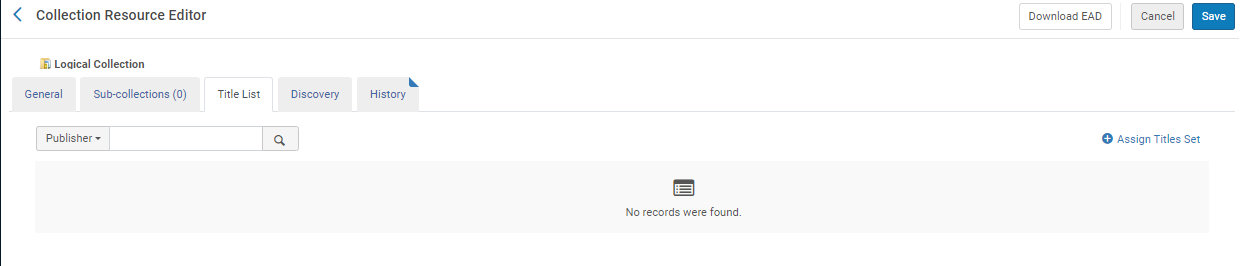 論理コレクションのタイトルタブ
- [タイトルセットの割り当て]を選択します。セットのリストが表示されます。
- [論理セット]を選択して、[セットタイトルを追加]を選択します。
タイトルセットのみ使用可能です。これには、デジタルタイトル、物理タイトル、電子タイトルセットが含まれます。ただし、電子ポートフォリオと物理的なアイテムは含まれません。
- Select Update Collection From Set.The Update Collection from Set job runs and the titles of the set appear in the tab.
-
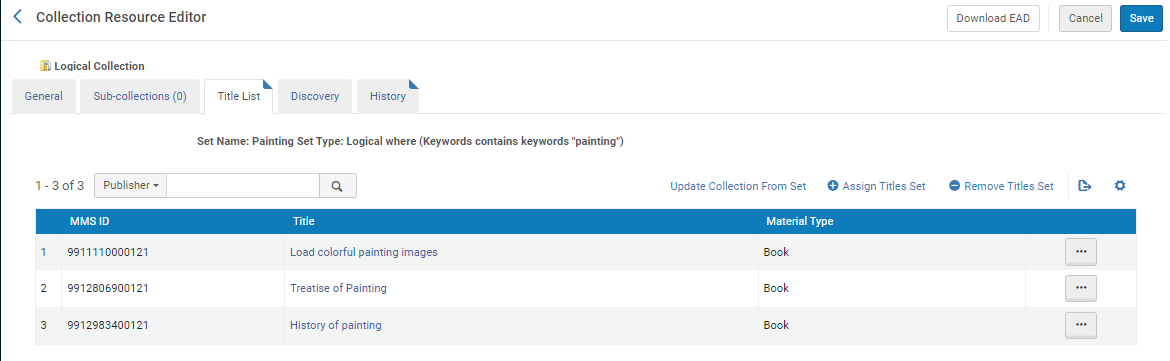 タイトル付きの論理コレクション
- 保存をクリックします。
To remove the set from the collection, select Remove Titles Set.
- 「すべての論理コレクションを同期」ジョブは、各論理コレクションのセットクエリに基づいて内容をアップデートし、コレクションを検索可能にするためにデータベースの再索引処理を行う日次ジョブです。For more information, see Synchronize All Logical Collections Job and Synchronize All Logical Collections.
- スケジュールされた「すべての論理コレクションを同期」ジョブの実行を待たずに、「セットから論理コレクションをアップデート」ジョブを実行して、手動で論理コレクションのセットをアップデートすることができます。For more information, see Update Logical Collections from Set.
Changing the Collection Type of a Collection
You can change the collection type of a collection from logical to fixed-list and from fixed-list to logical.これを行うには、論理コレクションコレクションを編集するときにチェックボックスをオンにします。論理コレクションが固定リストに変更されると、コレクション内のタイトルは固定リストに変更され、更新されません。固定リストコレクションを論理コレクションに変更する場合は、論理セットをコレクションに追加する必要があります。ジョブは、セットに従ってコレクションのタイトルを更新します。
コレクション管理履歴の表示
コレクションで実行されたアクションの履歴を表示するには、[履歴]タブを選択します。
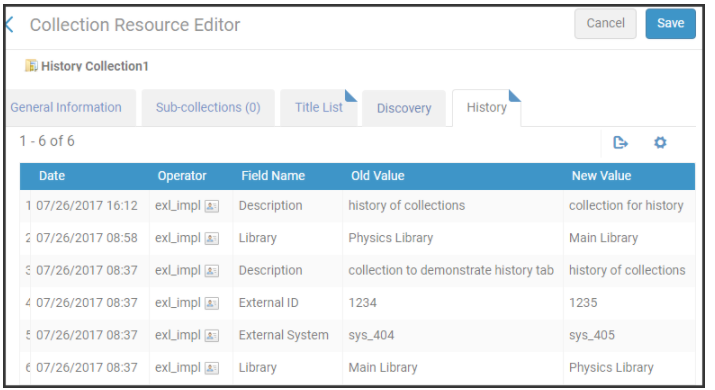
- コレクションへのタイトルの追加は、[履歴]タブには含まれていません。
- リリース(2017年9月)時点でのリポジトリ内のコレクションの場合、履歴タブに変更を表示するには、追加の変更が必要となります。
- [オペレータ]列は、マネージャーと管理者のみに表示されます。See Configuring Users' Ability to View Operator Details.
Page tags: article:topicproduct:almacontent:Documentationlang:englishcreate collectionmanage collectionedit collectiondelete collection
