
Configurar solicitudes
Configure physical fulfillment rules.
This page covers the configuration of requests including request pickup rules, request type priorities, additional personal delivery locations, etc. For links to all the main fulfillment documentation pages see Fulfillment.
Configuring Request Task Names
- Administrador general del sistema
- Administrador de servicios al usuario
You can customize the names of request statuses in your Primo My Account using the Request Task Name Patron Display Code Table page (Configuration Menu > Fulfillment > Physical Fulfillment > Request Task Name).
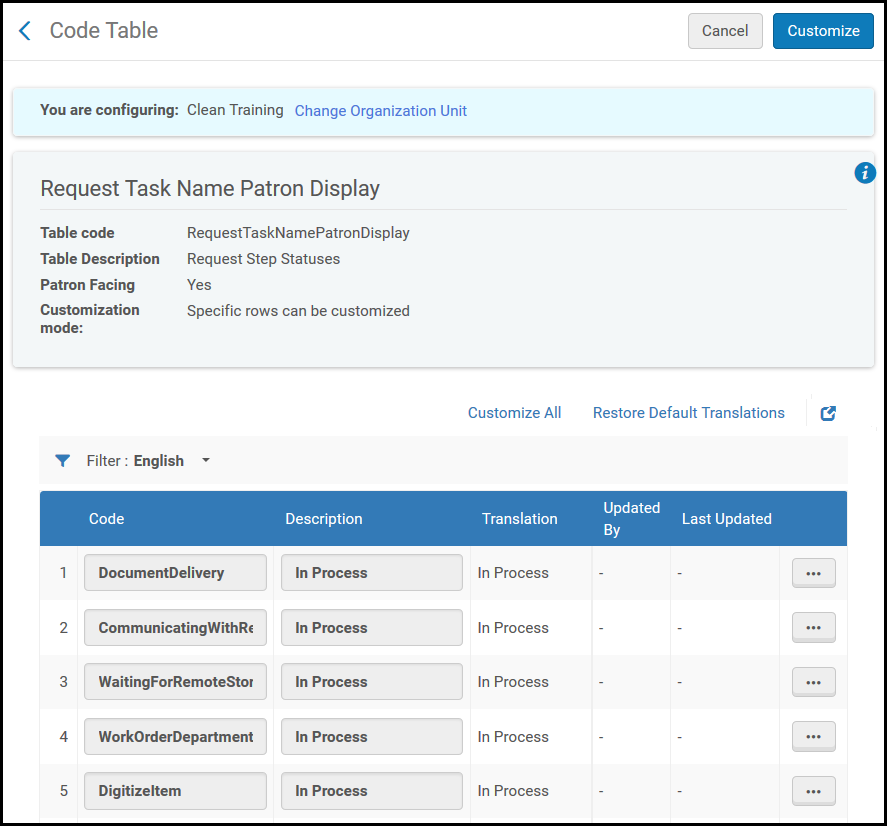
- On the Request Task Name Patron Display Code Table page (Configuration Menu > Fulfillment > Physical Fulfillment > Request Task Name), modify the values in the Code and Description fields for the relevant status in the Request Step Statuses table.
- Select Customize.
Configuring Request Pickup Rules
- Administrador general del sistema
- Administrador de servicios al usuario
Una biblioteca puede configurar reglas que determinen cómo se gestionan los diferentes aspectos de flujos de trabajo de las solicitudes. Utilizando estas reglas, las bibliotecas pueden controlar mejor cómo y cuándo las solicitudes caducan, cómo aparecen en el estante de recogida y si el ejemplar se considera como extraviado si no cumplió con un número específico de días.
- On the Request Pickup Configuration page (Configuration Menu > Fulfillment > Physical Fulfillment > Request Pickup Configuration), select Add Rule. Aparecerá la página de Configuración de solicitud de recogida
Página de Configuración de solicitud de recogida - In the Name field, enter a name for the request pickup configuration rule.
- In the Input Parameters section, specify the components of the input parameters (Name,Operator, and Value). A set of input parameters may look like this:User Group = Graduate student.The available Name input parameters are:
- Localización
- Tipo de solicitud
- Grupo de usuario
- In the Output Parameters section, specify the following parameters that are to apply to the indicated Location,Request Type, or User Group:
- Consider as missing when expired- Whether the requested item is considered missing if it is not fulfilled within a specified number of days.
- Only when expired not due to Date Needed by- Relevant if the rule is set so that the expiry of the request will also trigger marking the item as lost. El vencimiento de la solicitud puede ocurrir ya sea porque el período de tiempo definido ha terminado (una semana por defecto) o porque el último tiempo de interés llegó; cualquiera sea más corto. En el primer caso, significa que la biblioteca ha intentado completar la solicitud durante algún tiempo, pero no pudo encontrar el ejemplar. En el último caso, significa que la solicitud venció solo porque el usuario ya no estaba interesado, pero tal vez la biblioteca podría haber completado la solicitud.The Only when expired not due to Date Needed by option can be used to say that an item should be considered lost only in the first case (which indicates the library could not find the item) but not in the second.
- Only when expired not due to Date Needed by- Relevant if the rule is set so that the expiry of the request will also trigger marking the item as lost. El vencimiento de la solicitud puede ocurrir ya sea porque el período de tiempo definido ha terminado (una semana por defecto) o porque el último tiempo de interés llegó; cualquiera sea más corto. En el primer caso, significa que la biblioteca ha intentado completar la solicitud durante algún tiempo, pero no pudo encontrar el ejemplar. En el último caso, significa que la solicitud venció solo porque el usuario ya no estaba interesado, pero tal vez la biblioteca podría haber completado la solicitud.
- Show in 'Pick From Shelf' list- Whether the requested item appears on the Pick From Shelf list.
- Expiry time for 'Pick From Shelf' (in days)- The number of days after which the request is considered expired. Por ejemplo, si se especificó 5 en este campo, una vez que el ejemplar no se ha recogido dentro de 5 días, la solicitud se considerará vencida. Si no se especifica el tiempo de vencimiento, por defecto será de 7 días.
- Calculate expiry time in open days- allows the number of days before a request is expired to be calculated for open days only. Por ejemplo, si la regla es 7 días pero ese día calculado es un día cerrado y se ha seleccionado la casilla, la tarea de Recoger de la Estantería vencerá en el siguiente día de apertura. Si se elimina la selección de la casilla (que es la opción por defecto), la tarea de Recoger de la estantería vencerá en el día que esté cerrado.
When the item's expiration time arrives, the Requests – Handle Expiration Step job cancels the requests (see Viewing All Scheduled Jobs). - Consider as missing when expired- Whether the requested item is considered missing if it is not fulfilled within a specified number of days.
- Select Save. Aparecerá la regla en la página de Configuración de solicitud de recogida.
-
Si se define más de una regla, utilizar las flechas arriba y abajo para establecer el orden de las reglas. El orden de las reglas es importante, puesto que Alma aplica la primera (y solo la primera) regla apropiada habilitada.
-
Rules may be enabled or disabled in the Enabled column.
- Select Calculate Existing Requests Retroactively. Alma aplica de manera retroactiva las reglas a las solicitudes existentes. De lo contrario, las reglas se aplican solo a las solicitudes creadas después de que se haya habilitado la regla.
Si no se configura ninguna regla, el ejemplar siempre se considera como extraviado cuando caduca.
Configuring Request Type Priorities
- Administrador general del sistema
- Administrador de servicios al usuario
La tabla de mapeo de las Prioridades de solicitud permite configurar las prioridades para cada uno de los diferentes tipos de solicitudes de la biblioteca. It is accessed at Configuration Menu > Fulfillment > Physical Fulfillment > Request Priorities.
- On the Request Priorities page, select Customize from the row actions list of the message that you want to configure.
- Select the new priority in the Priority field. Repetir estos dos pasos para todos los mensajes que se desea que se configuren.
- When you are done, select Save to save your changes.
Los tipos de solicitudes disponibles son:
|
Request type |
Meaning |
|---|---|
|
Solicitud de digitalización física de la biblioteca |
Una solicitud de digitalización colocada desde una lista de lecturas recomendadas |
|
Mover permanentemente |
Solicitud de cambio del ejemplar físico a una nueva ubicación |
|
Mover temporalmente |
Solicitud de cambio temporal del ejemplar físico a una nueva ubicación |
|
Enviar digitalmente |
Una solicitud de digitalización interna realizada por el personal de intercambio de recursos |
|
Enviar físicamente |
Una solicitud interna de ejemplar físico realizada por el personal de intercambio de recursos |
|
Restaurar ejemplar |
Restaurar un ejemplar desde una ubicación temporal |
|
Solicitud de digitalización del personal |
Solicitud de digitalización del personal |
|
Orden de trabajo |
Solicitud de pedido de tarea |
Configuring Additional Personal Delivery Locations
- Administrador general del sistema
- Administrador de servicios al usuario
Los usuarios elegibles para la entrega personalizada pueden solicitar recoger los recursos en una dirección distinta a la de su domicilio/oficina registrada. Esto permite utilizar el servicio de entrega personal, incluso cuando no se ha cargado en el sistema ninguna dirección de domicilio/oficina conocida.
- Navigate to Configuration > Fulfillment > Patron Configurations > Additional Personal Delivery Address Types.
- Enable the relevant delivery location and update the description.

- The new delivery location appears in the Pickup At field on the Create Request page (see Supporting Personal Delivery Requests) if the patron is eligible for personal delivery.
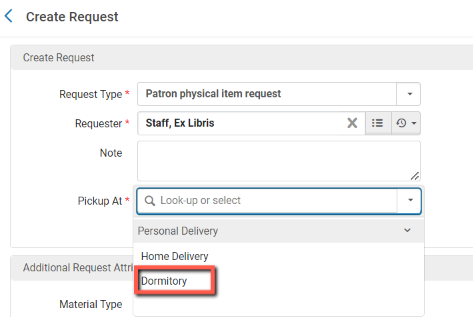
It also possible for patrons to easily change the registered home/office address in PrimoVE when requesting for personal delivery. See Setting Personal Delivery Locations from Hold Request Form for more information.
Page tags: article:topicFulfillmentproduct:almacontent:Documentationlang:englishFulfillment policiesTerms of UseConfigure FulfillmentItem PoliciesFulfillment UnitBlock preferencesAutomatic loan renewal rulesOverdue and lost loan profileloan recall requestsconfigure request pickup rule
