
Configuring Courses
This page describes how to configure courses including course terms, citation matching criteria, reading list statuses, etc. For links to all the main fulfillment documentation pages see Fulfillment.
Para tareas de configuración suplementarias relacionadas con reservas de curso, véase:
- Configuring Digitization and Copyright Rules
- Configuring the Citation Default Copyright Status
- Translating Notifications
Configuring Processing Departments
Para configurar departamentos de procesamiento se debe tener uno de los siguientes roles:
- Administrador general del sistema
- Administrador de servicios al usuario
Los departamentos de procesamiento son las unidades internas/del personal que son responsables de la gestión de las listas de lectura de cursos y de las citas. This field is mandatory when creating a course (see Adding a Course), but it is (currently) for informational purposes only.
Cada institución o biblioteca de Alma puede incluir varios departamentos de procesamiento. Cada departamento de procesamiento que defina a nivel institucional está disponible para las bibliotecas en la institución.
You configure processing departments from the Department List page (Configuration Menu > Fulfillment > Courses > Processing Departments).
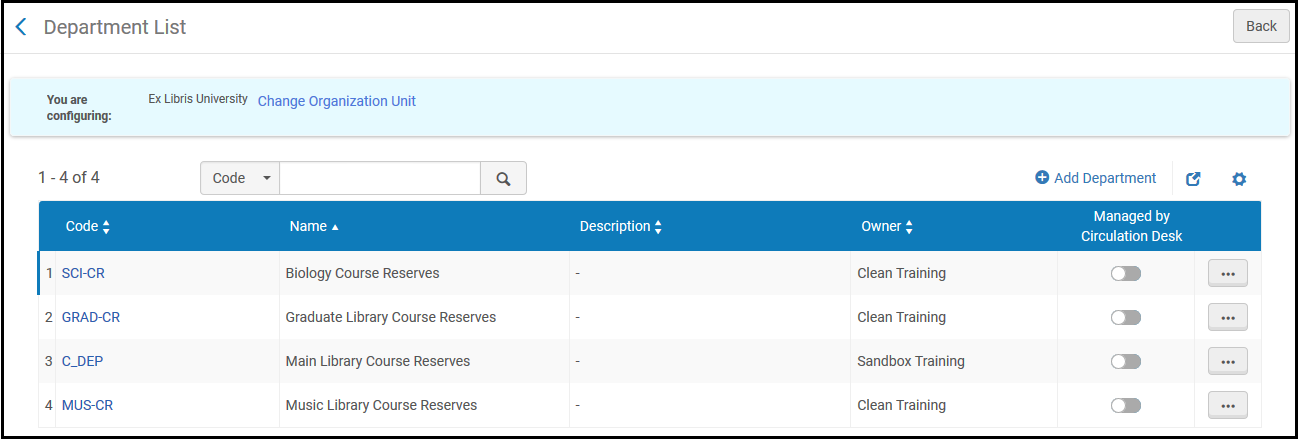
Esta página es la misma que la que está utilizada para la configuración de los departamentos de digitalización. For instructions on adding, editing, and deleting processing departments, see Configuring Digitization Departments.
The Managed by Circulation Desk toggle defines whether the processing department is at the same physical location as your circulation desk. If the relevant work happens in another office or workroom, you should leave this toggled off.
Configuring Academic Departments
Para configurar departamentos académicos se debe tener uno de los siguientes roles:
- Administrador general del sistema
- Administrador de servicios al usuario
Alma lets you define academic departments with which you can associate courses (see Adding a Course). For example, you can create an academic department for Exact Sciences. You can then associate a particular course (for example,Introduction to Chemistry) with this academic department. Téngase en cuenta que se pueden definir departamentos académicos solo al nivel institucional.
Los departamentos académicos podrían ser activados o desactivados. Todos los departamentos académicos nuevos están activados por omisión. The defined academic departments appear in all Academic department drop-down lists in Alma, in the same order in which they are listed on the Code Table page on which you define them. Only enabled academic departments appear in the Academic department drop-down lists.
You configure academic departments from the Course Faculties code table (Configuration Menu > Fulfillment > Courses > Academic Departments). For more information about code tables, see Code Tables.
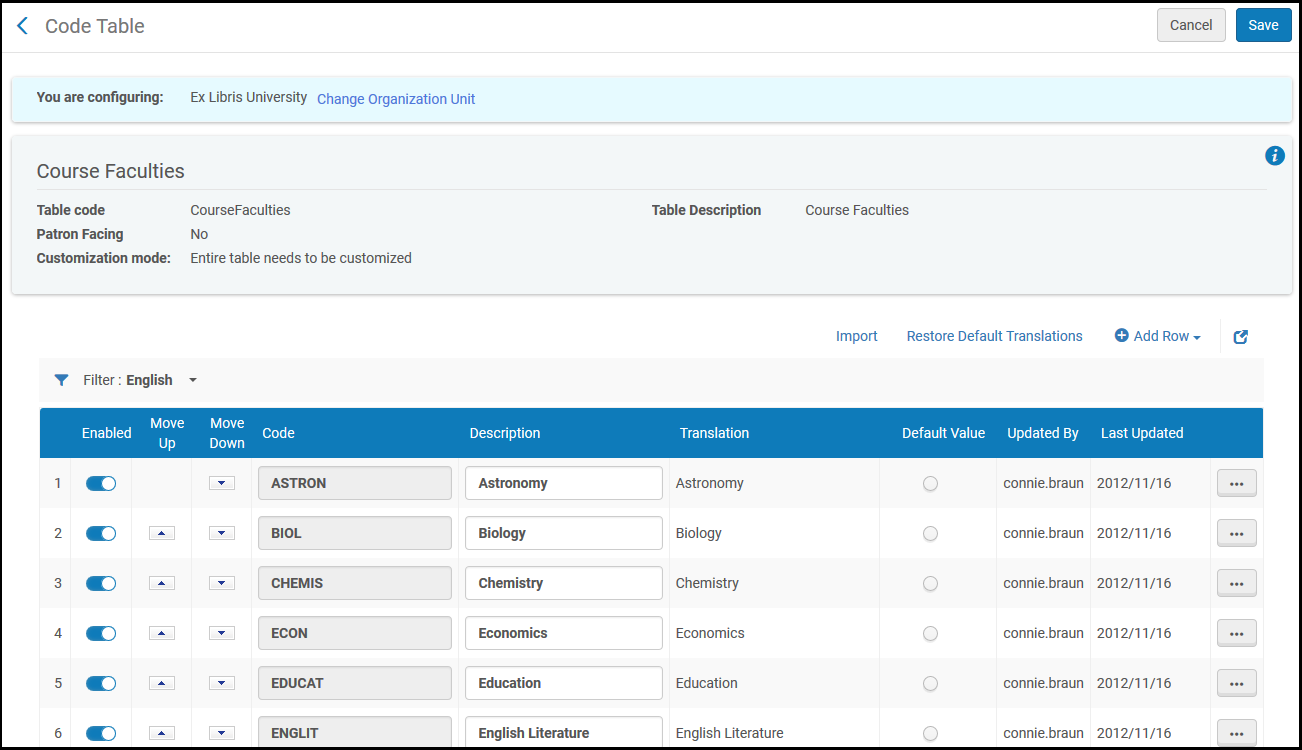
La mayoría de los detalles son generados por el sistema y no se pueden editar.
Se pueden añadir, activar o desactivar departamentos o seleccionar uno como el departamento seleccionado por defecto en la lista desplegable.
Puede importar información de los departamentos académicos usando la pestaña Importación en la tabla de códigos Facultades del curso de la siguiente manera:
- Export the file using Export > Excel (see Export to Excel).
- Hacer los cambios y guardar el fichero. Nota: no debería haber líneas duplicadas en el fichero de Excel.
- Select Import on the relevant page.
- In the File field, select Browse to locate the file on your computer.
- Select the file you wish to upload, then select Open.
- When the document is loaded, select Upload File.
Configuring Additional Reading List Citation Statuses
Para configurar estados de citas de la lista de lectura se debe tener uno de los siguientes roles:
- Administrador general del sistema
- Administrador de servicios al usuario
While managing reading list citations, you can assign a status to the citation (see Managing Citations). Alma comes with a number of predefined citation statuses (see Reading List and Citation Statuses in the Leganto Administration Guide). Se pueden configurar estados de citas adicionales. Téngase en cuenta que no puede eliminar estados predefinidos por Alma.
You define additional citation statuses on the Additional Reading List Citation Statuses code table (Configuration Menu > Fulfillment > Courses > Additional Reading List Citation Statuses). For more information about code tables, see Code Tables.
See also Configuring Reading List Statuses.
Se puede añadir, editar y borrar estados de citas adicionales en esta página. No se puede editar o borrar ninguno de los estados definidos por el sistema (que no aparezcan en esta tabla). Se puede seleccionar un estado como el estado predeterminado en la lista desplegable.
Configuring Automatic Purchasing Requests from Citations
Se puede configurar reglas para crear automáticamente solicitudes de compra para las citas basadas en criterios asociados a la cita, la lista de lectura, y/o el curso. Estas reglas se ejecutan cada vez que una cita se guarda (téngase en cuenta que el estado de citas es uno de los criterios que pueden verificarse.) For more information on purchase requests, see Purchase Requests.
The rules are created on the Purchase Workflow Rules List page (Configuration > Fulfillment > Courses > Citation Processing Rules). For more information about rules tables, see Rules Tables.

Las reglas están verificadas de arriba abajo y se aplica solo la primera regla de concordancia. Si ninguna de las reglas coincide con la otra, no se creará ninguna solicitud de adquisición. Se pueden activar y desactivar reglas, cambiar su orden, editarlas, duplicarlas o borrarlas. For more information about working with rules, in general, see Configuring Digitization and Copyright Rules.
The parameter MARC_incomplete_field_indicator(Configuration > Leganto > General > Settings) enables you to flag MARC records that are created from a citation, for example, when submitting a purchase request, to easily enable you to find the record and review it later. When the MARC_incomplete_field_indicator parameter is configured, the field indicated in the parameter is recorded on the MARC record. The parameter format is <MARC field number>.<subfield>.<text>. For example, if you want MARC records created from a citation to contain a 591 subfield a with the value INCOMPLETE, set the parameter to 591.a.INCOMPLETE.
The MARC_incomplete_field_indicator parameter value is added to bibliographic records created from both manual and automated purchase requests.
La solicitud de adquisición nueva está "creada por" el usuario que añadió o editó la citas.
Una solicitud de adquisición no se crea si:
- Una solicitud de adquisición ya existe para el recurso de la citas.
- La lista de lectura no está asociada al curso.
- Ninguna de las reglas coincide con los criterios.
-
On the Purchase Workflow Rules List page, select Add Rule. Aparece la página de configuración del flujo de trabajo de compra.
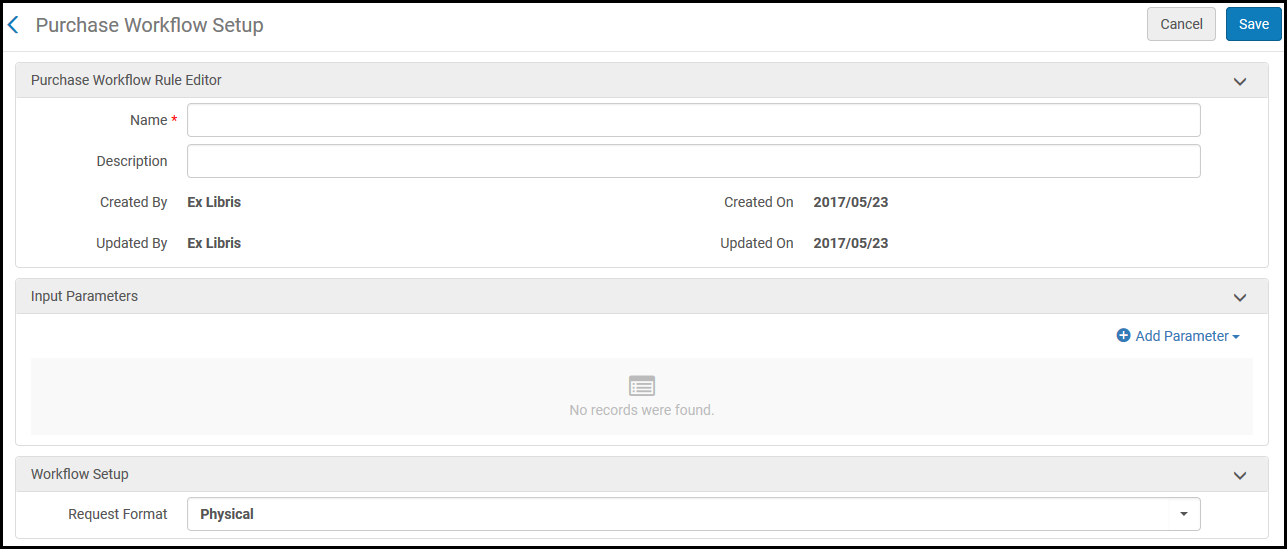
- Introducir un nombre (obligatorio) y una descripción de la función.
- Enter the criteria for the rule and select Add Parameter(repeat as required; all criteria must match for the rule to trigger). Los criterios están compuestos de los siguientes elementos:
- Name- Select one of:
- Departamento académico - Si el curso tiene uno o ninguno de los departamentos académicos seleccionados
- Disponible en formato electrónico - Si el recurso de citas ya está disponible electrónicamente.
Estado de citas - Si el estado de citas coincide con uno o ninguno de los estados seleccionados.
Un estado de citas solo puede desencadenar una regla si se crea la cita; la regla no se desencadena si se edita el estado de citas manualmente.
- Etiqueta de citas - Si la etiqueta de citas coincide con uno o ninguno de los tipos seleccionados. Para usar estas opciones, deben definirse etiquetas.
- Tipo de citas - Si el tipo de material de citas coincide con uno o ninguno de los tipos seleccionados
- En el repositorio - Si el recurso de citas ya está en el repositorio de Alma
- Ratio de ejemplar por estudiante - Si un porcentaje de artículos requeridos/el número de participantes es más elevado, más bajo, igual a o no igual a un valor determinado. El valor debe estar entre 0 y 1. For example,0.1 means 1 copy per 10 students.
- Número de estudiantes - Si el número de estudiantes es mayor, menor, igual o no igual a determinado valor
- Estado de la lista de lectura - Si el estado de la lista de lectura coincide con uno o ninguno de los estados seleccionados
- Total de copias - Si el total de copias requeridas es más elevado, más bajo, igual a, o no igual a un valor determinado.
- Operator- Select the relevant comparison operator, depending on the criteria selected for Name.
- Value- Select one or more values, or enter a value, for the criteria, depending on the criteria selected for Name.
- Name- Select one of:
- After entering one or more criteria, select in Request Format whether the requested purchase should be physical or electronic.
- When you are done, select Save.
Adding Citation Tags
Use las etiquetas del sistema DSC para crear reglas para autogenerar una solicitud de compra:
- Digitisation Approved
- Digitisation Rejected
- Digitisation Removed
- Digitisation Sent
- Digitalización en curso
Configuring Course Terms
Para configurar estados de la lista de lectura adicionales se debe tener uno de los siguientes roles:
- Administrador general del sistema
- Administrador de servicios al usuario
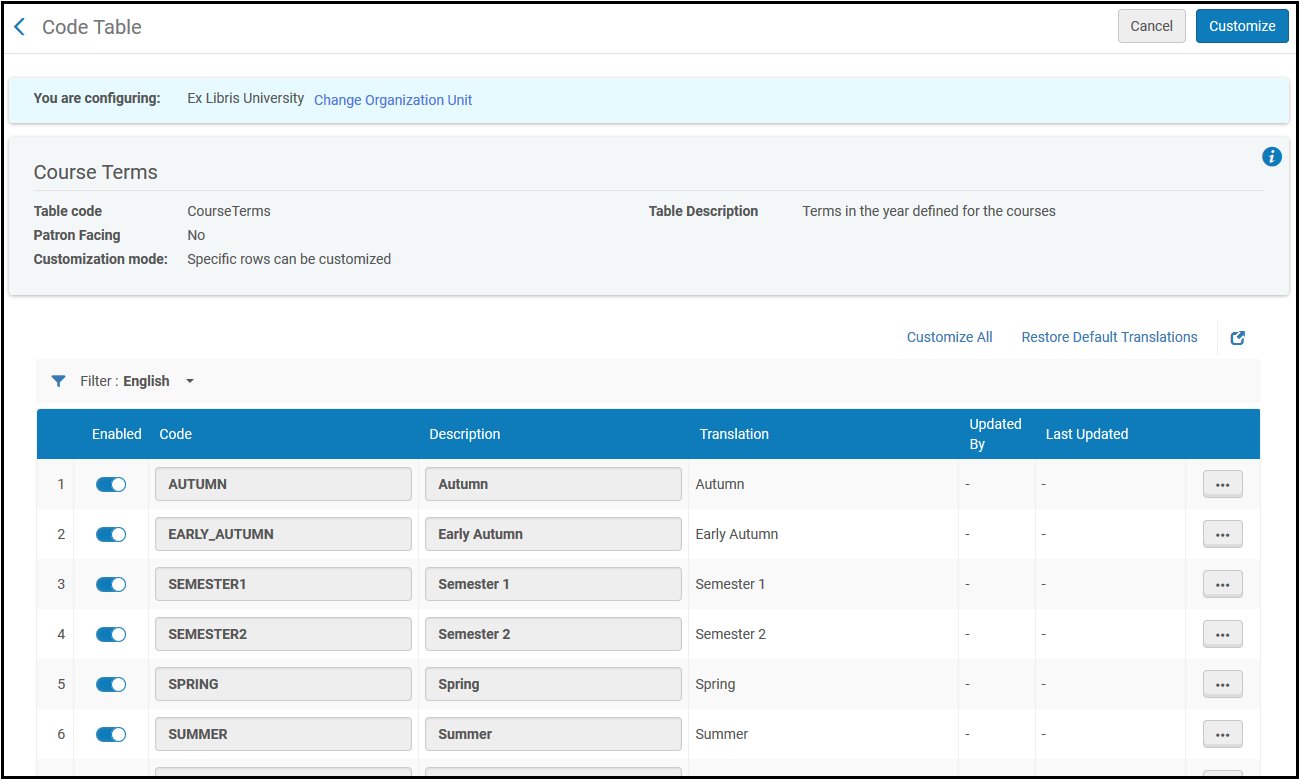
Course terms appear in the Terms list field when adding a new course on the Manage Course Information page. For more information, see Managing Courses.
You manage course terms on the Course Terms code table page (Configuration Menu > Fulfillment > Courses > Course Terms). No es posible añadir o borrar condiciones del curso; sin embargo, se pueden adaptar las descripciones de condiciones del curso y activar/desactivar las condiciones. For more information about code tables, see Code Tables.
Configuring Citation Attribute Types
Para configurar tipos de atributo de citas se debe tener uno de los siguientes roles:
- Administrador general del sistema
- Administrador de servicios al usuario
When working with citations, you can add attributes to the citations (see Attaching Citation Attributes to Citations). Cada atributo tiene un nombre y un tipo.
You can configure additional attribute types that you will then be able to map to attributes on the Citation Attributes Types Code Table page (Configuration Menu > Fulfillment > Courses > Citation Attributes Types). For more information about code tables, see Code Tables.
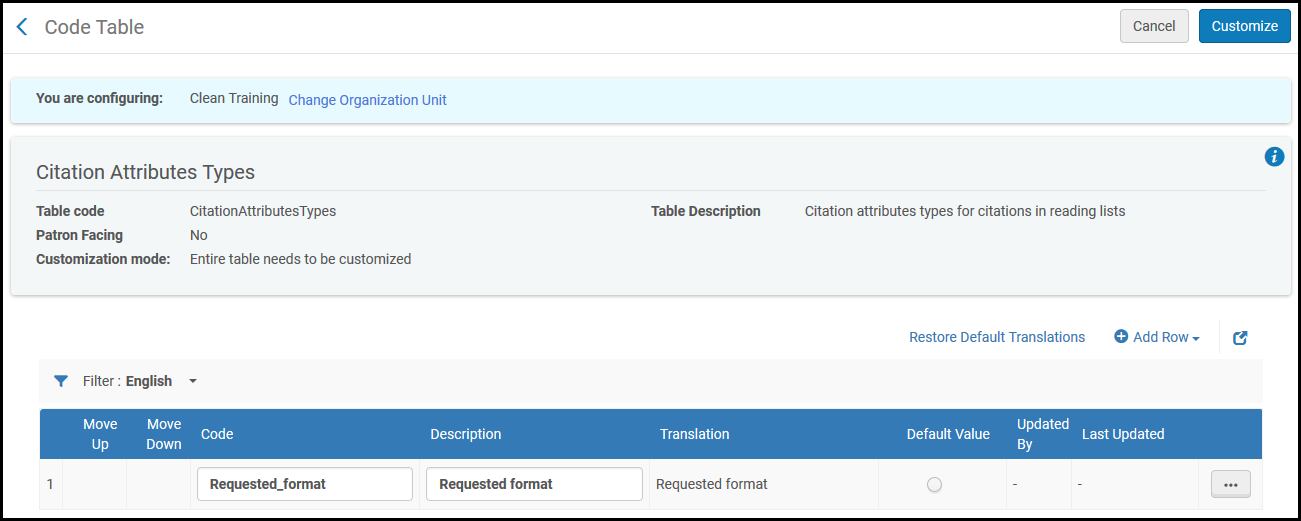
The Default value field is not relevant in this table.
Alma comes configured out-of-the-box with the citation attribute type Requested_format. Se pueden añadir hasta cinco atributos por citas a un tipo de atributo.
(See also Configuring Citation Attributes and Mapping Citation Attributes to Citation Attributes Types.)
Configuring Citation Attributes
Para configurar atributos de citas se debe tener uno de los siguientes roles:
- Administrador general del sistema
- Administrador de servicios al usuario
When working with citations, you can add attributes to the citations (see Attaching Citation Attributes to Citations). Cada atributo tiene un nombre y un tipo.
You can configure additional attributes for citations on the Citation Attributes Code Table page (Configuration Menu > Fulfillment > Courses > Citation Attributes). For more information about code tables, see Code Tables. Alma comes configured out-of-the-box with the citation attributes Book, Audio, CD, and DVD.
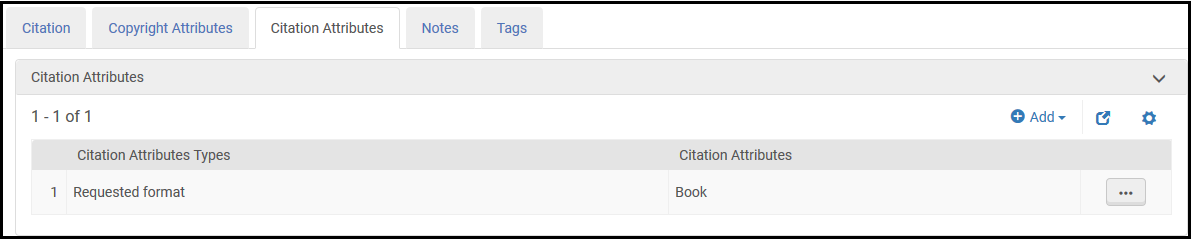
The Default value field is not relevant in this table.
Se pueden añadir hasta cinco atributos por citas a un tipo de atributo.
(See also Configuring Citation Attribute Types and Mapping Citation Attributes to Citation Attributes Types.)
Mapping Citation Attributes to Citation Attributes Types
Para asignar atributos de citas a tipos de atributos de citas, se debe tener uno de los siguientes roles:
- Administrador general del sistema
- Administrador de servicios al usuario
When working with citations, you can add attributes to the citations (see Attaching Citation Attributes to Citations). Cada atributo tiene un nombre y un tipo.
Before you use citation attributes, you must map citation attributes to citation attribute types on the Citations Attributes To Citations Attributes Types mapping table (Configuration Menu > Fulfillment > Courses > Citation Attributes to Citation Attributes Types). For more information about working with mapping tables, see Mapping Tables.
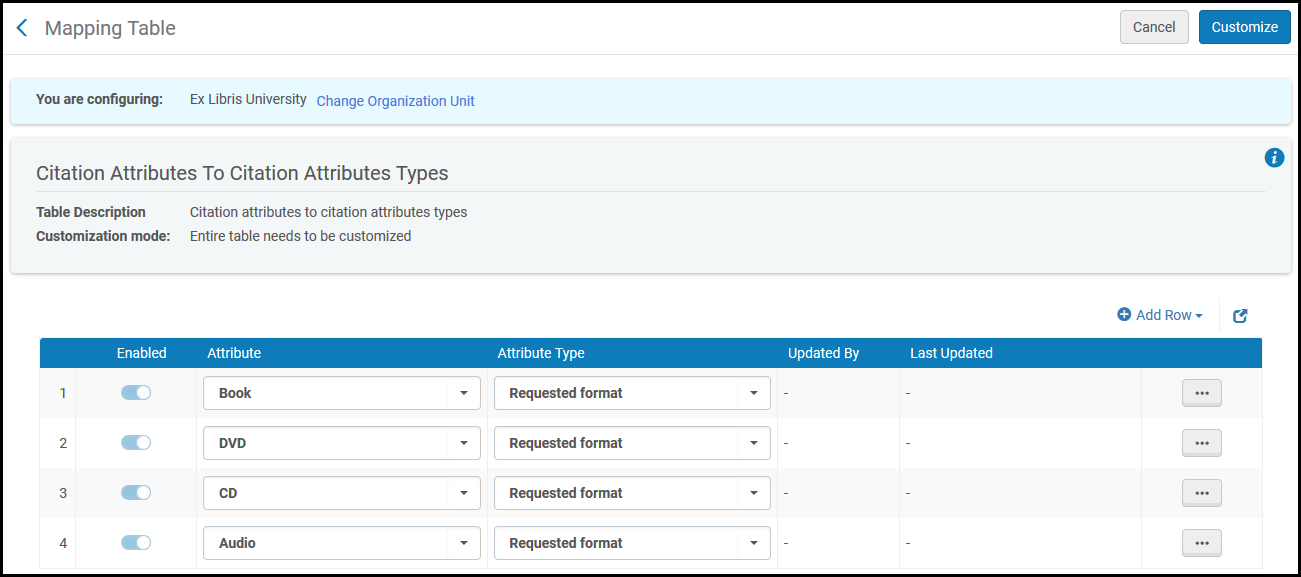
Alma comes configured out-of-the-box with the Book,Audio,CD, and DVD attributes mapped to the Requested_format attribute type.
Se pueden añadir tipos de atributo y atributos adicionales y asignarlos unos a otros, cuando sea necesario. Se pueden añadir hasta cinco atributos por citas a un tipo de atributo.
(See also Configuring Citation Attribute Types and Configuring Citation Attributes.)
- On the Citations Attributes To Citations Attributes Types mapping table page, select Add Row.
- In the Attribute field, select a citation attribute.
- In the Attribute type field, select a citation attribute type to which you want to assign to the selected attribute.
- Select Add Row. Los valores asignados aparecen en la tabla de filas de las tablas de mapeo. El atributo es asignado al tipo de atributo especificado.
- When you are done, select Customize.
Configuring Citation Matching Criteria
Se pueden configurar los campos que Alma utiliza para coincidir citas recién introducidas no guardadas con el inventario de Alma. Para libros (con ISBN), Alma intenta hallar coincidencias con el registro bibliográfico local de Alma. Para artículos (con ISBN), Alma intenta hallar coincidencias mediante el empleo del resolvedor de enlaces OpenURL (con DOI). Alma intenta coincidir todos los campos activados (Y). See Managing a Citation's Attachment to an Inventory Item.
You configure the fields on the Match by Fields code table (Configuration Menu > Fulfillment > Courses > Locate Citation by Fields). For more information about code tables, see Code Tables.
You can set the priority enabled fields by using the drag icon and dragging and dropping to order the fields.
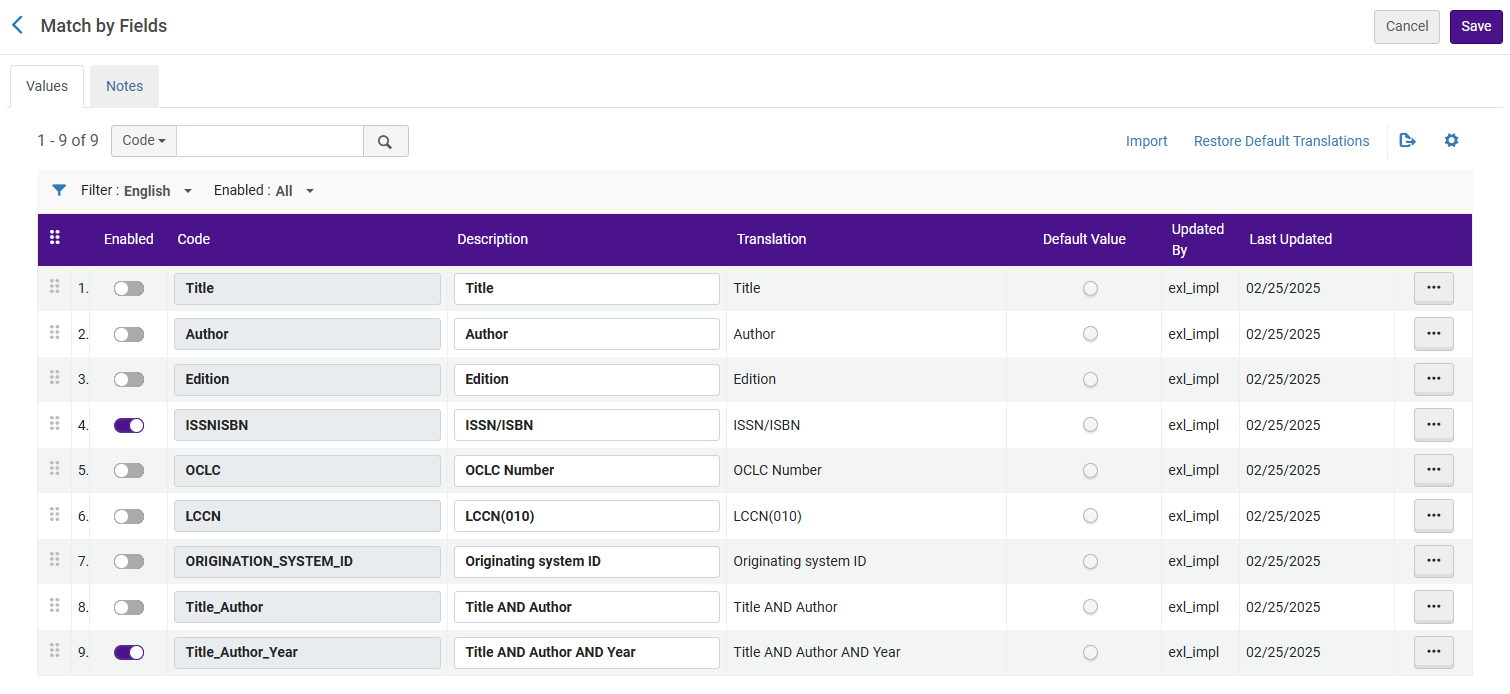
Seleccionar las marcas de verificación grises y amarillas en las filas. Select Customize when you are done. El orden de visualización y las funciones de valor predeterminado no son activados en esta página.
Originating system ID is the ID that the record had in the previous system before the record was migrated to Alma. The field appears if it was added during the migration process (for more information, contact Ex Libris customer support) and can be added manually when editing a citation (see Adding Citations to a Reading List).
Configuring Citation and Section Tags
Secciones (y etiquetas de sección) solo son relevantes para Leganto.
Además de las secciones de atributos, citas y de lista de lectura se puede utilizar un sistema de marcado extendido.
- Los bibliotecarios pueden configurar cualquier cantidad de etiquetas tanto para citas como para secciones en Alma.
-
Public citation and section tags appear to patrons in Leganto. Instructors and librarians can view Instructor-Library tags in Leganto and Alma. Only librarians can view Library-Internal tags in Leganto and Alma. Instructors can view Library-External tags in Leganto and Alma, but they cannot add or remove them.
A fourth type of tag,Internal, is created by Ex Libris and cannot be managed by customers. Estas etiquetas suelen añadirse a una sección o cita como resultado de una función de Leganto o Alma y se utilizan para indicar algún tipo de estado del proceso para dicha función. Son visibles para instructores en Leganto y para bibliotecarios en Leganto y Alma. Los clientes no pueden añadir, editar, gestionar ni eliminar estas etiquetas.
- Los bibliotecarios pueden visualizar y eliminar etiquetas de citas a/de citas en Alma. The tags assigned to citations appear in each citation section on the Edit Reading List page (see Managing Citations).
- Las descripciones de las etiquetas deben tener como mínimo tres caracteres.
- Tags that are not mapped to a specific tag type can be added to citations using the Questions feature but cannot be added manually (see Adding citation tags).
- Definir etiquetas es un procedimiento de dos pasos:
- Definir la etiqueta en la tabla de etiquetas.
- Configurar las etiquetas como citas/sección y como público/instructor-biblioteca/biblioteca-interno/biblioteca-externo en la tabla Mapeo de etiquetas.
-
To define public tags, open the Tags code table (Configuration Menu > Fulfillment > Courses > Tags). For more information about code tables, see Code Tables.
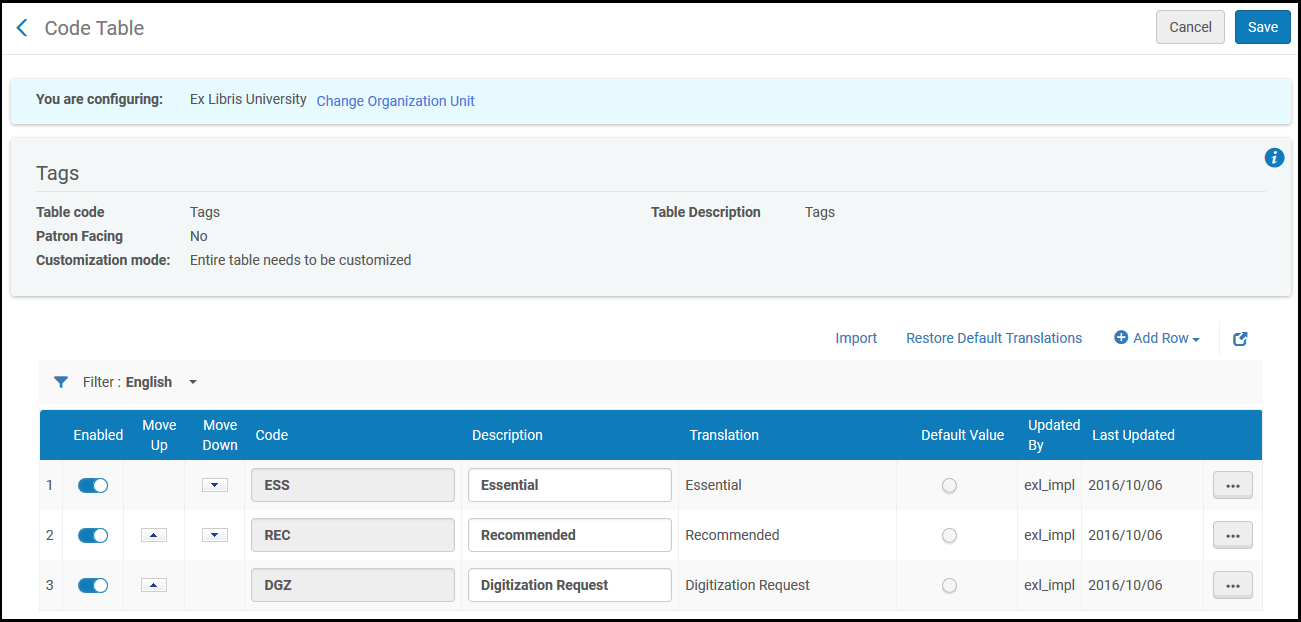
Realiza los cambios necesarios. Note that the Default Value field currently has no effect. When you are done, select Customize to save your changes.
-
Open the Tags to Tag Mapping table (Configuration Menu > Fulfillment > Courses > Tag Mapping). For more information about working with mapping tables, see Mapping Tables.
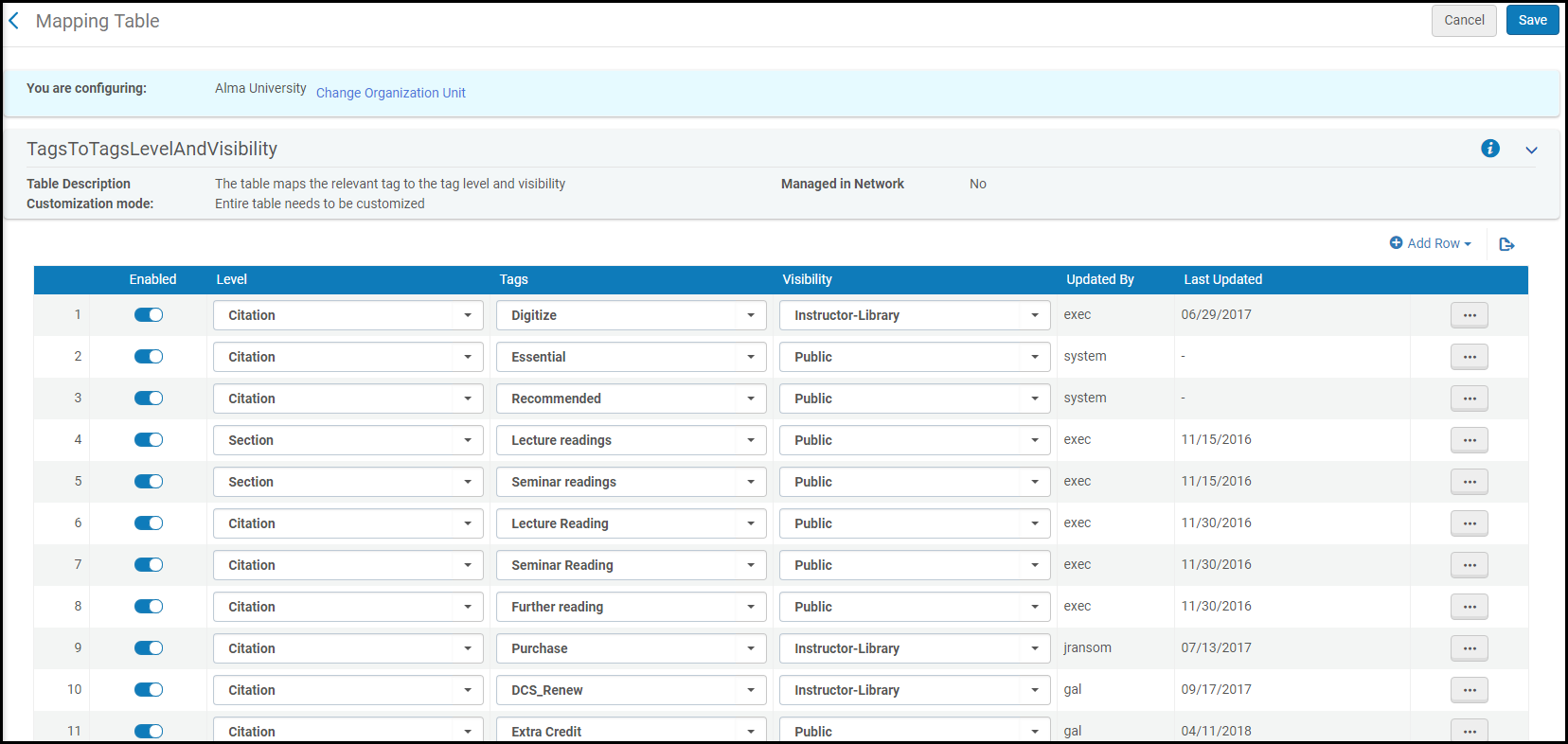
Realiza los cambios necesarios. When you are done, select Save to save your changes.
- Cambiar esta tabla no afecta ninguna de las etiquetas existentes ya adjuntadas a citas.
- (Leganto only) The order that tags appear in the drop-down list in Leganto is determined by the Leganto customer parameter tag_sorting(Configuration Menu > Leganto > General > Settings). Las opciones son:
- group(default) – Sort in the following orders: all public tags, followed by (librarians only) all library-internal tags, followed by all library-instructor tags. Dentro de cada grupo, el orden está determinado por el orden de la tabla de códigos Etiquetas.
- table – Sort only by the order in the Tags code table.
Configuring Reading List Subjects
You can view the out-of-the-box subjects available for reading lists on the Reading List Subject Tags code table (Configuration Menu > Fulfillment > Courses > List Subjects). You can add new subjects on the Additional Reading List Subject Tags code table (Configuration Menu > Fulfillment > Courses > Additional List Subjects). For more information about code tables, see Code Tables.
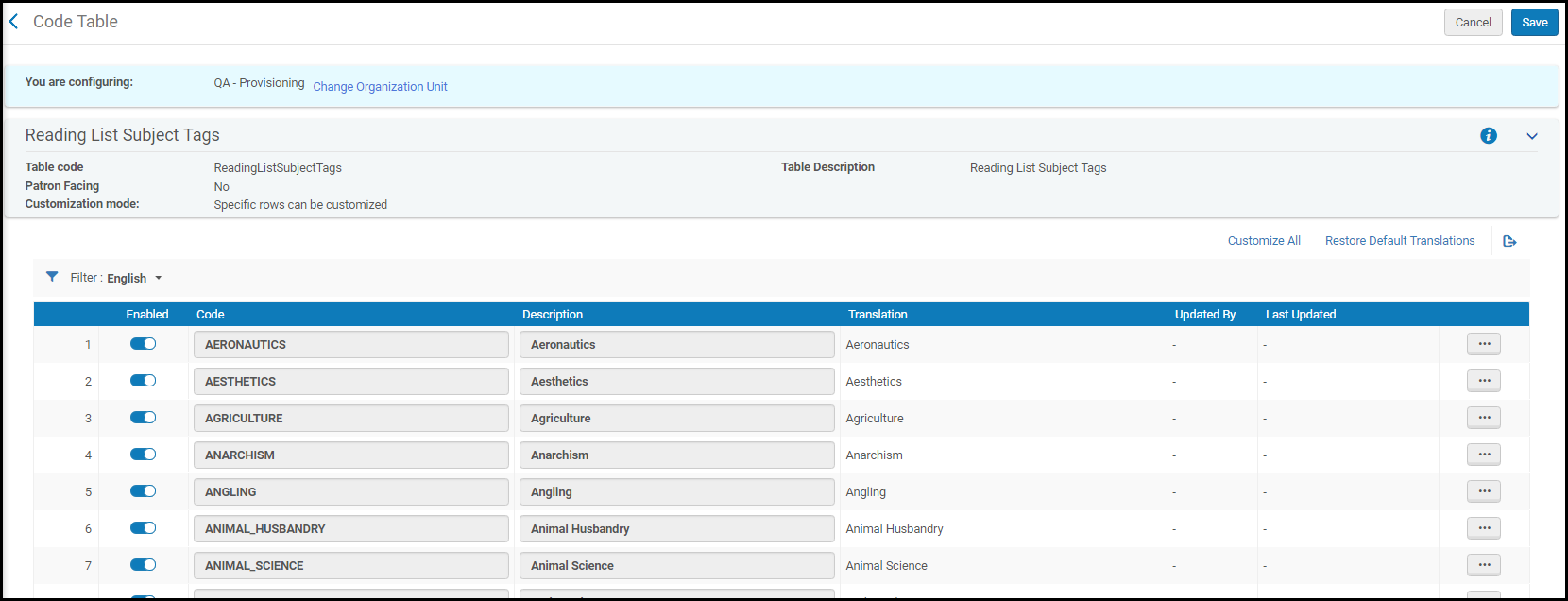
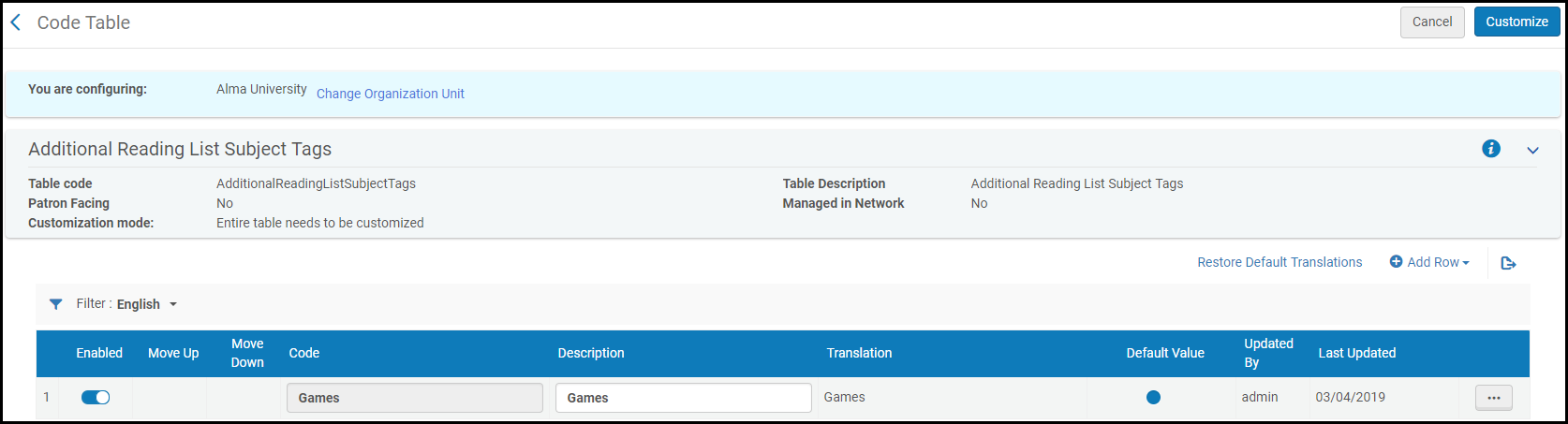
En la tabla de códigos de Pestañas de materias de la lista de lectura, se pueden habilitar, deshabilitar o cambiar los nombres de las materias. Las materias disponibles son las siguientes:
| Aeronáutica | Estética | Agricultura | Anarquismo | Pesca con caña |
| Ganadería | Zootecnia | Antropología | Acuicultura | Arboricultura |
| Arqueología | Arquitectura | Archivos | Arte | Astronáutica |
| Astronomía | Atlas | Bahaísmo | Bíblica | Bibliografía |
| Biografía | Biología | Libros | Botánico | Botánica |
| Puentes | Budismo | Construcción de edificios | Derecho canónico | Cartografía |
| Tecnología química | Química | Cristianismo | Ingeniería civil | Estudios clásicos |
| Colonización | Comercio | Comunicación | Comunismo | Comunidad |
| Criminología | Arte decorativo | Demografía | Odontología | Dermatología |
| Diseño | Diplomacia | Teología doctrinal | Dibujo | Medicina ecléctica |
| Historia económica | Teoría económica | Educación | Teoría de la educación | Ingeniería eléctrica |
| Electrónica | Emigración | Ingeniería | Ciencias ambientales | Tecnología medioambiental |
| Epigrafía | Ética | Familia | Finanzas | Gestión pesquera |
| Folklore | Silvicultura | Genealogía | Geografía | Geología |
| Ginecología y obstetricia | Heráldica | Ingeniería civil | Historial | Historia de la civilización |
| Historia de educación | Homeopatía | Horticultura | Anatomía humana | Ecología humana |
| Caza | Ingeniería hidráulica | Ilustración | Industria | Recursos de información |
| Inscripciones | Derecho internacional | Migración internacional | Relaciones internacionales | Islam |
| Judaísmo | Trabajo | Derecho | Ocio | Bibliotecas |
| Linguística | Literatura | Literatura musical | Administración municipal | Lógica |
| Hábitos y costumbres | Mapa | Matrimonio | Geografía matemática | Matemática |
| Medicina | Metalurgia | Microbiología | Ingeniería de minas | Idiomas modernos |
| Vehículos de motor | Gobierno municipal | Música | Mitología | Historia natural |
| Ingeniería nuclear | Numismática | Enfermería | Ingeniería oceánica | Oceanografía |
| Oftalmología | Otorrinolaringología | Pintura | Paleografía | Patología |
| Pediatría | Farmacología | Filología | Filosofía | Geografía física |
| Física | Fisiología | Cultivo de plantas | Propagación de plantas | Ciencias políticas |
| Teoría política | Teología práctica | Medios impresos | Psicología | Bienestar público |
| Etnia | Racionalismo | Recreación | Religiones | Derecho religioso |
| Ingeniería sanitaria | Ciencia | Escultura | Sellos | Silvicultura |
| Clase social | Historia social | Socialismo | Patología social | Problema social |
| Reforma social | Ciencia social | Sociedad | Sociología | Estadísticas |
| Cirurgía | Cronología técnica | Tecnología | Teosofía | Terapéutica |
| Transporte | Arte visual | Mujeres y sexualidad | Escritura | Zoología |
En la tabla de códigos de Pestañas de materias de la lista de lectura adicional, se pueden añadir, borrar, habilitar, deshabilitar o cambiar los nombres de materias nuevas.
- Alma no verifica si los códigos que se han introducido en la tabla de códigos de Pestañas de materias de la lista de lectura adicional son únicos, tanto dentro de la tabla como en los códigos de la tabla de códigos de Pestañas de materias de la lista de lectura. Si se introduce un código por duplicado, pueden obtenerse resultados inesperados.
- Si se elimina una materia de la tabla de códigos de Pestañas de materias de la lista de lectura adicional que fue asignada a una lista de lectura, la materia permanece asignada a la lista de lectura hasta que se borre de ella.
Configuring Citation Material Types
You can view the secondary material types available for citations on the Reading List Citation Secondary Types code table (Configuration Menu > Fulfillment > Courses > Citation Material Type). For more information about code tables, see Code Tables.
This list is not the same as the one described in Configuring Physical Item Material Type Descriptions.
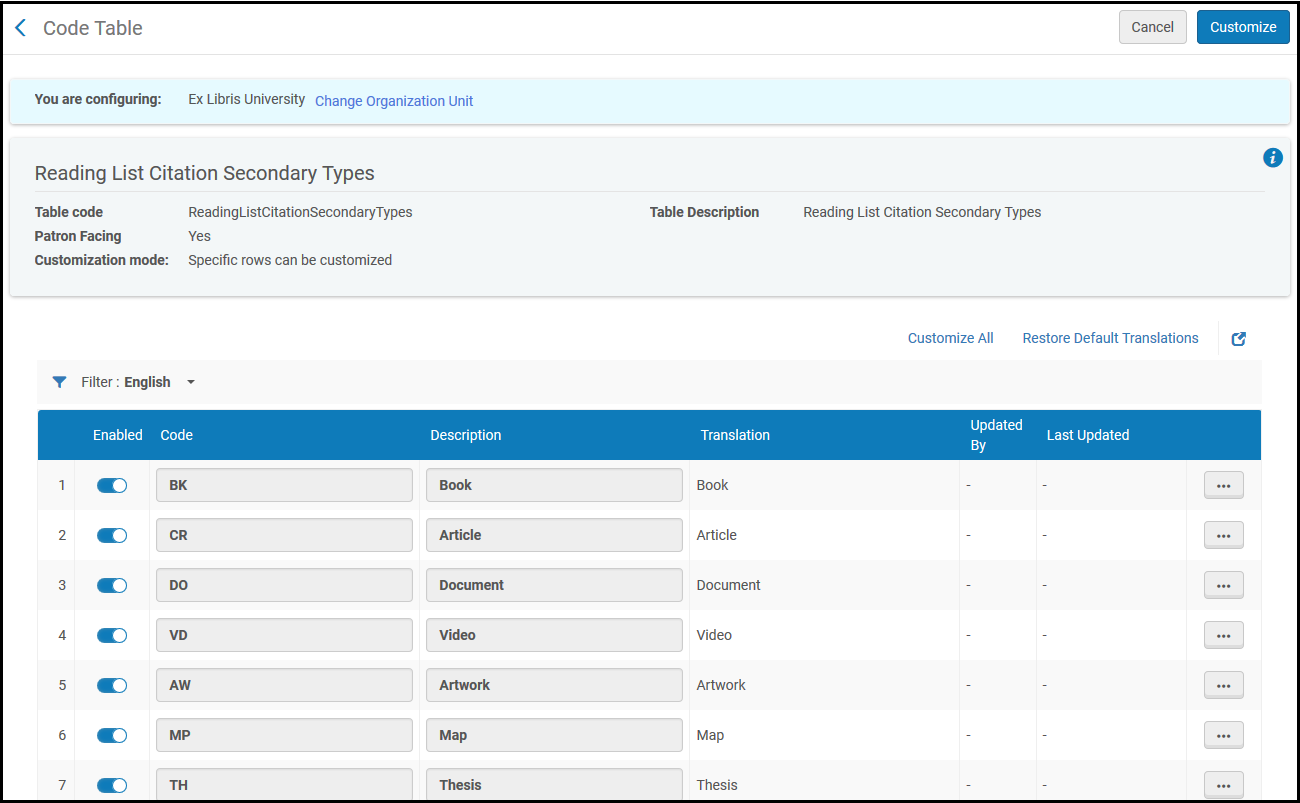
Los tipos son:
| Abstracto | Antología | Archivo | Artículo | Obra de arte | Grabación de audio |
| Blog | Libro | Capítulo de libro | Fragmento del libro | Caso | Estudio de caso |
| CD | Programa informático | Conferencia | Ensayo de la conferencia | Base de datos | Disertación |
| Documento | DVD | Libro electrónico | Artículo electrónico | Separata | Documento gubernamental |
| Subvención | Imagen | Entrevista | Revista académica | Documento legal | Legislación |
| Carta | Guías de Lib | Manuscritos | Mapa | Música | Periódico |
| Artículo de periódico | Nota * | Otro | Folleto | Patente | Poema |
| Presentación | Entrada de referencia | Conjunto de datos de investigación | Revisión | Puntuación | Colección |
| Normas | Conjunto de datos estadísticos | Informe técnico | Recurso de texto | Tesis | Transcripción |
| Vídeo | Sitio web | Documento de trabajo |
* Citations of type Note (citations whose material type is set to Note) are added by instructors in Leganto. Se utilizan para ofrecer información a los estudiantes que están viendo una lista de lectura y no es necesario que sean introducidas por el personal de la biblioteca. Solo puede editarlas o borrarlas en Alma.
Configuring Reading List Statuses
Para configurar estados de la lista de lectura, se debe tener uno de los siguientes roles:
- Administrador general del sistema
- Administrador de servicios al usuario
While managing a reading list, you can assign a status to the reading list (see Managing Reading Lists). Alma comes with a number of predefined reading list statuses (see Reading List and Citation Statuses in the Leganto Administration Guide). Se puede cambiar el nombre de los estados predefinidos y se pueden añadir estados de la lista de lectura adicionales. Téngase en cuenta que no puede eliminar estados predefinidos por Alma.
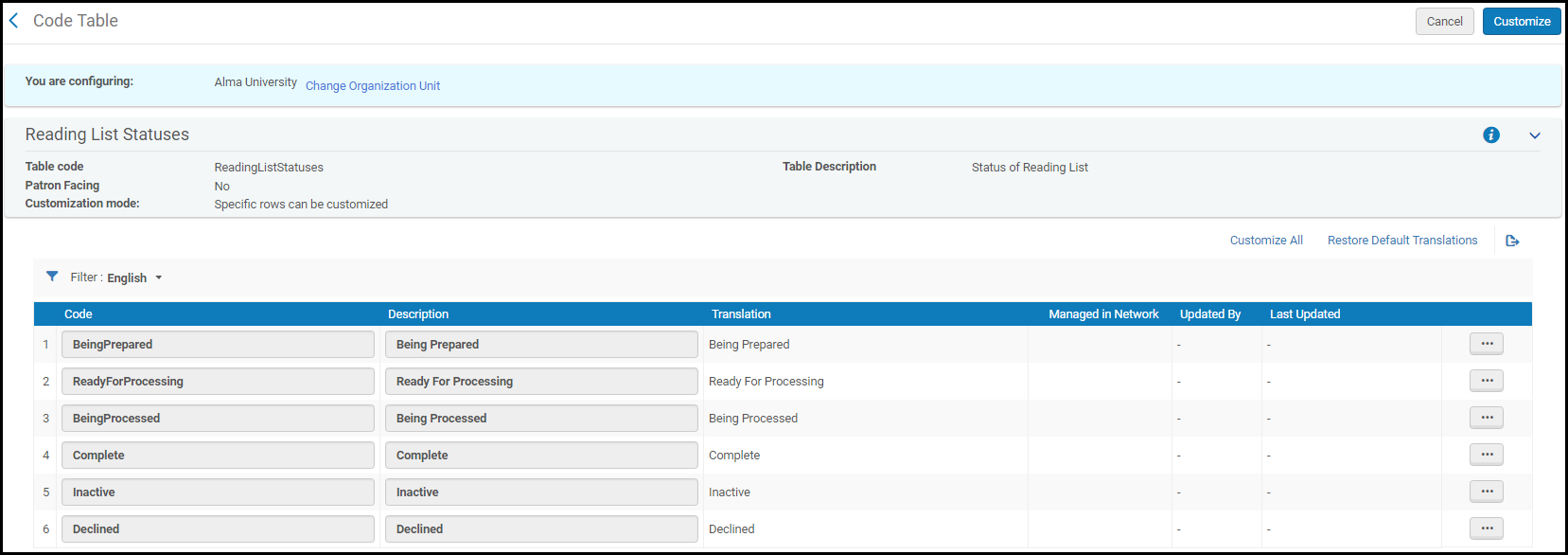
You configure reading list statuses on the Reading List Statuses code table (Configuration Menu > Fulfillment > Courses > Reading List Statuses). For more information about code tables, see Code Tables.
Se puede cambiar los nombres de los estados de la lista de lectura en esta página. No se puede editar o borrar ningún estado definido del sistema.
You add additional reading list statuses on the Additional Reading List Statuses code table (Configuration Menu > Fulfillment > Courses > Additional Reading List Statuses).
See also Configuring Additional Reading List Citation Statuses.
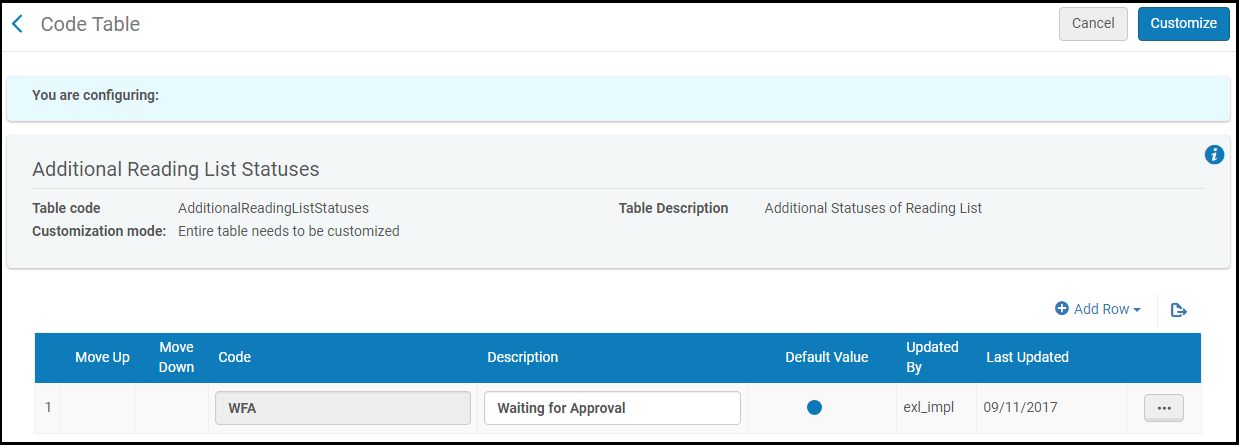
Se puede añadir, editar y borrar estados de la lista de lectura adicionales en esta página. El botón de radio predeterminado no tiene ningún efecto a esta página.
- Alma no verifica si los códigos que se han introducido en la tabla de códigos de Estados de la lista de lectura adicional con únicos, tanto dentro de la tabla como en los códigos de la tabla de códigos de Estados de la lista de lectura. Si se introduce un código por duplicado, pueden obtenerse resultados inesperados.
- Si se elimina una materia de la tabla de códigos de Estados de la lista de lectura adicional que fue asignada a una lista de lectura, el estado permanece asignado a la lista de lectura hasta que se borre de ella.
Mapping Bibliographic Record Fields to Citation Fields
Los campos en una cita se copian desde registros bibliográficos cuando a) se crea una cita desde un registro del repositorio, o b) se realiza con éxito una localización de recurso (manual o automáticamente) en la cita, conectando así la cita con un registro del repositorio.
Also see the parameters reading_list_auto_locate_citation_upon_creation,resource_locate_multiple_matches, and resource_locate_multiple_matches_priority in Configuring Other Settings. If you are using Leganto, you can configure whether the values in the bibliographic record overlays or merges with the values already in the citation; see Configuring Repository Locate Workflow.
The BIB to Citation Normalization feature now supports both MARC 21 and UNIMARC formats.
El mapeo de campos se realiza usando reglas de normalización, las cuales contienen una condición y una o más acciones para ser aplicadas a los registros. The syntax for these rules is described in Normalization Rule Syntax. For a quick view of the default mapping, see Repository Fields Used to Overwrite Citation Fields.
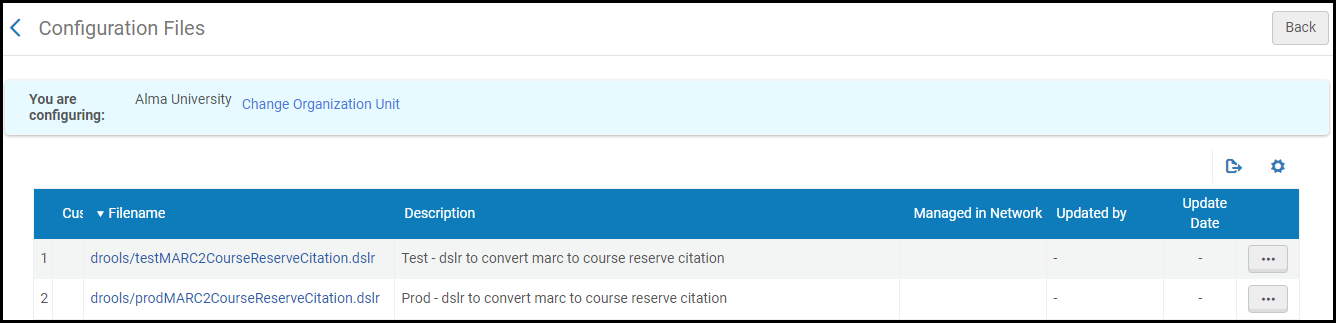
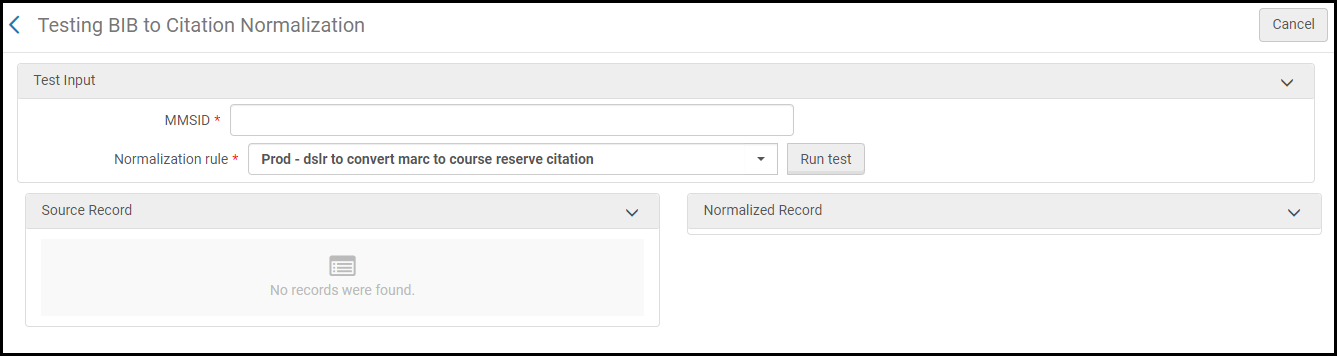
In the Bibliographic Mapping Rules page (Configuration Menu > Fulfillment > Courses > Bibliographic Mapping Rules), you can select to edit a set of test rules that you can then test on the Test BIB to Citation Normalization page (Configuration Menu > Fulfillment > Courses > Test BIB to Citation Normalization). Cuando esté satisfecho con los resultados, copie sus cambios en las reglas de producción en la página Reglas de mapeo bibliográfico (y, opcionalmente, pruébelas de nuevo en la página Normalización de prueba BIB a Cita).
-
In the Bibliographic Mapping Rules page, select Customize in the row actions list for the test rules (Test - dslr to convert marc to course reserve citation /Test - dslr to convert UNIMARC to course reserve citation). Aparece una página de edición.
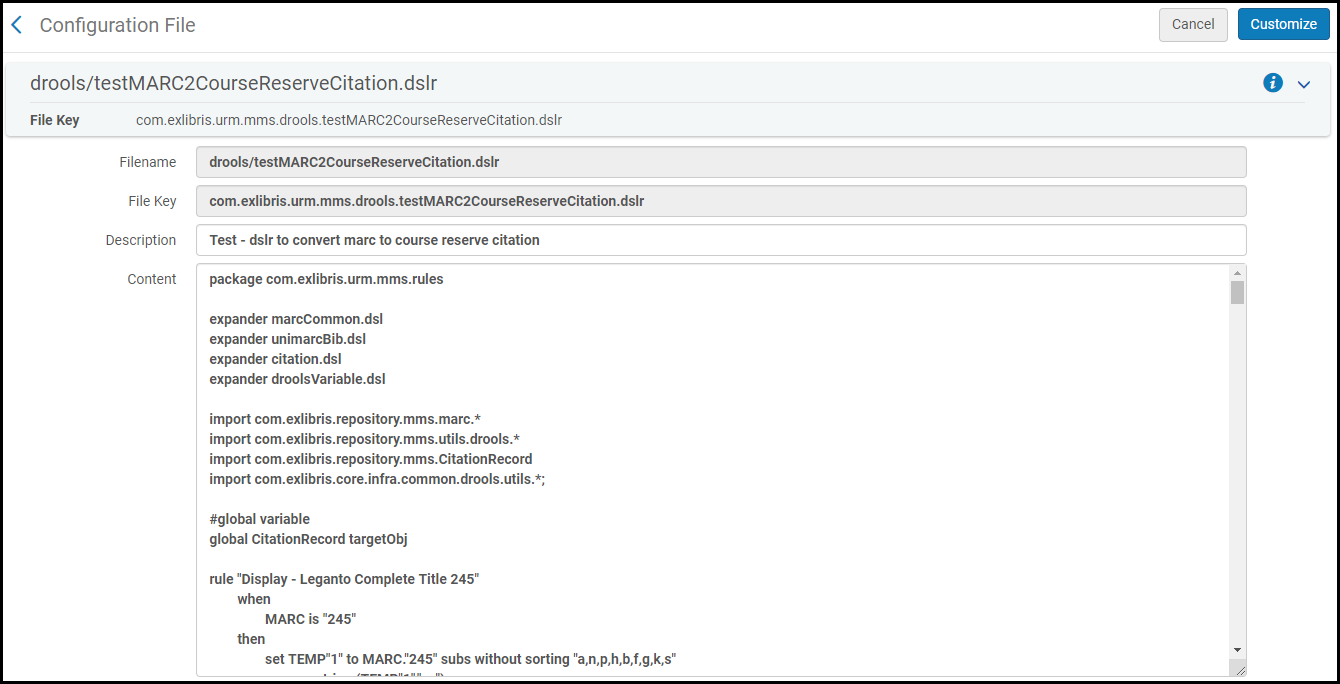
En esta página, no cambie el nombre del fichero ni la clave del este. In the content, do not change any lines in the file above the file rule (from the first line until the line global CitationRecord targetObj).
- Añada, edite o borre reglas en el contenido según se requiera. For assistance, see Normalization Rule Syntax. When you are done, select Customize.
- En la página Normalización de prueba BIB a Cita:
- Introduzca el ID MMS de un registro para probar.
- Select the test normalization rule Test - dslr to convert marc to course reserve citation /Test - dslr to convert UNIMARC to course reserve citation.
Select Run Test. The source fields of the bibliographic record appear in the Source Record pane, and the citation fields derived from the record appear in the Normalized Record pane.
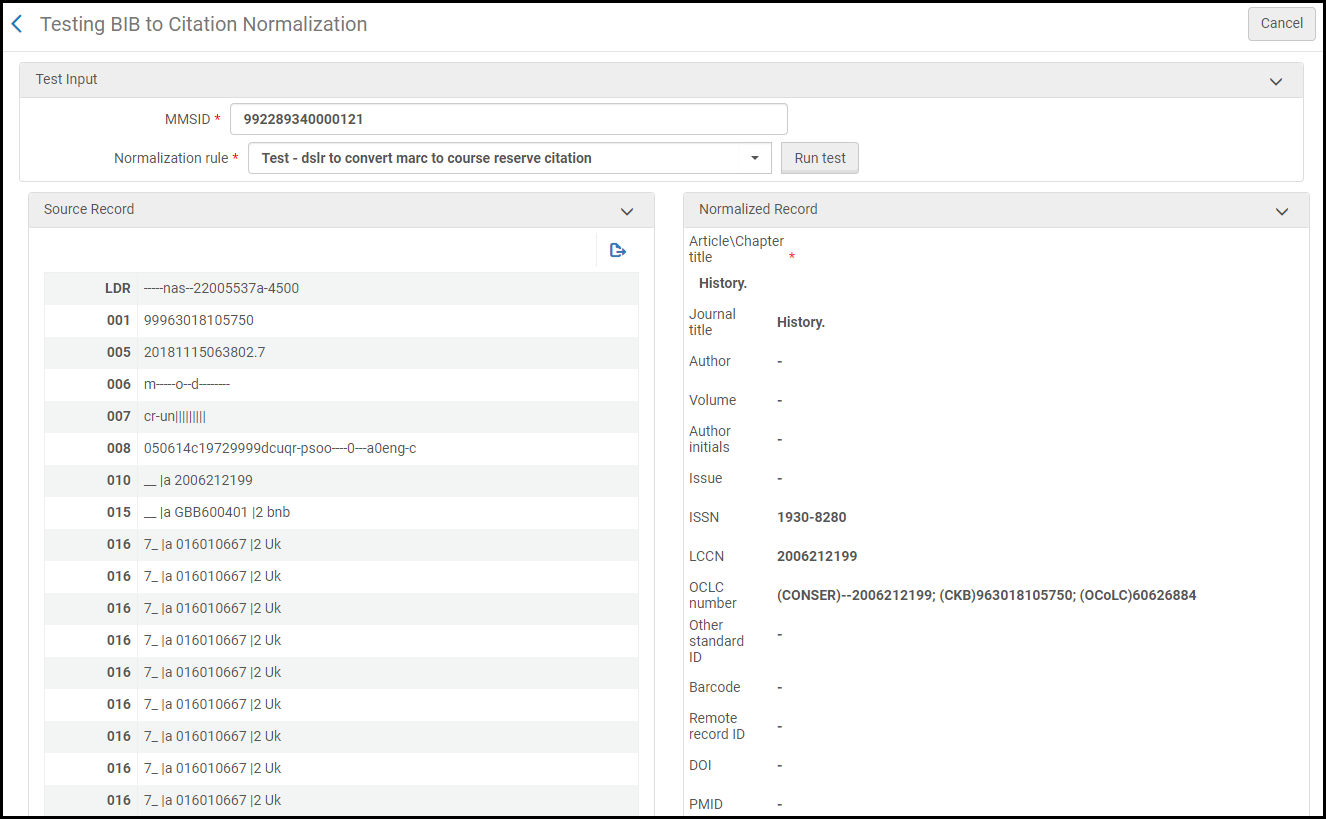
- If everything appears correctly, return to the Bibliographic Mapping Rules page, copy the changes from the test rules to the production rules (Prod - dslr to convert marc to course reserve citation /Prod - dslr to convert UNIMARC to course reserve citation) and save the changes.
- Opcionalmente, asegúrese de que las reglas funcionan de forma correcta probando las reglas de producción en la página Normalización de prueba BIB a Cita.
