Configuring Digital Fulfillment
This page describes how to configure digital fulfillment including digitization departments, electronic document delivery rules, viewer labels and share buttons, etc. For links to all the main fulfillment documentation pages see Fulfillment.
Para tareas de configuración adicionales relacionadas con los servicios al usuario digitales, consultar:
- Configuring Digitization and Copyright Rules
- Configuring Access Rights Policies for Digital Objects
- Configuring Copyright Statements – Digital
- Configuring Copyright Publishers
Configuring Digitization Departments
Para configurar Departamentos de digitalización, debe tener uno de los siguientes roles:
- Administrador general del sistema
- Administrador de servicios al usuario
Un departamento de digitalización es el lugar donde se procesan las solicitudes de digitalización. Un departamento institucional de digitalización es proporcionado por Alma. Si es necesario, se puede modificar el departamento existente o crear departamentos adicionales. Puede configurar los departamentos de digitalización tanto a nivel de institución como de biblioteca. A menos que se defina un departamento de digitalización a nivel de biblioteca específico, el departamento de digitalización a nivel de institución también se aplica al nivel de biblioteca.
You configure digitization departments on the Department List page, (Configuration Menu > Fulfillment > Digital Fulfillment > Digitization Departments).
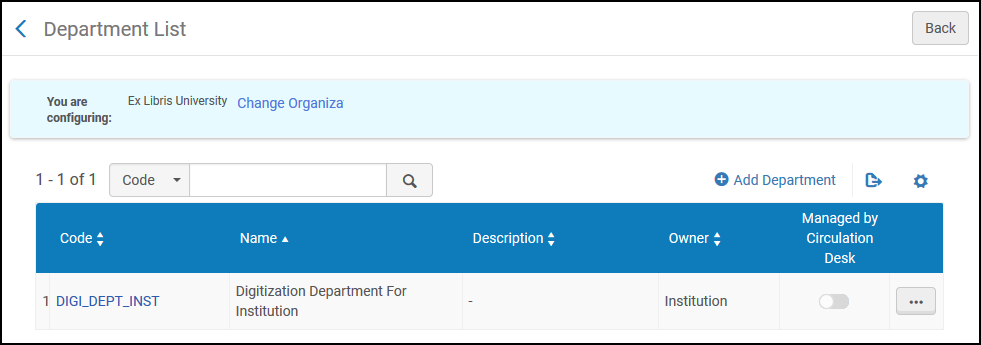
Ensure that you are within the context of the institution/library whose digitization departments you want to configure by selecting the required institution/library from the Configuring filter on the Fulfillment Configuration page.
Seleccionar el código de los departamentos de digitalización, el nombre, la descripción o los encabezados de propietario para ordenar la lista alfabéticamente, en orden ascendente o descendente.
Se pueden efectuar las siguientes acciones en esta página:
- Add a digitization department (see Adding a Digitization Department)
- Edit a digitization department (select Edit from the row actions list)
- Delete a digitization department (select Delete from the row actions list)
Adding a Digitization Department
Si se añade un departamento de digitalización a la institución, también estará disponible para todas las bibliotecas dentro de la institución.
The procedure for adding a digitization department is identical to the procedure for adding a processing department (see Configuring Processing Departments).
- On the Department List page (Configuration Menu > Fulfillment > Digital Fulfillment > Digitization Departments), select Add Department. Aparecerá la página de Información general. Esta es la primera página en un asistente de cuatro páginas.
- Ingrese el código y el nombre (ambos obligatorios) para el nuevo departamento de digitalización.
- Introducir la información en los campos opcionales restantes, como se describe en la siguiente tabla.
Departamento de Digitalización - Campos de Información General
Campo Descripción Descripción Una descripción textual del departamento de digitalización. Tiempo de trabajo (días) El número de días después de los cuales un ejemplar se considera caducado. Tenga en cuenta que el valor por defecto es de tres días. Mapa La URL de un mapa para ayudar a los usuarios a encontrar el departamento. Impresora The printer that is associated with the digitization department can be selected from the Printer list. El departamento de digitalización imprime todos los trabajos de impresión no automatizados en esta impresora. - Select Next. Aparece la página Bibliotecas servidas.
-
Select Next. Aparece la página Información de contacto.
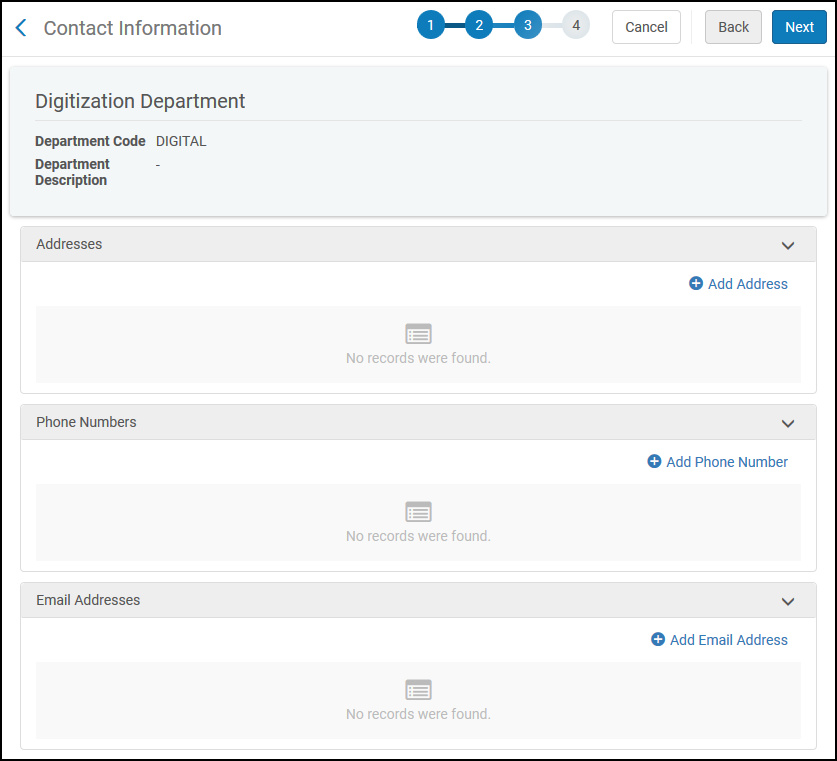
- To add a new address, select Add Address. In the Add Address dialog box, enter the required information (indicated by a red asterisk), and select Add if you want to add more addresses, or Add and Close if you do not want to add more addresses.
- To add a phone number, select Add Phone Number. In the Add Phone Number dialog box, enter the required information (indicated by a red asterisk), and select Add if you want to add more phone numbers, or Add and Close if you do not want to add more phone numbers.
- To add an email address, select Add Email Address. In t he Add Email Address dialog box, enter the required information (indicated by a red asterisk), and select Add if you want to add more email addresses, or Add and Close if you do not want to add more email addresses.
- Select Next. Aparece la página Operadores.
-
To add an operator, select Add Operator. The Add Operator dialog box appears.
Select the select from list icon to search for and add operators, and select Add to add more operators, or Add and Close if you do not want to add more operators.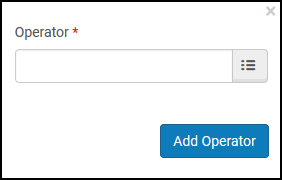
- Select Save. El departamento de digitalización se añade a la Lista de Departamentos.
Configuring Electronic Document Delivery Rules
Para configurar reglas de entrega de documentos electrónicos, debe tener uno de los siguientes roles:
- Administrador general del sistema
- Administrador de servicios al usuario
Las reglas de entrega de documentos electrónicos proporcionan una funcionalidad que permite a las bibliotecas tomar partes de un recurso y hacer copias digitales de esa parte solamente. Estas reglas definen las condiciones bajo las cuales las bibliotecas pueden realizar esta función.
Cada regla de entrega de documentos electrónicos se puede habilitar o deshabilitar. Por defecto, toda regla nueva está activada.
You configure electronic document delivery rules on the Electronic Document Delivery Rules List page (Configuration Menu > Fulfillment > Digital Fulfillment > Electronic Document Delivery Rules). For more information about rules tables, see Rules Tables.
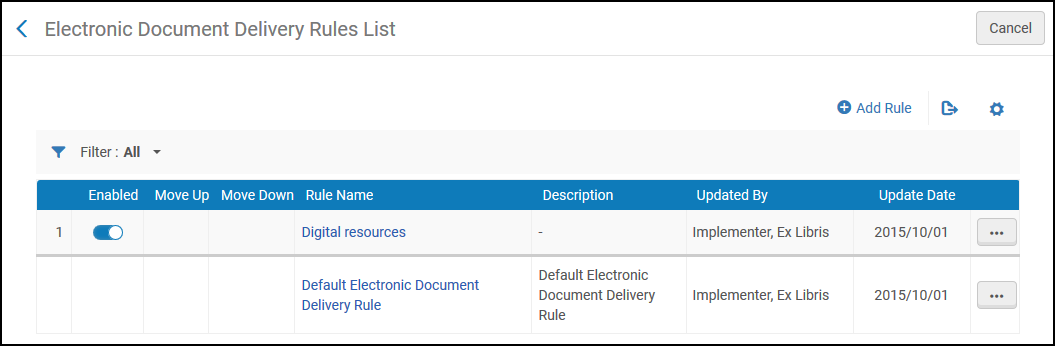
Las reglas de entrega de documentos electrónicos solo se pueden configurar a nivel institucional. Select the institution from the Configuring filter on the Fulfillment Configuration page.
Se pueden efectuar las siguientes acciones en esta página:
- Add electronic document delivery rules (see Adding Electronic Document Delivery Rules)
- Edit electronic document delivery rules (select Edit from the row actions list)
- Duplicate electronic document delivery rules (select Duplicate from the row actions list and modify the relevant fields)
- Delete electronic document delivery rules (select Delete from the row actions list)
- Permitir/deshabilitar Reglas de entrega de documentos electrónicos
Adding Electronic Document Delivery Rules
Las reglas de entrega de documentos electrónicos que se definen aplican a todas las bibliotecas dentro de la institución.
Cada regla de entrega de documentos electrónicos se puede habilitar o deshabilitar. Por defecto, toda regla nueva está activada.
-
On the Electronic Document Delivery Rules List page (Configuration Menu > Fulfillment > Digital Fulfillment > Electronic Document Delivery Rules), select Add Rule. Aparece la página Editor de reglas de entrega de documentos electrónicos.
If you want to create a copy of an existing electronic document delivery rule, select Duplicate from the row actions list. Una vez que se haya copiado la regla, se puede modificar según sea necesario.
- In the Electronic Document Delivery Rules Editor section, specify a name (required) and description (optional) for the new rule.
- In the Input Parameters section, specify the components of the input parameter (Name,Operator, and Value). A set of input parameters may look like this: User group = Graduate student or Inventory owner = Art Library.
- Select Add Parameter. The setEl conjunto de parámetros de entrada se agrega a la lista de parámetros para la regla de entrega electrónica de documentos.
-
Repita los dos pasos anteriores para añadir todos los parámetros requeridos para la regla.
Se deben cumplir todos los parámetros de entrada para que se aplique la regla. Si no se cumplen todos los parámetros de entrada, se aplicará la regla de entrega de documentos electrónicos predeterminada.
- In the Output Parameters section, select whether electronic document delivery should (True) or should not (False) be allowed.
- Select Save to store the new rule.
- If you have defined more than one rule, on the Electronic Document Delivery Rules List page, use the Move Up and Move Down arrows to set the order of the rules. El orden de las reglas es importante, puesto que el sistema aplica la primera (y solo la primera) regla apropiada.
Configuring Delivery Profiles Metadata
Para configurar la Entrega perfiles metadatos, debe tener uno de los siguientes roles:
- Administrador general del sistema
- Administrador de servicios al usuario
Puede configurar qué campos de metadatos se muestran al visualizar contenido digital en los visores de Alma, así como el orden en que aparecen.
-
Select Delivery Profiles Metadata(Configuration > Fulfillment > Digital Fulfillment). Aparecerá lo siguiente:
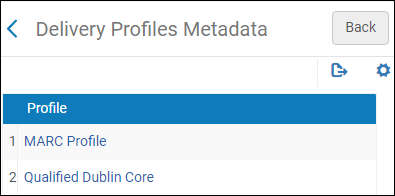
Si tiene perfiles de aplicación de DC configurados, también aparecen en esta lista. For more information, see Working with DC Application Profiles.
-
Seleccionar el tipo de metadato que quiere configurar. (Lo siguiente aparece para Qualified Dublin Core. Si selecciona MARC, aparecerán los campos MARC): el tipo de metadatos aparece como una tabla de códigos. For more information about code tables, see Code Tables.
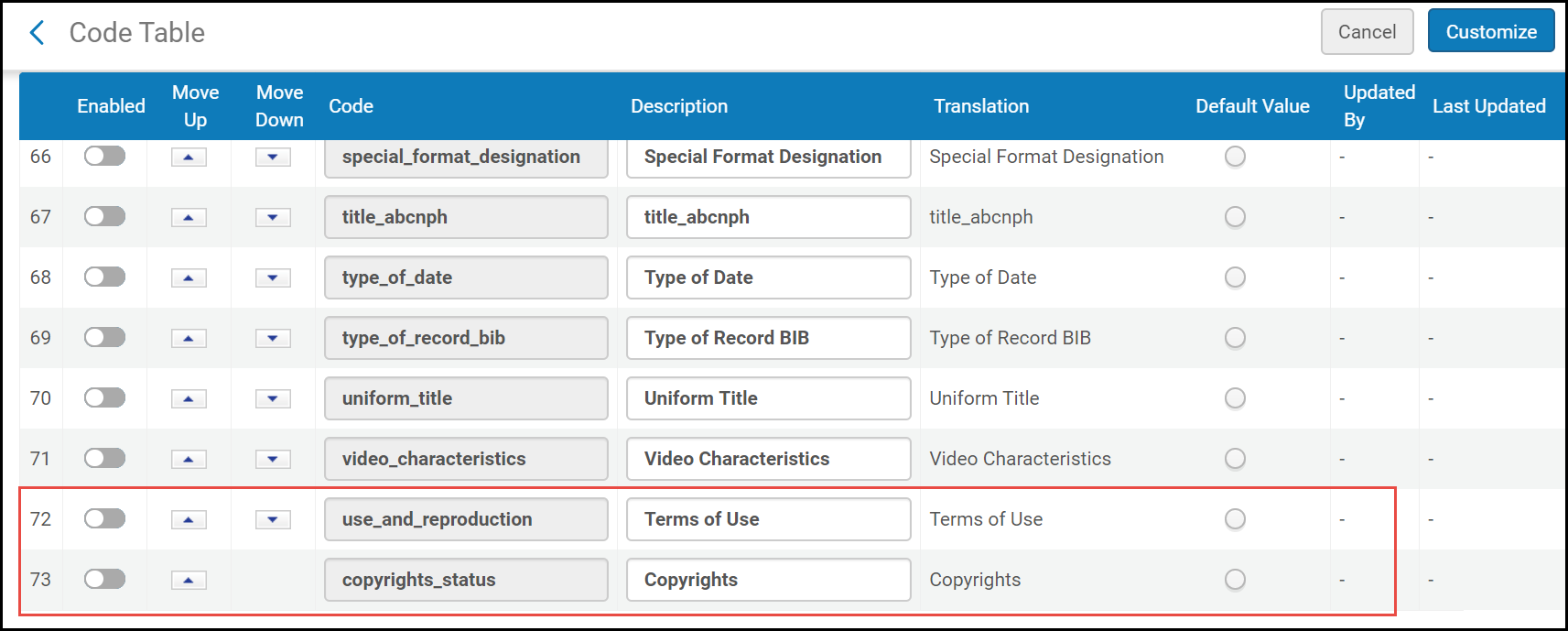
- Habilite los campos de metadatos que desea que aparezcan en los visores de Alma. Desactive los campos que no desea que aparezcan.
- Reordene los campos con los botones de flechas para cambiar el orden en que aparecen los campos en los visores de Alma.
- Select Customize.
Los campos aparecen en el visor según su configuración.
For information on the mapping of these fields to MARC fields, see Bibliographic Details. Note that the Description field (which is not in Analytics) is mapped to MARC fields 505 and 520.
Configuring Viewer Labels
Para configurar las etiquetas del visor, debe tener uno de los siguientes roles:
- Administrador general del sistema
- Administrador de servicios al usuario
Puede configurar las etiquetas del visor para cada idioma que está configurado. For information about the viewer, see The Digital Viewer. You manage these labels on the Viewer Labels code table (Configuration > Fulfillment > Digital Fulfillment > Viewer Labels). For more information about code tables, see Code Tables.
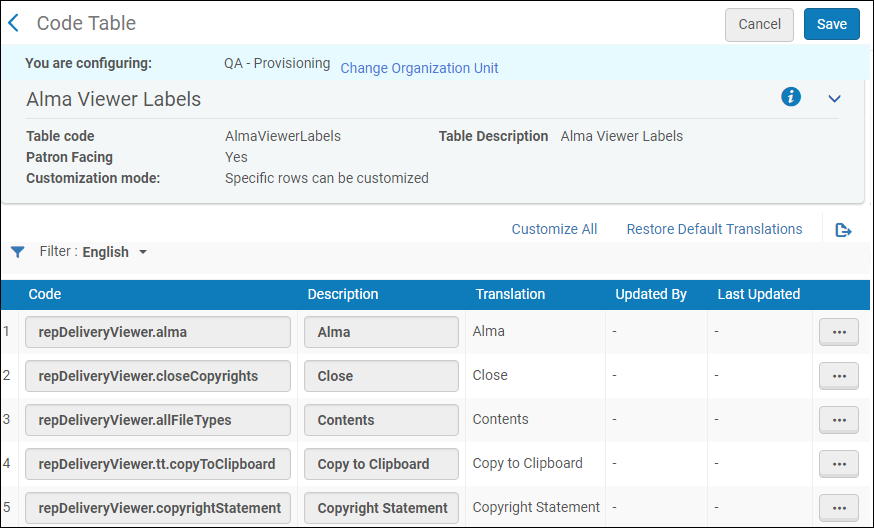
Puede editar y restaurar la etiqueta y las traducciones predeterminadas para cada etiqueta en sus idiomas configurados.
Configuring Viewer Share Buttons
Para configurar los botones de compartir visor, debe tener uno de los siguientes roles:
- Administrador general del sistema
- Administrador de servicios al usuario
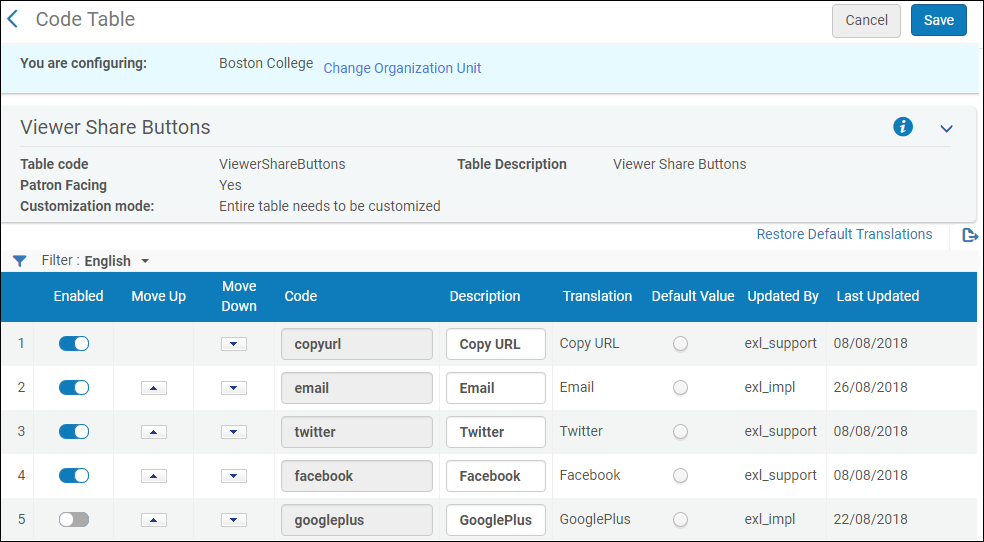
Puede configurar los botones para compartir en redes sociales que aparecen al hacer clic en el enlace Compartir en el Visor digital, el Visor universal y el Visor del Internet Archive Book Reader. You manage these social network sharing buttons on the Viewer Share Buttons code table (Configuration > Fulfillment > Digital Fulfillment > Viewer Share Buttons). For more information about code tables, see Code Tables.