
Configurazione del template descrizione copia
- Amministratore del Repository
- Amministratore catalogo
- Amministratore Generale
È possibile configurare un template da utilizzare quando si genera una descrizione copia basata sulla tab Informazioni ENUM/CHRON della pagina Editor copia fisica. For more information, see Performing Actions on the Repository Search Results Page and Receiving Physical Material.
You configure description templates from the Description Template Setup Rules page (Configuration Menu > Resources > General > Description Templates).
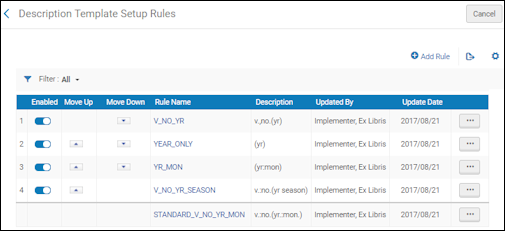
In questa pagina è possibile eseguire le seguenti azioni:
- Aggiungi una regola del template di descrizione
- Modificare una regola di template descrizione
- Duplicate a description template rule (Actions > Duplicate and edit the relevant fields)
- Delete a description template rule (Actions > Delete)
Adding Description Template Rules
Le regole che definite si applicano a tutte le biblioteche dell'istituzione.
- Nella pagina Regole di configurazione del modello Descrizione, selezioni Aggiungi regola. Viene visualizzata la pagina di configurazione del template di descrizione.Per creare e modificare una copia di una regola di template descrizione esistente, selezionare Duplica dalle azioni di riga Lista.
- Nella sezione Editor Editor di configurazione del modello di descrizione, inserisca un nome e una descrizione del di template descrizione.
- Under Input Parameters, select Add Parameter, and specify the components of the input parameter (Name,Operator, and Value).Un set di parametri di input può apparire come uno dei seguenti:
- Library=Art Library,EnumA=Vol. 1,ChronI=2012
- EnumA=Non è vuoto, EnumB=Non è vuoto, ChronI=Non è vuoto, ChronJ=Non è vuoto
- Selezionare Aggiungi parametro.
- Ripeta i due passaggi precedenti per aggiungere tutti i parametri richiesti per la regola.Affinché la regola venga applicata, tutti i parametri di input devono essere soddisfatti in ordine. Affinché il modello di descrizione multipla funzioni, ogni regola deve avere un parametro di input.
- Sotto Parametri di output, immetta quanto segue:
- Il prefisso che desidera venga visualizzato prima del campo.
- Il campo ENUM/CHRON per il quale desidera aggiungere un prefisso e/o un suffisso.
- Il suffisso che desidera far apparire dopo il campo.Se desidera che un prefisso abbia uno spazio prima o dopo, lasci uno spazio prima o dopo il prefisso che inserisce nel campo prefisso.
Ad esempio, se si configura quanto segue (con il tag che rappresenta uno spazio):- Prefisso1: v.#
- Field1:EnumA
- Suffisso1: #
- Prefix 2:no.#
- Field2:EnumB
- Suffisso2: #
- Prefix3: (
- Field3:ChronI
- Suffisso3: #
- Prefisso4:
- Field4:ChronJ
- Suffix4:)
Il seguente è un esempio di output:v. {EnumA} no. {EnumB} ({ChronI} {ChronJ}) - Selezioni Salva per memorizzare la nuova regola.
- Se ha definito più di una regola, usi le frecce Sposta su e Sposta giù per impostare l'ordine delle regole. L'ordine delle regole è importante poiché il sistema applica la prima (e solo la prima) regola appropriata. Se non viene trovata alcuna regola appropriata, il sistema utilizza la regola di default.La colonna Abilitata non è funzionale. Tutte le colonne elencate sono abilitate.
Editing a Description Template Rule
È possibile modificare le regole del template di descrizione.
- Nella pagina Regole di impostazione del modello Descrizione, selezioni Modifica dall'elenco delle azioni di riga per la regola specifica che desidera modificare.
- Modificate il nome e la descrizione della regola come richiesto.Non è possibile modificare un set esistente di parametri di input. Per modificare un set esistente di parametri di input, prima eliminare il set esistente e poi aggiungere un nuovo set.
- Selezionare Elimina dalle azioni della riga Elenco per il set specifico di parametri di input del record che desidera eliminare.
- Add a new set of input parameters as described in Adding Description Template Rules.
- Sotto Parametri di output, immetta quanto segue:
- Il prefisso che desidera venga visualizzato prima del campo.
- Il campo per il quale si desidera visualizzare un prefisso e un suffisso.
- Il suffisso che desidera far apparire dopo il campo.
- Selezioni Salva per memorizzare le modifiche.
Managing Item Description Rule Templates in the Network
For item description rules that are managed in the Network, these rules can be distributed to member institutions using the Distribute Network Configuration job (Resources > Advanced Tools > Distribute Network Configuration). Il report del processo Distribuisci configurazione Network mostra i risultati della distribuzione delle regole di copia descrizione.
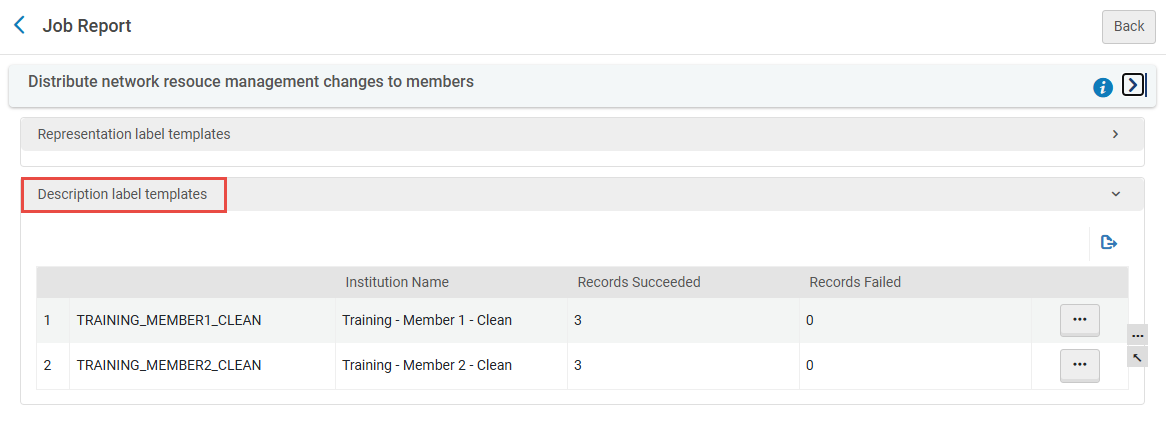
Per l'istituzione membro che lavora con la configurazione del template descrizione copia, i seguenti componenti appaiono nella pagina delle Regole di configurazione del template Descrizione:
- The rules precedence indicator This shows how the network_description_templates_rules_precedence customer parameter is set. Member institutions can set this parameter in Other Settings (Configuration > Resources > General > Other Settings). See for more information.
- The member institution's local item description rules
- The Network's item description rules that have been distributed
- The default item description rule
