
COUNTER準拠の使用状況データを管理
Almaは、COUNTERフォーマットでコンテンツプロバイダーによって提供される電子リソース使用状況の統計情報を収集し、報告することができます。これらのレポートへアクセスすることで、図書館員は機関内での使用を分析および理解するためのより多くのオプションを利用できます。COUNTERレポートは、Almaアナリティックスではさまざまな形式で、またAlmaユーザーインターフェイスでは特定のケースで表示できます。
COUNTER (Counting Online Usage of Networked Electronic Resources) compliant usage statistics is explained here:https://www.projectcounter.org/.
多くのベンダーは、COUNTERリポートの形式で機関の使用状況に関するCOUNTER統計を提供できます。These COUNTER reports can be loaded into Alma in one of two ways:
- Manually Uploaded (see Manually Uploading and Deleting COUNTER Data)
- Automatically Uploaded (Harvested) via the SUSHI protocol (Standardized Usage Statistics Harvesting Initiative)
SUSHIプロトコルを使用できるかどうかは、ベンダーがこのプロトコルに準拠しているかどうかに依存することに注意してください。
For SUSHI vendors lists for R5 and R4, see the SUSHI Vendors List.
COUNTER R5レポートタイプ
COUNTERの使用状況データは、多くの異なるパッケージ済みタイプ(レポート)で提供されます。As of January 2025, Alma is fully compliant with COUNTER release 5.1.In the description,platform refers to the vendor interface.リリース5以降、すべてのSUSHIレポートはJSON形式で返されます。
For more information, see here.
| レポートタイプ | レポート名 | 説明 | 手動アップロード(xlsx、xls、csv、tsv、ssv、txt形式) | SUSHI Harvestまたは手動アップロード(JSON形式) |
|---|---|---|---|---|
| DR | データベースマスターレポート | A customizable report detailing activity by database that allows the user to apply filters and select other configuration options. | Y | Y |
| DR_D1 | Database Search and Item Usage | データベースの評価に必要な主要な検索、調査、およびリクエストのメトリックに関するレポート。 | Y | Y |
| DR_D2 | データベースへのアクセスが拒否されました | Reports on Access Denied activity for databases where users were denied access because simultaneous-use licenses were exceeded or their institution did not have a license for the database. | Y | Y |
| IR | 拡張アイテムリポート | アイテム(記事、章、メディアオブジェクトなど)のレベルでのアクティビティを示す詳細でカスタマイズ可能なレポート。これにより、ユーザーはオンラインリソースにアクセスして、フィルターを適用したり、他の設定オプションを選択したりできます。 | Y | Y |
| IR_A1 | ジャーナル記事のリクエスト | 記事レベルでのジャーナル記事リクエストに関するレポート。このレポートは、Data_Typeが記事、Parent_Data_Typeがジャーナル、Metric_TypesがTotal_Item_RequestsおよびUnique_Item_Requestsのコンテンツに限定されています。 | Y | Y |
| IR_M1 | マルチメディアアイテムのリクエスト | アイテムレベルでのマルチメディアリクエストのレポート。 | Y | Y |
| PR | プラットフォームマスターレポート | A customizable report summarizing activity across a content provider's platforms that allows the user to apply filters and select other configuration options. | Y | Y |
| PR_P1 | プラットフォームの利用 | Metric_Typeごとに要約されたプラットフォームレベルの使用状況。 | Y | Y |
| TR | タイトルマスターレポート | A customizable report detailing activity at the title level (journal, book, etc.) that allows the user to apply filters and select other configuration options. | Y | Y
TRレポートがカスタマイズされた場合、Almaはそれを収集しないため、手動でアップロードする必要があります。 |
| TR_B1 | 書籍リクエスト(OA_Goldを除く) | Reports on full-text activity for books, excluding Gold Open Access content, as Total_Item_Requests and Unique_Title_Requests.The Unique_Title_Requests provides comparable usage across book platforms.The Total_Item_Requests shows overall activity; however, numbers between sites will vary significantly based on how the content is delivered (e.g. delivered as a complete book or by chapter). | Y | Y |
| TR_B2 | 書籍へのアクセスが拒否されました | Reports on Access Denied activity for books where users were denied access because simultaneous-use licenses were exceeded or their institution did not have a license for the book. | Y | Y |
| TR_B3 | アクセスタイプ別の書籍の利用 | Reports on book usage showing all applicable Metric_Types broken down by Access_Type. | Y | Y |
| TR_J1 | ジャーナルリクエスト(OA_Goldを除く) | Reports on usage of journal content, excluding Gold Open Access content, as Total_Item_Requests and Unique_Item_Requests.The Unique_Item_Requests provides comparable usage across journal platforms by reducing the inflationary effect that occurs when an HTML full text automatically displays and the user then accesses the PDF version.Total_Item_Requestsは、全体的なアクティビティを示します。 | Y | Y |
| TR_J2 | ジャーナルへのアクセスが拒否されました | Reports on Access Denied activity for journal content where users were denied access because simultaneous-use licenses were exceeded or their institution did not have a license for the title. | Y | Y |
| TR_J3 | アクセスタイプ別のジャーナルの利用 | Access_Type別に分類されたすべてのMetric_Typeのジャーナルコンテンツの使用状況に関するレポート。 | Y | Y |
| TR_J4 | YOPによるジャーナルリクエスト(OA_Goldを除く) | Breaks down the usage of journal content, excluding Gold Open Access content, by year of publication (YOP), providing counts for the Metric_Types Total_Item_Requests and Unique_Item_Requests.バックファイルのコンテンツの使用状況を分析するために必要な詳細、または永続的なアクセス契約の対象となる詳細を提供します。COUNTERレポートは、アクセスモデルまたは永続的なアクセス権の詳細を提供しないことに注意してください。 | Y | Y |
COUNTER R4レポートタイプ
COUNTERの使用状況データは、多くの異なるパッケージ済みタイプ(レポート)で提供されます。Almaは、COUNTERリリースバージョンとデータ入力方法に応じて、次のタイプをサポートします(2017年5月現在)。In the description,platform refers to the vendor interface.
| レポートタイプ | 説明 | カウンターリソース | 手動アップロード(xlsx、xls、csv、txt、tsvフォーマット) | SUSHI採集または手動アップロード(xmlフォーマット) |
|---|---|---|---|---|
| BR1 | ブックレポート:月とタイトル別の成功したタイトルリクエストの数 | R4 | Y | Y |
| BR2 | ブックレポート:月とタイトル別の成功したセクションリクエストの数 | R4 | Y | Y |
| BR3 | ブックレポート:月、タイトル、カテゴリ別のコンテンツアイテムへのアクセスが拒否されました | R4 | Y | Y |
| BR4 | ブックレポート:月、プラットフォーム、カテゴリ別のコンテンツアイテムへのアクセスが拒否されました | R4 | Y | Y |
| BR5 | ブックレポート:月とタイトル別の検索総数 | R4 | Y | Y |
| CR1 | コンソーシアムレポート | R4 | サポートされていません | サポートされていません |
| DB1 | データベースレポート:月とプラットフォーム別の総検索数、結果クリック数、レコード表示数 | R3 | Y | Y |
| DB1 | データベースレポート:月とプラットフォーム別の総検索数、結果クリック数、レコード表示数 | R4 | Y | Y |
| DB2 | データベースレポート:月、データベース、カテゴリ別のアクセスが拒否されました | R4 | Y | Y |
| JR1 | ジャーナルレポート:月とジャーナル別の完了した全文記事リクエストの数 | R3 / R4 | Y | Y |
| JR1 GOA | ジャーナルレポート:月とジャーナル別の完了したゴールドオープンアクセス全文記事リクエストの数 | R4 | Y | Y |
| JR1a | ジャーナルレポート:月とジャーナル別のアーカイブからの完了したフルタイムの記事リクエスト | R3 / R4 | Y | Y |
| JR2 | ジャーナルレポート:月、ジャーナル、カテゴリ別のフルテキスト記事へのアクセスが拒否されました | R4 | Y | Y |
| JR5 | ジャーナルレポート:発行年(YOP)とジャーナル別の完了した全文記事リクエストの数 | R4 | Y | Y |
| MR1 | マルチメディアレポート:月とコレクション別の完了したフルマルチメディアコンテンツユニットリクエスト | R4 | Y | Y |
| PR1 | 月とプラットフォーム別の総検索数、結果クリック数、レコード表示数(以前はDB3) | R4 | Y | Y |
ユーザー役職の概要
次の役職のユーザーは、COUNTER準拠のユーザー統計に関連するタスクを実行できます。
- Acquisitions Administrator- Configure COUNTER subscribers and activate, deactivate, or manually run the automatic harvesting job.
- Vendor Manager- View usage data related to a particular vendor, manually harvest data for the vendor, manually upload data for the vendor, and manage any uploaded data files.
- Usage Data Operator- Manually upload or delete data for any vendor, manage the uploaded data files, and view missing COUNTER data.
- General System Administrator- Activate, deactivate, schedule, or monitor the automatic harvesting job, view the job's history, report, and events, and configure email notifications for the job.
COUNTER購読者を設定
- 発注・受入オペレーター
大抵の場合、機関には1人の購読者がおり、機関の名前になっています。これらの場合、機関の購読者名に関してベンダーとの調整は必要はありません。
まれに、機関に複数の購読者がいます。これは、Alma Analyticsでデータをフィルタリングする追加の手段として使用されます。複数の購読者を効果的に使用するには、各電子リソースにアクセスしたキャンパスのIPアドレス範囲に従って、機関がCOUNTERベンダーと調整して、キャンパスごとに個別のレポートを送信する必要があります。この場合、機関はAlmaに複数の購読者を追加し、関連する購読者を使用して各レポートをアップロードします。
Almaでは、少なくとも1つの購読者を定義する必要があります。このドキュメントでは、購読者を1つだけ定義することを前提としています。
購読者は、購読者コードテーブルで設定します(設定メニュー > 受入 > 全般 > 購読者)。For more information about code tables, see Code Tables.As noted above, you must configure at least one subscriber.
SUSHIアカウントを管理
- ベンダーマネージャー
SUSHIアカウントにより、AlmaはベンダーからCOUNTERレポートを自動的に取得できます。各ベンダーおよびレポートタイプごとにSUSHIアカウントを作成します。単一のベンダーは、レポートタイプごとに1つの複数のSUSHIアカウントを必要とする場合があります。For an R5 SUSHI account, you can create a single account for all of the necessary report types.
For information on how to define a COUNTER R5 SUSHI Account for ProQuest, ProQuest Ebook Central and Alexander Street Press in Alma, see here.
To add a vendor to the list of certified vendors, contact the Ex Libris Support Team.
For the list of SUSHI-certified vendors for Release 5.1, see the SUSHI-Certified Vendors Release 5.1.
For the list of SUSHI-certified vendors for Release 5, see the SUSHI-Certified Vendors Release 5.
For the list of SUSHI-certified vendors for Release 4, see the SUSHI Vendors List.
ベンダーからCOUNTERデータを取得するためにSUSHIアカウントを作成する必要はありません。ベンダーのSUSHIアカウントを設定するかどうかにかかわらず、ベンダーは、Almaに手動でアップロードするために、他の方法でCOUNTERデータを提供できます。
SUSHIアカウントは、ベンダーの詳細ページの使用状況データタブで管理します(受入 > 受入インフラストラクチャー > ベンダー、ベンダーの行アクションリストで編集を選択し、使用状況データタブを選択します)。
アップロード済みファイルセクションのレポート成功率列は、寄与したアカウントIDの失敗数で成功数を割った数として定義される、該当期間のレポートタイプに関する世界の成功率を示します。統計は、該当月の2か月前から計算され、SUSHIレポートが実行されてから約2日後に更新されます。番号は、関連するSUSHIアカウントの詳細ページにリンクしています。
Deactivating or deleting a SUSHI account does not delete usage data from Analytics that was uploaded/harvested for this account.
以下の手順は、該当するベンダーの使用状況データでバンダーのアカウントを追加しなければならないことを示していますが、実際には、どのベンダーの使用状況データタブでもベンダーのアカウントを追加できます。SUSHIジョブが連絡するベンダーは、情報を入力するタブではなく、アカウントの設定時に追加するURLおよびその他の情報によってのみ決定されます。ただし、Ex Libris社はあなたが組織上の目的で、そのベンダーの使用状況データタブ上の各ベンダーのアカウントを追加することをお勧めします。
実際に他のベンダー(アクセスプロバイダーまたは出版物)のサブスクリプションエージェントであるベンダーの場合、各アクセスプロバイダーまたは出版物からの各レポートタイプには、各アクセスプロバイダーまたは出版物の追加のSUSHIアカウントが必要です。同じベンダーからの複数のレポートには、複数のSUSHIアカウントが必要です。
See also Best Practice Toolkit: Automatically Upload and Harvest COUNTER Usage Data via SUSHI Protocol.
- 購読者が所属機関について定義されていることを確認してください。See Configuring COUNTER Subscribers.
- Select Add SUSHI Account.
- If Release 5 is enabled, select either Release 4 or Release 5.[SUSHIアカウントの詳細]ページが表示されます。
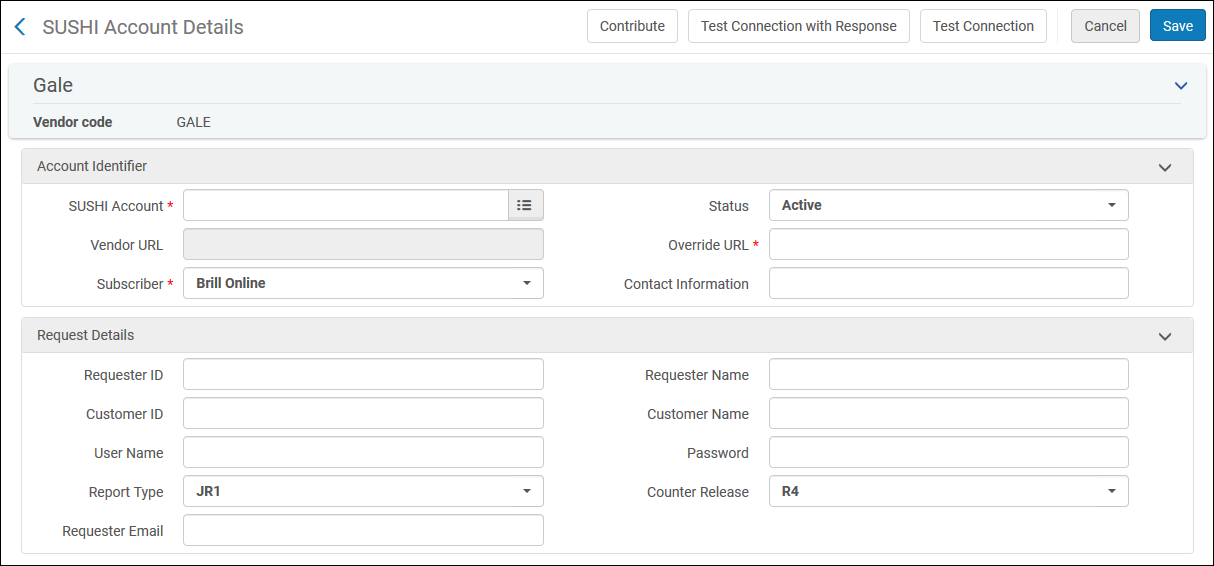 [SUSHIアカウントの詳細]ページ - リリース4
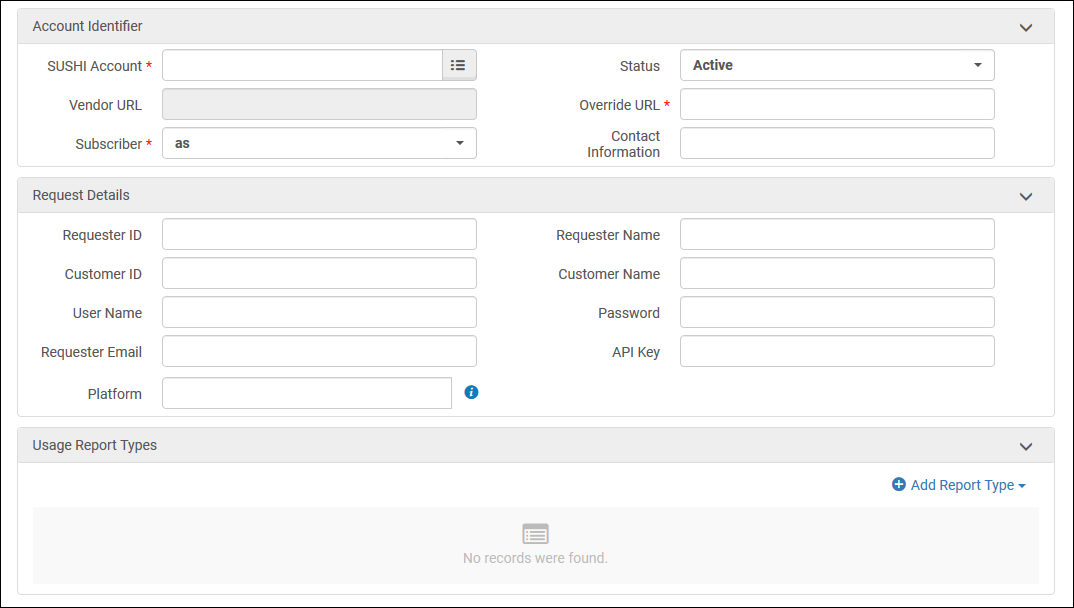 [SUSHIアカウントの詳細]ページ - リリース5
- SUSHIアカウントにベンダー名を入力します。リリース5を選択した場合は、リリース5のベンダーのみがドロップダウンリストに表示されます。
After you enter three letters in this field, a drop-down list of SUSHI-certified vendors appears (this list is predefined by Ex Libris; see the SUSHI Vendors List).If you select any of the vendors from this list,Vendor URL is prefilled with the correct URL for the vendor (other information may also be prefilled).ただし、事前定義された認定ベンダーを選択する必要はありません。任意の値を入力できます。
ベンダー名に「/」(スラッシュ)を含めることはできません。
ベンダーを検索するためのクイック選択リストオプションが利用可能です。
Watch the Add SUSHI Account to Vendor via Search video (1:34 min). - When the status is Active, this account is harvested in the scheduled SUSHI harvesting job.
- リストからベンダーを選択していない場合は、ベンダーURLでURLを入力し、購読者で購読者を選択します。必要に応じて、URLを上書きでURLを入力します。URLを上書き、またはベンダーURLを入力する必要があります。SUSHI認定ベンダーのリストでSUSHIアカウントのベンダーURLが変更されると、ベンダーURLが更新されます。URLを上書きは、更新では変更されません。When both the "Vendor URL" and "Override URL" fields are filled in Alma first attempts to connect via the "Override URL".
- 連絡先情報に連絡先情報を入力します。通常、これはベンダーのURLまたはメールアカウントになります。
- リクエスト詳細領域に必要な資格情報を入力します。一部の情報はすでに事前入力されている場合があります。ベンダーは、この領域に必要な情報を提供します。ベンダーは、APIキーフィールドの情報と資格情報を提供する必要があります。For information on special cases, see the SUSHI Vendors List.接続の問題を回避するために、このセクションにはベンダーから要求される情報のみを入力してください。
- リリース4アカウントの場合は、レポートタイプを選択します。For Release 5/5.1 accounts, select Add Report Type for each of the report types needed on this account.The report level options are as follows:
- Default — Take the values set in COUNTER R5 Additional Attributes for SUSHI Harvesting
- Explicit yes — Send this attribute, no matter what settings are in COUNTER R5 Additional Attributes for SUSHI Harvesting
- Explicit no — Don't send this attribute, no matter what settings are in COUNTER R5 Additional Attributes for SUSHI Harvesting
For COUNTER R5 and R5.1 reports, you can also select additional attributes to request in SUSHI harvesting.(New for February 2026) The default for these attributes can be set up in the COUNTER R5 Additional Attributes for SUSHI Harvesting page (Configuration > Acquisitions > General > COUNTER R5 Additional Attributes for SUSHI Harvesting).For more information, see Configuring COUNTER R5 Additional Attributes for SUSHI Harvesting. - To test the connection, select Test Connection.リリース4のアカウントの場合、エラーが発生した際にページの上部にエラーメッセージが表示されます。Select Test Connection with Response to view a Zip file containing both the SUSHI request and response packages (in XML) sent to/from the vendor.これらのパッケージは、接続のデバッグに役立ちます。リリース5のアカウントの場合、JSONファイルは接続ステータスと表示されます。エラーがある場合は、それも表示されます。また、それぞれの行アクションメニューからのレポートタイプごとに応答との接続をテストするを選択して、さらに起こりうるエラーを検出する必要があります。
- Select Contribute to contribute a SUSHI account to the Community Zone.
- 完了したら、保存を選択します。アカウントが保存され、使用状況データタブに表示されます。
使用状況データタブ上のアカウントの行でアクション > 削除を選択して、アカウントを削除することができます。Deleting an account will not delete any historical usage data associated with that vendor.Analyticsでは引き続き利用できます。
検索ページ(受入 > 受入インフラストラクチャ > ベンダー)で、テーブルにフィルターをかけて、ベンダータイプフィルタでSUSHIベンダーを選択すると、SUSHI対応ベンダーのみを表示することができます。ベンダーは、SUSHIアカウントを持っていない場合でも、SUSHIに対応している場合があります。
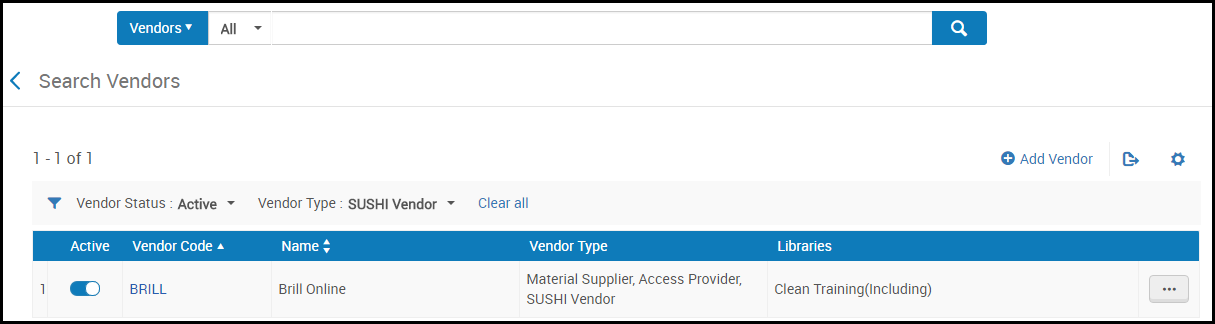
SUSHI採集を管理
- 発注・受入オペレーター
- ベンダーマネージャー
- 統括システム管理者
SUSHIの収穫管理について説明します。For manual uploading and deletion of reports see Manually Uploading and Deleting COUNTER Data.By default, the SUSHI harvesting job harvests all COUNTER data from all active SUSHI accounts, and the job runs weekly, sometime between Friday evening and Saturday morning, depending on your time zone.アップロード前に、Alma はデータベース内の重複データが存在するかどうかを確認します。これは、所有者コード(顧客 ID と機関 ID から構成)、加入者、プラットフォーム、出版社、測定タイプ、日付、およびデータタイプ(R5.1 のみ)という独自の組み合わせに基づいて行われます。レポートが後で利用可能になることを示す応答をジョブが受信すると、Almaはランダムな時間後にレポートの採集を自動的に再試行します。エラーが続く場合、その繰り返しが何度も試行され、試行が最大再試行回数に達するまで、毎回再試行間隔が長くなります。
自動SUSHIプロセス中に、過去12か月が収集されます。古いファイルを収集したい場合は、ベンダーに連絡して、手動でAlmaに収集できるファイルを送信するようにリクエストする必要があります。
スケジュールを変更することで、毎週ではなく毎月ジョブを実行するように選択できます。If you choose to run it monthly, you can choose the week of the month on which it should run (by selecting the day of the month - 5th, 12th, 19th, or 26th).
Known Issue!For COUNTER 5, if one specific month returns an error when harvesting data, that same error will be shown for all months of that same report, even if the other months harvested successfully and have usage.
実行できるアクションは、役職によって異なります。
- As an Acquisitions Administrator, you can activate, deactivate, and schedule the automatic process, and you can run the job manually.
- ベンダーマネージャーとして、1つのベンダーアカウントに対してジョブを手動で実行し、これが実行された頻度の履歴を表示できます。
- 統括システム管理者は、ジョブの有効化、無効化、スケジュール、または監視、ジョブの履歴、レポート、イベントの表示、および作業の監視ページでのジョブの電子メール通知の設定を行うことができます。For more information, see Viewing Scheduled Jobs.Viewing Running Jobs,Viewing Completed Jobs.
- PR1レポートには、セル1Bおよび1Cに次のデータが含まれている必要があります。
- Cell 1B -Total Searches, Result Clicks and Record Views by Month and Platform
- セル1C - 空
- Cell 1B -Total Searches
- Cell 1C -Result Clicks and Record Views by Month and Platform
- PR1レポートには、セル1Bおよび1Cに次のデータが含まれている必要があります。
- 取得ジョブ設定ページへナビゲートします([設定メニュー] > [取得] >[ 一般] > [取得ジョブの設定])。
- SUSHI収集ジョブ領域内で以下のいずれかのアクションを実行します:
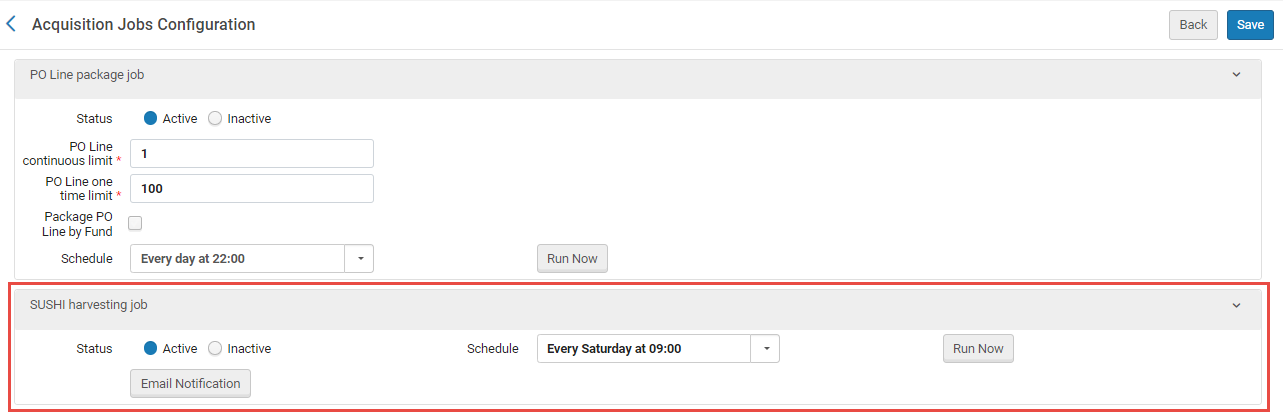
-
[非アクティブ] を選択するか、[スケジュール] で [スケジュール未定] を選択して、SUSHI 収穫ジョブを無効にします。
-
[アクティブ] を選択し、[スケジュール] でスケジュール オプションを選択して、SUSHI 収穫ジョブを開始します (週単位または月単位のジョブ実行のオプションがあります)。
-
すぐにジョブを実行するには、今すぐ実行を選択します。
- Navigate to Acquisitions > Acquisitions Infrastructure > Vendors.
- ベンダーの行アクションリストで「編集」を選択してください。
- U使用状況データタブを選択してください。
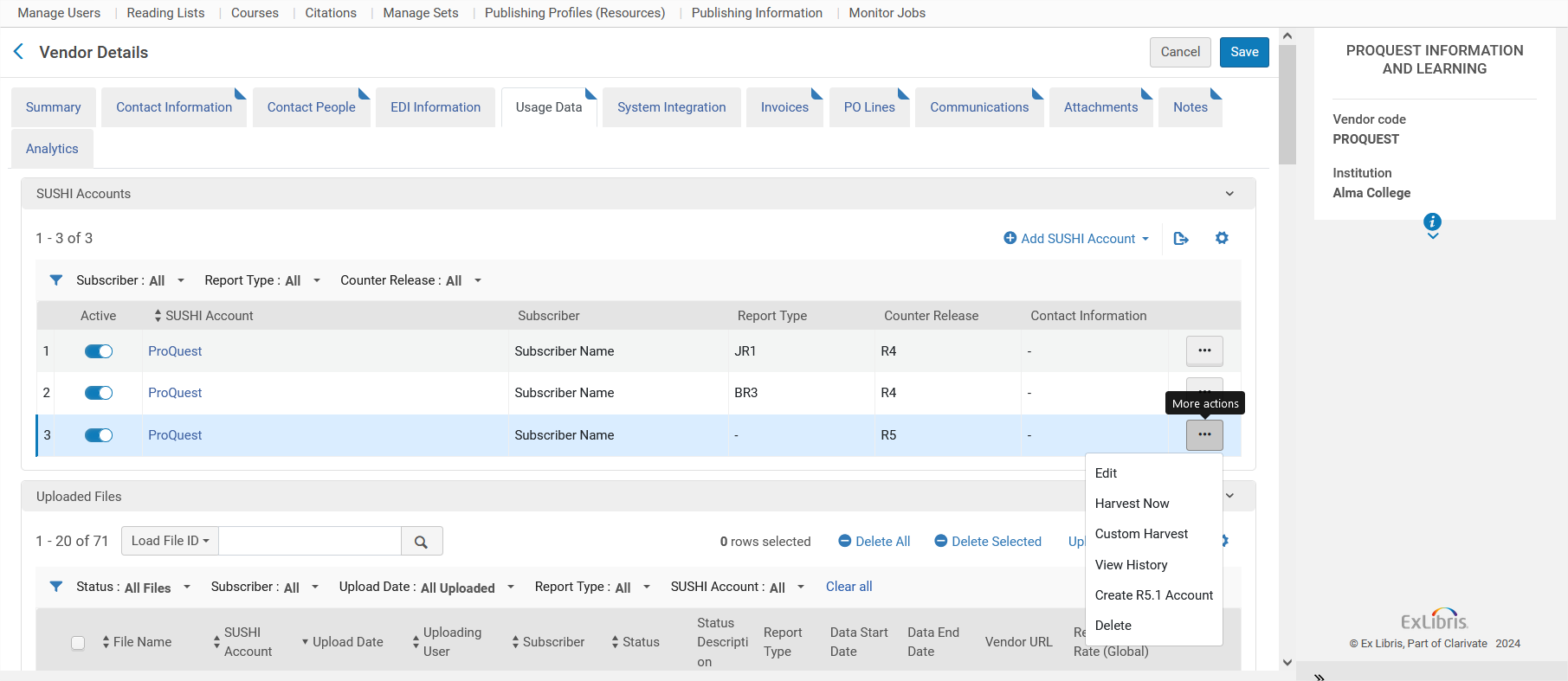 ベンダー詳細SUSHIアカウントのデフォルトの順番は、IDの降順です。
- 次のいずれかのアクションを実行します:
-
Edit - Edit the account.
-
今すぐ収集- ジョブをすぐに実行するには、このオプションを選択してから、確認を選択します。これにより、過去 12 か月間の使用状況が収集されます。For Release 5 accounts, you can also edit the SUSHI account and harvest each report type separately.
-
カスタム収集 - 特定の日付範囲を定義します。You can also add multiple date ranges to harvest (see Custom SUSHI Harvest).
-
View History- View a history of these account-specific job runs.
-
Create R5.1 Account- Create an R5.1 account that copies the R5 account information, except for the name and harvest URL (see Moving SUSHI Account Information from R5 to R5.1).
-
Delete - Delete an account.
You can also upload usage reports to the Uploaded Files section.To manage reports received from the vendor, select View,Download, or Delete from the row actions list.
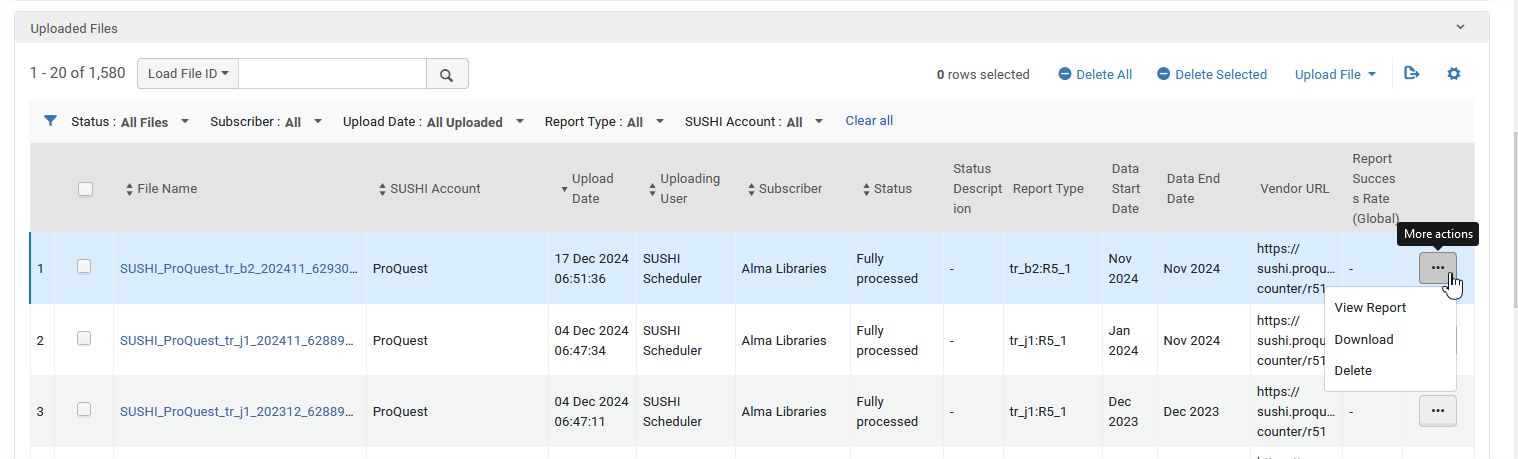
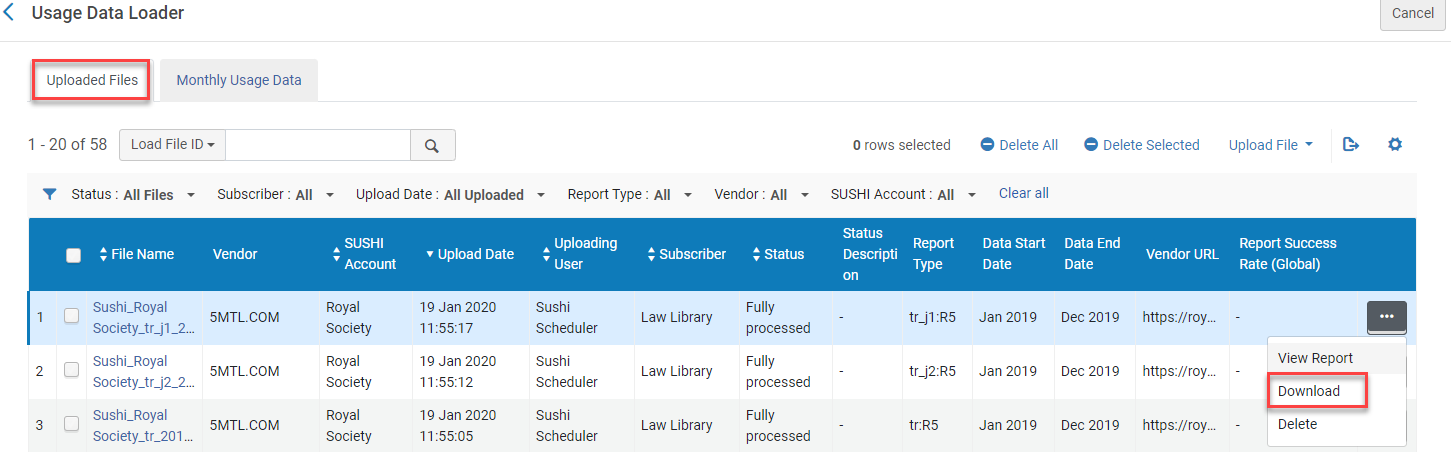
(使用状況データベンダーの詳細ページのタブや使用状況データローダページのアップロードされたファイルタブ)削除された場合でも、ファイルをダウンロードすることができます。For more information, see Manually Uploading and Deleting COUNTER Data.
Moving SUSHI Account Information from R5 to R5.1 - Workflow
以下は、R5.1 に移行する際の推奨ワークフローです:
同じ期間の使用量が R5 アカウントと R5.1 アカウントの両方から収集された場合、重複や上書きが発生する可能性があります。
-
When you hear about a vendor that starts to support R5.1, use the Create R5.1 Account action to create a new SUSHI account for this publisher (see Manage SUSHI Harvesting as Vendor Manager).This copies the fields of the R5 account into a newly created R5.1 account, except for name (SUSHI Account), Vendor URL and Override URL.If you do not have an R5 account for this vendor, select Add SUSHI Account to create an R5.1 account.
-
Once the account is created, choose an existing certified SUSHI vendor from the CZ list or fill in the vendor name (SUSHI Account field).If the vendor was not selected from the CZ, add an Override URL.After confirming that the connection works for the harvesting URL, please contribute it for the sake of the entire Alma community – see step 7 below.
-
Modify the fields as needed, for example, if the customer/requester credentials differ in R5.1.
-
Test the new vendor using the Test Connection action for the account and Test Connection with Response for each report type (see Adding a SUSHI Account).
-
接続が確認されると、このアカウントを使用して使用状況データを収集できるようになります。それを有効化して、また重複を避けるためにベンダーの R5 アカウントを必ず無効化してください。
新しく作成された R5.1 アカウントは、データの重複を避けるために、最後の R5 収集以降から収集を開始します (スケジュールされたジョブまたは「今すぐ収集」アクションを使用)。
-
After confirming that the harvest from R5.1 is successful, disable the former R5 account (see Managing SUSHI Accounts).
-
We encourage you to contribute your SUSHI account to the list of certified SUSHI vendors in the Community Zone by using the Contribute action when editing a SUSHI account (see Contribute).
カスタムSUSHI収集
The Custom Harvest option enables users to define a specific time frame while manually harvesting SUSHI data.これは、SUSHIリリースの5つのアカウントでのみ使用できます。既存の「今すぐ収集」機能は残り、過去12か月の使用量を収集しますが、新しい「カスタム収集」機能は、ユーザーが収集期間の正確な時間枠を定義できるポップアップウィンドウを表示します。「カスタム収集」操作は、SUSHIアカウント全体またはアカウント内の特定のレポートで実行できます。ユーザーは複数の収集時間枠を定義できます。
選択した日付範囲に、以前にAlmaにアップロードされた数か月が含まれている場合、これらは上書きされます。
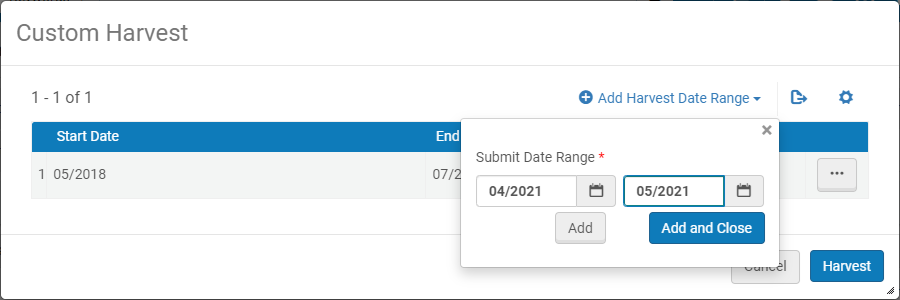
Watch the Harvest SUSHI Data from a Specific Time Frame video (1:18 minutes).
Viewing Usage Data
- 利用統計データオペレータ
The Monthly Usage Data tab presents the user with the status of all SUSHI harvesting from the various platforms:successful / completed with errors / failed, in order for the customer to quickly understand the status of the month's harvest.
使用状況データを表示するには:
- [アップロードされたファイル]タブで、目的のレポートを選択し、[ダウンロード]をクリックします。
For more information, see Usage Data.
You can view COUNTER usage data by subscriber, platform (vendor interface), report type and measurement, and month on the Monthly Usage Data tab of the Usage Data Loader page (Acquisitions > Import > Load Usage Data; select the Monthly Usage Data tab).不足している情報については、ベンダーにお問い合わせください。Aベンダーマネージャーは、データをアップロードし、ベンダーの詳細ページ(受入 > 受入インフラストラクチャ > ベンダーの使用状況データタブを一度に単一のベンダーのためのアップロードを管理し、ベンダーの行アクションリストで編集を選択することができます)使用状況データタブを選択します。
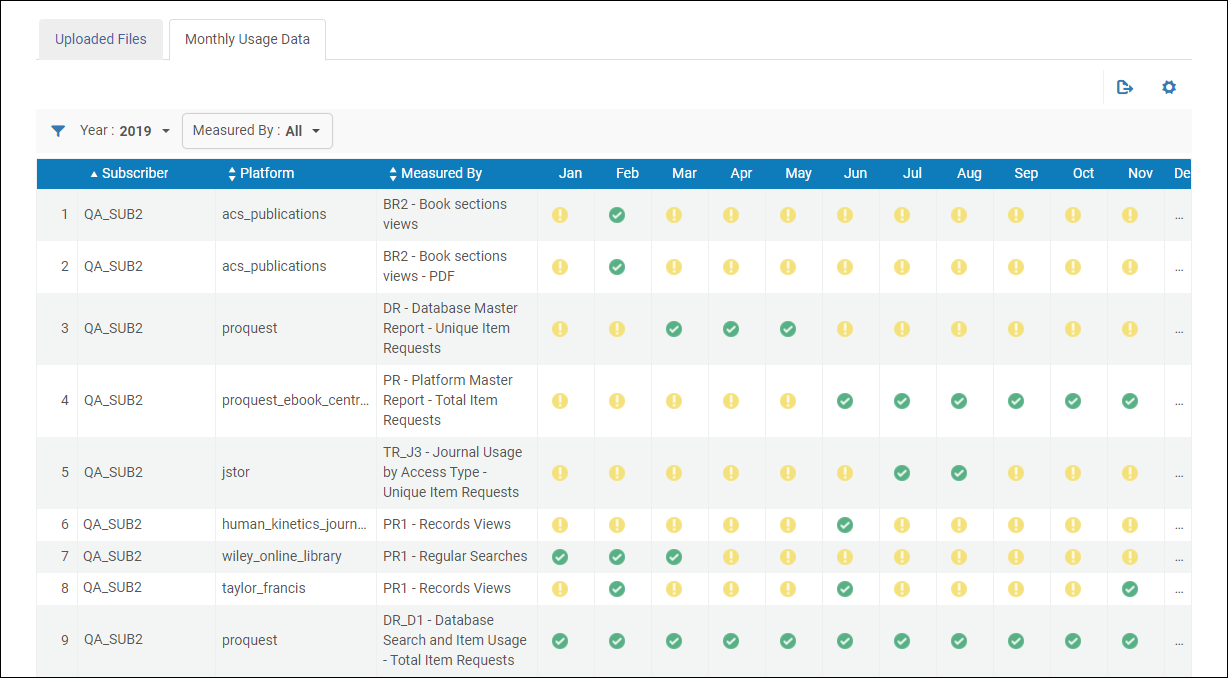
フィルタードロップダウンリストを使用して年またはレポートのタイプや測定を選択します(それぞれ年または測定項目)。少なくともいくつかCOUNTERデータがある年は、年フィルターに表示されます。
このページの列は次のとおりです。
- 購読者
- プラットホーム
- Measured By- Report type and measurement.測定者フィルタで何も選択しない場合、すべてのレポートタイプと測定値が表示されます。
- Jan..Dec- Only the months of the year selected in the Year filter appear.The green icon (
 ) indicates that the usage report file was successfully uploaded.The yellow icon (
 ) indicates that the connection to the vendor was successful, but the vendor did not send any data.While the red icon (
 ) indicates that the the vendor connection attempt was unsuccessful.
COUNTERデータの手動アップロードと削除
- 利用統計データオペレータ
必須形式
ベンダーからCOUNTERデータを送信して、Almaに手動でアップロードできます。The data that you upload must be in one of the following formats:xlsx,xls,csv,txt, or tsv.For Release 4 accounts, you can also manually upload data in xml format (see COUNTER Report Types).For release 5, the manual data upload returns reports in JSON format.(JSON formats can also be used for uploading reports into Alma.)
アップロード機能にアクセスする場所
使用状況データオペレーターは、使用状況データローダーページ(受入 > インポート > 使用状況データを読込む)のアップロード済みファイルタブで、ベンダーのデータをアップロードしたり、全てのアップルードを管理することができます。
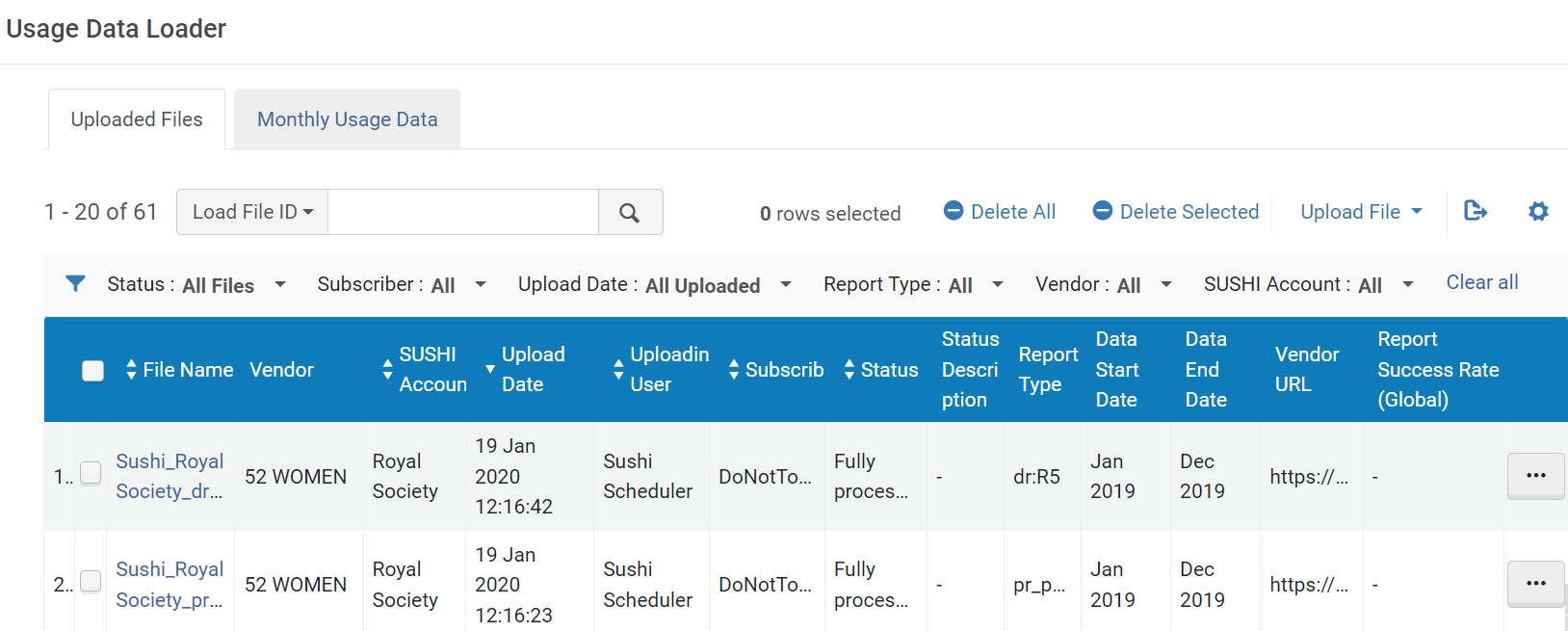
Aベンダーマネージャーは、データをアップロードし、ベンダーの詳細ページ(受入 > 受入インフラストラクチャ > ベンダーの使用状況データタブを一度に単一のベンダーのためのアップロードを管理し、ベンダーの行アクションリストで編集を選択することができます)使用状況データタブを選択します。
アップロード前にAlmaによって実行されるチェック
アップロードする前に、Almaは、所有者コード、購読者、プラットフォーム、パブリッシャー、メジャータイプ、および日付の一意の組み合わせに従って、重複するデータがデータベースに存在するかどうかを確認します(Almaの所有者コードは顧客IDと機関IDから構築されます)。If data is considered duplicate, the following notification message is displayed:Continue with the upload will delete the old data - Are you sure you want to continue?続行すると、古いデータは新しいデータで上書きされます。SUSHI採集の場合(データが手動でアップロードされないため、スタッフのユーザーにメッセージが表示されない場合)、重複データは自動的に上書きされます。
ファイルのリロード
正常に実行されなかった場合は、ファイルをリロードします(リロード)。このアクションは、無効で部分的にロードされたSUSHIファイルに対してのみ表示されます。
Watch the Reload Usage Data Files That Failed to Load video (1:10 min).
Manually Uploading COUNTER Data
Data can be uploaded to Alma automatically via the harvesting process (see Managing SUSHI Harvesting), or manually as described below.
- 使用状況データローダページ(使用状況データオペレーターとして)のアップロード済みファイルタブで、またはベンダーの詳細ページ(ベンダーマネージャーとして)の使用状況データタブで、ファイルのアップロードを選択し、次のように入力します。
- Vendor(Usage Data Loader page, only) - The vendor associated with the uploaded data.ベンダーはSUSHIベンダーである必要はないことに注意してください。
- Subscriber- Select the subscriber.
- Upload File- Browse for the file to upload.ファイルには、Excelの10行目以降のカウンターデータがリストされている必要があります。
- データの重複を許可する - チェックを入れると、システム内の既存のデータがアップロードされたファイルのデータに上書きされます。チェックされていない場合、データの重複がある場合はファイル全体が無視され、アップロードされません。
- ファイルをアップロードを選択します。ファイルがアップロードされ、データがAlmaにインポートされます。ステータスを含むファイルに関する情報が表に表示されます。
COUNTER データを手動で削除する
使用状況データオペレーターは、[使用状況データの削除]ページのファイルIDに従ってデータを削除することもできます。これは、使用状況データがAlmaに移行され、(ファイルIDとともに)アナリティックスに表示される場合に役立ちます。COUNTERデータを一括削除することもできます。
- On the Delete Usage Data page (Acquisitions > Import > Delete Usage Data), enter the file ID, select Delete File and select Confirm in the confirmation dialog box.
 利用データを削除
- 使用状況データの削除ジョブが実行されます。See Viewing Completed Jobs for information on monitoring the job and viewing the report.
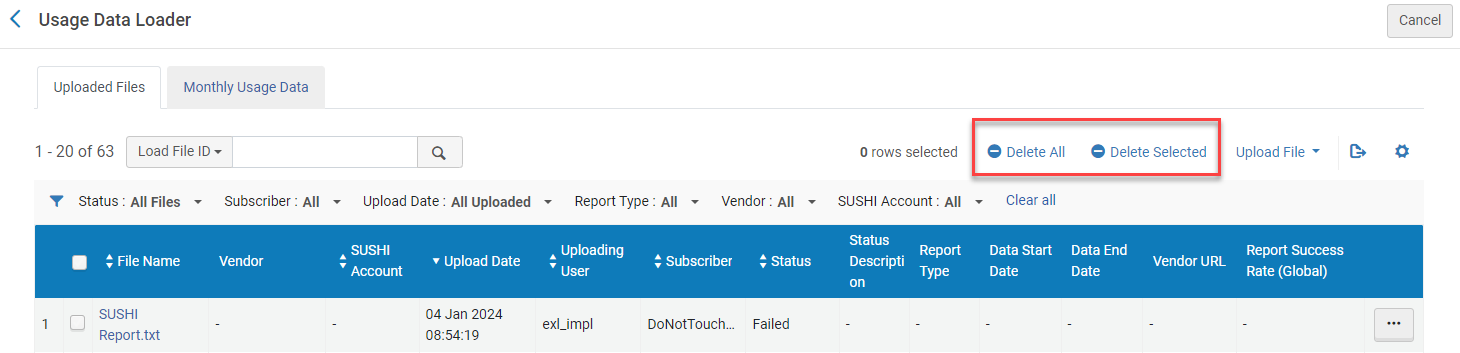
- In the Usage Data page (see Where to Access the Upload Feature), select the reports to delete and then Delete Selected.レポートが複数ページある場合は、ページ全体で複数のレポートを選択できることに注意してください。
- 全ての行を削除するには、全て削除を選択します。
表示されたレポートがフィルタリングされている場合、Almaはフィルタリングされたレポートのみを削除します。
This functionality is only available to the Usage Data Operator role.
Page tags: article:topicSUSHIproduct:almacontent:Documentationcounterlang:englishCOUNTER report typecounter reportCOUNTER subscriberconfigure COUNTER subscriberSUSHI accountmanage SUSHI accountadd SUSHI accountSUSHI vendorSUSHI harvestSUSHI harvesting jobCOUNTER dataupload COUNTER dataSubscribersSUSHI Harvest HistoryUsage Data LoaderMissing Data
