
Linking Users in Collaborative Networks
Configuring Linked Account Rules
- ユーザー管理者または一般管理者(ウォークインユーザーのアカウントルールを設定するため)。
リンクされたアカウントルールを使用すると、ウォークインユーザーが割り当てられるグループを設定できます。ウォークインユーザーは、別の機関に属していますが、フルフィルメントネットワークの一部であるため、現在の機関にアクセスできます。(For managing users in the network zone see Centrally Managing Users in the Network Zone and also Registering Patrons.)
Watch the Walk-In Scenario in a Fulfillment Network video (4:00 mins).
You can configure an expiration date for the patron, either as an absolute date or as a date relative to the patron's expiration date in the source institution.You can also configure an absolute purge date or a purge date relative to the patron's expiration date.また、有効期限と除外日を、データが更新される度に本来の所属機関からアップデートされるように設定することもできます。
You configure linked account rules on the Linked Account Rules page (Configuration Menu > User Management > Collaborative Networks > Linked Account Rules).
このページで次のアクションを実行できます。
- Add a linked account rule (see To add a linked account rules for a walk-in patron: below)
- リンクされたアカウントルールを編集します(その行のアクションリストから[編集]を選択します)
- リンクされたアカウントルールを複製します(その行のアクションリストから[複製]を選択し、関連するフィールドを編集します)
- リンクされたアカウントルールを削除します(その行アクションリストから[削除]を選択します)
- リンクされたデフォルトのアカウントルールを編集します(デフォルトルールのセクションで[編集]を選択します)
To add a linked account rule for a walk-in patron:
- [リンクされたアカウントルール]ページで、[ルールを追加]を選択します。The Linked Account Rules page appears.
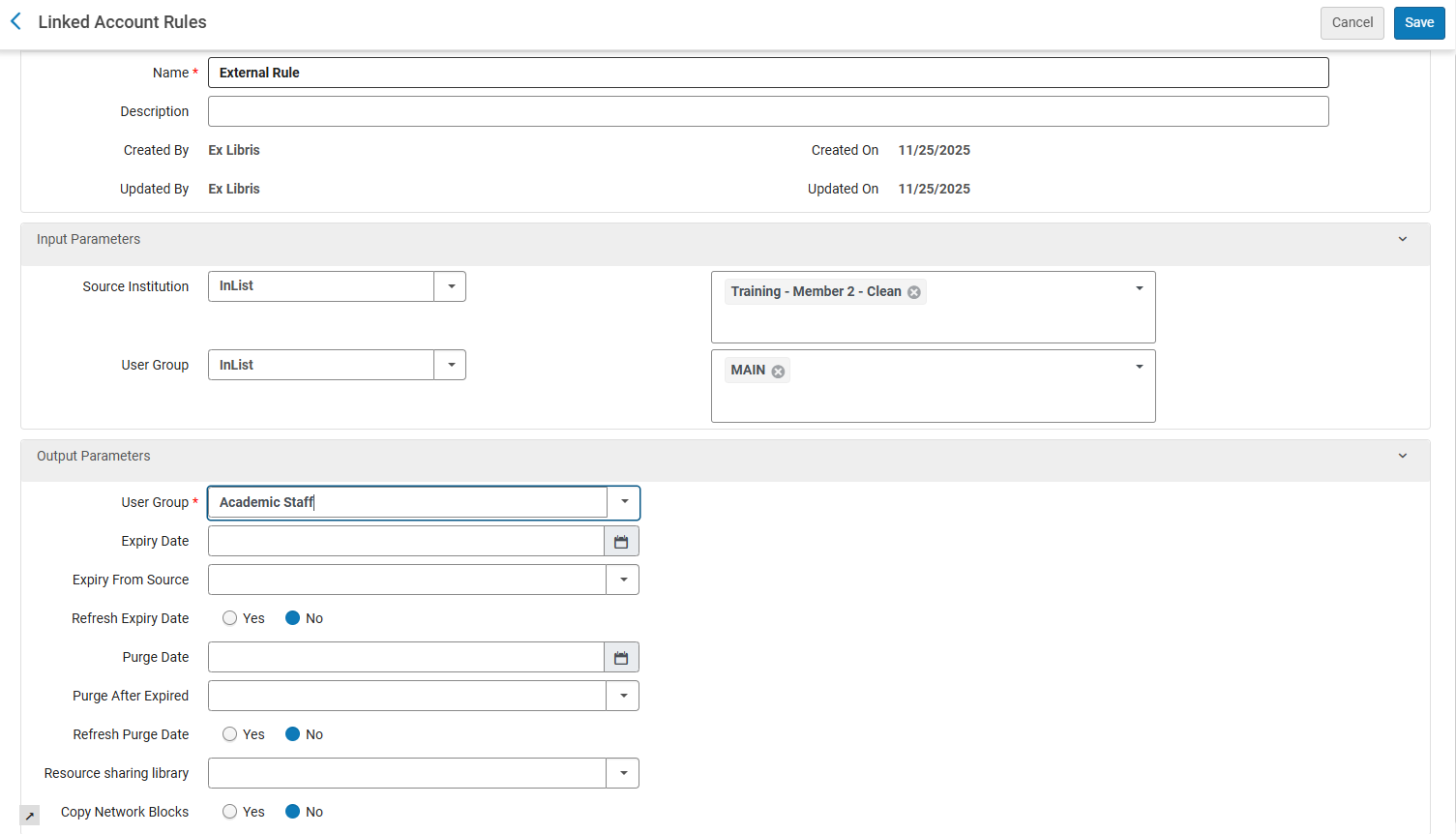
- [名前]フィールドにルールの名前を入力します。
- [説明]フィールドにルールの説明を入力します。
- 入力パラメータセクション:
- Select Source Institution(the institution with which the walk-in patron is associated) and select an operator and value for the parameter.For example:Source Institution = Eastern State
The dropdown list includes institutions that are part of a collaborative network, as well as institutions that are part of a fulfillment network.
- (New for February 2026) The User Group field here refers to the user group associated with the walk-in patrons at their home institution.演算子(例:InList)を選択し、関連するユーザーグループを選択します。The user groups that appear are dependent on the mapping table in Configuration > User Management > External User Group (see Configuring External User Groups).
- Select Source Institution(the institution with which the walk-in patron is associated) and select an operator and value for the parameter.For example:Source Institution = Eastern State
- 出力パラメータセクションで:
- Select a User Group to which the walk-in patron will be assigned.
リンクアカウントルールで設定されたユーザーグループは、新しいリンクアカウントを作成するときや、期限切れのアカウントを更新するときにのみ適用されます。有効期限が切れていないリンク済みアカウントが更新されても、そのユーザーグループは変更されません。
- ユーザーについて、絶対的または相対的な有効期限や除外日を任意で選択します。たとえば、ユーザーグループとして大学院生を選択し、除外日を 2015年5月13日に設定できます。また、[有効期限後の消去]フィールドで消去の日付を有効期限後1週間に設定することもできます。
- The Refresh Expiry Date and Refresh Purge Date fields define whether the expiry (account expiry, not patron role expiry) and purge dates refresh each time the linked account data is refreshed, if the Find user in other institution check box on the Patron Identification page (Fulfillment > Checkout/Check-in > Manage Patron Services) is selected.これらのフィールドのいずれかが更新しないに設定されている場合、新しいアカウントをリンクする場合かアカウントの有効期限が切れた場合にのみ、該当する日付が更新されます。これがデフォルトです。これらのフィールドが更新するに設定されている場合、リンクされたレコードが本来の所属機関から更新されるたびに、対応する日付が再計算されます。
ユーザーに対して利用規約を定義する際は、ユーザーの役職の有効期限は更新されないという事実を考慮する必要があります。
- [リソースシェア図書館]フィールドで、ウォークインで貸出を実行する際に作成される、リンクされた新規ユーザーに割り当てるリソースシェア図書館を選択します。
- [ネットワークブロックをコピー]がコピーするに設定されている場合、Almaはリンクされたアカウントに存在する現在のネットワークブロックをすべて削除し、リンクされたレコードが更新されるたびにそれらを再作成します。このパラメータがコピーしないに設定されている場合、元のアカウントからリンクされたアカウントにブロックがコピーされることはありません。デフォルト値は「コピーしない」です。For more information on network blocks, see Configuring Consortial Blocks.
リンクされたアカウントがコンソーシアムIDを使用しない場合、コンソーシアムブロックを使用できます。コンソーシアムIDが使用されている場合、どちらのアカウントもプライマリとは見なされません。したがって、あるアカウントから別のアカウントへの更新アクション(およびコンソーシアムブロックのコピー)は行われません。
- Select a User Group to which the walk-in patron will be assigned.
- [保存]を選択してください。[リンクされたアカウントルール]ページにあるルールのリストにルールが追加されます。
ルールは、このページのリストにある順序で考慮されます。ウォークインのユーザーが基準を満たしている最初のルールが、そのユーザーに適用されます。If no rule's criteria are met, the default rule takes effect.
Configuring Restricted User Groups
- ユーザー管理者または一般管理者(制限されたユーザーグループを設定するため)。
ユーザーグループは、フルフィルメントネットワーク内の他機関では非表示になるように設定できます。When searching for a walk-in patron from a linked institution, if the patron's user group in the home institution has been configured as belonging to an unexposed group, the patron does not appear in the user search.結果として、そのユーザーはリンクされた機関でウォークインサービスを受けることができません。これにより、ゲストやホーム機関への訪問者など、特定のユーザーの取寄せ特権を効果的に制限できます。
To add a restricted user group:
- Go to the Configure Restricted User Groups page of the home institution (Configuration Menu > User Management > Collaborative Networks > Restricted Users).
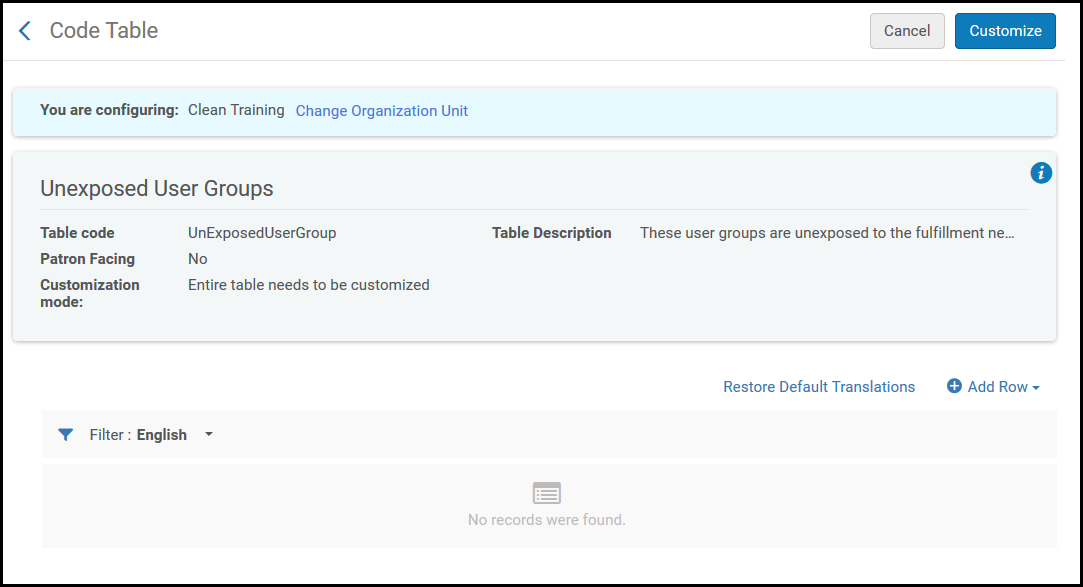
- [クイック追加]セクションでは、ドロップダウンから希望するユーザーグループを選択し、説明を追加し、[行を追加]を選択します。追加するユーザーグループにこの手順を繰り返します。
- カスタマイズを選択します。
Configuring Linked Account Shared Fields
- ユーザー管理者または一般管理者(制限されたユーザーグループを設定するため)。
新しいリンクされたユーザーが作成される際、元の機関は、どのユーザー属性を対象機関と共有できるかを定義します。[共有済]が[True]に設定された属性のみが、新しくリンクされたユーザーにコピーされます。[共有済]が[False]に設定されたフィールドは、対象機関で空欄のフィールドを受け取ります。詳細つきで作成された既存のユーザーは、データを保持します。
To configure linked account shared fields:
- Go to the Linked Account Shared Field page of the source institution (Configuration Menu > User Management > Collaborative Networks > Linked Account Shared Fields).
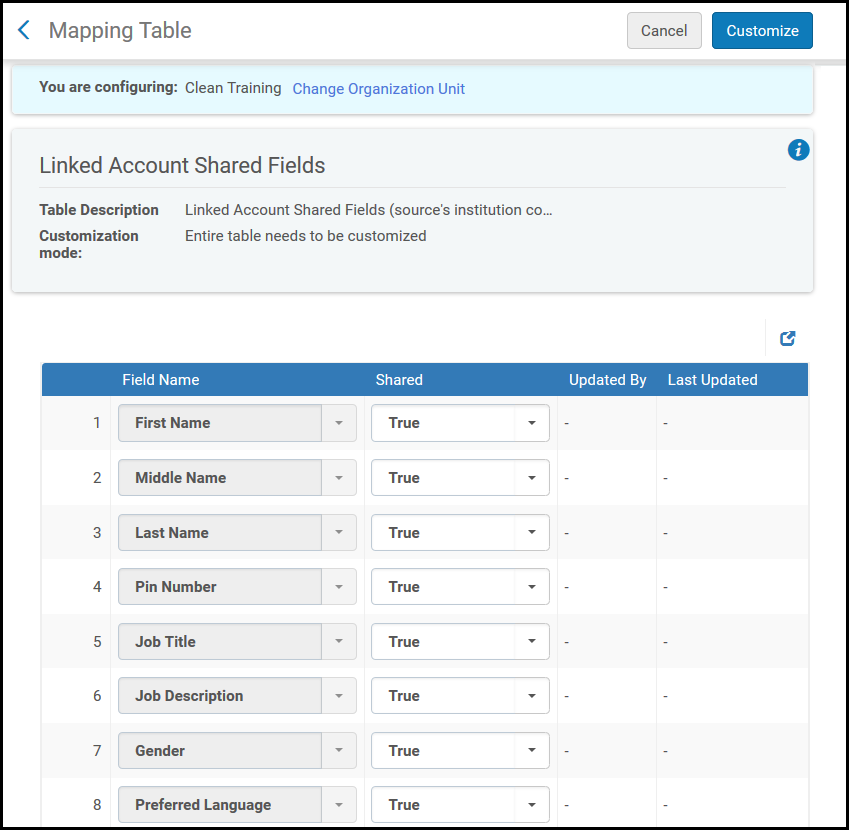
- 各フィールド名の横で、ドロップダウンから希望する共有ステータスを選択します。
- カスタマイズを選択します。
検索可能なユーザー識別子の設定
- ユーザー管理者または一般管理者(制限されたユーザーグループを設定するため)。
図書館は、特定のIDタイプが発行されているユーザーにフルフィルメントネットワークサービスを限定することができます。特定のIDタイプを持つユーザーのみを、リンクされたアカウントルールのメカニズムで公開することができます。
Searchable Identifiers define which user identifiers are searchable via the fulfillment network process for fetching patron information.デフォルトでは、テーブルは空欄です。その場合、すべてのユーザー識別子がフルフィルメントネットワークの一部になります。If a value was entered into the table, but the searched user does not have an ID of this type in the other institution, the user's information from the other institution will not be returned.
また、定義されたユーザー識別子は、図書館によって他機関から取得されるユーザーも制限します。Primoの[Get It]タブでコンテキストを切り替えると、このテーブルで定義されたIDを持つユーザーのみが、そのために作成されリンクされたアカウントを持つことになります。また、定義されたユーザー識別子はユーザーを制限します。これらのユーザーは、設定されたIDタイプの1つを使用することによってのみ、他機関から取得できます。
To configure searchable identifiers:
- Go to the Searchable Identifiers mapping table (Configuration Menu > User Management > Collaborative Networks > Searchable Identifiers).
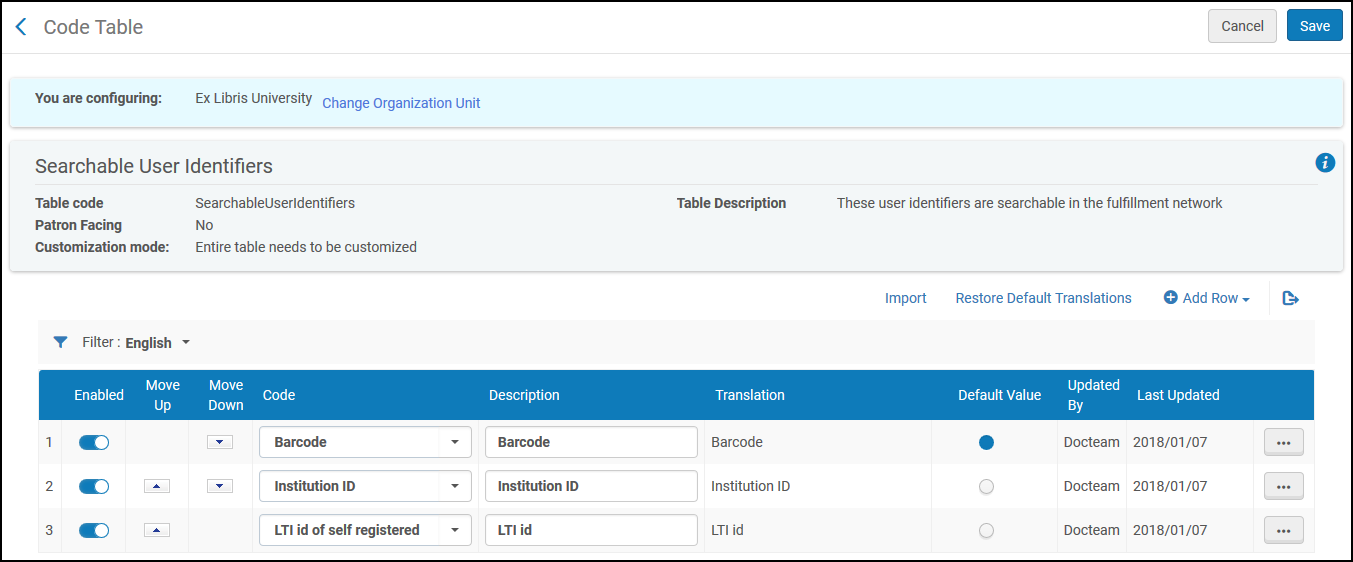
- 特定の識別子フィールドに基づいてユーザーを照合するには、[行を追加]を選択します。
- 識別子のコードを選択します。
- 説明を入力します。
For more information about the fulfillment_network_search_by_all parameter, which allows other members of the fulfillment network to search for your patrons by name, see Registering Patrons.
Shared Blocks in a Fulfillment Network
フルフィルメントネットワークのメンバー間でコピーできるブロックを設定できます。For more information see Configuring User Blocks.
