
RapidILL Based Resource Sharing Workflow
このページでは、RapidILLベースのリソースシェアの操作に関する情報を提供します。For more information on resource sharing including locating items for resource sharing, working with resource sharing partners, managing borrowing and lending requests and contributing to the resource sharing directory, see Resource Sharing.
AlmaとRapidILLシステム間の統合を構成するには、次の役職が必要です:
- リソース共有パートナー管理者
このページでは、RapidILLをAlmaリソースシェアワークフローに統合するために必要な構成について説明します。これにより、借り手側と貸し手側の両方ですべてのワークフローアクティビティをアルマ内で実行できます。RapidILLがAlmaインターフェースにシームレスに統合される方法を示す、借り手側と貸し手側のさまざまなワークフローオプションについて説明します。
For more information, watch RapidILL/Alma Integrated Workflow (5:00 min.).
このドキュメントでは、Almaに必要な設定について説明します。Rapid ILLでは、追加の有効化が必要です。この有効化については、Ex Libris Almaサポートにお問い合わせください。
このページには、次のセクションが含まれています:
Configuring Alma to be Integrated with RapidILL
RapidILLをAlmaと統合するには、次の手順を実行します。
- Configure RapidILL as a Resource Sharing Partner
- Configure a Rota Template with RapidILL as a Member
- Configure a Rota Assignment Rule
- Configure Required Settings to Activate Alma Integration
- Configure Other Settings
Configure RapidILL as a Resource Sharing Partner
You configure RapidILL as a resource sharing partner from the Resource Sharing Partner page (Fulfillment > Resource Sharing > Partners > Add a Partner).
It is recommended not to assign a workflow profile to Rapid ILL partners unless you want to allow patrons and/or staff to cancel requests, or if you want to be able to reactivate and resubmit a completed Rapid ILL request (for example, because of a bad scan).これらのアクションを有効にする場合は、取寄せワークフロープロファイルをRapid ILLパートナーに割り当てます。
- Primoからのユーザーによるキャンセルを許可するには、ワークフロープロファイルで「ユーザーによるキャンセル」アクションがチェックされていることを確認してください。
- Almaのスタッフによるキャンセルを許可するには、ワークフロープロファイルで[スタッフによるキャンセル]アクションがオンになっていることを確認してください。
- 完了したリクエストの再アクティブ化と再送信を許可するには、ワークフロープロファイルで「再アクティブ化」アクションがオンになっていることを確認してください。
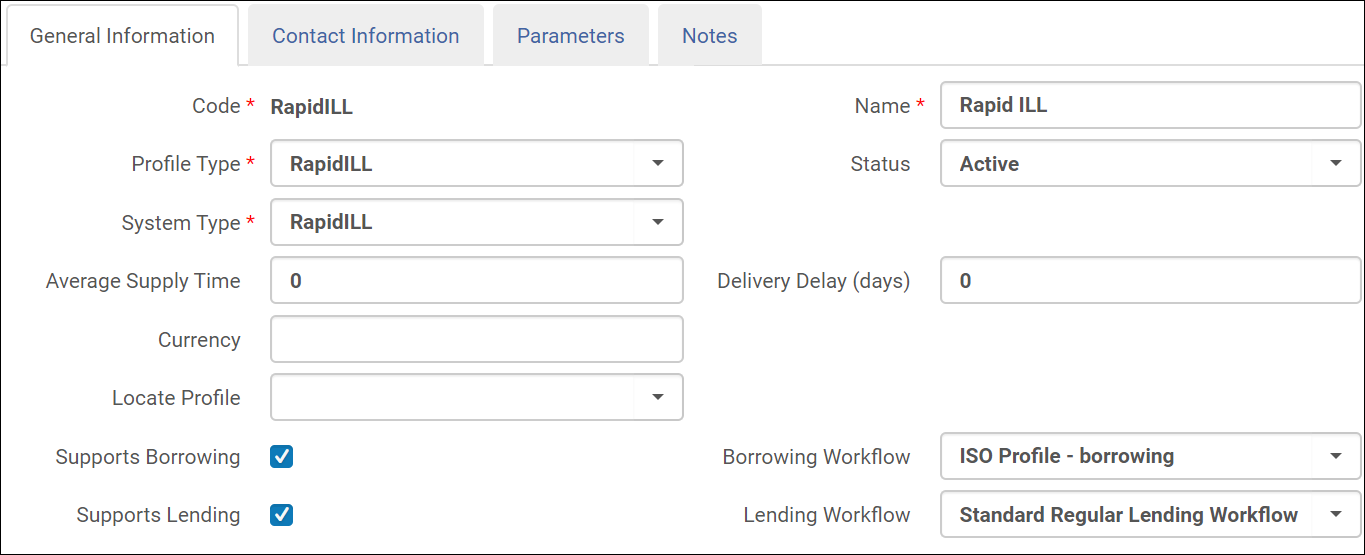
プロファイルタイプとシステムタイプとして、RapidILLを選択します。Fill out the other fields on this page as described at Resource Sharing Partners.
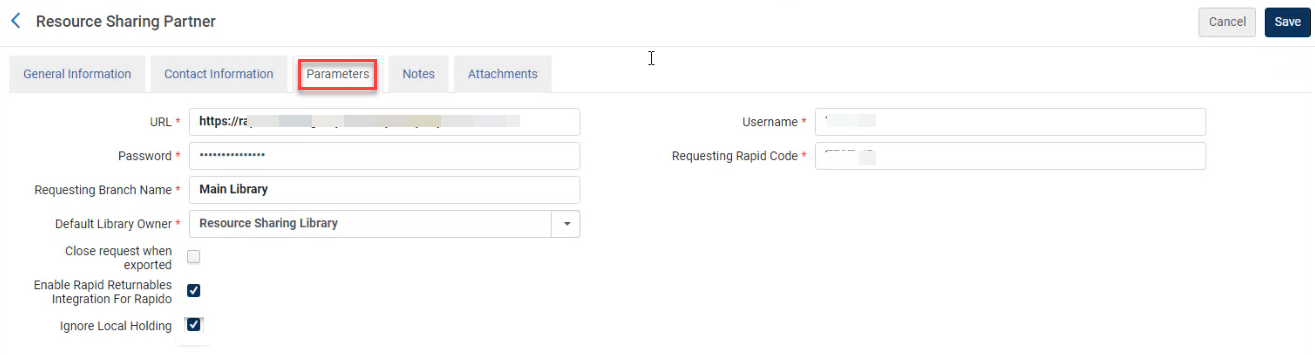
On the Parameters tab, for the Default Library Owner, select the library to be used when creating lending requests.RapidILLから受信したILL(受付)は、選択したリソースシェア図書館に作成されます。Fill out the other fields on the Parameters tab as described at RapidILL Parameters.
Configure a Rota Template with RapidILL as a Member
Configure a Rota template from Fulfillment > Resource Sharing > Rota Templates > Add a Template.

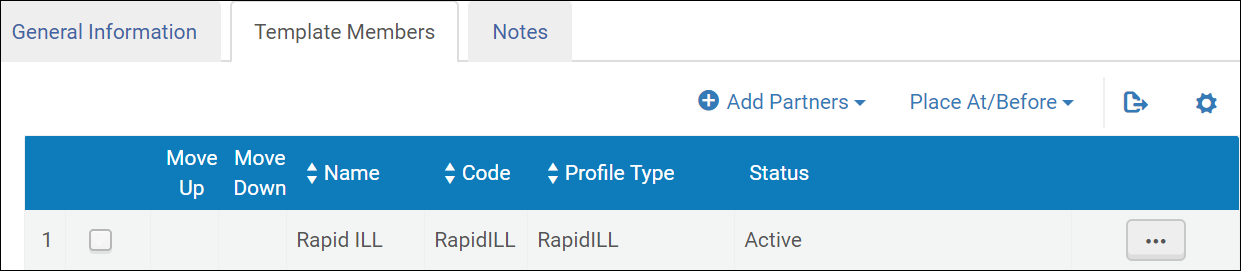
[テンプレートメンバー]タブから、勤務表テンプレートのメンバーとしてRapidILLを追加します。
For more information, see Configuring Rota Templates.
Configure a Rota Assignment Rule
デジタル取寄せリクエストをRapidILL作業表テンプレートに自動的に割り当てるように作業表割当ルールを設定します。作業表割当ルールは、[設定] > [フルフィルメント] > [リソースシェア] > [作業表割当ルール]から設定します。
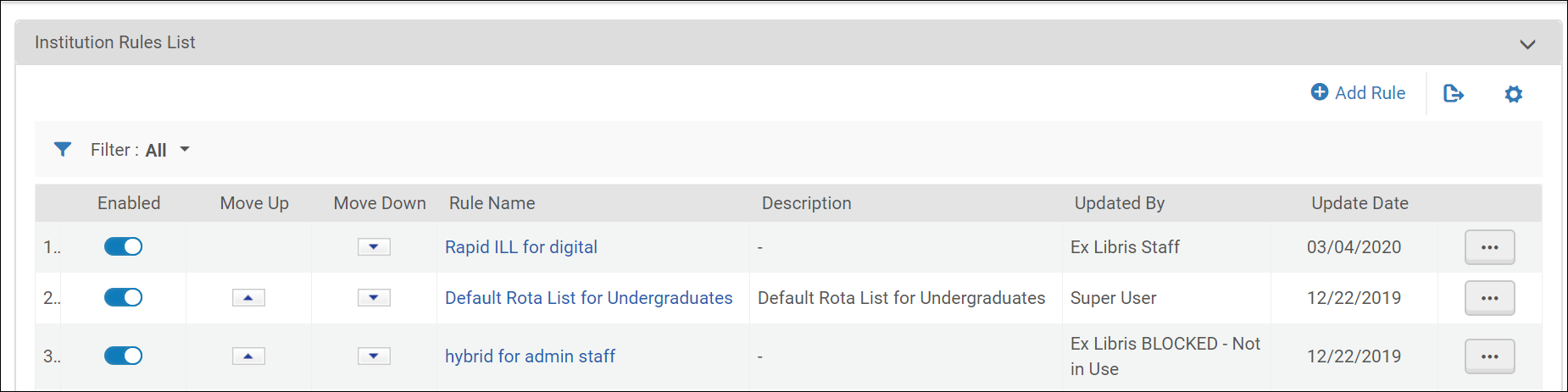
[ルールの追加]を選択します。
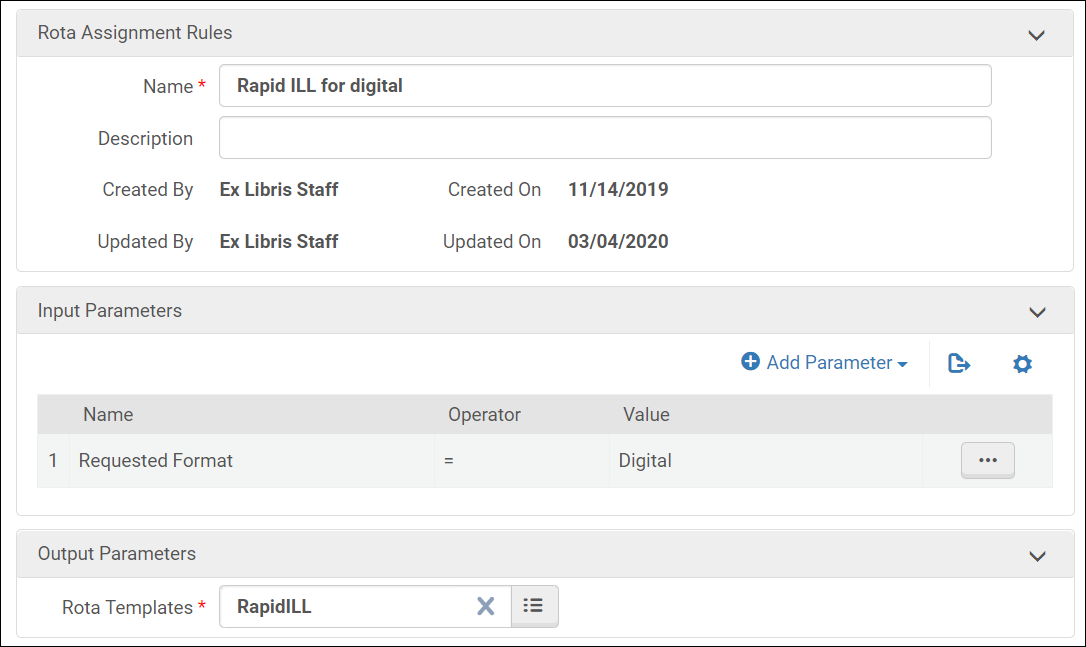
要求された形式がデジタルの場合に作成したRapidILL勤務表テンプレートを使用するには、作業表割当ルールを追加します。
For more information, see Configuring Rota Assignment Rules.
このルールは、作業表割当ルールのリストの最初に置くことをお勧めします。
Configure a Sending Borrowing Request Rule
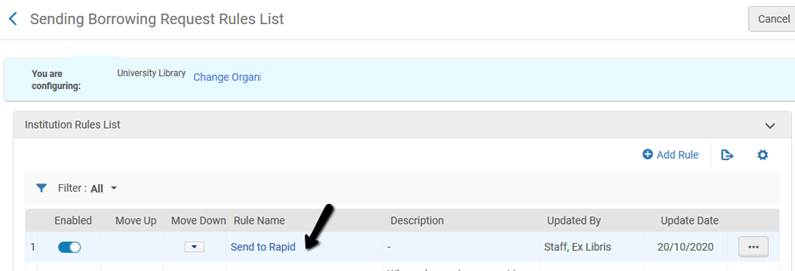
Configure the Sending Borrowing Request Rule to automatically send the digital borrowing request to RapidILL.Configure the rota assignment rules from Configuration > Fulfillment > Resource Sharing > Sending Borrowing Request Rules:
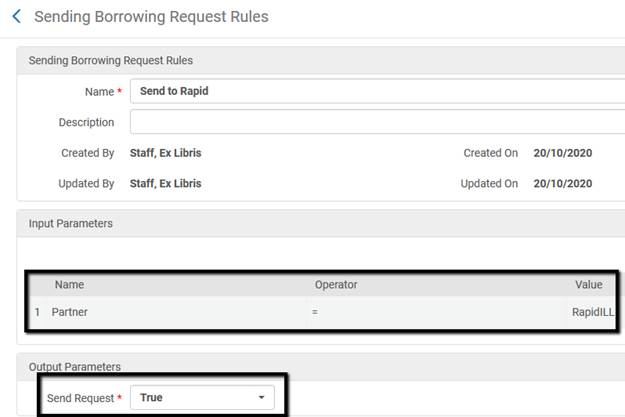
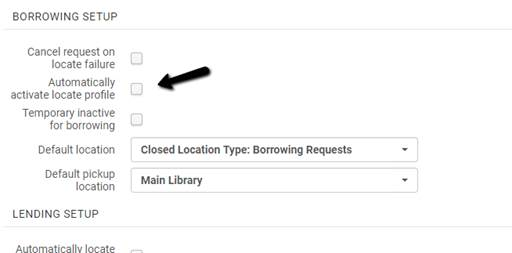
貸出リクエストの送信ルールは、図書館が自動的に検索するように設定されている場合にのみアクティブになります。The Automatically activate locate profile option should be selected at the Resource Sharing Library configuration (General > Add a Library or Edit Library Information).
The Document Delivery Page
The document download page that Alma opens when the patron clicks on the email link uses your institution's CNAME (e.g. instituitonA.alma.exlibrisgroup.com) and not the classic link (e.g., ap01-.alma.exlibrisgroup.com/institution/01INSTITUTIONA_INST) link.CNAME URLを承認していない場合は、ITによる更新が必要になることがあります。
In addition, the document download page uses the logo that is defined in your General > Alma Logo and Color Scheme menu as the login page logo.例:
Configure Required and Other Settings
Configure the following parameters located at Configuration > Fulfillment > General > Other Settings as follows:
| パラメータ | デフォルト値 | 説明 |
|---|---|---|
| rs_keep_rejected_request_active | 取寄せ | RapidILLによって拒否された場合に開いたままにするために、拒否されたリソースシェアリクエストを貸出リクエストとしてアクティブのままにします |
| borrower_document_delivery_maximum_views | 2 | ユーザーがRapidILLドキュメントデリバリーのリンクにアクセスできる最大回数。 |
| borrower_document_delivery_send_automatically | 真 |
このパラメータは非推奨です。元々は、借り手側で文書を受け取ったときに、利用者に電子メールを自動的に送信するかどうかを設定するために使用されていました。(See also Advanced Resource Sharing Configuration for Alma). |
| document_delivery_cleanup_days | デフォルト:30
最大:90 |
デジタルファイルが削除されてからの日数。 |
RapidILL Workflow
- 借り手は、Primo経由でリソース共有貸出リクエストをAlmaに送信します。
- 貸出リクエスト情報はAlmaに表示されます。
- リクエストは RapidILL リソース共有パートナーに送信されます。
- 作業表テンプレート、さぎょえ表割り当てルール、および貸出リクエストの送信ルールが上記の指示に従って設定されている場合、これは自動的に行われます。そうでない場合は、手動で行うこともできます。
- 貸出図書館はRapidILLからリクエストを受け取ります。ILL(受付)情報はAlmaに表示されます。
- 貸し手が要求されたファイルを作成します。
- From the row actions menu, the lender uses selects Ship Digitally to upload a file to send to RapidILL.
- RapidILL ILL(受付)に対応するには、PDF ファイルのみをアップロードしてください。
- [外部ファイル URL] オプションは RapidILL では機能しないため、使用しないでください。
- ファイルは RapidILL に配信され、RapidILL がファイルを処理して借り手の図書館に送信します。
- 借り手の図書館が処理されたファイルを受け取ります。
- 上記の Alma Letter 設定によれば、ファイルへのリンクを含む電子メールをユーザーに自動的に送信できます。ファイルをユーザーに送信アクションを使用してレターを手動で送信することもできます。
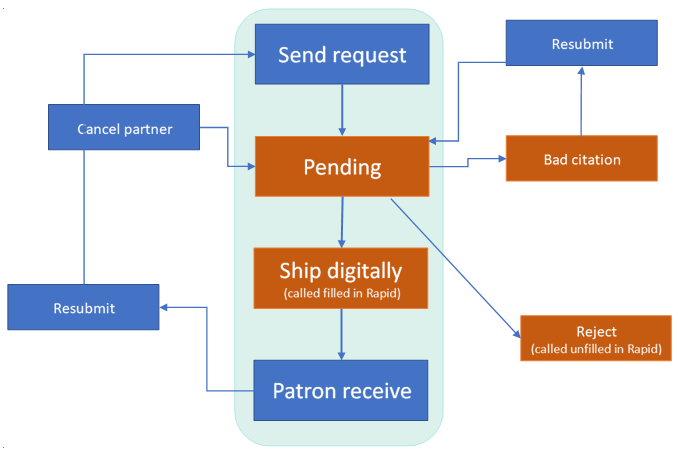
- Cancel partner – The request to the RapidILL lender is cancelled and the request is sent to the next lender (This action should be used infrequently.)
- Resubmit – Resubmit a borrowing request:
- リクエストが貸し手によって拒否され、借り手がリクエストを修正して再送信する必要がある場合
- 要求どおりにリソースを受信しなかった場合
- View local resource – Turns the borrowing request to a hold\digitization request
The Request is Submitted and Sent to RapidILL
ユーザーがリソースシェアリクエストを送信すると、勤務表テンプレートと割り当てルールに従ってリクエストがRapidILLに送信されます。リクエスト情報はAlmaに表示されます。リクエストを貸し手に自動的に送信することも、リクエストの[送信]を選択して手動で送信することもできます。
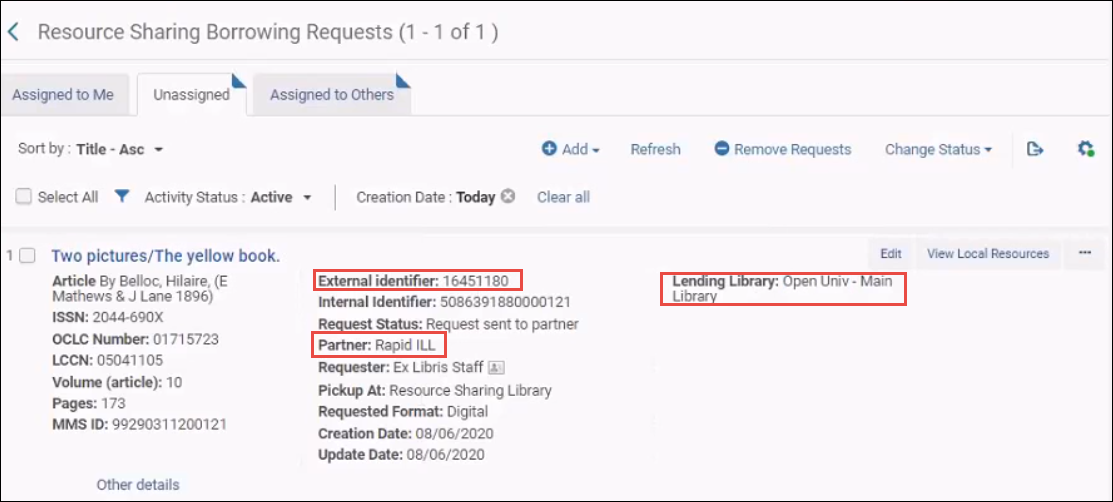
パートナーはRapidILLとしてリストされ、外部IDはRapidILL IDであり、RapidILLリクエストの送信先の貸出図書館の名前が表示されます。
リクエストされたアイテムがRapidILLによって貸出図書館で見つからない場合:
- Rapidパートナーは、拒否のステータスを受け取ります。
- Alma勤務表は次のパートナーに進みます。
- 一致するジャーナルが見つかりませんというメモがリクエストに追加されます。
- これが勤務表の唯一のパートナーである場合、リクエストステータスはkeep_rejected_requestパラメータによって決定されます。(See Configure Other Settings.)
If Rapid rejects the request because of local holdings, then the request is assigned the Local Holding status.This allows you to easily identify automatic send attempts to Rapid that were rejected because of local holdings.The Override local holding action allows you to override the Rapid rejection.When using the manual Send action to send a request to Rapid, the operator is notified by Alma if Rapid found a local match for the request.次に、オペレータにはこれを上書きするオプションが与えられます。
The Request is Received by the Lender
リクエストは貸出図書館によって受入されます。
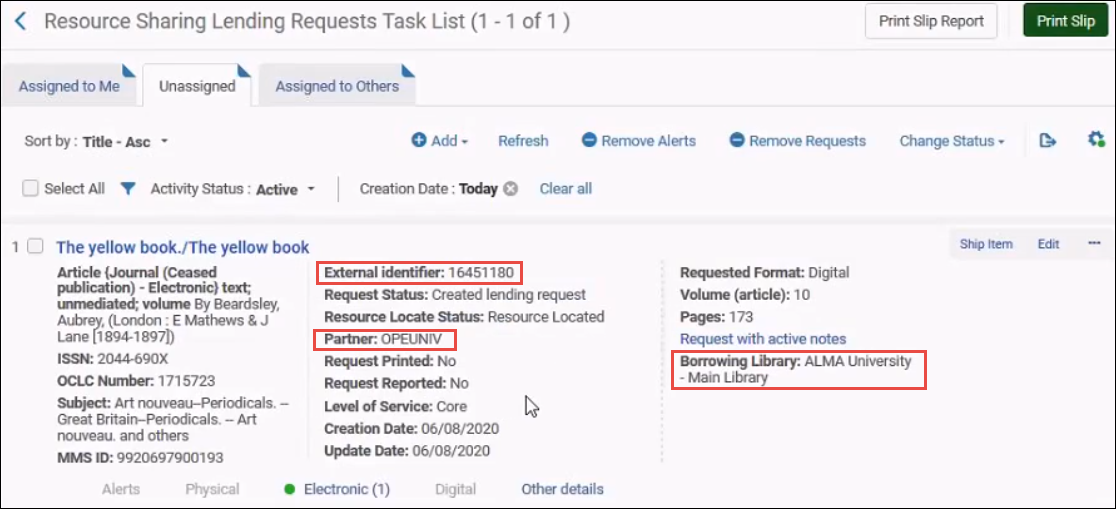
外部IDは、取寄せリクエストの場合と同じRapidILL IDです。パートナーはRapidILLタイプのパートナーであり、取寄せ図書館はリソースシェアリクエストを行った図書館です。
The Lending Library Downloads the File and Sends it to the Borrower
貸出図書館は、要求されたファイルを表示できます。[フルフィルメントオプションの管理]リンクからファイルをダウンロードし、[デジタル出荷]オプションを選択してユーザーに送信します。リクエストのステータスが[デジタル出荷]に変更されますデジタル出荷後にリクエストが自動的に閉じられるようにするには、ワークフロープロファイルでデジタル受信の待機が無効になっていることを確認します。ファイルはRapidILLに送られ、RapidILLはファイルをAlmaに送信します。For more information, see Managing Resource Sharing Lending Requests.
RapidILL を使用してリクエストを送信するときに URL を送信するオプションはサポートされていません。
次の追加オプションも貸出図書館で利用できます:
- 拒否(Rapidで未入力) – 未入力の状態をRapidILLに送信し、別の貸し手にリクエストを送信します。理由を提供する必要はありません。
- 悪い引用 – 借り手からのリクエストに問題がある場合は、このオプションを選択します。リクエストは拒否されたものとして設定され、借り手に返送されて修正され、再送信されます。貸出図書館は、リクエストを拒否する理由を説明するメモを追加できます。修正された後、必ずしもこのリクエストが返されるとは限りません。それは別の貸し手に行くかもしれません。
The File is Delivered to the Patron
ユーザーへのリンクを含むEメールを自動的に送信するようにAlmaを設定することも、borrower_document_delivery_send_automaticallyパラメータに従って手動で送信することもできます。(See Configure Other Settings.)
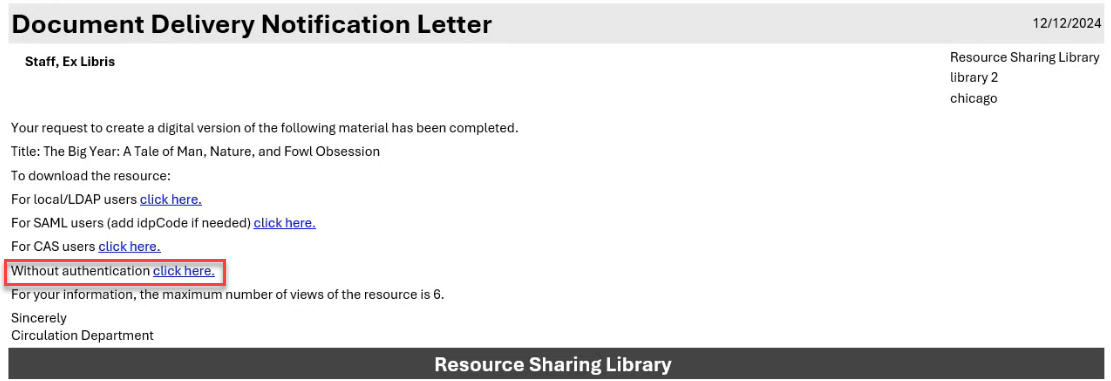
Almaは、文書配信通知レターをユーザーに送信します。Refer to the zip file on the Developers Network blog for an example of the letter.
To View a Letter Example:
-
Navigate to Configuration > General > Letters > Letters Configuration.
-
Search for Document Delivery Notification Letter and then select the letter name.
-
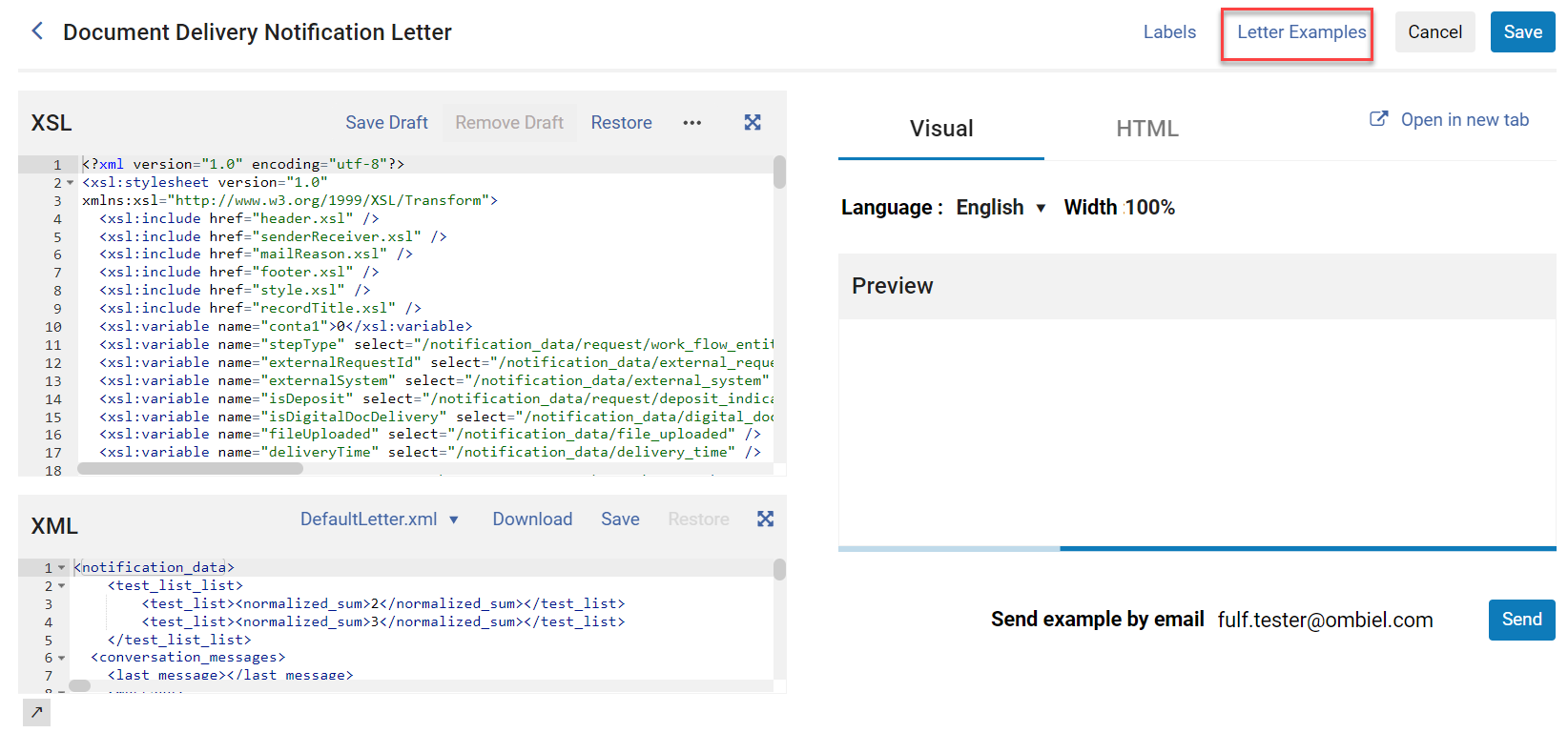
Select Letter Examples.
-
レターサンプルをアップロード(XML)を選択します。

Automatic Delivery
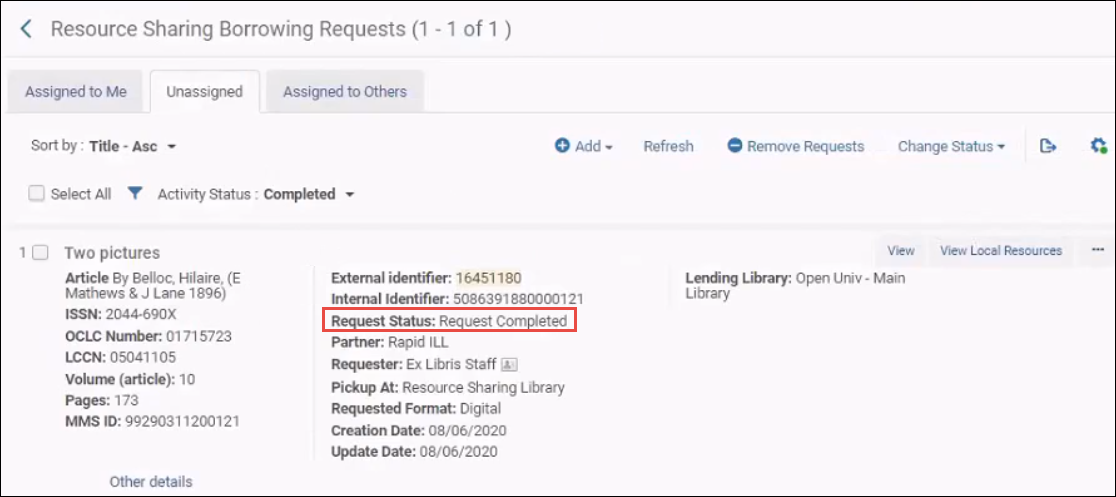
リクエストされたファイルを自動的に配信するようにAlmaが設定されている場合、借り手側のAlmaのリクエストステータスはリクエスト完了に設定されます。If the lender filled shipping terms of use (see Delivering Digitized Items Using the Document Delivery Page), then the digital resource is not automatically forwarded and the request remains in the Shipped Digitally status, waiting for manual processing.
ユーザーは、リクエストされたファイルへのリンクが記載されたEメールを受け取ります。レターはAlmaのデジタル化ドキュメントデリバリー通知レターであり、アクティブ化する必要があります。
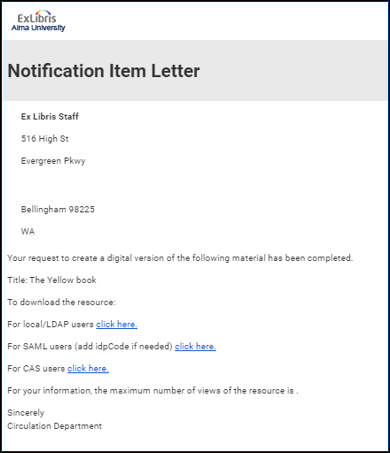
すぐに使えるレターには、Almaで可能なすべての認証方法へのリンクがあります – ローカル/LDAP、SAML、またはCASリンクをさらに設定する必要はありませんが、図書館に関係のない認証方法を削除して、レターのテキストを編集できます。For more information, see Configuring Alma Letters.
認証リンクを選択すると、認証ページが表示されます。認証後、リクエストされたファイルは、自動的に追加されるRapidILLカバーページとともに表示されます。
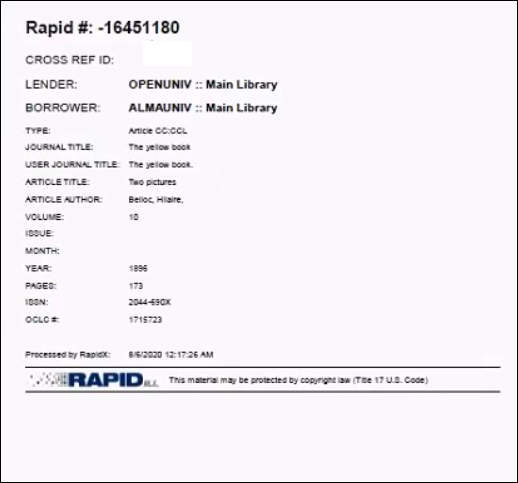
自動配信の場合でも、スタッフはファイルを表示してユーザーに再送信できます。
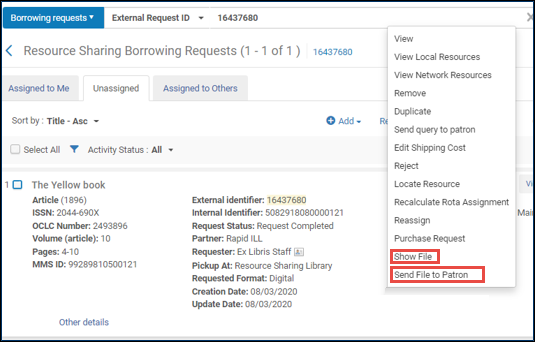
Manual Delivery
リクエストされたファイルを手動でユーザーに配信するようにAlmaが設定されている場合、Almaのリクエストステータスはデジタル出荷に設定されます。
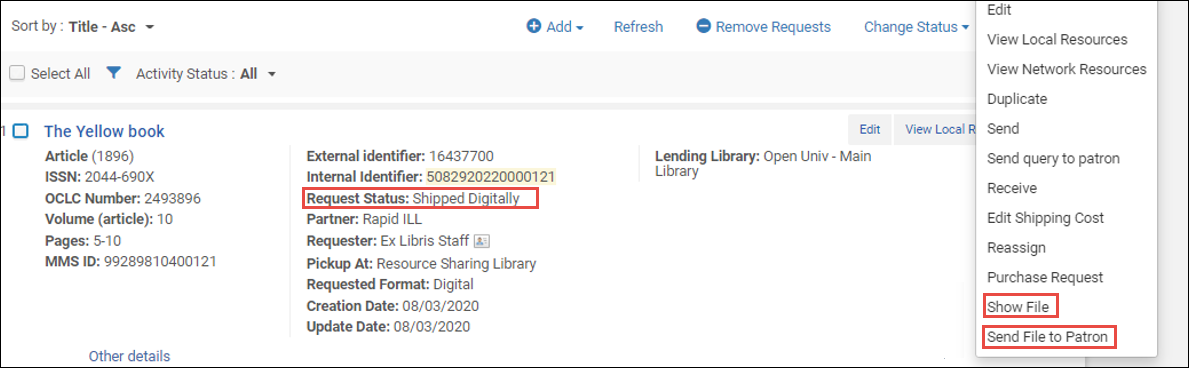
[ファイルの表示]オプションを選択して、ファイルを確認できます。
[ファイルをユーザーに送信]を選択して、ファイルをユーザーに送信します。The patron receives the email as described in Automatic Delivery.
Additional Borrower Actions
以下に、標準ワークフローの範囲外である借り手側の追加アクションについて説明します。(For more information, see Managing Resource Sharing Borrowing Requests):
- リクエストは貸し手によって拒否されます – Rapidが別の貸し手を見つけた場合、リクエストはRapidILLパートナーに残り、貸出図書館フィールドは新しい貸し手で更新されます。RapidILLが別の潜在的な貸し手を見つけられない場合、Almaは取寄せリクエストを勤務表の次のパートナーに送信します。
-
貸し手は、悪い引用の表示とともにリクエストを返します – リクエストのステータスが悪い引用に変わります。貸し手のコメントについては、リクエストの[メモ]タブを参照してください。借り手は、リクエストを修正し、[再送信]を選択して、リクエストをRapidILLワークフローに再送信し、新しい外部(Rapid ILL)IDを受け取ることができます。
The request's metadata must be updated before resubmitting the request.
-
パートナーのキャンセル – 貸出リクエストに対する応答がない場合、借り手はパートナー(貸し手)をキャンセルして、ローター内の次の貸し手に移動できます。
デフォルトでは、満たされないリクエストはRapidILLによって別の貸し手に移動されるため、このアクションの使用はあまり使用しないでください。
- Resubmit – If there are issues with the document you receive (i.e. blurry scan or missing pages), you can Resubmit the request back into RapidILL after it was filled.リクエストは必ずしも同じ貸し手に返されるとは限りません。
- ローカルリソース – リクエストがRapidILLに送信されると、リクエストされたアイテムがローカルの所蔵に存在するかどうかがチェックされます。アイテムがローカルに保持されている場合、RapidILLはリクエストを拒否します。次の2つのオプションがあります:
- [ローカルリソースの表示]オプションを選択し、リクエストを保留/デジタル化リクエストに変更します。
- それでも、RapidILLでリクエストを実行したい場合、たとえば、アイテムが書架にない場合、またはRapidILL所蔵の更新がまだ実行されていない場合は、RapidILLにログインし、[ローカル所蔵の上書き]オプションを選択します。
The Request Form
Rapidは、Alma経由でリクエストを受け取るときに、次のフィールドを義務付けています。
- ジャーナル記事の場合:
- ISSNまたはOCLC番号のいずれかを提供する必要があります。
- 年または巻のいずれかを提供する必要があります。
- 書籍の章のリクエストの場合:
- ISBNまたはOCLC番号を提供する必要があります。
- 章のタイトルまたはページのいずれかを提供する必要があります。
It is recommended to configure the Primo request forms to mandate these fields, see Customizing Primo Resource Sharing Forms.
Also note that for article requests, either start/end or pages to photocopy can be used.
