
高度なリソースシェア設定
リソースシェアルールを設定します。
This page covers advanced resource sharing configurations including shipping cost rules, levels of service, item policy exceptions, resource languages, etc. For links to all the main fulfillment documentation pages see Fulfillment.
For a list of links to the main resource sharing online help pages, see Resource Sharing.
リソースシェアに関連する追加の設定タスクについては、以下を参照してください。
- To set up a resource sharing library, see Configuring Parameters of a Resource Sharing Library.
- Configuring a Resource Sharing Copyright Declaration
- Configuring Resource Sharing Copyright Statuses
Configuring Temporary Item Creation Rules
- 一般システム管理者
- フルフィルメント管理者
一時的なアイテム作成ルールは、リソースシェア図書館に適用されます。一時的なアイテム作成ルールは、指定されたパートナーからのアイテムを特定のロケーションに移動する必要があることを示します。次に、一時的なアイテム作成ルールのアイテムについて、特定の利用規約を呼び出す必要があることを示すレギュラーフルフィルメントルールを設定します。
For example, you configure a temporary item creation rule which indicates that items coming from partner A must be moved to location X. You then configure a regular fulfillment rule which indicates that, for items in location X(the location specified in the temporary item creation rule), Terms of Use Y is to be invoked.For details on configuring regular fulfillment rules, see Editing a Fulfillment Unit.
[一時的なアイテム作成ルール]ページ([設定メニュー]> [フルフィルメント]> [図書館管理]> [一時的なアイテム作成ルール])で一時的なアイテム作成ルールを設定します。For more information about rules tables, see Rules Tables.
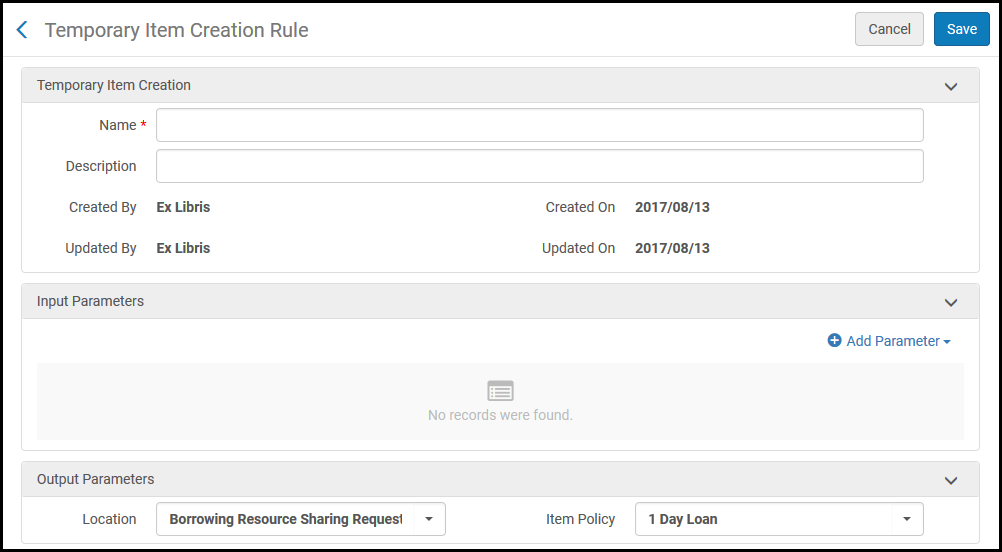
一時的なアイテム作成ルールオプションは、リソースシェア図書館のコンテキストにいる場合にのみ表示されます。[フルフィルメント設定]ページの設定フィルタからリソースシェア図書館を選択します。
一時的なアイテム作成ルールリストには、現在設定されている図書館のルールのみが表示されます。
Temporary item creation rules are configured similarly to regular fulfillment rules (see Editing a Fulfillment Unit), with the following differences:
- 入力パラメータには、次の値を使用できます。
- 貸出・返却受付
- Days until due date – Enables you create a rule based on the number of days from receiving an item until the item's due date.例:
- Name= Days until due date
- Operator= Greater than
- Value= 15
- リソース共有パートナー
- 出力パラメータには、アイテムの移動先のロケーションと、呼び出すアイテムポリシーを指定します。NCIPパートナーと連携する場合、[ロケーション]フィールドの値は、取寄せリクエストの受入時に作成される一時的なアイテムのデフォルトのロケーションとして使用されます。
Configuring Shipping Cost Lender Rules
- フルフィルメント管理者
- 一般システム管理者
配送コストの貸し手ルールを使用すると、配送コストがリソースシェアILL(受付)に適用される条件を設定できます。
- [配送コスト-レンダールールリスト]ページ([設定メニュー]> [フルフィルメント]> [リソースシェア]> [配送コストレンダールール])で、ルールの追加を選択します。[配送コスト-貸出ルール]ページが表示されます。For more information about rules tables, see Rules Tables.
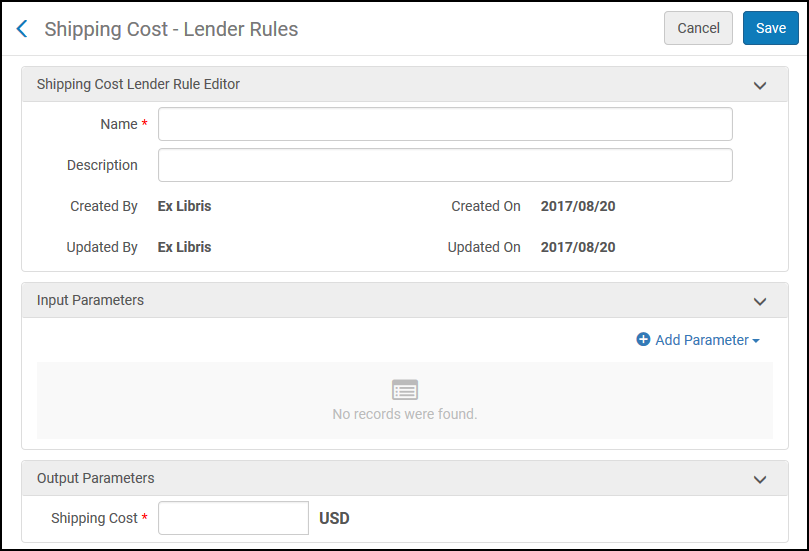
配送コスト - 貸し手ルールページ - 名前フィールドにルールの名前を入力します。
- 関連するフィールドで入力および出力パラメータを設定します。Configuring a shipping cost lender rule is performed in the same manner as other rule configurations in Alma (see Configuring Automatic Loan Renewal Rules).
- 保存を選択します。配送コストルールが[配送コスト-貸し手ルールリスト]ページに表示されます。
Configuring Shipping Cost Borrower Rules
- フルフィルメント管理者
- 一般システム管理者
配送コストの借り手のルールを使用すると、配送コストをリソースシェアの借り手のリクエストに適用する条件を設定できます。The rules are run upon receiving the Borrowing Request.
- [配送コスト-借入ルールリスト]ページ([設定メニュー]> [フルフィルメント]> [リソースシェア]> [配送コスト借り手ルール])で、ルールの追加を選択します。[配送コスト-借入ルール]ページが表示されます。For more information about rules tables, see Rules Tables.
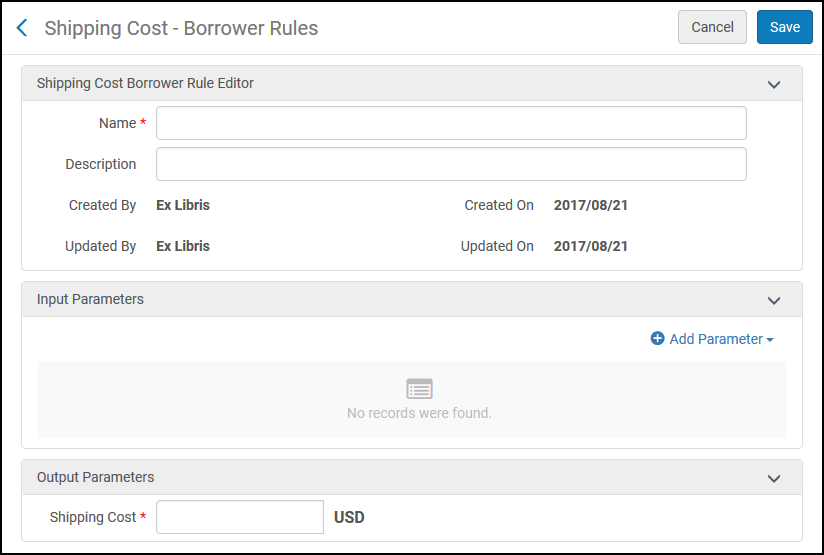
配送コスト - 借り手ルールページ - 名前フィールドにルールの名前を入力します。
- 関連するフィールドで入力および出力パラメータを設定します。Configuring a shipping cost borrower rule is performed in the same manner as other rule configurations in Alma (see Configuring Automatic Loan Renewal Rules).
- 保存を選択します。配送コストルールが[配送コスト-借り手ルールリスト]ページに表示されます。
Configuring Sending Borrowing Request Rules
- フルフィルメント管理者
- 一般システム管理者
取寄せリクエストの送信ルールは、取寄せリクエストが自動的に送信されるタイミングを示します。自動送信のルールに一致する取寄せリクエストは、スタッフの介入を必要とせずに、アクティブなパートナーに自動的に送信されます。
取寄せリクエストルールの送信は、[取寄せリクエストルールの送信リスト]ページ([設定メニュー]> [フルフィルメント]> [リソースシェア]> [取寄せリクエストルールの送信])に表示されます。For more information about rules tables, see Rules Tables.
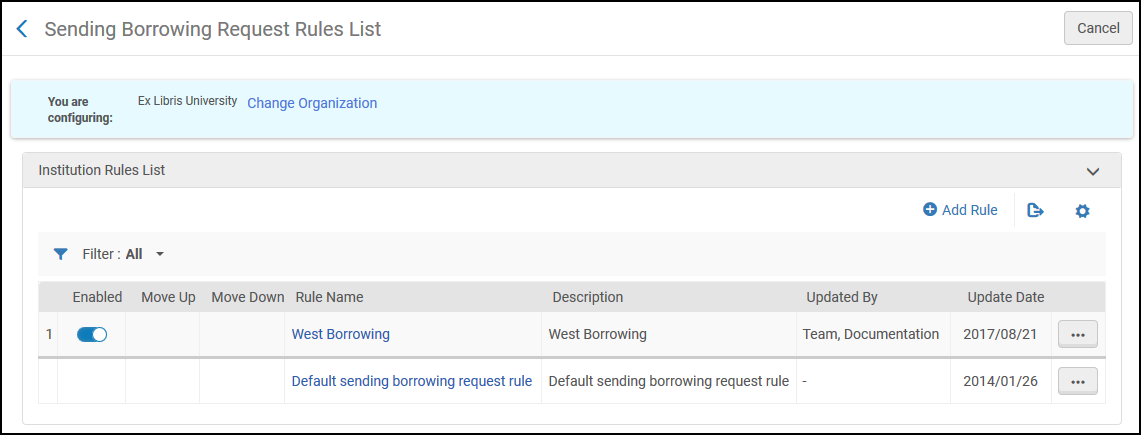
ネットワークから配分された貸出リクエストルールの送信は、ページのネットワークルールリストセクションのチェックマークで示されます。The network_sending_rules_precedence parameter determines whether the network, institution, or library level rules are executed first.For more information, see Configuring Other Settings.
このページでは、次のアクションを実行できます。
- Add sending borrowing request rules (see Adding Sending Borrowing Request Rules)
- 取寄せリクエストルールの送信の編集(行アクションリストから編集を選択)
- 取寄せリクエストルールの送信の重複(行アクションリストから重複を選択し、関連するフィールドを変更)
- 取寄せリクエストルール送信の削除(行アクションリストから削除を選択)
- デフォルトの送信取寄せリクエストルールの編集(デフォルトルールの行アクションリストから編集を選択)
- 取寄せリクエストの送信ルールの無効化
Adding Sending Borrowing Request Rules
取寄せリクエストルールの送信を追加できます。
- [取寄せリクエストルールの送信]ページ([設定メニュー]> [フルフィルメント]> [リソースシェア]> [貸出リクエストルールの送信])で、ルールの追加を選択します。[取寄せリクエストルールの送信]ページが表示されます。

取寄せリクエストルールの送信ページ - 取寄せリクエストルールの送信セクションで、名前フィールドに名前を入力します。
- 関連するフィールドで入力パラメータを設定します。Configuring a sending borrowing request rule is done in the same manner as other rule configurations in Alma (see Configuring Automatic Loan Renewal Rules).Note that it is necessary to include a parameter (it can be a generic parameter, such as 'Partner is not empty'), or the rule will not be applied.入力パラメータは次の通りです。
- Converted from Hold Request- True or False
- Missing Article Metadata Fields- Choose one or more of the metadata fields
- Missing Book Metadata Fields- Choose one or more of the metadata fields
- Partner- Choose one or more of the configured resource sharing partners
- Price- Enter a decimal amount
- Requested Format- Valid options are Digital, Physical, and Physical non-returnable
- Self Ownership- Select True or False
- User Group- Choose one or more of the configured user groups
- 出力パラメータを設定します。出力オプションはリクエストを送信のみで、これは真または偽に設定できます。上記で指定された入力値がリクエストで見つかった場合、出力パラメータはリクエストが送信されるかを決定します。
- 保存を選択します。設定済みのルールが[取寄せリクエストの送信ルールリスト]ページに表示されます。
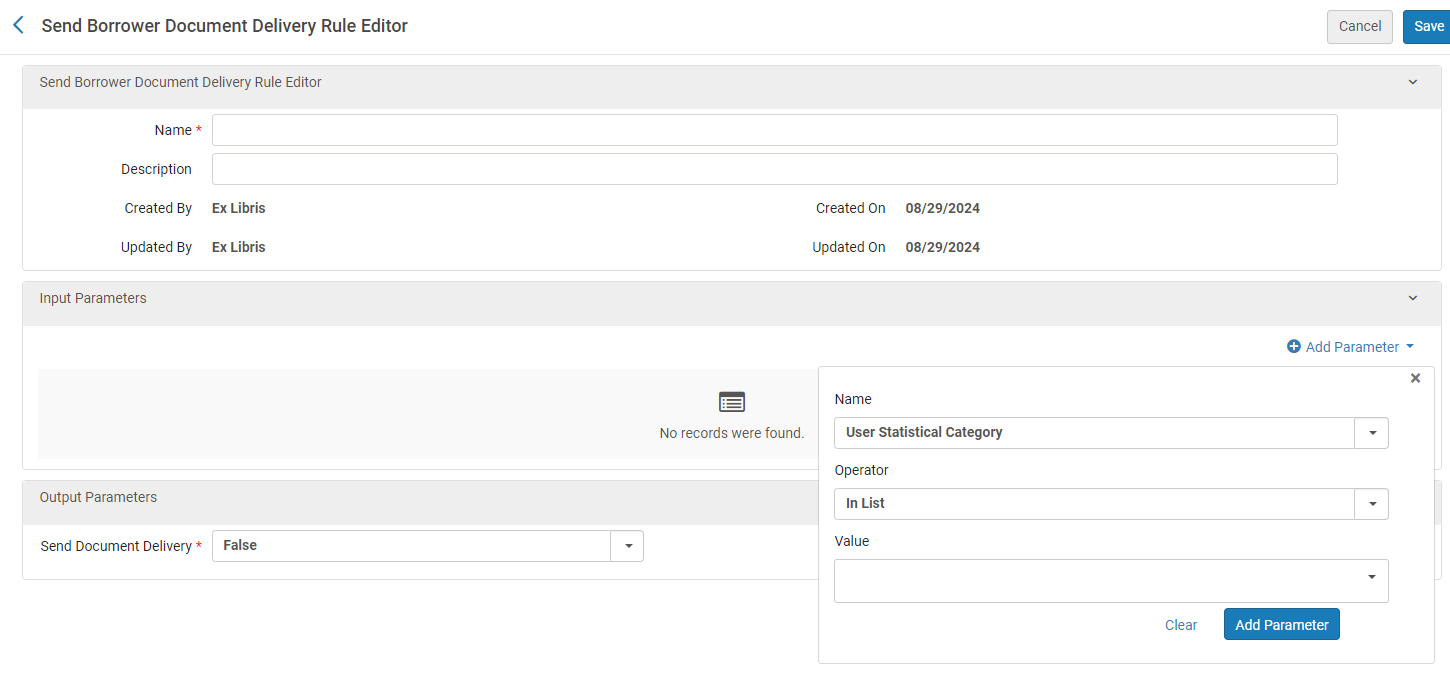
Configuring Send Borrower Document Delivery Rules
借り手は、デジタルで受け取ったリソースをリクエストしているユーザーと自動的に共有するか、図書館スタッフの処理を待ってからリクエストしているユーザーに転送するかを決定するルールを設定できます。たとえば、アクセシビリティの向上を必要とする、リクエスト元のために、ドキュメントのアクセシビリティを向上させるために処理が必要になる場合があります。
These rules replace the now obsolete borrower_document_delivery_send_automatically parameter.
The default value of the rules is ‘true', meaning that documents will be automatically forwarded unless a rule is configure to prevent that.These rules can be configured at Configuration > Fulfillment > Resource Sharing > Send Borrower Document Delivery Rules.
See also Peer to Peer Resource Sharing.
Configuring Additional Requested Media
- 一般システム管理者
- フルフィルメント管理者
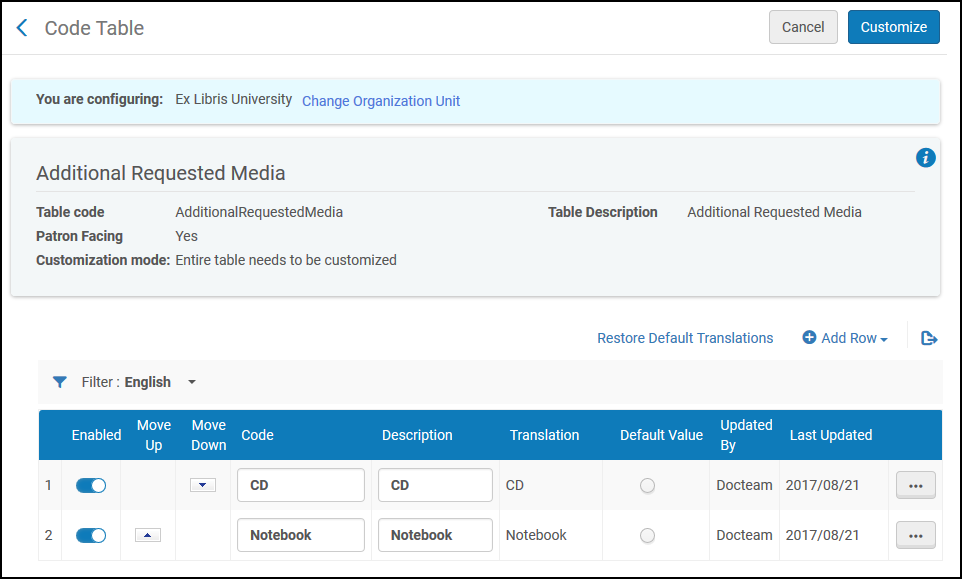
リクエストされたリソースの粒度を拡張して、デジタルリクエストをオーディオまたはビジュアルファイルとしてリクエストしたり、冊子リクエストを本またはCDとしてリクエストしたりできます。リソースが必要な正確なフォーマットを指定すると、貸出図書館はリクエストされたフォーマットでリクエストを処理します。
The options entered in this table appear when adding a borrowing or lending request, depending on the configuration in requested media definitions; see Configuring Requested Media Definitions.Also see Creating a Borrowing Request and Creating a Lending Request.
リクエストされたメディアの設定は、追加のリクエストされた[メディアコードテーブル]ページ([設定メニュー]> [フルフィルメント]> [リソースシェア]> [追加のリクエストされたメディア])で行います。For more information about code tables, see Code Tables.
See Code Tables.
Configuring Requested Media Definitions
- フルフィルメントサービスオペレータ
- フルフィルメントサービスマネージャー
You can configure attributes that pertain to the requested media types configured on the Additional Requested Media Code Table page (see Configuring Additional Requested Media).設定可能な属性は、ILL(依頼)および/またはILL(受付)を送信するときにメディアタイプを使用できるかを示します。また、メディアタイプをILL(依頼)またはILL(受付)のいずれにも使用できないように設定することもできます。
The options entered in this table appear when adding a borrowing or lending request; see Creating a Borrowing Request and Creating a Lending Request.
メディアタイプ属性の設定は、[リクエストされたメディア定義マッピングテーブル]ページ([設定メニュー]> [フルフィルメント]> [リソースシェア]> [リクエストされたメディア定義])で行います。For more information about mapping tables, see Mapping Tables.
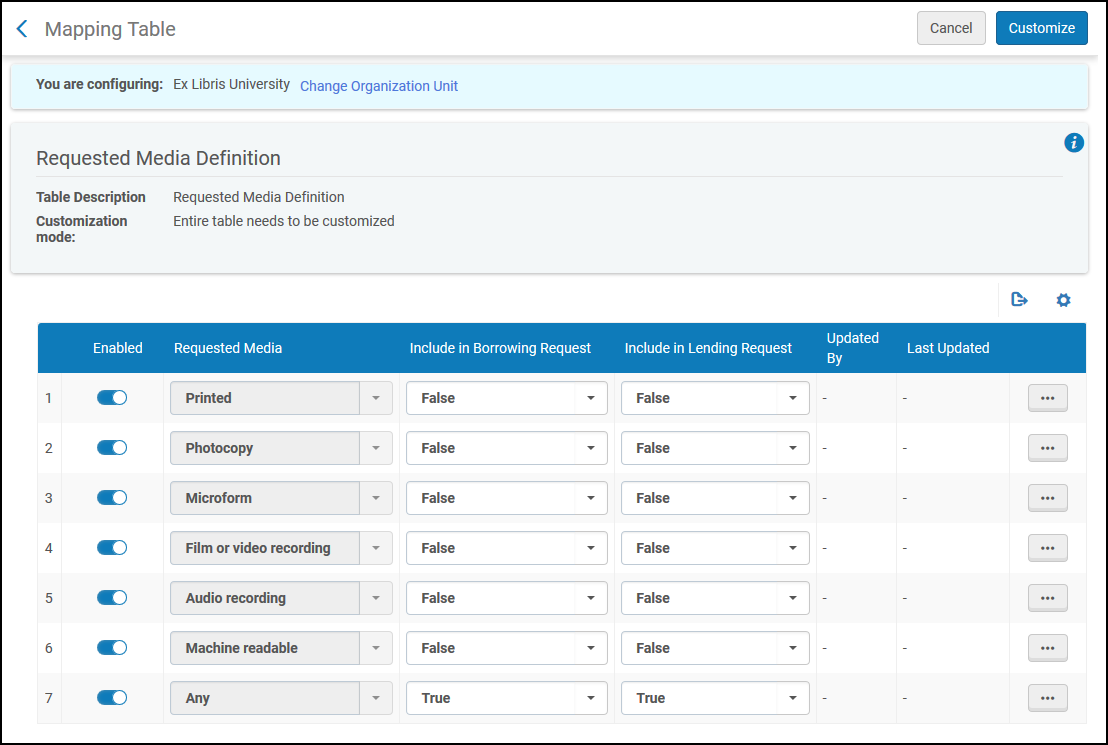
- [リクエストされたメディア定義マッピングテーブル]ページ([設定メニュー]> [フルフィルメント]> [リソースシェア]> [リクエストされたメディアの定義])を開きます。次のように、リクエストされたデフォルトのメディアタイプが表示されます。
- 印刷
- 複写
- マイクロフォーム
- フィルムまたは動画レコード
- 音声レコード
- 機械可読
- すべて
- In the Create a New Mapping Row section, you can add the additional media types that were configured on the Additional Requested Media Code Table page (see Configuring Additional Requested Media), as follows:
- リクエストされたメディアフィールドで、メディアタイプを選択します。表示されるタイプは、追加のリクエストされたメディアコードテーブルページで設定されたタイプです。
- 取寄せリクエストに含めるフィールドで、リソースシェアの貸出リクエストを送信するときにメディアタイプを使用可能にするかを選択します。
- ILL(受付)に含めるフィールドで、リソースシェアILL(受付)を送信するときにメディアタイプを使用可能にするかを選択します。
- 行を追加を選択します。指定したメディアタイプがマッピングテーブル行テーブルに表示されます。
- マッピングテーブル行テーブルで、ILL(依頼)に含める列とILL(受付)に含める列で真または偽を選択して、それぞれILL(依頼)またはILL(受付)の送信時に指定されたメディアタイプを使用できるかを示します。ILL(依頼)とILL(受付)の両方で、すべてのメディアタイプを必ず真に指定する必要があります。真として設定されたメディアタイプは、次のロケーションのリクエストされたメディアフィールドに表示されます。
- When creating a borrowing or lending request either manually or from a search (see Resource Sharing).
- In a Ful Outgoing Email Letter, also known as a borrowing request letter, sent to a resource sharing partner when a borrowing request has an active partner of Type = Email(see Resource Sharing Requests).
- In a Ful Incoming Slip Letter, also known as a print slip letter, sent when selecting the Print Slip link for a lending request (see the relevant description in the Request Sharing Lending Requests Task List Links).
- In a Resource Sharing Shipping SlipLetter, sent when selecting the Ship Item link for a lending request, and ensuring that Automatically Print Slip = Yes on the resulting Shipping Items page (see the relevant description in the Lending Requests Task List Links table in Workflow Actions).
- 必要に応じて、削除を選択して、[クイック追加]セクションから追加したメディアタイプを削除します。デフォルトのメディアタイプは削除できません。
Configuring Levels of Service
- フルフィルメントサービスオペレータ
- フルフィルメントサービス管理者
[サービスレベル]ページ([設定メニュー]> [フルフィルメント]> [リソースシェア]> [サービスレベル])で、リソースシェアリクエストに使用できるサービスレベルを設定できます。For more information about code tables, see Code Tables.レベルを有効または無効にでき、説明を変更できます。
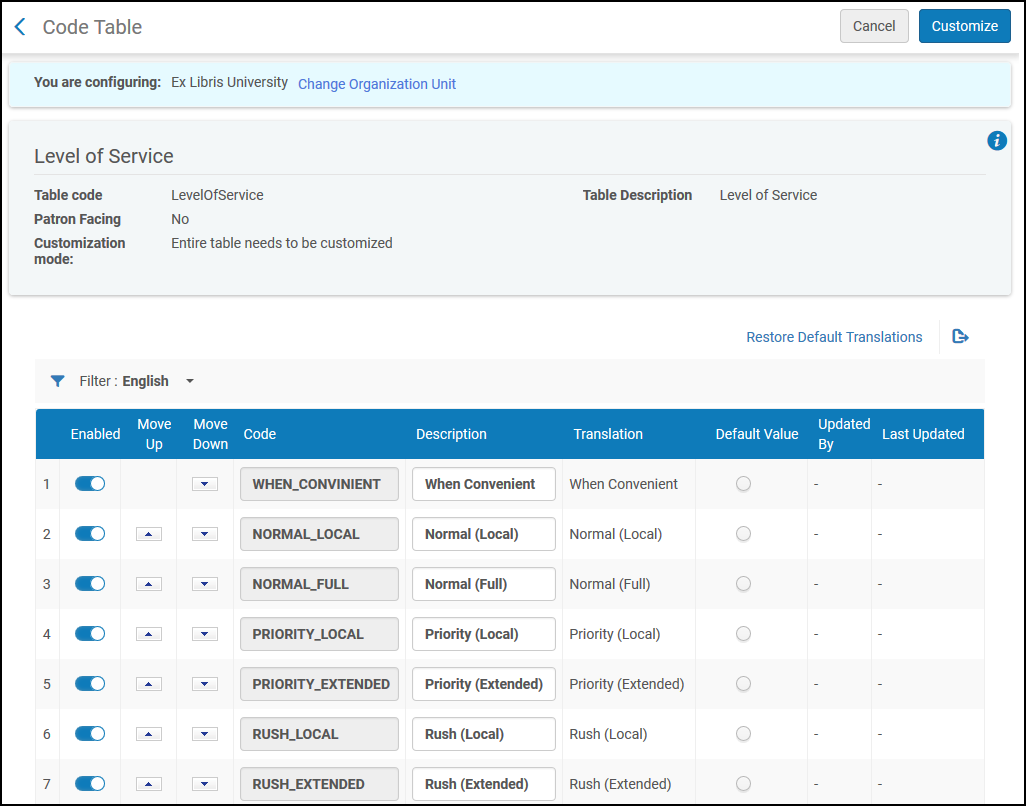
サービスレベルを設定した後、Primoリクエストフォームのフィールド値と、ILL(依頼)とILL(受付)を設定できます。The field also appears on the resource sharing task lists (Creating a Borrowing Request) and when creating lending and borrowing rules (Configuring Shipping Cost Lender Rules and Configuring Shipping Cost Borrower Rules).
Mapping Alma Library Codes to External Library Codes for Libris ILL
- 一般システム管理者
- フルフィルメント管理者
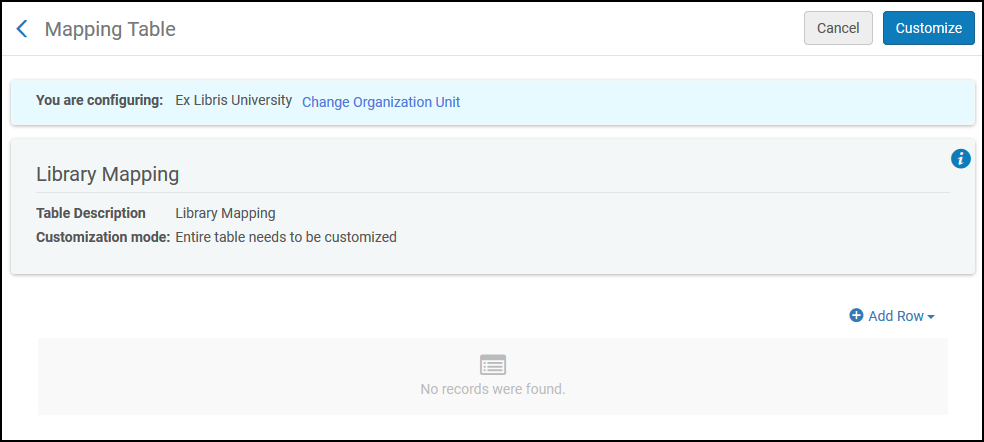
Alma図書館コードを外部リソースシェアシステムの図書館コードにマッピングできます。このマッピングテーブルは、リソースシェア統合プロファイルと統合して使用できます。これにより、Libris ILLを使用している顧客は、受け取り図書館コードをAlmaコードにマッピングできるため、LibrisからリソースシェアリクエストをAlmaにインポートできます。[図書館]マッピングテーブル([設定メニュー]> [フルフィルメント]> [リソースシェア]> [図書館マッピング])にアクセスします。For more information about mapping tables, see Mapping Tables.
外部図書館コードとそれに対応するAlma図書館コードを入力します。
Configuring Brief Audit Fields
- 一般システム管理者
- フルフィルメント アドミン
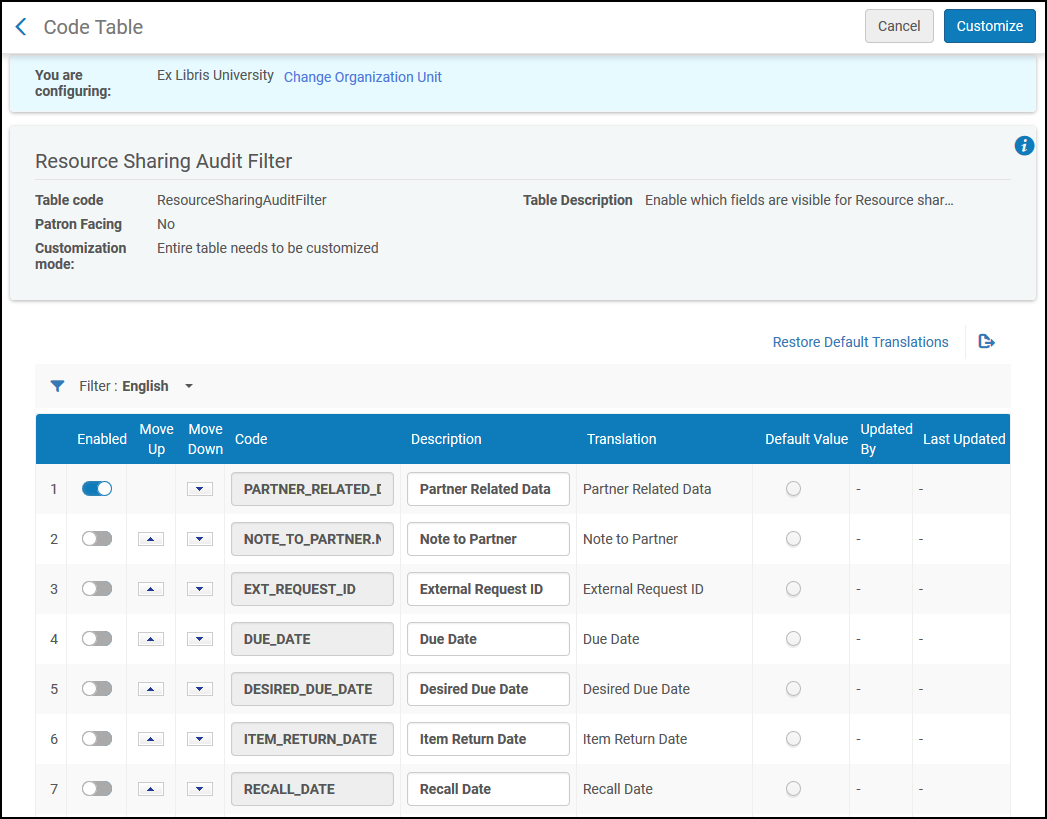
You can configure which audit lines will be visible in the resource sharing requests History tab on the Brief Audit Fields code table (Configuration Menu > Fulfillment > Resource Sharing > Brief Audit Fields).For more information about code tables, see Code Tables.各フィールドを有効または無効にすることができます。See Managing Resource Sharing Borrowing Requests and Managing Resource Sharing Lending Requests.
Configuring Resource Languages
- 一般システム管理者
- フルフィルメント管理者
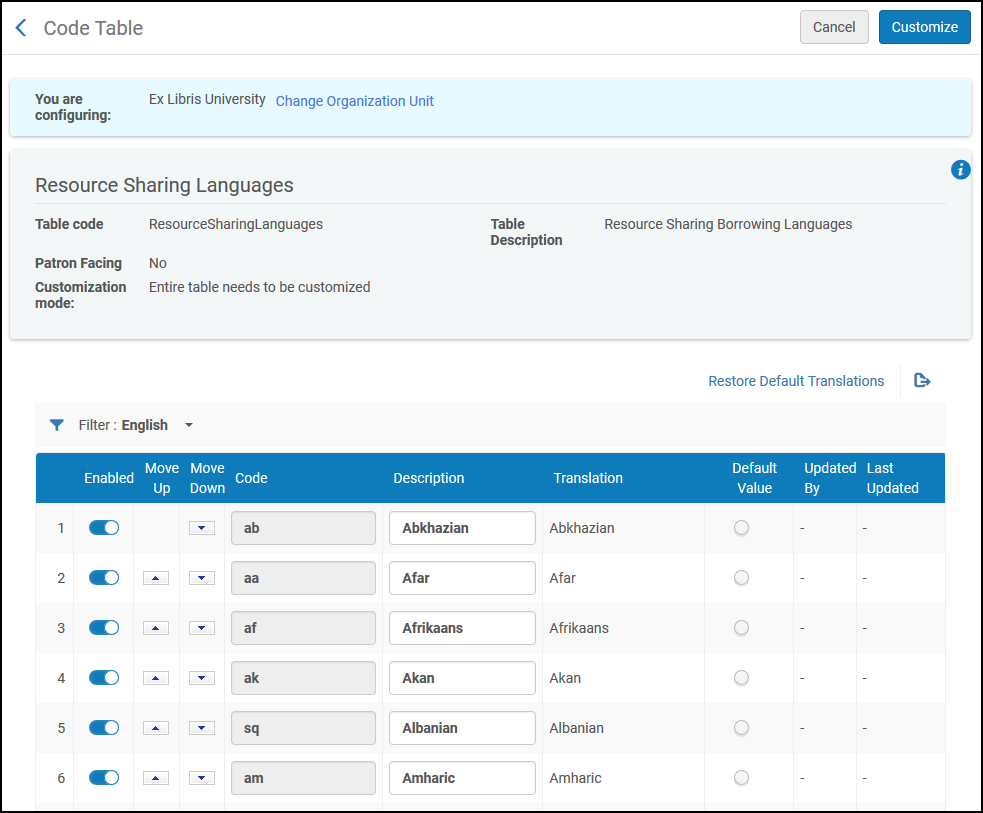
リソースシェアリクエストのリクエスト属性セクションの言語ドロップダウンに表示される言語を有効または無効にでき、リクエストされているアイテムの目的の言語を示します。See Managing Resource Sharing Borrowing Requests and Managing Resource Sharing Lending Requests.
Access the ResourceLanguages page (Configuration Menu > Fulfillment > Resource Sharing > Resource Languages).For more information about code tables, see Code Tables.言語を有効または無効にしたり、言語を並べ替えたり、言語の名前を編集したりできます。
アイテムポリシー例外の設定
- 一般システム管理者
- フルフィルメント管理者
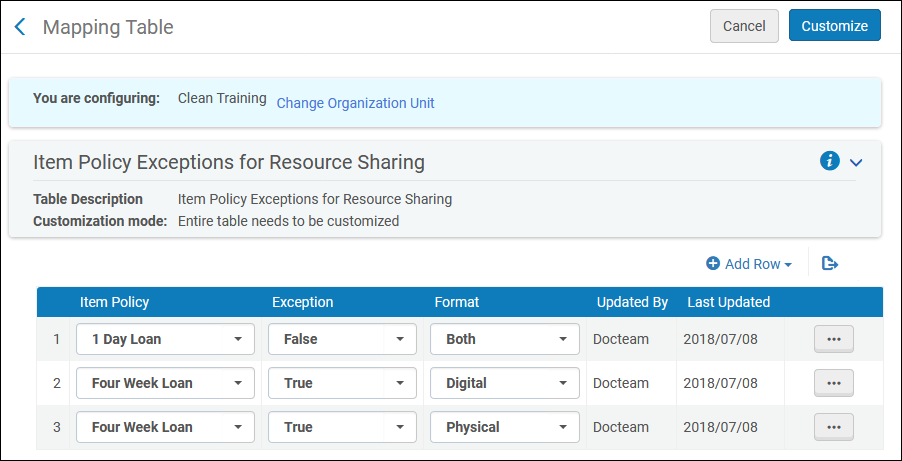
リソースシェアリクエストに対してアイテムを配送しないことを示すアイテムポリシー例外を設定できます。[アイテムポリシーの例外]マッピングテーブル([設定メニュー]> [フルフィルメント]> [リソースシェア]> [アイテムポリシーの例外])にアクセスします。For more information about mapping tables, see Mapping Tables.For more information about item policies, see Configuring Item Policies.
例外を真または偽に設定して、アイテムポリシーを追加できます。ポリシーを真に設定すると、アイテムポリシーの例外が作成されます。つまり、リソースシェアに使用できなくなります。アイテムポリシーの例外を偽に設定すると、例外は作成されず、アイテムは以前と同様にリソースシェアに引き続き使用できます。The Format may be set to Both,Digital, or Physical.リソースシェアリクエストが作成され、アイテムポリシー例外検証が選択されると、フォーマットが検証されます。
Configuring Primo Request Form Type by Genre
- 一般システム管理者
- フルフィルメント管理者
OpenURLジャンルフィールドの値を、選択したPrimoリソースシェアリクエストタイプにマッピングできます。デフォルトでは、Primoはデフォルトで選択された本でリクエストフォームを開きます。他のオプションは記事です。[ジャンル別のリクエストフォームタイプ]マッピングテーブル([設定メニュー]> [フルフィルメント]> [リソースシェア]> [ジャンル別のリクエストフォームタイプ])にアクセスします。For more information about mapping tables, see Mapping Tables.
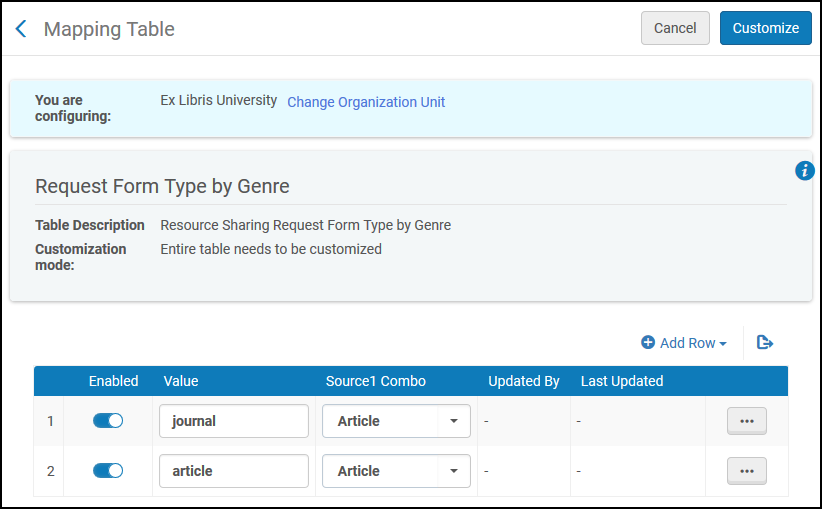
クイック追加セクションで、OpenURLジャンルフィールドに表示される値を追加します。次に、記事または図書のいずれかを選択して、行を追加します。有効チェックマークを選択すると、行を有効または無効にできます。
Configuring Borrowing Request Statuses
- 一般システム管理者
- フルフィルメント管理者
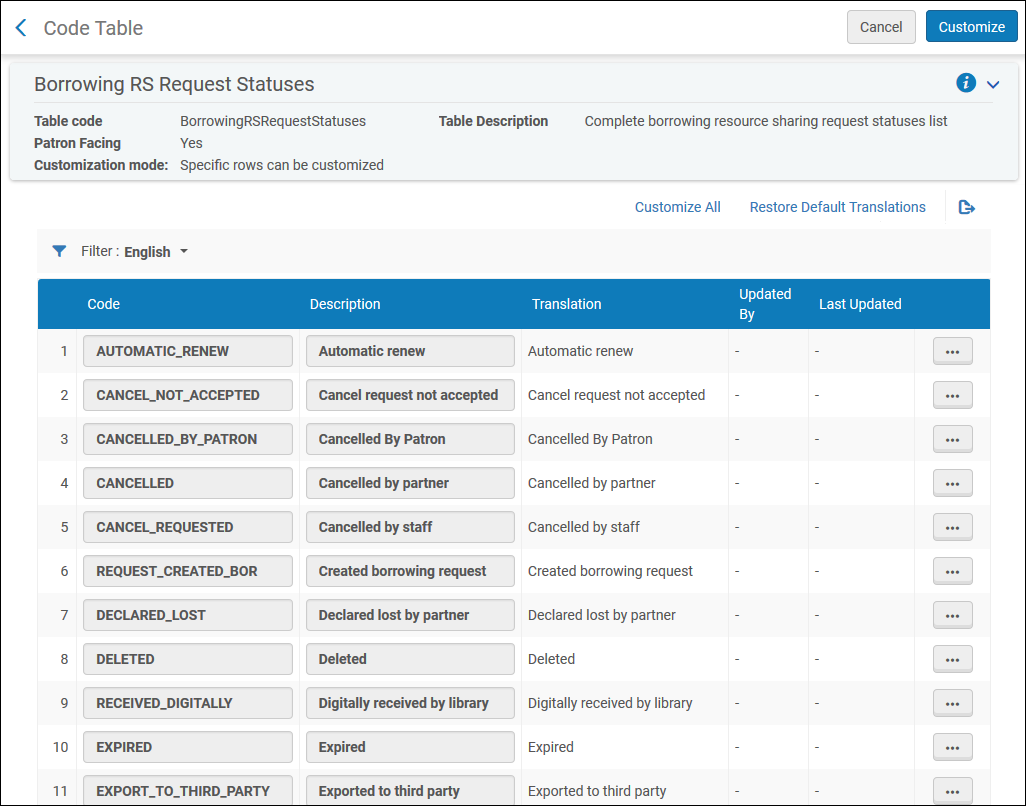
取寄せリクエストステータスの説明と翻訳テキストをカスタマイズするには、[取寄せリクエストステータス]コードテーブル([設定メニュー]> [フルフィルメント]> [リソースシェア]> [取寄せリクエストステータス])にアクセスします。For more information about code tables, see Code Tables.
このページでは、PrimoおよびAlmaユーザーサービスページのリクエストリストに表示される取寄せリクエストのステータステキストを定義できます。
Configuring Request Reject Reasons
- 一般システム管理者
- フルフィルメント アドミン
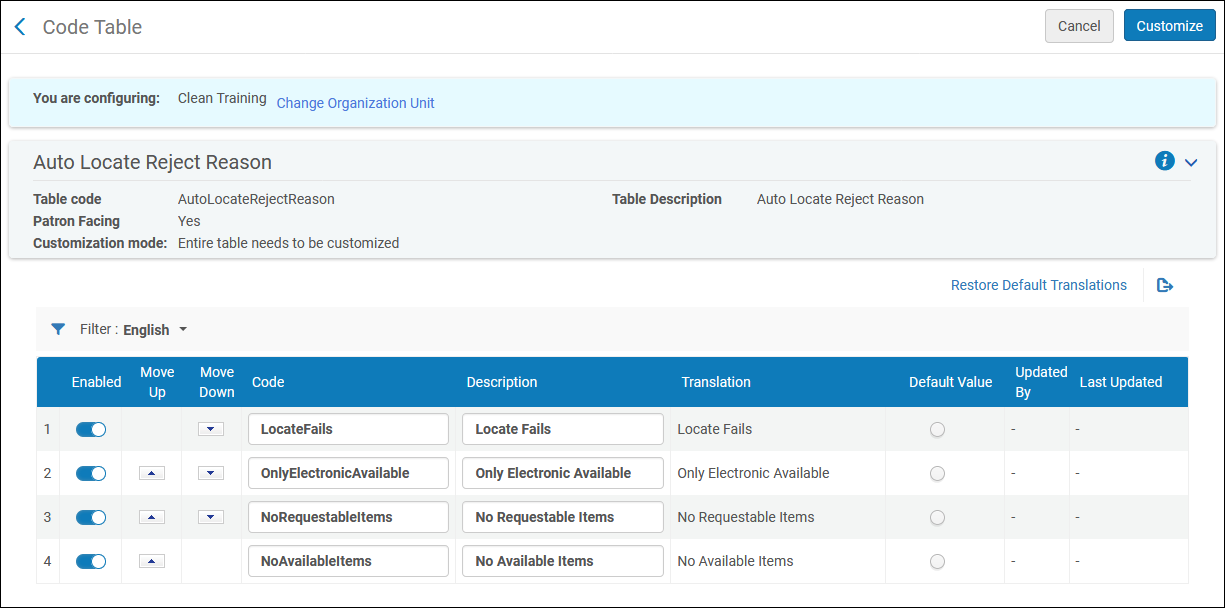
In order to customize the description and translation text of request reject reasons, access the Automatic Locate Reject Reasons code table (Configuration Menu > Fulfillment > Resource Sharing > Automatic Locate Reject Reasons).For configuring automatic location of resources and configuration of rejection requests, see Setting Up Lending Requests.For more information about code tables, see Code Tables.
このページでは、PrimoおよびAlmaユーザーサービスページのリクエストリストに表示されるリクエストの拒否テキストを定義できます。
Configuring Internal Request Reject Reasons
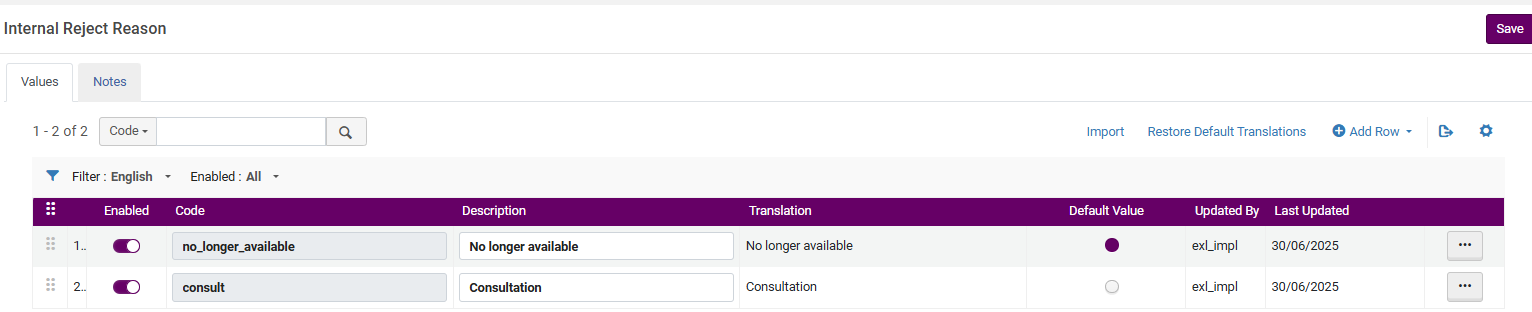
You can configure the list of internal reject reasons for lending requests at Configuration > Resource Sharing > Internal Reject Reasons.This enables libraries to record their own workflow-related reasons and not be confined by the external list of reject reasons, which are limited by protocols.
The Internal reject reason is optional and only viewable by the lender.
For more information, see Managing Lending Requests.
Configuring Renew Reject Reasons
- 一般システム管理者
- フルフィルメント管理者
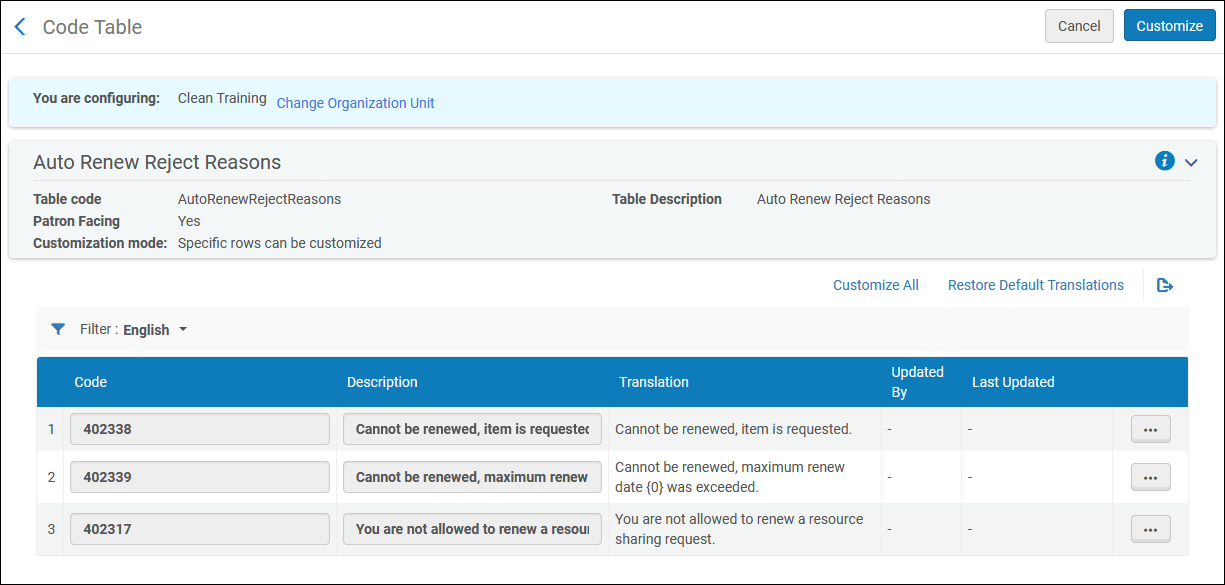
更新拒否理由の説明と翻訳テキストをカスタマイズするには、[自動更新拒否理由]コードテーブル([設定メニュー]> [フルフィルメント]> [リソースシェア]> [自動更新拒否理由])にアクセスします。For information on automatic renewal for Borrowing workflow profiles, see the Automatic renew step in Workflow Profile Steps.For more information about code tables, see Code Tables.
このページでは、リクエストの更新拒否テキストを定義できます。このテキストは、ユーザーに送信されるときにFull取寄せ情報レター(コード:FulBorrowingInfoLetter)に表示されます。
Configuring Patron Queries
The Query to Patron letter is sent to a patron when a user selects Send query to patron on the Borrowing Requests page (Fulfillment > Resource Sharing > Borrowing Requests); see Managing Resource Sharing Borrowing Requests.リクエスト内容についての質問や料金の支払いに関する問い合わせなど、さまざまな状況に合わせて複数のバージョンを持つようにレターを構成できます。この種のレターは、ユーザーがそれに返信することを見込んで送信されます。
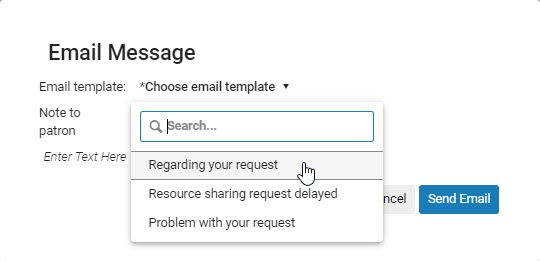
Alma provides two systems for configuring these letters in Alma:patron query templates and patron query types.
- 古いシステム:ユーザークエリテンプレートは、ユーザーレターを設定する基本的な手段です。複数のレターを入力し、レターのフィールドを設定できます。レターの初期構造を編集することはできませんが、Almaのシステムで編集できるように構成されていれば、送信前にレターを編集することができます。このシステムは非推奨であり、今後のAlmaバージョンでは削除されます。
- New system: Patron query types use Alma's flexible XSL-based letter-configuration system to configure the Query to Patron letter.Up to thirty versions of the Query to Patron letter can be defined in this way.
カスタマーパラメータマッピングテーブルのsend_query_to_patron_use_xslパラメータを使用して、ユーザークエリテンプレートまたはタイプのいずれかを使用するようにAlmaを設定できますが、両方を使用することはできません。send_query_to_patron_use_xslをtrueに設定すると、ユーザークエリタイプが使用されます、これはデフォルト設定です。For more information, see Configuring Other Settings.
Configuring Patron Query Templates
- 一般システム管理者
- フルフィルメント管理者
ユーザークエリテンプレートは、[ユーザークエリテンプレート]マッピングテーブル([設定メニュー]> [フルフィルメント]> [リソースシェア]> [ユーザークエリテンプレート])で設定されます。For more information about mapping tables, see Mapping Tables.各テンプレートには、ユーザーに送られるレターを作成するために組み立てられるフィールドの短いリストが含まれています。レターの初期フォーマットは設定できませんが、設定されている場合、送信前にレターを編集できます。
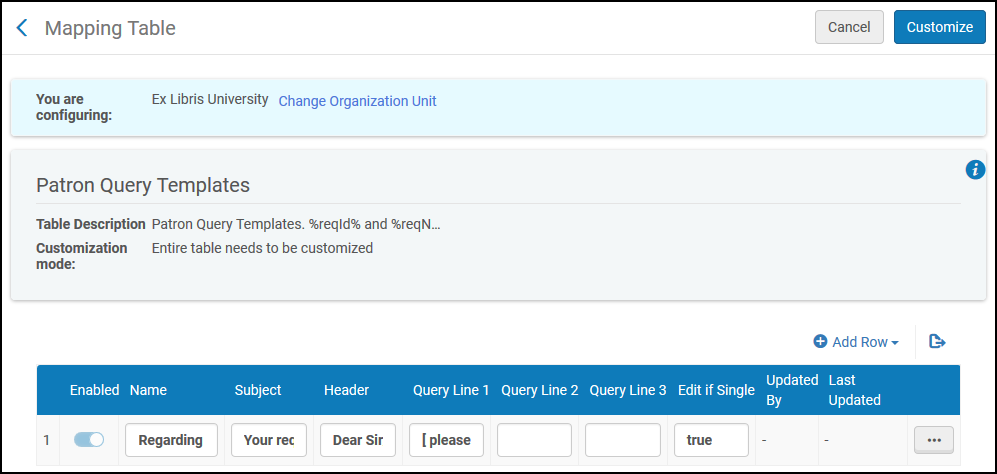
このページでは、次のアクションを実行できます。
- Add a patron query template (see Adding Patron Query Templates).
- ユーザークエリテンプレートの編集(マッピングテーブル行セクションの列値を変更)。
- ユーザークエリテンプレートの削除(削除を選択)。
ユーザークエリテンプレートの追加
ユーザークエリテンプレートを追加できます。
- [PatronQueryTemplatesマッピングテーブル]ページ([設定メニュー]> [フルフィルメント]> [リソースシェア]> [ユーザークエリテンプレート])を開きます。
- 行を追加を選択します。名前フィールドにテンプレートの名前を入力します。
- 主題フィールドに主題を入力します。You can use the variables %reqId% and %reqName%; these will be replaced with the borrowing or lending request's external ID or the patron's name, respectively.
- ヘッダーフィールドに、「関係者各位」などのヘッダーを入力します。
- Enter additional lines in Query Line 1,2, and 3.これらのフィールドは、ユーザーへのクエリレターに置き換えられます。For more information, see Example Letter Customization: Query to Patron Letter.
- 単一の場合に編集フィールドに、メッセージを編集用に開く場合は真を入力し、メッセージを編集の機会なしにユーザーに直接送信する場合は偽を入力します。
- 行を追加を選択します。テンプレートのリストにテンプレートが表示されます。
- カスタマイズを選択します。
これらのフィールドは、ユーザーが[リクエストの取寄せ]ページでユーザーにクエリを送信を選択したときに送信されるレターにまとめられます。See Peer-to-Peer Resource Sharing.
ユーザークエリタイプの設定
- 一般システム管理者
- フルフィルメント アドミン
You can configure alternative versions -patron query types- of the Query to Patron letter using the enhanced XSL Query to Patron letter.この方法で、最大 30 種類のこの文字を定義できます。
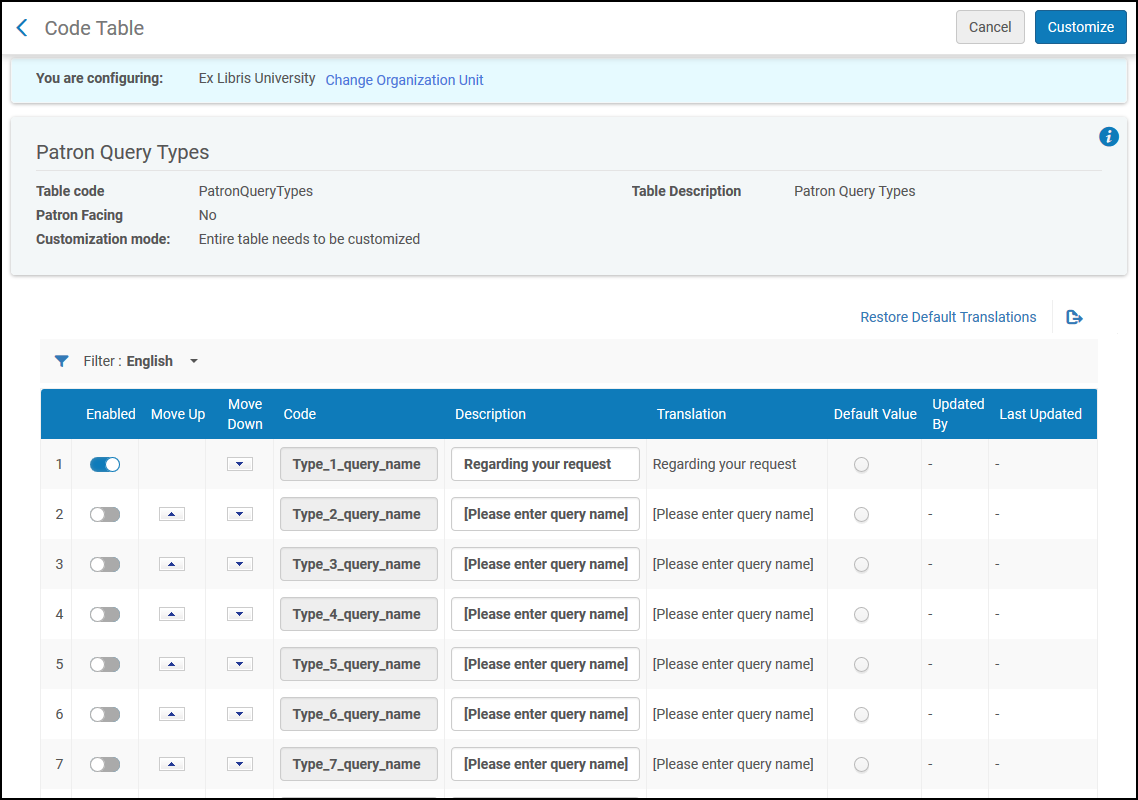
ユーザークエリタイプは、ユーザークエリタイプコードテーブルで設定します([設定メニュー]> [フルフィルメント]> [リソースシェア]> [ユーザークエリタイプ])。For more information about code tables, see Code Tables.
ユーザークエリタイプを追加する
コードテーブルでいずれかのタイプを有効にして構成することで、ユーザークエリタイプを追加できます。
- ユーザークエリタイプコードテーブル([構成メニュー]> [フルフィルメント]> [リソースシェア]> [ユーザークエリタイプ])において、無効になっているユーザーのクエリータイプのいずれかを有効にします。
- 有効にしたタイプの説明を修正します。It is this Description that appears in the drop-down list of query types when Send query to patron is selected from the row actions of a Borrowing Request.このコードは、レターの XSL で使用され、ユーザーがそのタイプのクエリを選択した際に、クエリタイプを[ユーザーへのクエリ ]レターに表示されるテキストにマップします。
- 必要に応じて、上記の手順を繰り返して、追加のユーザークエリタイプを追加します。
- 完了したら[保存]を選択します。
For information about configuring the Query to Patron letter for the enabled patron query types, see Configuring Alma Letters.
The default XSL template only includes rules for patron query types 1 and 2.If your system has more than two types defined, you must add rules for the additional types to the template before you can configure them.これを行うには、既存のルールの 1 つをコピーし、追加のルールごとに必要に応じてそのコピーを変更します。
Configuring Borrowing Request Inactive Filters
- 一般システム管理者
- フルフィルメント管理者
取寄せリクエストタスクリストのアクティブな表示からステータスをフィルタ処理するには、[貸出リクエスト非アクティブフィルタ]コードテーブル([設定メニュー]> [フルフィルメント]> [リソースシェア]> [取寄せリクエスト非アクティブフィルタ])にアクセスします。For more information about code tables, see Code Tables.For information on filtering borrowing request see Filtering Borrowing Requests Using Facets.
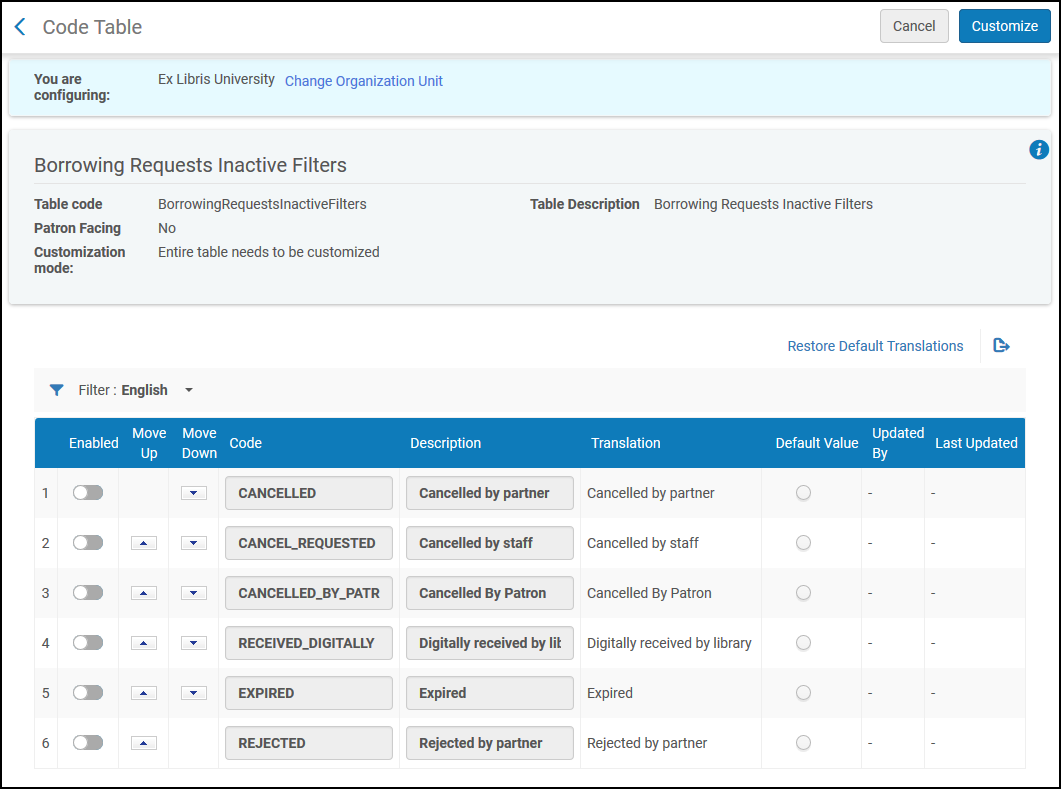
行を有効にすると、借入リクエストタスクリストのアクティビティステータスファセットにおいて、このステータスが「アクティブ」ではなく「完了」と見なされるようになります。After you enable or disable statuses, contact Exlibris support and ask them to run re-indexing for the changes you made; the changes do not take effect on existing requests in the task list until re-indexing is performed.
When setting rejected requests not to display as part of the active requests, it is recommendednot to set "rs_keep_rejected_request_active" to "BORROWING" or "BOTH" as this would cause active requests to not appear in the active list.
複数の SAML 認証プロファイルのドキュメント配信リンク
For cases where a user has more than one SAML IDP profile in their system should configure the Document Delivery Notification Letter so the SAML link includes the idpCode for the correct SAML profile.
<!-- Do not remove Ex Libris workaround created variable to alter current SAML delivery page --> <xsl:variable name="SAML_URL"> <xsl:value-of select="notification_data/download_url_saml" /> </xsl:variable> <xsl:variable name="DOCID"> <xsl:value-of select='substring-after($SAML_URL,"digitalDoc")'/> </xsl:variable> <xsl:variable name="GOOD_SAML_URL"> <xsl:value-of select='concat("https:/< Alma Host Name>/services/login?auth=SAML&idpCode=<SAML IDP Profile Code>&digitalDoc=",$DOCID)'/> </xsl:variable> </tr> <tr> <td><a> <xsl:attribute name="href"> <xsl:value-of select="$GOOD_SAML_URL"/> </xsl:attribute>@@for_saml_users@@@@click_here@@</a> </td> </tr> <!-- GOOD_SAML_URL select ends -->
図書館は、認証を必要としないリンクをドキュメントデリバリー通知書のEメールに含めることができます。利用者の利便性を高め、図書館の慣例に合わせるために、デジタルリクエストには事前の認証なしでアクセスできます。
