
Configuring Copyright Management
This page describes how to configure copyright management including digitization and copyright rules, watermarks, citation default copyright statement, etc. For links to all the main fulfillment documentation pages see Fulfillment.
Estas reglas afectan las solicitudes de préstamo de Alma. For Rapido customers who would like to configure Copyright Rules for borrowing requests, see Rapido Copyright Rules.
For Leganto customers, also see Configuring Leganto Copyright-Related Procedures and Enabling Integration with the CCC. Configuring Digitization and Copyright Rules.
For resource sharing see Configuration of Digital Shipping for Resource Sharing.
Para configurar reglas de digitalización y derechos de autor, se debe tener uno de los siguientes roles:
- Administrador general del sistema
- Administrador de servicios al usuario
Cuando las solicitudes para la aprobación de digitalizaciones y/o derechos de autor se introducen en Alma, Alma comprueba las reglas de digitalización y derechos de autor para determinar cómo gestionar la solicitud. Cada regla se comprueba por orden; la primera regla que se valida se aplica y todas las siguientes reglas se ignoran. Alma incluye una regla por defecto que se aplica si todas las otras reglas fallan. La regla puede ser modificada.
Course digitization and copyright requests that do not include an MMSID, LCCN, OCLC, or ISBN/ISSN will not be automatically approved when the digitization and copyright rules are run.
You configure digitization and copyright rules on the Digitization Workflow Rules List page (Configuration Menu > Fulfillment > Copyright Management > Digitization and Copyright Rules). For more information about rules tables, see Rules Tables.
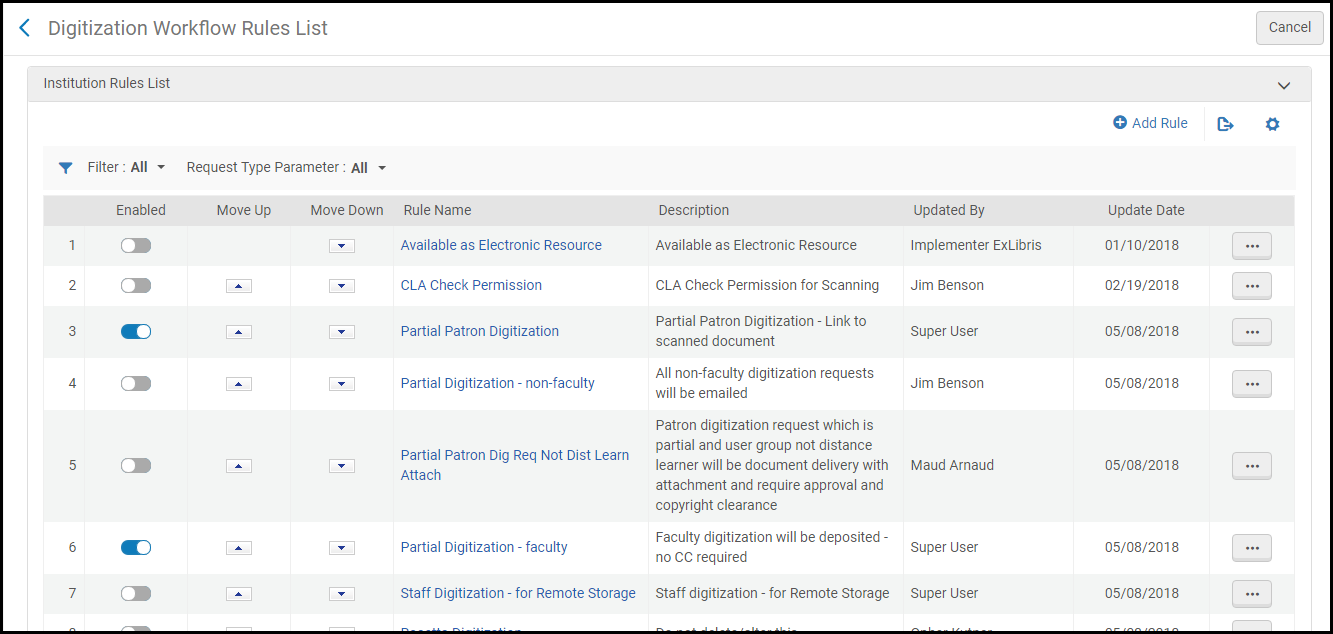
Cuando se aplica una regla, las reglas determinan:
- Si la solicitud requiere autorización manual o es automáticamente autorizada. Cuando es automáticamente autorizada, no se añade ninguna tarea a la lista de tareas.
- Whether the request requires manual copyright clearance or the copyright is assumed to be automatically approved. Cuando es automáticamente autorizada, no se añade ninguna tarea a la lista de tareas.
- Ya sea, para las tareas de aprobación manual anteriores, digitalización.
- Se puede continuar mientras espera la autorización. Por supuesto, los contenidos digitalizados no pueden ser añadidos al inventario o entregados antes de que se dé la autorización final.
- Se debe esperar hasta que se dé la autorización.
- Es automáticamente autorizada. El propósito de esta opción es que se añada una tarea a la lista de tareas con el estado Autorizado. Esto es útil para fines de registro.
- Si la entrega al solicitante será:
- A través de un enlace en un correo electrónico
- A través de un adjunto en un correo electrónico
- Añadiendo un documento digitalizado al inventario de la biblioteca(y entonces añadiendo un enlace al inventario a través del correo electrónico)
Cada regla contiene un número de cláusulas, las cuales deben ser validadas para que la regla también lo sea. Hay tres tipos de cláusulas:
- Cláusula de evaluación - Una propiedad de la solicitud es evaluada en función de un texto o de un valor de la lista.
- Cláusula de comparación - Una propiedad de la solicitud es evaluada en comparación al resto de solicitudes que no han sido filtradas por una cláusula de filtro.
- Cláusula de filtro - Esta cláusula está siempre validada. Se utiliza para reducir el número de solicitudes para las cuales una cláusula de comparación debe ser validada. El operador y los valores para estas cláusulas se ignoran.
- Las cláusulas en una regla no se evalúan por orden; todas las cláusulas de filtro se evalúan primero. Las cláusulas restantes son entonces evaluadas en un orden interno. Independientemente de esto, todas las cláusulas deben ser validadas para que la regla pueda ser aplicada.
- Los tipos de cláusulas de evaluación, comparación o filtro no se mencionan; véase la tabla de debajo para esta información.
Por ejemplo, se puede configurar una regla para que las solicitudes de digitalización de un único capítulo pasen por los pasos manuales de autorización y de autorización de derechos de autor, pero no sean añadidas al inventario; el archivo digital se envía directamente al usuario. You can configure another rule so that full digitization requests pass through all steps: manual approval, copyright clearance, and added to the digital inventory.
Se pueden efectuar las siguientes acciones en esta página:
- Add a rule (see Adding a Digitization and Copyright Rule)
- Edit a rule (select Edit from the row actions list)
- Delete a rule (select Delete from the row actions list)No se puede borrar la regla por defecto.
Adding a Digitization and Copyright Rule
Las reglas de digitalización y derechos de autor que se definen se aplican a todas las bibliotecas de la institución.
-
On the Digitization Workflow Rules List page (Configuration Menu > Fulfillment > Copyright Management > Digitization and Copyright Rules), select Add Rule. La página Configuración del flujo de trabajo de la digitalización aparece.
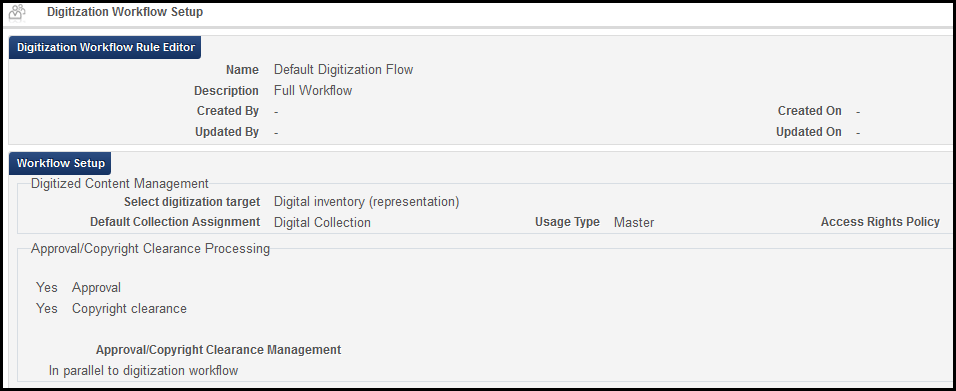
To create a copy of an existing digitization and copyright rule, select Duplicate from the row actions list. Una vez que se ha copiado la regla, se puede editar según sea necesario.
- In the Digitization Workflow Rule Editor section, enter a name (required) and description (optional) for the rule.
-
In the Input Parameters section, enter clauses for the rule. Each clause has a clause type (Name),Operator, and Value. A clause may look like User group = Graduate student or
Publication date contains 2010. La lista de cláusulas es como sigue:Tipos de cláusulas para una regla de digitalización y derechos de autor
Nombre Detalles dla reserva Descripción Operadores Valores El título del artículo ya existe Comparación Verificar si el artículo solicitado ya ha sido solicitado por otra solicitud de autorización de derechos de autor. El artículo se define por su ISSN, un volumen, un fascículo y las páginas. = - verdad
- falso
Artículos en el fascículo Evaluación Verificar el número total de artículos en el fascículo del diario. - >
- =
- <
- No son iguales
Número Disponible en electrónico Evaluación Verificar si una copia electrónica del material existe. = - verdad
- falso
Capítulo ya solicitado Comparación Verificar si el capítulo solicitado ya ha sido solicitado por otra solicitud de autorización de derechos de autor. El capítulo está identificado por ISBN. = - verdad
- falso
Tipo de Material de cita Evaluación Comprobar el tipo de material. - =
- InList
- Está vacía
- No está vacía
- No son iguales
- NotInList
- contiene
La lista actual de tipos de material (por ejemplo, Abstracto, Antología, y así sucesivamente). Permiso de autorización de agencia de derechos de autor Evaluación Verificar la aprobación de la agencia regional de licencia de derechos de autor para el material. Seleccionar todo los valores para una coincidencia válida. InList - Digital aprobado
- Escaneo aprobado
- Digital rechazado
- Escaneo rechazado
Derechos de autor previamente autorizados Comparación Verificar si el material solicitado ya ha sido aprobado por otra solicitud de autorización de derechos de autor. El material se identifica por otros factores, como el ISBN o el ISSN. Requerido, pero no tiene efecto Requerido, pero no tiene efecto Registro de derechos de autor relacionado a un curso Error al exportar el conjunto de registros. Restringe las verificaciones de comparación a las solicitudes de autorización de derechos de autor existentes que se asocien a un curso. = - verdad
- falso
En el mismo departamento académico
Comparación
Check to see if requesting academic department is the same academic department to which the course belongs.
=
-
verdad
-
falso
En el mismo curso Error al exportar el conjunto de registros. Restringe las verificaciones de comparación a las solicitudes existentes asociadas al mismo curso que la solicitud.
At least one of the following additional rules must be defined: Article Title Exists, Articles in Issue, Chapter Already Requested, Total Copyright Number of Chapters, Total Copyright Work Percentage.
= - verdad
- falso
Fechas requeridas para el material Error al exportar el conjunto de registros. Restringe las verificaciones de comparación a las solicitudes existentes que se superponen al rango de fechas Fecha Disponible De/Hasta de la solicitud. Si falta este rango de fechas, utilizar el rango de fechas del curso. Si no hay ningún curso asociado, utilizar la fecha de hoy como fecha de comienzo sin fecha final.
At least one of the following additional rules must be defined: Article Title Exists, Articles in Issue, Chapter Already Requested, Total Copyright Number of Chapters, Total Copyright Work Percentage.
= - verdad
- falso
Número de solicitudes Comparación Comparar el número de solicitudes previas de autorización de derechos de autor a un valor. El número de solicitudes consideradas son solo las que se evalúan como verdaderas según la cláusula Lapso de tiempo (en años de calendario). - >
- =
- <
- No son iguales
Número Digitalización parcial Evaluación Evaluar si se trata de una solicitud de digitalización parcial. - =
- InList
- Está vacía
- No está vacía
- No son iguales
- NotInList
- contiene
- verdad
- falso
Estado del usuario Evaluación Evaluar el estado activo del solicitante. - =
- InList
- Está vacía
- No está vacía
- No son iguales
- NotInList
- contiene
- Activas
- Inactivo
Fecha prevista de llegada Evaluación Evaluar el estado de la publicación del ejemplar solicitado. - >
- =
- <
- No son iguales
Número Años desde la publicación Evaluación Evalúa si la fecha de la publicación del recurso está dentro del rango de tiempo definido - >
- =
- <
- No son iguales
Número Editor Evaluación Verificar el editor en función de una lista de editores predefinida.
Enter the list of publishers in the Copyright Publishers code table (see Configuring Copyright Publishers).
Configure el editor de parámetros para comparar todos los editores.
- =
- Todo
- InList
- Está vacía
- No está vacía
- No son iguales
- NotInList
- contiene
Editor Tipo de solicitud Evaluación Verificar el tipo de solicitud. - =
- InList
- Está vacía
- No está vacía
- No son iguales
- NotInList
- contiene
- Solicitud de digitalización de recursos salientes compartidos
- Digitalización relativa a un curso
- Solicitud de digitalización de recursos entrantes compartidos
- Digitalización de usuario
- Digitalización de personal
Páginas requeridas Evaluación Verificar el número de páginas solicitadas por la solicitud actual. - >
- =
- <
- No son iguales
Número Total de páginas del recurso Evaluación Verificar el número total de páginas del trabajo entero (cuántas páginas hay en total en el ejemplar que se solicita). This information is calculated based on the value in the Pages field in the Edit Reading List Citation page. If the Resource Total Pages field contains characters that are not digits or roman numerals followed by digits or roman numerals, then the calculation will not work. For example, the rule will not be able to process the following: vi, 336 pages, 24. In this case, you can manually enter the value in the Resource Total Pages field in the Copyright Attributes tab in order for the rule to process the calculation. - >
- =
- <
- No son iguales
Número Lapso de tiempo (en años de calendario) Evaluación Verificar que la solicitud se hizo dentro / antes del número de años indicado. Este valor también actúa como cláusula de filtro para la cláusula Número de solicitudes. - >
- <
Número Número total de capítulos con derechos de autor Comparación Verificar el número total de capítulos solicitados, incluyendo solicitudes previas. Alma mira el ISBN, luego mira todas las solicitudes pendientes y superpuestas con el mismo ISBN, extrae qué capítulos están siendo / han sido solicitados, y los suma para obtener este valor.
Required Chapters must be populated the Copyright Attributes for this parameter to work.
- >
- =
- <
- No son iguales
Número Porcentaje total de trabajos con derechos de autor Comparación Verificar el porcentaje de trabajo solicitado, incluyendo solicitudes previas. Alma mira el ISBN, luego mira todas las solicitudes pendientes y superpuestas con el mismo ISBN, extrae qué páginas están siendo / han sido solicitadas, y las suma para obtener este valor.
Esta regla no se valida si el número de páginas no está especificado.
Para que funcione la regla Porcentaje total de trabajos con derechos de autor, la solicitud debe tener un campo de Páginas totales, es decir, no se aplica a las solicitudes de digitalización de usuarios.
- >
- =
- <
- No son iguales
Número entre 0 y 100 Grupo de usuario Evaluación Evaluar el grupo usuario del solicitante.
La lista de valores incluye todos los grupos usuarios.
- =
- InList
- Está vacía
- No está vacía
- No son iguales
- NotInList
- contiene
A grupo de usuario
Ejemplo:
- Clauses:
- Total Copyright Work Percentage < 10 Material Note that the number is rounded. Por ejemplo, Porcentaje total de trabajos con derechos de autor <16 significa que se incluye todo hasta el 16,4 %.
- Fechas requeridas para el material = Verdadero
- Tipo de solicitud = Digitalización relativa a un curso
- Registro de derechos de autor relacionado a un curso = Verdadero
- ISBN 1-86189-411-2
- Fechas 1/1/2016- 30/1/2016
- Páginas 15-20 (6 páginas)
- Estado autorizado
- New Request 1:
- ISBN 1-86189-411-2
- Fechas 10/1/2016- 2/2/2016
- Páginas 35-40 (6 páginas)
- Total páginas del recurso 220
- New Request 2:
- ISBN 1-86189-411-2
- Fechas 15/1/2016- 3/2/2016
- Páginas 40-60 (21 páginas)
- Total páginas del recurso 220
- Select Add Parameter. La cláusula se añade a la regla.
- Repetir los dos pasos anteriores para añadir cláusulas adicionales.
- Under Workflow Setup, select the digitization target. For more information, see Digitization Processing.
Digital inventory (representation) – The digitized files are added to titles. Introducir los siguientes campos adicionales:
- El tipo de uso y la política de derechos de acceso pueden cambiarse cuando se añade el archivo digital al registro, pero no la colección.
- Cuando se crea un inventario digital, se puede determinar si una representación es remota.
- Activo / Inactivo – determina si la representación se puede reconocer.
- Colección por defecto – La colección por defecto a la cual se asigna el título (si no está ya asignado).
- Usage Type– Whether the representation is the Master copy or a Derivative. (La original es la copia de origen y la derivada es, por ejemplo, una copia con una resolución menor.)
- Política de derechos de acceso – La política que define los permisos que los usuarios tienen para solicitar recursos digitales.
- Document delivery - attachment – The digitization request requires only a portion of the resource to be digitized.
Document delivery - link – Enables the operator to upload files to a document storage folder and send the file link to the patron. Si se cargan múltiples archivos, se almacenan en una carpeta .zip y el cliente se los descargará como un archivo .zip. When this option is selected, another field appears:Maximum views. Introducir el número de veces que el usuario puede acceder a este enlace antes de que se borre automáticamente del servidor. Téngase en cuenta que, si no se introduce ningún valor en este campo, el número de accesos no estará limitado.
If this option is used for resource sharing requests, and the borrowing partner is not a member of the same network zone as the lender institution (or there is no network zone set up for the institutions), then the Institution Code must be configured on the borrower's partner record with the borrower's institution code. See Resource Sharing Partners.
If the digitization workflow rule defines the digitization target as an attachment, an email is sent to the requester email with the document as an attachment to the email.
Alma tiene un límite de tamaño para los archivos adjuntos. Además, el proveedor de correo electrónico puede eliminar los adjuntos que superen su límite de tamaño.
Alma ISO partners – If the digitization workflow rule defines that the digitization target is a link, then there is no size limitation and the file is stored (either on the borrower or lender side) for the patron to access.
All peer-to-peer partners (except for Alma ISO partners) – Even if the digitization workflow rule defines the digitization target as a link, an email is sent to the requester email with the document as an attachment to the email.
- Under Approval/Copyright Clearance Processing, select:
- Approval – The request requires approval by a user with the Fulfillment Services Manager role. Approval is done using the Fulfillment > Resource Requests > Approval Requests List menu (see Approving/Rejecting a Request for Digitization).
- Copyright clearance – The request requires copyright clearance by the Fulfillment Services Manager role.
There is no workflow difference in Alma when you mark Approval and/or Copyright Clearance. La solicitud se marca en la Lista de aprobaciones como pendiente de aprobación o aprobación CC, y la diferencia de procesamiento se encuentra fuera del sistema.
- Si se selecciona alguna de las dos opciones previas, seleccionar cómo la autorización afecta al flujo de trabajo de digitalización:
- In parallel to digitization workflow – The digitization workflow is activated without waiting for the approval task to be approved, but does not finish until the approval task is approved. Esta es la opción por defecto.
La representación se gestiona como se indica a continuación:
- Mientras se esté procesando la solicitud, la representación se marca como inactiva.
- Si la solicitud se aprueba, la representación se marca como activa.
- Si la solicitud se rechaza, la representación se elimina.
- Blocks digitization workflow – The request workflow is activated only after the approval is completed.
- Automatically approved – A new approval task is created as Approved, and the request workflow continues.
Seleccionar una razón de autorización de la lista desplegable. For the list of reasons, see Approving/Rejecting a Request for Digitization.
- In parallel to digitization workflow – The digitization workflow is activated without waiting for the approval task to be approved, but does not finish until the approval task is approved. Esta es la opción por defecto.
- (Leganto only) Select Submit CLA/DCS Request to automatically send a request to the DCS when this rule triggers. For more information, see Integrating with the UK's Digital Content Store (DCS).
- Select Save to store the new rule.
If you define more than one rule, use the Move Up and Move Down arrows to set the order of the rules. El orden de las reglas es importante, ya que el sistema aplicará la primera (y solo la primera) regla apropiada. Si no se encuentra la regla apropiada, el sistema utiliza la regla por defecto.
Customizing Copyright Approval and Reject Reasons
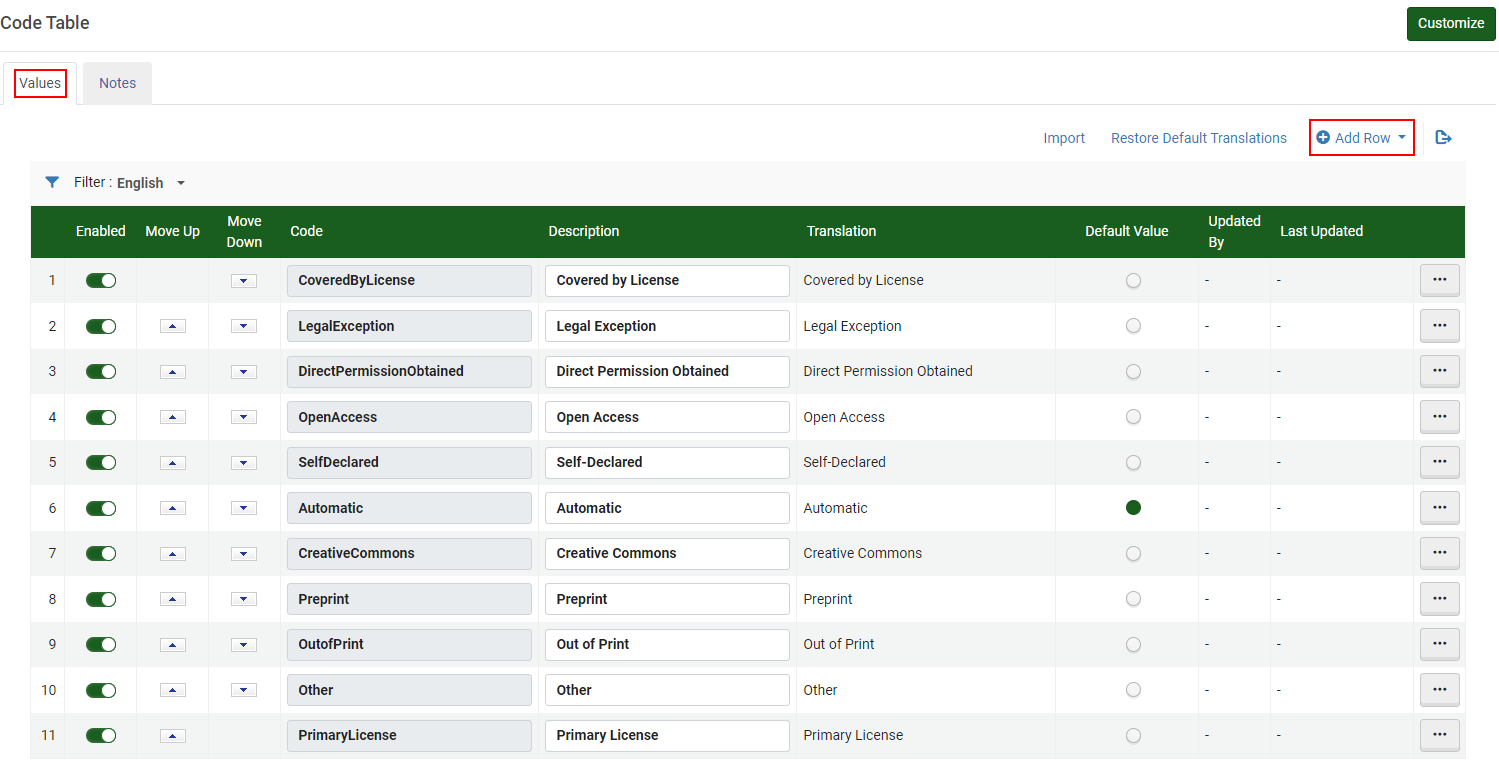
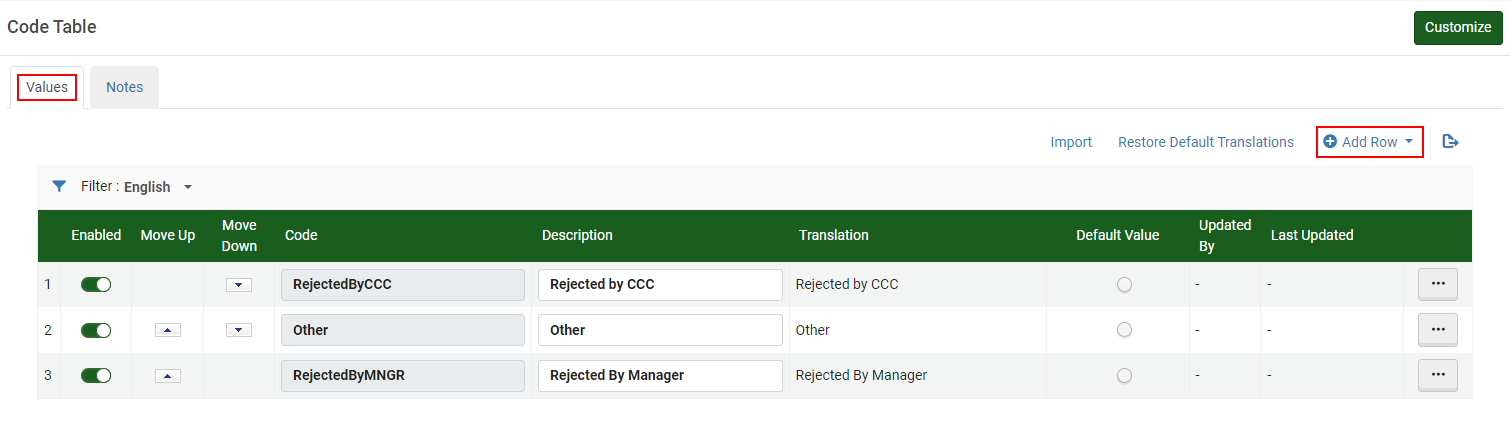
You can customize the copyright approval and reject reasons (Fulfillment > Resource Requests > Approval Requests List).
|
|
|
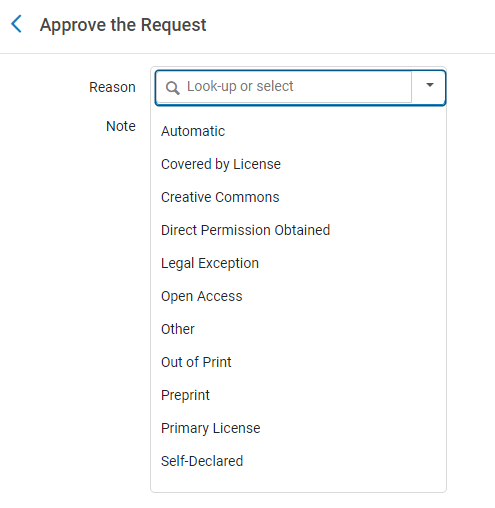
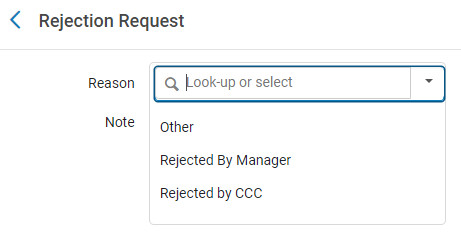
You can customize the approval and reject reasons using the Configuration > Fulfillment > Copyright Management > Copyright approval reasons and Configuration > Fulfillment > Copyright Management > Copyright reject reasons tables. You can edit any of the existing reasons or use the Add Row button to add new reasons. The reasons can be translated to the Alma display language.
Configuring Copyright Declarations
Para configurar las declaraciones de derechos de autor de recursos digitales, se debe tener uno de los siguientes roles:
- Administrador general del sistema
- Administrador de servicios al usuario
You can configure copyright declaration to display to a user before displaying resources. You configure the copyright declarations on the Copyright Declarations Configuration Files page (Configuration Menu > Fulfillment > Copyright Management > Copyright Declaration).
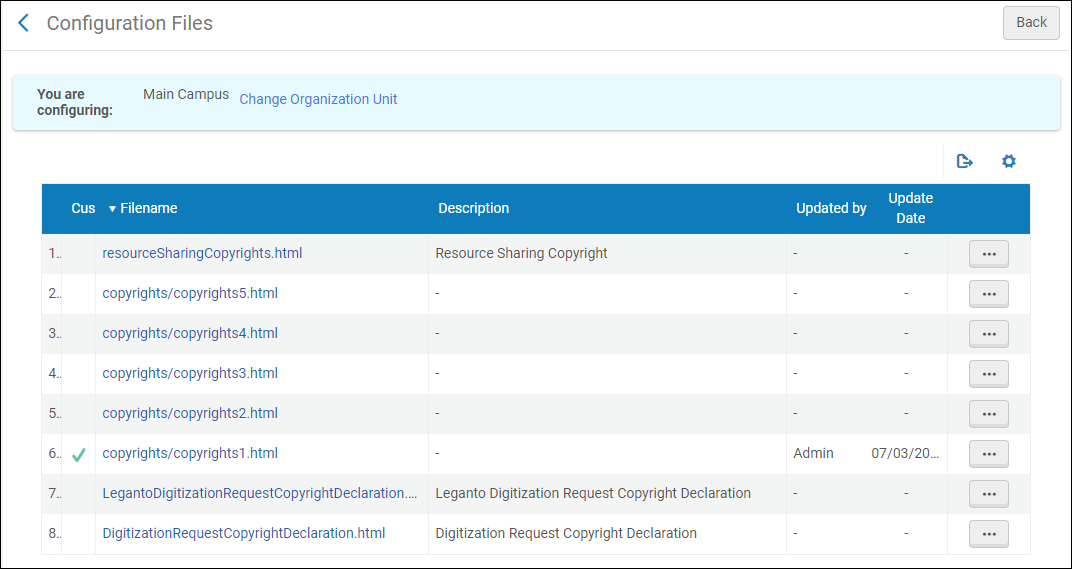
Las declaraciones se definen como sigue:
| Nombre del formulario: | Nombre del archivo | Propósito |
|---|---|---|
| Formulario Declaración de derechos de autor de una solicitud de digitalización | DigitizationRequestCopyrightDeclaration.html | Esta declaración se muestra en el formulario Solicitud de digitalización de Primo. |
| Formulario Derechos de autor de una solicitud de recursos compartidos | resourceSharingCopyrights.html | Esta declaración se muestra en el formulario de solicitud de recursos compartidos de Primo. |
| Formulario Declaración de derechos de autor de una solicitud de digitalización Leganto | LegantoDigitizationRequestCopyrightDeclaration.html | Esta declaración se muestra en Leganto a los estudiantes que intentan acceder a materiales de referencia. |
| Derechos de autor 1-5 | copyrights1.html, copyrights2.html, etc. | Dependiendo de los derechos de acceso configurados, esta declaración se muestra cuando un recurso digital se muestra en Primo. |
- Las declaraciones de derechos de autor no soportan las etiquetas HTML.
- Es posible crear declaraciones en idiomas diferentes al idioma por defecto. In each case, the language must be preceded by the following syntax:
--<language code>--- For example:--fr--
-
On the Copyright Declarations Configuration Files page, select Customize for a declaration. Aparece, por ejemplo, lo siguiente:
- Edit the copyright declaration, if you want, and select Customize.Después de editar una declaración de derechos de autor, están disponibles las siguientes acciones:
- Edit – Edit the copyright declaration
- Restore – Restore the copyright declaration to the default
- View Default – View the default copyright declaration
Configuring Copyright Statements – Digital
Se pueden configurar declaraciones de derechos de autor de recursos digitales para que se muestren a un usuario antes de mostrar los recursos digitales. You configure the digital copyright statements on the Copyright Statements – Digital Configuration Files page (Configuration Menu > Fulfillment > Copyright Management > Copyright Statements – Digital).
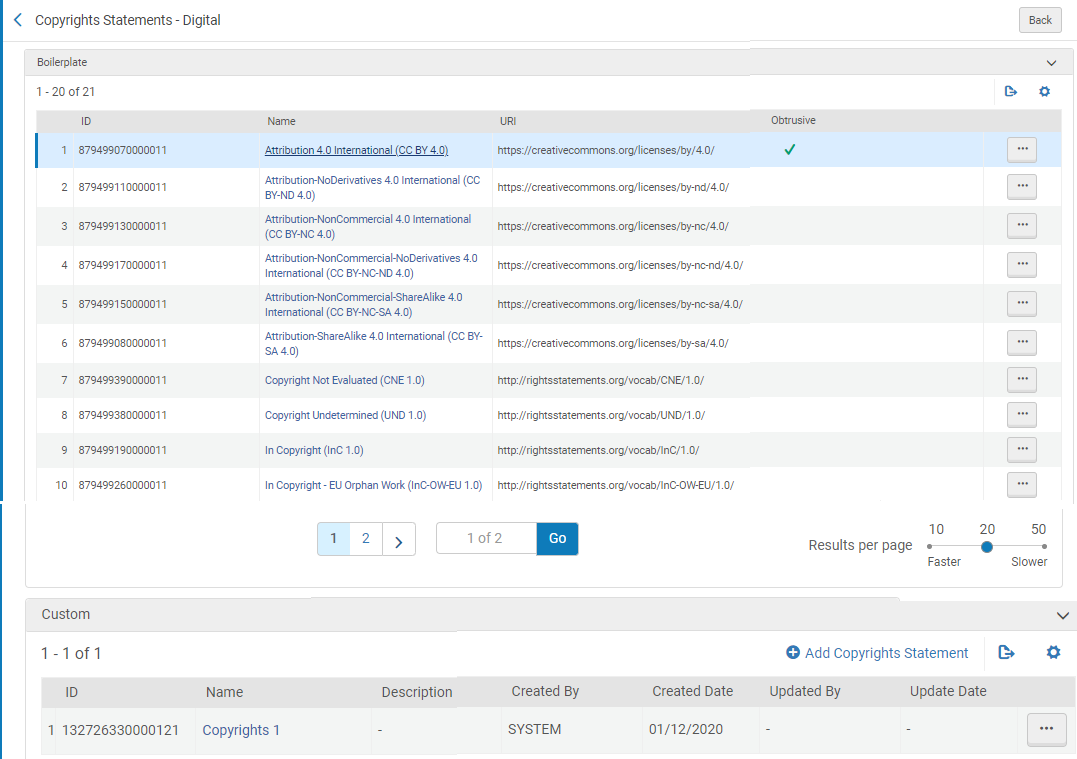
Esta página tiene dos secciones:
- Biolerplate: Contiene declaraciones de derechos de autor listas para usar, que incluyen licencias Creative Commons, declaraciones de derechos y el código de los EE. UU. Estas declaraciones son de solo lectura.
- A medida: declaraciones personalizadas de derechos de autor que puede crear según sea necesario.
-
Click Add Copyrights Statement. Aparecerá lo siguiente:
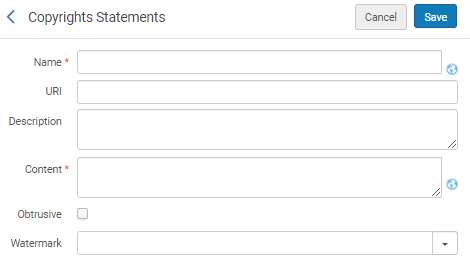
- Fill in the fields and select Save. Los siguientes campos están disponibles:
- Nombre - ingresar un nombre para la declaración de derechos de autor.
- URI - ingresar la URI para la declaración de derechos de autor
- Descripción - ingresar una descripción para la declaración de derechos de autor.
- Contenido - ingresar el texto de la declaración de derechos de autor.
- Intrusivo - seleccionar para indicar que desea que los derechos de autor aparezcan cuando el usuario ve la imagen.
- Marca de agua - seleccionar una marca de agua para asociarla a la declaración de derechos de autor, de modo que la marca de agua aparezca en las imágenes de la representación con la declaración de derechos de autor. For more information on configuring watermarks, see Configuring Digital Watermarks.
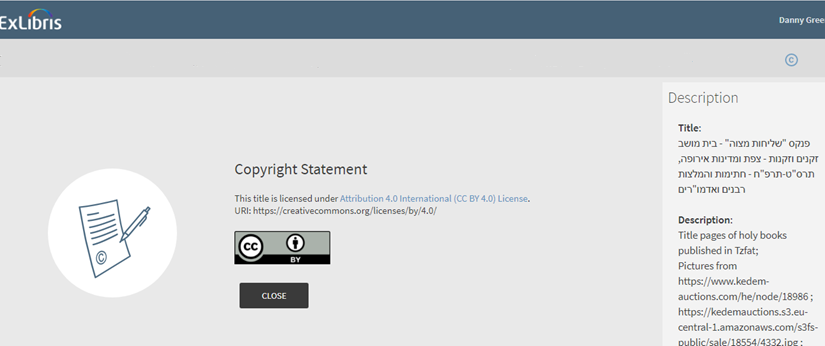
When copyright statements are defined as obtrusive, the Digital Viewer/IABR/Universal Viewer displays the copyrights statement immediately:
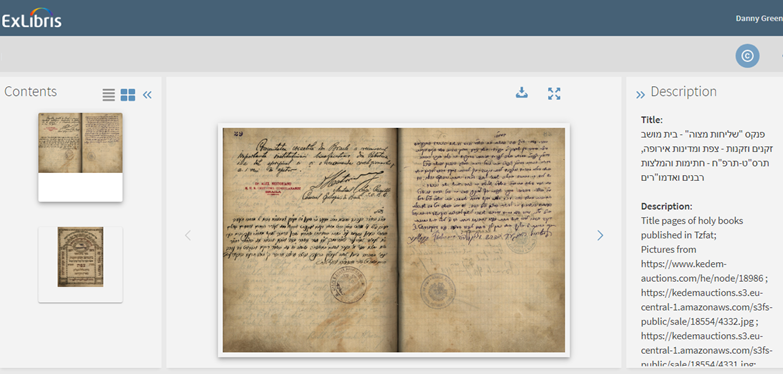
If copyright statements are not obtrusive, the digital file is displayed to the user:
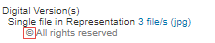
Cuando una declaración de derechos de autor está asociada con una representación, aparece un símbolo de derechos de autor © en la nota pública al seleccionar ViewIt:
Para configurar el símbolo de derechos de autor, se añaden los siguientes parámetros:
-
Para Primo en Configuración > Servicios al usuario > Regla lógica de la interfaz de descubrimiento > Etiquetas:

-
For Primo VE at Configuration > Discovery > Display Configuration > Labels > Viewit Labels:

To remove the symbol, set the code table value to NOT_DEFINED.
Configuring Digital Watermarks
Puede agregar una imagen de marca de agua a los ficheros de imagen digital. You configure watermarks from Configuration > Fulfillment > Copyright Management > Digital Watermark. To add a watermark, select Add Watermark. Aparecerá lo siguiente:
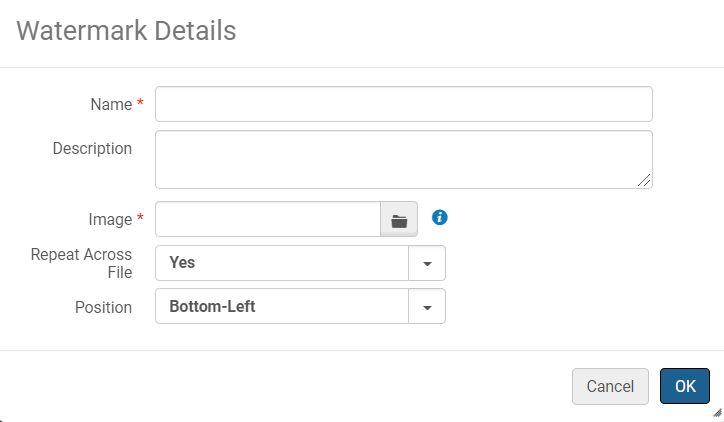
Rellene los campos siguientes:
- In the Name and Description fields, enter a name and description for the watermark.
- From the Image field, select the image to be used as the watermark. La imagen debe estar en los formatos jpg, jpeg, png o gif y tener un máximo de 100 KB.
- From the Repeat Across File field, select if you want the watermark to repeat across the image or to just appear once.
- From the Position field, select the position of a non-repeating watermark on the image.
Para aplicar una marca de agua a las imágenes de una representación, agregue la marca de agua a una declaración de derechos de autor asociada con la representación. For more information, see Configuring Copyright Statements – Digital.
For a video describing how to add a watermark, see Alma Digital - Copyright Watermarks for Image Files.
For a PowerPoint describing how to add a watermark, see Alma Digital - Copyright Watermarks for Image Files.
Configuring Copyright Publishers
- Administrador general del sistema
- Administrador de servicios al usuario
Se puede crear una lista de editores para comparar los editores asociados con las solicitudes de digitalización. These comparisons can be used in digitization and copyright rules during automatic copyright approval (see Adding a Digitization and Copyright Rule). The list of publishers in the Copyright Publishers code table (Configuration Menu > Fulfillment > Copyright Management > Copyright Publishers). For more information about code tables, see Code Tables.
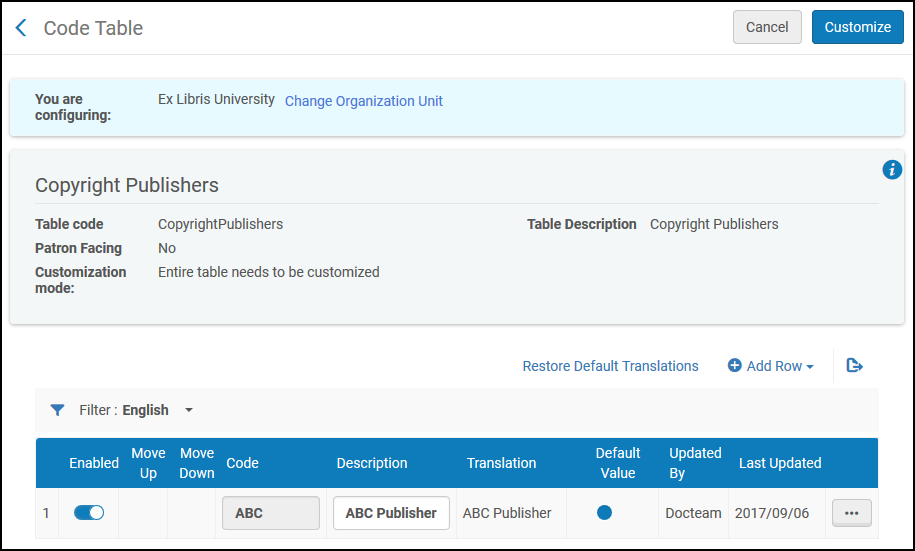
Se pueden añadir, editar o eliminar editores de la lista. For information about this page, see Code Tables.
Configuring the Citation Default Copyright Status
Para configurar el estado de derechos de autor por defecto de citas de una lista de lectura, se debe tener uno de los roles siguientes:
- Administrador general del sistema
- Administrador de servicios al usuario
You can configure the default copyright status for all reading list citations on the Citations Copyright Default Status mapping table (Configuration Menu > Fulfillment > Copyright Management > Citation Default Copyright Status). For more information about working with mapping tables, see Mapping Tables.
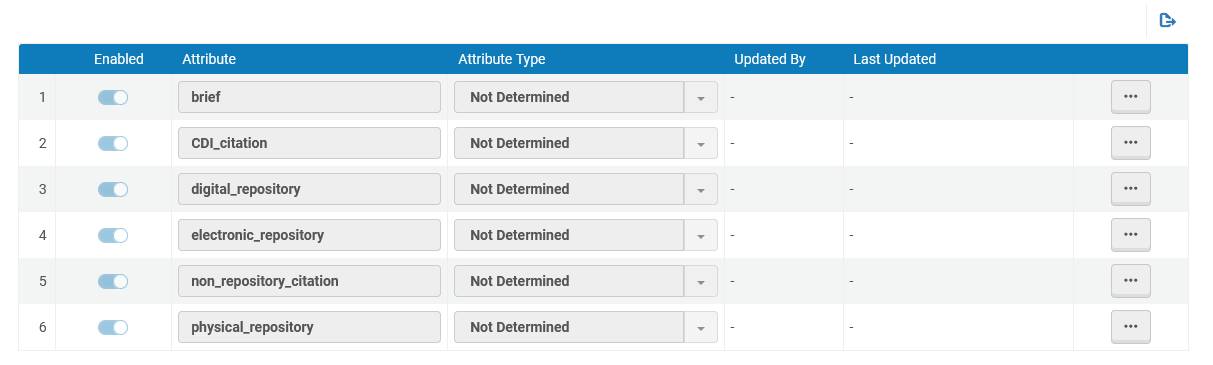
Este valor por defecto puede diferir para las citas del repositorio (digitales, electrónicas o físicas), las que no están en el repositorio y las breves.
The status you select appears as the default value for Copyright status when creating a new reading list citation, such as on the Add Non-Repository Citation Page. For more information, see Adding Citations to a Reading List.

