
Chiusura del periodo fiscale
La chiusura di un Periodo fiscale comporta il trasferimento delle linee di Registro (e Fondo) e delle linee di PO da un anno fiscale all'altro.
Questa pagina fornisce istruzioni per la chiusura del Periodo fiscale in Alma, incluso il rinnovo del Registro, delle linee di ordine di acquisto e della richiesta di condivisione delle risorse. For an overview of working with acquisitions in Alma, including links to relevant sections such as Invoicing, Working with Orders/PO Lines, Renewals, Configuration, etc., see Introduction to Acquisitions.
- Gestore periodo fiscale
Per chiudere un Periodo fiscale e passare al Periodo fiscale successivo, è necessario eseguire i seguenti lavori:
- Ledger rollover – Copy the ledgers from the closing fiscal period to the next fiscal period (see Rolling Over Ledgers)
- PO line rollover – Copy PO lines from the closing fiscal period to the next fiscal period (see Rolling Over PO Lines)
- Resourcesharing requests rollover- Copy resource sharing transactions from the closing fiscal period to the next fiscal period (see Rolling Over Resource Sharing Requests)
Durante la chiusura del Periodo fiscale vengono rinnovati i seguenti tipi di Ordine:
- abbonamento all'Ordine
- Ordine permanente
- Le linee di ordine di acquisto non sono completamente fatturate o non sono completamente pagate entro la fine del periodo fiscale
- Richieste di condivisione delle risorse che non sono ancora state ricevute
Watch the Fiscal Period Closure video.
Proroga del Registro
- Gestore periodo fiscale
Questo è il primo passo nel processo di chiusura del periodo fiscale.
Nell'ambito della chiusura del Periodo fiscale, il Gestore del Registro esegue un lavoro manuale che copia il Registro del Periodo fiscale corrente con tutti i dettagli riepilogativi e il Fondo accreditato nel nuovo Periodo fiscale, se richiesto. Durante questo processo non vengono apportate modifiche al Registro o alle allocazioni. If the next fiscal period does not exist, Alma creates a new one, which you can then edit (see Configuring Fund and Ledger Fiscal Periods).
Se desidera modificare il nome o il codice del Registro, si assicuri di riportare il Registro in bozza.
Rolling over ledgers is performed on the Rollover Ledgers page (Acquisitions > Advanced Tools > Rollover Ledgers).
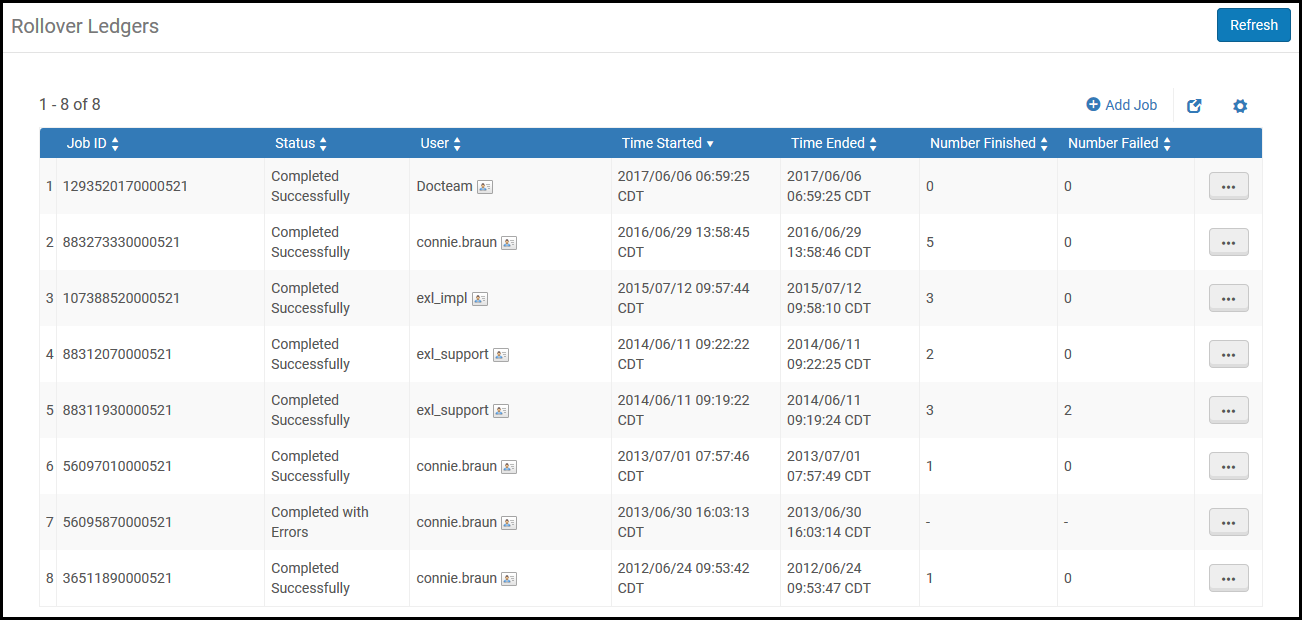
La pagina Rollover Registro visualizza le seguenti informazioni per ciascun processo di rollover:
- Numero ID processo
- Stato
- Utente che ha aggiunto il processo
- Ora in cui è iniziato il lavoro
- Ora in cui il lavoro è terminato
- Numero di Registro trasferiti nel lavoro (Numero completato)
- Numero di rollover falliti nel lavoro
- On the Rollover Ledgers page (Acquisitions > Advanced Tools > Rollover Ledgers), select Add Job. La finestra di dialogo Aggiungi processo appare.
Finestra di dialogo Aggiungi processo di rollover del registro - Inserisca le informazioni sul lavoro come richiesto. Una descrizione del campo è fornita nella tabella seguente:
Campi di lavoro del registro di rollover Campo Descrizione Creare allocazione Selezioni se desidera copiare il Fondo accreditato con le relative allocazioni nel nuovo Registro per il nuovo Periodo fiscale. Le opzioni sono: - Allocation Balance- The allocated funds are copied with their allocations to the new ledger for the new fiscal period.
- None- No allocations are created for the new fiscal period.
- Cash Balance- The cash balance of the ledger fund populates the allocation balance in the new fiscal period.
- Both- The cash balance of the ledger fund and the allocated balance are both added to the allocation balance for the new fiscal period.
If Allocation Balance or Both options are selected, the FPC factor (%) displays. Inserisca un valore che rappresenti la percentuale di incremento/decremento del nuovo Fondo accreditato quando copiato dal Registro originale. Il fattore FPC (%) viene moltiplicato per la somma di allocazione originale per determinare l'importo di allocazione. If Both is selected and the FPC factor is populated, the factor will be applied only to the allocation balance of the current fiscal period, not the cash balance.
Il campo Crea allocazione non viene visualizzato se selezioni Elimina nel campo Azione.Registro Selezioni se desidera copiare tutto il Registro o un Registro specifico dalla lista a discesa. Appaiono solo i Registri che esistono nel Periodo fiscale visualizzato e che non sono stati oggetto di rollover. Si noti che se si seleziona Tutto, tutti i registri nel periodo fiscale vengono riportati, inclusi i registri inattivi o in bozza. Consultare il campo Crea stato qui sotto.Azione Selezioni un'azione: - Copia – Copia il/i Registro/i nel nuovo periodo fiscale. Se il periodo fiscale non esiste, ne viene creato uno nuovo.
- Elimina – Elimini il/i Registro/i dal nuovo Periodo fiscale. Se il Registro non esiste, il lavoro viene completato con successo. Se il Registro esiste, il processo verifica la presenza di qualsiasi Transazione (diversa dalle allocazioni). If a transaction (encumbrance or expenditure) is found, the job completes with the error Ledger <ledgerid> cannot be deleted – ledger has transactions on it. For more information, see Deleting Funds and Ledgers.
Fattore FPC (%) La percentuale di incremento/decremento del nuovo Fondo accreditato quando viene copiato dal Registro di origine. Se non viene immessa alcuna percentuale, il valore predefinito è 0%. Questo campo appare solo se seleziona Sì nel campo Crea allocazione e Copia nel campo Azione.Crea Stato Set lo stato dei Registri selezionati nel nuovo periodo fiscale. Selezioni da: - Draft – The new ledgers and all of their funds—including both Summary and Allocated funds—are created with the status Draft(which is operatively the same as Inactive; see information on ledger statuses).
- Attivo – Il nuovo Registro e tutti i suoi Fondi vengono creati con lo stato Attivo.
- Questo campo non appare se selezioni Elimina nel campo Azione.
- Se ha selezionato tutti i Registri nel campo Registro, tutti i Registri trasferiti saranno impostati sul valore selezionato qui nel nuovo Periodo fiscale.
- Tutti i Fondi trasferiti vengono cambiati nello stato del Registro, indipendentemente dallo stato originale del Fondo.
Copia dall'anno L'anno da cui copiare il Registro. Selezioni dal periodo fiscale corrente o precedente. - Questo campo non appare se selezioni Elimina nel campo Azione.
- Lo stato del Periodo fiscale non influisce sulle opzioni in questo campo. See Configuring Fund and Ledger Fiscal Periods.
Copia Note Quando selezionato, tutte le note vengono copiate nel nuovo anno fiscale. Copia Allegati Quando selezionato, il contenuto della tab allegati viene copiato nel nuovo anno fiscale. Quando viene creato il nuovo anno fiscale, il contenuto del campo Descrizione nella tab Riepilogo viene copiato automaticamente. - Selezionare Aggiungi per trasferire il Registro. Selezionare Aggiungi e chiudi per scorrere il Registro e chiudere la finestra di dialogo. Alma esegue il processo di rollover. Il lavoro viene aggiunto alla pagina Rollover Registro ed eseguito immediatamente.
Selezionare Visualizza nell'elenco delle azioni di riga per visualizzare i dettagli del processo. See Rollover Ledgers Job Report.
Selezionare Evento nella lista delle azioni di riga per visualizzare il lavoro Evento. See Viewing Job Events.
Rolling Over PO Lines
- Gestore periodo fiscale
Questo è il secondo passaggio nel processo di chiusura del periodo fiscale.
Esegua un processo per copiare le linee d'ordine gravate sul nuovo periodo fiscale. Durante il processo di rollover, è possibile scegliere se aumentare o diminuire l'importo della riga dell'ordine di acquisto impegnata.
Prima di effettuare un rollover della linea di ordine di acquisto, assicurarsi che il Periodo fiscale successivo esista e che il Fondo e il Registro pertinenti siano attivi.
Il rollover delle linee PO viene eseguito su tutte le linee PO attive e continue e sulle linee PO singole attive che hanno ancora un impegno. Le linee PO vengono aggiornate in base all'Ordine Valuta. Il tasso di cambio viene ricalcolato secondo il tasso di cambio Valuta più recente, preso dalla Tabella dei tassi di cambio.
Rolling over PO lines is performed on the Rollover PO Lines page (Acquisitions > Advanced Tools > Rollover PO Lines).
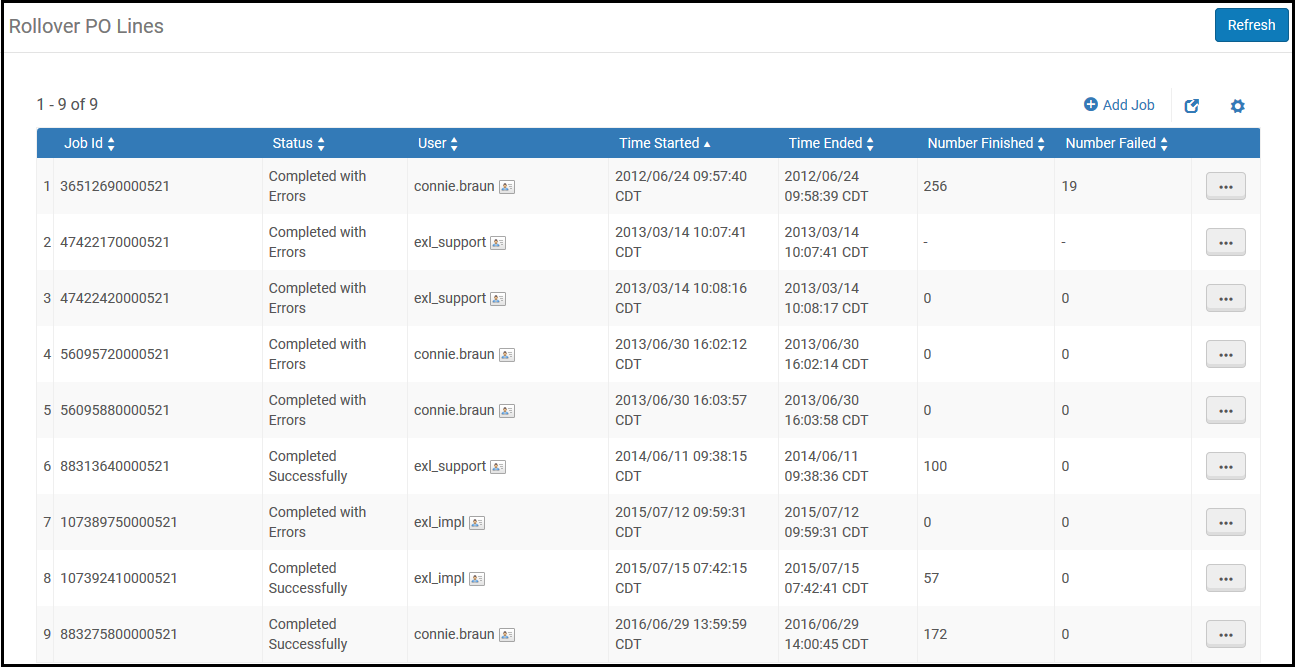
La pagina Righe ordine di acquisto di rollover visualizza le seguenti informazioni per ciascun processo di rollover:
- Numero ID processo
- Stato
- Utente che ha aggiunto il processo
- Ora in cui è iniziato il lavoro
- Ora in cui il lavoro è terminato
- Numero di righe PO completate nel lavoro (Numero completate)
- Numero di rollover falliti nel lavoro
Quando un POL è suddiviso tra i Fondi, il rollover delle linee PO manterrà la stessa suddivisione percentuale tra i Fondi. Affinché la scissione venga attuata, tutti questi fondi devono essere attivi nel prossimo periodo fiscale (quello in cui si effettua il rollover). Il Fondo deve inoltre avere uno dei seguenti:
- Un'allocazione
- Una regola che abilita l'eccedenza di impegno
- The Rollover PO Lines job is run, without selecting Check Overencumbrance.
- On the Rollover PO Lines page, (Acquisitions > Advanced Tools > Rollover PO Lines),select Add Job. La finestra di dialogo Aggiungi processo appare.
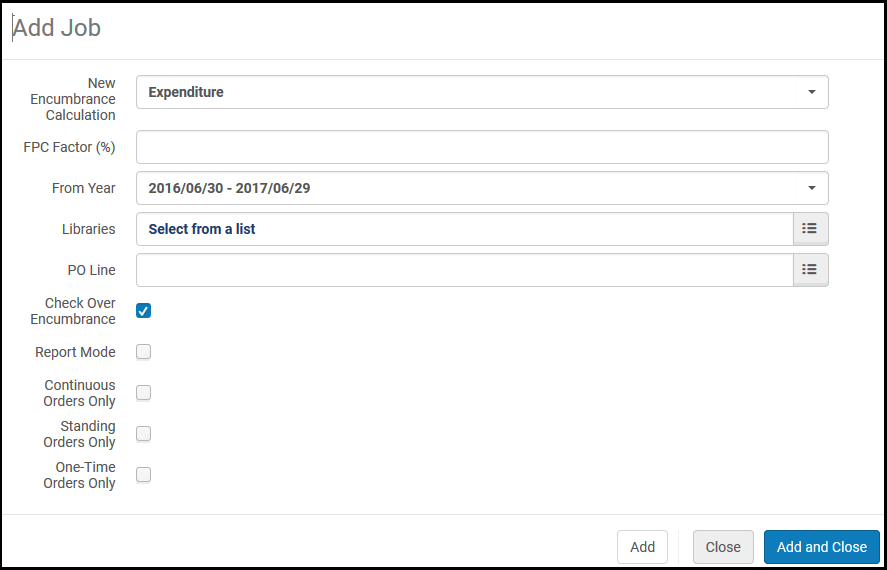
Finestra di dialogo Aggiungi righe di ordine di acquisto per rollover - Inserisca le informazioni sul lavoro come richiesto. Nella tabella seguente è fornita una descrizione dei campi.
Campi di lavoro delle linee PO per il rollover Campo Descrizione Nuovo calcolo impegno Il modo per calcolare l'Impegno nel nuovo periodo fiscale. Quando si lavora con linee PO continue, è possibile basare questo calcolo su: - Impegno – Aggiunge tutti gli Impegni e li sposta nel nuovo Periodo fiscale (più o meno il fattore FPC%). Alma esegue quindi il dis-Impegno sull'intera Spesa.Il dis-Impegno viene calcolato nel modo seguente:
- Per le Linee PO continue verrà presa in considerazione solo la Spesa Transazione del nuovo Periodo Fiscale.
- Per le linee PO singole, tutte le spese in tutti i periodi fiscali relative all'impegno corrente saranno considerate.
- Spesa – Il calcolo si basa sulla somma di tutte le spese relative al periodo fiscale (più o meno il fattore FPC). L'Impegno è relativo per ogni Fondo. Se questa opzione è selezionata e la linea PO non ha Spesa, il calcolo si basa invece su Impegno.
Fattore FPC (%) La percentuale di aumento/diminuzione dell'Impegno quando le righe dell'ordine d'acquisto vengono copiate nel nuovo periodo fiscale. Se non viene immessa alcuna percentuale, il valore predefinito è 0%. After the rollover job runs, the PO line fund's local and foreign currency update according to this value.Dall’anno L'anno da cui copiare la riga dell'ordine di acquisto. Selezioni dal periodo fiscale corrente o precedente. Biblioteche Una biblioteca o delle biblioteche per le quali deve essere effettuato il rollover della linea PO. Se non seleziona un valore in questo campo, il rollover viene eseguito per l'intera istituzione.Le caselle di controllo Includi sottounità nella finestra di dialogo non funzionano.Linea PO È possibile selezionare una singola riga di ordine di acquisto. Se non lo fate, tutte le linee PO verranno rinnovate. Controlla l'impegno Se garantire che vengano eseguiti i controlli sulle regole di sovra-impegno del Fondo/Registro. Deselezioni questa opzione se non desidera che vengano controllate le regole di sovra-impegno (ad esempio per le istituzioni il cui Fondo non ha denaro perché il rollover del Registro viene eseguito senza allocazione). Modalità Report Si consiglia di selezionare questa opzione per simulare un rollover della linea PO in modalità test prima di generare un rollover reale della linea PO. Questa opzione genera un report che identifica eventuali errori che devono essere risolti. Il rollover è simulato, ma non vengono apportate modifiche all'Archivio. Solo ordini continuiSolo ordine in continuazioneSolo ordine singoloSe nessuna di queste opzioni è selezionata, oppure se sono selezionate tutte, allora Impegno per tutti i tipi di linee PO viene trasferito. Altrimenti, vengono trasferiti solo i tipi selezionati. - Impegno – Aggiunge tutti gli Impegni e li sposta nel nuovo Periodo fiscale (più o meno il fattore FPC%). Alma esegue quindi il dis-Impegno sull'intera Spesa.
- Selezioni Aggiungi per trasferire le righe dell'ordine di acquisto. Selezioni Aggiungi e chiudi per scorrere le righe dell'ordine di acquisto e chiudere la finestra di dialogo. Alma esegue il processo di rollover. Il lavoro viene aggiunto alla pagina delle linee d'ordine Rollover e viene eseguito immediatamente.
Selezionare Visualizza nell'elenco delle azioni di riga per visualizzare i dettagli del processo. See Rollover PO Lines Job Report.
Selezionare Evento o Report nella lista azioni della riga per visualizzare la lista degli eventi del lavoro. See Viewing Job Events.
Rolling Over Resource Sharing Requests
- Gestore periodo fiscale
Questo è il terzo passaggio nel processo di chiusura del periodo fiscale.
Deve eseguire un processo per copiare la richiesta di condivisione delle risorse gravate nel nuovo periodo fiscale. Only resource sharing requests associated with a fund may be encumbered; see Borrowing Requests Associated with Funds.
Prima di effettuare una richiesta di rollover di condivisione delle risorse, assicurarsi che il Periodo fiscale successivo esista e che il Fondo e il Registro pertinenti siano attivi.
Il rollover delle richieste di condivisione delle risorse viene eseguito su tutte le richieste attive di condivisione delle risorse che hanno ancora un impegno.
Rolling over resource sharing requests is performed on the Rollover Resource Sharing Requests page (Acquisitions > Advanced Tools > Rollover Resource Sharing Requests).
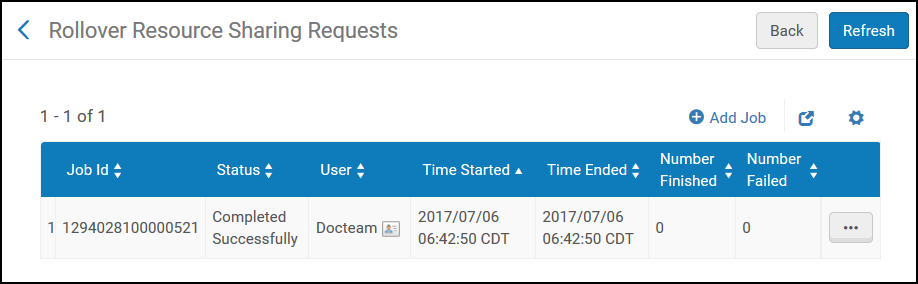
La pagina di richiesta di condivisione delle risorse di rollover visualizza le seguenti informazioni per ciascun lavoro di rollover:
- Numero ID processo
- Stato
- Utente che ha aggiunto il processo
- Ora in cui è iniziato il lavoro
- Ora in cui il lavoro è terminato
- Numero di richieste trasferite nel lavoro (Numero completato)
- Numero di rollover falliti nel lavoro
- On the Rollover Resource Sharing Requests page, (Acquisitions > Advanced Tools > Rollover Resource Sharing Requests),select Add Job. La finestra di dialogo Aggiungi processo appare.
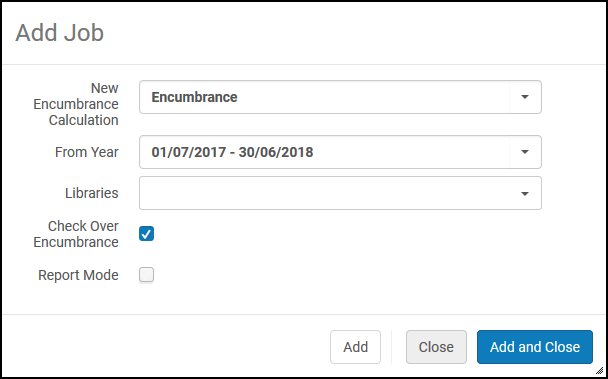
Rollover per richieste ILL - Inserisca le informazioni sul lavoro come richiesto. Nella tabella seguente è fornita una descrizione dei campi.
Rollover Resource Sharing richiesta Job Fields Campo Descrizione Nuovo calcolo impegno Il modo per calcolare l'Impegno nel nuovo periodo fiscale. Currently, the only option is Encumbrance, which adds all the encumbrances and moves them to the new fiscal period. Dall’anno L'anno a partire dal quale far decorrere la richiesta di condivisione delle risorse. Selezioni dal periodo fiscale corrente o precedente. Biblioteche Una biblioteca o biblioteche per le quali deve essere applicato il rollover della richiesta di condivisione delle risorse. Se non seleziona un valore in questo campo, il rollover viene eseguito per l'intera istituzione. Controlla l'impegno Se garantire che vengano eseguiti i controlli sulle regole di sovra-impegno del Fondo/Registro. Deselezioni questa opzione se non desidera che vengano controllate le regole di sovra-impegno (ad esempio per le istituzioni il cui Fondo non ha denaro perché il rollover del Registro viene eseguito senza allocazione). Modalità Report Si consiglia di selezionare questa opzione per simulare un rollover della richiesta di condivisione delle risorse in modalità di test prima di generare un rollover reale della richiesta di condivisione delle risorse. Questa opzione genera un report che identifica eventuali errori che devono essere risolti. Il rollover è simulato, ma non vengono apportate modifiche all'Archivio. - Selezionare Aggiungi per trasferire la richiesta di condivisione delle risorse. Selezioni Aggiungi e Chiudi per far avanzare la richiesta di condivisione delle risorse e chiudere la finestra di dialogo. Alma esegue il processo di rollover. Il lavoro viene aggiunto alla pagina di richiesta di condivisione delle risorse di Rollover e viene eseguito immediatamente.
Selezionare Visualizza nell'elenco delle azioni di riga per visualizzare i dettagli del processo. See Rollover PO Lines Job Report.
Selezionare Evento o Report nella lista azioni della riga per visualizzare la lista degli eventi del lavoro. See Viewing Job Events.
Page tags: article:topicproduct:almacontent:Documentationlang:englishroll over ledgerFiscal Periodfiscal period closureroll over PO lineRollover LedgersFPC factorRollover PO Lines
