
Gestione fornitori
- Gestore Fornitori
Prima di creare un Ordine di acquisto, è necessario creare voci in Alma per il Fornitore che fornirà l'Ordine. Per ogni fornitore, è necessario creare anche uno o più account del fornitore, che rappresentano specifici conti di acquisto presso il fornitore.
For more information, watch Vendors(5:29 min)
You manage vendors and vendor accounts on the Search Vendors page (Acquisitions > Acquisitions Infrastructure > Vendors or search for a vendor in the persistent search box).
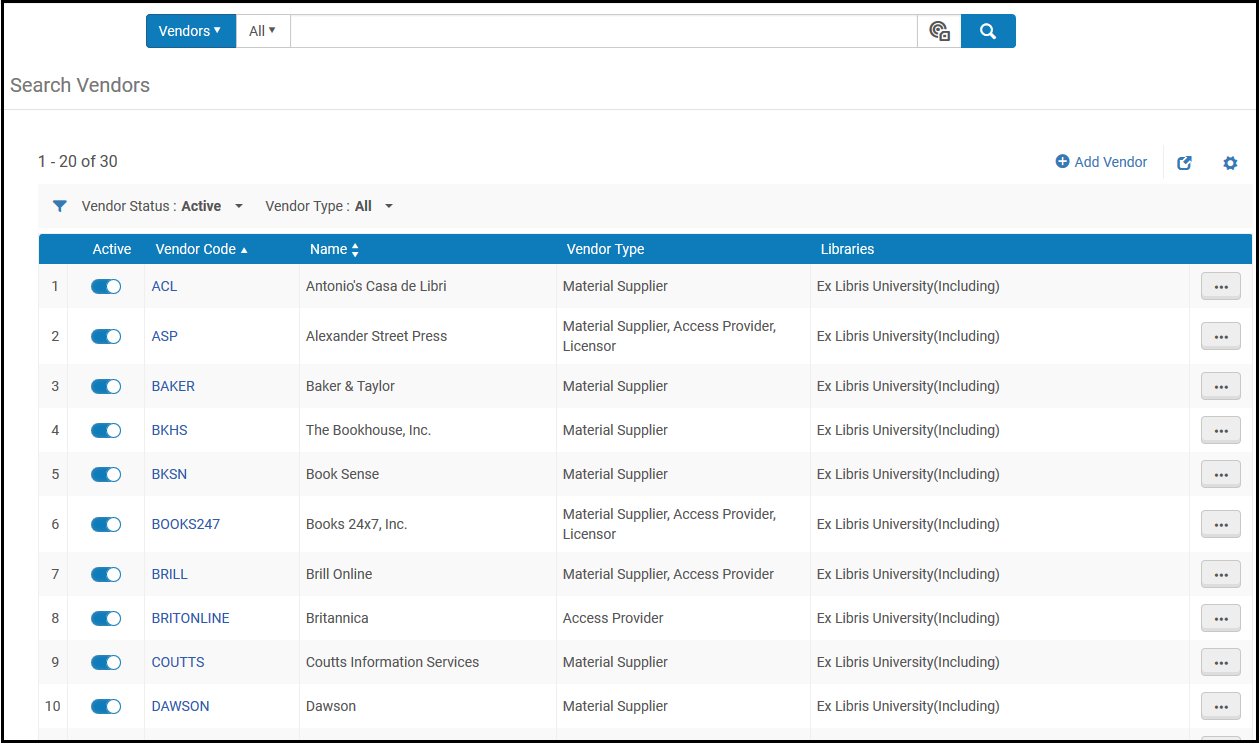
I tipi di fornitore includono (un fornitore può essere di più tipi):
- Material Supplier – Supplies the material or the subscription to the material. Un fornitore di materiali riceve ordini e pagamenti per le risorse in tutti i formati.
- Fornitore di accesso – Fornisce accesso alle risorse elettroniche.
- Licenziante – Fornisce la licenza alle risorse elettroniche di altri fornitori. See Managing Licenses and Amendments.
- Governativo – Fornisce materiale o accesso e riceve l'IVA per una fattura di pagamento da un fornitore non governativo. See Adding a Vendor and Vendor Account.
- SUSHI Fornitore – Fornisce statistiche di utilizzo conformi a COUNTER (Counting Online Usage of Network Electronic Resources). See Managing COUNTER-Compliant Usage Data.
La gestione dei Fornitori e dei conti include:
- Add a vendor or vendor account – See Adding a Vendor and Vendor Account. Un Fornitore non può essere attivo finché non ha almeno un Account del fornitore attivo con almeno un'opzione di Pagamento selezionata.
- Edit a vendor or vendor account – See Editing Vendor or Vendor Account Information. È necessario modificare il Fornitore o l'Account del fornitore per attivarlo o disattivarlo.
- Delete a vendor or vendor account – See Deleting a Vendor or Vendor Account.
Adding a Vendor and Vendor Account
- Gestore Fornitori
- Gestione account fornitore
Si aggiunge un Fornitore creando un Account del fornitore e inserendo un nuovo nome Fornitore. È anche possibile aggiungere un account del fornitore a un fornitore esistente. Un fornitore non può essere attivato finché non ha almeno un account del fornitore con almeno un'opzione di pagamento selezionata.
A vendor account manager in the scope of a library can only view vendor accounts whose vendor type is Material Supplier and are available for this scope. Tutti gli account del fornitore all'interno del fornitore di questo ambito possono essere modificati. If a vendor account is available for two libraries and the user has the Vendor Account Manager role in either library, the user can see the vendor account. Per modificare o eliminare l'account del fornitore, tuttavia, l'utente deve avere il ruolo di manager dell'account del fornitore nell'ambito di entrambe le biblioteche. Un account del manager dei fornitori nell'ambito dell'istituzione può visualizzare tutti i fornitori e modificare tutti gli account dei fornitori in qualsiasi fornitore.
- On the Search Vendors page (Acquisitions > Acquisitions Infrastructure > Vendors), select Add Vendor. Viene visualizzata la pagina Dettagli del fornitore.
- Inserisca il nome del Fornitore e un codice. Questi campi sono obbligatori.Un Codice del fornitore deve:
- Sia unico tra tutti i Fornitore.
- Può essere fino a 255 caratteri.
- Contenga solo caratteri alfanumerici.
- Inserisca altri dettagli rilevanti del Fornitore.Curly braces -{ and }- are allowed in vendor data, but the string {} is not allowed and will cause the vendor to not be saved.
- If this is a non-governmental vendor: select Liable for VATto indicate that invoices must be paid with VAT included. You must also select this field to enable a separately-defined governmental vendor to collect VAT for this vendor's invoices (see the following step). For more information about how Alma handles VAT, see How Alma Handles VAT Payments.
- Selezionare il tipo di Fornitore dalle seguenti caselle di controllo:
- Material supplier/Subscription agent– Supplies the material or the subscription to the material. Un fornitore di materiali riceve ordini e pagamenti per le risorse in tutti i formati. Veda il passaggio 6.
- Access provider– Holds the access privileges to vendor interfaces, which are collections of electronic collections (which are, in turn, collections of e-resources). Veda il passaggio 7.
- Licensor– Holds the license of electronic resources. A licensor must be defined when defining a license on the Licenses and Amendments page; see Managing Licenses and Amendments.
- Governmental– The vendor receives use tax (VAT) for an invoice payment from non-governmental vendors. L'IVA sull'uso rappresenta l'IVA sull'uso della copia della biblioteca ed è spesa dallo stesso Fondo degli addebiti effettivi della Fattura. Veda il passaggio 8.Se un Fornitore governativo è associato all'istituzione e il Fornitore è definito come soggetto passivo IVA (soggetto passivo IVA d'uso) e una Fattura è impostata per segnalare (utilizzare) l'IVA, allora, quando la Fattura viene creata, Alma genera automaticamente una Fattura separata per l'uso dell'IVA.La fattura di un fornitore governativo utilizza l'IVA solo sulla fattura, garantendo che il pagamento dell'IVA venga gestito separatamente dai normali addebiti della fattura e vada direttamente al governo.Non è possibile selezionare un Fornitore governativo quando si configura un Fornitore per la riga PO o Fattura; viene utilizzato solo per la gestione dell'IVA Fattura.
Alma assegna automaticamente il tipo SUSHI Fornitore se seleziona SUSHI Fornitore nella tab Dati di utilizzo. See Managing COUNTER-Compliant Usage Data. - Se ha selezionato Fornitore di materiali/Agente di abbonamento, verrà visualizzata un'area Account.
- In the Accounts area, select Add. The Vendor Account Details page appears, enabling you to define different accounts for purchases from the vendors.
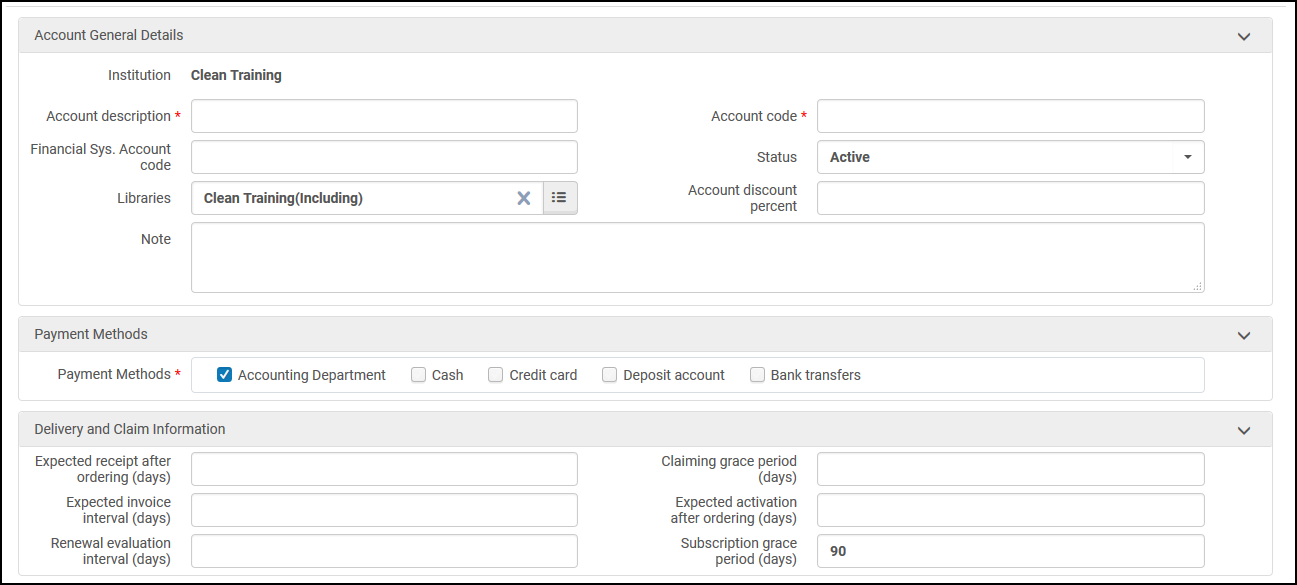
Account del fornitore Details Page - Configura il campo del modulo, come descritto nella tabella seguente:
Account del fornitore Fields Sezione Campo Descrizione Dettagli Generali Account Descrizione dell'account (obbligatoria) La descrizione dell'account può essere indicata come nome dell'account del fornitore. In questo campo l'utente può scrivere ciò che meglio descrive l'account e ciò che sarà utile (a colpo d'occhio) per capire a cosa serve questo account. Ad esempio, possono scrivere il nome completo del Fornitore. Codice account (richiesto) Un codice per l'account del fornitore. Dovrebbe essere unico per la Sua istituzione. To avoid issues with creating EDI files (see Configuring EDI for a Vendor), use at least three characters for the account code and use only alphanumeric characters in the first six characters of the account code.Sis. finanziario. codice Un codice per l'account del Sistema di gestione contabile. Stato Attivo o Inattivo Biblioteche Seleziona l'istituzione o la biblioteca specifica che può utilizzare questo account. L'elenco delle biblioteche disponibili si basa sulla biblioteca selezionata per il fornitore. Percentuale sconto account Una percentuale di sconto per l'account, se presente. Questo valore viene precompilato nel campo Sconto (%) al momento dell'acquisto. See Manually Creating a PO Line.Updating the parameters in Vendor Account will only impact PO lines created after the change. it will not automatically update all existing PO lines from this vendor account.nota Aggiunga una nota per l'account Metodi di pagamento Metodi di pagamento (richiesto) Abilita i metodi di pagamento per fattura. Le opzioni sono: Reparto contabilità, Contanti, Carta di credito, Conto deposito o Bonifici bancari. For information on the workflow impact of the payment method, see the Payment methodfield in the Invoice Details Page Fields table in Creating an Invoice from a PO or Manually. Informazioni Consegna e Sollecito Ricezione prevista dopo l'ordine (giorni) When creating a PO line for a physical resource, this value appears by default in the same field on the PO Line Summary page (see PO Line Summary Section). Viene aggiunto alla data corrente per determinare la Data di ricezione prevista. Intervallo previsto della fattura (giorni) Quando ci si aspetta che la Fattura venga ricevuta in Alma dopo che la riga dell'ordine di acquisto è stata inviata al Fornitore. Questo campo è solo a scopo informativo. Intervallo di valutazione rinnovo (giorni) Il numero di giorni successivi al periodo di valutazione entro i quali è possibile effettuare il rinnovo. See Processing Renewals. Richiesta del periodo di grazia (giorni) Quando si crea una riga di ordine di acquisto, questo valore appare per default nello stesso campo nella pagina Riepilogo riga PO. It is added to the expected receipt date to determine when a PO line is sent to the Claims task list (see Processing Claims). Attivazione Presunta Dopo l'Ordine (giorni) Quando si crea una riga di ordine di acquisto per una risorsa elettronica, questo valore appare per default nello stesso campo nella pagina Riepilogo riga PO. Viene aggiunto alla data corrente per determinare la data di attivazione prevista della risorsa. See PO Line Summary Section. Periodo di tolleranza abbonamento (giorni) Quando si crea una riga PO, questo valore appare per default nel campo Claiming periodo di grazia nella pagina Riepilogo riga PO. It is added to the expected activation date to determine when a PO line for an e-resource is sent to the Claims task list (see Processing Claims). Intervallo di Reclamo (giorni) Alma invierà la comunicazione di sollecito all'intervallo definito dopo l'invio della comunicazione di reclamo iniziale. Se il campo non è popolato, non verrà inviata alcuna comunicazione di reclamo. - Selezioni Salva per salvare le informazioni dell'account. L'account è stato salvato.
- In the Accounts area, select Add. The Vendor Account Details page appears, enabling you to define different accounts for purchases from the vendors.
- Se ha selezionato Fornitore accesso, verrà visualizzata un'area Interfacce.
- Nell'area Interfacce, selezioni Aggiungi. Viene visualizzata la pagina dei dettagli dell'Interfaccia del fornitore, dove è possibile configurare le interfacce per descrivere l'accesso amministrativo ai servizi che gestiscono le risorse elettroniche.
- Nel campo Nome interfaccia, inserisca parte o tutto il nome di un'interfaccia esistente e selezioni l'interfaccia corrispondente dall'elenco a discesa. Se il nome utilizzato non viene trovato nell'Area della Community, può essere utilizzato per creare una nuova interfaccia locale per questo Fornitore.
- Inserisca una descrizione dell'interfaccia, selezioni uno stato e aggiunga una nota facoltativa. Selezionare Salva per salvare l'interfaccia. For details on editing a vendor interface, see Editing Vendor Interface Information.
- Se ha selezionato Governativo, vengono visualizzati un'area e un campo Percentuale IVA. Inserisca un valore numerico per l'IVA da amministrare. Questa è la percentuale che verrà calcolata dall'importo della riga PO della Fattura ordinaria (totale meno lo sconto, escluse le spese di spedizione o altre spese) nell'Ordine per creare una Fattura governativa speciale solo IVA. Dopo aver salvato il Fornitore, il Fornitore acquisisce il tipo Fornitore Governativo. Il Fornitore governativo invia una Fattura separata contenente solo l'IVA sugli oneri della Fattura, secondo il valore inserito nella percentuale IVA. For more information about how Alma handles VAT, see How Alma Handles VAT Payments.In un'istituzione può esserci un solo Fornitore con la tipologia Governativa.
- Nella tab Contact Information, inserire l'indirizzo, il numero di telefono, email l'indirizzo e l'indirizzo web del Fornitore.Selezioni Indirizzo preferito affinché un Indirizzo diventi default l'Indirizzo utilizzato per l'account. If there is no address specified for this type of correspondence (such as Claims,Orders,Payment, or any other address type value selected in the Add Address dialog box), the preferred address is used. Se sono configurati più Indirizzi e nessun Indirizzo è assegnato come Indirizzo preferito, il primo Indirizzo elencato nella pagina dei Dettagli dell'Account del Fornitore funge da Indirizzo preferito.Il campo descrizione dell'indirizzo web del fornitore ha un limite di testo di 255 caratteri.Per ciascun metodo di contatto possono essere fornite diverse voci, con l'indicazione del tipo o dello scopo per ciascun metodo (ad esempio, spedizione o fatturazione). Le informazioni sono memorizzate a livello del Fornitore e collegate dall'Account del fornitore.Quando un'email nella Lista email del Fornitore è contrassegnata come reclamo, anche se è presente un'email preferita (non contrassegnata come reclamo), la comunicazione del reclamo verrà inviata all'email del reclamo.L'email utilizzata dipende dalla seguente priorità:
- When there is an email with a claim type:
Un indirizzo email preferito con un tipo di richiesta.
Un indirizzo email di tipo reclamo (anche se non preferito).
- Quando non è presente alcuna email con un tipo di reclamo:
L'email preferita.
When there is no preferred email – the first email in the list.
L'indirizzo email del fornitore di tipo Ordine viene utilizzato quando si invia una riga di ordine di acquisto al fornitore, quando si annulla una riga di ordine di acquisto o quando si rinnova una riga di ordine di acquisto. Fornitore email Indirizzo di pagamento, ricerca e tipo di resi non sono attualmente in uso.
Se il parametro acq_use_vendor_account_email è impostato su true, l'indirizzo email dell'account del fornitore (se esiste) è preferito all'indirizzo email del fornitore per le email inviate dalle seguenti comunicazioni (non per le email inviate utilizzando la tab Comunicazioni): comunicazione Lista Ordine, comunicazione Cancellazione Linea PO, comunicazione Reclamo Linea PO, comunicazione Rinnovo Linea PO. See Configuring Other Settings. - When there is an email with a claim type:
- Nella tab Contatti, selezioni Aggiungi contatto per inserire nomi e altre informazioni di contatto delle persone che possono essere contattate direttamente, se necessario. Le informazioni sono memorizzate a livello del Fornitore e collegate dall'Account del fornitore. Aggiungendo un contatto viene creato un contatto utente. Puoi inviare un'e email alla persona dalla pagina Gestione Utente. See Managing Users.
- Nella tab Informazioni EDI (Electronic Data Interchange), inserisca le informazioni che consentono la trasmissione elettronica dell'Ordine al Fornitore e/o della Fattura dal Fornitore, se il Fornitore che sta definendo supporta EDI. For more information on this tab, see Electronic Data Interchange (EDI).
- Se desidera definire due Fornitori diversi per un Fornitore EDI (ad esempio, YBP-US e YBP-UK) ed entrambi i Fornitori utilizzano la stessa directory di input sullo stesso server, si assicuri di definire solo uno dei Fornitori come supporto per i file in arrivo, ad esempio Fattura (selezionando la casella di controllo In arrivo; la casella di controllo PO può essere selezionata per entrambi i Fornitori) in modo che i file in arrivo non vengano bloccati. Si noti che lo storico e il report dei lavori EDI in arrivo saranno disponibili solo per il fornitore che supporta i file in arrivo.
- Un fornitore non può essere definito come fornitore EDI e avere un account non EDI. Se desidera utilizzare lo stesso Fornitore per account non EDI, deve definire un altro Fornitore non EDI e aggiungere gli account pertinenti a questo Fornitore.
- To configure the Usage Data tab, see Managing SUSHI Accounts.
- È possibile definire un fornitore OASIS o Askews and Holts nella scheda Integrazione di tab sistema. See Check Availability and Pricing.
- La tab Fattura tab elenca tutte le fatture associate al fornitore. Selezioni il Numero di fattura nella colonna Fattura # per visualizzare una fattura, oppure selezioni Modifica per modificare una fattura. For more information on invoices, see Invoicing.
- La scheda tab visualizza tutte le righe PO il cui Codice del fornitore è il Fornitore corrente. For details on creating PO lines, see Creating PO Lines.
- Nella tab Communications, invii o rispondi al email messaggio al Fornitore e registri record le risposte del Fornitore al email messaggio. Alma invia un email messaggio direttamente al fornitore. Tutte le risposte del Fornitore, comprese quelle ricevute tramite email o conversazioni telefoniche, devono essere inserite manualmente in questa tab. In questa tab è possibile salvare e visualizzare anche gli allegati associati a qualsiasi comunicazione. For more information on the Communications tab, see Communicating with Vendors.Oltre all'Utente con il Ruolo di Gestore del Fornitore, anche l'Utente con il Ruolo di Operatore Acquisti o Gestore Acquisti può comunicare con il Fornitore in questa tab.
- Nella tab tab Allegati, includa tutti gli allegati che desidera associare al Fornitore. In questa tab vengono visualizzati automaticamente i file EDI inviati o ricevuti da Fornitore, così come gli allegati che potrebbero essere stati inviati o ricevuti in qualsiasi comunicazione con Fornitore. For more information, see Attachments Tab.
- Nella nota tab, aggiungere una nota da associare al Fornitore. For more information, see Notes Tab.
- Nella tab Analytics (pagina Analytics Report Fornitore), è possibile visualizzare le informazioni analitiche su questo Fornitore. Selezioni Apri in una nuova finestra per aprire il report in una nuova tab oppure Espandi per aprire il report in Analytics e modificare il parametro del report.
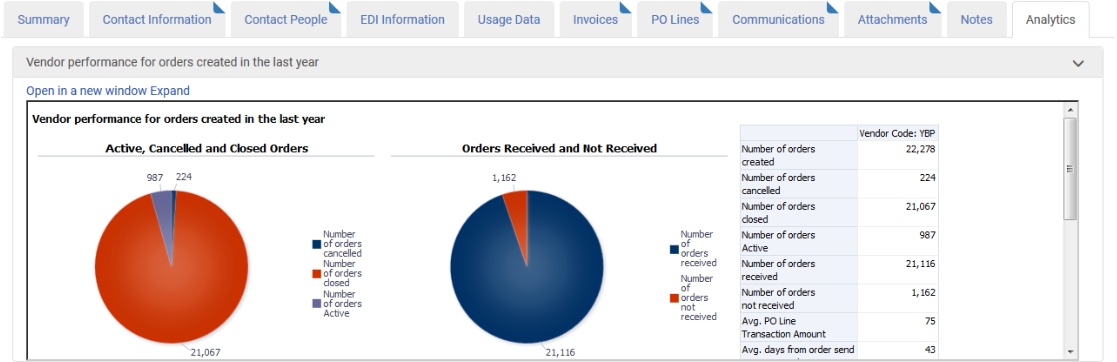
Pagina Report Analytics del fornitore - Selezionare Salva per salvare le informazioni del fornitore.
How Alma Handles VAT Payments
La tabella seguente presenta come Alma gestisce l'IVA Pagamento in base a tre configurazioni chiave:
- Se il fornitore (non governativo) ha un fornitore governativo associato
- Se il Fornitore è indicato come soggetto ad IVA; vedere sopra
- Se l'IVA viene riportata per la Fattura (selezionando Report IVA o inserendo manualmente l'importo dell'IVA)
| Fornitore Governativo | Fornitore responsabile dell'IVA | IVA riportata in fattura | Risultato |
|---|---|---|---|
| No | No | No | Nessun trattamento speciale |
| No | No | Sì | Prima di salvare la Fattura, Alma Le chiede di confermare che l'IVA sia inclusa nell'importo della Fattura, anche se l'IVA non è richiesta per il Fornitore. |
| No | Sì | No | Prima di salvare la Fattura, Alma Le chiede di confermare che l'IVA non è inclusa nell'importo della Fattura, anche se l'IVA è obbligatoria per il Fornitore. |
| No | Sì | Sì | Nessun trattamento speciale |
| Sì | No | No | Nessun trattamento speciale |
| Sì | No | Sì | Prima di salvare la Fattura, Alma Le chiede di confermare che l'IVA sia inclusa nell'importo della Fattura, anche se l'IVA non è richiesta per il Fornitore. |
| Sì | Sì | No | Prima di salvare la Fattura, Alma Le chiede di confermare che l'IVA non è inclusa nell'importo della Fattura, anche se l'IVA è obbligatoria per il Fornitore.
Se si seleziona l'opzione di segnalare l'IVA, l'importo IVA configurato per il fornitore governativo viene automaticamente aggiunto alla fattura e viene generata una fattura separata per tale importo per il fornitore governativo. Se si sceglie di non dichiarare l'IVA, la fattura viene salvata senza IVA. |
| Sì | Sì | Sì | L'IVA configurata per il Fornitore governativo (se ha selezionato Report IVA), oppure l'importo dell'IVA inserito manualmente, viene aggiunta alla Fattura e viene generata una Fattura separata per questo importo al Fornitore governativo. |
Editing Vendor Interface Information
Un'interfaccia del fornitore (a volte nota come piattaforma) è un framework in cui il fornitore fornisce una collezione elettronica e risorse all'istituzione. When ordering an electronic resource (Manually Creating a PO Line), you can associate the PO line to the vendor interface using the Access provider field.
La gestione di un'interfaccia comprende la configurazione delle informazioni dell'interfaccia e l'accesso amministrativo a queste interfacce nel sistema del Fornitore. The configuration you enter here does not include the access to the resources themselves, which is configured when editing an electronic resource's service (see Adding a Local Electronic Collection). Gran parte delle informazioni che inserite qui ha solo scopo informativo e non influisce sulla funzionalità di Alma. Il Suo Fornitore dovrebbe essere in grado di fornirLe tutte le informazioni mancanti.
Vendor interfaces appear in Analytics as Platform in Usage Data.
You can edit vendor interfaces on the Vendor Interface Details page (Acquisitions > Acquisitions Infrastructure > Vendors, select Edit in the row actions list for an Access Provider vendor and select Edit in the row actions list for an interface).
- Nella pagina dei dettagli dell'Interfaccia del fornitore, configurare il seguente campo.
- In the Summary tab, modify optional information and activate/deactivate the interface.
- Nella tab Contact Information, aggiunga un indirizzo, un numero di telefono e un email account per il fornitore.
- Quando si configura un Account del fornitore, il campo Indirizzo Preferito è solo a scopo informativo e deve essere identico all'Indirizzo preferito assegnato al Fornitore.
- Se il parametro acq_use_vendor_account_email è impostato su true, l'Account del fornitore email Indirizzo (se esiste) è preferito rispetto al Fornitore email Indirizzo. See Configuring Other Settings.
- Nella scheda tab Informazioni amministrative, inserisca i dettagli amministrativi sull'interfaccia. Ciò include il nome utente e password che potrebbero servirLe per accedere al sistema del Fornitore in Ordine per gestire l'interfaccia. Si noti che queste informazioni sono esclusivamente a scopo amministrativo e non hanno alcun effetto funzionale sull'accesso alla risorsa. I campi non autoesplicativi visualizzati in questa tab sono descritti nella tabella seguente:
Campi di informazioni amministrative Sezione Campo Descrizione Attributi URL Modulo Amministratore Online Se gli attributi delle risorse possono essere modificati direttamente online dall'istituzione sottoscrittice. URI amministrazione L'URI del modulo di amministrazione online. Il campo è disponibile se il valore del campo Modulo Amministratore Online disponibile è assegnato. Nota di collegamento Informazioni sul collegamento esterno, come dettagli di implementazione o altre note. Conforme all'URI aperto Se il contenuto elettronico è conforme a un URI aperto. Tipo URI amministrazione Il tipo di URI del modulo di amministrazione online. Supporto Log Incidente Un registro dei tempi di inattività e dei problemi, nonché la loro risoluzione. Documentazione Amministratore Administrative documentation related to the electronic resource (see DLF Electronic Resource Management Initiative). Requisiti Hardware Interni Informazioni sui requisiti hardware e sulle restrizioni – non visibili all'utente finale. Requisiti Hardware Pubblico Informazioni sui requisiti hardware e sulle restrizioni – visibili all'utente finale. Requisiti software Interno Informazioni sui requisiti software – non visibili all'utente finale. Requisiti Software del Pubblico Informazioni sui requisiti software – visibili all'utente finale. Valore Finestra Manutenzione The provider's regularly scheduled downtime window for this product. Il periodo di tempo ricorrente riservato dal fornitore del prodotto per le attività di manutenzione tecnica, durante il quale l'accesso online potrebbe non essere disponibile. - Nella scheda Informazioni di accesso tab, inserisca i dettagli di accesso amministrativo all'interfaccia. Ciò include il nome utente e password che potrebbe essere necessario per accedere al sistema del Fornitore in Ordine per gestire l'accesso all'interfaccia. I campi non autoesplicativi visualizzati in questa tab sono descritti nella tabella seguente:
Campi di informazione di accesso Sezione Campo Descrizione Attributi URL Metodo di registrazione dell'indirizzo IP Il metodo con cui gli indirizzi IP sono inviati al fornitore del prodotto. I valori possibili sono: - Online
- Fornitore
Nota sull'indirizzo IP Nota aggiuntiva relativa alle informazioni sull'indirizzo IP. Istruzioni per la registrazione dell'indirizzo IP L'URI presso il quale sono registrati gli indirizzi IP, l'indirizzo email o il ruolo di contatto a cui vengono inviati gli aggiornamenti, o altre istruzioni pertinenti. Nota di Accesso Nota aggiuntiva relativa alle informazioni di accesso. URI Accesso Primario Il metodo di accesso, la localizzazione di biblioteca e il nome del file di un prodotto elettronico. Metodo autorizzazione implementato Metodo di autorizzazione. I valori possibili sono: - Vuoto
- Certificato
- Indirizzo IP
- Indirizzo IP+ password
- Altro
- Password
- Script
- Illimitato
URI Interfaccia URI Locale Persistente - Nella scheda Informazioni tab statistiche, inserisca i dettagli sulle informazioni statistiche risultanti dall'utilizzo dell'interfaccia. Ciò include il nome utente e password che potrebbe essere necessario per accedere al sistema del Fornitore in Ordine per gestire le informazioni statistiche sull'interfaccia. Tutte le informazioni su questa tab sono fornite esclusivamente a scopo informativo. I campi non autoesplicativi visualizzati in questa tab sono descritti nella seguente tabella:
Campi di informazioni statistiche Sezione Campo Descrizione Attributi Sicurezza User ID, User Password, User Password Note The Security Attributes section and the fields within it (User ID, User Password, User Password Note) can be utilized by the institution to preserve any information which is needed in order to set connection and/or communication with the vendor or the vendor's platform. Poiché questa sezione è informativa e non ha funzionalità legate al flusso di lavoro, può essere utilizzata in vari modi. Some institutions use this section to store information required to establish a connection with the Vendor's platform (interface) when setting a SUSHI account for COUNTER usage data harvesting, while other institutions use this section to store connection information relating to virtually accessing the vendor system for institutional needs. Come accennato in precedenza, questa sezione può essere utilizzata per contenere qualsiasi informazione che l'istituzione ritenga opportuna. Statistiche Utilizzo Statistiche Utilizzo Disponibili Se siano disponibili statistiche sull'utilizzo della risorsa. Metodo di accesso alle Statistiche di Utilizzo Il modo in cui le statistiche vengono rese disponibili. Frequenza Statistiche di Utilizzo La frequenza con cui le statistiche sono rese disponibili. I valori possibili sono: - Annuale
- Biannuale
- Mensile
- Trimestrale
- Selezionabile dall'utente
Questi campi possono essere personalizzati modificando la tabella dei codici.
Le tabelle dei codici possono essere personalizzate solo dall'assistenza ExLibris. Contact support for assistance.
Statistiche di utilizzo accesso Indirizzo Il nome del contatto all'interno della biblioteca. Nota di collegamento Informazioni sul collegamento esterno, come dettagli di implementazione o altre note. Nota Statistiche Informazioni sulle statistiche relative all'utilizzo. Formato Statistiche Il formato in cui vengono rese disponibili le statistiche. È possibile immettere più formati, separati da un punto e virgola. I valori possibili sono:- HTML
- Delimitato
- Excel
- CSV
- ASCII
- Altro
Localizzazione Online Statistiche di Utilizzo La localizzazione di biblioteca online dove è possibile accedere alle statistiche, come un URL o un percorso di file. Statistiche d'Uso Salvate Localmente Informazioni su e/o collegamenti a dati memorizzati localmente. - Nella Inventory tab, visualizzate i portafogli e la collezione elettronica associati all'interfaccia. Esegua una delle seguenti operazioni:
- Selezionare il nome della collezione elettronica per aprire la pagina Editor della collezione elettronica. For details on the Electronic Collection Editor page, see Adding a Local Electronic Collection.
- Selezioni il nome del portafoglio standalone a cui desidera accedere. For details on working with portfolios, see Managing Local Portfolios
- Nella nota tab, aggiunga, aggiorni o elimini la nota per l'interfaccia del fornitore. For more information, see Notes Tab.
- Seleziona Salva quando hai terminato.
Modifica delle informazioni del fornitore o dell'account del fornitore
È possibile aggiornare le informazioni inserite per un fornitore o un account del fornitore. Ciò include l'attivazione o la disattivazione del fornitore o dell'account del fornitore. Un Gestore account fornitore può gestire solo gli elementi dell'account fornitore del record fornitore. Un Fornitore Manager può gestire tutti gli elementi del record del Fornitore.
Alcuni aggiornamenti del fornitore richiedono la reindicizzazione di tutte le linee PO correlate. This is done by a background job that appears in the Monitor Jobs page. L'Utente che ha effettuato gli aggiornamenti che hanno innescato questa re-Indicizzazione appare come l'operatore.
- On the Search Vendors page (Acquisitions > Acquisitions Infrastructure > Vendors), select Edit in the row actions list for a vendor. Viene visualizzata la scheda Riepilogo tab della pagina Dettagli Fornitore.
- Modifica le informazioni del fornitore come richiesto. For information on the tabs included on this page, see Adding a Vendor and Vendor Account.
- Selezioni Salva per salvare le modifiche.
- On the Vendor Details page (Acquisitions > Acquisitions Infrastructure > Vendors and select a vendor), select Edit in the row actions list for the specific vendor account whose information you want to update. Viene visualizzata la pagina Dettagli del fornitore.
- Modificare le informazioni dell'account del fornitore come richiesto. For information, see Adding a Vendor and Vendor Account.Per collegare le informazioni di contatto dell'Account del fornitore alle informazioni di contatto del Fornitore, selezionare Collega nella scheda Informazioni di contatto o scheda Persone di contatto tab.
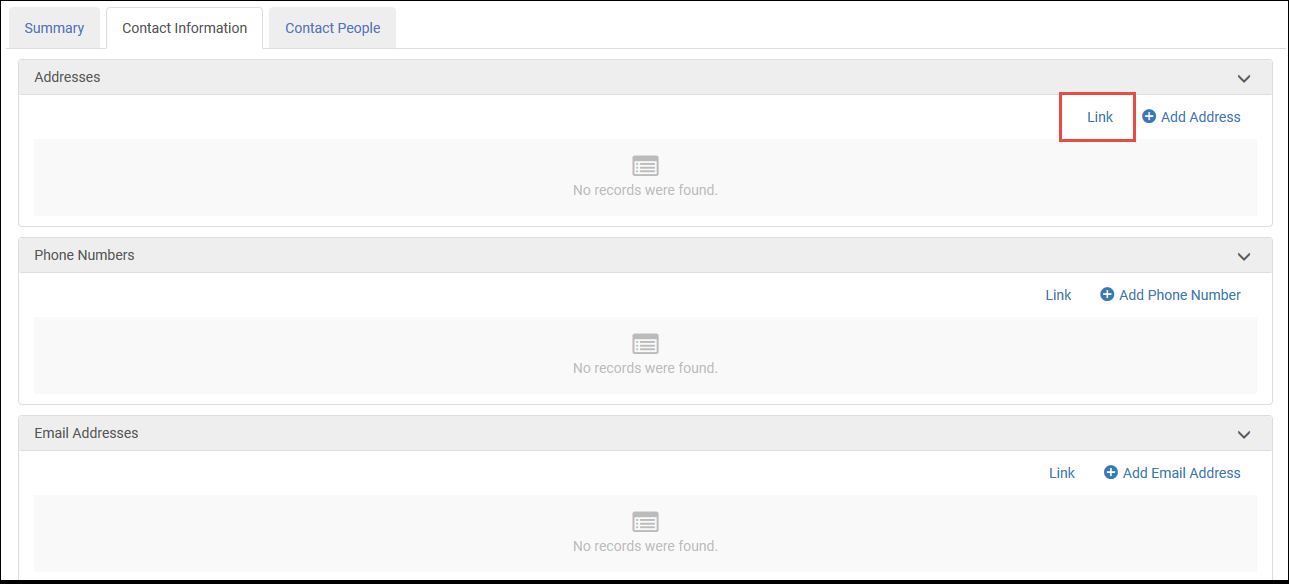
Dettagli account fornitore Un fornitore deve avere almeno un account del fornitore in ordine per essere un fornitore attivo. - Selezionare Salva per salvare l'account del fornitore.
Deleting a Vendor or Vendor Account
È possibile eliminare definitivamente un fornitore o un account del fornitore.
On the Search Vendors page (Acquisitions > Acquisitions Infrastructure > Vendors), select Delete in the row actions list and select Confirm in the confirmation dialog box.
On the Vendor Details page (Acquisitions > Acquisitions Infrastructure > Vendors and edit a vendor), select Delete in the row actions list and select Confirm in the confirmation dialog box.
Se si elimina l'ultimo Account del fornitore di un Fornitore, è necessario aggiungere un nuovo Account del fornitore attivo o modificare lo stato del Fornitore in inattivo.
Page tags: article:topicVendorproduct:almacontent:Documentationlang:englishadd vendoredit vendorvendor accountadd vendor accountVATmaterial subscribersubscription agentaccess providergovernmental vendorVendor DetailsVendor Account Detailsvendor codevendor account codeVendor InterfaceVendor Interface Detailsedit vendor accountdelete vendordelete vendor account
