
Gestione licenza ed emendamento
- Gestore licenze
- Viewer licenza
- Operatore Acquisti
- Gestore Acquisti
To manage licenses, license amendments, and create license templates you must have the following role:
- Gestore licenze
Molte risorse elettroniche richiedono licenze dai fornitori che forniscono le risorse. Alma ti abilita a inserire le informazioni sulle licenze a scopo informativo e di monitoraggio.
È possibile inserire le informazioni sulla licenza e gli emendamenti. You associate a license with an activated electronic resource in your local inventory on the Repository Search page (see Searching in Alma) or on the PO Line Summary page of the purchasing workflow (see Manually Creating a PO line). You manage licenses on the Licenses and Amendments page (Acquisitions > Acquisitions Infrastructure > Licenses).
- Alma's functionality does not change based on license information; the exception to this is ordering Network Zone managed electronic resources in a collaborative network; see Adding a Negotiation License or a Centrally Negotiated License. Alma non limita l'accesso alle risorse se una licenza non è presente o se scade.
- Alma supporta DLF-ERMI e ONIX-PL per la gestione delle licenze. For details about setting up ONIX-PL licenses, see Adding ONIX-PL-Formatted Licenses.
Adding a License
- On the Licenses and Amendments page (Acquisitions > Acquisitions Infrastructure > Licenses), select Add License.
- Seleziona Manualmente.For information about adding a license from an ONIX-PL file, see Adding ONIX-PL-Formatted Licenses. For information about adding a license from a template, see Loading a License from a Template.
- Viene visualizzata la tab scheda nella pagina Dettagli licenza.
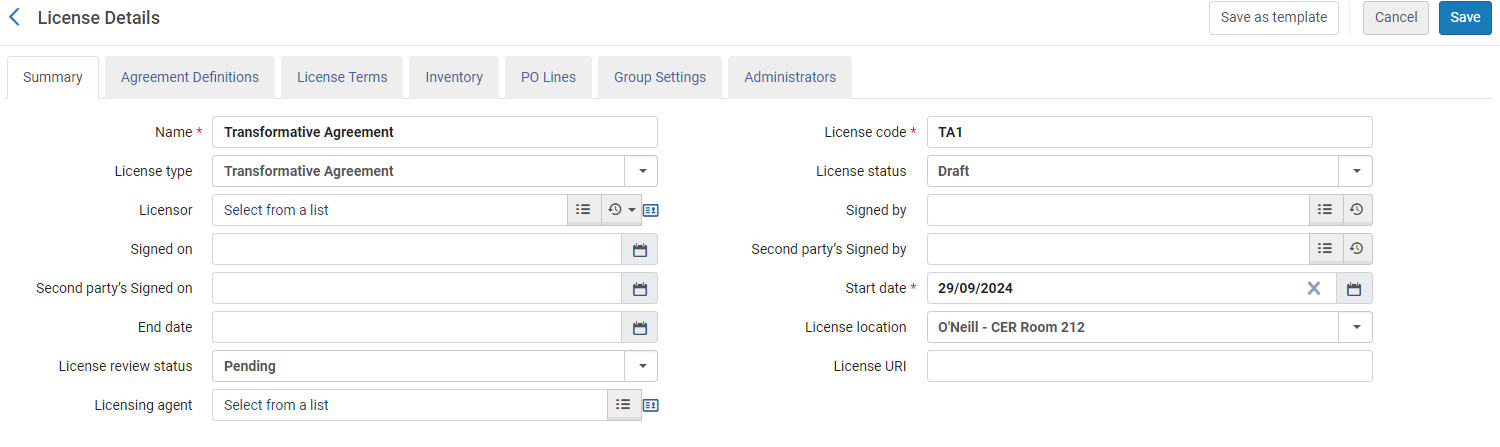 Scheda Sommario - Pagina Dettagli Licenza
- Inserisca il nome della licenza e il codice licenza. Selezionare la data di inizio della licenza. Questi campi sono obbligatori.
- Configura il seguente campo facoltativo:
Dettagli della licenza (Campi aggiuntivi) Campo Descrizione Tipo di licenza Select License for a regular license or Transformative Agreement if you are working with Open Access Agreements (see Transformative Agreement Licenses). Status della licenza Lo stato della licenza. I valori sono: - Attivo – La licenza è attivata ed è in uso
- Inattivo – contrassegna la licenza come inattiva. Una licenza inattiva può essere riattivata selezionando Modifica nelle azioni della riga Lista e cambiando il valore dello stato della licenza. They can also be reactivated by selecting the Activate action.
- Bozza – la licenza è stata creata ma non è in uso
- Expired – License "End date" is in the past (can be extended)
- Retired – The license is no longer relevant
Concessore licenza Un fornitore da associare alla licenza. Una licenza può essere collegata a un singolo fornitore.Firmato da L'Utente che ha approvato la licenza. Firmata il La data in cui la licenza è stata approvata dall'Utente sopra menzionato. Second party's signed by L'Utente che è un approvatore secondario della licenza. Second party's signed on La data in cui la licenza è stata approvata dal approvatore secondario. Data inizio La data di inizio. Data di Fine La data di fine. Localizzazione Licenza La locazione fisica di una licenza stampata. The values are configured in the License Storage Location code table (see Configuring License Storage Locations).Stato Revisione Licenza Lo stato di revisione della licenza. I valori possibili sono: - Accettata – La licenza ha superato la revisione ed è disponibile per l'uso.
- In revisione – la licenza è in fase di revisione da parte della biblioteca/istituzione.
- In sospeso – Una licenza per la quale la revisione non è ancora iniziata.
- Rifiutata – Una licenza che è stata determinata come inaccettabile. La licenza non è disponibile per l'uso, ma un record di essa viene conservato nel sistema.
Questi valori sono solo a scopo informativo.URI Licenza L'URI dove è disponibile una licenza elettronica. Agente Licenziatario Un Fornitore aggiuntivo, cioè l'organizzazione (come un agente di abbonamento) o l'individuo che facilita una Transazione di licenza per conto di una o più parti. Le possibili funzioni dell'agente includono fungere da intermediario nelle negoziazioni (con o senza una commissione per i Servizi), o come fornitore che accetta il pagamento per il prodotto, oppure come licenziatario incaricato per un particolare accordo. - Nella tab Termini tab della licenza, configuri i termini della licenza, come i termini di utilizzo, le restrizioni e i diritti perpetui. For information on these terms, see List of License Term Types.Le sezioni e i campi in questa tab rappresentano un sottoinsieme del set completo. An Acquisitions Administrator can configure which fields appear and in which order; for more information, see Configuring Sections Order and Managing License Terms.È possibile creare dichiarazioni di copyright in diverse lingue. A language should be preceded by the following syntax:--<language code>
-- For example:--fr-- A globe icon (  ) is displayed for all translatable text area for License Terms. Quando si clicca, si apre una schermata simile ai campi traducibili regolari. L'interfaccia sarà popolata in base al contenuto dell'area di testo e, una volta chiusa, aggiungerà il testo correttamente formattato all'area di testo.
- The Inventory tab, when you first create a license, is populated only if you associate the license with an activated electronic resource in your local inventory (see Managing Electronic Collections). From within this tab, you can access the Electronic Collection Editor and Electronic Portfolio Editor by selecting the links to the electronic collection or portfolio. The editor opens as follows (for details, see Library set on electronic resource):
- If the electronic collection/portfolio is within the user's role's scope - the editor opens in Edit mode.
- If the electronic collection/portfolio is not within the user's role's scope - the editor opens in View mode.
- Skip the PO Lines and Administrators tabs for now (see Editing Licenses or Amendments). Selezionare Salva per memorizzare le informazioni immesse e tornare alla pagina di licenza e emendamento.
Aggiunta di un emendamento a una licenza
È possibile creare un emendamento alla licenza esistente, che modifica le proprietà della licenza di base. L'emendamento aggiunto a una licenza sovrascrive la licenza di base.
- On the Licenses and Amendments page (Acquisitions > Acquisitions Infrastructure > Licenses), select Create Amendment in the row actions list for the license you want to amend. Viene visualizzata la tab scheda nella pagina Dettagli licenza.
- Inserire un nome e un codice di licenza univoco per la licenza modificata.
- Modifica il campo rimanente in questa tab come richiesto. For more information on these fields, see Adding a License.
- Nella Termini di licenza tab, modificare il campo della licenza modificata, come richiesto.
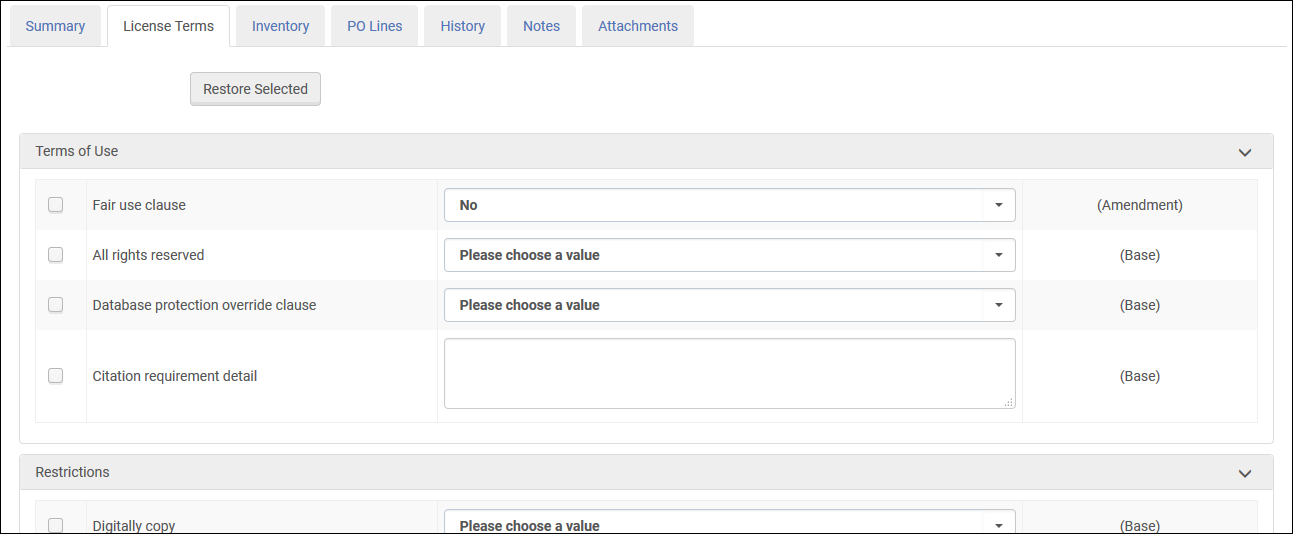
Pagina dei dettagli dei termini della licenza – tab Termini della licenza - Selezioni Ripristina Selezionati per ripristinare i valori selezionati (ovvero i valori le cui caselle di controllo sono selezionate) al loro valore originale.
- Il lato destro della pagina mostra uno dei seguenti valori che vedrai dopo aver salvato e riaperto l'emendamento.
- (Base) – Il valore è preso dal parametro nella licenza.
- (emendamento) – Il valore è univoco per l'emendamento e non è preso dal parametro nella licenza.
- Nella Inventory tab, è possibile visualizzare il pacchetto attivo associato alla licenza e i pacchetti storici che non sono più associati alla licenza.
- Una risorsa può essere rimossa dalla licenza storico selezionando Rimuovi dal menu Azione della riga.
Licenses can be associated with packages either by searching in the repository (see Searching in Alma) or from the PO Line Summary page of the purchasing workflow (see Manually Creating a PO line). - Nella scheda tab Righe PO, è possibile visualizzare le righe PO collegate alla licenza. For information about the actions for each PO line, see Searching for PO Lines.For more information about linking closed or canceled PO lines to a license, see the Link Closed/Canceled PO Lines to Licenses video (1:10 mins).
- Selezionare Salva per memorizzare le informazioni di emendamento inserite e tornare alla pagina di licenza e emendamento.
Editing Licenses or Amendments
È possibile fare revisioni alle informazioni sulla licenza o alle sue modifiche. Se una licenza è negoziata centralmente in una Network Zone, non si modifichi la licenza al di fuori della Network Zone; per apportare modifiche, aggiungere un emendamento. See Distributing Centrally Negotiated Licenses.
- On the Licenses and Amendments page (Acquisitions > Acquisitions Infrastructure > Licenses), select Edit in the row actions list for a license or amendment. Viene visualizzata la tab scheda nella pagina Dettagli licenza. See Adding a License.
- Aggiorni il campo come richiesto. For more information on these fields, see Adding a License.
- Nella tab Termini tab della licenza, aggiornare il campo utilizzato per definire i termini della licenza o dell'emendamento, come richiesto. For more information on these fields, see Adding a License.
- Nella Inventory tab, è possibile visualizzare il pacchetto attivo associato alla licenza/emendamento e i pacchetti storici che non sono più associati alla licenza/emendamento.
- Nella tab Righe tab PO, visualizzi le righe PO collegate alla licenza. For information about the actions for each PO line, see Searching for PO Lines.
- Se sta modificando una licenza, può eseguire le seguenti azioni sull'emendamento nella tabscheda:
- Add an amendment – Select Add Amendment to open the License Details page and add a new amendment (see Adding an Amendment to a License)
- Modifica l'emendamento – Selezioni Modifica nella lista delle azioni di riga.
- Visualizzare le informazioni tab sulla licenza – selezionare Base nella lista azioni di riga (oppure selezionare semplicemente la scheda della licenza).
- Duplica l'emendamento – selezioni Duplica nelle azioni della riga Lista.
- Eliminare l'emendamento – Selezionare Elimina nelle azioni della riga Lista.
- È possibile impostare la licenza che è disponibile per un gruppo. Nella tab Impostazioni di tab Gruppo, selezioni Aggiungi Impostazioni per Gruppo per aggiungere un gruppo. Per rimuovere un gruppo, selezioni Rimuovi dal menu Azione della riga del gruppo. Questa tab è visibile solo quando il tipo di licenza è licenza o trattativa. This functionality is similar to the Inherited Group Settings for electronic resources.
- Nella tab Amministratori, selezioni Aggiungi amministratore e selezioni l'amministratore da aggiungere alla licenza o all'emendamento. Questo è solo a scopo informativo.
- Nella tabscheda, visualizza le modifiche alla licenza. For more information, see History Tab.
- Selezionare modifiche alla licenza per visualizzare le modifiche alla licenza.
- Selezioni modifiche ai termini della licenza per visualizzare le modifiche ai termini della licenza.
- In una Collaborative Network che implementa una Network Zone, selezionare Modifiche alla negoziazione per visualizzare le modifiche alle negoziazioni delle licenze.
Quando una licenza viene creata per la prima volta, non ci sono dati storici. - Nella nota tab, aggiunga, aggiorni o elimini la nota per la licenza o l'emendamento. For details, see Notes Tab.
- Nella tabscheda, aggiunga, aggiorni o elimini gli allegati per la licenza o l'emendamento. For details, see Attachments Tab.
- Selezioni Salva per memorizzare le modifiche apportate alla licenza o all'emendamento.
Stampa di licenza o emendamento
È possibile stampare una licenza o un emendamento. The letter used to print the license is the License Printout Letter; see Configuring Alma Letters. La stampa di un emendamento include solo i Termini di utilizzo dell'emendamento, non la licenza madre. La stampa di una licenza di negoziazione include i dettagli della negoziazione.
- On the Licenses and Amendments page (Acquisitions > Acquisitions Infrastructure > Licenses), select the Print license button at the top of the page or select Print license in the row actions list for a license or amendment. Viene visualizzata la pagina Stampa Licenza.
- Inserisca un indirizzo email oppure selezioni una stampante a cui inviare la stampa. Almeno uno di questi campi è obbligatorio.
- Selezionare Invia. La licenza viene inviata all'indirizzo email inserito o alla stampante selezionata. La stampa viene aggiunta anche come allegato nella scheda Allegati tab della licenza.
Deleting Licenses or Amendments
Questa azione elimina definitivamente la licenza. If you do not want to permanently delete the license, see Deactivating Licenses or Amendments.
- Navigate to the Licenses and Amendments page (Acquisitions > Acquisitions Infrastructure > Licenses).
- Selezionare Elimina nella Lista delle azioni di riga per una licenza o un emendamento.
- Selezionare Conferma nella finestra di dialogo del messaggio di conferma.
- La licenza è rimossa definitivamente dalla lista.
- Le licenze collegate alle risorse e/o alle linee di ordine d'acquisto non possono essere eliminate (ma possono essere disattivate).
- La licenza con emendamento in qualsiasi stato non può essere eliminata.
Disattivazione e riattivazione della licenza o dell'emendamento
Questa azione mantiene la licenza nella lista e le assegna lo stato "Inattiva". Una licenza inattiva può essere riattivata come descritto di seguito.
- Navigate to the Licenses and Amendments page (Acquisitions > Acquisitions Infrastructure > Licenses).
- Select Deactivate in the row actions list for a license or amendment.
- Selezionare Conferma nella finestra di dialogo del messaggio di conferma. The license will now have the Inactive status.
- È inoltre possibile modificare la licenza e impostare lo stato su Inattivo.
- La licenza con emendamento attivo non può essere impostata su inattiva.
- Navigate to the Licenses and Amendments page (Acquisitions > Acquisitions Infrastructure > Licenses).
- Select Activate in the row actions list for an inactive license or amendment.
- Selezionare Conferma nella finestra di dialogo del messaggio di conferma.
- Può anche modificare la licenza e impostare lo stato su Attivo.
Accordo di licenza trasformativo per Open Access
After selecting the Transformative Agreement License Type (see Adding a License), the Agreement Definitions tab appears. (For general information on working with transformative agreements in Alma see Best Practices for Open Access in Alma).
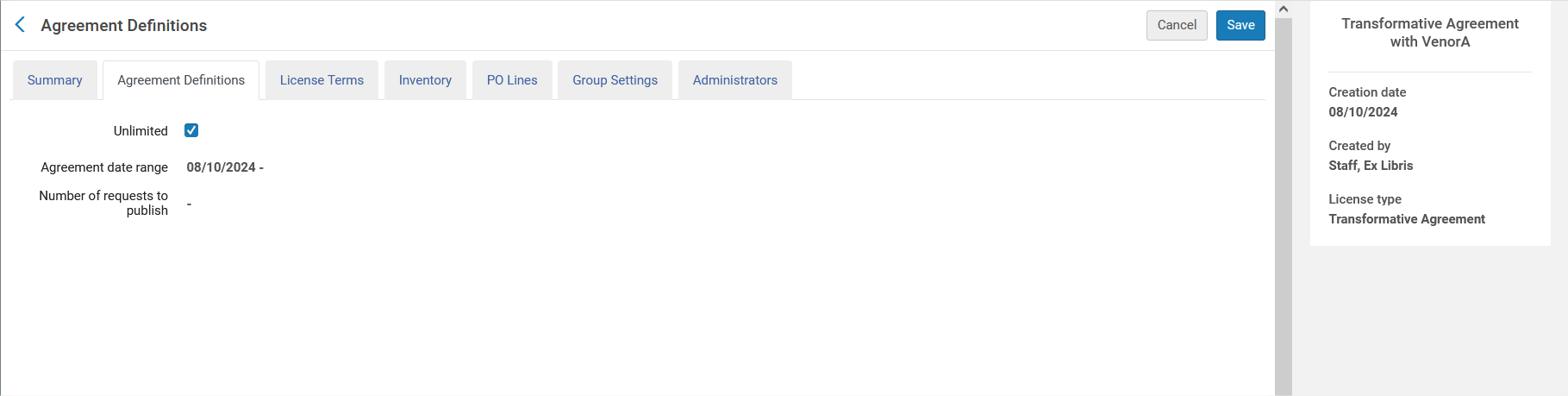
La tabella seguente descrive il campo Definizione dell'accordo. See Workflow for Tokens for a description of how the tokens are calculated. See also Working with Open Access Agreements for an overview of Open Access agreements in Alma.
| Campo | Descrizione |
|---|---|
| Illimitato | Utilizzi questo campo per indicare se l'accordo trasformativo prevede un numero limitato di copie disponibili per il processo di pubblicazione nel periodo di validità dell'accordo, oppure se è illimitato.
|
| Totale token | Specifichi il numero di token disponibili per il periodo dell'accordo. |
| Numero di richieste da pubblicare | Numero di 'token utilizzati', calcolato come il numero di righe PO di tipo 'Costi di elaborazione articolo (APC)' che hanno prezzo 0 e sono collegate alla licenza. |
| Token totali rimanenti | Token rimanenti disponibili per il collegamento alle linee di ordine di acquisto "Addebiti per l'elaborazione degli articoli (APC)" con prezzo pari a 0. |
Workflow for Tokens
A token is considered as an item to publish, as part of the transformative agreement. Quando l'accordo è limitato, in alcuni casi l'istituzione e l'editore concordano sul numero di token disponibili per l'uso durante il periodo dell'accordo. Alma can help you keep track of the token usage during this period. When an "Article Processing Charges (APC)" PO line (one time or subscription) is linked with the license, it is considered as a used token only of it is free of charge (price 0 or "No charge" field checked). Quando queste condizioni sono soddisfatte, viene conteggiato un token per questa linea d'ordine (POL).
Per riflettere i costi di elaborazione degli articoli che non fanno parte dell'accordo, i.e, costi aggiuntivi, è possibile creare una riga di ordine di acquisto "Costi di elaborazione degli articoli (APC)" e impostare un prezzo per essa. Questa linea PO può essere collegata alla licenza dell'accordo trasformativo; tuttavia, non viene conteggiata come token.
Adding ONIX-PL-Formatted Licenses
È possibile integrare la licenza ONline Information eXchange for Publication (ONIX-PL) con gli standard di licenza conformi agli standard della Digital Library Federation (DLF). Alma mappa il campo dal file XML ONIX-PL al campo nel template di licenza basato su DLF, come descritto nelle tabelle seguenti.
ONIX Fields Mapping to Alma
Se nel file ONIX è presente uno dei seguenti termini, Alma mappa il campo con il valore Sì.
| Campo ONIX | Campo di Alma |
|---|---|
| General Terms Section: | |
| Tutti i diritti riservati | Tutti i diritti riservati |
| SostituzioneProtezioneDatabase | Clausola annullamento protezione database |
| Affermazione dei diritti statutari | Clausola Utilizzo Equo |
| ClickThroughOverride | Indicatore clausola modifica Clickwrap |
| Riservatezza dei dati dell'utente | Confidentiality of user information indicator |
| LicenseeIndemnity | Indennità del Licenziatario |
| Risarcimento da clausola licenziatario | Indicatore Garanzia Proprietà Intellettuale |
| UCITAOverride | Indicatore Clausola Annullamento UCITA |
| Supply Terms Section: | |
| Completezza del contenuto | Accessibility compliance indicator |
| CompletenessOfContent | Completeness of Content clause indicator |
| Concorrenza con versione di stampa | Indicatore di clausola di Concorrenza con versione stampata |
Se nel file ONIX è presente uno qualsiasi dei seguenti termini, Alma mappa il testo dal campo href id del file ONIX al campo Alma.
| Campo ONIX | Campo di Alma |
|---|---|
| General Terms Section: | |
| Legge sul Copyright Applicabile | Legge applicabile sul Copyright |
| Legge applicabile | Legge regolatrice |
| Azione alla cessazione | Requisiti di risoluzione |
| Supply Terms Section: | |
| Garanzia Contenuto | Garanzia Contenuto |
| Garanzia delle prestazioni del servizio | Garanzia di prestazioni e uptime |
Se nel file ONIX è presente uno dei seguenti termini, Alma mappa il campo con l'ENUM pertinente (Consentito/Proibito/Silenzioso/Non interpretato/Non applicabile).
| Campo ONIX | Campo di Alma |
|---|---|
| Usage Terms Section: | |
| Copia di fornitura | Condivisione scolastica |
| Stampa copia | stampa copia |
I campi mappati da ONIX-PL ricevono gli attributi e le caratteristiche (come l'Ordine e se un campo appare o meno nella licenza stessa) del campo DLF, come configurato dall'amministratore di Alma Acquisitions. Un campo che è stato mappato da ONIX-PL ad Alma potrebbe non apparire nella licenza, anche se è in uso, a seconda delle impostazioni del campo DLF a cui è stato mappato il campo ONIX-PL.
I campi che esistono nel file XML ONIX-PL ma non in Alma vengono memorizzati nel file XML originale caricato dalla biblioteca.
Creating and Configuring a License from ONIX-PL
È possibile caricare il file XML ONIX-PL e creare una licenza basata sulle sue specifiche.
- On the Licenses and Amendments page (Acquisitions > Acquisitions Infrastructure > Licenses), select Add License.
- Seleziona dal file ONIX-PL.Viene visualizzata la pagina Crea licenza da file.

Campi obbligatori per nuova licenza - Inserisca un nome e un codice per la licenza.
- Selezionare la cartella nel campo Carica file, navigare fino al file di caricamento ONIX-PL, selezionarlo e fare clic su Carica.Alma carica il file e visualizza la scheda tab dei dettagli della licenza.
-
Fill in any remaining information (see Adding a License) and select Save.
Managing License Templates
Una licenza può essere salvata come template di licenza o come template di negoziazione di licenza.
Creating License Templates
Un template di licenza viene creato da una licenza esistente. Salvando una licenza come template si salvano il riepilogo della licenza, i termini della licenza, le impostazioni del gruppo e le informazioni degli amministratori per l'uso nella creazione di una nuova licenza o di una nuova licenza di negoziazione. To create a template, edit the license to be used as a template and select the Save as template button at the top of a license.
Caricamento di una licenza da un template
A new option on the Add License menu,Load from template, allows creating new licenses based on previously defined templates.
Modifica dei template di licenza
License templates may be edited and deleted from the License Template menu option on the Acquisitions menu.
Page tags: article:topicproduct:almacontent:Documentationlang:englishlicense informationlicenselicense amendmentONIX-PLDLF-ERMILicenses and Amendmentsadd licenselicense statuslicense codelicensorlicense review statusreview licenselicensing agentadd license term to licenseadd license amendmentedit licenseedit license amendment
