
Acquisizioni guidate dai patroni
Questa pagina descrive come gestire le Acquisizioni Guidate dagli Utenti (PDA). For an in depth view of patron driven acquisitions workflow see Getting the Most from Alma - Patron Driven Acquisitions. For information on the overall purchasing workflow including the steps for creating orders in general, see Purchasing Workflow.
- Operatore Acquisti
- Gestore Acquisti
Le acquisizioni guidate dagli utenti (PDA) in Alma rappresentano un accordo per un Fornitore di inviare risorse elettroniche a un'istituzione che potrebbero essere di interesse per l'istituzione. Le risorse vengono importate come file Archivio e pubblicate sul livello Discovery affinché i patroni possano accedervi. To publish to the discovery layer, the relevant setting must be configured on the Import Profile Details page (see Importing Records Using Profiles).
L'accesso è monitorato dal Fornitore; quando una soglia predefinita viene superata, la copia è considerata acquistata e viene inviata come parte di un EOD ad Alma. Gli Ordini (contrassegnati come PDA) vengono caricati in Alma, e il Fornitore invia la relativa Fattura. Al termine del periodo definito per il PDA, le risorse PDA non acquistate possono essere rimosse da Alma dall'istituzione.
Patron Driven Acquisitions are managed on the Patron Driven Acquisitions page (Acquisitions > Advanced Tools > Patron Driven Acquisition (PDA)).
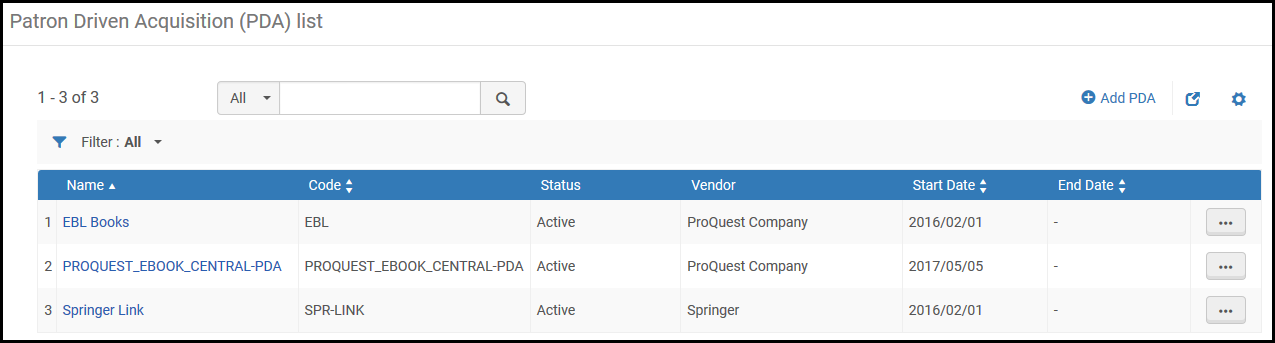
For a detailed presentation on PDA, see Acquisitions - Patron Driven Acquisitions (PDA) Demand Driven Acquisitions (DDA).pptx.
The following steps describe the workflow for working with PDAs.
- I passaggi seguenti descrivono il flusso di lavoro per l'utilizzo dei PDA. The PDA must be activated to continue in the workflow (see To create a new PDA entry below).
- Manage profiles for the PDA (see To manage PDA profiles below). Il profilo deve essere attivato per l'importazione a un archivio file.
- Il fornitore invia un file di archivio importazione contenente tutti i titoli associati al PDA. Import the file to Alma (see To import a repository below; also see Importing Records Using an Import Profile). Questo passaggio crea nuovi record bibliografici e portfolio che sono collegati al profilo PDA. I Titoli vengono poi pubblicati nel sistema di Discovery. Il Fornitore monitora l'utilizzo di questi Titoli da parte degli utenti. I titoli che vengono consultati più di un certo numero di volte (secondo l'accordo PDA) saranno acquistati dalla biblioteca (passo successivo).
- Il Fornitore invia un file di dati dell'Ordine incorporato (EOD) contenente il Titolo che l'istituzione acquisterà. Import the file to Alma (see To import PDA orders below; also see Importing Records Using an Import Profile). L'Importazione non crea inventario. Il processo di abbinamento di Alma verifica che le copie dell'inventario correlate esistano e siano collegate al PDA e crea le righe PO per questi ordini (collegati all'inventario). Si noti che nel processo di matching vengono considerati solo i record bibliografici collegati al PDA.Le istituzioni che non utilizzano i file EOD devono aggiornare manualmente ogni portafoglio:
- Perform a repository search to locate the portfolio; see Searching in Alma.
- Selezioni Ordine per creare un Ordine per il portafoglio.
- Il Fornitore invia la Fattura (utilizzando EDI, ad esempio) per il Titolo acquistato. At the end of the defined PDA period, PDA resources that were not purchased can be removed from Alma by the institution (see To clean up a PDA entry below).Invece di gestire i costi per ogni Titolo, alcune istituzioni pagano un importo specifico al Fornitore, che informa l'istituzione su quali Titoli sono stati acquistati. In questi casi, è possibile aggiungere una nota al portafoglio indicando che il titolo è stato acquistato. You can add a note to multiple portfolios at once using a batch file in the portfolio loader.You can also perform the following actions on the PDA, as needed:
- Edit – See To edit a PDA entry.
- Duplicate – See To duplicate an existing PDA entry.
- Pause – See To pause a PDA program.
- Terminate – See To terminate a PDA entry.
- Cancel – See To cancel a PDA entry.
- On the Patron Driven Acquisition (PDA) List page (Acquisitions > Advanced Tools > Patron Driven Acquisition (PDA), select Add PDA. The PDA Details page appears.
- Fill in the fields on the page. Nella tabella seguente è fornita una descrizione dei campi.
Viene visualizzata la pagina Dettagli PDA. Campo Descrizione Utilizza zona Network Questo campo appare solo in un'istituzione che è membro di una rete collaborativa che implementa una Network Zone. For an explanation of this option, see Selecting Where to Create New Bibliographic Records. Name (required) A descriptive name for the PDA entry. Code (required) Un nome descrittivo per la voce del PDA. Codice (richiesto) Un codice per l'ingresso del PDA Scelga tra: - Ricercabile
- Canceled
- Draft
The default status is Draft. The status must be set to Active to enable continuing with the PDA workflow.Scelga tra: Select the vendor that is supplying the e-resource. Start date (required) Select the start date for the PDA. Data di Fine Selezioni la data di inizio del PDA. Access threshold Il numero di richieste di accesso effettuate per la risorsa elettronica su cui l'istituzione decide di acquistare la risorsa. Questo valore è solo a scopo informativo; il Fornitore verifica il valore e procede di conseguenza. Soglia di budget L'importo massimo che l'istituzione è disposta a pagare per le risorse elettroniche una volta raggiunta la soglia di accesso. Selezioni anche una valuta dal menu a discesa lista. Questo valore è solo informativo; Alma non impedisce l'accesso alle risorse, anche se è stata raggiunta la soglia del budget.Percentuale Avviso When the PDA usage exceeds the alert percentage of the budget threshold, the PDA Threshold Letter is sent to the contact person after the PDA - Alert PDA Reached Threshold job runs. Il processo PDA - Alert PDA Reached soglia è impostato per essere eseguito automaticamente una volta al giorno. Dopo l'importazione di un file EOD, il processo viene eseguito per determinare se inviare una notifica email. For details on importing EOD files, see Importing Records Using an Import Profile.For information on the PDA Threshold Letter, see Configuring Alma Letters.For more information concerning the PDA alert, see the PDA Alerts video (4:33 mins).Il Contatto è stato notificato Questo campo viene selezionato quando la percentuale di avviso è stata superata e una notifica email è stata inviata alla persona di contatto. Licenza Selezioni una licenza o un emendamento da associare al PDA. Si noti che questo campo è solo a scopo informativo. Contatto Selezionare un contatto da associare al PDA. - Selezionare Salva per memorizzare le informazioni immesse e tornare alla pagina Elenco Acquisizione richiesta da utente (PDA).
- On the Patron Driven Acquisition (PDA) List page (Acquisitions > Advanced Tools > Patron Driven Acquisition (PDA)), select Edit in the row actions list or select the PDA name. Viene visualizzata la scheda Riepilogo tab della pagina Dettagli PDA.
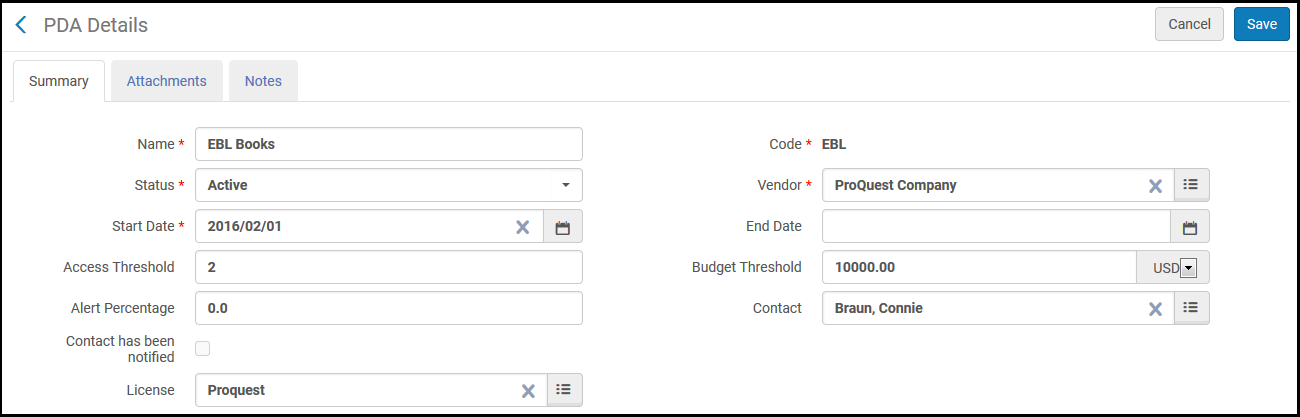
Scheda Riepilogo della pagina Lista Acquisizione richiesta da utente (PDA) - Modificare le informazioni sui dettagli del PDA come richiesto. For a description of the fields on this page, see To create a new PDA entry.
- For information on the Attachments tab, see Attachments Tab.
- For information about the Notes tab, see Notes Tab.Selezionare l'opzione pertinente nel menu a discesa in cima alla pagina (Attiva nota o Ignora nota) per contrassegnare la nota come attiva (non letta) o per ignorare la nota visualizzata. Le note ricevute sono automaticamente etichettate come Attive. Le note dismesse sono escluse dalla Faccetta di attivazione nota, ma rimangono comunque incluse nella rispettiva richiesta (non vengono eliminate).
- Selezionare Salva per memorizzare le informazioni immesse e tornare alla pagina Elenco Acquisizione richiesta da utente (PDA).
On the Patron Driven Acquisition (PDA) List page (Acquisitions > Advanced Tools > Patron Driven Acquisition (PDA)), select Manage PDA Profiles in the row actions list. Viene visualizzata la pagina Esegui Importazione, dove è possibile gestire il profilo associato al PDA. For details on profiles, see Importing Records Using Profiles.
Se si lavora con EBL, assicurarsi di configurare le seguenti proprietà nel profilo di importazione:
- Linea PO Valuta – si noti che è supportata solo una Valuta.
- Punto decimale Localizzazione di biblioteca – Set a 2.
- Campo prezzo elenco – Set a 980b.
- default Proprietario della Linea d'ordine – Deve essere definito.
- Fondo distribution campo – Set su 981b (lasciare vuoto il Sottocampo percentuale).
- Fondo di default – deve essere definito.
- Numero di fattura del fornitore campo – Set a 980f in Ordine per raggruppare tutte le righe PO con lo stesso numero in questo campo in un unico PO e creare una fattura da questo PO.
On the Patron Driven Acquisition (PDA) List page (Acquisitions > Advanced Tools > Patron Driven Acquisition (PDA)), select Import Repository in the row actions list. Viene visualizzata la pagina Avvia nuova Importazione, dove selezionate uno o più file Archivio da Importazione. Selezionare Invia per importare i file selezionati. Le copie Inventory vengono create e pubblicate nel sistema di Discovery. See Importing Records Using an Import Profile.
On the Patron Driven Acquisition (PDA) List page (Acquisitions > Advanced Tools > Patron Driven Acquisition (PDA)), select Import Orders in the row actions list. The Start New Import page appears, where you import an EOD of the PDA (see Importing Records Using an Import Profile). PO lines are then created, beginning the purchasing workflow (see Purchasing Workflow).
Quando importate PDA Ordine, assicuratevi che .mrc I file sono codificati con caratteri MARC8.
- On the Patron Driven Acquisition (PDA) List page (Acquisitions > Advanced Tools > Patron Driven Acquisition (PDA)), select Duplicate in the row actions list. La scheda Riepilogo tab della pagina Dettagli PDA si apre. See To edit a PDA entry.I campi contengono gli stessi valori della voce PDA originale, ad eccezione del fatto che i campi Nome e Codice sono vuoti.
- Inserisca i valori per i campi Nome e Codice e modifichi gli altri valori dei campi, se necessario.
- Selezionare Salva per memorizzare le informazioni immesse e tornare alla pagina Elenco Acquisizione richiesta da utente (PDA).
Select Pause in the row actions list on the Patron Driven Acquisitions (PDA) List page (Acquisitions > Advanced Tools > Patron Driven Acquisition (PDA)) and select Confirm in the confirmation dialog box.
Alma mette in pausa il programma PDA e:
- Elimina tutti i record bibliografici che sono già stati caricati per questo programma PDA ma non ancora acquistati
- Impedisce il caricamento di un nuovo record bibliografico per il programma PDA
Selezioni Riprendi nelle azioni di riga Lista per riprendere il programma PDA.
Select Terminate in the row actions list on the Patron Driven Acquisition (PDA) List page (Acquisitions > Advanced Tools > Patron Driven Acquisition (PDA)). Alma imposta la data di fine del PDA alla data corrente. Archivio non può più essere importato, mentre gli EOD possono ancora essere importati.
Select Cleanup in the row actions list on the Patron Driven Acquisition (PDA) List page (Acquisitions > Advanced Tools > Patron Driven Acquisition (PDA)) and select Confirm in the confirmation dialog box. Alma rimuove dal PDA le copie dell'inventario che non hanno righe d'ordine di acquisto associate.
- Per eseguire la pulizia su un PDA, è necessario prima terminare il PDA.
- Dopo aver eseguito la pulizia, lo stato del PDA viene impostato su Annullato.
On the Patron Driven Acquisition (PDA) List page (Acquisitions > Advanced Tools > Patron Driven Acquisition (PDA)), select Cancel in the row actions list. and select Confirm in the confirmation dialog box. Alma imposta la data di fine del PDA alla data corrente e rimuove le copie dell'inventario dal PDA che non hanno righe d'ordine di acquisto associate. Lo stato del PDA è impostato su Annullato. Il profilo PDA in stato Annullato può essere rimosso selezionando Elimina nella lista delle azioni di riga.
Page tags: article:topicproduct:almacontent:Documentationlang:englishpatron driven acquisitionPDAcreate patron driven acquisition
