
Linking Users in Collaborative Networks
Configuring Linked Account Rules
- Utente o Amministratore generale (per configurare le regole degli account per utenti senza appuntamento).
Le regole degli account collegati consentono di configurare un gruppo a cui vengono assegnati i clienti senza appuntamento. I visitatori senza appuntamento sono utenti che appartengono a un'altra istituzione ma fanno parte di una rete di Servizi e quindi hanno accesso all'istituzione attuale. (For managing users in the network zone see Centrally Managing Users in the Network Zone and also Registering Patrons.)
Watch the Walk-In Scenario in a Fulfillment Network video (4:00 mins).
You can configure an expiration date for the patron, either as an absolute date or as a date relative to the patron's expiration date in the source institution. You can also configure an absolute purge date or a purge date relative to the patron's expiration date. La scadenza e la data di eliminazione possono anche essere impostate per essere aggiornate dall'istituzione di origine ogni volta che i dati vengono aggiornati.
You configure linked account rules on the Linked Account Rules page (Configuration Menu > User Management > Collaborative Networks > Linked Account Rules).
In questa pagina può eseguire le seguenti azioni:
- Add a linked account rule (see To add a linked account rules for a walk-in patron: below)
- Modifica una regola di account collegata (seleziona Modifica dalla Lista delle azioni di riga)
- Duplica una regola di account collegato (selezionare Duplica dalla lista delle azioni di riga e modificare il campo pertinente)
- Elimina una regola di account collegato (seleziona Elimina dalla Lista delle azioni di riga)
- Modifica la regola default dell'account collegato (seleziona Modifica nella sezione della regola default)
To add a linked account rule for a walk-in patron:
- Nella pagina Regole Account Collegato, seleziona Aggiungi Regola. The Linked Account Rules page appears.
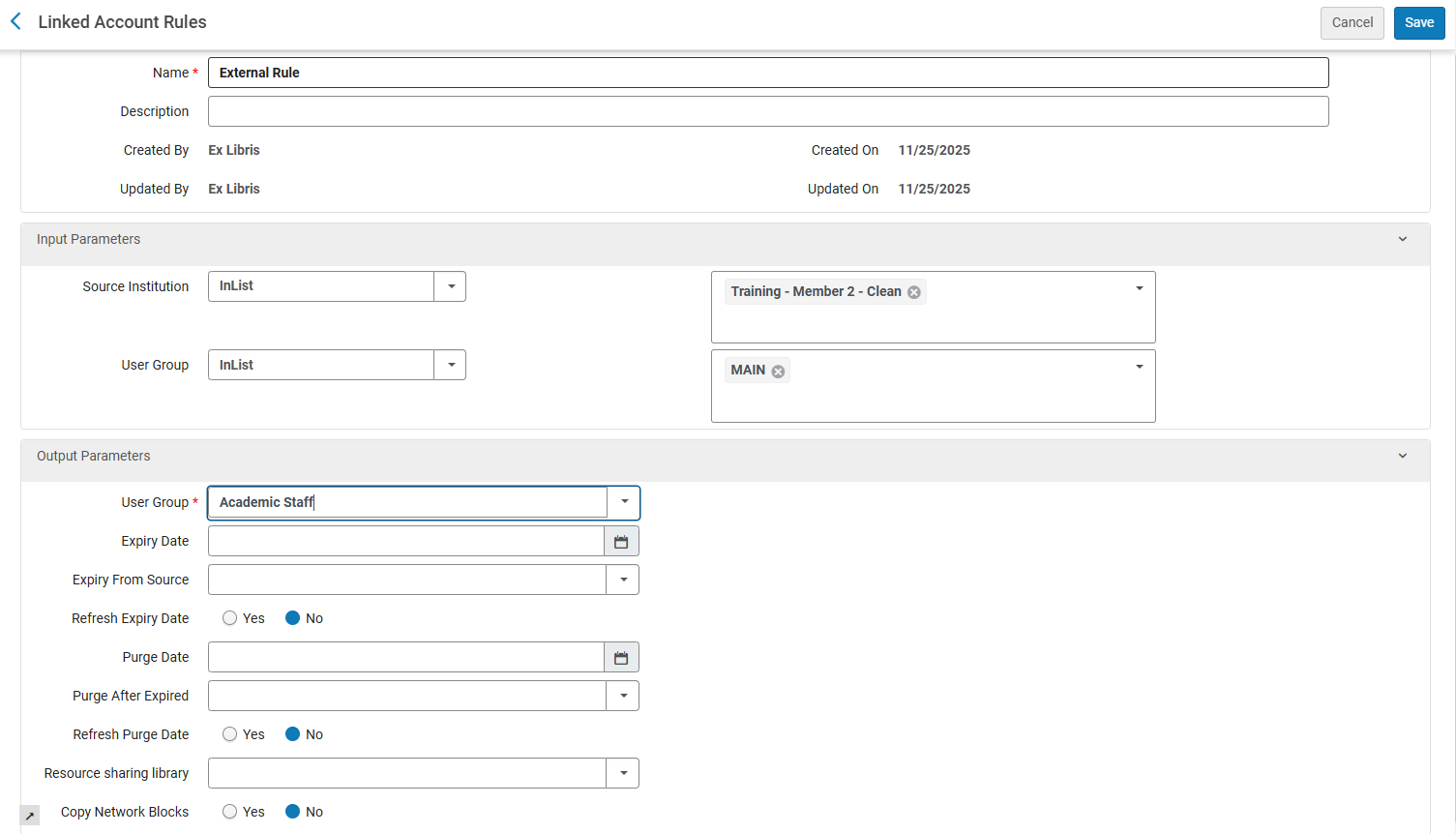
- Immettere il nome della regola nel campo Nome.
- Inserire una descrizione della regola nel campo Descrizione.
- Nella sezione Parametri di input:
- Select Source Institution(the institution with which the walk-in patron is associated) and select an operator and value for the parameter. For example:Source Institution = Eastern State
The dropdown list includes institutions that are part of a collaborative network, as well as institutions that are part of a fulfillment network.
- (New for February 2026) The User Group field here refers to the user group associated with the walk-in patrons at their home institution. Selezionare un operatore (ad esempio, InList) e quindi selezionare il gruppo Utente pertinente. The user groups that appear are dependent on the mapping table in Configuration > User Management > External User Group (see Configuring External User Groups).
- Select Source Institution(the institution with which the walk-in patron is associated) and select an operator and value for the parameter. For example:Source Institution = Eastern State
- Nella sezione Parametri di Output:
- Selezionare un gruppo Utente a cui verrà assegnato il cliente senza appuntamento.
Il Gruppo Utenti configurato nelle Regole dell'Account Collegato verrà applicato solo quando si crea un nuovo account collegato o si aggiorna un account scaduto. Quando un account collegato attivo e non scaduto viene aggiornato, il gruppo di utenti associato non verrà modificato.
- Facoltativamente, selezioni una Data di scadenza assoluta o relativa e/o Data di eliminazione per il cliente. Ad esempio, può selezionare Graduate Student come Gruppo Utente e una Data di eliminazione del 13 maggio 2015, oppure può impostare la data di eliminazione su Una settimana dopo la scadenza nel campo Elimina dopo la scadenza.
- The Refresh Expiry Date and Refresh Purge Date fields define whether the expiry (account expiry, not patron role expiry) and purge dates refresh each time the linked account data is refreshed, if the Find user in other institution check box on the Patron Identification page (Fulfillment > Checkout/Check-in > Manage Patron Services) is selected. Quando uno di questi campi è impostato su No, la data corrispondente viene aggiornata solo quando si collega un nuovo account o quando un account è scaduto. Questa è l'default. Quando questi campi sono impostati su Sì, la data corrispondente viene ricalcolata ogni volta che il record collegato viene aggiornato dall'istituzione di origine.
Il fatto che la data di scadenza del Ruolo del patrono non venga aggiornata deve essere tenuta in considerazione quando si definiscono i termini di utilizzo per l'Utente.
- Nel campo Biblioteca dei Servizi Interbibliotecari, selezionare una Biblioteca dei Servizi Interbibliotecari da assegnare a qualsiasi nuovo Utente collegato creato quando viene eseguito un prestito walk-in.
- Quando Copia blocchi di rete è Set su Sì, Alma eliminerà tutti i blocchi di rete correnti presenti nell'account collegato e li ricreerà ogni volta che il record collegato viene aggiornato. Quando questo parametro è Set su No, nessun blocco verrà copiato dall'account sorgente all'account collegato. No è il valore predefinito. For more information on network blocks, see Configuring Consortial Blocks.
I blocchi consortili possono essere utilizzati quando gli account collegati non usano ID consortili. Se vengono utilizzati ID consortili, nessuno dei due account è considerato primario. Pertanto, le azioni di aggiornamento (e la copia dei blocchi consortili) da un account all'altro non avvengono.
- Selezionare un gruppo Utente a cui verrà assegnato il cliente senza appuntamento.
- Seleziona Salva. La regola è aggiunta alla Lista delle regole nella pagina delle Regole dell'Account Collegato.
Le regole sono considerate nell'ordine in cui sono elencate su questa pagina. La prima regola i cui criteri sono soddisfatti dall'utente che entra viene applicata all'utente. If no rule's criteria are met, the default rule takes effect.
Configuring Restricted User Groups
- Utente o Amministratore Generale (per configurare gruppi di utenti con restrizioni).
È possibile configurare determinati gruppi Utente affinché siano nascosti ad altre istituzioni in una rete di Servizi. When searching for a walk-in patron from a linked institution, if the patron's user group in the home institution has been configured as belonging to an unexposed group, the patron does not appear in the user search. Di conseguenza, il cliente non può ricevere servizi senza appuntamento presso l'istituzione collegata. In questo modo, Lei può limitare efficacemente i privilegi di prestito di determinati utenti, come ospiti o visitatori dell'istituzione home.
To add a restricted user group:
- Go to the Configure Restricted User Groups page of the home institution (Configuration Menu > User Management > Collaborative Networks > Restricted Users).
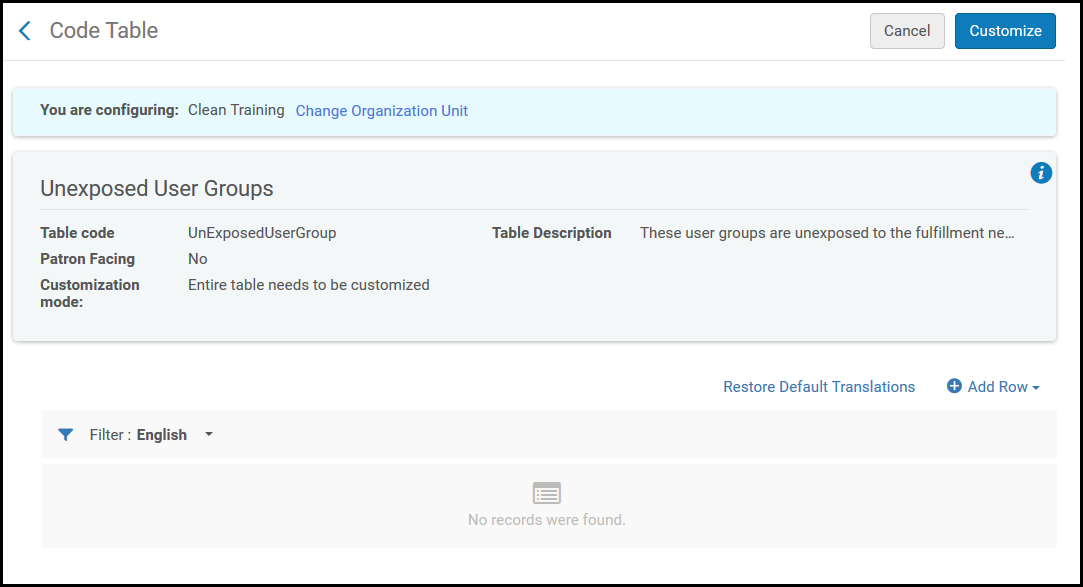
- Nella sezione Aggiunta rapida, seleziona il gruppo di utenti desiderato dall'elenco a discesa, aggiungi una descrizione e seleziona Aggiungi riga. Ripetere la procedura per eventuali gruppi di utenti aggiuntivi.
- Seleziona Personalizza.
Configuring Linked Account Shared Fields
- Utente o Amministratore Generale (per configurare gruppi di utenti con restrizioni).
Quando viene creato un nuovo Utente collegato, l'istituzione di origine definisce quali attributi dell'Utente possono essere condivisi con l'istituzione target. Solo gli attributi configurati con Shared impostato su True verranno copiati nel nuovo Utente collegato. I campi che hanno Shared impostato su False riceveranno un campo vuoto presso l'istituzione target. Gli utenti esistenti creati con più dettagli manterranno i loro dati.
To configure linked account shared fields:
- Go to the Linked Account Shared Field page of the source institution (Configuration Menu > User Management > Collaborative Networks > Linked Account Shared Fields).
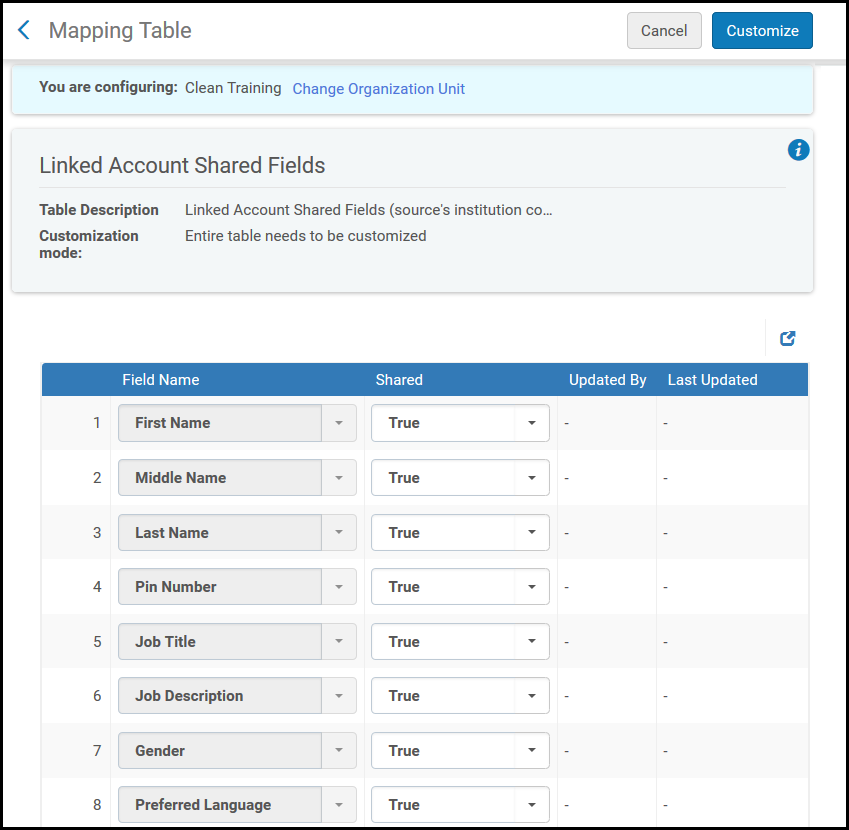
- Accanto al nome di ciascun campo, seleziona lo stato di condivisione desiderato dal menu a tendina.
- Seleziona Personalizza.
Configurazione dell'Identificativo utente ricercabile
- Utente o Amministratore Generale (per configurare gruppi di utenti con restrizioni).
A library can limit the fulfillment network services to patrons that have been issued a specific ID type. I clienti con solo tipi di ID specificati possono essere esposti nel meccanismo delle regole dell'account collegato.
Searchable Identifiers define which user identifiers are searchable via the fulfillment network process for fetching patron information. Se la tabella è vuota, che è il default, tutti gli Identificativi utente faranno parte della rete di servizi. If a value was entered into the table, but the searched user does not have an ID of this type in the other institution, the user's information from the other institution will not be returned.
L'Identificativo utente definito limita anche gli utenti che vengono recuperati da altre istituzioni dalla Sua biblioteca. Solo gli Utenti che hanno un ID definito in questa tabella avranno un account collegato creato per loro quando si cambia contesto nella tab Primo Get It. L'Identificativo utente definito limita anche l'Utente in modo che possa essere recuperato da altre istituzioni solo utilizzando uno dei tipi di ID configurati.
To configure searchable identifiers:
- Go to the Searchable Identifiers mapping table (Configuration Menu > User Management > Collaborative Networks > Searchable Identifiers).
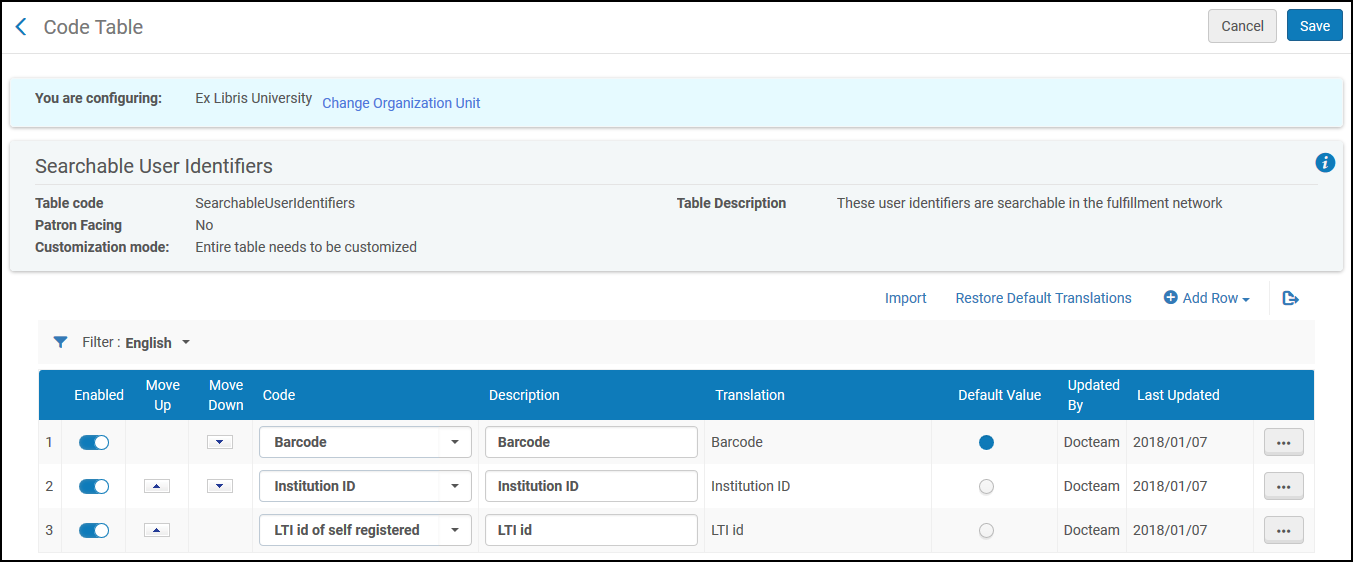
- Per abbinare gli Utenti in base a particolari campi identificativi, selezionare Aggiungi riga.
- Selezioni un codice identificativo.
- Inserisci una descrizione.
For more information about the fulfillment_network_search_by_all parameter, which allows other members of the fulfillment network to search for your patrons by name, see Registering Patrons.
Shared Blocks in a Fulfillment Network
È possibile configurare un blocco che può essere copiato tra i membri di un Servizi Network. For more information see Configuring User Blocks.
