
Patron Charges Configuration
Configuring Fines/Fees Behavior
- Amministratore Utenti
- Amministratore di Sistema Generale
È possibile configurare la disponibilità di multe/commissioni predefinite, nonché se tali multe o commissioni a) possono essere annullate, b) possono essere aggiunte manualmente a un utente e/o c) includono l'IVA e in quale percentuale. È inoltre possibile aggiungere fino a dieci multe/commissioni aggiuntive; queste sono disabilitate per default. Contatti l'assistenza clienti di Ex Libris per abilitare queste tipologie e personalizzarne la descrizione.
You configure fines and fees on the Fine Fee Type Definition mapping table page (Configuration Menu > User Management > Patron Charges > Fines/Fees Behavior). For more information about mapping tables, see Mapping Tables.
To configure when and for whom notifications are sent to users, see Configuring Fines/Fees Notifications.
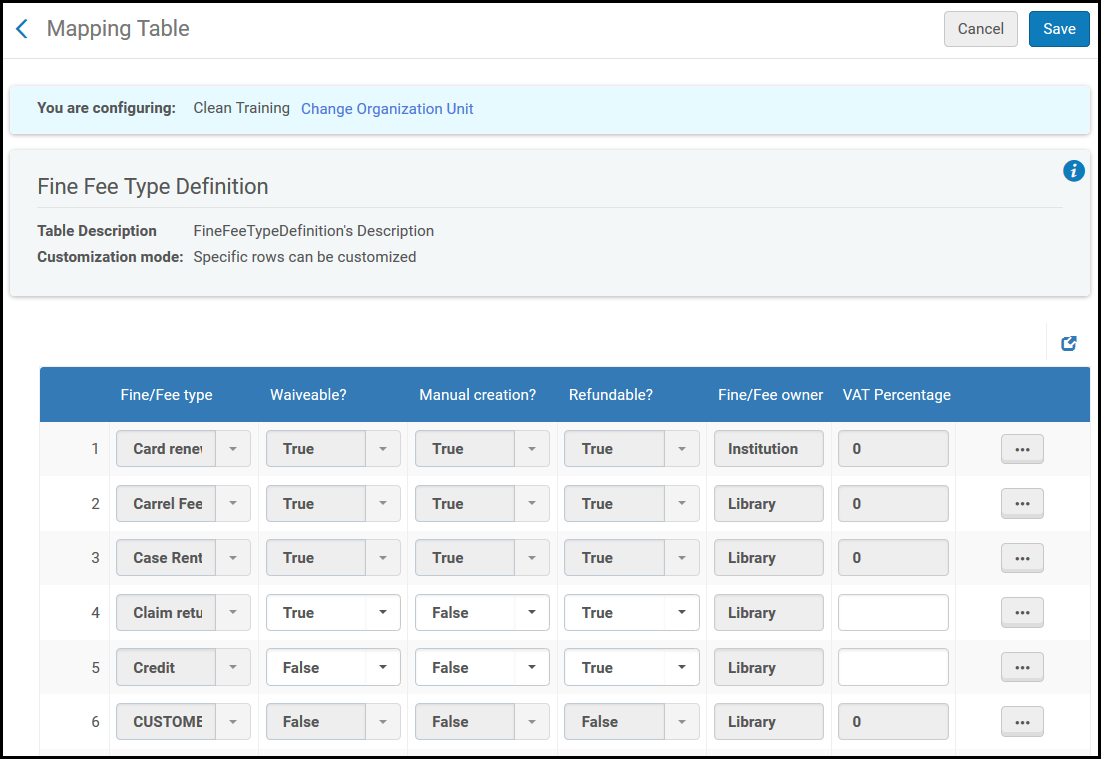
È possibile configurare o ripristinare le righe su questa tabella. Modifichi il campo come segue:
- Tipo di multa/tariffa - Il nome e l'etichetta della multa. Questo può essere modificato solo dal personale di Ex Libris.
- Rinunciabile? - Se questa commissione può essere rinunciata. - Whether this fee can be waived. See Managing User Fines and Fees.
- Creazione manuale? - Se questa tariffa può essere aggiunta manualmente all'utente. - Whether this fee can be added manually to the user. See Managing User Fines and Fees. Alcune commissioni/multe vengono aggiunte automaticamente a causa di una regola, un processo o un processo; impostare questo campo su Falso non ha alcun effetto sulle commissioni/multe automatiche. Per default, alcune commissioni possono essere aggiunte manualmente e altre no.
- Rimborsabile? - Questo campo attualmente non ha alcun effetto. - This field currently has no effect.
Part or all of the lost item replacement fee may be automatically refunded by Alma if the patron returns a physical item after the fee was assessed (see Lost Item Replacement Fee Refund Ratio). Il campo Rimborsabile? in questa pagina non ha alcun effetto su questo processo.
- Fine/Fee owner- Whether the fine is owned by the library or the institution. L'unico effetto di questo campo è che, se il valore è biblioteca, allora deve recarsi presso un Banco di circolazione per aggiungere manualmente la multa/tassa a un Utente. See Managing User Fines and Fees.
- VAT Percentage- A VAT percentage between 0 and 100. Per default, l'IVA è pari a 0. L'importo dell'IVA è incluso nel valore totale accertato per la tassa o la sanzione. Ad esempio, se a un utente vengono addebitati 10 $ per la chiave di un armadietto e il valore della percentuale IVA per la chiave di un armadietto è 10% (10%), all'utente verranno comunque addebitati 10 $, dove 9,09 $ sono la tariffa e 0,91 $ è l'IVA. See Managing User Fines and Fees. Il valore dell’IVA viene inviato insieme a tutte le altre informazioni finanziarie rilevanti a un sistema contabile e compare nella tabella Analytics USER_FINES_AND_FEES.
- Updated By- The user who last changed fields in this row.
- Last Updated- The date and time of the last change to this row.
Configuring Reasons for Waiving Fines/Fees
- Amministratore Utenti
- Amministratore di Sistema Generale
È possibile configurare i motivi per rinunciare a multe/commissioni. These reasons appear in a drop-down list when you are waiving a fine or fee (see Managing User Fines and Fees).
You configure the reasons for waiving fines/fees on the Fine Fee Transaction Reason code table (Configuration Menu > User Management > Patron Charges > Reasons for Waiving Fines/Fees). For more information about code tables, see Code Tables.
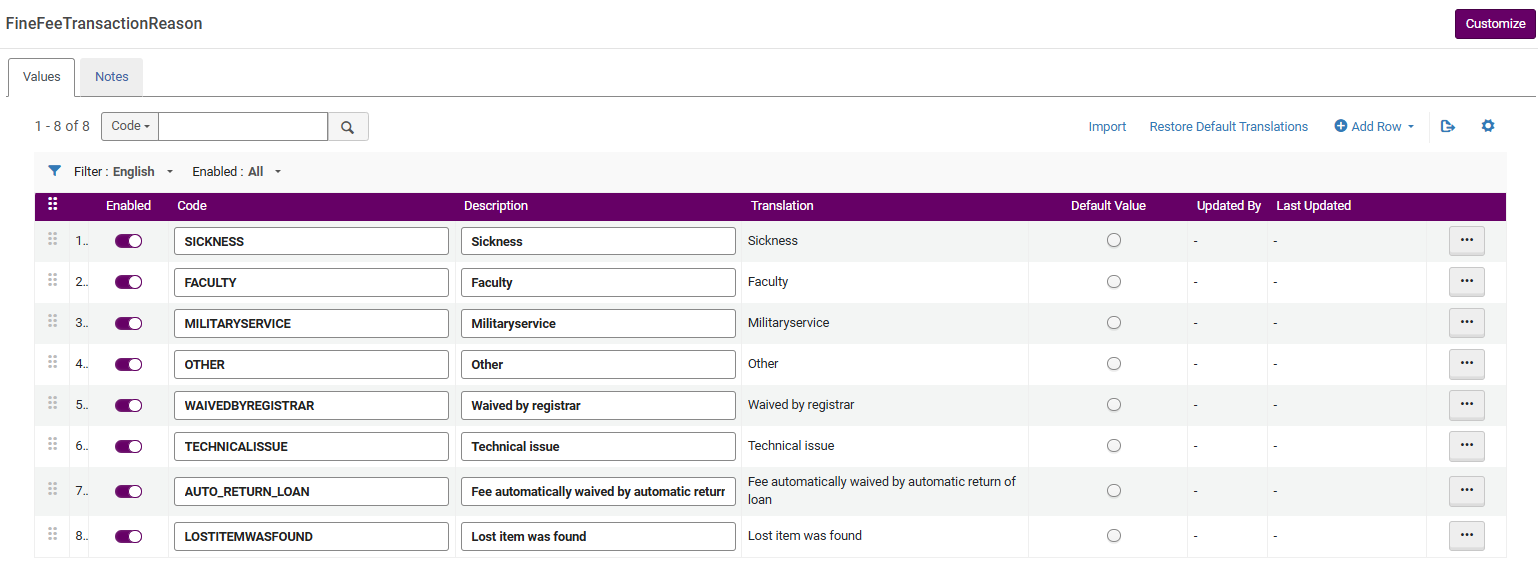
È possibile aggiungere, modificare e rimuovere le ragioni. È anche possibile attivare e disattivare le ragioni.
Non c'è limite al numero di motivi personalizzati che Lei può aggiungere.
Configuring Fines/Fees Notifications
- Amministratore Utenti
- Amministratore di Sistema Generale
È possibile configurare i criteri per quando gli utenti vengono notificati delle loro multe e commissioni quando viene eseguito il processo Notifiche multe/commissioni. You schedule or run this job on the Fulfillment Jobs Configuration page (see Configuring Fulfillment Jobs) and you can also view this job on the Monitor Jobs page (when scheduled, as it runs, or after it runs; see Viewing Scheduled Jobs).
Puoi farlo creando profili di notifica multe/commissioni. È possibile selezionare gli importi minimi e massimi che attivano una notifica per specifici gruppi di Utente, biblioteca, tipi di multe/tariffe e, se desiderato, Set una commissione di notifica. Puoi scegliere se le notifiche devono essere inviate via email/SMS, stampate (da spedire per posta o consegnate dal bibliotecario) o entrambe. Quando viene eseguito il processo di notifica Multe/Commissioni, tutti i profili abilitati i cui criteri sono soddisfatti generano email, SMS e/o stampe.
You manage fine/fee notification profiles on the Fines/Fees Notification Profile List page (Configuration Menu > User Management > Patron Charges > Fines/Fees Notification Profiles). La colonna 'Crea Commissione di Notifica' indica se il profilo ha una commissione di notifica definita.
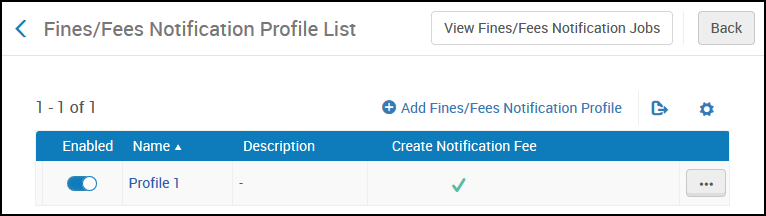
Puoi aggiungere, modificare o eliminare profili e puoi Abilita o Disattiva i profili.
È necessario configurare almeno un profilo di notifica multe/commissioni in Ordine affinché la notifica venga inviata ai clienti.
To configure notifications of fines and fees:
- On the Fines/Fees Notification Profiles List page, select Add Fines/Fees Notification Profile to add a new profile or select Edit in the row actions list to edit an existing profile.

- Compili il campo pertinente. I campi sono:
- Name (mandatory) - Profile name
- Description - Profile description
I seguenti criteri devono TUTTI corrispondere affinché una notifica venga inviata.
- Minimum amount for user (mandatory) - Send notification if the total amount of a user's fines, according to the selected criteria, is equal to or greater than this value. Solo valori positivi, è possibile usare anche i decimali. Per valori inferiori a 1, utilizzare uno 0 iniziale, ad esempio 0,45 e non .45.
- Maximum amount for user - Send notification If the total amount of a user's fines, according to the selected criteria, is less than this value.
- User group - If a default user group was configured, it is selected automatically if the field is left empty. Se non è stato configurato un gruppo Utente default e il campo viene lasciato vuoto, verrà inviata una notifica per tutti i tipi.
- Escludi utenti con prestiti - Quando selezionato, non inviare una notifica agli utenti con prestiti attivi in qualsiasi stato, inclusi dichiarato restituito dall\'utente e prestito smarrito. Per impostazione predefinita, questa opzione non è selezionata.
- Solo Utenti Attivi - Quando selezionato, non inviare notifiche agli Utenti inattivi e/o Utenti esterni con account scaduti. Per impostazione predefinita, questa opzione non è selezionata.
- Fines/fees owner- Send notification for fines owed to specific libraries or the institution. Le notifiche vengono inviate separatamente per ciascuna biblioteca e le soglie minime/massime sono calcolate per ciascuna biblioteca separatamente. Ad esempio, se la soglia è di 100 $ e l'utente ha multe di 75 $ in due biblioteche, non viene inviato alcun messaggio. Se entrambe le multe superano i 100 $, vengono inviati due messaggi, uno per ciascuna biblioteca. Lasciare il parametro vuoto equivale a elencare tutte le biblioteche.
- Fines/fees type - Send notification for specific fine/fee types. Se lasciato vuoto, verrà inviata una notifica per tutti i tipi. La soglia minima/massima è calcolata in base a tutti i tipi selezionati.
- Fines/fees Created Before (days)- Send notification if the fine is owed for more than the specified number of days.
- Fines/fees Created After (days) - Send notification if the fine is owed for less than the specified number of days. Ad esempio, se 'Creato prima' è impostato su 30 e 'Creato dopo' è impostato su 50, i criteri includono solo le commissioni create più di 30 giorni fa ma meno di 50 giorni fa.Se i criteri sopra indicati trovano una corrispondenza, la notifica viene inviata come configurato nei campi rimanenti.
- Crea Commissione di Notifica - quando questa casella di controllo è selezionata, viene visualizzato anche il campo Importo Commissione di Notifica.
- Importo della commissione di notifica - La commissione di gestione fascicolo per la notifica. Questo campo viene visualizzato solo quando Crea Commissione di Notifica è selezionato ed è obbligatorio quando è visibile. Il valore deve essere maggiore di zero.
- Letter send format- Whether to send email/SMS, print a letter, or both. Invia la lettera di notifica multe/commissioni Ful. See Configuring Alma Letters.
- Printer- If you selected to print a letter, select the printer.
- Seleziona Salva.
Configuring Bursar Transaction IDs
- Amministratore Utenti
- Amministratore di Sistema Generale
Molte multe e tasse dell'istituzione dell'esportazione sono destinate a un sistema contabile dedicato. Di norma, le multe e le tasse di esportazione sono considerate chiuse in Alma, poiché vengono gestite al di fuori dell'ambito di competenza della biblioteca. Instead, you can export the fines and fees with a unique sequence called a bursar transaction ID. Utilizzando questo ID, il sistema contabile notifica ad Alma quando Alma deve chiudere le multe e le tasse. For more information about exporting to a bursar system, see Bursar Systems.
Alma genera ID univoci per ogni transazione con il sistema contabile. You can define and manage multiple sequence types for multiple bursar systems on the Bursar Transaction ID Sequence Configuration page (Configuration Menu > User Management > Patron Charges > Bursar Transaction ID).
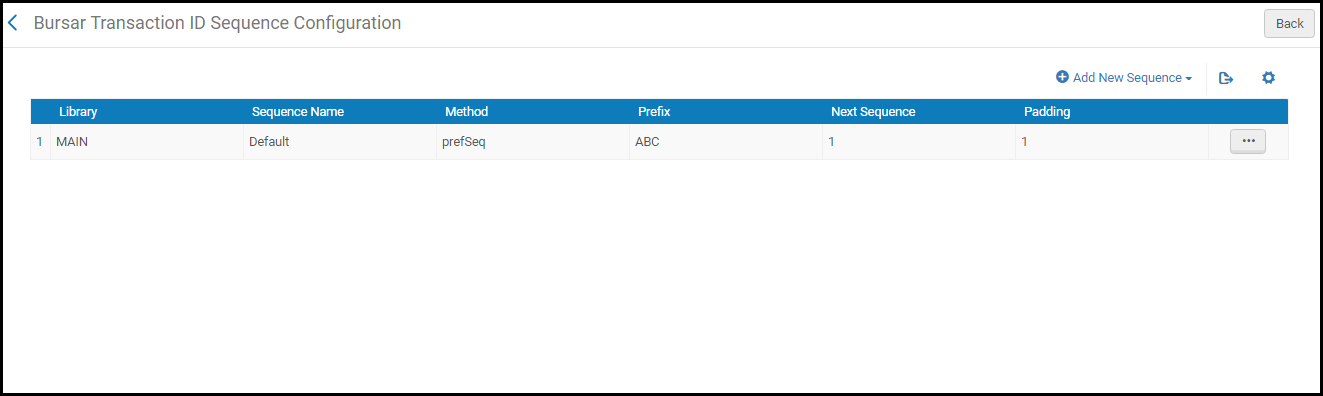
In questa pagina può:
- Aggiungi una sequenza (vedi sotto). È possibile definire una sola sequenza per ciascuna biblioteca e/o istituzione.
- Elimina una sequenza: seleziona Elimina nella Lista delle azioni di riga e seleziona Conferma nella finestra di dialogo di conferma.
- Modifica una sequenza: seleziona Modifica nella Lista delle azioni della riga e consulta i passaggi seguenti per aggiungere una sequenza.
- Set manualmente il numero successivo in una sequenza (vedi sotto).
To add a sequence:
- Nella pagina Configurazione sequenza ID della transazione contabile, selezionare Aggiungi nuova sequenza e immettere i seguenti valori:
- Library- The library that uses this sequence. Se non seleziona una biblioteca, tutte le biblioteche dell'istituzione utilizzeranno questa sequenza.
- Sequence Name- A unique name.
- Sequence Start- The initial number for the sequence. Inserisci un valore numerico. Ogni esportazione successiva incrementa di 1 questo numero.
- Method- Currently, the only option is Prefix + Sequence.
- Prefix- A prefix for the sequence. Ad esempio, se il prefisso è ABC e il numero di sequenza corrente è 32, l'ID è ABC32.
- Padding- The number of digits to use for the number. Ad esempio, nell'esempio sopra, se il padding è 10, l'ID è ABC0000000032.
- Seleziona Aggiungi Riga per aggiungere la sequenza.
To manually set the next number in a sequence:
- Nella pagina Configurazione sequenza ID della transazione contabile, selezionare Set Next Sequence Value nella Lista delle azioni di riga per la sequenza. The Set Next Number Value dialog box appears.
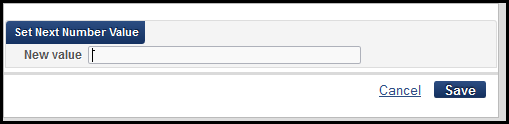
- Immettere un valore numerico e selezionare Salva.
