
Roles and Registration Configuration
Questa pagina descrive come configurare Utente Ruolo e registrazione, inclusi il profilo Ruolo, l'Incarico e le regole di registrazione, la visualizzazione dei dettagli dell'operatore, la limitazione dell'Utente per la modifica e il report Ruolo e privilegi. For working with users see Managing Users. For more information about working with roles see Managing User Roles.
The base unit of permission for viewing an item (page, option, link) or performing an action is a privilege; privileges are internally used and configured by Ex Libris. Privileges are grouped by roles. Roles are grouped by role profiles.
Configuring Role Profiles
- Amministratore Utenti
- Amministratore di Sistema Generale
A role profile is a collection of roles, grouped according to job function, that can be assigned to a user in a single action. Role profiles make it easy to add a common list of roles to a user automatically when adding a new user (by assigning the user a job category or user group for which a role-assignment rule exists; see Configuring Role Assignment Rules below) or when managing a user's roles manually (by assigning a role profile to them; see Adding Roles to Users).
A role profile is not linked directly to the users to whom it is assigned. Rather, it is a vehicle used to assign a predefined list of individual roles to a user. Thus, if you update a role profile, this does not affect any users you have already applied it to.
You can configure role-assignment rules that automatically assign role profiles to new users (see Configuring Role Assignment Rules below).
You configure role profiles on the Profiles List page (Configuration Menu > User Management > Roles and Registration > Profiles). I profili di ruolo esistenti sono elencati in questa pagina sotto Nome, con i ruoli associati elencati sotto Ruoli Inclusi. L'ambito di ciascun ruolo appare tra parentesi dopo il ruolo.
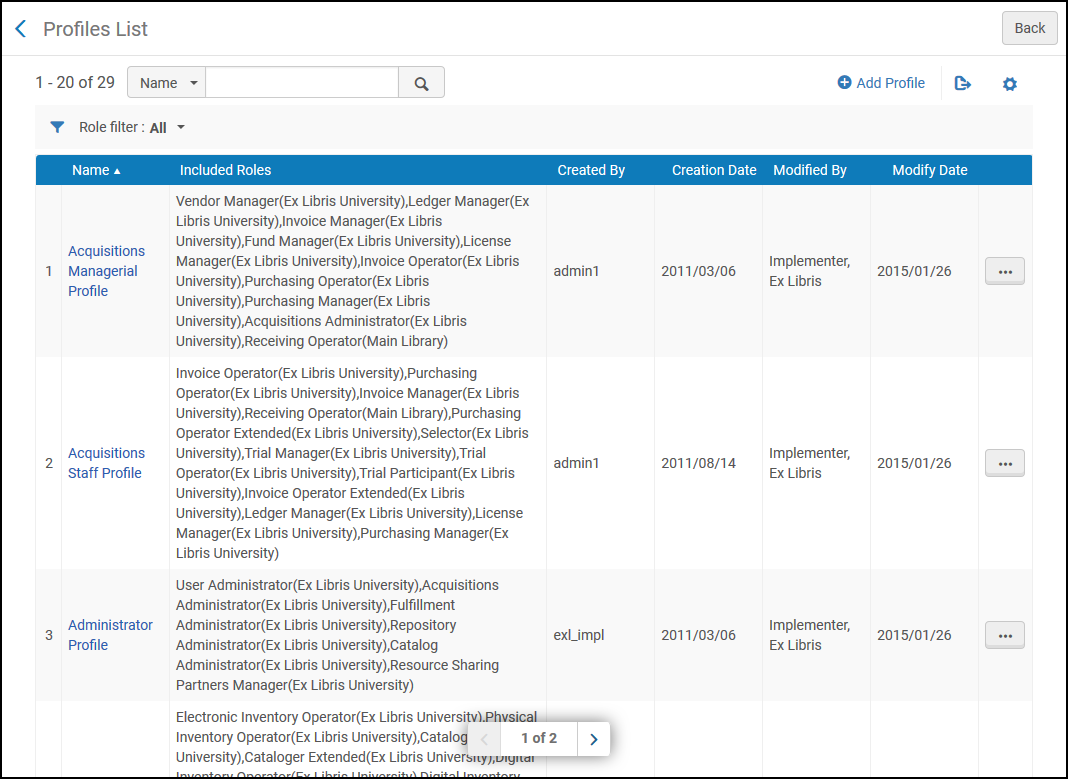
If the selected role profile does not have roles assigned to it, you can add roles as described under Adding a Role Profile.
Puoi eseguire le seguenti azioni relative ai profili di ruolo:
- Add a role profile - See Adding a Role Profile below.
- Edit a role profile - Select Edit in the row actions list and follow the instructions in Adding a Role Profile. For information about applying the changes you make to users to which the role profile was previously applied, see Updating User Accounts to Which a Role Profile Has Already Been Applied below.
- Duplicate a role profile - Select Duplicate in the row actions list and follow the instructions in Adding a Role Profile to edit the profile.
- Eliminare un Ruolo profilo - Selezionare Elimina nell'elenco delle azioni di riga e selezionare Conferma nella finestra di dialogo di conferma.
Adding a Role Profile
Si aggiunge un profilo Ruolo al sistema specificandone un nome e quindi aggiungendo tutti i Ruoli appropriati.
To add a role profile:
- On the Profiles List page (Configuration Menu > User Management > Roles and Registration > Profiles), select Add Profile. Viene visualizzata la pagina del profilo. This is the first page of a two-page wizard.

- Inserisca un nome per il Ruolo profilo (obbligatorio) e selezioni Salva e continua. The Profile Roles area appears.
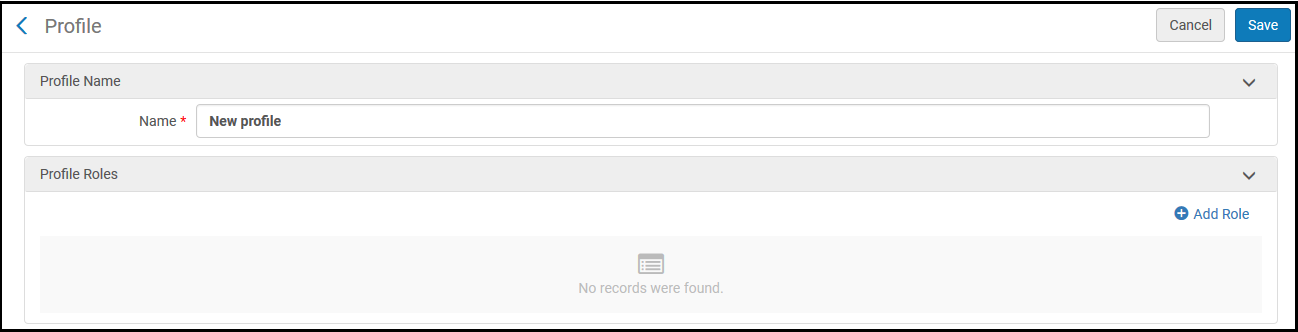
- Per aggiungere Ruolo, selezioni Aggiungi Ruolo. Viene visualizzata la pagina Aggiungi nuovo ruolo. Follow the instructions in Adding Roles to Users for adding roles manually. Dopo aver aggiunto Ruolo, essi sono elencati nell'area profilo Ruolo.Solo i Ruoli attivati in un profilo Ruolo quando quel profilo Ruolo viene applicato a un Utente vengono aggiunti all'account di quell'Utente. I ruoli per i quali non è richiesta un'impostazione di ambito (ovvero l'ambito è sempre l'istituzione) vengono attivati non appena vengono aggiunti. I ruoli per i quali è richiesto un ambito ma che non sono ancora stati impostati nel profilo ruolo vengono disattivati e non possono essere attivati finché non vengono modificati e non viene selezionato un ambito. Once a scope is set for a role as required, you can activate or deactivate the role manually, under Active, by selecting the button in the role's row.
- Selezioni Salva per salvare il profilo.
Modifying a Role Profile
Una volta creato un profilo Ruolo, è possibile modificarne il nome e aggiungere o rimuovere ruoli, a seconda delle necessità. Queste modifiche riguardano direttamente solo gli account Utente ai quali viene applicato il profilo Ruolo dopo che è stato modificato. In order to implement them in user accounts to which they were previously applied, you must modify those user accounts, either manually, by running a job, or through the API (see Updating User Accounts to Which a Role Profile Has Already Been Applied below).
È possibile modificare manualmente l'account Utente in uno dei due modi:
- Aggiungere e rimuovere manualmente il ruolo
- Assegnazione nuovamente del profilo del ruolo all'account. Tieni presente, però, che se fai questo, tutti i ruoli aggiunti al profilo del ruolo dopo che è stato precedentemente applicato all'utente verranno aggiunti, ma i ruoli rimossi dal profilo del ruolo non verranno rimossi dall'utente.
To modify a role profile:
- On the Profiles List page (Configuration Menu > User Management > Roles and Registration > Profiles), in the row actions list of the role profile, select Edit. Si apre la pagina del profilo e vengono visualizzati il nome e il numero ID del profilo, nonché la lista dei ruoli in esso inclusi.
- To add additional roles to the profile, select Add Role, and follow the instructions above for adding roles.
- Per rimuovere un Ruolo, nell'elenco delle azioni di riga, selezionare Rimuovi. To remove multiple roles, you can also select the checkboxes of the roles you want to remove, and then select Remove Selected.
- Per modificare le impostazioni di un Ruolo, nella lista delle azioni della riga, selezioni Modifica. Follow the instructions in Editing Roles Assigned to Users.
- When you have finished modifying the role profile, select Save.
Updating User Accounts to Which a Role Profile Has Already Been Applied
Ogni volta che un profilo di ruolo viene applicato a un account utente, viene aggiunta una nota generale interna all'account. The note includes the name and ID number of the role profile. You can find all user accounts to which a particular role profile was applied in the past (from May 2023, when this feature was introduced, onwards) by searching the user records for the name or the ID number of the role profile. È possibile anche salvare i parametri di ricerca come un set logico, così da poter Localizza facilmente questi account Utente in futuro. The logical set can also be input to the Update/Notify Users job in order to update these users' roles in accordance with the changes you have made to the role profile.
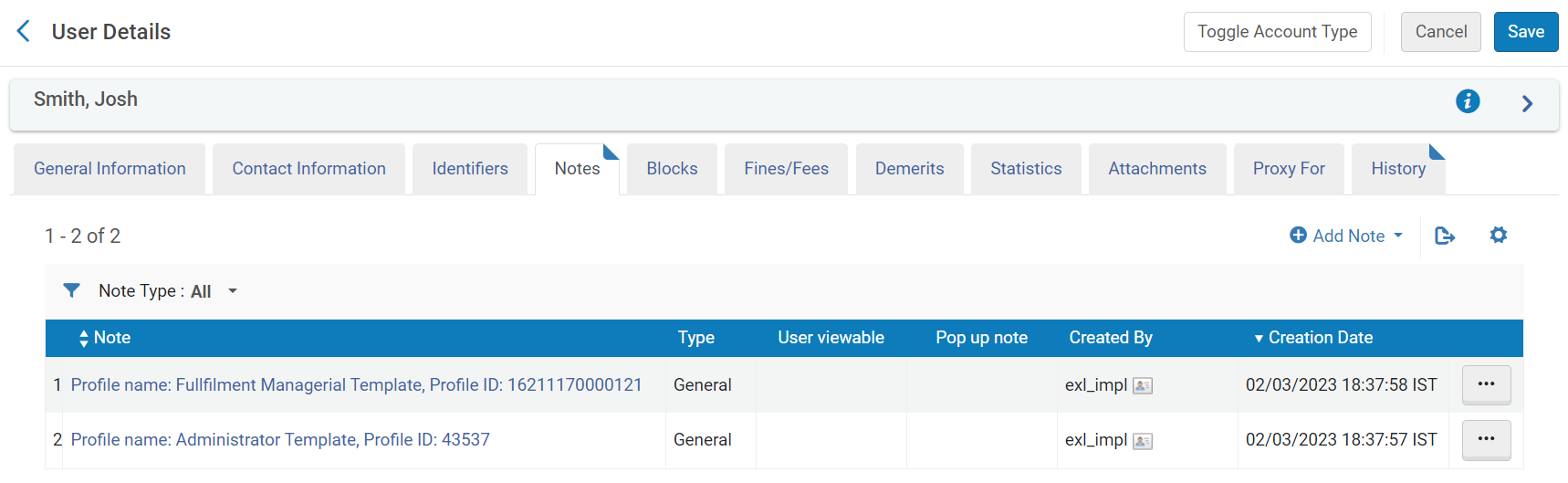
Finding User Accounts to Which a Role Profile Was Applied
È possibile utilizzare il meccanismo di ricerca di Alma per trovare gli account utente a cui è stato applicato in passato un profilo ruolo. Se lo desidera, può anche salvare la ricerca come un set logico da usare come input per un processo che possa aggiornare il ruolo di questi utenti.
To find the user accounts to which a role profile has previously been applied:
- On the Profiles List page (Configuration Menu > User Management > Roles and Registration > Profiles), in the row actions list of the role profile, select Edit. The Profile page opens, and displays the name and ID number of the profile, as well as the list of roles currently included in it.
- Copia il numero ID o il nome del profilo.
- Seleziona Indietro per uscire dal Menu di configurazione e la restituzione al Menù principale.
- In the Persistent Search box, select Users>All, enter the ID number or the name of the role profile in the text field , and press Enter. The Find and Manage Users page opens and displays a list of user accounts to which the role profile was assigned in the past.
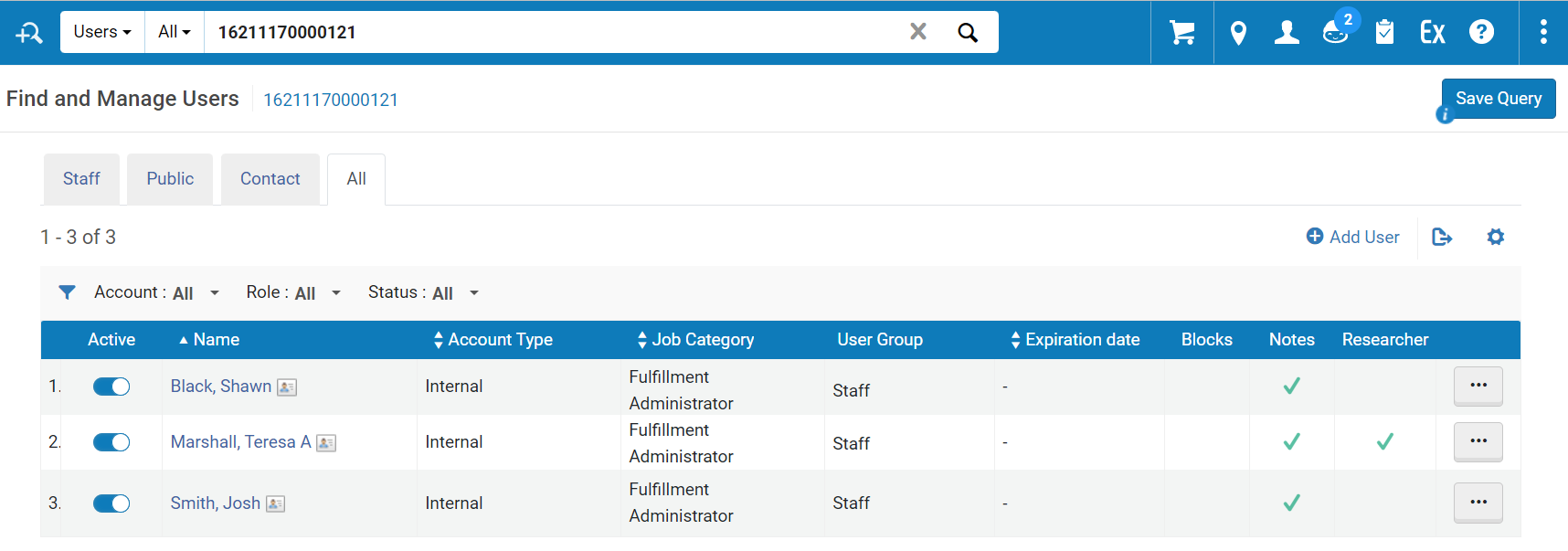
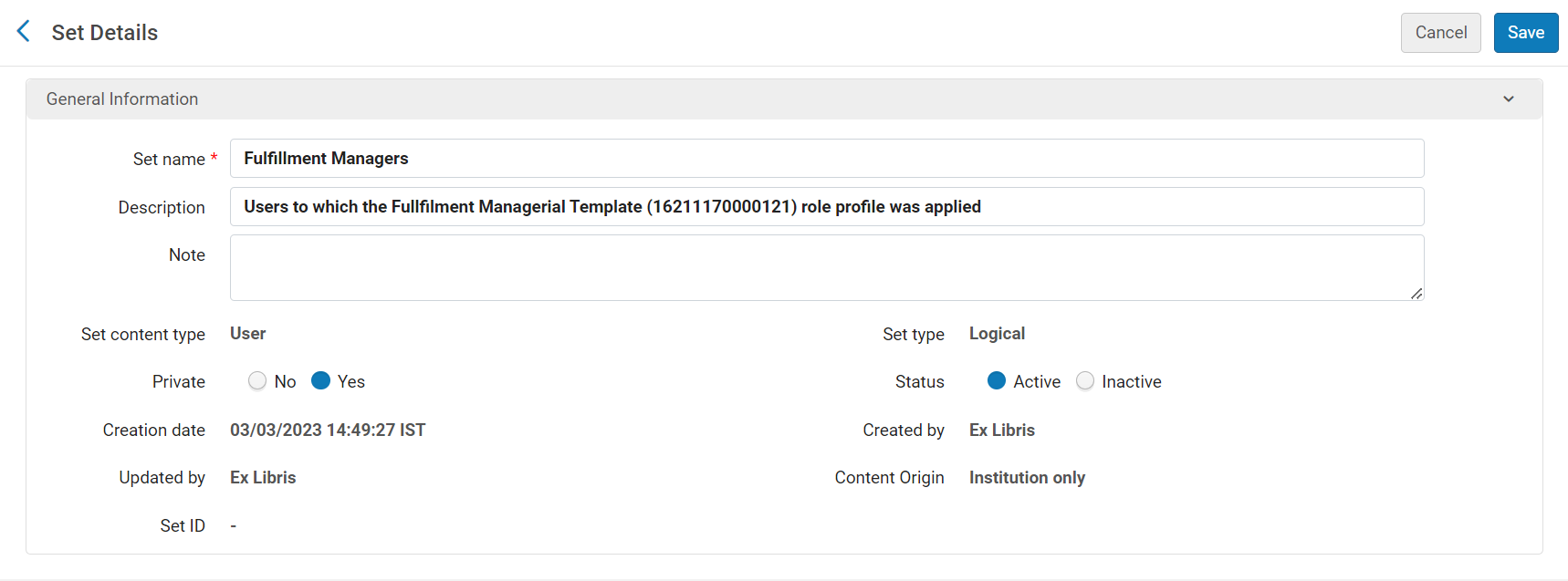
- Se desidera salvare i criteri di ricerca come un set logico, selezioni Salva query. In the Set Details page, enter a name for the set, modify the other fields as required, and then select Save. For additional information about sets, see Managing Search Queries and Sets.
Running a Job to Update Users' Roles
Per ogni ruolo che si desidera aggiungere o rimuovere dagli account utente nel set logico, è possibile eseguire il processo Aggiorna/Notifica Utenti. (You can actually add one role and remove one role in the same run, but to add or remove multiple roles, you must run the job multiple times.) For additional information about logical sets and running a manual job, see Managing Search Queries and Sets and Manual Jobs.
To update the roles of the user accounts in the logical set:
- In the Run a Job - Select Job to Run page (Admin > Manage Jobs and Sets > Run a Job), select the Update/Notify Users job, and then select Next.
- Nella pagina Esegui un processo - Seleziona Set, seleziona il set logico che hai salva come ricerca (sopra), e poi seleziona Avanti.
- In the Run a Job - Enter Task parameters page, select Add role, and/or Remove role, and then select the role to add and/or the role to remove, and the scope for each role you selected. Then select Next.

- Nella pagina Esegui un processo - revisione e conferma, seleziona Sottomettere. Il processo viene eseguito e i ruoli vengono aggiornati negli account utente.
Configuring Role Assignment Rules
- Amministratore Utenti
- Amministratore di Sistema Generale
After you define role profiles (see Adding a Role Profile), you can create rules that automatically assign role profiles to a newly added user. When a user is added (see Adding Users), if the user's information matches one of the enabled role assignment rules, the user is assigned the role profiles associated with the rule. Se si applicano diverse regole abilitate, tutte vengono applicate al nuovo Utente. Se non si applicano regole abilitate, viene applicata la regola default all'Utente (tutti gli Utenti corrispondono automaticamente a questa regola se non corrispondono a nessun'altra regola). Note that the rules are applied when users are added using the Add User option in Find and Manage Users (Admin > User Management > Manage Users).
For an example of role assignment rules, watch Assign User Roles Automatically (3:05).
You configure role assignment rules on the Automatic Role Assignment rules table (Configuration Menu > User Management > Roles and Registration > Role Assignment Rules). For more information about rules tables, see Rules Tables.
I profili di ruolo vengono utilizzati per assegnare ruoli agli utenti, ma non sono essi stessi collegati agli utenti. Pertanto, gli utenti esistenti non sono influenzati dalle nuove regole configurate. Tuttavia, ogni volta che un Ruolo profilo viene applicato a un Utente, una nota viene aggiunta alla scheda nota dell'Utente. Questo ti Abilita a Ricerca gli Utente a cui è stato applicato (utilizzando il nome del profilo o l'ID), per implementare eventuali modifiche necessarie ai loro Ruolo. The automatic adding of a note can be deactivated by using the User Management menu (Configuration > User Management > Other Settings) to set the show_profile_in_user_notes parameter to false.
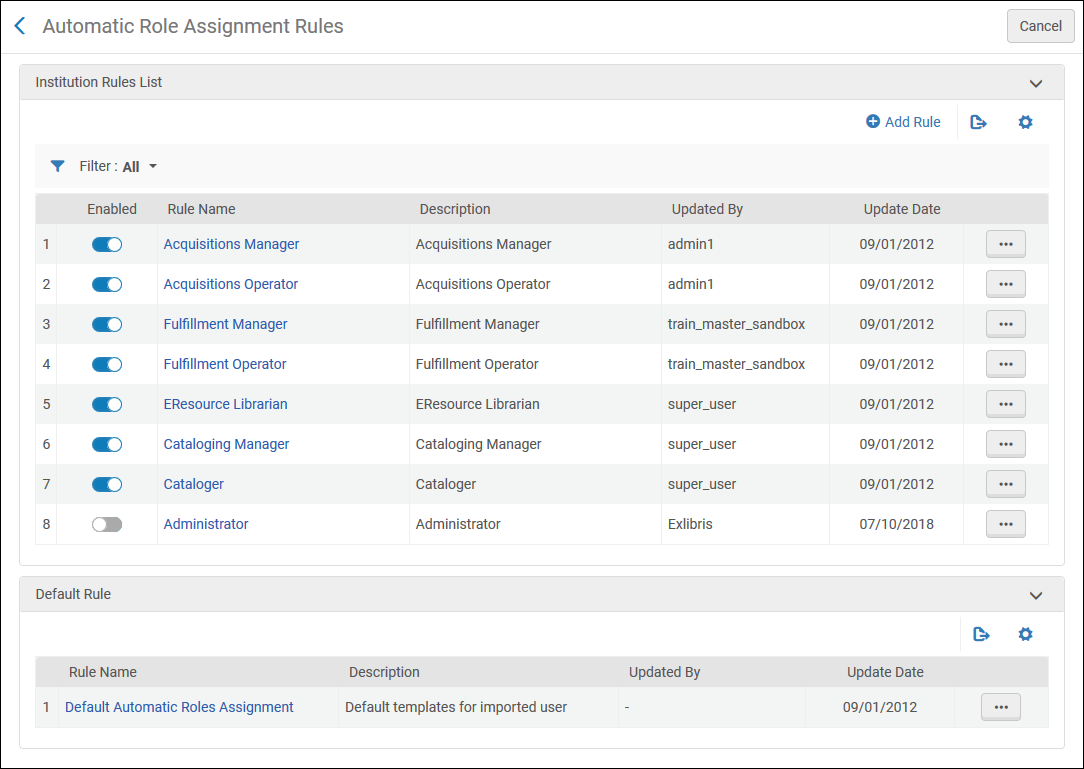
I parametri di input sono:
- Data di nascita - Trova l'utente nato prima, il giorno stesso o dopo una data specifica.
- Categoria del processo - Abbina gli utenti assegnati a una delle categorie del processo selezionate.
- Tipo di record - abbina gli utenti di uno qualsiasi dei tipi di record selezionati (Contatto, Pubblico o Personale).
- Stato - Verifica se l'Utente è attivo o inattivo.
- Gruppo utenti - Abbina gli utenti assegnati a uno dei gruppi utenti selezionati.
Per il parametro di output, selezionare il profilo Ruolo da assegnare all'Utente le cui proprietà dell'account corrispondono al parametro di input.
Configuring User Registration Rules
- Amministratore Utenti
- Amministratore di Sistema Generale
Le regole vengono applicate quando gli utenti vengono aggiunti utilizzando l'opzione Registra nuovo utente nella pagina Gestisci servizi utenti. See Registering Patrons.
After you define user registration terms of use sets (see Configuring Terms of Use), you can create rules that automatically assign a user registration terms of use to a newly added user. When a user is added (see Adding Users), if the user's group matches one of the enabled user registration rules, the user is assigned the terms of use associated with the rule. Al nuovo Utente viene applicata solo la prima regola abilitata corrispondente. Se non si applicano regole abilitate, viene applicata la regola default all'Utente (tutti gli Utenti corrispondono automaticamente a questa regola se non corrispondono a nessun'altra regola).
Gli utenti esistenti non sono influenzati dalle nuove regole configurate.
You configure user registration rules on the User Registration rules table (Configuration Menu > User Management > Roles and Registration > User Registration Rules). For more information about rules tables, see Rules Tables.
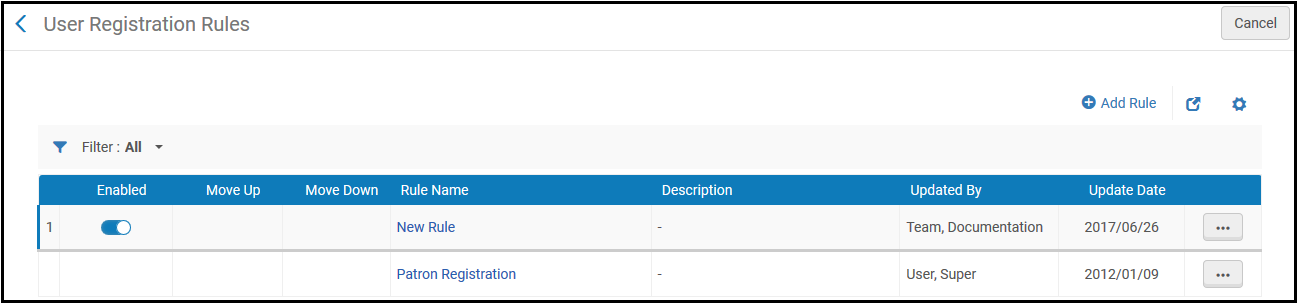
I parametri di input per le regole sono:
- User Group- Match users assigned any of the selected user groups.
- Library - The 'currently at' library if user is being registered at the circulation desk, or the owning library of the item if the patron role is being renewed at the circulation desk following a loan block.
Per il parametro di output, selezionare i termini di utilizzo da assegnare all'Utente che corrispondono al parametro di input.
Configuring Users' Ability to View Operator Details
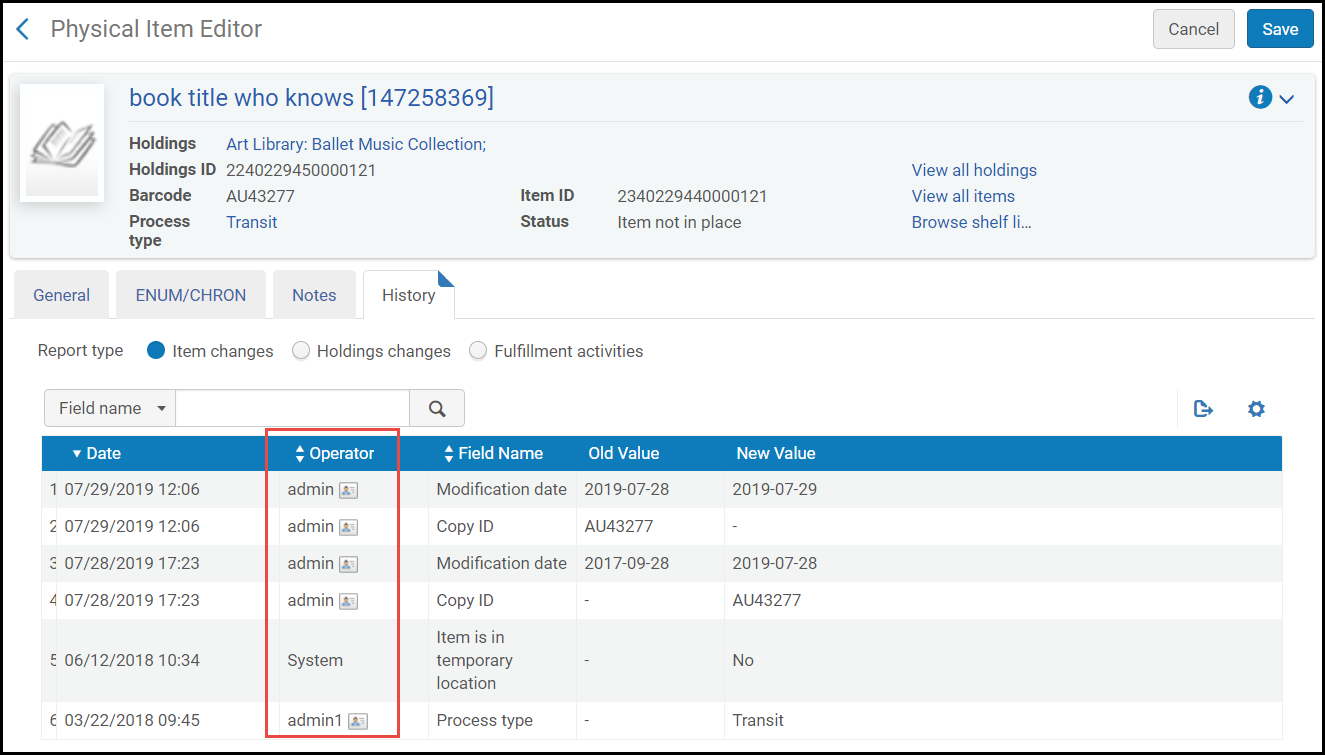
Per impostazione predefinita, una colonna operatore appare nella scheda storico (e in alcune altre schede) su molte pagine di Alma. Tutti gli Utenti con il ruolo di manager e/o amministratore possono visualizzare questa colonna (presupponendo che possano visualizzare la pagina); gli Utenti con solo il ruolo di operatore non possono visualizzare questa colonna.
On the Manage Operator Details Visibility page (Configuration Menu > User Management > General > Manage Operator Details Visibility), you can configure that only the managers and administrators relevant to specific areas can view the Operator column in the pages in these areas.

To restrict users' ability to view operator details:
Nella pagina Gestisci visibilità dettagli operatore, selezioni Nascondi e selezioni Salva ed esegui. When Hide is selected, the following roles can view the Operator column in the History tab on the following pages:
| Ruoli | Tab storico (se non diversamente specificato) |
|---|---|
|
|
|
|
|
|
|
|
|
|
Roles Report
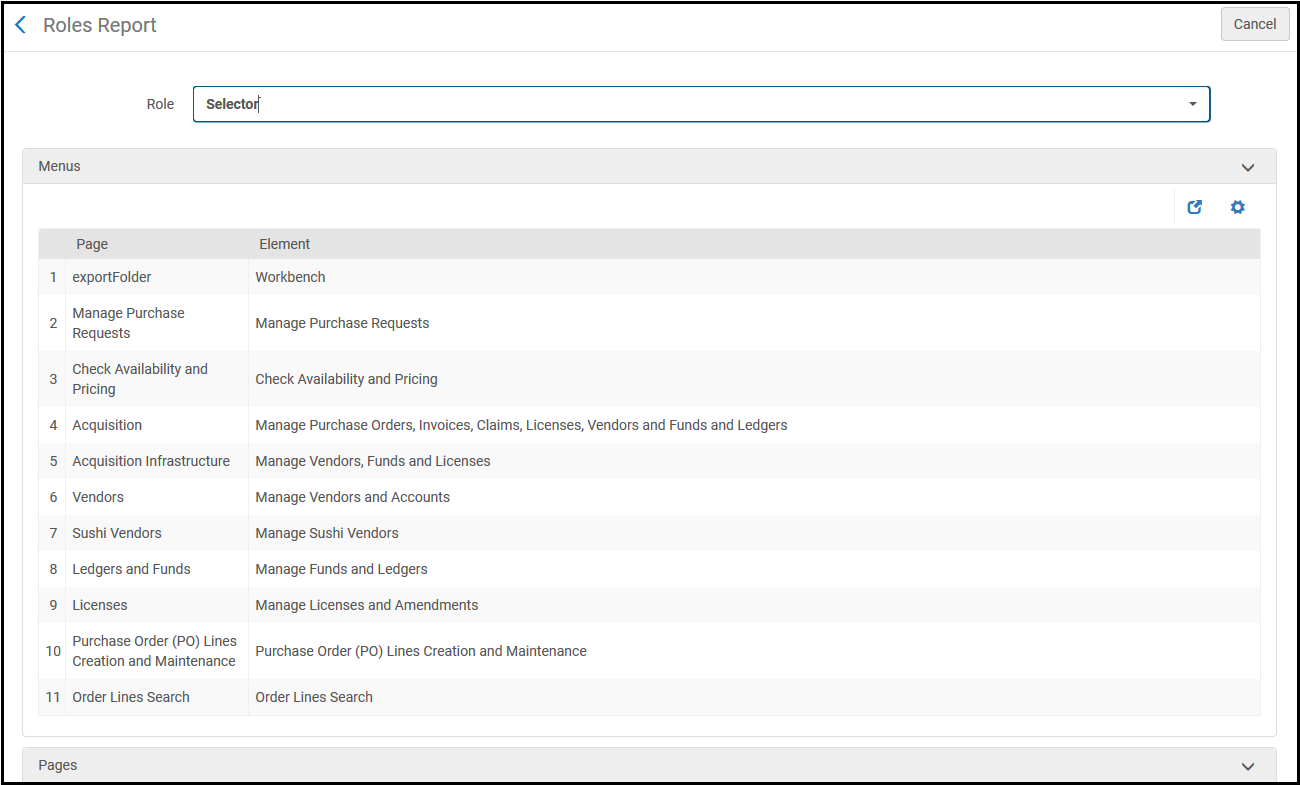
Il Report dei ruoli fornisce una Lista dettagliata di ciò che un Utente con un determinato Ruolo può fare nel sistema, come le voci di menu mostrate per un Utente con un Ruolo specifico o le pagine a cui l'Utente può accedere e se può aggiungere, vista o modificare le informazioni su quella pagina. Contatta Ex Libris per assistenza con questa pagina.
For a description of the various user roles and the Alma components that each user can access, see User Roles – Descriptions and Accessible Components.
View the Roles Report at Configuration Menu > User Management > Roles and Registration > Roles Report. Inserisca il Ruolo richiesto dall'elenco a discesa Ruolo.
Some of the roles, such as Exlibris(all),SAAS Operator, and Technical Analyst, are internal and cannot be assigned to users.
Privileges Report
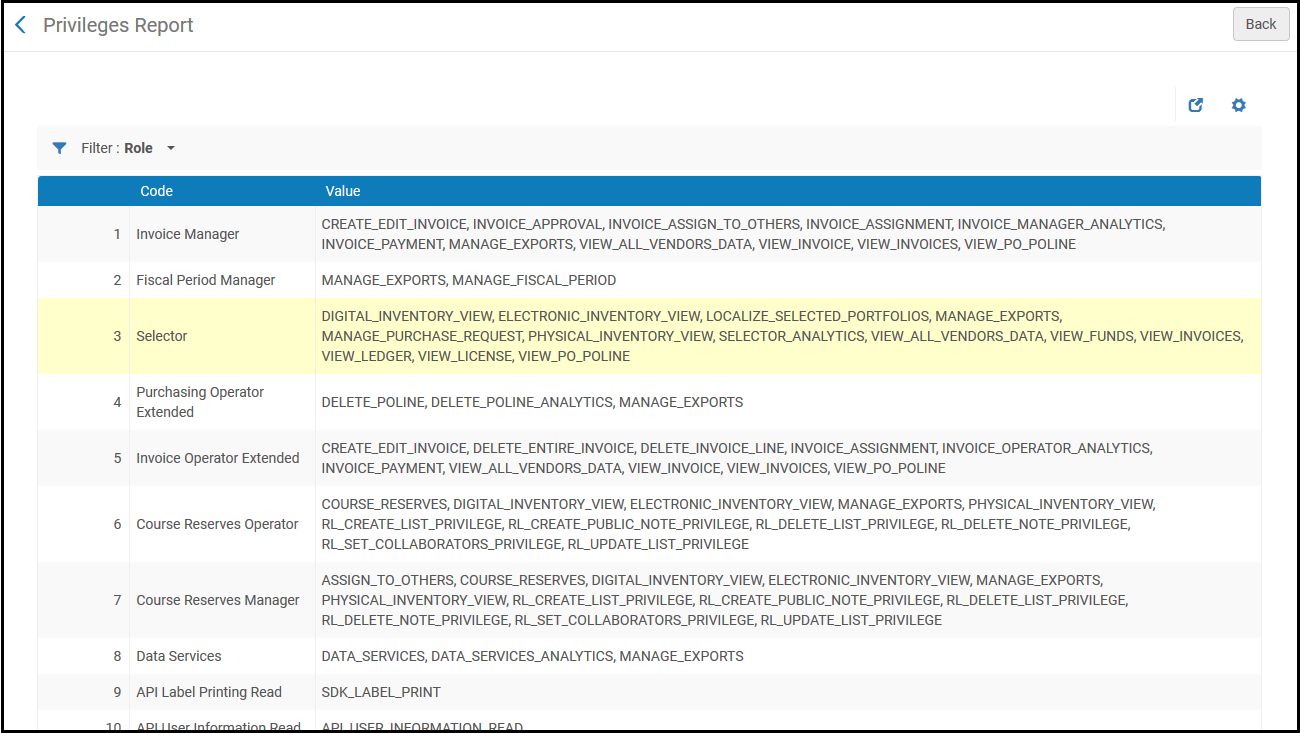
The Privileges Report (Configuration Menu > User Management > Role and Registration > Privileges Report) provides a list of the privileges associated with each role. Queste informazioni possono essere utili per comprendere la funzionalità di determinate pagine e collegamenti; purtroppo, non è possibile fornire una descrizione completa di come funziona ciascun privilegio, in dettaglio. For a description of the various user roles and the Alma components that each user can access, see User Roles – Descriptions and Accessible Components. For a list of the privileges available for each role see Role Privileges.
È possibile filtrare il report per ruolo o privilegio.
- Some roles, such as Exlibris(all),SAAS Operator, and Technical Analyst, are internal and cannot be assigned to users.
- Alcuni Ruoli sono correlati ad altri prodotti URM, come Leganto o Esploro. Se avete domande, contattate l'assistenza clienti di Ex Libris.
Restricting Users for Editing
I seguenti ruoli utente in Alma possono apportare modifiche agli account utente di Alma:
- Amministratore di Sistema Generale
- Amministratore Utenti
- Gestore utenti
- Responsabile Banco Circolazione
- Operatore banco circolazione
- Operatore banco circolazione - Limitato
- Gestore dell’archivio
Tuttavia, può impedire a questi Utenti Ruolo di apportare modifiche a specifici account Utente (ad esempio, modificando le informazioni di contatto). Questo è un processo in due fasi:
- You define accounts as 'restricted for editing' in the Users Restricted for Editing table (Configuration Menu > User Management > Roles and Registration > Users Restricted for Editing). Se un account Utente ha uno dei Ruoli definiti in questa tabella o è assegnato a uno dei gruppi di Utenti elencati in questa tabella, allora questo account è considerato 'limitato per la modifica'.
- For the user roles that can make changes to Alma user records (the above-listed roles), you can activate the "Can't edit restricted users" parameter. This prevents these users from making any changes to the ‘restricted for editing' accounts. See Managing User Roles.
For example: PAT_A is an account assigned a Licenses Manager role. The Licenses Manager has been defined in this Users Restricted for Editing table as ‘restricted for editing'. L'utente USER_B ha un ruolo di Manager Utente. Pertanto, questo utente può aggiornare gli account utente. Ma il Ruolo del Gestore Utente è contrassegnato come "Non è possibile modificare l'Utente con restrizioni". This user therefore cannot update PAT_A's account, but will be able to update other accounts that are not assigned the License Manager role.
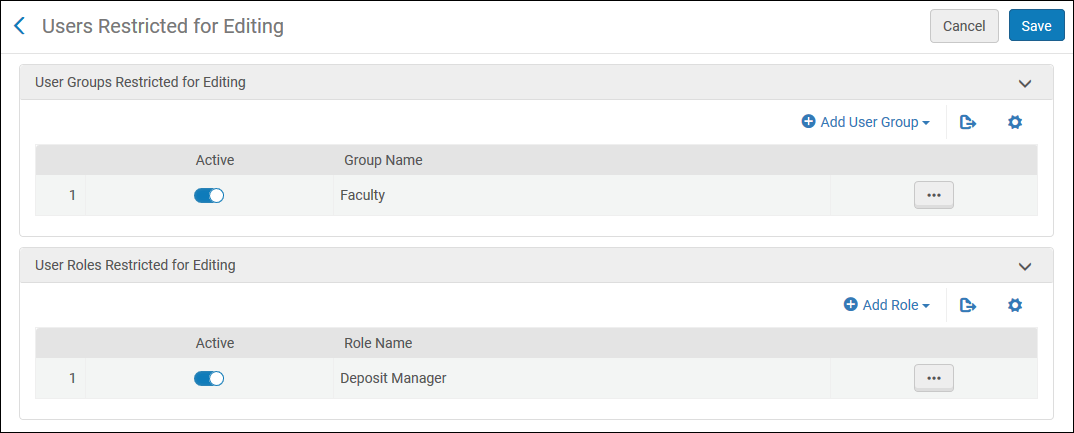
Seleziona Aggiungi gruppo di utenti o Aggiungi ruolo e seleziona il gruppo di utenti o il ruolo utente che desideri limitare.
