
User Details Configuration
Configuring User Groups
- Amministratore Utenti
- Amministratore di Sistema Generale
È possibile definire i gruppi Utente da assegnare all'utente. I gruppi Utente sono un modo per raggruppare gli utenti per tipo, come ex studenti, docenti e così via. After defining user groups, you can assign them to users when adding or editing users (see Adding Users and Editing Users). After adding user groups, you must specify the user record types that can be associated with each user group; see Mapping User Groups to User Record Types.
If you have configured Alma to do so, then after adding a new user with a user group, Alma automatically adds role profiles and/or user registration terms of service to the user (see Configuring Role Assignment Rules and Configuring User Registration Rules).
You configure user groups on the User Groups code table (Configuration Menu > User Management > User Details > User Groups). For more information about code tables, see Code Tables. For configuring user groups on the institution level see Configuring Alma.
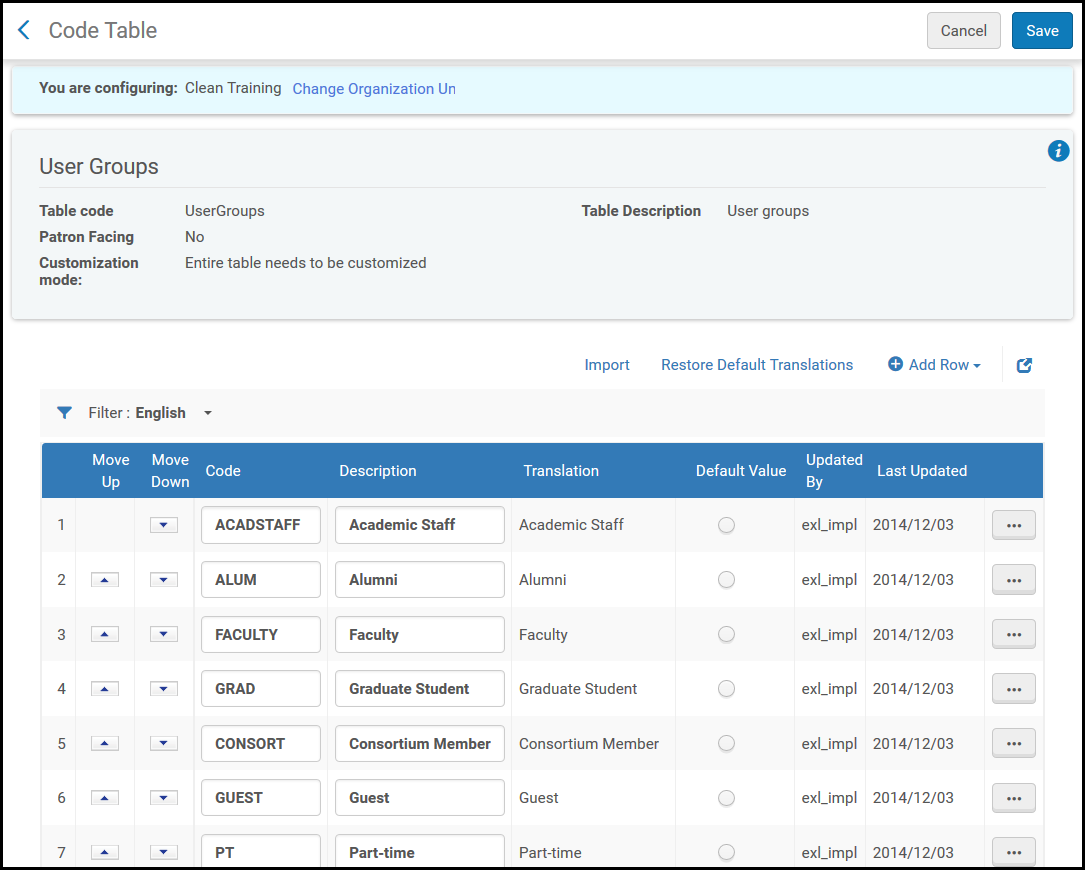
In questa pagina può aggiungere, modificare o eliminare gruppi Utente.
- Per eliminare un gruppo Utente, è necessario prima eliminare la mappatura del gruppo ai tipi di Record utente prima di eliminare il gruppo stesso.
- If your institution is using user groups as fulfillment parameter (e.g., in Fulfillment Unit Rules,Display Logic Rules, etc.), you will need to update the rules with the new user group in order for them to take effect for users in the group.
- Il riordino dei record non è supportato per i gruppi di Utente.
- Il codice del gruppo Utente non deve contenere caratteri non alfanumerici.
- The Translation column is visible only when your institution has enabled languages (Configuration > General > General Configuration > Institution Languages).
Mapping User Groups to User Record Types
- Amministratore Utenti
- Amministratore di Sistema Generale
È possibile associare i gruppi Utente ai tipi di Record utente. When a user of a certain record type (Staff, Public, or Contact) is added or created (see Adding Users and Editing Users), only user groups associated with that record type may be selected for that user.
I gruppi Utente devono essere creati prima che sia possibile assegnare loro dei tipi record . See Configuring User Groups.
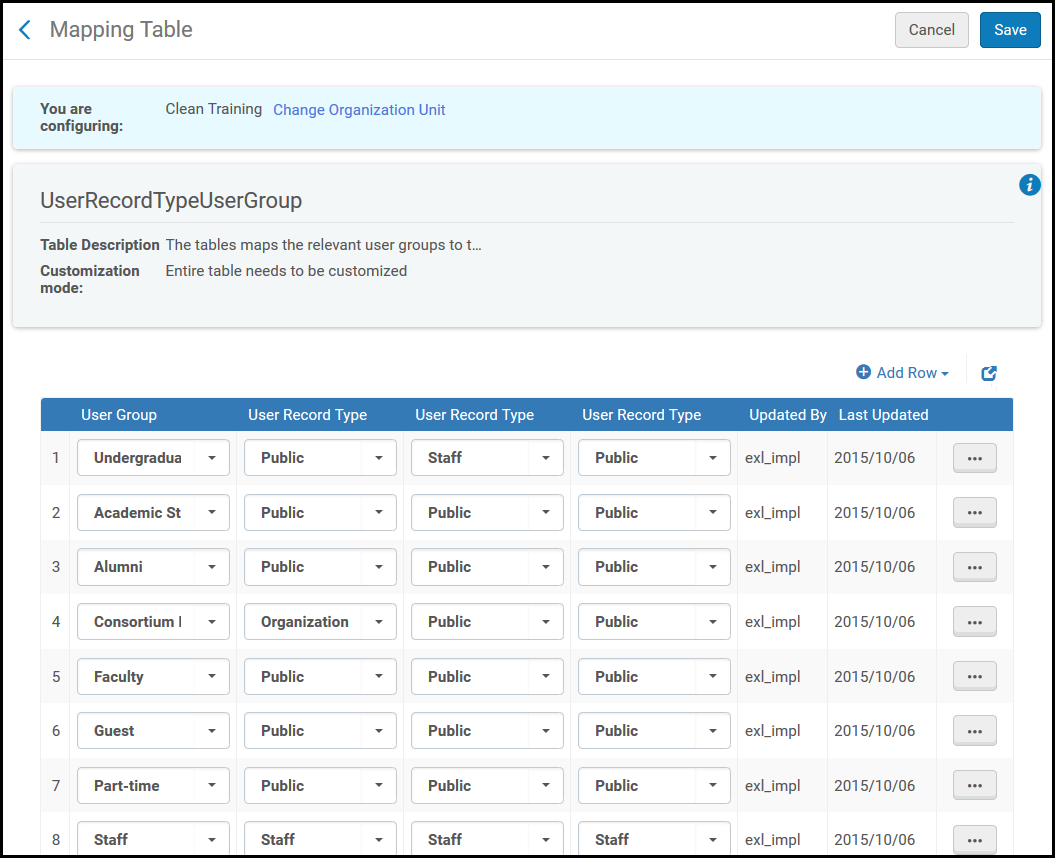
You configure the mapping from user groups to record types on the cUser Record Type User Group mapping table (Configuration > User Management > User Details > User Record Type/User Group). For more information about mapping tables, see Mapping Tables.
È possibile aggiungere, modificare o eliminare la mappatura dai gruppi utente ai tipi di record utente. Per ogni gruppo Utente, selezioni fino a tre tipi di Record utente. È possibile selezionare un valore vuoto per uno qualsiasi delle liste a discesa. Utilizzare lo stesso valore più di una volta non ha alcun effetto (è lo stesso che utilizzarlo una volta sola).
Il valore Organizzazione non dovrebbe essere utilizzato (selezionarlo non ha alcun effetto).
Configuring User Job Categories
- Amministratore Utenti
- Amministratore di Sistema Generale
È possibile definire Utente categoria del processo come Assegna all'utente. Le categorie di processo dell'utente sono le funzioni svolte nella biblioteca dall'utente e rappresentano un modo per raggruppare gli utenti per tipo, come gestione contabile, banco di circolazione e così via. After defining user job categories, you can assign them to users when adding or editing users (see Adding Users and Editing Users). After adding user job categories, you must specify the user record types that can be associated with each user job category; see Mapping Job Categories to User Record Types.
Se avete configurato Alma per farlo, allora dopo aver aggiunto un nuovo utente con una categoria del processo. Alma automatically adds role profiles to the user (see Configuring Role Assignment Rules).
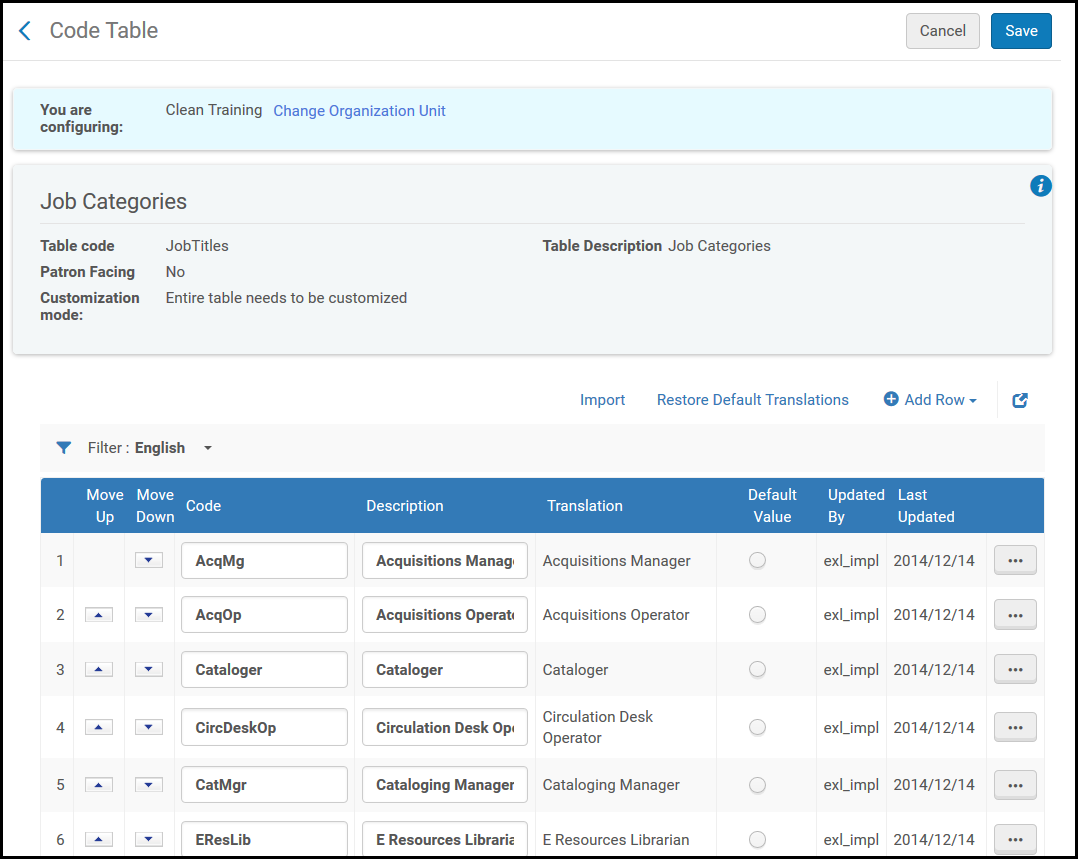
You configure user job categories on the Job Titles code table (Configuration Menu > User Management > User Details > Job Categories). For more information about code tables, see Code Tables.
Può aggiungere, modificare o eliminare la categoria utente del processo. È possibile riordinare l'ordine in cui le categorie del processo appaiono in qualsiasi menu a tendina delle categorie del processo e selezionare la default categoria del processo predefinita.
Mapping Job Categories to User Record Types
- Amministratore Utenti
- Amministratore di Sistema Generale
È possibile associare la categoria del processo ai tipi di record utente. When a user of a certain record type (Staff, Public, or Contact) is added or created (see Adding Users and Editing Users), only job categories associated with that record type may be selected for that user.
categoria del processo deve essere creata prima che sia possibile assegnare loro dei tipi record . See Configuring Job Categories.
You configure the mapping from job categories to user record types on the User Record Type Job Title mapping table (Configuration > User Management > User Details > User Record Type/Job Category). For more information about mapping tables, see Mapping Tables.
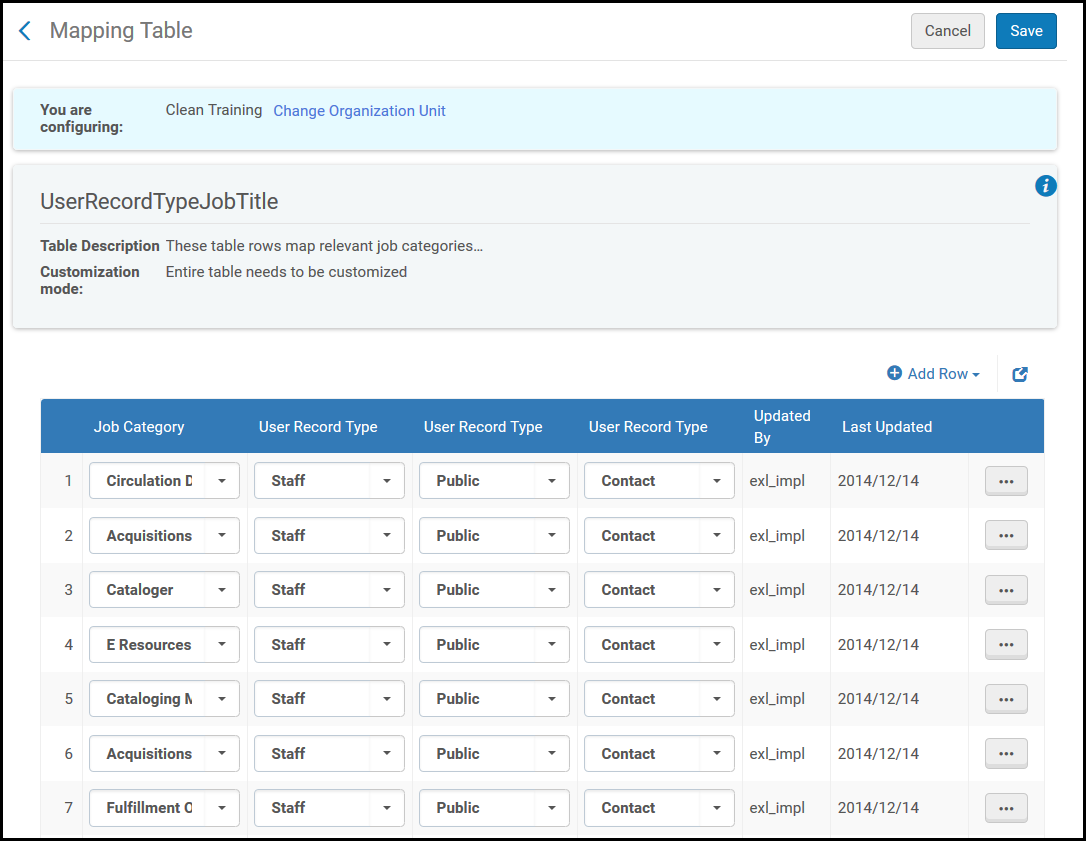
È possibile aggiungere, modificare o eliminare la mappatura dalla categoria del processo ai tipi di Record utente. Per ogni categoria del processo, selezioni fino a tre tipi di Record utente. È possibile selezionare un valore vuoto per uno qualsiasi delle liste a discesa. Utilizzare lo stesso valore più di una volta non ha alcun effetto (è lo stesso che utilizzarlo una volta sola).
Il valore Organizzazione non dovrebbe essere utilizzato (selezionarlo non ha alcun effetto).
Configuring the Display of User Names
- Amministratore Utenti
- Amministratore di Sistema Generale
È possibile configurare il modo in cui i nomi degli utenti vengono visualizzati in Alma. I nomi compaiono nella home page di Alma, nel menu Utente e in altre localizzazioni di biblioteca.
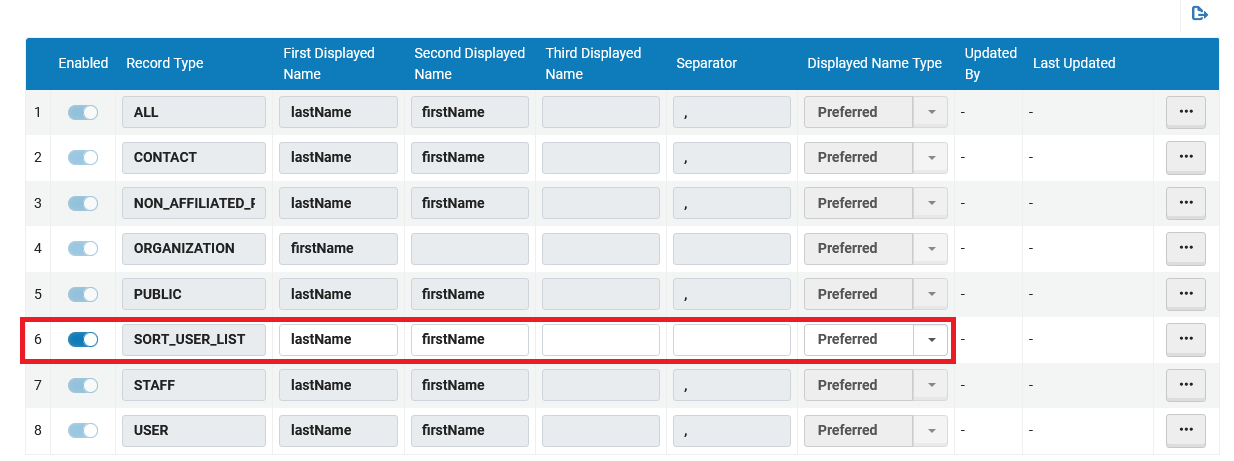
Lei può configurare l'aspetto dei nomi separatamente per ogni tipo di Record utente. Per ogni tipo di record, è possibile configurare ciò che appare come primo, secondo e terzo nome, nonché il separatore, nella seguente stringa:
Possible values for display names include firstName, lastName,middleName,userName(primary identifier),jobDescription, or userTitle(honorific) . See Adding Users. Per default, il nome dell'Utente appare come cognome, nome.
You configure user name display options on the Display User Name mapping table (Configuration > User Management > User Details > User Name Display). For more information about mapping tables, see Mapping Tables.
È possibile modificare il modo in cui il nome dell'Utente appare per i tipi di record contatto, pubblico e personale. Se si disabilita una riga, per quel tipo record verrà utilizzato il nome visualizzato default lastName, firstName . Per ogni tipo di record, è possibile selezionare se visualizzare i nomi preferito, principale o entrambi. Se vengono selezionati entrambi, il nome preferito viene visualizzato tra parentesi dopo il nome principale.
You can also change the way names are used for sorting, for example, to sort by first+middle name and then by the last name. La configurazione può essere eseguita configurando la riga SORT_USER_LIST in questa tabella.
Le righe per i tipi di record Tutti, Organizzazione e Utente non hanno alcun effetto.
Configuring Statistical Categories
- Amministratore Utenti
- Amministratore di Sistema Generale
Le categorie statistiche possono essere utilizzate per associare informazioni sui singoli Utenti, come il loro gruppo Utente o il livello accademico, ai loro account Utente, per l'utilizzo nelle regole dei report o delle unità servizi.
Analytics employs statistical categories to enable you to display or filter Analytics information about users by fields other than user group and job category (which are automatically available for statistical analysis). Ad esempio, potreste voler suddividere Utente in base all'area geografica o al titolo di studio.
Le categorie statistiche possono essere utilizzate anche nelle regole Servizi-unit per assegnare politiche diverse a utenti di diverso tipo. Ad esempio, potrebbero essere utilizzati per concedere agli studenti laureati privilegi di prestito più ampi rispetto agli studenti di laurea di primo livello.
Questa sezione spiega come creare categorie statistiche, che è un processo in tre fasi:
- Create statistical category types- Before creating categories, define the various category types. For example: Geographical Area or Academic Degree. See step 1 below.
- Create statistical categories- For each category type, create the categories for that type. Ad esempio, per il tipo di categoria Area geografica, potrebbe creare le categorie New York City, Boston e Parigi, se queste sono le Localizzazioni di biblioteca del Suo Utente. See step 2 below.
- Map categories to types- Assign each category to its category type. - See step 3 below.
Una volta create le categorie statistiche richieste, esse possono essere assegnate all'Utente. When library-level statistics are activated for an institution, visibility of and access to statistical categories that are assigned to users is limited by the user's scope. Le categorie stesse sono comunque definite a livello di istituzione. For additional information, see Managing User Statistics.
Sebbene sia possibile creare più di dieci tipi di categoria, solo dieci possono essere disponibili per l'utilizzo in Analytics in qualsiasi Singolo. For information about selecting the categories to make available, see step 4 below.
For information about using statistical categories in Analytics reports, see Users. For information about using them in fulfillment-unit rules, see Physical Fulfillment.
Creating Statistical Category Types (Step 1)
È possibile definire un numero qualsiasi di tipi di categoria. Tuttavia, solo dieci di essi sono disponibili per l'utilizzo in Analytics in qualsiasi Singolo.
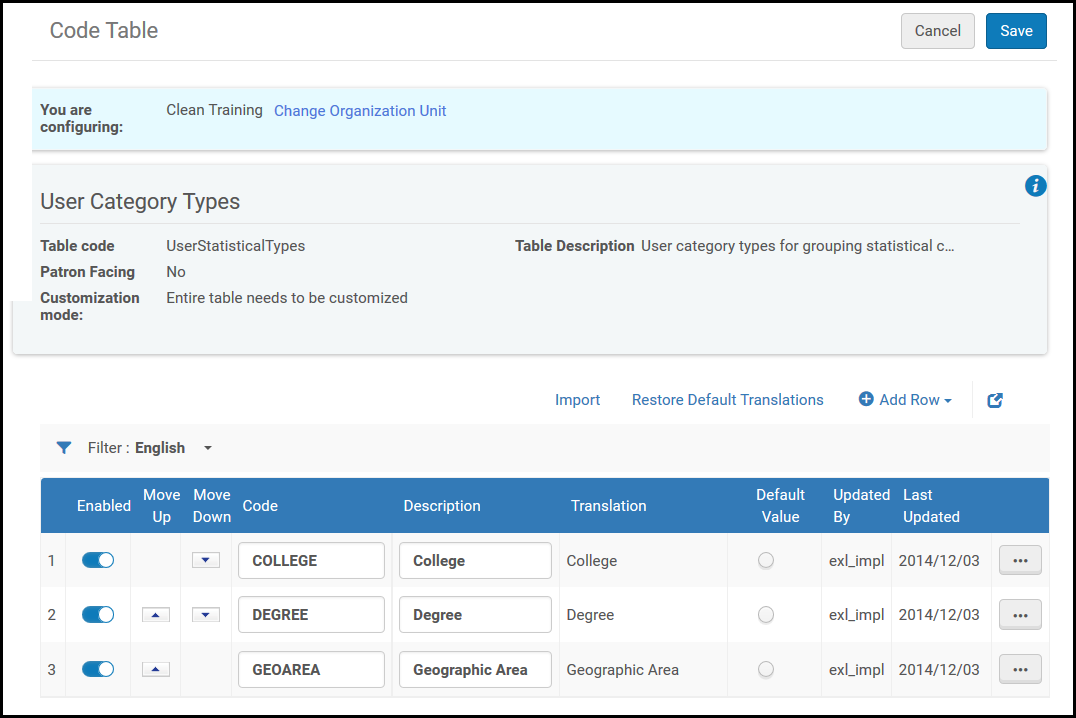
You define statistical category types on the User Category Types code table (Configuration menu > User Management > User Details > Category Types). For more information about code tables, see Code Tables. È possibile aggiungere, modificare o eliminare tipi di categoria.
Creating Statistical Categories (Step 2)
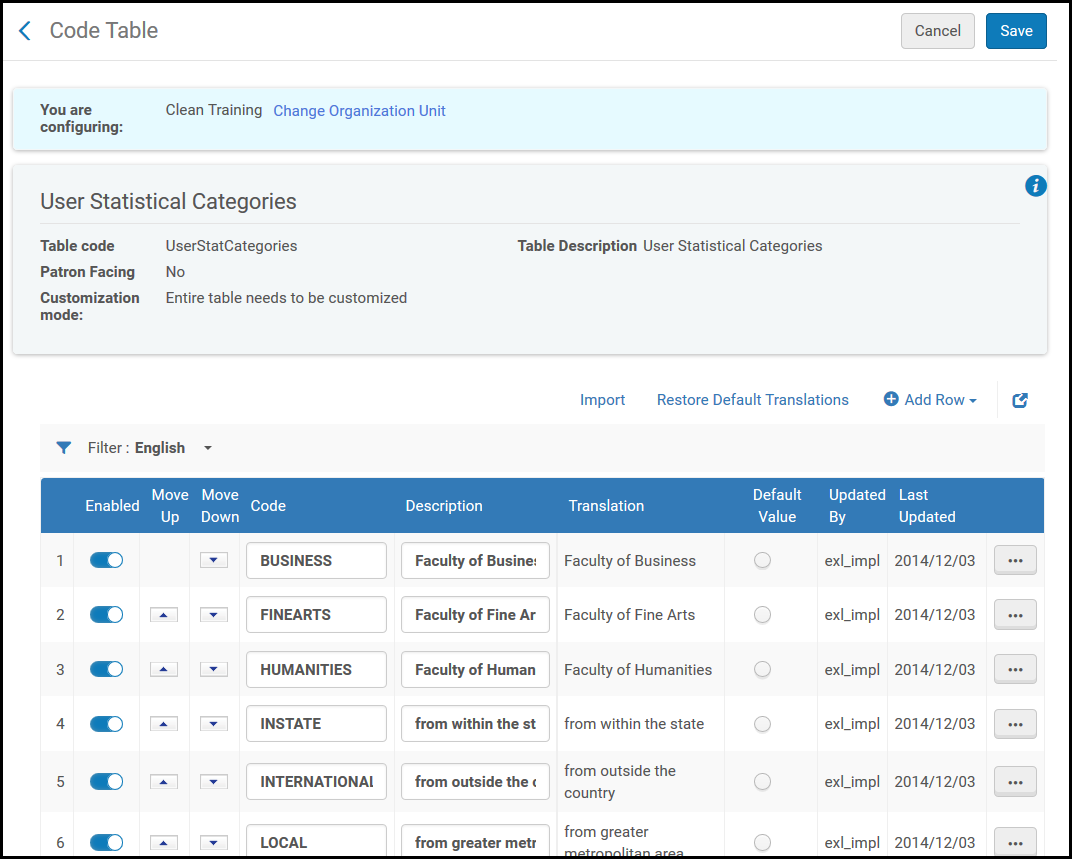
You define statistical categories on the User Statistical Categories code table (Configuration menu > User Management > User Details > Statistical Categories). For more information about code tables, see Code Tables. È possibile aggiungere, modificare o eliminare una categoria statistica.
Il collegamento Categorie/Tipi Statistici appare nella pagina di configurazione Gestione Utente solo se sono definite almeno una categoria statistica e almeno un tipo di categoria
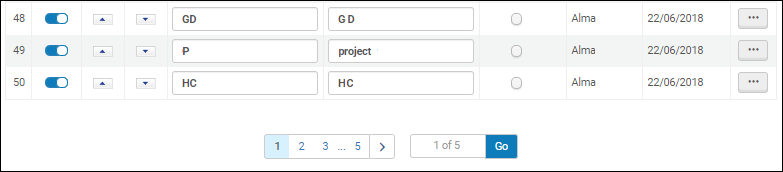
La tabella dei codici delle Categorie Statistiche Utente è paginata. Quando sono configurate più di 50 righe di categorie statistiche Utente, è possibile avere un massimo di 50 righe per pagina.
Quando si importano categorie o tipi da un file Excel, i dati esistenti vengono sovrascritti. For example if the existing row in Alma has the category code STAC_EXPECT_GRAD_TERM and the row in the Excel file has the code STAC_EXPECT_GRAD_TERM_1, then the row in Alma will be overwritten with STAC_EXPECT_GRAD_TERM_1.
Mapping Statistical Categories to Types (Step 3)
You map statistical categories to types on the Statistical Categories/Types mapping table (Configuration menu > User Management > User Details > Statistical Categories/Types). For more information about mapping tables, see Mapping Tables. È possibile aggiungere, modificare o eliminare le mappature e abilitarle o disabilitarle.
A category can be mapped to only one type.
Se più di 1.000 tipi sono mappati a una categoria statistica, l'Utente non sarà in grado di modificarla. La casella combinata a discesa sarà di sola lettura. Per modificare i tipi che sono mappati, l'utente deve esportare la categoria statistica, applicare le modifiche nel file Excel esportato e quindi importare il file. Per ulteriori informazioni sull'esportazione e l'importazione di categorie statistiche, vedere di seguito.
If there are more than 1000 statistical categories, see Statistical Category in the Advanced Search regarding the codes to use.
Additionally, you can use the export/import option to update multiple lines in one import action.
- Nella tabella di mappatura, esportare la tabella selezionando l'icona esportazione .

- Aggiunga righe all'esportazione Excel secondo necessità. The only columns relevant to Statistical Categories that you need to fill in are:
- Colonna A (Abilitato) – compilare "Sì" per la colonna Abilitato. Nota che se non si fornisce un valore positivo, la mappatura non è abilitata.
- Column B (Target Code Combo Code) – Fill in the Statistical Category codes that you want to add to the mapping. Verify that they havefirstbeen added to the Statistical Categories table using the User Management Configuration menu > User Details > Statistical Categories menu.
- Colonna D (codice combinato Source1) – Compili il codice del tipo di categoria a cui la categoria statistica deve essere associata. Verify that they havefirstbeen added to the Statistical Categories table using the User Management Configuration menu > User Details > Category Types menu.
The example below displays adding the Statistical Category code ‘USA' to the Category type Country (coded COU):

- Quando il file Excel è completo, selezioni Importazione nella schermata Tabella mappatura.
- Le verrà richiesto di caricare il file.
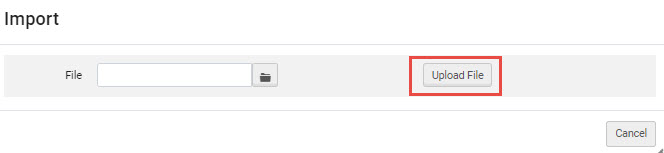 Importazione del file Excel nella tabella di mappatura
- Acceda al Suo file Excel. Selezioni Carica file.
- Quando 'Questo sostituirà tutte le righe esistenti.' Are you sure?' confirmation message appears, select Confirm.
Selecting Statistical Category Types to Appear in Analytics (Step 4)
You can select up to ten statistical category types that you want to make available in Analytics. This is done on the Analytics User Statistics code table (Configuration menu > Analytics > General Configuration > Analytics > Analytics User Statistics). For more information about code tables, see Code Tables. Selezionare (fino a) dieci tipi nella colonna Descrizione. È anche possibile abilitare e disabilitare una riga.
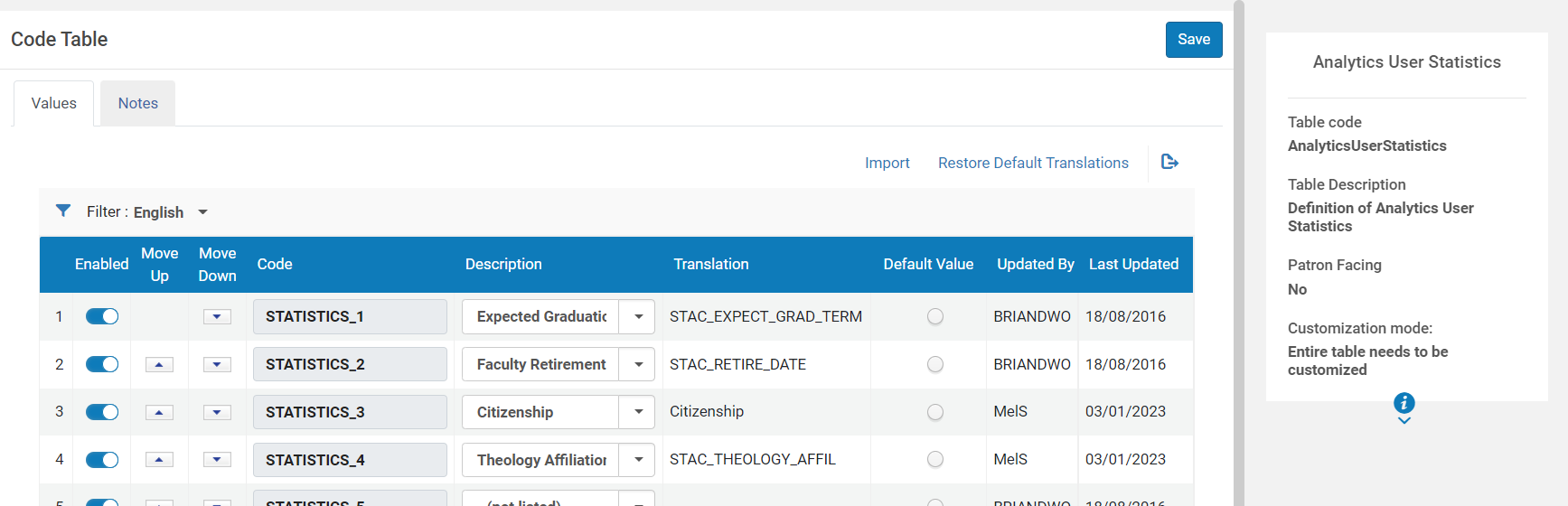
I report di analisi non visualizzano i tipi statistici che sono limitati a una biblioteca specifica. Visualizzano le informazioni solo per l'intera istituzione.
Statistical Category in the Advanced Search
When searching in Users > Statistical category in the advanced search with more than 1000 statistical categories, an auto-complete option appears after the user types in the first 3 characters. Se esistono meno di 1000 categorie statistiche, appare un elenco a discesa che può essere gestito. For details, see Searching in Alma.
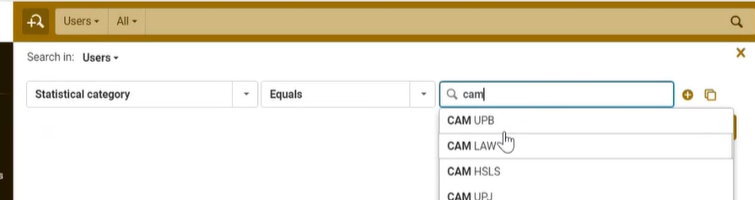
Therefore, when updating the Statistical Categories/Types mapping table (see Mapping Statistical Categories to Types (Step 3)) for more than 1000 categories, it is important to add codes that include at least 3 characters.
Configuring User Titles
- Amministratore Utenti
- Amministratore di Sistema Generale
È possibile configurare Utente Titolo (titoli onorifici), come Sig., Prof. e così via. User titles are available when adding or editing users (see Adding Users and Editing Users). I titoli sono disponibili anche per Alma comunicazione e gli stampati.
You configure user titles on the User Titles code table (Configuration > User Management > User Details > User Titles). For more information about code tables, see Code Tables.
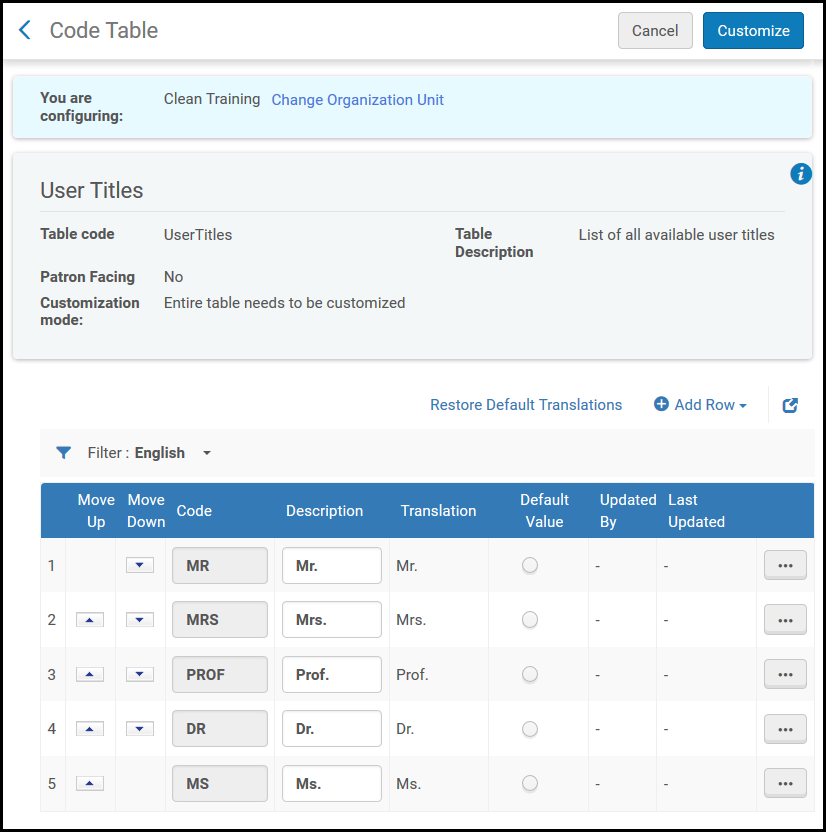
Può aggiungere, modificare ed eliminare Titolo. È possibile selezionare l'Ordine in cui appaiono nella Lista a discesa e il Titolo selezionato default.
Configuring Library Notices Opt-In
- Amministratore Utenti
- Amministratore di Sistema Generale
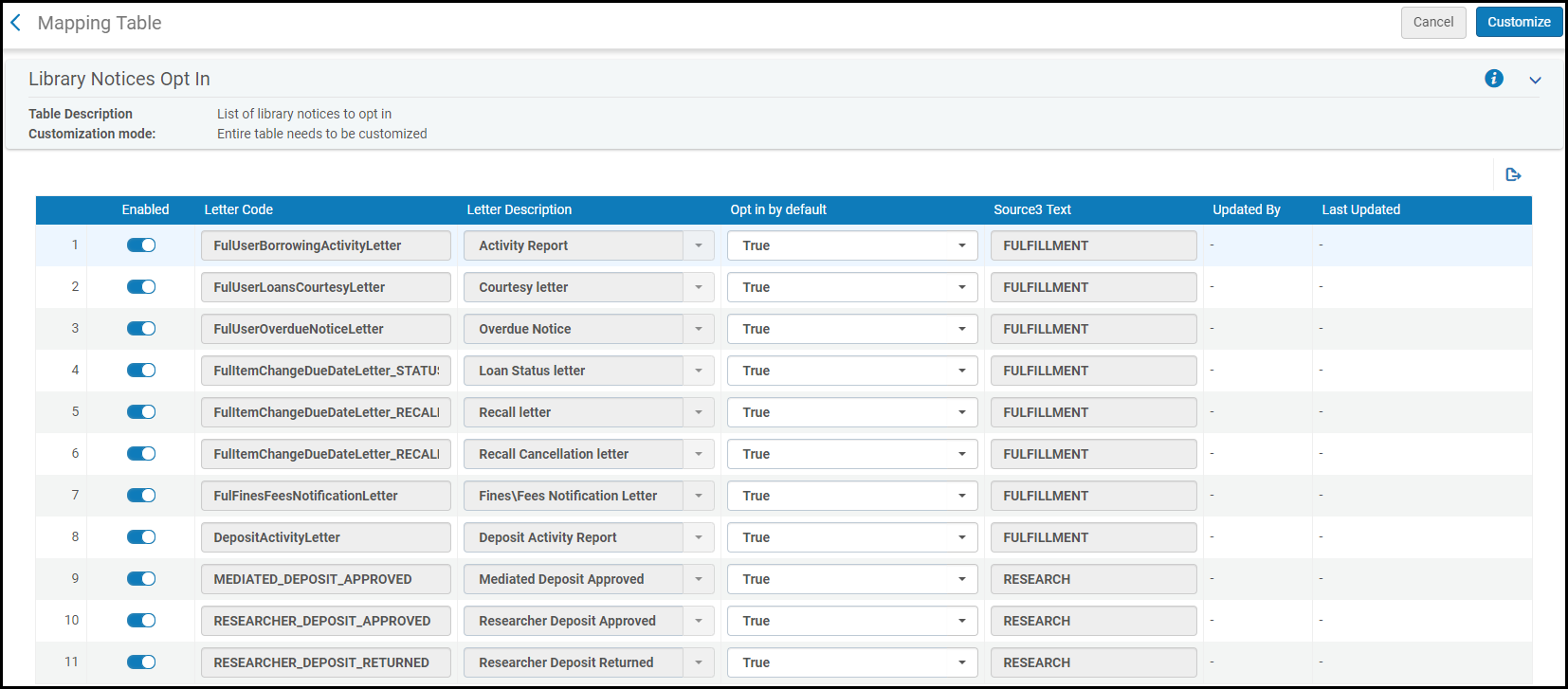
The Library Notices Opt In mapping table (Configuration > User Management > User Details > Library Notices Opt In) enables you to configure whether users can opt in/out of receiving each patron letter and whether each letter is sent by default or not to all users. For more information about mapping tables, see Mapping Tables.
For more information about Library Notices Opt-ins, see the Patron Opt Out for Selected Notices video (2:56).
È possibile abilitare/disabilitare la possibilità di escludere l'Utente dalla ricezione delle seguenti notifiche. Quando disabilitato, all'Utente non verrà data l'opzione di scegliere se aderire o meno alla ricezione delle comunicazioni del patrono. For more information about the individual letters, see Configuring Letters Overview.
- Comunicazione Report – Attività di prestito
- Comunicazione di cortesia – Comunicazione di cortesia
- Automatic Loans Renew Letter - Loan renew letter that is sent automatically (Configuration > Fulfillment > Fulfillment Jobs Configuration > Notify Automatic Renewals checkbox)
- Avviso di ritardo – Avviso di ritardo comunicazione
- Stato del prestito comunicazione – Stato del prestito avviso inviato per un cambiamento della data di scadenza
- richiamo comunicazione – Stato del prestito avviso inviato in merito a un richiamo
- Richiamo comunicazione di cancellazione – stato del prestito avviso inviato riguardo alla cancellazione di un richiamo
- Comunicazione Notifica Multe\Contributi – Ful Comunicazione Notifica Multe\Contributi
- Report Attività Deposito Report – Comunicazione Attività Deposito
- Le restanti comunicazioni destinate ai ricercatori sono rilevanti solo per l'implementazione di Esploro da parte dell'istituzione.
- Non modifichi il testo nella colonna Source 3 Text. Questo campo dovrebbe essere interno e verrà rimosso in una versione futura.
Select True or False in the Opt in by default column to configure whether users are opted into/out of the letter by default.True means that users are opted in by default.
Le modifiche apportate a questa tabella si applicano automaticamente a tutti i nuovi utenti creati dopo la modifica. Per gli Utenti esistenti, queste modifiche si applicano solo se la Lista di comunicazione selezionata dall'Utente non è stata modificata prima di personalizzare questa tabella. For more information, see Selected Patron Letters in the Adding Users section.
For patrons who do not want to receive certain library notifications, you can disable these notifications for individual patrons (see Selected Patron Letters in the Adding Users section) or for groups of patrons using SIS feeds or bulk user updates, according to library policies. If enabled in Primo/VE, patrons can opt in/out of receiving specific notices in My Library Card > Personal Details.
To customize the label names and translations for these letters see Configuring Display Labels for Library Notices Opt-In for Primo and Configuring Display Labels for Library Notices Opt-In for Primo VE
