
Ricerca SRU/SRW
Panoramica e istruzioni per configurare un profilo d'integrazione SRU/SRW.
- Amministratore di Sistema Generale
Alma abilita di aprire l'istituzione alle ricerche SRU/SRW (recupero tramite URL/servizio web, un protocollo basato su XML) per l'integrazione con sistemi esterni che vogliono cercare nell'archivio di Alma. Per Attiva questa funzionalità, ogni istituzione deve Definisci e Attiva il proprio profilo d'integrazione del server SRU e indicare se la restituzione le informazioni sulla disponibilità nella risposta alle ricerca SRU.
Per dettagli sull'esecuzione delle richieste SRU, consulta le seguenti pagine nell'Alma Developer Network:
Configuring an SRU Server Type Integration Profile
Per ogni istituzione, può esistere un solo profilo d'integrazione del server SRU.
- On the Integration Profile List page (Configuration Menu > General > External Systems > Integration Profiles), select Add Integration Profile. Si apre la pagina 1 della procedura guidata del sistema esterno.
- Inserisci un codice univoco per il nuovo tipo di integrazione.
- Inserisci un nome univoco per il nuovo tipo di integrazione.
- Selezionare Server SRU per Tipo di integrazione.La casella di controllo default non è funzionale per questo tipo di integrazione.
- Selezionare Avanti.
- Configura il profilo d'integrazione SRU utilizzando le spiegazioni del parametro nella tabella sottostante.
SRU Integration Profile Settings Parametro Descrizione Bibliographic Options Ricercabile Selezionare questo parametro per abilitare le opzioni bibliografiche. Aggiungi Disponibilità Se includere le informazioni sulla disponibilità, che sono memorizzate nei campi AVA (disponibilità fisico), AVE (disponibilità elettronico) e AVD (disponibilità digitale), nelle risposte alle richieste di ricerca SRU. For more information, see The Retrieve Bib API. Includi risultati delle Risorse elettroniche gestite sulla rete Questa casella di controllo è disponibile solo per i membri nella Network Zone.
When this option is activated, then when performing a Institution Zone holding lookup using the SRU protocol, the results will include:
- record bibliografici della Institution Zone, indipendentemente dall'Inventory esistente o da altre Entità presenti,
- Record bibliografici della Institution Zone indipendentemente dallo stato di Attivazione: "attivo" per la collezione o il portfolio,
- Network Zone bibliographic records that belong to a portfolio or an electronic collection that has the "available for group" for the owning member Institution.
In consortia where the configuration of SRU integration profile is done by the Network and is distributed to all members, the SRU integration profile is marked as "Managed in Network". In this cases, this option is visible in the Network Zone institution as well. The network can determine whether this profile is distributed to members with this option activated or disabled. Any member using this profile can decide to opt out and manage the profile locally by editing the Network configuration (see Unlink from Network).
When the SRU Server receives an MMS ID, it does not know whether the origin of the identifier is the Institution Zone or the Network Zone. Therefore, when searching by MMS ID, you need to conduct two searches - one in the Institution Zone and another in the Network Zone:
- L'ID MMS della Institution Zone recupera l'Inventory elettronico della Institution Zone,
- L'ID MMS Network Zone recupera l'inventario elettronico della Network Zone.
Arricchisci con disponibilità membri (per la Network zone)
Se recuperare la disponibilità delle holdings per ogni membro della rete quando l'istituzione della rete utilizza il protocollo SRU per completare una Ricerca.
- Il formato Dublin Core (semplice e qualificato) e tutti gli schemi MARC (inclusi UNIMARC e CNMARC) sono supportati per SRU/SRW. Sono supportati i seguenti attraversamenti:
- Da Dublin Core e MARCXML a ogni altro formato (Dublin Core, MARCXML, CNMARCXML, KORMARCXML e UNIMARCXML)
- Da ogni formato (Dublin Core, MARCXML, CNMARCXML, KORMARCXML e UNIMARCXML) a Dublin Core e MARCXML.Le conversioni tra CNMARCXML, KORMARCXML e UNIMARCXML non sono supportate.Quando la conversione dal formato del record originale al formato richiesto non è disponibile, Alma restituisce il record originale. For more information, see the Developer Network.
- Per i record Dublin Core con rappresentazioni, viene aggiunto il campo identificativo DC con un URL per ogni rappresentazione.
Per MARCXML, l'indicazione della disponibilità delle holdings viene gestita utilizzando il seguente formato MARCXML:
- Campo MARC 852
- $a Ubicazione – Codice istituzione
- Collegamento 6 $ – ID MMS
- $9 Campo locale – P (stampa) / E (elettronico) / D (digitale)
Quando per un'istituzione è disponibile più di un tipo di materiale, come cartaceo ed elettronico, il campo 852 contiene più voci $9.
Aggiungi informazioni di rappresentazione Se esporre le informazioni di rappresentazione non remota al sistema esterno. Aggiungi informazioni di rappresentazione remota Se esporre le informazioni sulla rappresentazione remota al sistema esterno. Apply Normalization
Selezioni questo parametro per normalizzare il record bibliografico di Alma prima di qualsiasi arricchimento aggiuntivo e di essere presentato a un sistema esterno a seguito di una richiesta Z39.50. La normalizzazione può essere applicata ai record bibliografici MARC 21, KORMARC, UNIMARC, CNMARC e Dublin Core utilizzando i seguenti processi di normalizzazione forniti di default o personalizzati con le Regole di normalizzazione che crei: normalizzazione Bib Marc21 su ricerca esterna, normalizzazione Bib KORMARC su ricerca esterna, normalizzazione Bib UNIMARC su ricerca esterna, normalizzazione Bib CNMARC su ricerca esterna e normalizzazione Bib Dublin Core qualificato su ricerca SRU.
 Esempio di regola di normalizzazione dal profilo di configurazione dei metadati bibliografici CNMARC
590 nota locale (MARC 21), 590 nota locale (KORMARC), 900 campo locale (UNIMARC) e 300 nota generale (CNMARC). See Working with Normalization Rules for more information.
Since the enrichment process is performed after the normalization process has completed, the normalization process will not affect fields added by enrichment.
These normalization rules use the following drools files (specified on the Task Parameters tab): drools/remove590.dslr, drools/remove900.dslr, and drools/remove300.dslr.
 Esempio di file Drools dal Bib Cnmarc normalizza su Z39.50/ricerca SRU Regole di normalizzazione
For more information, see Working with Normalization Processes.
Nome utente / Password
Inserisci un nome Utente e una password se desideri che le query di Ricerca SRU/SRW siano autenticate (utilizzando l'autenticazione di base). If the SRU/SRW search query does not provide a user name and password (when you have configured them in your integration profile) or provides an incorrect username or password, the response to the SRU request indicates that the request is not authorized.
Il nome utente e la password devono essere inviati nell'intestazione di autorizzazione della richiesta HTTP. For more information, see Basic access authentication.
If you do not specify a user name and password in the SRU Server integration profile, SRU/SRW search queries are not authenticated.
Nasconda i record dalla ricerca esterna Selezionare questo parametro per escludere i record con un tag Escluso dalla ricerca esterna dall'esposizione al sistema esterno. Holdings Options (ISO 20775)Il tuo codice ISIL deve essere configurato per funzionare con le opzioni di holdings per le risposte SRU. See ISIL Code for configuration information.Le Opzioni Holdings si applicano solo all'ambiente in cui è configurata l'integrazione. For example in the Network Zone, only availability for inventory managed in the Network Zone is displayed. Holdings or availability in member institutions are not displayed.Si è verificato un problema noto con i portfolio attivati dalla Community Zone. Questi sono talvolta considerati non seriali; pertanto, la risposta della SRU non include la loro copertura e altre informazioni correlate.RicercabileSelezionare questo parametro per abilitare lo schema di holdings SRU ISO 20775. Vengono visualizzate le opzioni di calcolo della disponibilità. Select one or more of the following Availability Calculation Options if you want them excluded from the availability calculations:- Escludi copie non presenti sullo scaffale
- Escludi le copie non richiedibili per Condivisione Risorse
- Escludi risorse elettroniche e digitali
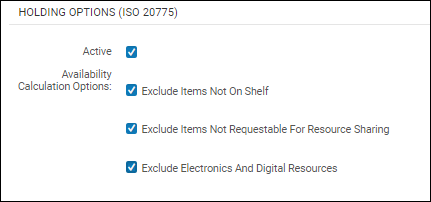
Opzioni di calcolo della disponibilità Con holdings SRU, ottieni maggiori dettagli sull'Inventory delle tue ricerche. Di seguito è riportato un esempio dei risultati della ricerca.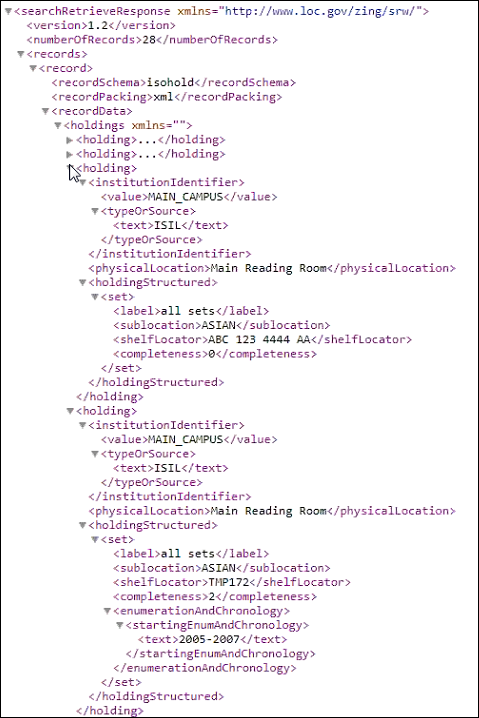
Risultati query di esempio Opzioni di calcolo della disponibilitàSeleziona una o più opzioni qui sotto per identificare cosa deve essere mostrato nei risultati di Ricerca come Inventory disponibile. I risultati della ricerca mostreranno il numero di articoli (conteggio delle copie) e un conteggio della disponibilità calcolato determinato dalle opzioni selezionate per questo parametro (vedere l'illustrazione seguente). Se nessuna delle opzioni seguenti è selezionata, i risultati della ricerca indicheranno che tutte le copie sono sempre disponibile.- Escludi copie non presenti sullo scaffale – seleziona questa opzione per fare in modo che il risultato della ricerca consideri solo l'Inventory presente sullo scaffale come disponibile.
- Escludi copie non richiedibili per i Servizi interbibliotecari – Seleziona questa opzione per fare in modo che il risultato della ricerca consideri solo l'Inventory richiedibile per i Servizi interbibliotecari come disponibile.
- Escludi elettronica e risorse digitali (per uso futuro) – questa funzione sarà implementata in una versione successiva.
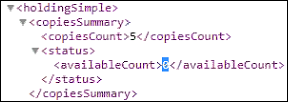
Informazioni copia SRU -
Seleziona Salva.Dopo aver salva il profilo d'integrazione del server SRU, sono disponibile le seguenti azioni di riga per questo profilo:
- Modifica
- Manage in Network – This action is only available in the Network Zone. Selezioni questa azione per distribuire questa configurazione all'istituzione membro utilizzando il processo Distribuisci modifiche di amministrazione della rete ai membri. See Centrally Managing Configurations in a Network Zone and Distribute Network Administration Changes to Members for more information.
- Stop Network Management – This action is only available in the Network Zone. Select this action to disable distribution of this configuration to member institutions when using the Distribute network administration changes to members job. See Centrally Managing Configurations in a Network Zone and Distribute Network Administration Changes to Members for more information.
- Unlink from Network – This action is only available for member institutions. When the SRU Server integration profile is distributed to a member institution (that is, the integration profile is linked to the Network), the member institution may select the Unlink from Network action to disconnect from the Network Zone version of the integration profile and modify it for local use.
- Processo storico
- Delete
.
Page tags: article:topicproduct:almacontent:Documentationlang:englishSRUSRWSRU server
