
Pubblicazione RSS
- Amministratore di Sistema Generale
- Amministratore del Repository
- Amministratore catalogo
An RSS (Rich Site Summary) feed pushes records to the discovery interface (Primo), identifying new items published or added to the inventory. Puoi utilizzare questo per creare una nuova Lista di Monografia.
Gli elementi della biblioteca inclusi nel feed RSS sono determinati dalle impostazioni di configurazione e dagli intervalli di date relativi nel Processo di pubblicazione RSS.
Nuovo flusso di lavoro del feed RSS
La creazione di un nuovo feed RSS include i seguenti passaggi:
- Create a physical items set (see Saving and Reusing Search Queries) to identify the set of records within which you expect to locate your list of new books. Avrai bisogno di questo nome del Set quando configuri il Processo di pubblicazione RSS.
Only logical sets can be used with the RSS Profile. Il set specificato non verrà elencato durante l'esecuzione del profilo.
- Create the RSS discovery URL (see Creating the RSS Discovery URL).
- After you have identified all the parts and created the RSS discovery URL that you need to use for your new book list process, enter the URL in rss_discovery_url(see Configuring Other Settings).
- Create an RSS publishing profile that includes a definition of new that is between 90 and 2 days ago (see the Max number of days ago and Min number of days ago settings described in Configuring an RSS Publishing Profile below).
- Create the RSS feed URL (see Creating the RSS Feed URL)
- Facoltativamente, confermi che sono stati aggiunti/ricevuti nuovi libri al Suo database (all'interno del set che ha salvato sopra).
- Confirm that the RSS publishing profile successfully completed processing on the Monitor Jobs page (see Viewing Completed Jobs).
- Utilizza l'URL del feed RSS per vista la Lista di nuove Monografia inserendo l'URL in un browser e visualizzando i risultati in Primo. See Viewing Scheduled Jobs.
Configurazione di un profilo di pubblicazione RSS
- Open Resources > Publishing > Publishing Profiles.
- Selezionare Aggiungi profilo e selezionare l'opzione RSS. La pagina dei dettagli del Processo di pubblicazione appare come un profilo RSS vuoto.
- Configura il Processo di pubblicazione RSS utilizzando la tabella sottostante.
RSS processo di pubblicazione del profilo Campo Descrizione Dettagli del profilo Nome profilo Il nome univoco di questo feed RSS è Processo di pubblicazione profilo. Utilizzato per identificare il profilo nell'Lista della pagina Profili di Processo di pubblicazione. Descrizione del profilo Maggiori informazioni sul profilo che appare nella pagina Processo di pubblicazione profilo. Stato - Attivo (segno di spunta giallo), il che significa che è in uso o può essere utilizzato, oppure
- Inattivo (segno di spunta deselezionato), il che significa che al momento non può essere utilizzato.
Programmazione Quando desidera eseguire questo processo di pubblicazione profilo. Notifiche E-mail Quale Utente e Indirizzo email riceve notifiche email quando un processo RSS viene completato. Seleziona per aprire la pagina Notifiche Email per Procedure Programmate. Selezionare se inviare le notifiche per i processi riusciti e/o per i processi che contengono errori. Parametri Feed RSS Nome RSS feed Il nome utilizzato per generare il link al feed. Non usare spazi nel nome. Lingua Un elenco a discesa dalla tabella dei codici lingua. Il valore predefinito è vuoto. Una volta selezionato un valore, diventa il default per gli usi successivi del profilo. Titolo del feed RSS Il nome del profilo nel processo di pubblicazione profilo lista. Questo compare anche nei risultati del feed RSS.Descrizione feed RSS Una descrizione del profilo che appare nel processo di pubblicazione del profilo lista. Questo compare anche nei risultati del feed RSS.Visualizza localizzazione della biblioteca Nome Se includere nell'output il nome completo di Localizzazione di biblioteca o solo il codice di Localizzazione di biblioteca. RSS version 2.0
Selezioni questa casella di controllo per pubblicare i feed RSS utilizzando RSS 2.0 XML.
Seleziona Popolazione Nome Set L'insieme di copie fisiche a cui viene applicata l'azione RSS. Massimo numero di giorni fa Il numero massimo di giorni trascorsi per cercare nuove copie per il feed. New is determined by the item's Receiving date identified on the Physical Item Editor page. Il numero di giorni default è 60. Questo numero non può superare 90.Numero minimo di giorni fa Il numero minimo di giorni trascorsi per cercare una nuova copia. Il default è 2, e due giorni è il minimo per garantire la sincronizzazione con il Primo. Questo numero non può superare il numero massimo di giorni passati. - Seleziona Salva. La pagina della Lista dei profili del Processo di pubblicazione appare con il nuovo profilo del Processo di pubblicazione del feed RSS elencato.
Creating the RSS Discovery URL
L'URL di scoperta RSS definisce l'URL di base che Alma utilizza per generare i deep link alla copia elencata in tutti i feed del Processo di pubblicazione RSS.
For {{suprima}}, use the following template to define your RSS discovery URL:
- Primo_domain – Specifica il dominio che Lei utilizza per l'UI di Primo.
- view_code – Specify your view's code in {{suprima}}. For more details, see Configuring Discovery Views for Primo VE.
- search_slot – Specificare il codice per i Profili di ricerca. For more details, see Configuring Search Profile Slots.
- scope_code – Specificare il codice dell'ambito a cui si desidera effettuare la ricerca. For more details, see Configuring Search Profiles for Primo VE.
An example of a functional RSS discovery URL may look something like the following for {{suprima}}:
Per Primo, usi il seguente template per definire il Suo URL di scoperta RSS:
- Primo_domain – Specifica il dominio che Lei utilizza per l'UI di Primo.
- institution_code – Specificare il codice istituzione di Primo, che è definito con la procedura guidata istituzione nel Back Office di Primo. For more details, see Institution Wizard.
- view_code – Specifica il codice della vista di Primo, definito con la Creazione guidata visualizzazioni nel Back Office di Primo. For more details, see Configuring Primo Views.
- tab_code – Specificare il codice della tab della vista, definito con la Creazione guidata visualizzazioni nel Back Office di Primo. For more details, see Configuring View Tabs. Se non specificato, il sistema utilizza il default della vista.
- scope_name – Specificare il nome dell'ambito in cui si desidera effettuare la ricerca, che è definito con la procedura guidata Visualizzazioni nel Back Office di Primo. For more details, see Configuring Search Scopes. Se non specificato, il sistema utilizza il default della vista.
- source_code – Specify the source code, which is defined with the Data Sources page in the Primo Back Office (see Configuring the Data Source). Se la tua istituzione è membro di una Collaborative Network, lascia questo valore vuoto.
For more information on using the parameters for the Brief Search deep link, see Brief Search Deep Link in the Developer Network.
Un esempio di un URL di scoperta RSS funzionale potrebbe assomigliare al seguente per Primo:
Once you have defined your RSS discovery URL, you can enter it in the rss_discovery_url parameter that is located on the Mapping Table page of Other Settings(Administration > General Configuration > Configuration Menu > General Configuration section).
Creazione dell'URL del feed RSS
L'URL del feed RSS recupera i record nel feed RSS. After each run of the RSS publishing job, the RSS feed includes records in the results with items whose receiving date is within the minimum/maximum number of days ago range that you set in the RSS publishing profile. Questi record costituiscono la Lista di nuove Monografie per la tua nuova Lista di Monografie. Gli utenti possono iscriversi al feed RSS selezionando un collegamento all'URL del feed RSS, che è stato inserito in Primo o su un'altra pagina web della biblioteca. Il seguente template è utilizzato per creare gli URL dei feed RSS, che possono essere verificati visualizzando il report del lavoro completato per il processo di pubblicazione del profilo RSS:
- Alma_domain – Specify your Alma domain (see Your Alma Domain Names).
- institution_code – Specifica il codice assegnato alla Sua istituzione in Alma.
- RSS_feed_name – Specificare il nome del feed RSS, che è definito nel profilo di pubblicazione del processo RSS:
Di seguito è un esempio di URL di un feed RSS:
Il processo di pubblicazione del feed RSS Job
Dopo che avrà completato il processo di pubblicazione del profilo RSS feed, il processo di pubblicazione del feed RSS verrà eseguito secondo la pianificazione definita nel profilo.
Per visualizzare lo stato di avanzamento del lavoro, trovalo utilizzando uno dei seguenti metodi:
- The Publishing filter on the Monitor Jobs page (see Viewing Running Jobs and Viewing Completed Jobs)
- Oppure selezionare storico dalla lista azioni della riga per il profilo RSS nella pagina Processo di pubblicazione profilo.
Per i lavori completati, selezionare Report dall'elenco delle azioni di riga per aprire la pagina del Report di lavoro.
The job report looks as the below: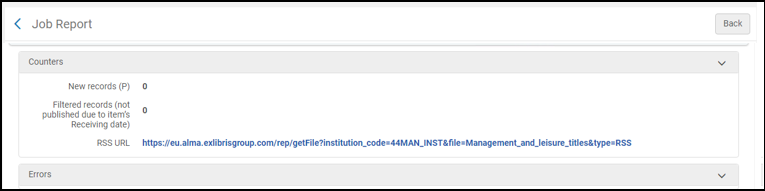
COUNTER visualizzato nel report del lavoro:
- New records (P)- Number of records that actually published with the logical set criteria (Receiving date).
- Filtered records- Not relevant here, ignore this counter.
In addition to the files created as a result of the Publishing RSS Feed job, Alma generates a summary link (displayed on the Job Report page) for each RSS job in the following format:http://<Alma domain>/rep/getFile?institution_code=<Alma Institution Code>&file=<RSS feed name>&type=RSS. This is the same URL format described in Creating the RSS Feed URL.
Per visualizzare i risultati del feed RSS e iscriversi
The examples below were taken using Internet Explorer. In altri browser i risultati appaiono leggermente diversi. Ex Libris is not responsible for various browsers capabilities to subscribe to a RSS feed.
- Select the link provided on the Job Report page, or copy/paste the RSS feed URL that you created in the section Creating the RSS Feed URL into a browser. Either method opens a page similar in format to the below that contains a list of items matching the date span criteria that you provided in the publishing profile. This is your new books list.

- Select "Subscribe to this feed" and fill in the details.
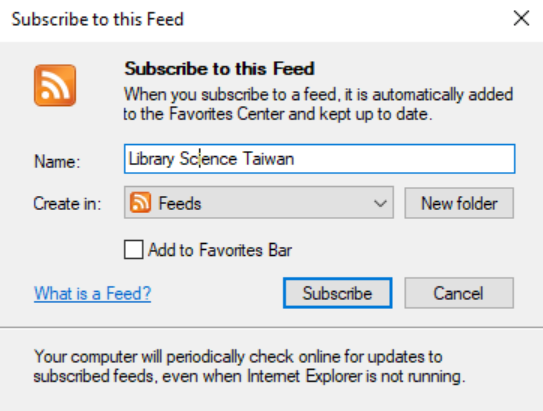 A message opens the confirms that you have successfully subscribed.

- Seleziona "vista i miei feed" per vedere i risultati. Your new RSS feed results list opens.
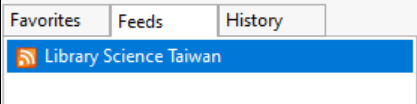
- Per visualizzare una copia presente nella lista dei risultati del feed RSS, selezioni il collegamento per uno dei record nella lista. "La copia si apre nel tuo strumento di Discovery/Primo. "
Formato dei dati pubblicati
Ecco un esempio della struttura del file XML:
<rss xmlns:atom="http://www.w3.org/2005/Atom" version="2.0"> <rss> <channel> <link></link> <description></description> <language></language> <item> <title></title> <link></link> <author></author> <description> <language></language> <format></format> <mattype></mattype> <pubDate></pubDate> <arrivalDate></arrivalDate> </item> </channel> </rss>
Se nessuna copia fisica soddisfa i criteri di pubblicazione (secondo le definizioni logiche impostate o secondo il "Numero massimo di giorni fa" e il "Numero minimo di giorni fa" definiti nel Processo di pubblicazione profilo), la pagina XML creata come risultato del Processo di pubblicazione sarà vuota. This is an example of such an empty page:
Page tags: article:topicproduct:almacontent:Documentationlang:english
