
Navigazione nella pagina dell'Editor dei metadati
Panoramica della nuova pagina dell'Editor MD e spiegazione di tutte le sue opzioni.
Per lavorare con i metadati (esclusi i metadati delle holdings), è necessario avere uno dei seguenti ruoli:
- Catalogatore
- Gestore catalogo
- Amministratore catalogo
Per utilizzare i metadati di holdings, è necessario disporre di uno dei Ruoli seguenti:
- Operatore Inventario Fisico
- Operatore Inventario Fisico Limitato
- Physical Inventory Operator Extended — Required to delete a holdings record.
- Responsabile acquisti
- Operatore di acquisto
- Gestore dell’archivio
Users with these roles can work with holdings metadata only within the scope defined for the role in the User Details page, see Managing User Roles.
To learn more about the Metadata Editor usability improvements, see Usability Improvements.
- For working with bibliographic and holdings records —Working with Records
- For working with record templates —Working with Record Templates
- For working with rules —Working with Rules
For an introduction of the Metadata Editor, watch Metadata Editor Overview(5:25).

Opening the Metadata Editor
- Open the Metadata Editor from the Alma main menu (Resources > Cataloging > Open Metadata Editor). This opens a MD Editor with any records in-work and records that were pushed to it (see Pushed Records).
- Select Edit Record for a specific title in your search results. This opens the MD Editor with the selected record already open.
Codifica a colori e CONTATORE nell'editor di metadati
Le tab nell'Editor MD sono codificate a colori per fornire informazioni aggiuntive sulle Entità visualizzate. La codifica a colori delle tab è identica nelle tre aree funzionali Record, Template e Regole.

| Colore | Descrizione |
|---|---|
| Dark Blue __________ | I record attualmente visualizzati nel riquadro di spostamento provengono da questa tab. |
| Light Blue __________ |
The record being edited in the Editing pane, and its pane is currently in focus (when the Editing pane is in split mode). If there is no light blue record, than the record being editing (marked in dark blue color) is the record currently focused, as well as belongs to the tab currently displayed in the Navigation Pane. |
| Grey __________ | Il record è in fase di modifica nel riquadro di modifica, ma il riquadro non è attualmente in primo piano (quando il riquadro di modifica è in modalità divisa). |
| Bianco | In questo tab del riquadro di modifica non sono presenti record aperti e non è attualmente selezionata per la visualizzazione nel riquadro di spostamento. |
The counters by each tab indicate the number of records currently in the tab:
Nell'area del modello, il CONTATORE non conta il numero di record della Community Zone. Il CONTATORE riflette il totale dei modelli [istituzione + Network Zone].
Under each functional area, appear the tabs that represent different families of entities (for example, for records: Sets, DC, MARC21, UMIMARC and the other formats, Holdings, Authorities formats). Per aprire una determinata famiglia, selezioni la tab. The tab changes its color to blue to indicate that its items are currently displayed in the Navigation pane. To view entities belonging to another family, select the arrow and select the family from the list.
Search and Filter in the Navigation Pane
When you have a long list of entities in the Navigation Pane, enter search characters in the search box to locate matching entities, or use the filtering options to easily locate the entities with which you want to work. Usa il menu dei filtri per organizzare le entità nel modo seguente:
- Show only Institution Zone records, the Network Zone (if applicable), the Community Zone, or show any combination of these.Note: If you filter a scope out, its folder is no longer displayed in the Navigation pane.
- Disporre il record nella Lista secondo:
- Raggruppa per ambito (solo record): per Institution Zone, Network Zone o Community Zone.
- In base all'ora di ingresso/aggiornamento, in ordine crescente/decrescente — le opzioni specifiche differiscono per i diversi tipi di entità.
- In ordine alfabetico, in ordine crescente/decrescente.
When the default Record Scope is changed, a green dot is applied to the Filter Menu icon:
|
Elenco filtri per i record
|
Filtri lista per template
|
Filtra la lista per regole
|


Aggiorna lista
As multiple users may be adding and deleting records in the draft records list simultaneously, you may find it helpful to refresh the list of records on which you are working from time to time. Esegua questa operazione per visualizzare i record assegnati a Lei da un altro utente o per rimuovere i record che sono in fase di modifica da un altro utente se il Suo blocco sul record è scaduto. (Il blocco sul record scade dopo un'ora durante la quale il record non è stato utilizzato da Lei nell'Editor di metadati.)
This can be done using the Refresh List icon.
Rilascia record visualizzati nella lista
Usa questa opzione per rilasciare solo i record attualmente visibili nella Lista. I record che vengono filtrati non vengono rilasciati.

- Nella casella di filtro nella parte superiore della tab, cerca il record desiderato. The lists with the records matching your search appear. Questi potrebbero non essere tutti i record della Lista.
- Double-click the name of the desired list to expand the list, in order to display the matching records.
- Right-click the list and select Release displayed records in list.
- Select Yes in the confirmation message that appears. Tutti i record visualizzati sono stati rilasciati. I record che non sono stati visualizzati non vengono rilasciati.
Modalità di divisione editor
For times when you would like to view an additional record, you can open the editing area in split mode. Usa l'icona Modalità Divisa dell'Editor per dividere l'area di modifica in due. Entrambe le aree di modifica offrono le stesse funzionalità di modifica.
Informazioni sull'entità
Passa il mouse su una specifica Entità nel riquadro di navigazione per vista le date di creazione e di ultima modifica, e i nomi degli Utenti che hanno creato e modificato per ultimi questi record.
Collapsing the Navigation Pane
The Navigation pane in the Metadata Editor can be collapsed to make more room for editing and viewing entities. Per farlo, usi la freccia Apri/Chiudi.
When the Navigation pane is expanded, you can display it pinned, in which case it is displayed alongside the Editor pane, or unpinned, in which case it is displayed on top of the Editor pane. The pinned view is convenient when you want to constantly have both presented on screen; the unpinned view can be used when you only open the Navigation pane from time to time, since it enables a larger view of the Editor pane.

|

|

|
|
Open and pinned Navigation Pane
|
Open and unpinned Navigation Pane
|
Closed Navigation Pane
|
Riquadro di modifica dell'editor di metadati
L'area di modifica del Metadata editor funziona allo stesso modo per le aree Record, template e Regole. For brevity, where the information is applicable to these three areas, then records, templates and rules are referred to by the common name 'Entities'.
The editing area of the Metadata Editor is where you can view and catalog entities. This area opens when you select Open Metadata Editor (Resources > Cataloging > Open Metadata Editor) or choose to open or edit a record from another function, such as the repository search results.
In the editing area, you can catalog various records, such as bibliographic, holdings, authority records, and record templates. Ogni riga di un record contiene i seguenti elementi:
- Tag Campo
- Indicatori
- Sottocampi
- Icone (a sinistra del numero del campo)
- Azioni di riga:
- Open Form Editor (see Open Form Editor)
- Field Information (see Field Information)
Modifica intestazione area
The editing area contains a header with entity information:
The color-coding of this area changes depending on how this area was opened, see Color-coding and Counters for details.
Le informazioni che appaiono nella parte superiore dell'area di modifica variano a seconda del tipo di Entità che Lei ha selezionato per aprire/modificare.
| Registrazioni | Template | Regole |
|---|---|---|
|
|
|
La sezione delle informazioni contiene anche icone generali per quanto segue:
-
 for saving the record
-
 for viewing the creation / modification information of the record (when, by whom)
-
X Closing / exiting the Metadata EditorNote that closing the MDE automatically saves your changes to the entity, leaving the entity available for further work in the MDE. In case of records, this minimizes the record to the records list (saving the changes to the draft copy), but does not release the record.
Visualizza informazioni campo
Per visualizzare la spiegazione del vocabolario per il campo che stai modificando, seleziona il pulsante con i puntini di sospensione alla fine della riga per aprire il menu delle azioni della riga e seleziona "Informazioni sul campo".

Field Information is controlled by the Help URL field. For more information, see Editing Fields.
The tab that opens contains field-sensitive data based on MD registry definitions. Per le fonti dei dati, vedere la tabella sottostante. Si noti che la lingua nella tabella si riferisce alla lingua preferita dall'Utente.
| Registro | Collegamento alla scheda informazioni |
|---|---|
| Bibliographic Records: | |
|
MARC 21 |
|
|
KORMARC |
|
|
UNIMARC |
|
|
CNMARC |
|
| Holding: | |
|
MARC 21 |
|
| Authority Records: | |
|
MARC 21 |
|
|
UNIMARC |
|
|
CNMARC |
|
|
GND |
|
Open Form Editor
For certain fields that contain detailed input, opting to use the Form Editor can make entering and editing content much easier.

- MARC 21 per campi fissi, come LDR e 001-009, o per campi complessi, come il campo 852 delle holdings
- KORMARC per campi fissi, come LDR e 001-009, o per campi complessi, come il campo holdings 852
- Note: You can customize the 852 field Sublocation or collection (b) and Shelving location (c) drop-down lists in the Metadata Editor form editor to display the location's code, name, or code + name. For details, see Customizing How Library and Location Appear.
- UNIMARC per i campi 1XX: 100, 105, 106, 110, 115, 116, 117, 120, 121, 122, 123, 125, 126, 130, 135, 140 e 141In alcuni casi con UNIMARC, il campo di controllo è specifico per un determinato sottocampo. In questi casi, la modifica del modulo è disponibile solo per quei Sottocampo. Con il campo UNIMARC 123, ad esempio, solo $d, $e e $f sono campi di controllo. In questi casi, posizioni il cursore nel Sottocampo specifico e prema Ctrl+F per aprire il modulo di modifica.
- CNMARC — parte del campo dati codificato 1XX
- Position your cursor in the specific subfield and select Open Form Editor(Editing Actions menu) or use the shortcut (Ctrl+F). To close the Form Editor, select Close Form Editor(Editing Actions menu) or use keyboard key Esc.
Area di avviso
Il riquadro di navigazione dell'Editor dei metadati funziona allo stesso modo per le aree Record, Template e Regole. For brevity, where the information is applicable to these three areas, then records, templates and rules are referred to by the common name 'Entities'.
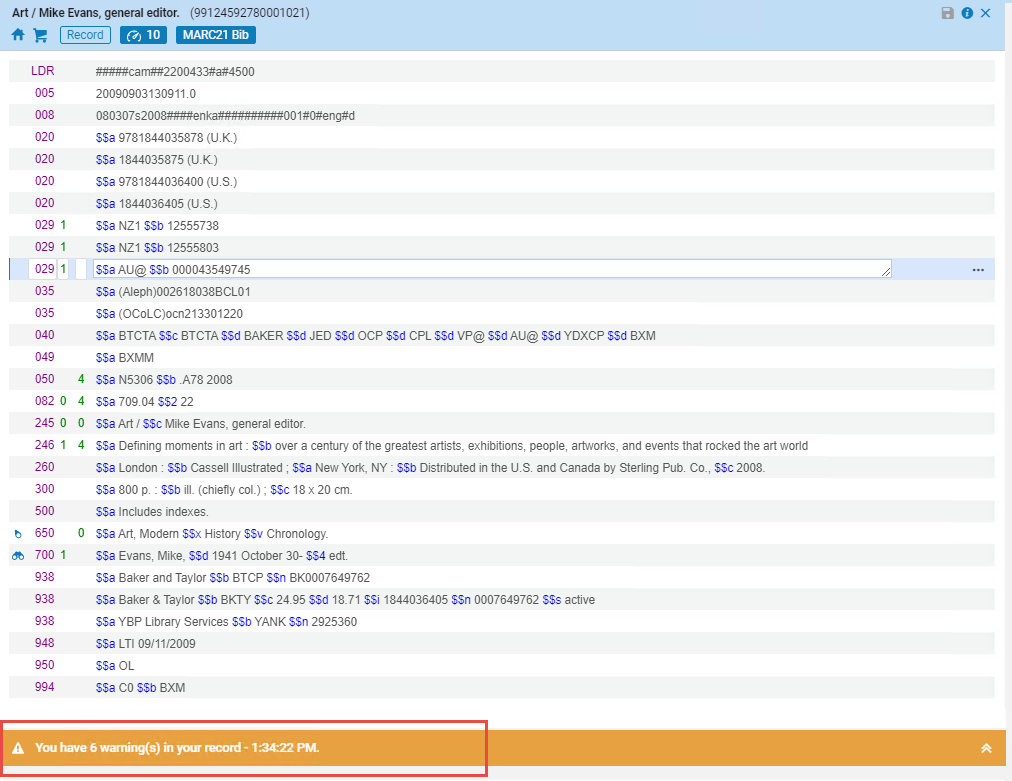
Quando si apre un record per modificarlo, Alma verifica il record per una varietà di caratteristiche, come informazioni mancanti, informazioni non valide, record duplicati e così via. Se viene trovato un fascicolo, viene presentato come un Avviso. Select the icon to view the issues that were found.
Una volta che rettifica il fascicolo e salva il record, l'Alert viene rimosso dall'area Avviso.
Navigazione nel riquadro di modifica tramite tasti della tastiera
| Azione | Descrizione |
|---|---|
| Freccia su | Sposta il cursore verso l'alto, campo per campo, in un record. |
| Freccia giù | Sposta il cursore verso il basso, campo per campo, in un record. |
| Freccia destra | Sposta il cursore verso destra attraverso il campo, il sottocampo, l'indicatore (di campo) e le informazioni sul contenuto. |
| Freccia Sinistra | Sposta il cursore verso sinistra attraverso il campo, il sottocampo, l'indicatore (di campo) e le informazioni sul contenuto. |
Scorciatoie da tastiera del menu Alt
Users can easily and quickly access the menus in the new Metadata Editor using a keyboard only, to increase cataloging efficiency and ease of use. Per accedere alle scorciatoie, usi Alt+numero per navigare alle opzioni della riga superiore:
| Opzione riga superiore | Shortcut |
|---|---|
| Template | Alt+2 |
| Regole | Alt+3 |
| Salva | Alt+4 |
| New | Alt+5 |
| azioni sui record | Alt + 6 |
| Azioni Modifica | Alt+7 |
| Aggiungi inventario | Alt+8 |
| Visualizza dati collegati | Alt+9 |
| Cerca e sfoglia | Alt+10 |
Metadata Editor Menu and Toolbar Options
Le seguenti tabelle descrivono le varie opzioni di menu e della barra degli strumenti nell'Metadata editor.
Nella tabella seguente, puoi vista una Lista di scelte rapide da tastiera nell'Metadata editor.
- To navigate back and forth (previous and next pages) in the Metadata Editor, use the Alt + --> or <-- (right or left arrows).
- Per focalizzarsi sui record nel riquadro sinistro, utilizzare i tasti Alt + Maiusc + B.
- Per concentrarsi sulla barra di ricerca, usi i tasti Ctrl + Alt + F.
- Maiusc + F2 La riporta alla home page di Alma.
 Select the Menu name to quickly link to the specific menu's options, keyboard shortcuts, and descriptions.Save/New/Record Actions/Editing Actions/Add Inventory/View Related Data/Search & Browse/Additional
| Azione | Scorciatoia da tastiera | Descrizione |
|---|---|---|
| New | (Alt+N) | Opens an empty record/function, according to your selection, from the following list (that may vary dependent on your environment/installation):
|
| Configurazione della visualizzazione dei template | Apre la schermata Configurazione visualizzazione modello in cui l'Utente può determinare quali modelli visualizzare e quali non visualizzare nel menu Nuovo . | |
| Placement Options (relevant only for a member institution of a network zone consortium) | Apre la schermata Opzioni di posizionamento in cui l\'Utente può determinare se per default nuovi record, nuovi template e nuove regole verranno salva nell\'istituzione membro o nella Network Zone. |
| Azione | Scorciatoia da tastiera | Descrizione |
|---|---|---|
| Release Record | (Alt+Maiusc+R) | Rilascia il record senza salvare le modifiche. Quando si rilascia un record, non è più disponibile nel riquadro sinistro del Metadata editor. |
| Ricarica Record originale |
Ricarica (sovrascrive) il record attivo con l'ultima versione del record salvata nell'Archivio e, di conseguenza, scartando tutte le modifiche apportate in bozza. In SBN Central Catalog integration, you can reload the latest version of bibliographic and authority records. In tutte le altre integrazioni del catalogo centrale, è possibile ricaricare solo l'ultima versione del record bibliografico. The Reload Record from Central Catalog action is available when both criteria are met:
You can set Alma to automatically load the most recent version of the bibliographic records from the Central Catalog when opening a Central Catalog record for editing. To enable this, set the reload_record_from_central_catalog customer parameter to True (the default is False). Questa funzionalità non esiste nell'integrazione SBN. For details, see Retrieving the Latest Record Version from SBN. |
|
| Duplica Record | Crea una copia del record. | |
| Deriva Nuovo Record | Crei un nuovo record bibliografico basato sul record bibliografico correlato e sul template default. Inoltre, include anche le relazioni supportate dal campo 773 o 775. For more information, see Deriving a New Bibliographic Record - MARC 21. | |
| Unisci e Combina | Unisci due record bibliografici e combina l'inventario di questi due record bibliografici sotto un record bibliografico. Avete la possibilità di eliminare, sopprimere o mantenere il record bibliografico senza inventario rimanente come risultato del processo di fusione. See Merging Bibliographic Records for more information. | |
| Convalida | (Ctrl+U) | Esegui le routine di convalida sul record bibliografico. Validation issues are displayed in the Alerts tab. Configurazione della catalogazione See Editing Validation Routines for more information. |
|
Find Matches |
(Ctrl+M) |
MARC Bibliografico: Quando si modifica un record locale, controllare se ci sono corrispondenze per il record corrente nel proprio catalogo locale. When editing a record that is linked to Community Zone, checks whether there are matches for the current record in the Community Zone. To define the correct match profile to be used, you must configure the appropriate file key for serial_match_profile and non_serial_match_profile(see Configuring Other Settings (Resource Management)). Authority MARC: Durante la modifica di un record di autorità nell'Editor di metadati, visualizzate tutti i record che contengono intestazioni di autorità duplicate.
Record di intestazioni di autorità corrispondenti Quando vengono trovate corrispondenze, hai l'opzione di vista e modificare i record. Dublin Core / DCAP / ETD / MODS: Trovi il record bibliografico corrispondente. |
| Aggiungi Nota | Aggiunga una nota personale a un record. | |
|
Assegna il Record a un altro Catalogatore |
Riassegna il record a un altro catalogatore. You can only assign it to catalogers who have the privilege to work with holdings in the scope of the record (Physical Inventory Manage privilege). For details on the scope of holdings records see the following presentation:Holdings record management on the library level. The record is displayed in bold in the list of open records in the Metadata Editor and a note is added under View Related Data > View Notes. Per inviare un'email al nuovo catalogatore, selezioni la casella di controllo “Invia come e-mail”. The Assign To Letter is sent. For more information, see Configuring Alma Letters. |
|
| Rilascia Assegnazione | Rilascia un blocco su un record bibliografico a Lei assegnato in modo che qualcun altro possa lavorarci. | |
| Rilascia Record di un altro catalogatore | Rilasciare tutti i record bibliografici e di holding assegnati a un utente specifico. I record rilasciati diventano non assegnati e sono disponibili a tutti gli altri catalogatori per l'elaborazione.
Quando un record viene modificato, è bloccato per l'uso dall'Utente che sta eseguendo le modifiche. For details about locked records, see Locked Records While Working. |
|
| Suppress from Discovery | (Alt+Shift+S) | Etichettare il record per escluderlo o includerlo dalla pubblicazione nel sistema di Discovery per l'utente finale (Primo, Google Scholar, CDI, Z39.50 o biblioteca Australia, solo per le pubblicazioni). If a record has been suppressed, the Suppressed icon  appears next to the record in the left pane of the Metadata Editor and in the repository search results. I record della collezione possono anche essere soppressi; tuttavia, i record nella collezione sono ancora reperibili. For more information on the Z39.50 Server integration profile configuration, see Z39.50 Search. |
|
Escludi da Ricerca Esterna |
Escludere il record dalla ricerca da parte del Sistema esterno utilizzando SRU o Z39.50 profilo d'integrazione impostati per sopprimere le ricerche del record con il tag"Sopprimere dalla ricerca esterna". Le ricerche esterne Z39.50 sono influenzate sia da questa impostazione sia dal tag di gestione “Elimina dalla scoperta” del record. Le ricerche esterne SRU prendono in considerazione solo "Escluso dalla ricerca esterna". For more information on the Z39.50 Server integration profile configuration, see Z39.50 Search. For more information on the SRU/SRW Server integration profile configuration, see SRU/SRW Search. |
|
| Definisci Tags Gestione |
esportazione a WorldCat:
Contrassegnare il record da includere/escludere nella sincronizzazione OCLC. Select one of the following options to indicate how to handle the record:Don't Publish,Publish Holdings Only,Publish Bibliographic Record. The Publish Bibliographic Record option is the default setting in the following workflows:
I record che vengono esportati in OCLC e successivamente soppressi modificando questo parametro di esportazione con un altro valore vengono pubblicati come eliminati. |
|
|
Force Export to WorldCat:
Includere i record di holding collegati al record bibliografico nella prossima esportazione verso OCLC. |
||
|
Export to Libraries Australia:
taggare il record da includere/escludere nella sincronizzazione di Libraries Australia. Select the radio button to indicate how to handle the record by either Don't Publish or Publish bib. Quando il tag di gestione dei record bibliografici è impostato su Publish bib per esportazione a Libraries Australia, allora la soppressione del livello di holdings è il fattore decisivo per determinare se il record viene pubblicato o meno su Libraries Australia.
|
||
|
Force Export to Libraries Australia:
Includere il record di possesso collegato al record bibliografico nella prossima esportazione alla Biblioteca Australia. |
||
|
Rimuovi da Catalogo |
This option is only displayed if you have a Community Zone linked bibliographic record! Questa opzione viene visualizzata solo se si dispone del catalogatore Extended Ruolo. I BIB (record bibliografici) che hanno avuto origine e sono collegati alla Community Zone possono essere eliminati dall'istituzione. |
|
| Elimina Record | (Ctrl+D) | Questa opzione è abilitata per un Utente con il Ruolo di catalogatore Esteso. Nota che questa opzione è disattivata quando si lavora su un record bibliografico collegato alla Community Zone.
La funzione Elimina Record (Ctrl+D) elimina i seguenti elementi:
For information about deleting bibliographic records in bulk, see Deleting Sets of Bibliographic Records. |


| Azione | Scorciatoia da tastiera | Descrizione | ||||||||||||||||||||||||
|---|---|---|---|---|---|---|---|---|---|---|---|---|---|---|---|---|---|---|---|---|---|---|---|---|---|---|
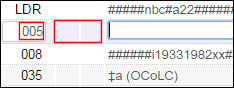
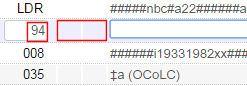
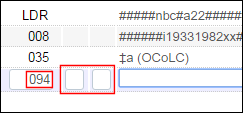
| Aggiungi campo | (F8) | Aggiunge una nuova riga vuota che può essere impostata con un valore di campo quando si utilizza il Modulo di catalogazione.
Quando il campo/riga da aggiungere è un campo di controllo come l'LDR, 005 o 008, lo spazio per il primo e il secondo indicatore (di campo) non appare. Per alcuni campi, è necessario assicurarsi di immettere lo zero iniziale per trasformarlo in un campo completo di tre cifre affinché appaiano il primo e il secondo indicatore (di campo). Fare riferimento alle figure qui sotto.
|
||||||||||||||||||||||||
| Aggiungi sottocampo | (F9) | Aggiunge un nuovo sottocampo con il separatore definito, ad esempio $$ o ‡, per consentire il modulo di catalogazione in linea del campo attivo. | ||||||||||||||||||||||||
| Rimuovi campo | (Ctrl+F6) | Usa questa opzione per rimuovere uno o più campi (righe).
Seleziona la riga che desideri eliminare per renderla la riga attiva oppure usa Ctrl+clic per selezionare più righe e poi scegli Rimuovi campo o Ctrl+F6. For more information, see the Delete Multiple Fields in the MD Editor video (1:00 min.) |
||||||||||||||||||||||||
| Apri l'editor di moduli | (Ctrl+F) | Questo è funzionale per MARC 21, KORMARC, UNIMARC e CNMARC come descritto di seguito.
Quando uno di questi campi è la riga attiva nell'Editor MD, premi Ctrl + F per aprire il modulo di modifica e premi Esc per chiuderlo. È possibile personalizzare i menu a tendina del campo 852 Sottolocazione o collezione (b) e Collocazione a scaffale (c) nell'Editor di moduli MD Editor per visualizzare il codice, il nome o il codice + nome della Localizzazione di biblioteca. For details, see Customizing How Library and Location Appear. |
||||||||||||||||||||||||
|
Apri intestazione di Authority |
(F3) |
Questa opzione di menu viene visualizzata solo quando l'Utente si trova in un campo che supporta la funzione F3 (funzionalità di ricerca).
Questa funzionalità consente di cercare le intestazioni di autorità a partire da una specifica intestazione bibliografica (come la funzionalità di ricerca F3). In alternativa, l'Utente può selezionare F3 per accedere a questa funzionalità. For more information on the F3 lookup functionality, see Linking an Authority Record to a Bibliographic Record. |
||||||||||||||||||||||||
| Chiudi il curatore del modulo | (Esc) | Esce dall'Editor del campo di controllo e restituzione alla vista standard dell'Editor. | ||||||||||||||||||||||||
| Informazioni Campo | (Alt+F) | Visualizza la spiegazione del vocabolario per il campo che stai modificando. For more information, see View Field Information. | ||||||||||||||||||||||||
| Taglia Campo | (Ctrl+Maiusc+X) | Taglia il testo selezionato. | ||||||||||||||||||||||||
| Copia Campo | (Ctrl+Maiusc+C) | Copia il testo selezionato. Per copiare più campi contemporaneamente, premi Ctrl e seleziona tutti i campi da copiare. | ||||||||||||||||||||||||
| Incolla Campo | (Ctrl+Maiusc+V) | Incolla il testo che è stato precedentemente tagliato o copiato. I campi vengono incollati al cursore nella localizzazione della biblioteca. Incollando più campi contemporaneamente, i campi vengono incollati nel loro ordine numerico. | ||||||||||||||||||||||||
| Migliora il Record | (Ctrl+Alt+E) / (Ctrl+Alt+W) | Esegue routine di normalizzazione preconfigurate. Le normalizzazioni sono destinate a correggere o aggiornare i record dei metadati. Ad esempio, ordinare il campo di un record, rimuovere i campi vuoti o eliminare i campi contenenti informazioni sull'ordine. For more information, see Working with Normalization Rules.
Quando si lavora su un Network Zone record, questa funzionalità viene applicata solo al campo condiviso e non al campo locale. If you want to run a normalization rule on a local field, you can do so using one of the Bib normalization jobs (see Running Manual Jobs on Defined Sets), which take into account only local fields. |
||||||||||||||||||||||||
|
Campo Annulla, Rimuovi, Taglia, Incolla |
(Ctrl+Maiusc+Z) |
Abilita l'operatore ad annullare le seguenti azioni:
When applying the undo action to a selection of multiple fields (achieved by using ctrl+select), the action is applied individually to each field. For instance, if three fields were removed, using Ctrl+Shift+Z restores each field successively – first field, second field, and so on. |
||||||||||||||||||||||||
|
Inserisci caratteri Unicode |
(Ctrl+Alt+P) |
Enables library staff to input special characters sets directly in the MD Editor using the virtual keyboard. The virtual keyboard can be accessed using the shortcut or from the Metadata Editor Editing Actions > Insert Unicode Characters action.
Tastiera virtuale
|
||||||||||||||||||||||||
| Espandi da Template | (Ctrl+E) | Espande il campo dati di un record utilizzando un template specificato. Il record può essere di uno dei seguenti tipi: bibliografico, patrimoniale o di autorità.
Quando sono aperti più pannelli nell'Editor MD, la funzione Espandi da template viene applicata al pannello che è a fuoco. See Expanding a Record from a Template and Working with Record Templates for more information. |
||||||||||||||||||||||||
| Genera Numero Autore | (F4) | Genera il numero dell'autore.
Il numero autore viene generato per quanto segue:
|
||||||||||||||||||||||||
| Aggiungi Rappresentazione Grafica Alternativa | (Alt+F1) |
Quando questo parametro è impostato su False, questa opzione consente di modificare i campi abbinati senza la complessità del collegamento 880. Ad esempio, se hai selezionato il campo 245, questa opzione ti consente di scegliere uno script pertinente per l'input. Nel editor si apre una riga aggiuntiva per l'input nello script designato.
|
||||||||||||||||||||||||
| Mostra Caratteri Direzionali | Seleziona questa opzione per visualizzare i caratteri di controllo direzionali quando sei nel modulo di catalogazione. Questi caratteri vengono utilizzati per controllare la direzione del testo quando il modulo di catalogazione contiene sia testo da sinistra a destra che da destra a sinistra. See below for an example of a right-to-left Hebrew title with the Latin C++ entered in left-to-right mode and the ⌈ and ▼ directional symbols as part of the text.
Caratteri di controllo direzionali Selezionando questa opzione di menu, nel testo appaiono i simboli che indicano un cambio di direzione. Per la rappresentazione grafica dei caratteri di controllo direzionale, vedere la tabella sottostante. La rappresentazione grafica visibile quando si seleziona Mostra caratteri direzionali è seguita dal carattere UNICODE nascosto che controlla la direzione. Note that if you want to copy/paste or cut/paste directional characters, you need to copy/cut both the hidden UNICODE directional character and the graphical representation that is prepended to it to successfully paste directional characters.
Quando hai selezionato Mostra caratteri direzionali per visualizzare i simboli, appare un segno di spunta a sinistra di questa opzione.
Mostra i caratteri direzionali selezionati Selezioni nuovamente questa opzione per disattivarla. Quando si esegue questa operazione, il segno di spunta non appare più a sinistra di questa opzione. For additional information on cataloging in Hebrew, see Special Issues in Hebrew Cataloging. Il tasto barra “/” non sposta il focus sulla barra di ricerca persistente quando non si utilizza l'editor Nuovi metadati. Attualmente non è una funzionalità supportata quando l'Utente utilizza il nuovo Metadata editor. |
|||||||||||||||||||||||||
| Insert Directional Characters | Selezioni una delle opzioni direzionali da questo menu copia per identificare la direzione per l'inserimento del testo dal campo/Sottocampo in cui si trova il Modulo di catalogazione. In alternativa, è possibile utilizzare le scorciatoie da tastiera che appaiono in questo menu lista. Per ulteriori informazioni, vedere la tabella sopra.
Esiste un fascicolo noto secondo cui quando si seleziona una di queste opzioni dal menu e si seleziona Mostra caratteri direzionali, il simbolo direzionale non appare finché non si inizia a digitare. Tuttavia, quando si utilizza una scorciatoia da tastiera per cambiare direzione, il simbolo direzionale appare non appena si immette la scorciatoia. |
|||||||||||||||||||||||||
| Visualizzazione XML | (Ctrl+Alt+X) | Vista il record come file XML. |


| Azione | Scorciatoia da tastiera | Descrizione |
|---|---|---|
| Aggiungi (MARC21) Holding | (Ctrl+Alt+H) | Aggiunga un record di holding che è collegato al record bibliografico corrente. |
| Aggiungi copia | (Alt+I) | Aggiungere un record di copia al record di holding.
Selezionando questa opzione si apre la pagina Editor copia fisica. See Updating Item-Level Information for more information. |
| Aggiungi copia dal template | (Alt+L) | Aggiunga un record di copia al record di possesso utilizzando un template (che incorpora i dettagli di una copia preesistente) per precompilare campi come nota, policy di copia, tipo di materiale, localizzazione temporanea di biblioteca e così via. Il template includerà tutti i dettagli della copia ad eccezione del codice a barre, del numero Inventory, delle informazioni sul modello, del tipo di processo, del dipartimento di richiesta (At), del prefisso/suffisso del numero di collocazione della copia e del prefisso del numero di collocazione temporaneo.
After this option is selected, the Use Item Template pop-up window is displayed enabling users to select the template the added item will be based on. Watch the Item Templates video (3:23 mins).
Utilizzi la finestra pop-up del modello copia |
| Aggiungi portfolio | (Alt+O) | Aggiunga un portafoglio. Apre la pagina Nuovo Portfolio con il pulsante di opzione Usa titolo esistente selezionato e il campo Scegli titolo compilato e identificato come campo obbligatorio con un asterisco rosso. See the section Managing Local Portfolios for more information. |
| Aggiungi rappresentazione | (Alt+R) | Aggiungi una rappresentazione. Apre la pagina dei Dettagli della Rappresentazione che consente di aggiungere una rappresentazione al record bibliografico (solo per record in formato MARC). For more information, see Adding a Representation. |

| Azione | Scorciatoia da tastiera | Descrizione |
|---|---|---|
| Visualizza nella Ricerca | (Ctrl+Alt+V) |
Visualizzi il record nei risultati Lista Formato nella pagina Ricerca Archivio. For more information, see the MetaData Editor Hotkey to Search for Current Record (Ctrl+Alt+V) video (0:57 min.). |
| Visualizza Inventario | (Ctrl+I) | Controlla il seguente inventario collegato al record bibliografico e visualizza i risultati in modalità Editor diviso:
|
|
Visualizza Dati Collegati |
Lavorando con i record bibliografici nell'Editor di metadati, le informazioni sui Linked Data del record sono disponibili. I dati collegati della biblioteca sono Risorse esterne relative al Titolo, come una Ricerca del Titolo in un Archivio online o record di autorità relativi al Titolo. For more information, see Using Linked Data While Working with Bibliographic Records. |
|
| Visualizza note | Visualizza le copie di lavoro della nota. | |
| Visualizza Ordini | Visualizzi il record nella riga PO Lista Formato nella pagina Seleziona riga PO (quando è presente un Ordine). | |
| Visualizza Record bibliografici in relazione | Verificare se ci sono record che sono stati definiti come correlati al record corrente, sui quali è stato eseguito il processo Relazioni Record. For details on creating and viewing related records, see Configuring Related Records for Physical Inventory. | |
| Visualizza Versioni | Visualizzi e ripristini una versione precedente del record.
Visualizza e ripristina versioni precedenti Note that when the Restore Record Version privilege is disabled for your user role, the Restore option does not appear when you are editing bibliographic, holdings, and authority records and select the View Versions (View Related Data > View Versions) option. By default, the Restore Record Version privilege is enabled for the Cataloger, Catalog Manager, Catalog Administrator, and Cataloger Extended roles. When the Restore Record Version privilege is disabled, the role can still view past versions of a record. See Privileges Report for more information. Contact Support, if you want to have this privilege configured for one or more of these roles for your institution. La versione COUNTER inizia dopo la prima volta che un record viene modificato. La creazione di un record tramite Importazione o manualmente nell'Editor di metadati non conta come versione. As a result, when you select View Related Data > View Versions for a new record, the system responds with the message No revisions were found.
Visualizza versioni — Nuovo record After the first modification to the record, the version counter starts; and selecting View Related Data > View Versions opens the Metadata Editor in split screen mode with the Versions tab as shown in the figure below.
Visualizza versioni — Record modificato In the figure above, the Version: 1 indicates that the record has had its first modification. ID utente per l'Utente che ha creato l'istanza precedente del record The Created By: label is followed by the:
|
|
| Visualizza le versioni del record originale | Vista le versioni precedenti di un record locale prima di salvaarlo nella Network Zone e vista le modifiche locali salvate nei record della Community Zone. See Network-Managed Records in a Collaborative Network. | |
| Visualizza la copia | (Alt+T) | Consente un rapido accesso alla lista delle copie collegate a un record bibliografico o a un record di holding durante la modifica. Quando selezionato, tutte le copie del record bibliografico o record di holding vengono visualizzate nella lista delle copie.
Opzione Visualizza copie |


| Azione | Scorciatoia da tastiera | Descrizione |
|---|---|---|
| Scorri lista scaffale | (Alt+C) | Visualizzi le seguenti opzioni aggiuntive in Ordine per effettuare una ricerca per numero di collocazione, se il cursore si trova in un campo numero di collocazione:
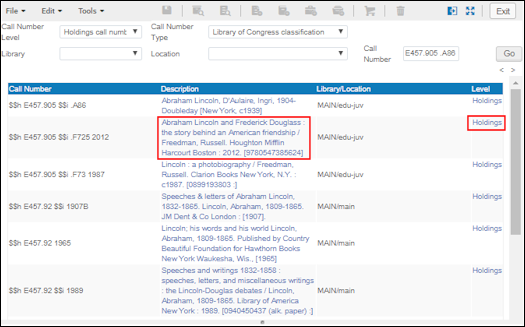
This functionality is also available by selecting Resources > Cataloging > Browse Shelf Listing. For more detailed information, see Browsing the Shelf Listing. Quando si seleziona il collegamento nella colonna Descrizione per un numero di collocazione, il record bibliografico si apre nel Metadata editor per la modifica. When you select the Holdings link in the Level column for a call number, the holdings record opens in the Metadata Editor for editing.
Browse Shelf Listing Call Number Results List. Non è possibile configurare il modo in cui funziona questa navigazione. |
| Sfoglia intestazioni bibliografiche | Sfogliate le intestazioni bibliografiche. This capability can also be accessed from Resources > Cataloging > Browse Bibliographic Headings. See Browsing Bibliographic Headings for more information. | |
| Ricerca Risorse Esterne | Effettui ricerche nei database bibliografici esterni, visualizzi e selezioni i record rilevanti prima di importarli nell'Archivio. Questa opzione viene solitamente scelta per copiare il modulo di catalogazione flusso. See Searching External Resources for more information. |
| Azione | Scorciatoia da tastiera | Descrizione |
|---|---|---|
| Condividi con il network | Condivide un record creato localmente con la Network Zone. See Network-Managed Records in a Collaborative Network. | |
|
Contribuisci record al Catalogo centrale |
(Ctrl+Alt+C) |
Contribuisca ad apportare modifiche a un catalogo centrale esterno. Appare solo se è stato configurato un catalogo centrale profilo d'integrazione. See Integrating an Aleph Central Catalog. When working in a Network Zone, you can ensure that updates made by one of the members on a centrally-managed record are automatically saved in the Central Catalog record as well. Questo ha eliminato la necessità di utilizzare l'opzione "Contribuisci record al catalogo centrale". To activate automatic saving in the Central Catalog, select the "Automatic contribute to central catalog" checkbox in the integration profile for Aleph Central Cataloging (Configuration > Integration profiles > Aleph system > Action tab). |
| Copia nel catalogo | Copia un record bibliografico condiviso nell'Archivio locale (Institution Zone) della Sua istituzione. Questa copia del record è scollegata dalla Community Zone.
Nelle successive Attivazioni, il record bibliografico copiato non viene più copiato nella Institution Zone. Per evitare duplicati, Alma tenta di identificare l'ID di sistema originale; se corrisponde a un record bibliografico della Institution Zone, viene utilizzato il record bibliografico della Institution Zone. This menu option also appears for a member of a network zone consortium when editing a record which is saved in the network zone.Copy to Catalog unlinks the record from the network zone and saves it in the member institution. |
|
| Valida in Zona Network | Convalidi il record bibliografico locale secondo le regole di convalida della Network Zone. See Copying and/or Linking Local and Network Zone Bibliographic Records. | |
| Visualizza Collezioni | Visualizza le collezioni a cui è assegnato il record bibliografico e consente di assegnare e disassegnare il record a una collezione. For more information, see Viewing and Assigning Collections. | |
| MARC Bibliografico: | ||
|
Gestisci Informazioni Localizzazione |
(Alt+Maiusc+L) |
This option is enabled only if a central catalog integration profile for SBN is defined. For details, see Sending Location Information and Updating the UNIMARC 899 Field in Alma. |
| Allinea versione del record con Catalogo Centrale | Questa opzione è abilitata solo se è definito un profilo d'integrazione del catalogo centrale per SBN. For details, see Aligning Record Version with SBN. | |
| Create PO Line & Exit | (Ctrl+Alt+O) | Crea una Linea d'ordine (POL) basata sulle informazioni bibliografiche nel record attivo. (Questo richiede le autorizzazioni del Ruolo di operatore Inventory). |
| Authority MARC
Si noti che le opzioni MARC Authorities sono disponibili per qualsiasi record di autorità come MARC 21, UNIMARC e GND. |
||
| Modifica inserimento Authority | Mentre si lavora in modalità bozza con un record di autorità, è possibile modificare la posizione del record nella Community Zone, nella Network Zone o nella Institution Zone. When you select Change Authority Placement, the options provided in the New Authority Record Placement dialog box vary depending on how your Metadata configuration is set for locally managed or community managed authority records (see Controlling the Display and Access of Global Authorities in the Metadata Editor).
After you have saved the authority record, the Change Authority Placement option is disabled. Non è più possibile modificare l'inserimento del record. |
|
|
View "See Also" |
Concentrandosi sul campo 5XX in un record di autorità, mostra entrambi i record: il record di autorità in fase di modifica e il record di autorità collegato. Per i vocabolari che utilizzano la corrispondenza del testo, potrebbe esserci più di un record di autorità corrispondente; in questo caso, vengono elencati tutti i record di autorità. |
|
| Holdings MARC21 | ||
| Visualizza/Modifica record bibliografico | (Ctrl+Alt+B) | Visualizza il record bibliografico. |
| Aggiornamento da Bibliografico | (Alt+U) | Aggiungi il campo dal record bibliografico al campo 852 nel record di holding, secondo le seguenti regole:
Le regole sopra indicate sono le impostazioni predefinite, che sono definite nella pagina di mappatura del numero di collocazione. For more information, see Mapping Call Numbers to Holdings. When you use the Update from Bibliographic option, holdings record subfields are reordered after import call number normalization. I sottocampi sono riordinati nella seguente sequenza:
I sottocampi 852 vengono riordinati nella seguente sequenza:
|
| Ricollega a un record bibliografico diverso | Ricolleghi il record di holding a un altro record bibliografico. For more information, see Moving Holdings Between Physical Records (Relinking). | |
| Generi numero di registrazione | Genera un numero di registrazione per il record di holding nel campo 852. See Configuring Accession Numbers for more information. | |
| Informazioni prossima copia prevista | See Prediction Patterns. | |
| Aprire la copia prevista | See Prediction Patterns. | |
| Visualizza Inventario | See Prediction Patterns. | |
| Dublin Core / DCAP / ETD / MODS | ||
| Visualizza Inventario | Controlla il seguente inventario collegato al record bibliografico e visualizza i risultati in modalità Editor diviso:
|
|
| Gestione set tag: | ||
| Livello breve | Visualizza il livello di una registrazione breve. See Viewing the Brief Record Level Set for a Bibliographic Record for more information. | |

| Azione | Descrizione |
|---|---|
| Freccia su | Sposta il cursore verso l'alto, campo per campo, in un record. |
| Freccia giù | Sposta il cursore verso il basso, campo per campo, in un record. |
| Freccia destra | Sposta il cursore verso destra attraverso il campo, il sottocampo, l'indicatore (di campo) e le informazioni sul contenuto. |
| Freccia Sinistra | Sposta il cursore verso sinistra attraverso il campo, il sottocampo, l'indicatore (di campo) e le informazioni sul contenuto. |
| Azione | Descrizione |
|---|---|
| Aggiungi holding
|
Aggiunga un record di holding che è collegato al record bibliografico corrente. |
| Salva Record
|
Salva le modifiche apportate al record nell’Archivio, ma non pubblica il record. utilizzare l'opzione Rilascia Record per rilasciare il record. |
| Create PO Line & Exit
|
Crea una linea di ordine di acquisto. Apre la pagina Proprietario della Linea d'ordine e Tipo (il primo passaggio per la creazione manuale di una Linea d'ordine (POL)), esce dalla pagina Metadata editor e crea una Linea d'ordine (POL) in base alle informazioni bibliografiche nel record attivo.
See Manually Creating a PO Line for more information. (Questo richiede le autorizzazioni del Ruolo di operatore Inventory). |
| Aggiungi copia
|
Aggiungi una copia fisica. Passare all'Editor della copia fisica per aggiungere una copia a questo record di holding. Questa icona è attiva per i record di holding. |
| Visualizza Inventario
|
Aprire un elenco di record di inventario collegati al record bibliografico, inclusi i collegamenti al record della copia. A seconda del contenuto dell'Inventario, la Lista può includere possedimenti (risorse fisiche), rappresentazioni (risorsa digitale) e/o portafogli (risorse elettroniche).
Poiché il record bibliografico può essere collegato a risorse Fisico, digitali o risorsa elettronica, tutte possono essere elencate. I portafogli possono essere eliminati direttamente dalla sezione Inventory dell'editor dei Metadati. Select the more actions button (  ) and select Delete.
Sezione Inventory — Elimina portafogli |
| Elimina record bibliografico
|
Elimina il record bibliografico dall'archivio. Questa opzione è disponibile solo per un Utente con il Ruolo Catalogatore Esteso e solo se al record bibliografico non sono associate Linee d'ordine (POL) o Inventory. For information on deleting bibliographic records in bulk, see Deleting Sets of Bibliographic Records. |
| Visualizza record bibliografico
|
Apri in modalità editor diviso per visualizzare il record bibliografico associato quando lavori con le holdings MARC 21. |
| Aggiungi Portfolio (Alt+O)
|
Aggiunga un portafoglio. Apre la pagina Nuovo Portfolio con il pulsante di opzione Usa titolo esistente selezionato e il campo Scegli titolo compilato e identificato come campo obbligatorio con un asterisco rosso. See the section Managing Local Portfolios for more information. |
Add Representation (Alt+R) |
Aggiungi una rappresentazione. Apre la pagina dei Dettagli della Rappresentazione che consente di aggiungere una rappresentazione al record bibliografico (solo per record in formato MARC). For more information, see Adding a Representation. |
| Modalità di divisione editor
|
Apri la modifica affiancata di due record (anche se è attivo solo un lato alla volta). Seleziona il pannello di destra e seleziona un record dalla Lista dei record. |
| Schermo Intero
|
Aprite il riquadro principale di modifica nell'intera pagina. |


Salvataggio dei record nell'Editor MD
L'Editor MD dispone di una funzione di salvataggio automatico che aiuta a evitare che le modifiche vadano perse prima che Lei salvi manualmente la bozza. Il salvataggio automatico avviene ogni 30 secondi dopo che è stata apportata una modifica. Draft records are available for editing only to the user working on them and are persistent across Web sessions. I record di bozza vengono eliminati se non sono stati modificati per trenta giorni.
Quando si salva un record nell'Archivio, Alma esegue automaticamente il backup della versione precedente e la salva per riferimento futuro. Le versioni precedenti continuano a essere disponibili anche dopo che un record aperto è stato salvato e rilasciato nell'Archivio e possono essere ripristinate nell'Archivio. Quando ripristina una versione precedente, sovrascrive la versione corrente nell'Archivio.
When you finish working on a record, you can save the record from the File menu or press Ctrl+S. The modified record is saved in the repository but remains checked out to you until you specifically release it (Record Actions > Release Record).
In alternativa, puoi ricaricare il record originale dall'Archivio. Questo sostituisce la bozza attuale con la versione attuale del record ed elimina tutte le modifiche che hai apportato. Il record rimane prestato a te.
Durante la modifica di un record, è anche possibile salvare una bozza di record (senza registrare il record), premendo Ctrl+Alt+S.
See Cataloging Privileges for additional information regarding saving records when you have implemented cataloging permission levels.
Normalizing on Save
Quando si salva un record nell'Editor MD, vengono elaborate le seguenti normalizzazioni:
- I campi 035 sono derivati dai campi 001 e 003 (se il campo 003 esiste)
- Per i nuovi record, il valore 001 viene salvato come ID del sistema di origine (MMS ID)
- Per i record esistenti, il campo 001 viene aggiornato con l'ID MMS
- Il 008 field viene aggiornato se esiste
- Il campo 005 è stato aggiornato.
- Una parte del campo LDR (leader) viene aggiornata (principalmente la lunghezza del record)
- Any additional, custom normalize on save processes/tasks configured in MARC 21 Bib normalize on save or MARC 21 Holding normalize on save, for example, by your institution are processed (refer to Working with Normalization Processes for more information)
Personalized Quick Links to Favorite Actions
Users are able to create single-click shortcuts to their most commonly used actions in the Metadata Editor. Le prime azioni hanno anche una tastiera di scelta rapida dedicata.
The Metadata Editor Quick Links have separate menus for records, templates, and rules (as the available actions differ). The Quick Links menu, located on the far right of the Metadata Editor menu bar, is according to the action menus displayed on screen.

Ogni catalogatore può aggiungere, rimuovere o riordinare i propri collegamenti rapidi.
- Select the star (
 ) next to the action in the menu or use the new Ctrl+Q shortcut after navigating to it with the keyboard.
- Drag & drop the quick links or shortcuts, or use the space and arrow keys.
 Trascina e rilascia i collegamenti rapidi per riordinare la lista
Per vista i collegamenti rapidi selezionati nella propria riga delle azioni sotto i menu del Metadata editor (sempre disponibile per il clic del mouse), basta fissare il menu dei collegamenti rapidi (disponibile una volta aggiunti i collegamenti).

Il menu Collegamenti Rapidi ai Record include collegamenti rapidi predefiniti per aggiungere copie, portafogli, rappresentazioni e partecipazioni dal template default (se visualizzato nel menu “Nuovo”). Questi possono essere rimossi o riordinati secondo necessità.
Inserimento di segni diacritici e caratteri speciali nell'Editor MD
Quando si utilizza il Modulo di catalogazione, potrebbe essere necessario immettere segni diacritici, caratteri speciali o caratteri non latini nell'Editor MD.
- From the Windows Start menu, select Start
 > Windows Accessories > Character Map.
- Select a font from the Font drop-down list.
- Selezionare il carattere speciale che desidera inserire nell'Editor MD.
- Select the Select button, and then select Copy.
- Incolla il carattere nell'Editor MD.
For more information, see How to Input Special Characters in Alma.
UTF-8 special characters (with diacritics) may be represented in both the composed or decomposed version of the character in bibliographic or authority records. You have the option to configure your system with normalize on save always to save the composed version of special characters, to implement to avoid the use case where multiple records are changed due to their conversion to composed representation. Such records are marked for preferred-term correction (PTC) and cause heading updates (the only difference is the composed/decomposed nature of a special character). If you are interested in this method of handling UTF-8 special characters, please contact Ex Libris Support.
Using Non-Filing Markers/Indicators in MARC 21
Per i record MARC 21, Alma supporta le seguenti funzionalità relative ai marcatori di non archiviazione e all'indicatore (di campo):
-
The cataloging convention of using angle brackets, << >>, to indicate non-filing markers is supported.
Ad esempio, le parentesi angolari sono utilizzate quando si cataloga i record MARC 21 con contenuto in ebraico.
- Il secondo indicatore (di campo) dei campi 240 e 245 è utilizzato per specificare la funzionalità di ordinamento.
I marcatori non di archiviazione e l'indicatore (di campo) sono utilizzati nel modo descritto nella tabella sottostante per la visualizzazione, l'ordinamento/la navigazione e il modulo di catalogazione.
| Componente | Descrizione |
|---|---|
| Visualizza | Se tra parentesi angolari è presente del testo, le parentesi vengono rimosse quando appare il testo. |
| Ordinamento/Naviga | Ai fini dell'ordinamento o della navigazione, il testo racchiuso tra parentesi angolari viene ignorato. |
| Editor MD | Nell'Editor MD, le parentesi angolari e il testo all'interno delle parentesi appaiono nell'area in cui vengono inseriti i record del Modulo di catalogazione. Tuttavia, quando un testo come un Titolo appare nell'Editor MD, le parentesi angolari vengono rimosse. |
Using Non-Filing Markers in UNIMARC
For UNIMARC records, Alma supports the cataloging convention of angle brackets, << >>, which are used in different regions to indicate non-filing markers. Ad esempio, UNIMARC utilizza le parentesi angolari per specificare il testo non archiviabile, come il o le, all'inizio (o al centro) di un campo.
Consultare la tabella nella sezione sopra che descrive il modo in cui Alma gestisce la visualizzazione, l'ordinamento/esplorazione e il Modulo di catalogazione quando vengono utilizzate parentesi angolari per i marcatori di non archiviazione. Per alcuni esempi, vedere le illustrazioni sottostanti.


Using Non-Filing Markers/Indicators in KORMARC
Quando si lavora con i record KORMARC, la ricerca nell'Alma Archivio e la navigazione delle intestazioni sono state migliorate per includere la logica per l'elaborazione dei record con l'Indicatore (di campo) e caratteri non archiviabili. I risultati ordinati della lista ignorano i caratteri non archiviabili e, quando si sfogliano le intestazioni, i caratteri non archiviabili vengono ignorati. Ad esempio, articoli come 'a', 'an' e 'the' possono essere ignorati.
In KORMARC, i caratteri non di deposito sono identificati racchiudendo il testo non di deposito tra parentesi all'inizio del $a e assegnando un valore di 1 all'Indicatore (di campo) nella prima o nella seconda posizione, come indicato nella tabella sottostante.
| Indicatore (di campo) Posizione | Campo KOMARC |
|---|---|
| 1 | 630, 740 |
| 2 | 130, 222, 240, 242, 243, 245, 440, 490, 730, 830 |
Anche se i caratteri non archiviabili vengono ignorati ai fini dell'ordinamento, il sistema visualizza la voce completa. Ad esempio:
- Record: 245 0 1$$a(The) Journal of product innovation management.
- Ordinamento: Rivista di gestione dell'innovazione di prodotto.
- Visualizza: La Rivista di gestione dell'innovazione di prodotto.

Using the same KORMARC record example above, the result The Journal of product innovation management. is returned when any of the following searches have been specified:
- Keyword search contains the or journal
- Search phrase contains the journal of product or journal of product
- Search starting with contains the journal of product or journal of product
Espansione di un record da un template
Quando l'opzione Espandi da template viene applicata a un record nell'Editor di metadati, il sistema utilizza il seguente processo per espandere i campi dati nel record:
I modelli Network Zone sono disponibili per un'istituzione da utilizzare quando il Modulo di catalogazione Community Zone gestisce autorità come GND e BARE.
- Indipendentemente dall'Indicatore (di campo) del template, il sistema raggruppa tutti i dati del campo del template in base al loro tag, mantenendo l'ordine di occorrenza.
- Per ogni gruppo template, il sistema esegue le seguenti operazioni:
- Indipendentemente dall'Indicatore (di campo), il sistema raggruppa tutti i dati del record che corrispondono al tag del gruppo di template, mantenendo l'ordine di occorrenza.
- Esegue i seguenti confronti sul primo campo dati nel gruppo del template con il primo campo dati nel gruppo del record come segue (seguito dal campo dati successivo in ciascun gruppo e così via).
- Se il campo dati del template contiene un Sottocampo che non è presente nel campo dati del record corrispondente, il Sottocampo viene aggiunto al campo dati del record corrispondente.
- Se non esiste alcun campo dati corrispondente nel gruppo del record, l'intero campo dati del template viene aggiunto al record.
Ad esempio, se il gruppo del template contiene il seguente campo dati:
Field 1: 260 _3 $$a Boston $$c 1971 Field 2: 260 _3 $$a Boston $$c 1973
E il gruppo del record contiene solo un campo dati corrispondente:
260 __ $$a New York
Il sistema aggiungerà il Sottocampo dal primo campo dati nel gruppo del template al primo campo dati corrispondente (ignorando l'Indicatore (di campo)) nel gruppo del record e aggiungerà anche il secondo campo dati completo dal gruppo del template al record poiché il record bibliografico non ha un secondo campo dati corrispondente:
260 __ $$a New York $$c 1971 260 _3 $$a Boston $$c 1973
Learn more about expanding a record using a template in the Expand a Record Using a Template video (4:24 mins).
See Working with Record Templates for more information.
- Apri il record che desidera espandere nell'Editor MD.
- Select Edit > Expand from Template to display the Expand from Template dialog box.
 Espandi dall'opzione modello
Per questo esempio viene utilizzato il seguente template:
 Esempio espandi modello
- In the Expand from Template dialog box, select a template from the Choose Template drop-down list and select OK to expand the record.
 Finestra di dialogo Espandi da template
La figura seguente mostra il record espanso, che include i nuovi campi 008 e 260 e i campi espansi 245 e 260:

 Esempio di record prima e dopo l'espansione
Deriving a New Bibliographic Record — MARC 21
Lo strumento Deriva nuovo record nel menu Bibliografico di MARC 21 nell'Editor MD consente di utilizzare il record bibliografico correlato e il template default come base per creare un nuovo record che includa uno dei seguenti tipi di relazioni:
- Host copia (773) – Un record analitico che si riferisce a un articolo specifico in una Rivista descritto da un altro record bibliografico.
- Altra edizione (775) – Un record che descrive altre edizioni dello stesso record bibliografico.
Ciascuno dei campi sopra indicati include i seguenti sottocampi, che vengono popolati dal record originale correlato:
- t – L'originale 245.a (Titolo).
- w – Un Sottocampo ripetibile che contiene il Sottocampo 035.a per ogni campo 035 o l'ID MMS originale.
- x – Un ISSN non ripetibile (se esiste in 022.a). Lo strumento utilizza solo la prima occorrenza.
- z – Un ISBN ripetibile (se esiste in 020.a/020.e).
- g – Parti correlate. Questo è un sottocampo obbligatorio, ma deve essere inserito manualmente. Lo strumento include un segnaposto nel campo.
- p. – Titolo abbreviato. Questo è un sottocampo obbligatorio, ma deve essere inserito manualmente. Lo strumento include un segnaposto nel campo.
- q – Numerazione della prima pagina. Questo è un sottocampo obbligatorio, ma deve essere inserito manualmente. Lo strumento include un segnaposto nel campo.
Il sistema rimuove i sottocampi vuoti quando viene salvato il nuovo record di holding.
Inoltre, questo strumento include i seguenti campi dal record correlato originale e li combina con i campi del template default:
- 050, 080 e 260 — includono solo la prima occorrenza dal record correlato originale, ma includono anche altre occorrenze dal template default.
- 300.c — Include tutte le occorrenze del campo 300 che hanno il sottocampo c dal record correlato originale. Nota che lo strumento copia solo il c Sottocampo dal record originale correlato.
- Open the MD Editor (Resources > Cataloging > Open Metadata Editor).
- Specifichi il template default e apra il record correlato a cui desidera collegarsi.
- Select Record Actions > Derive New Record.
- Select Host Item(773) or Other Edition(775) from the Choose Record Type drop-down list and select OK. Si apre il record derivato.
 Seleziona il campo 773 o 775
Ad esempio, la figura seguente mostra i campi che sono stati utilizzati per popolare il nuovo record derivato:
 Record correlato originale
La figura seguente mostra i risultati del nuovo record derivato. I campi non evidenziati sono presi dal template default:
 Record derivato che mostra il campo 775 e altri campi derivati
Alma non crea un collegamento record correlato se si include il codice MARC tra parentesi prima del numero del record nel sottocampo $w di un tag 773 o 775. An example of this is in the above figure in the 775 tag: ... $$w (OCoLC)1819120601 ... Therefore, it is recommended not to use parenthesized MARC codes in $w subfields in 773 and 775 tags.
- Enter any additional fields and update the empty g,p, and q subfields in the 773 or 775 field.
- Salvi le modifiche al nuovo record.
Deriving a New Bibliographic Record — UNIMARC
Analogamente al supporto fornito da Alma per MARC 21, Alma fornisce supporto per i record bibliografici UNIMARC correlati e derivati. Le informazioni sui record correlati nei campi UNIMARC 4XX, come mostrato negli esempi seguenti, continuano a essere mantenute in questo modo in Alma (similmente ai campi 77X nel formato MARC 21).
- 410 0$1001CFI0053075$12001 $aSaggi$v200
- 410 0$1001RCA0545544$12001 $aScienza politica. Saggi
- 410 0$1001UBO3505978$12001 $aStoria e teoria politica
Poiché Alma utilizza il campo 001 per l'ID record (ID MMS) e l'ID del sistema precedente viene mantenuto nel campo 035, la logica dei record correlati ad Alma sa di dover controllare il campo 035 per gli ID dei sistemi precedenti contenuti nel campo UNIMARC 4XX. The links between these records are created with the Alma MMS - Build Record Relations job (see Viewing All Scheduled Jobs) that is scheduled to run every day. Durante il continuo movimento del record tramite importazione, esportazione, processo di pubblicazione, copia del modulo di catalogazione e modifica con l'MD Editor, Alma continua a mantenere e gestire i record bibliografici utilizzando questo formato, logica ed elaborazione.
Similar to the 773/775 Derive New Record function for MARC 21, Alma provides the same support for the UNIMARC 461 (Host Item) and 451 (Other Edition) fields. For more information, refer to Deriving a New Bibliographic Record - MARC 21.
- Open the MD Editor (Resources > Cataloging > Open Metadata Editor).
- Specificare il default template e aprire il record bibliografico UNIMARC correlato al quale si desidera collegarsi.
- Select Record Actions > Derive New Record. The Derive New Record dialog box opens.
 Finestra di dialogo Derivare nuovo record per UNIMARC
MD Editor Nonediting Mode Record View
The format of records that are displayed in the MD Editor in nonediting mode are formatted in the same manner as records that you edit in the MD Editor. Questa formattazione in modalità non modifica influisce sulle seguenti visualizzazioni nell'Editor MD:
Per i record bibliografici:
From the editor's left side, select the Records tab and select MARC21 Bib.
From the editor's right side, select View Related Data, and then select:
- Visualizza Collezioni
- Visualizza nella Ricerca
- Visualizza Inventario
- Visualizza Dati Collegati
- Visualizza note
- Visualizza Ordini
- Visualizza Record bibliografici in relazione
- Visualizza Versioni
- Visualizza le versioni del record originale
- Visualizza copia
Per i record di holding:
From the editor's left side, select the Records tab and select Holdings.
From the editor's right side, select View Related Data > View items.
Viewing and Assigning Collections
To view and assign collections, you must have the Collection Inventory Operator role, and it must be scoped to the institution.
È possibile visualizzare le collezioni a cui è assegnato un record e assegnare o rimuovere un record da una collezione.
- Edit a record (MARC, Dublin Core, DCAP, ETD, or MODS) in the MD Editor and select View Related Data > View Collections. Viene visualizzato il riquadro Raccolte .
- Select Add to Collection and select a collection to which you want to assign the digital record. La raccolta appare nel riquadro Raccolte.

To unassign a collection, select Remove.
I record digitali devono essere assegnati ad almeno una collezione, quindi il link Annulla assegnazione non appare per i record digitali assegnati a una sola collezione.
For more information on collections, see Managing Collections.
«Un processo esterno ha modificato il recordoriginale» messaggio durante la modifica dei Community Zone Records
When attempting to release Community Zone records from the Metadata Editor, you might get this message: "An external process has changed the original record. «Un processo esterno ha modificato il originale».
This message occurs when a record is open in the Metadata Editor (which means that it exists as draft), and while it is open, another process changes the record in the repository. L'"altro processo" può essere, ad esempio, un'API, un processo che esegue una normalizzazione su un set o il lavoro di correzione termine preferito delle autorità. As a result of the change made by this change, the record opened in draft mode in the Metadata Editor is now different from the record saved in the repository.
This message notifies you of the change and recommends reloading the record to get the most up-to-date version. To reload the record, select Record Actions > Reload Original Record.
Page tags: article:topicproduct:almacontent:Documentationlang:english
