
Búsqueda SRU/SRW
Overview and instructions for configuring an SRU/SRW integration profile.
- Administrador general del sistema
Alma le permite abrir su institución a búsquedas SRU/SRW (búsquedas vía URL/Servicio web, un protocolo basado en XML) con propósitos de integración a sistemas externos que deseen buscar en el repositorio de Alma. Para activar esta función, cada institución debe definir y activar su propio perfil de integración Servidor SRU, y también indicar si desea que se devuelva información de disponibilidad en la respuesta a consultas SRU.
Para obtener más detalles sobre cómo realizar solicitudes SRU, vea las siguientes páginas en la Red de desarrolladores de Alma:
Configuring an SRU Server Type Integration Profile
Para cada institución, solo puede haber un único perfil de integración de Servidor SRU.
- On the Integration Profile List page (Configuration Menu > General > External Systems > Integration Profiles), select Add Integration Profile. Se abre la página 1 del asistente de Sistemas Externos.
- Introducir un código único para el nuevo tipo de integración.
- Introducir un nombre único para el nuevo tipo de integración.
- Select SRU Server for Integration Type.La casilla de selección por defecto no funciona para este tipo de integración.
- Select Next.
- Configure el perfil de integración SRU utilizando las explicaciones de parámetros de la tabla inferior.
Configuraciones de Perfil de Integración SRU Parámetro Descripción Opciones Bibliográficas Activas Seleccionar este parámetro para activar las opciones bibliográficas. Añadir Disponibilidad Incluir o no la información de disponibilidad —que está almacenada en los campos AVA (disponibilidad física), AVE (disponibilidad electrónica), y AVD (disponibilidad digital)—en las respuestas a solicitudes de consultas SRU. For more information, see The Retrieve Bib API. Incluir resultados de recursos electrónicos gestionados en la red Esta casilla de verificación solo está disponible para los miembros en una Zona de Red.
When this option is activated, then when performing a Institution Zone holding lookup using the SRU protocol, the results will include:
- registros bibliográficos de la Zona de la Institución sin importar el inventario existente u otras entidades que estén presentes,
- Institution Zone bibliographic records irrespective of the activation status: "active" for the collection or the portfolio,
- Network Zone bibliographic records that belong to a portfolio or an electronic collection that has the "available for group" for the owning member Institution.
In consortia where the configuration of SRU integration profile is done by the Network and is distributed to all members, the SRU integration profile is marked as "Managed in Network". In this cases, this option is visible in the Network Zone institution as well. The network can determine whether this profile is distributed to members with this option activated or disabled. Any member using this profile can decide to opt out and manage the profile locally by editing the Network configuration (see Unlink from Network).
When the SRU Server receives an MMS ID, it does not know whether the origin of the identifier is the Institution Zone or the Network Zone. Therefore, when searching by MMS ID, you need to conduct two searches - one in the Institution Zone and another in the Network Zone:
- El MMS ID de la Zona de la Institución recupera el inventario electrónico de esta Zona,
- El MMS ID de la Zona de Red recupera el inventario electrónico de esta Zona.
Enriquecimiento con Disponibilidad de Miembros (para la Zona de red)
Incluir o no la disponibilidad de existencias para cada miembro de la red cuando la institución de la red utiliza el protocolo SRU para completar una búsqueda,
- El formato Dublin Core (Simple y cualificado) y todos los esquemas MARC (incluyendo UNIMARC y CNMARC) son soportados por SRU/SRW. Los siguientes pasajes son soportados:
- Desde Dublin Core y MARCXML a cualquier otro formato (Dublin Core, MARCXML, CNMARCXML, KORMARCXML, y UNIMARCXML)
- Desde cualquier formato (Dublin Core, MARCXML, CNMARCXML, KORMARCXML, y UNIMARCXML) a Dublin Core y MARCXML.No se permiten pasajes entre CNMARCXML, KORMARCXML y UNIMARCXML.Cuando la conversión del formato original del registro al formato solicitado no está disponible, Alma devuelve el registro original. For more information, see the Developer Network.
- For Dublin Core records with representations, the DC identifier field is added with a URL for each representation.
Para MARCXML, la indicación de disponibilidad de existencias es gestionada utilizando el siguiente formato MARCXML:
- Campo 852 MARC
- $a Ubicación – Código de la institución
- $6 Enlace – MMS ID
- $9 Campo local – P (print) / E (electrónico) / D (digital)
Cuando más de un tipo de material está disponible para una institución, como por ejemplo impreso (print) y electrónico, el campo 852 contendrá $9 múltiples entradas.
Añadir información de las representaciones Exponer o no la información de representación no-remota al sistema externo. Añadir información de representación remota Exponer o no la información de representación remota al sistema externo. Aplicar normalización
Seleccionar este parámetro para normalizar los registros bibliográficos de Alma antes de cualquier enriquecimiento adicional y para ser presentados a un sistema externo como resultado de una solicitud Z39.50. Normalization can be applied to MARC 21, KORMARC, UNIMARC, CNMARC, and Dublin Core bibliographic records using the following normalization processes provided out of the box or by customizing these processes with normalization rules that you create: Marc21 Bib normalize on external search, KORMARC Bib normalize on external search, UNIMARC Bib normalize on external search, CNMARC normalize on external search, and Qualified Dublin Core Bib normalize on SRU search.
 Ejemplo de Regla de Normalización del Perfil de Configuración de Metadatos Bibliográficos CNMARC.
The normalization rules that are provided remove the following information from the bibliographic record: 590 local note (MARC 21), 590 local note (KORMARC), 900 local field (UNIMARC), and 300 general note (CNMARC). See Working with Normalization Rules for more information.
Debido a que el proceso de enriquecimiento es realizado tras haberse completado el proceso de normalización, el proceso de normalización no afecta a los campos añadidos por enriquecimiento.
These normalization rules use the following drools files (specified on the Task Parameters tab): drools/remove590.dslr, drools/remove900.dslr, and drools/remove300.dslr.
 Ejemplo de fichero drools de la regla de Normalización Cnmarc Bib normalizar en Z39.50/búsqueda SRU
For more information, see Working with Normalization Processes.
Nombre de usuario / Contraseña
Introduzca un nombre de usuario y una contraseña si desea que se autentifiquen las consultas de búsqueda SRU/SRW (con autentificación Basic) If the SRU/SRW search query does not provide a user name and password (when you have configured them in your integration profile) or provides an incorrect username or password, the response to the SRU request indicates that the request is not authorized.
El nombre de usuario y la contraseña deben enviarse en el encabezamiento Autorización de la solicitud HTTP. For more information, see Basic access authentication.
If you do not specify a user name and password in the SRU Server integration profile, SRU/SRW search queries are not authenticated.
Suprimir Registros de la Búsqueda Externa Select this parameter to exclude records with a Suppress from External Search tag from being exposed to the external system. Holdings Options (ISO 20775)Su Código ISIL debe ser configurado para trabajar con las Opciones de Existencias para respuestas SRU. See ISIL Code for configuration information.La opción de Existencias solo se aplica al entorno en donde está configurada la integración. For example in the Network Zone, only availability for inventory managed in the Network Zone is displayed. Holdings or availability in member institutions are not displayed.Existe un problema conocido con los portafolios activados desde la Zona de la Comunidad. A veces son considerados como no-seriados; y por lo tanto, la respuesta SRU no incluye su cobertura y otra información relacionada.ActivasSeleccionar este parámetro para activar el esquema de existencias de SRU ISO 20775. Se abren las Opciones de Cálculo de Disponibilidad. Select one or more of the following Availability Calculation Options if you want them excluded from the availability calculations:- Excluir Ejemplares que no se encuentren en la Estantería
- Excluir ejemplares que no se pueden solicitar para recursos compartidos
- Excluir Recursos Electrónicos y Digitales
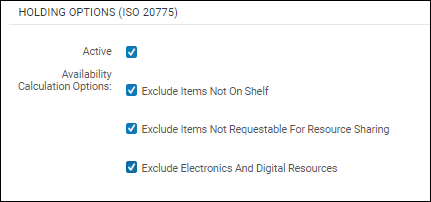
Opciones de Cálculo de Disponibilidad: Con las existencias SRU, se obtienen más detalles de inventario en sus consultas. Ver un ejemplo de los resultados de la consulta a continuación.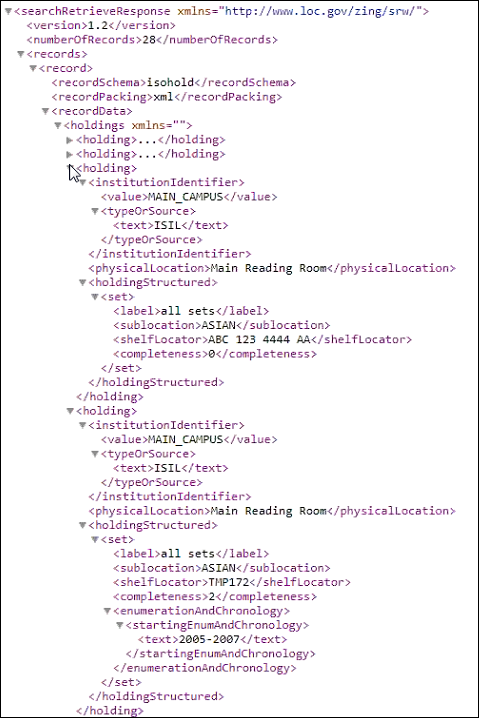
Ejemplo Resultados de Consulta Opciones de Cálculo de Disponibilidad:Seleccionar una o más de las opciones siguientes para identificar qué debe ser presentado en los resultados de búsqueda como inventario disponible. Los resultados de búsqueda mostrarán el número de ejemplares (número de copias) y la estimación de disponibilidad calculada determinada por las opciones que se seleccionen para este parámetro (ver la ilustración debajo). Si no se selecciona ninguna de las opciones siguientes, los resultados de la consulta indicarán que todos los ejemplares están disponibles durante todo el tiempo.- Excluir Ejemplares que no se encuentren en la Estantería – Seleccionar esta opción para que el resultado de la consulta considere como disponible únicamente aquél inventario que se encuentre en la estantería.
- Excluir ejemplares que no se pueden solicitar para recursos compartidos – Seleccionar esta opción para que el resultado de la consulta considere como disponible únicamente aquel inventario que se pueda solicitar para recursos compartidos.
- Excluir Recursos Electrónicos y Digitales (Para uso futuro) – Esta funcionalidad será implementada en un próximo lanzamiento.
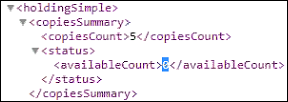
Información Copia SRU -
Select Save.Luego de haber guardado el perfil de integración del Servidor SRU, las siguientes acciones de lista se encuentran disponibles para el perfil:
- Destino
- Manage in Network – This action is only available in the Network Zone. Select this action to distribute this configuration to member institutions using the Distribute network administration changes to members job. See Centrally Managing Configurations in a Network Zone and Distribute Network Administration Changes to Members for more information.
- Stop Network Management – This action is only available in the Network Zone. Select this action to disable distribution of this configuration to member institutions when using the Distribute network administration changes to members job. See Centrally Managing Configurations in a Network Zone and Distribute Network Administration Changes to Members for more information.
- Unlink from Network – This action is only available for member institutions. When the SRU Server integration profile is distributed to a member institution (that is, the integration profile is linked to the Network), the member institution may select the Unlink from Network action to disconnect from the Network Zone version of the integration profile and modify it for local use.
- Historial de tareas
- ¿Seguro que desea eliminar esta plantilla de expurgación?
.
Page tags: article:topicproduct:almacontent:Documentationlang:englishSRUSRWSRU server
