
Configuring Courses
This page describes how to configure courses including course terms, citation matching criteria, reading list statuses, etc. For links to all the main fulfillment documentation pages see Fulfillment.
Per ulteriori attività di configurazione relative alle riserve dei corsi, vedere:
- Configuring Digitization and Copyright Rules
- Configuring the Citation Default Copyright Status
- Translating Notifications
Configuring Processing Departments
Per configurare i reparti di elaborazione, è necessario disporre di uno dei seguenti ruoli:
- Amministratore di Sistema Generale
- Amministratore Servizi
I reparti di elaborazione sono le unità interne/di personale responsabili della gestione delle liste di lettura e delle citazioni. This field is mandatory when creating a course (see Adding a Course), but it is (currently) for informational purposes only.
Ogni istituzione o biblioteca Alma può includere molti dipartimenti di elaborazione. Ogni dipartimento di elaborazione che definite a livello di istituzione è disponibile per la biblioteca all'interno dell'istituzione.
You configure processing departments from the Department List page (Configuration Menu > Fulfillment > Courses > Processing Departments).
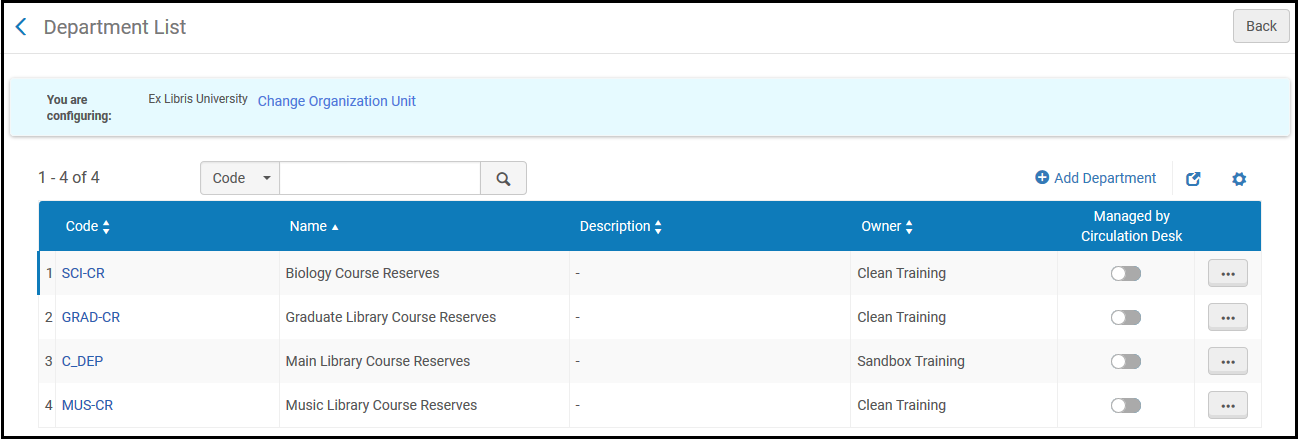
Questa pagina è la stessa utilizzata per configurare i reparti di digitalizzazione. For instructions on adding, editing, and deleting processing departments, see Configuring Digitization Departments.
The Managed by Circulation Desk toggle defines whether the processing department is at the same physical location as your circulation desk. If the relevant work happens in another office or workroom, you should leave this toggled off.
Configuring Academic Departments
Per configurare i dipartimenti accademici, è necessario disporre di uno dei seguenti ruoli:
- Amministratore di Sistema Generale
- Amministratore Servizi
Alma lets you define academic departments with which you can associate courses (see Adding a Course). Ad esempio, è possibile creare un dipartimento accademico per le Scienze Esatte. You can then associate a particular course (for example,Introduction to Chemistry) with this academic department. Si noti che è possibile definire i dipartimenti accademici solo a livello di istituzione.
I dipartimenti accademici possono essere abilitati o disabilitati. Per default, tutti i nuovi dipartimenti accademici sono abilitati. I dipartimenti accademici definiti appaiono in tutti i menu a tendina Dipartimento Accademico in Alma, nello stesso ordine in cui sono elencati nella pagina della Tabella dei Codici in cui li avete definiti. Nell'elenco a discesa dei dipartimenti accademici vengono visualizzati solo i dipartimenti accademici abilitati.
You configure academic departments from the Course Faculties code table (Configuration Menu > Fulfillment > Courses > Academic Departments). For more information about code tables, see Code Tables.
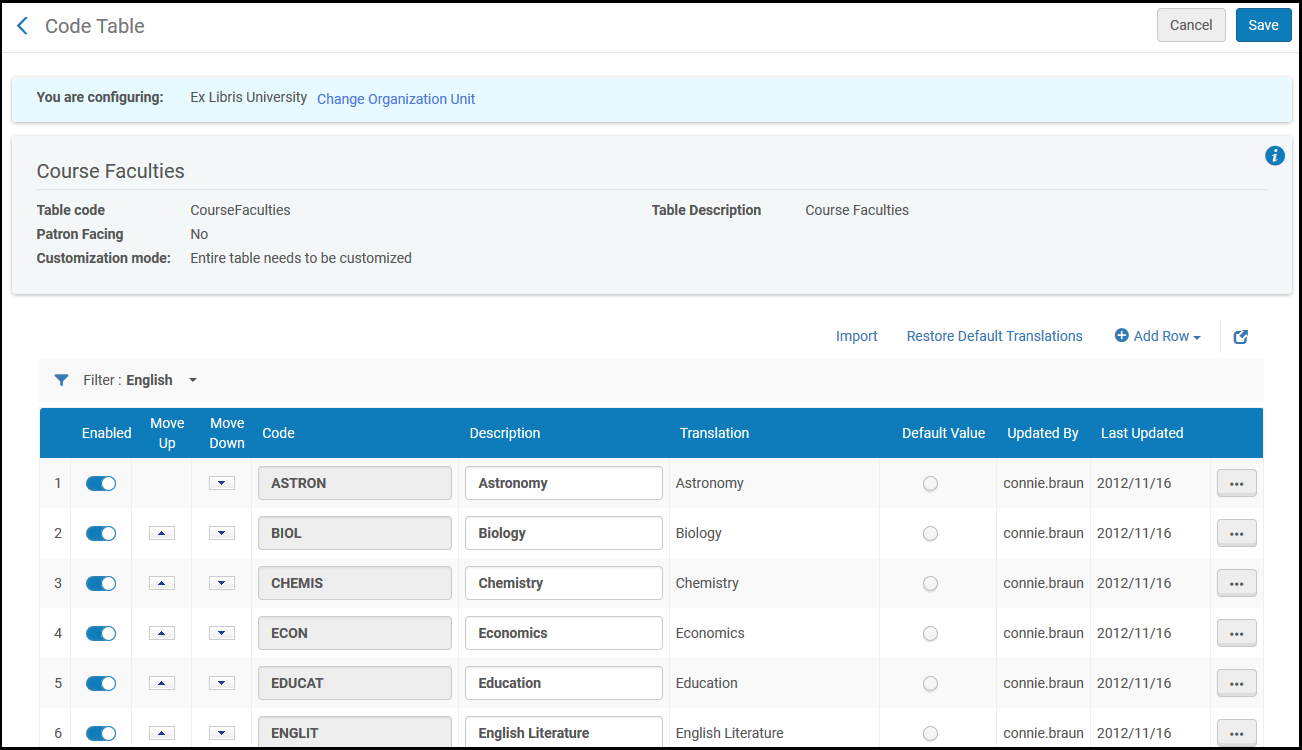
La maggior parte dei dettagli è generata dal sistema e non può essere modificata.
È possibile aggiungere, abilitare o disabilitare i dipartimenti oppure selezionarne uno come dipartimento default nel menu a discesa Lista.
È possibile importare le informazioni sui dipartimenti accademici utilizzando la tab Importazione nella tabella dei codici delle facoltà del corso, come segue:
- Export the file using Export > Excel (see Export to Excel).
- Apporti le modifiche e salvi il file. Si noti che non devono esserci righe duplicate nel file Excel.
- Select Import on the relevant page.
- Nel campo File, selezioni Sfoglia per individuare il file sul Suo computer.
- Selezioni il file che desidera caricare, quindi selezioni Apri.
- When the document is loaded, select Upload File.
Configuring Additional Reading List Citation Statuses
Per configurare gli stati di lettura della Lista citazione, è necessario disporre di uno dei seguenti ruoli:
- Amministratore di Sistema Generale
- Amministratore Servizi
While managing reading list citations, you can assign a status to the citation (see Managing Citations). Alma comes with a number of predefined citation statuses (see Reading List and Citation Statuses in the Leganto Administration Guide). È possibile configurare stati aggiuntivi di citazione. Si noti che non è possibile rimuovere gli stati predefiniti di Alma.
You define additional citation statuses on the Additional Reading List Citation Statuses code table (Configuration Menu > Fulfillment > Courses > Additional Reading List Citation Statuses). For more information about code tables, see Code Tables.
See also Configuring Reading List Statuses.
In questa pagina può aggiungere, modificare ed eliminare altri stati di citazione. Non è possibile modificare o eliminare alcuno stato definito dal sistema (che non compare in questa tabella). È possibile selezionare uno stato come stato default selezionato nel menu a discesa Lista.
Configurazione dell'Acquisto Automatico richiesta da citazione
È possibile configurare regole per creare automaticamente una Richiesta d'acquisto per la citazione in base ai criteri associati alla citazione, alla lista di lettura e/o al corso. Queste regole vengono eseguite ogni volta che viene salvata una citazione (nota che lo stato della citazione è uno dei criteri che possono essere verificati). For more information on purchase requests, see Purchase Requests.
The rules are created on the Purchase Workflow Rules List page (Configuration > Fulfillment > Courses > Citation Processing Rules). For more information about rules tables, see Rules Tables.

Le regole vengono controllate dall'alto verso il basso e si applica solo la prima regola che corrisponde. Se nessuna regola corrisponde, una Richiesta d'acquisto non viene creata. Può abilitare e disabilitare le regole, modificarne l'ordine, modificarle, duplicarle o eliminarle. For more information about working with rules, in general, see Configuring Digitization and Copyright Rules.
The parameter MARC_incomplete_field_indicator(Configuration > Leganto > General > Settings) enables you to flag MARC records that are created from a citation, for example, when submitting a purchase request, to easily enable you to find the record and review it later. When the MARC_incomplete_field_indicator parameter is configured, the field indicated in the parameter is recorded on the MARC record. The parameter format is <MARC field number>.<subfield>.<text>. For example, if you want MARC records created from a citation to contain a 591 subfield a with the value INCOMPLETE, set the parameter to 591.a.INCOMPLETE.
The MARC_incomplete_field_indicator parameter value is added to bibliographic records created from both manual and automated purchase requests.
La nuova Richiesta d'acquisto è "creata da" l'Utente che ha aggiunto o modificato la citazione.
Non viene creata una Richiesta d'acquisto se:
- Esiste già una Richiesta d'acquisto per la risorsa della citazione
- La reading list non è associata a un corso
- Nessuna regola corrisponde ai criteri.
-
Nella pagina Elenco regole flusso di acquisto, selezioni Aggiungi regola. Viene visualizzata la pagina di configurazione del flusso di lavoro di acquisto.
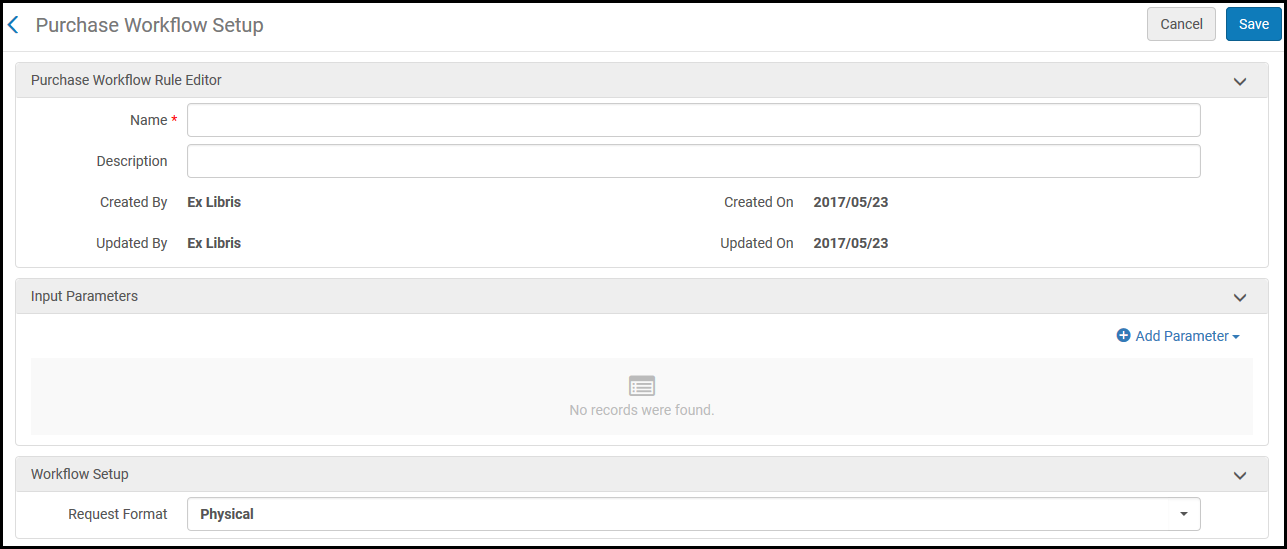
- Inserisca un nome (obbligatorio) e una descrizione per la regola.
- Enter the criteria for the rule and select Add Parameter(repeat as required; all criteria must match for the rule to trigger). I criteri sono composti dai seguenti elementi:
- Name- Select one of:
- Dipartimento accademico: se il corso ha uno o nessuno dei dipartimenti accademici selezionati
- Disponibile in formato elettronico: se la risorsa della citazione è già disponibile in formato elettronico
Stato della citazione: se lo stato della citazione corrisponde a uno o a nessuno degli stati selezionati.
Lo stato di una citazione può attivare una regola solo quando la citazione viene creata; la regola non si attiverà se lo stato della citazione viene modificato manualmente.
- Tag citazione - Se il tag della citazione corrisponde a uno o nessuno dei tipi selezionati. Per utilizzare queste opzioni, i tag devono essere definiti.
- Tipo di citazione - Se il tipo di materiale della citazione corrisponde a uno o nessuno dei tipi selezionati
- In Archivio - Se la risorsa della citazione è già nell'Archivio di Alma
- Rapporto tra copie e studenti: se la percentuale di copie richieste/numero di partecipanti è superiore, inferiore, uguale o non uguale a un certo valore. Il valore deve essere compreso tra 0 e 1. For example,0.1 means 1 copy per 10 students.
- Numero di studenti: se il numero di studenti è superiore, inferiore, uguale o non uguale a un certo valore
- Status della Lista di lettura: se lo status della Lista di lettura corrisponde a uno o a nessuno degli stati selezionati
- Copie totali: se il numero totale di copie richieste è superiore, inferiore, uguale o non uguale a un determinato valore
- Operator- Select the relevant comparison operator, depending on the criteria selected for Name.
- Value- Select one or more values, or enter a value, for the criteria, depending on the criteria selected for Name.
- Name- Select one of:
- Dopo aver inserito uno o più criteri, selezioni in Formato richiesta se l'acquisto richiesto deve essere fisico o elettronico.
- Quando hai finito, seleziona Salva.
Adding Citation Tags
Utilizzi il tag di sistema DSC per creare regole per generare automaticamente una richiesta d'acquisto:
- Digitisation Approved
- Digitisation Rejected
- Digitisation Removed
- Digitisation Sent
- Digitalizzazione in corso
Configuring Course Terms
Per configurare stati di lettura aggiuntivi nella Lista, è necessario disporre di uno dei seguenti ruoli:
- Amministratore di Sistema Generale
- Amministratore Servizi
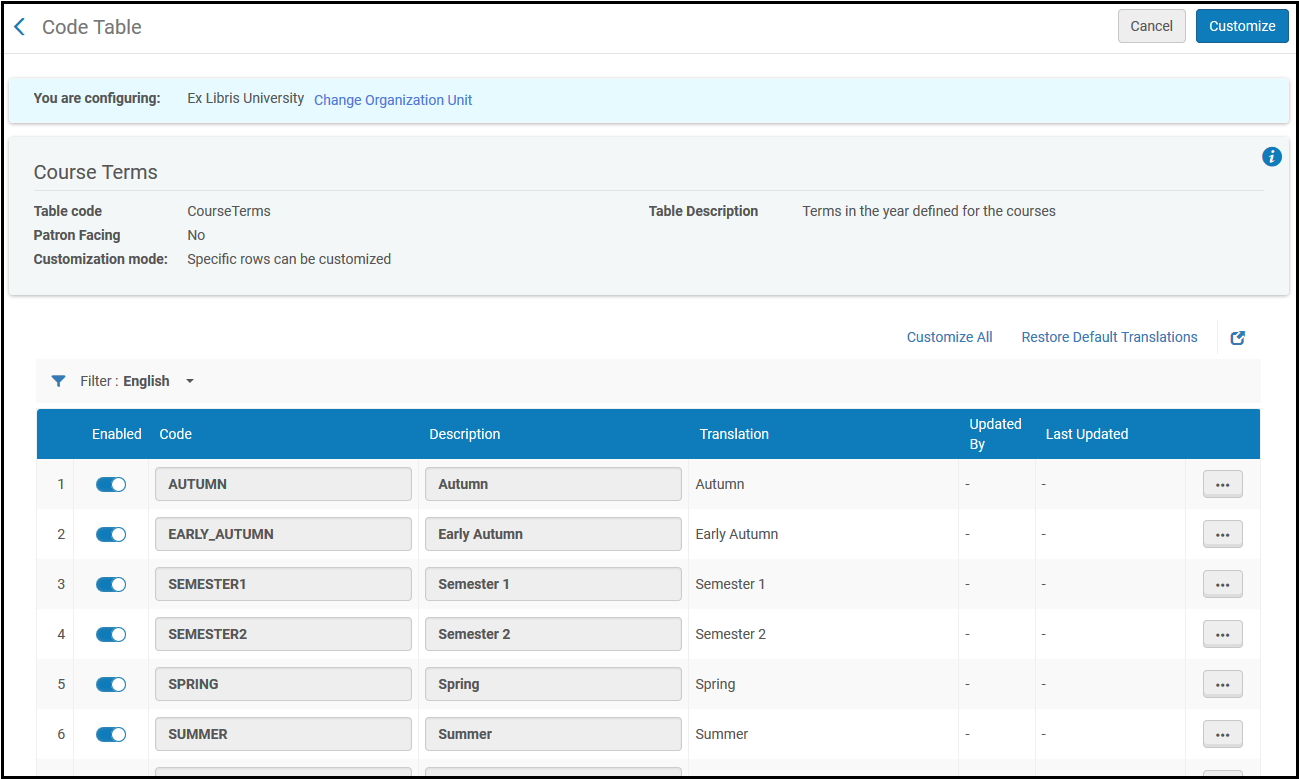
I termini del corso appaiono nel campo Lista termini quando si aggiunge un nuovo corso nella pagina Gestione delle informazioni sul corso. For more information, see Managing Courses.
You manage course terms on the Course Terms code table page (Configuration Menu > Fulfillment > Courses > Course Terms). Non è possibile aggiungere o eliminare i termini del corso; tuttavia, è possibile personalizzare le descrizioni dei termini del corso e abilitare/disabilitare i termini. For more information about code tables, see Code Tables.
Configuring Citation Attribute Types
Per configurare i tipi di attributi di citazione, è necessario disporre di uno dei seguenti ruoli:
- Amministratore di Sistema Generale
- Amministratore Servizi
When working with citations, you can add attributes to the citations (see Attaching Citation Attributes to Citations). Ogni attributo ha un nome e un tipo.
You can configure additional attribute types that you will then be able to map to attributes on the Citation Attributes Types Code Table page (Configuration Menu > Fulfillment > Courses > Citation Attributes Types). For more information about code tables, see Code Tables.
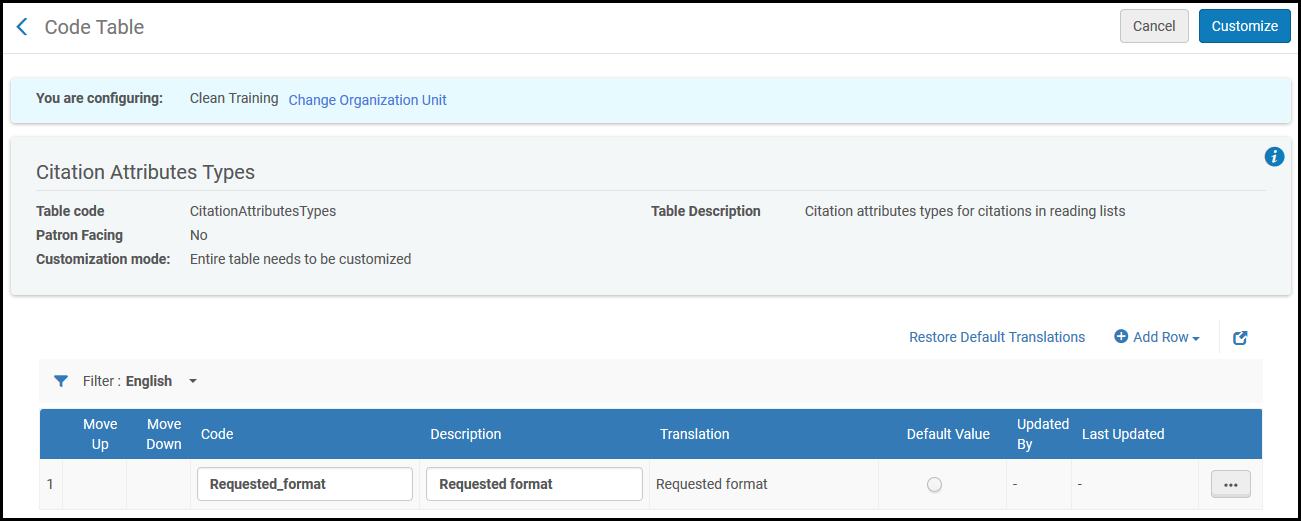
Il campo Valore di default non è rilevante in questa tabella.
Alma viene fornito configurato con il tipo di attributo di citazione Requested_format. È possibile aggiungere fino a cinque attributi di citazione per ciascun tipo di attributo di citazione.
(See also Configuring Citation Attributes and Mapping Citation Attributes to Citation Attributes Types.)
Configuring Citation Attributes
Per configurare gli attributi di citazione, è necessario disporre di uno dei seguenti ruoli:
- Amministratore di Sistema Generale
- Amministratore Servizi
When working with citations, you can add attributes to the citations (see Attaching Citation Attributes to Citations). Ogni attributo ha un nome e un tipo.
You can configure additional attributes for citations on the Citation Attributes Code Table page (Configuration Menu > Fulfillment > Courses > Citation Attributes). For more information about code tables, see Code Tables. Alma è configurato di default con gli attributi di citazione Libro, Audio, CD, e DVD.
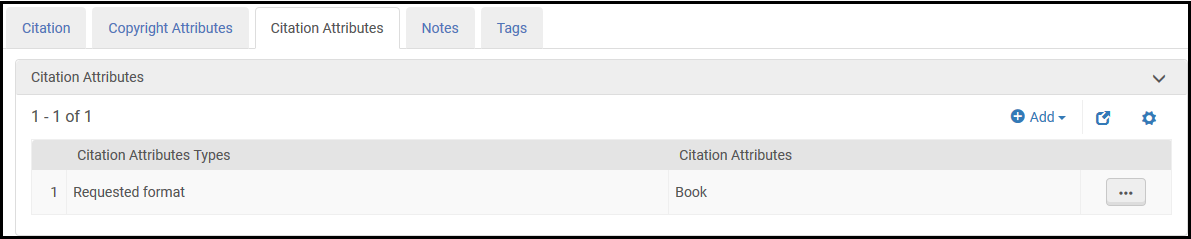
Il campo Valore di default non è rilevante in questa tabella.
È possibile aggiungere fino a cinque attributi di citazione per ciascun tipo di attributo di citazione.
(See also Configuring Citation Attribute Types and Mapping Citation Attributes to Citation Attributes Types.)
Mapping Citation Attributes to Citation Attributes Types
Per configurare gli attributi di citazione sui tipi di attributi di citazione, è necessario disporre di uno dei seguenti ruoli:
- Amministratore di Sistema Generale
- Amministratore Servizi
When working with citations, you can add attributes to the citations (see Attaching Citation Attributes to Citations). Ogni attributo ha un nome e un tipo.
Before you use citation attributes, you must map citation attributes to citation attribute types on the Citations Attributes To Citations Attributes Types mapping table (Configuration Menu > Fulfillment > Courses > Citation Attributes to Citation Attributes Types). For more information about working with mapping tables, see Mapping Tables.
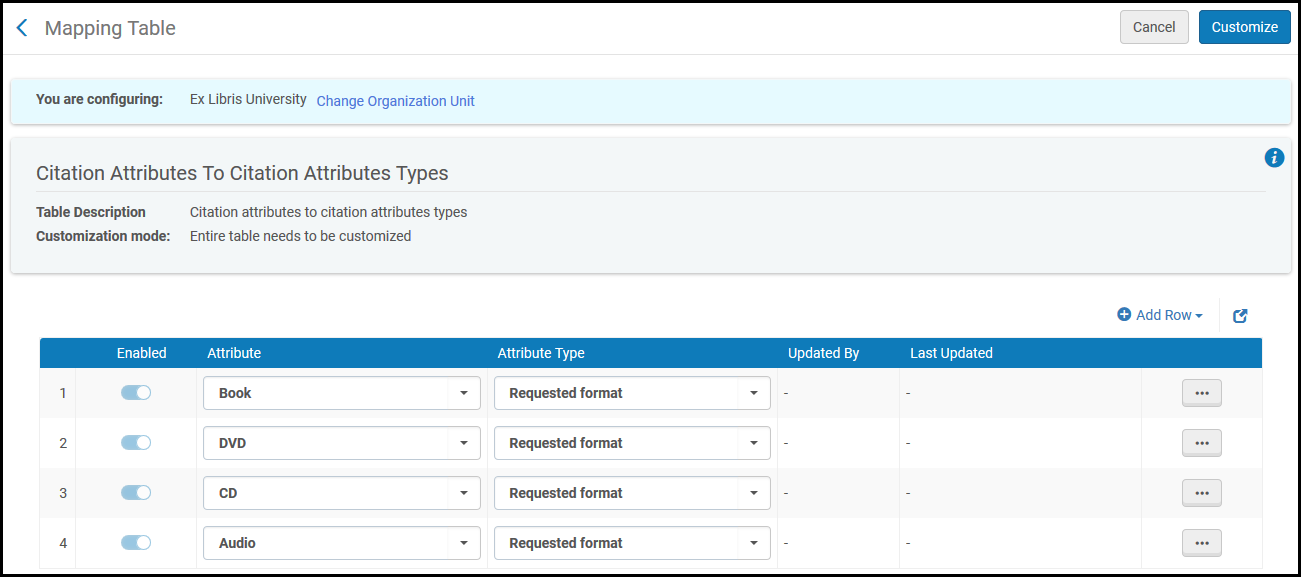
Alma comes configured out-of-the-box with the Book,Audio,CD, and DVD attributes mapped to the Requested_format attribute type.
È possibile aggiungere tipi di attributi aggiuntivi e attributi, e mapparli tra loro, a seconda delle necessità. È possibile aggiungere fino a cinque attributi di citazione per ciascun tipo di attributo di citazione.
(See also Configuring Citation Attribute Types and Configuring Citation Attributes.)
- Nella pagina della tabella di mappatura Attributi di citazione a Tipi di attributi di citazione, selezioni Aggiungi riga.
- Nel campo Attributo, selezioni un attributo di citazione.
- Nel campo Tipo attributo, selezioni un tipo di attributo di citazione a cui desidera assegnare l'attributo selezionato.
- Selezionare Aggiungi riga. I valori mappati appaiono nella tabella delle righe di mappatura. L'attributo è mappato al tipo di attributo indicato.
- Quando ha finito, selezioni Personalizza.
Configuring Citation Matching Criteria
È possibile configurare il campo che Alma utilizza per abbinare le citazioni non-Archivio appena inserite all'inventario di Alma. Per i libri (con ISBN), Alma cerca di far corrispondere al record bibliografico locale di Alma. Per gli articoli (con ISSN), Alma cerca di effettuare la corrispondenza utilizzando il risolutore di link OpenURL (con DOI). Alma cerca di far corrispondere tutti i campi abilitati (AND). See Managing a Citation's Attachment to an Inventory Item.
You configure the fields on the Match by Fields code table (Configuration Menu > Fulfillment > Courses > Locate Citation by Fields). For more information about code tables, see Code Tables.
You can set the priority enabled fields by using the drag icon and dragging and dropping to order the fields.
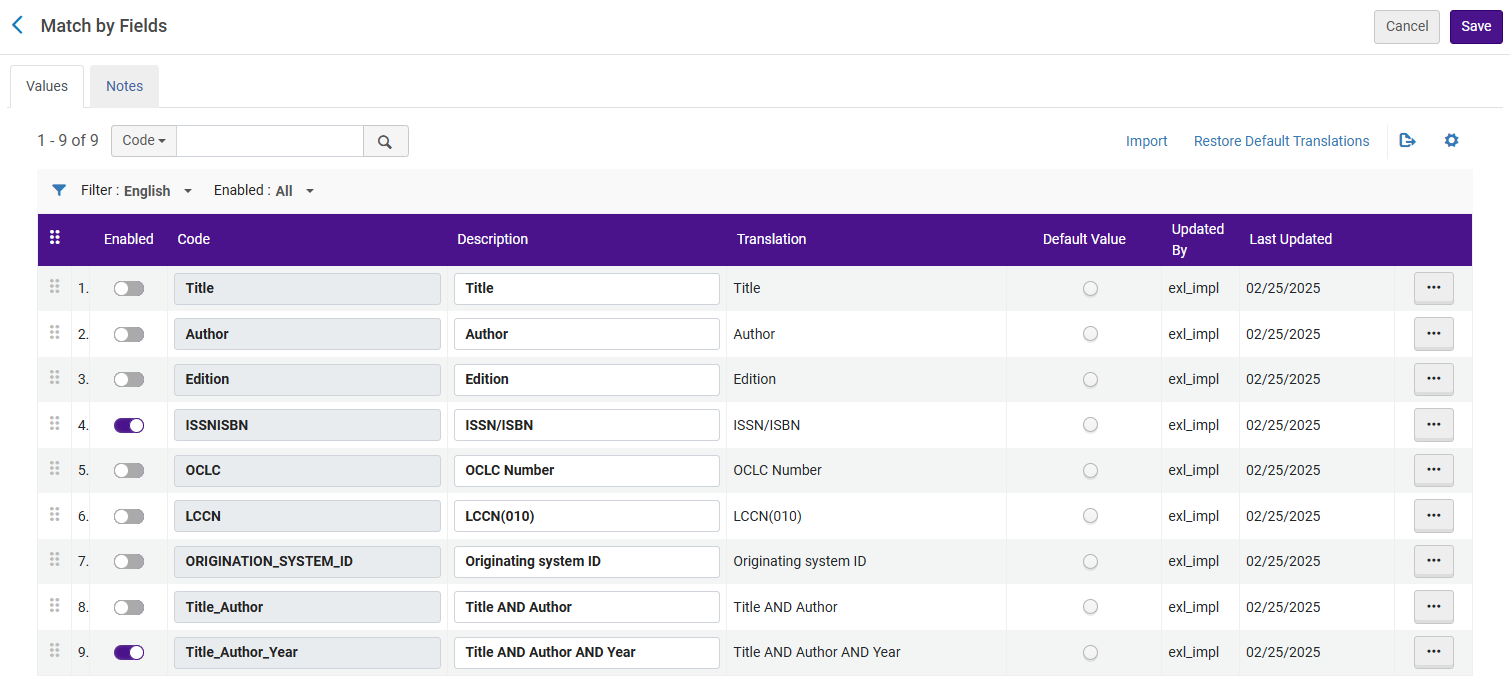
Selezioni i segni di spunta grigi o gialli nelle righe. Select Customize when you are done. Le funzioni di visualizzazione Ordine e valore di default su questa pagina non sono abilitate.
ID del sistema di origine è l'ID che il record aveva nel sistema precedente prima che il record venisse migrato ad Alma. The field appears if it was added during the migration process (for more information, contact Ex Libris customer support) and can be added manually when editing a citation (see Adding Citations to a Reading List).
Configurazione dei tag di citazione e di sezione
Le sezioni (e i tag di sezione) sono pertinenti solo per Leganto.
Oltre agli attributi, le sezioni citazione e lettura lista possono utilizzare un sistema di tag esteso.
- I bibliotecari possono configurare un numero qualsiasi di tag sia per le citazioni che per le sezioni in Alma.
-
La citazione pubblica e il tag di sezione appaiono agli utenti in Leganto. Instructors and librarians can view Instructor-Library tags in Leganto and Alma. Only librarians can view Library-Internal tags in Leganto and Alma. Instructors can view Library-External tags in Leganto and Alma, but they cannot add or remove them.
A fourth type of tag,Internal, is created by Ex Libris and cannot be managed by customers. Questi tag vengono solitamente aggiunti a una sezione o a una citazione come risultato di una funzionalità di Leganto o Alma e sono utilizzati per indicare un certo tipo di stato del processo per quella funzionalità. Sono visibili ai docenti in Leganto e ai bibliotecari in Leganto e Alma. I clienti non possono aggiungere, modificare, gestire o rimuovere questi tag.
- I bibliotecari possono visualizzare e rimuovere il tag di citazione da/verso la citazione in Alma. The tags assigned to citations appear in each citation section on the Edit Reading List page (see Managing Citations).
- Le descrizioni dei tag devono essere lunghe almeno tre caratteri.
- Tags that are not mapped to a specific tag type can be added to citations using the Questions feature but cannot be added manually (see Adding citation tags).
- Definire i tag è un processo in due fasi:
- Definisca il tag nella tabella dei tag.
- Configura il tag come citazione/sezione e come public/docente-biblioteca/biblioteca-internal/biblioteca-external nella tabella di mappatura dei tag.
-
To define public tags, open the Tags code table (Configuration Menu > Fulfillment > Courses > Tags). For more information about code tables, see Code Tables.
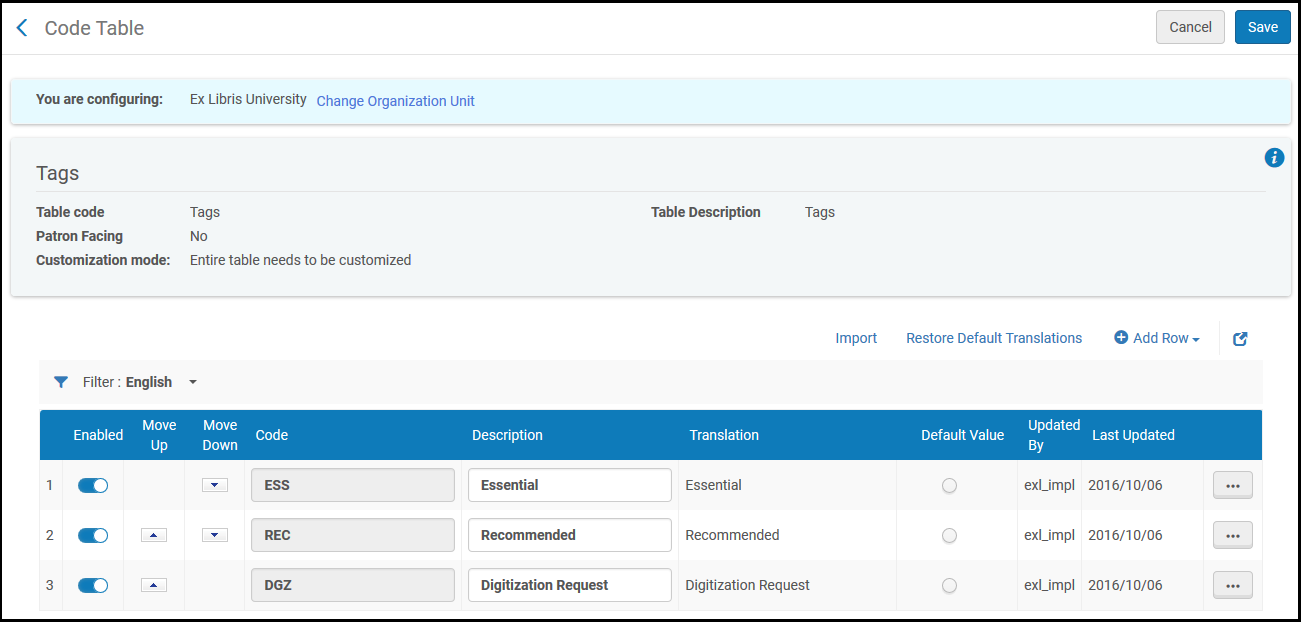
Apporti le modifiche necessarie. Si noti che il campo Valore di default al momento non ha alcun effetto. Quando ha finito, selezioni Personalizza per salvare le modifiche.
-
Open the Tags to Tag Mapping table (Configuration Menu > Fulfillment > Courses > Tag Mapping). For more information about working with mapping tables, see Mapping Tables.
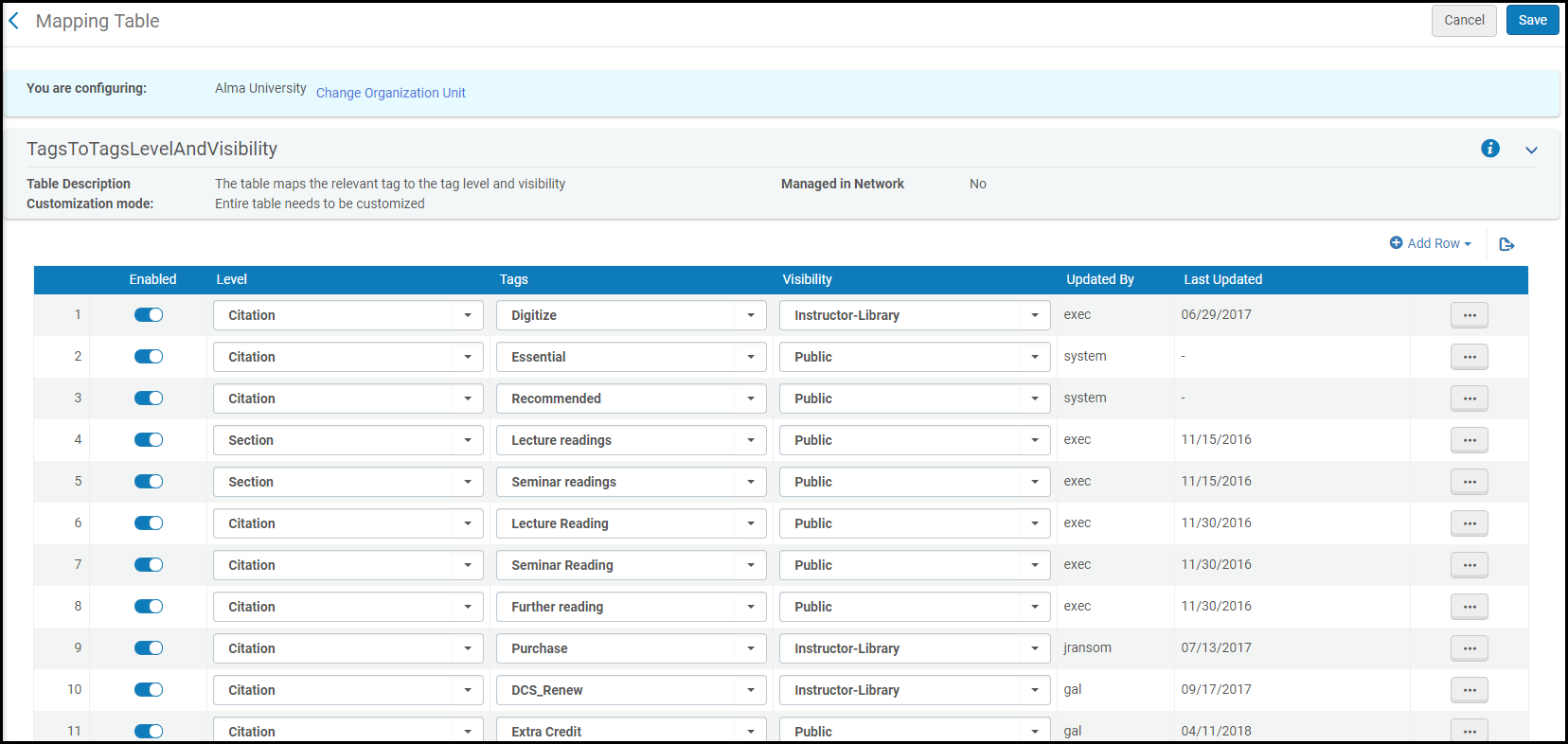
Apporti le modifiche necessarie. Quando ha finito, selezioni Salva per salvare le modifiche.
- La modifica di questa tabella non influisce su alcun tag già associato a citazione.
- (Leganto only) The order that tags appear in the drop-down list in Leganto is determined by the Leganto customer parameter tag_sorting(Configuration Menu > Leganto > General > Settings). Le opzioni sono:
- group(default) – Sort in the following orders: all public tags, followed by (librarians only) all library-internal tags, followed by all library-instructor tags. All'interno di ciascun gruppo, l'Ordine è determinato dall'Ordine nella tabella dei codici tag.
- table – Ordinamento solo per Ordine nella tabella del codice tag.
Configurazione della lista di lettura soggetto
You can view the out-of-the-box subjects available for reading lists on the Reading List Subject Tags code table (Configuration Menu > Fulfillment > Courses > List Subjects). You can add new subjects on the Additional Reading List Subject Tags code table (Configuration Menu > Fulfillment > Courses > Additional List Subjects). For more information about code tables, see Code Tables.
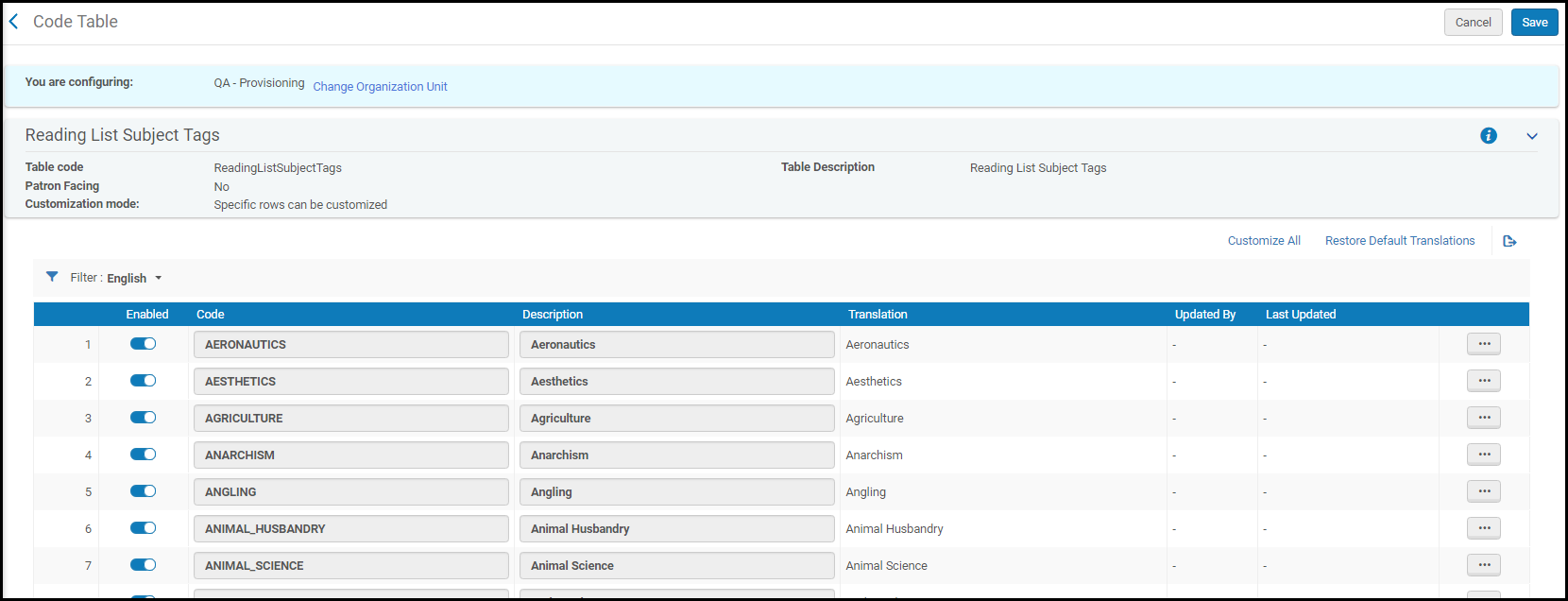
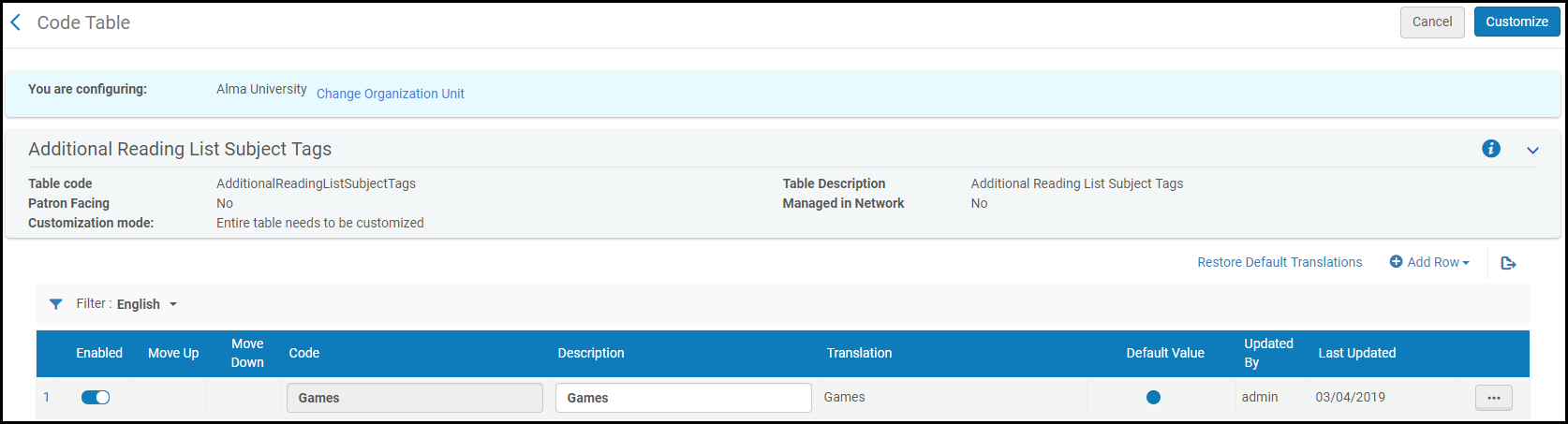
Nella tabella dei codici tag soggetto della Reading Lista, è possibile abilitare, disabilitare o modificare i nomi del soggetto. I soggetti disponibili sono i seguenti:
| Aeronautica | Estetica | Agricoltura | Anarchismo | Pesca |
| Zootecnia | Scienze animali | Antropologia | Acquacoltura | Arboricoltura |
| Archeologia | Architettura | Archivi | Arte | Astronautica |
| Astronomia | Atlas | Bahaismo | Bibbia | Bibliografia |
| Biografia | Biologia | Libri | Botanico | Botanica |
| Ponti | Buddismo | Costruzione di Edifici | Diritto canonico | Cartografia |
| Tecnologia chimica | Chimica | Cristianesimo | Ingegneria civile | Studi classici |
| Colonizzazione | Commercio | Comunicazione | Comunismo | Area della Community |
| Criminologia | Arti decorative | Demografia | Dentistica | Dermatologia |
| Design | Diplomazia | Teologia dogmatica | Disegnare | Medicina eclettica |
| Storia economica | Teoria economica | Educazione | Teoria dell'educazione | Ingegneria elettrica |
| Elettronico | Emigrazione | Ingegneria | Scienza ambientale | Tecnologia ambientale |
| Epigrafia | Etica | Famiglia | Finanza | Industria ittica |
| Folclore | Scienze forestali | Genealogia | Geografia | Geologia |
| Ginecologia e Ostetrica | Araldica | Ingegneria stradale | Storico | Storia della civilizzazione |
| Storia dell'educazione | Omeopatia | Orticoltura | Anatomia umana | Ecologia umana |
| Caccia | Ingegneria idraulica | Illustrazioni | Industria | Risorse informazioni |
| Iscrizioni | Diritto internazionale | Migrazione internazionale | Relazioni internazionali | Islam |
| Giudaismo | Lavoro | Legale | Tempo libero | Biblioteche |
| Linguistica | Letteratura | Letteratura musicale | Governo locale | Logica |
| Usi e costumi | Mappa | Matrimonio | Geografia matematica | Matematica |
| Medicina | Metallurgia | Microbiologia | Ingegneria mineraria | Lingue moderne |
| Veicoli a motore | Governo municipale | Musica | Mitologia | Storia naturale |
| Ingegneria nucleare | Numismatica | Infermieristica | Ingegneria degli oceani | Oceanografia |
| Oftalmologia | Otorinolaringologia | Pittura | Paleografia | Patologia |
| Pediatria | Farmacologia | Filologia | Filosofia | Geografia fisica |
| Fisica | Fisiologia | Miglioramento genetico delle piante | Propagazione delle piante | Scienze politiche |
| Teoria politica | Teologia pratica | Media di stampa | Psicologia | Welfare pubblico |
| Razza | Razionalismo | Ricreazione | Religioni | Legge religiosa |
| Ingegneria sanitaria | Scienza | Scultura | Sigilli | Silvicoltura |
| Classe sociale | Storia sociale | Socialismo | Patologia sociale | Problema sociale |
| Riforma sociale | Scienze sociali | Società | Sociologia | Statistiche |
| Chirurgia | Cronologia tecnica | Tecnologia | Teosofia | Terapeutica |
| Trasporti | Arti visive | Donne e sessualità | Scrittura | Zoologia |
Nella tabella dei codici tag soggetto della Lista di lettura aggiuntiva, è possibile aggiungere, eliminare, abilitare, disabilitare o modificare i nomi dei nuovi soggetto.
- Alma non verifica se i codici immessi nella tabella dei codici tag soggetto della Lista di lettura aggiuntiva siano univoci, sia all'interno della tabella che rispetto ai codici nella tabella dei codici tag soggetto della Lista di lettura. Se inserisce un codice duplicato, i risultati potrebbero essere inaspettati.
- Se si rimuove un soggetto dalla tabella dei codici tag soggetto della Lista di lettura aggiuntiva a cui era stato assegnato, il soggetto rimane assegnato alla Lista di lettura finché non lo si rimuove dalla Lista di lettura.
Configurazione della citazione del tipo di materiale
You can view the secondary material types available for citations on the Reading List Citation Secondary Types code table (Configuration Menu > Fulfillment > Courses > Citation Material Type). For more information about code tables, see Code Tables.
This list is not the same as the one described in Configuring Physical Item Material Type Descriptions.
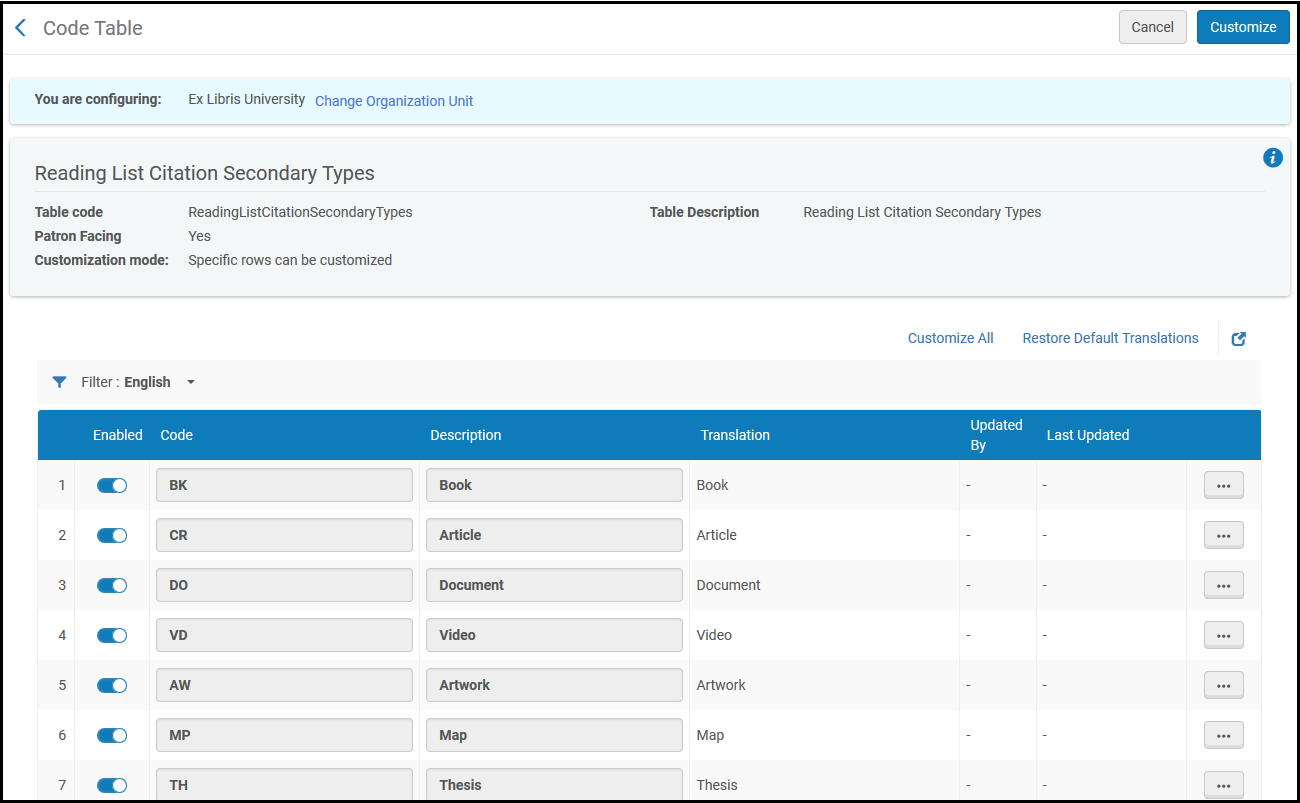
I tipi sono:
| Abstract | Antologia | Archivio | Articolo | Artwork | Registrazione audio |
| Blog | Libro | Capitolo libro | Estratto libro | Case | Case Study |
| CD | Programma per computer | Conferenza | Documento conferenza | Database | Dissertazione |
| Documento | DVD | E-book | Articolo elettronico | Eoffprint | Documento governativo |
| Concedere | Immagine | Intervista | Rivista | Documento legale | Legislazione |
| Letter | LibGuides | Manoscritti | Mappa | Musica | Giornale |
| Articolo di giornale | nota * | Altro | Opuscolo | Brevetto | Poema |
| Presentazione | Voce di riferimento | Dataset di ricerca | Revisiona | Partitura | Serie |
| Standard | Set di dati statistiche | Rapporto tecnico | Risorsa testo | Tesi | Trascrizione |
| Video | Sito Web | Documento di lavoro |
* citazioni di tipo nota (citazioni il cui tipo di materiale è impostato su nota) vengono aggiunte dal docente in Leganto. Sono utilizzati per fornire informazioni agli studenti che stanno visualizzando la Reading list e non devono essere gestiti dal personale della biblioteca. Può modificarli o eliminarli solo in Alma.
Configurazione degli stati della Reading List
Per configurare gli stati di lettura della Lista, è necessario disporre di uno dei seguenti ruoli:
- Amministratore di Sistema Generale
- Amministratore Servizi
While managing a reading list, you can assign a status to the reading list (see Managing Reading Lists). Alma comes with a number of predefined reading list statuses (see Reading List and Citation Statuses in the Leganto Administration Guide). È possibile modificare il nome degli stati predefiniti e aggiungere ulteriori stati di lettura alla lista. Nota che non è possibile rimuovere gli stati predefiniti di Alma.
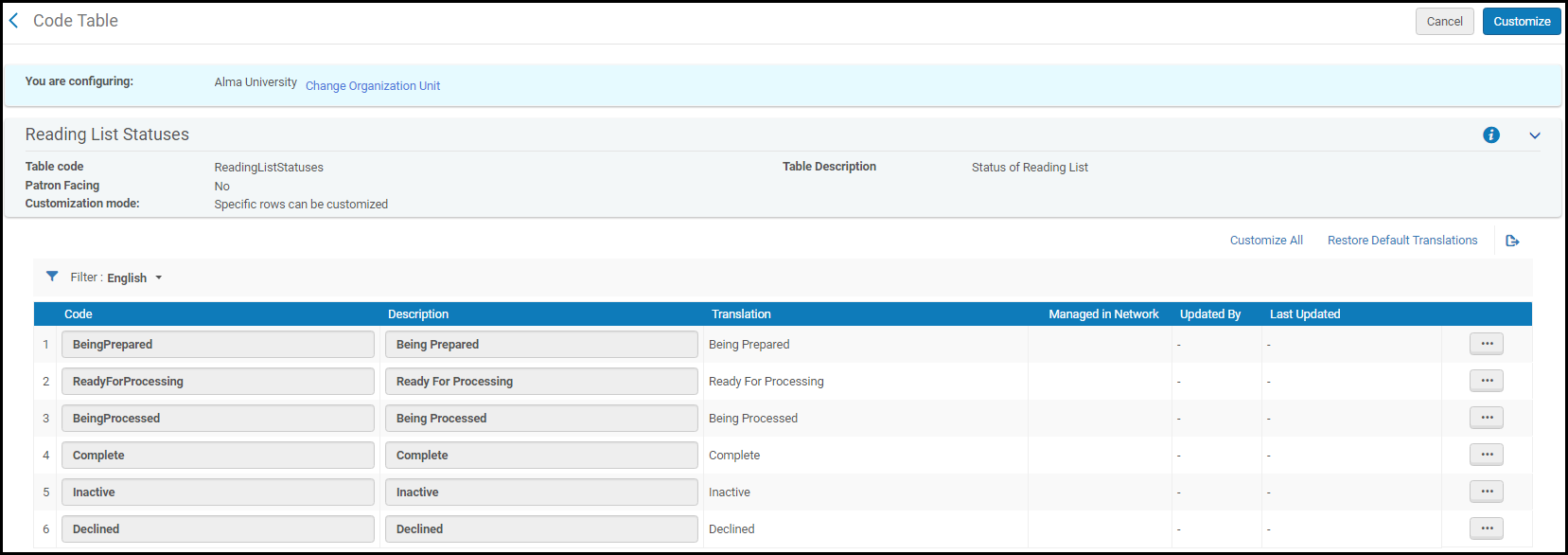
You configure reading list statuses on the Reading List Statuses code table (Configuration Menu > Fulfillment > Courses > Reading List Statuses). For more information about code tables, see Code Tables.
In questa pagina può modificare i nomi degli stati della Lista di lettura. Non è possibile modificare o eliminare alcuno stato definito dal sistema.
You add additional reading list statuses on the Additional Reading List Statuses code table (Configuration Menu > Fulfillment > Courses > Additional Reading List Statuses).
See also Configuring Additional Reading List Citation Statuses.
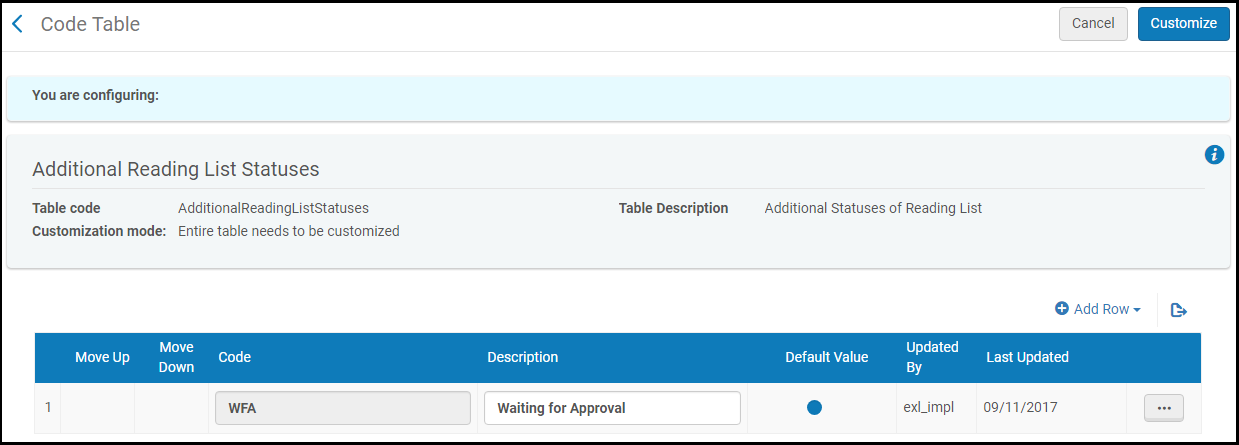
In questa pagina può aggiungere, modificare ed eliminare ulteriori stati di lettura della Lista. Il pulsante radio default non ha alcun effetto su questa pagina.
- Alma non verifica se i codici immessi nella tabella dei codici degli stati dell'elenco di lettura aggiuntivo siano univoci, sia all'interno della tabella stessa che rispetto ai codici nella tabella dei codici degli stati dell'elenco di lettura. Se inserisce un codice duplicato, i risultati potrebbero essere inaspettati.
- Se si rimuove un soggetto dalla tabella dei codici degli stati della Lista di lettura aggiuntiva a cui era stato assegnato, lo stato rimane assegnato alla Lista di lettura finché non lo si rimuove dalla Lista di lettura.
Mapping Bibliographic Record Fields to Citation Fields
I campi in una citazione vengono copiati dal record bibliografico quando a) si crea una citazione da un record Archivio oppure b) viene eseguita correttamente (manualmente o automaticamente) una ricerca di risorse sulla citazione, collegando così la citazione a un record Archivio.
Also see the parameters reading_list_auto_locate_citation_upon_creation,resource_locate_multiple_matches, and resource_locate_multiple_matches_priority in Configuring Other Settings. If you are using Leganto, you can configure whether the values in the bibliographic record overlays or merges with the values already in the citation; see Configuring Repository Locate Workflow.
The BIB to Citation Normalization feature now supports both MARC 21 and UNIMARC formats.
La mappatura del campo viene effettuata utilizzando le Regole di normalizzazione, che contengono una condizione e una o più azioni da applicare al record. The syntax for these rules is described in Normalization Rule Syntax. For a quick view of the default mapping, see Repository Fields Used to Overwrite Citation Fields.
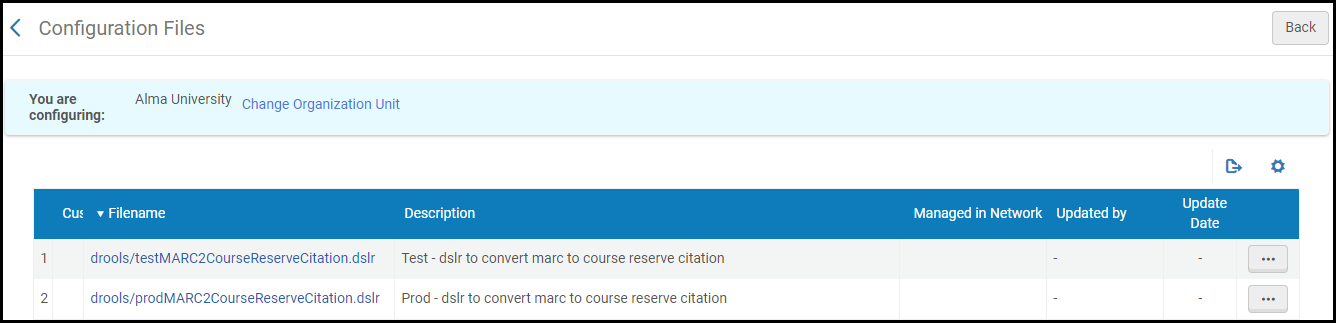
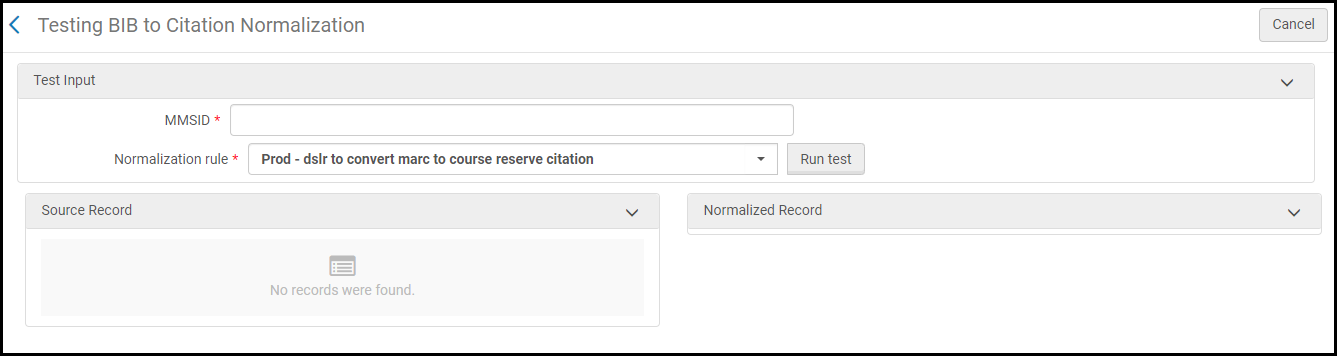
In the Bibliographic Mapping Rules page (Configuration Menu > Fulfillment > Courses > Bibliographic Mapping Rules), you can select to edit a set of test rules that you can then test on the Test BIB to Citation Normalization page (Configuration Menu > Fulfillment > Courses > Test BIB to Citation Normalization). Quando è soddisfatto dei risultati, copi le modifiche alle regole di produzione nella pagina delle Regole di mappatura bibliografica (e facoltativamente le testi di nuovo nella pagina Test BIB a normalizzazione citazione).
-
In the Bibliographic Mapping Rules page, select Customize in the row actions list for the test rules (Test - dslr to convert marc to course reserve citation /Test - dslr to convert UNIMARC to course reserve citation). Viene visualizzata una pagina di modifica.
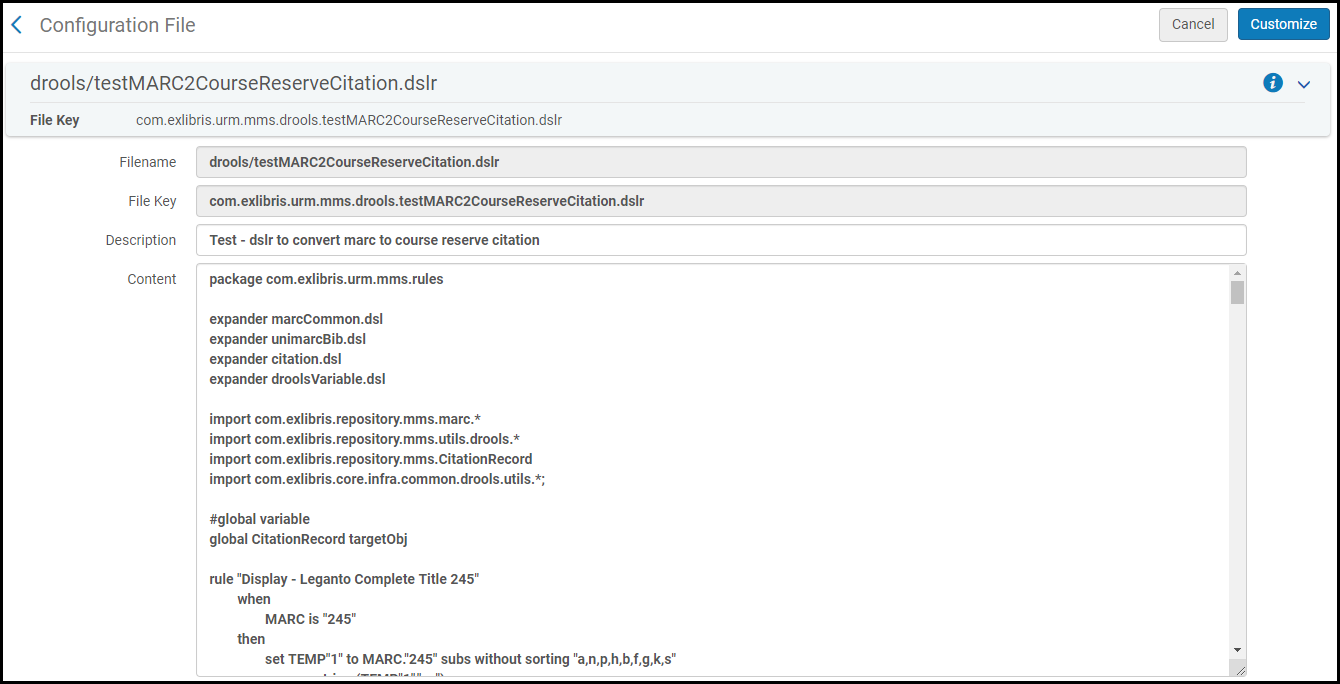
In questa pagina, non modifichi il nome del file o la chiave del file. Nel contenuto, non modifichi alcuna riga nel file sopra la regola del file (dalla prima riga fino alla riga global CitationRecord targetObj).
- Aggiunga, modifichi o elimini le regole nel contenuto come richiesto. For assistance, see Normalization Rule Syntax. Quando ha finito, selezioni Personalizza.
- Nella pagina di normalizzazione delle citazioni Test BIB:
- Inserisca l'ID MMS di un record da testare.
- Select the test normalization rule Test - dslr to convert marc to course reserve citation /Test - dslr to convert UNIMARC to course reserve citation.
Selezionare Esegui test. The source fields of the bibliographic record appear in the Source Record pane, and the citation fields derived from the record appear in the Normalized Record pane.
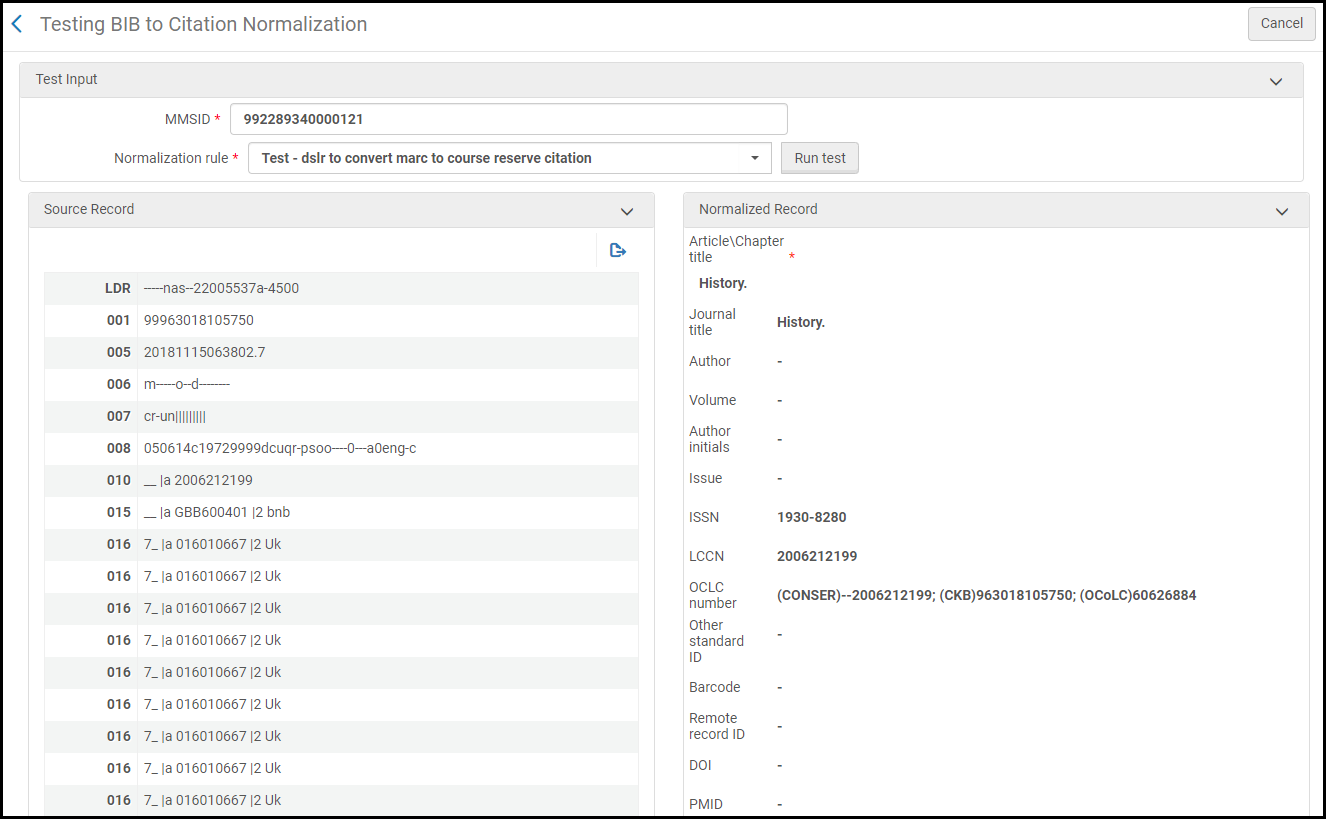
- If everything appears correctly, return to the Bibliographic Mapping Rules page, copy the changes from the test rules to the production rules (Prod - dslr to convert marc to course reserve citation /Prod - dslr to convert UNIMARC to course reserve citation) and save the changes.
- Facoltativamente, assicurarsi che le regole funzionino correttamente testando le regole di produzione sulla pagina di normalizzazione delle citazioni Test BIB.
