
Managing Citations
Questa pagina descrive come gestire le citazioni. For an overview of the workflow for courses and reading lists see Workflow. For links to all the main fulfillment documentation pages see Fulfillment.
To manage citations, you must have one of the following roles
:- Operatore/Gestore Course Reserves
- Visualizzatore Course Reserves (accesso di sola lettura)
- Gestore servizi operatore/Manager
Le citazioni si riferiscono alle copie che gli studenti devono consultare o leggere per un corso. Le citazioni compaiono nelle Reading list; un corso può avere più Reading list.
Le citazioni possono essere siti web, documenti caricati, libri o articoli in formato elettronico o fisico. La citazione di un libro o di un articolo deve fornire dettagli sufficienti per identificare in modo univoco la copia. Ciò include autore/i, data di pubblicazione, Titolo e numeri di pagina. È possibile utilizzare anche un identificativo univoco, come l'International Standard Book Number (ISBN), un URL per un sito web o volumi, articoli o altre parti identificabili di un periodico.
- Poiché i capitoli di libri, gli articoli di rivista e gli atti di convegni sono parti di documenti più ampi, il loro titolo potrebbe essere diverso dal titolo dell'intero documento. Allo stesso modo, l'autore può essere diverso dall'autore o dall'Editor dell'intero documento. La loro citazione include dettagli riguardanti le fonti in cui appaiono.
- Le citazioni che sono collegate ai corsi attivi vengono pubblicate su Primo con le informazioni sui corsi incluse. Con una ricerca Primo è possibile recuperare: For this information to be published to Primo,Course information enrichment must be selected in the Primo publishing profile. Note that it is the status of the Course that determines a Primo record having the citation to a Course; deactivating the reading lists that actually contain the record does not impact this.
- Adding or editing a citation may automatically trigger a purchase request (create a PO line); see Configuring Automatic Purchasing Requests from Citations.
- For information about Ex Libris' reading list/citation management system, see the Leganto Administration Overview.
- Le citazioni aggiunte tramite l'UI di Alma o l'API del servizio Web di Alma vengono aggiunte alla sezione default di una lista di lettura (le sezioni sono rilevanti solo in Leganto).
- Citations of type Note(citations whose material type is set to Note) are added by instructors in Leganto. They are used to provide information to the students who are viewing the reading list and do not need to be fulfilled by the library staff.
Le citazioni possono essere collegate a elementi dell'Archivio/Inventory o meno. Titles not linked to the repository are typically articles or videos on external websites or faculty resources that are not part of the institution's inventory.
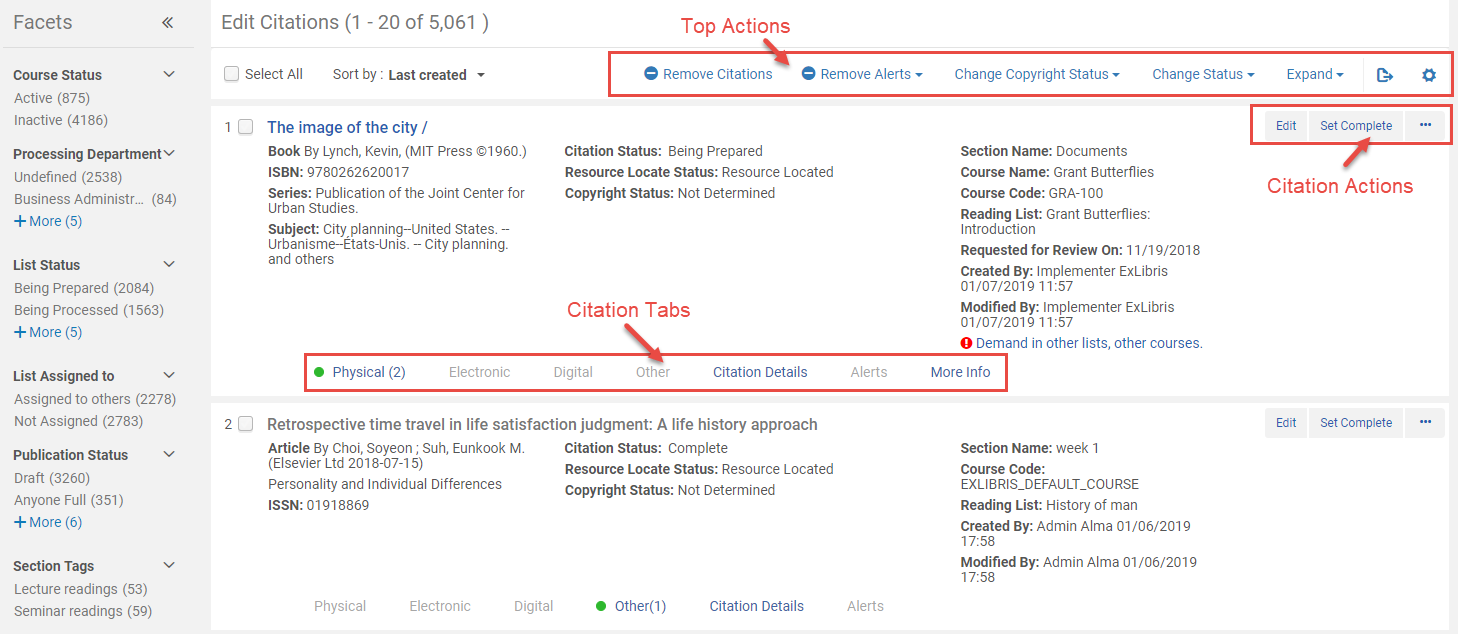
You manage reading list citations from multiple reading lists on the Edit Citations page (Fulfillment > Course Reserves > Citations), or from a single reading list on the Citations tab of the Edit Reading List page (Fulfillment > Course Reserves > Reading Lists; select the reading list or select Work on from the row actions list). Nota che le citazioni dalle Reading list archiviate non compaiono in questa pagina.
You can also access the Edit Citations page by searching for citations; see Searching in Alma.
You can also access the Edit Citations page with any of the citation tasks in the tasks list (see Tasks in the Task List). Quando si accede tramite la lista delle attività, una o più tab e/o filtri vengono preselezionati in base all'attività che hai selezionato.
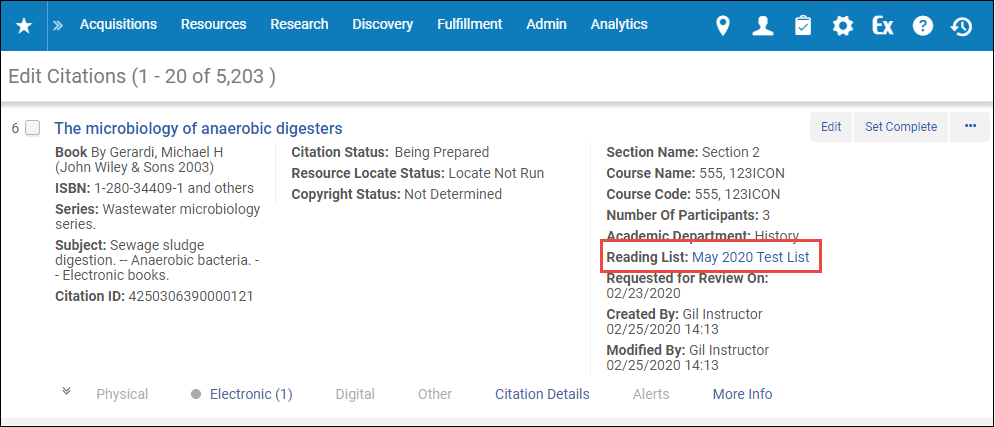
Quando modificate una citazione, potete selezionare il collegamento seguente Elenco di lettura per accedere alla pagina Modifica elenco di lettura. For more information about editing your reading list, see Editing Reading Lists.
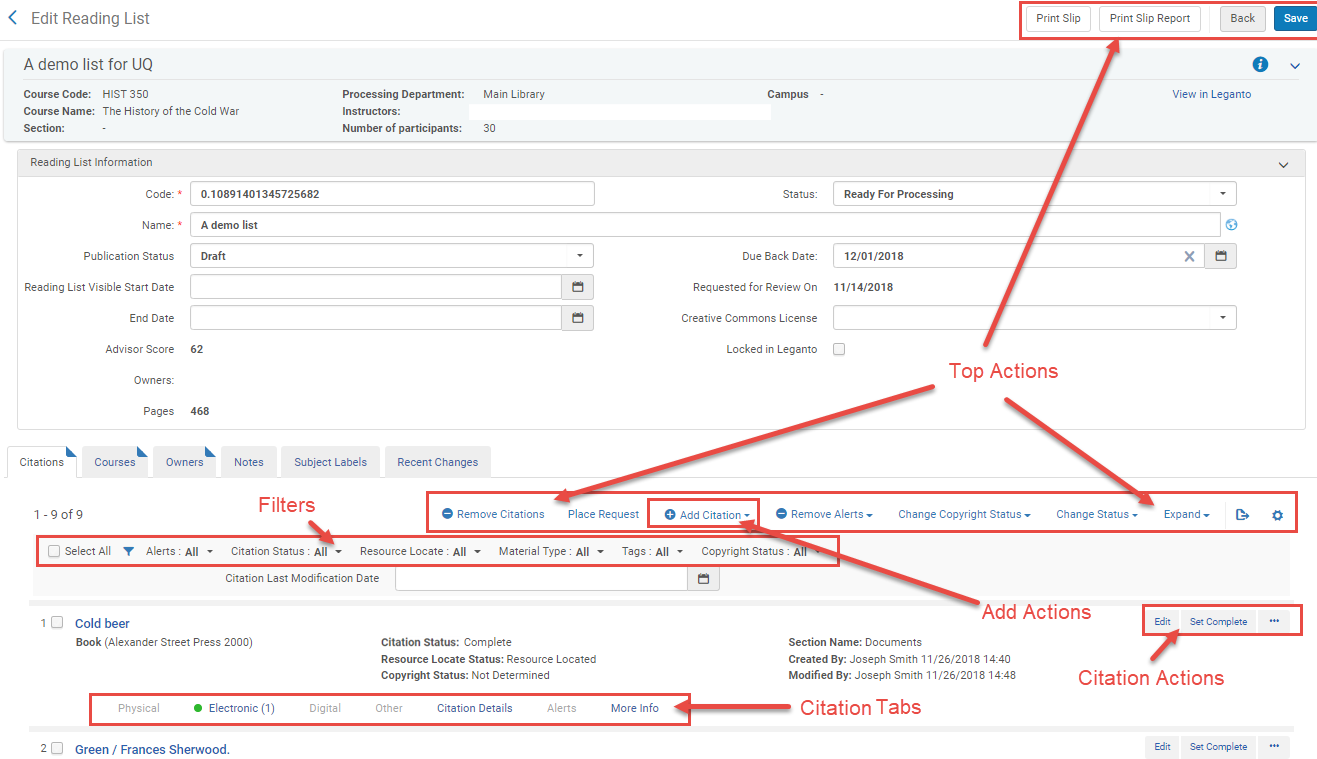
Nella pagina Modifica citazione, le citazioni appaiono come una Lista dei record, con la citazione creata più di recente che appare per prima. Se utilizza Leganto, può selezionare un'opzione di ordinamento utilizzando il filtro Ordina per. Nella pagina Modifica lista di lettura, le citazioni appaiono nell'ordine specificato nel parametro reading_list_citation_order. For more information, see Configuring Other Settings. Le azioni sono disponibili in diversi gruppi.
Gli Alert, le informazioni sull'Inventory e le informazioni aggiuntive sulle citazioni appaiono nelle tab sotto ogni citazione; queste tab sono inizialmente compresse. Seleziona una tab per espandere o comprimere le informazioni. Se desideri che tutte le informazioni Fisico, elettronico o di altro tipo Inventory siano visualizzate espanse per impostazione predefinita per tutti gli Reading list, seleziona l'opzione pertinente per Espandi. Devi selezionare nuovamente questa opzione ogni volta che accedi ad Alma. Per visualizzare le copie fisiche e gli holdings, selezionare copia nell'Lista delle azioni di riga.
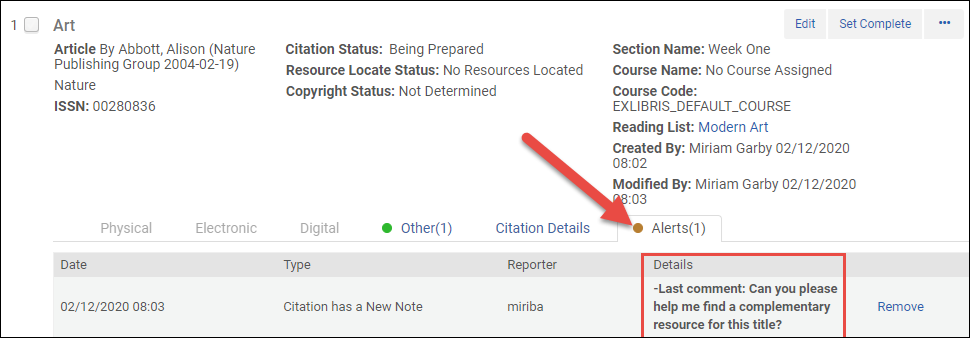
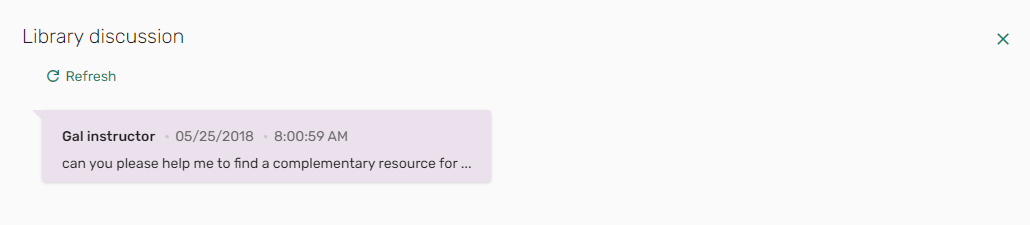
Notes left by users are shown in Details located in the Alerts tab of a citation's brief information as Last comment.
La figura seguente mostra la nota visualizzata nella sezione Dettagli del Brief di citazione di Alma in Alma.
The following figure shows the notes shown in the Library discussion in Leganto.
For more information about record lists, and for information about how to configure the arrangement of the fields and citation actions, see Record Lists.
Le tab citazione in ogni riga sono:
- Physical, Electronic, Digital - See Viewing Inventory/Other Details. La tab fisica include il numero di collocazione della risorsa fisica.
- Other - Other methods of viewing the citation source material, which include (where relevant) OpenURL link resolver link, link to the uploaded file, or the original source or URL of the citation. Un punto verde appare nella tab se è presente almeno un metodo.
- Citation Details - Additional citation details, some of which may have originated from the repository item to which the citation is linked. See Viewing information about a citation.
- Hold By (New for August 2026) - Appears for Network Zone resources that are used in a citation.
- Alerts - Any alerts related to this citation. Il numero di Avviso appare nell'intestazione della tab. Selezioni Elimina per eliminare un avviso, quando disponibile.
-
More Info - Additional information, including repository item title, related records, orders related to this item, requests or work orders related to this item, and a link to the courses in which this item is in demand as a citation. See Viewing information about a citation.
(Solo Leganto) Questa tab non supporta ancora la lettura della lista associata a più corsi. Se la citazione è associata a una lista di lettura che è collegata a più corsi, il valore del campo Corsi potrebbe essere errato.
Azioni da eseguire su questa pagina:
- Può filtrare la Lista di citazione utilizzando i filtri (pagina Modifica Lista Lettura) o Faccette (pagina Modifica citazione):
- Alerts - Alert type connected with the citation (see Removing alerts from citations)
- Stato citazione - Stato (servizi) della citazione. See Reading List and Citation Statuses.Not Complete matches any citation whose status is not Complete.
- Localizza Risorse (bibliografiche) - stato di localizzazione della risorsa della citazione. See Managing a Citation's Attachment to an Inventory Item (resource locate).
- Tipo di Materiale - Tipo primario o tipo di materiale della citazione
- Tags - A tag set on the citation (appears as Section Tags and Citation Tags on the Edit Citations page; see Adding Citation Tags)
Stato del copyright - Lo stato del copyright della citazione (vedi sotto)
The following filter options are only available on the Edit Reading List page:
- Data ultima modifica citazione (Leganto) - Inserisci un intervallo di date per abbinare le citazioni la cui ultima modifica è compresa tra queste date.
Le seguenti opzioni di filtro sono disponibili solo nella pagina Modifica Citazioni. Inoltre, puoi Ordinamento le citazioni in questa pagina per data di ultima creazione, data di ultima modifica, nome della Reading list o Titolo della citazione.
- Stato del corso - Attivo o Inattivo. Se si utilizza Leganto e sono stati abilitati più corsi per la lettura di Lista, lo stato corrisponde a una citazione se uno dei corsi associati corrisponde al valore selezionato.
- Processing Department-Undefined matches any citation from a reading list that does not have an associated course.
- List Status(Leganto) - The reading list's status
- Lista Assegnata a - L'Utente a cui è assegnata la lista di lettura.
- Publication Status(Leganto) - The publishing status of the reading list. See Reading List and Citation Statuses.
- License Type(Leganto) - Self-declared, CLA, CCC, and so forth.
- Per gestire più citazioni esistenti (una o più), selezionare le caselle di controllo accanto alle citazioni desiderate, oppure selezionare la casella di controllo Seleziona tutto, quindi selezionare una delle azioni principali nella pagina.
- The citation status drop-down list - See Changing a citation's status.
- Change Status - See Changing a citation's status.
- Change Copyright Status - See Manually Managing a Citation's Copyright Status.
- Remove Alerts - See Removing alerts from citations.
- Remove Citations - See Removing citations.
Le seguenti azioni sono disponibili solo nella pagina Modifica Lista di lettura:
- Print Slip- See Printing Slips for Citations or Generating a Citation Print Slip Report.
- Print Slip Report- See Printing Slips for Citations or Generating a Citation Print Slip Report.
- Place Request- See Creating requests for citations.
- Per gestire una singola citazione esistente, selezioni una delle azioni di citazione. Le azioni disponibili dipendono da vari fattori, come descritto di seguito.
- Edit- See Editing a citation.
- Resource Locate - See Managing a Citation's Attachment to an Inventory Item.
- Set Complete - See Changing a citation's status.
- Manage Fulfillment Options - See Managing Citation Fulfillment Options.
- Purchase Request - See Creating requests for citations.
- Resource Sharing Request - See Creating requests for citations.
- Portfolio List - See Viewing information about a citation.
- Items - See Viewing information about a citation.
- Remove - See Removing citations.
- Duplicate - See To add a citation by duplicating an existing citation in Adding Citations to a Reading List.
- Print Slip - See Printing Slips for Citations or Generating a Citation Print Slip Report.
- Detach from Repository - See Managing a Citation's Attachment to an Inventory Item.
- Recalculate Rules - See Automatically Managing a Citation's Copyright Status.
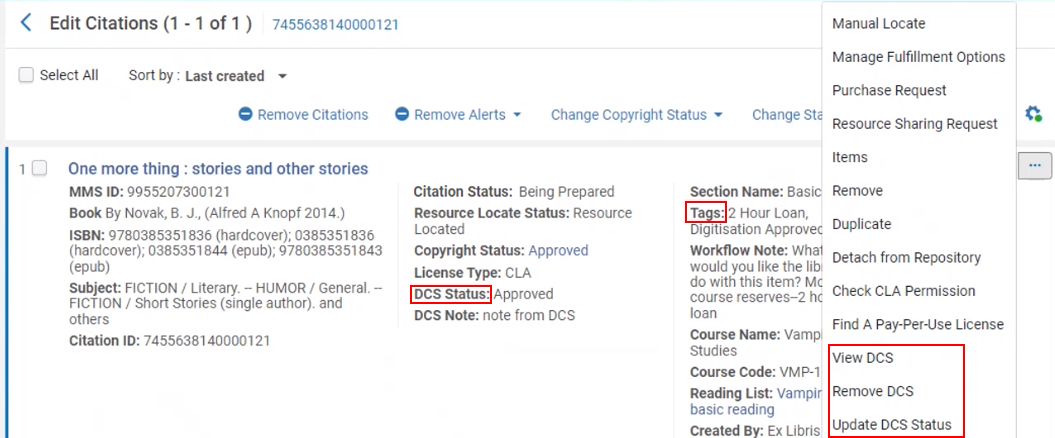
- Associate to DCS/Enter DCS URL/View DCS/Remove DCS/Update DCS Status - See Attaching a Citation to the CLA Digital Content Store (UK Only).
- Manage Digital Representations(Leganto only) - See Managing a Citation's Digital Representations. Appears only if the Leganto customer parameter display_digital_representations is set to false; see Configuring Digital Representation Display Options.
- Other Formats and Editions(Leganto only) - See Configuring the Display of Other Formats and Editions of Citations.
- View in Leganto(Leganto Only) - Open the citation in Leganto.
- View It- Open the citation. Disponibile nella pagina di modifica della citazione per la citazione con accesso elettronico.
Le uniche azioni disponibili per le citazioni di tipo Nota sono Modifica e Rimuovi. - Per aggiungere una citazione a un elenco di letture nella pagina Modifica elenco di letture, duplicare una citazione esistente o selezionare una delle azioni Aggiungi:
- Aggiungi Archivio citazione aggiunge una citazione e la collega a una copia nell'Archivio
- Aggiungi citazione non presente nell’Archivio aggiunge una citazione che non è nell’Archivio
- Add Brief aggiunge una copia all’Archivio e successivamente una citazione ad essa collegata
Dopo aver apportato modifiche alla pagina Modifica Reading list, selezionare salva per salvare le modifiche e tornare alla pagina Elenco attività della Reading list. Non è necessario salvare dopo aver apportato modifiche nella pagina Modifica citazioni.
La seguente Lista presenta le attività associate alla gestione delle citazioni e dove trovare ulteriori informazioni.
| Azione | Procedura |
|---|---|
| Adding a citation | See Adding Citations to a Reading List. |
|
|
| Editing a citation | Puoi modificare una citazione, ad esempio, per migliorarne i metadati.
Per modificare una citazione, seleziona l'azione di citazione Modifica. Viene visualizzata la pagina Modifica citazione Reading List. Modify the information in the Citation tab and other tabs as required and select Save. For information on the fields in the Citation tab, see Adding Citations to a Reading List. Se hai selezionato Auditing del copyright richiesto e desideri passare immediatamente all'Lista delle richieste di approvazione, seleziona Salva e gestisci l'approvazione. If you edit any of the active fields listed in the Match by Fields table (see Configuring Citation Matching Criteria), you are prompted to perform a new resource locate. Se la citazione è stata precedentemente individuata e il nuovo processo di localizzazione non trova una corrispondenza, la citazione viene staccata dall'Archivio. If your institution is implementing Leganto, see Configuring Repository Locate Workflow for information about configuring this workflow. If the citation is detached from the repository,citation_detached_from_repository is triggered; see Configuring Default Statuses for Citations/Reading Lists) Aggiungi, modifica o elimina nota nella nota tab. For more information about this tab, see Notes Tab. Selezioni un'opzione nell'azione Aggiorna tabella nota per contrassegnare la nota come non letta (Attiva nota) o letta (Ignora nota). Quando si aggiunge un tipo di nota biblioteca, solo gli altri bibliotecari possono vedere la nota. Quando aggiunge una nota di tipo docente, anche il docente può vedere la nota, in Leganto (solo Leganto Utente). Non è possibile modificare il tipo di nota dopo averla creata. |
|
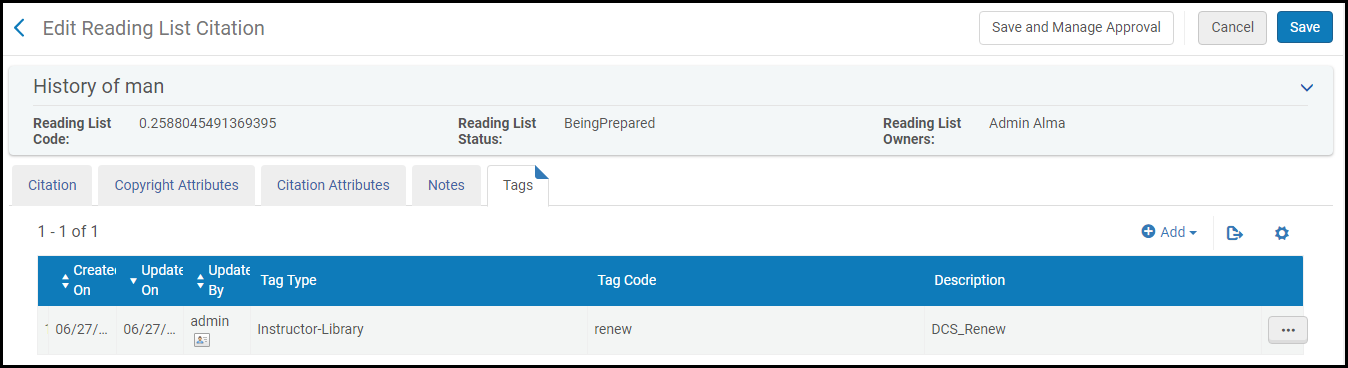
Public tags appear when a patron views the citation in Leganto (Leganto customers only).Instructor-Library tags are viewable by librarians, and, in Leganto, by instructors creating the reading list.Library-Internal tags are visible only by librarians in Alma or Leganto. Some tags are added by Leganto or Alma, are visible by librarians (and instructors in Leganto), but cannot be added, edited, or removed. In genere, sono tipicamente il risultato di una funzionalità di Leganto o Alma, ad esempio un'integrazione con un'agenzia regionale per il copyright. È anche possibile avere tag non mappati, che sono tag creati dal cliente ma non mappati a un tipo di tag specifico. Unmapped tags can be added via the Leganto Questions feature and can be manually removed using the Tags tab in Alma but cannot be manually added in either Alma or Leganto. To add or edit citation tags, select the Tags tab while editing a citation, add or delete tags as required, select Save, and select Go. Può filtrare utilizzando questi tag nella pagina Edita Reading list. To configure the available citation tags and their type, see Configuring Citation and Section Tags.
Dopo aver aggiunto i tag, essi sono visibili nell'Lista delle citazioni nella pagina Modifica Reading list. Puoi filtrare le citazioni per tag.
|
|
| Gestione dell'associazione di una citazione a una copia dell'Inventory | See Managing a Citation's Attachment to an Inventory Item. |
| Managing a citation's fulfillment options | See Managing Citation Fulfillment Options.
To see alternate edition suggestions for citations, run the Citation Alternate Suggestions job. |
| Allegare attributi di citazione a una citazione | See Attaching Citation Attributes to Citations. Also see Editing a citation above for adding tags to a citation. |
| Stampa di ricevute per citazioni | See Printing Slips for Citations or Generating a Citation Print Slip Report. |
| Changing a citation's status |
La modifica dello stato di una citazione non cambia lo stato della lista di lettura e viceversa. Anche lo status di una citazione è diverso dallo status di individuazione della risorsa di citazione. Per modificare lo stato delle citazioni, selezioni la citazione, selezioni lo stato dal menu a discesa a sinistra dell'azione principale Modifica stato e selezioni Modifica stato. Alternately, to set a single citation's status to complete, select the Set Complete citation action. Alma è dotata di stati predefiniti che non possono essere modificati. For information on configuring additional citation statuses, see Configuring Reading List Citation Statuses. For the default list of citation statuses, see Reading List and Citation Statuses in the Leganto Administration Guide. |
| Changing a citation's copyright status | See Managing a Citation's Copyright Status. |
| Modifica delle rappresentazioni che compaiono per una citazione digitale in Leganto | (Leganto only) See Managing a Citation's Digital Representations. |
|
È possibile effettuare richieste di istituzione su una o più citazioni per spostare le copie (permanentemente o temporaneamente) o per digitalizzarle. Potresti effettuare una richiesta di spostamento in blocco se, ad esempio, cambia la data di restituzione della Reading list. Per creare una richiesta in blocco, seleziona le citazioni e seleziona l'azione Effettua richiesta in alto. The Create Request page appears (see Create Request Page). Select a request type, fill in the remaining fields (as described in Creating a Request), and select Submit. Creazione di una richiesta dall'istituzione
Quando abilitato per la tua istituzione da Ex Libris, puoi creare una Richiesta d'acquisto direttamente da una citazione. To create a purchase request for a citation, select the Purchase Request citation action. For more information see Purchase Requests. La biblioteca può configurare cosa succede quando una Richiesta d'acquisto viene ricollegata a un nuovo ID MMS. When a purchase request is linked to a citation, and the purchase request is then relinked to a different MMS ID, when the parameter purchase_request_relink_citation (Configuration > Fulfillment > General > Other Settings) is set to true(default), the citation is linked to the new MMS ID. Quando il parametro è impostato su false, la citazione rimane collegata all'ID MMS originale. Se l'ID MMS originale aveva un record di copyright associato, il copyright viene Cancella e non applicato al nuovo ID MMS collegato, e viene aggiunto un Alert che indica che il copyright è stato Cancella. Quando abilitato per la Sua istituzione da Ex Libris, può creare una Richiesta di prestito in uscita per la condivisione delle risorse direttamente da una citazione. Per creare una condivisione risorse Richiesta di prestito in uscita per una citazione: selezioni l'azione Condivisione risorse richiesta citazione. Appare il modulo Resource Sharing Richiesta di prestito in uscita. For more information see Creating a Borrowing Request. The form is prefilled with the citation information, as well as the parameter values of parameters starting with citation_rs_default_; see Other Settings. |
|
| Removing alerts from citations |
Se le copie dell'inventario sono geograficamente distanti e/o non avete accesso agli scaffali su cui si trovano, utilizzate le opzioni Servizi per posizionarle e poi visualizzare la richiesta. (See Managing Citation Fulfillment Options.) For each step in the citation request workflow, an alert is generated – for example,Citation Digitization Request In Process,Citation Digitization Request Completed. Puoi utilizzare il filtro Alert per monitorare lo stato delle copie fisiche che hai richiesto di spostare in aree riservate o del materiale che hai richiesto in Formato digitale. Ad esempio, puoi utilizzare il filtro Alert per visualizzare solo le citazioni la cui elaborazione della richiesta è stata completata (per contrassegnare il loro stato come Completato). Viene visualizzato un Alert anche se un docente ha aggiunto una nota della biblioteca alla citazione o ha contrassegnato un collegamento a una Risorse (bibliografiche) come non funzionante in Leganto. I possibili avvisi sono:
Per rimuovere gli Alert dalle citazioni, selezionare le citazioni, selezionare l'azione principale Rimuovi Alert, selezionare il tipo di Alert (o Tutti), selezionare Rimuovi Alert e selezionare Conferma nella finestra di dialogo di conferma. Se stai implementando Leganto, gli Alert Lista pubblicato/non pubblicato sono Alert speciali, non del flusso, che appaiono solo in una Faccetta nella pagina Elenco attività della Reading list quando un docente pubblica/annulla la pubblicazione della Reading list in Leganto. |
| Removing citations | Selezioni la citazione e selezioni l'azione principale Rimuovi citazione. Selezionare Conferma nella finestra di dialogo di conferma.
In alternativa, selezioni l'azione Rimuovi citazione. |

Adding Citations to a Reading List
Aggiunga una citazione utilizzando uno dei tre flussi oppure duplicando una citazione esistente e modificandone la copia.
- È anche possibile creare una citazione scansionando una copia e selezionando la Reading list appropriata nella tab Modifica informazioni copia. La copia è stata aggiunta come citazione alla Reading list selezionata. For details on the Change Item Information tab, see Changing Item Information.
- You can also add a citation to a reading list by selecting the Add to Reading List action in the search results (see Searching in Alma).
Adding a Citation Already in the Repository
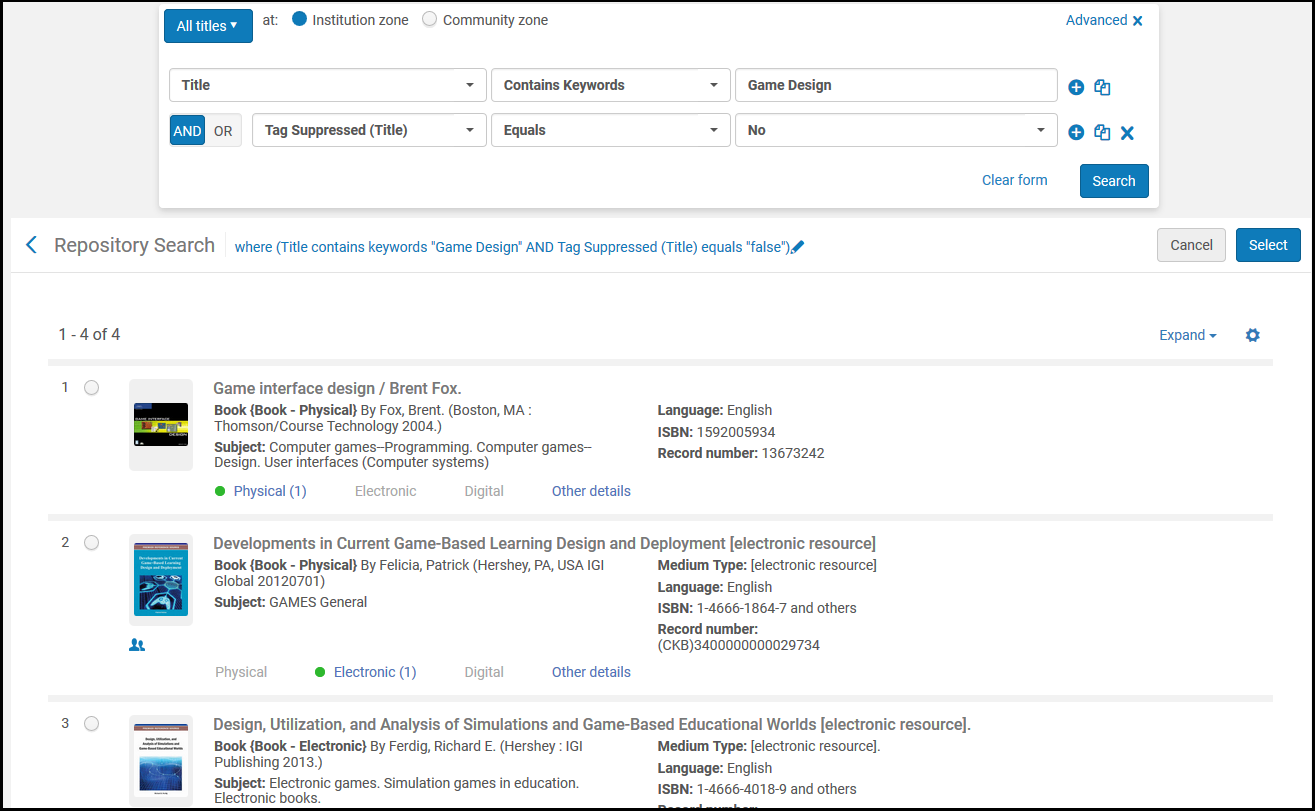
- On the Edit Reading List page (Fulfillment > Course Reserves > Reading Lists; select the reading list) in the Citations tab, select the Add Repository Citation action. Viene visualizzata la pagina Ricerca Archivio.
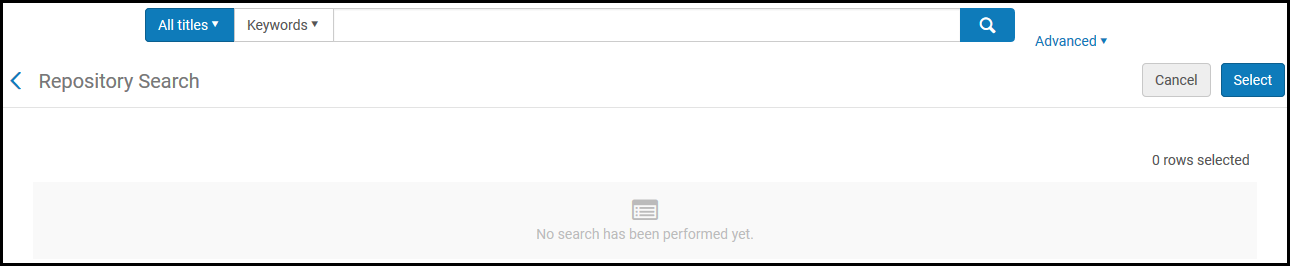
- Search for a title; see Searching in Alma. (New for August 2026) Note that the search can also be performed in the scope of the network zone.
- Selezioni uno o più titoli da aggiungere e faccia clic su Seleziona. Le copie vengono aggiunte come citazioni.
Quando si aggiunge una citazione da una ricerca nell'Archivio, è possibile effettuare solo una ricerca per titolo. Per restringere i risultati della ricerca, utilizzare l'opzione Ricerca avanzata.
To add copyright clearance information or to configure other citation information (see To add a citation that is not in the repository (without adding it to the repository), you must edit the citation after adding it. See Editing a Citation.
Adding a Citation Not in the Repository Without Adding it to the Repository
Non-repository citations allow you to represent items that are not part of the library's resources and therefore are listed only in Course Reserves. For more information, see Non-Repository Citations.
Poiché le citazioni non-Archivio non sono pubblicate, non appariranno in Primo e Primo VE.
- On the Edit Reading List page (Fulfillment > Course Reserves > Reading Lists; select the reading list) in the Citations tab, select the Add Non-Repository Citation action. Viene visualizzata una finestra di dialogo per selezionare il tipo di citazione.
-
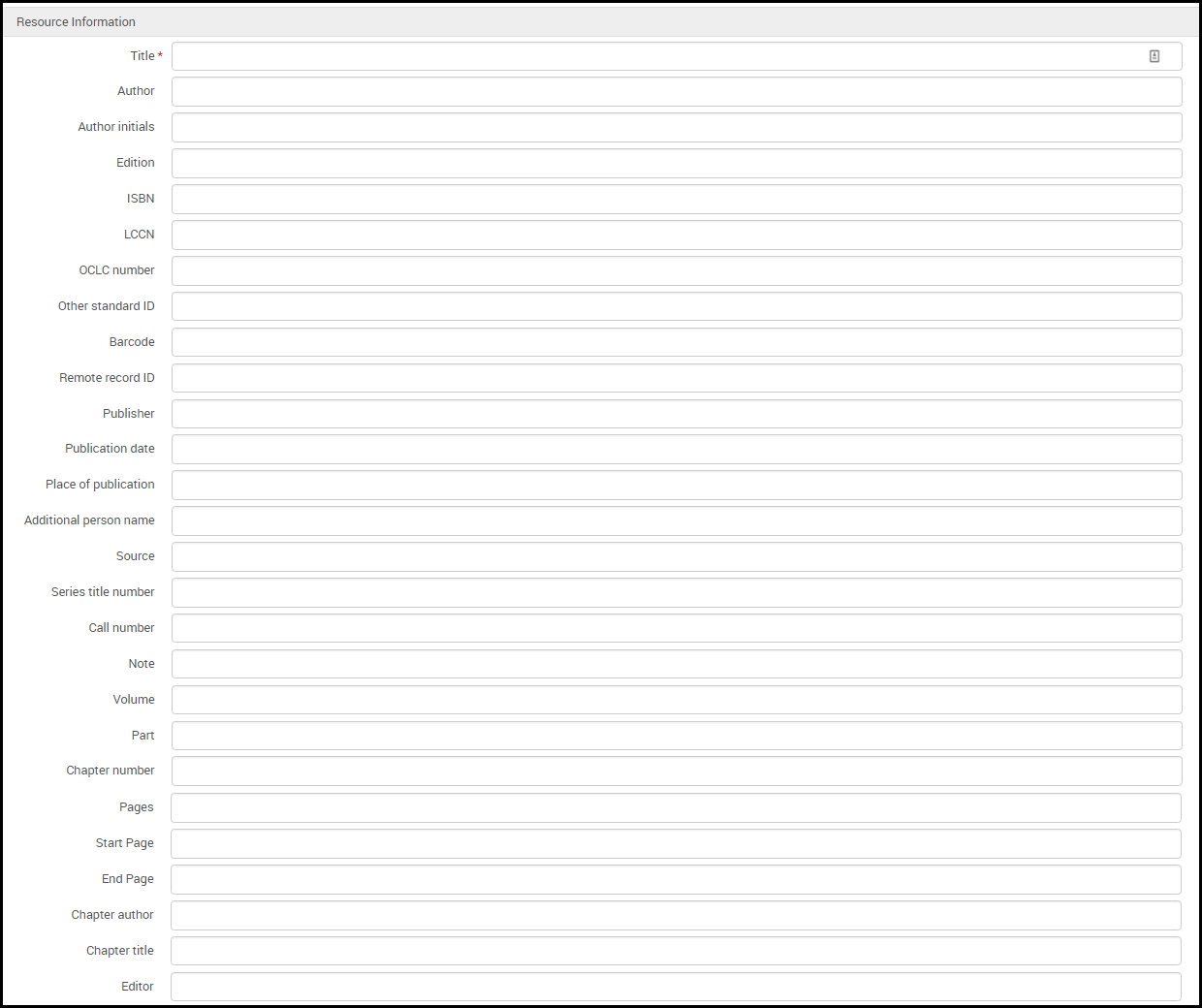
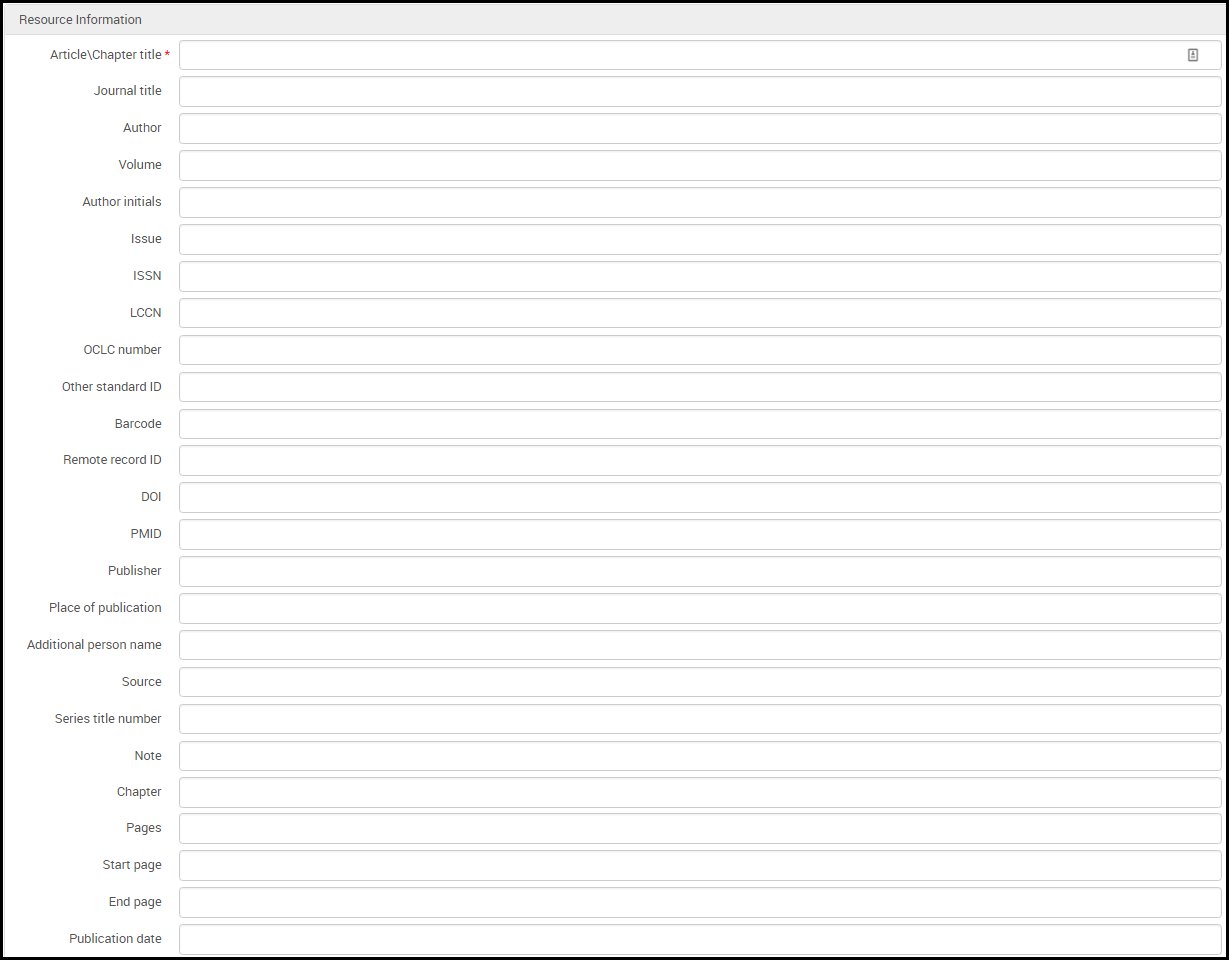
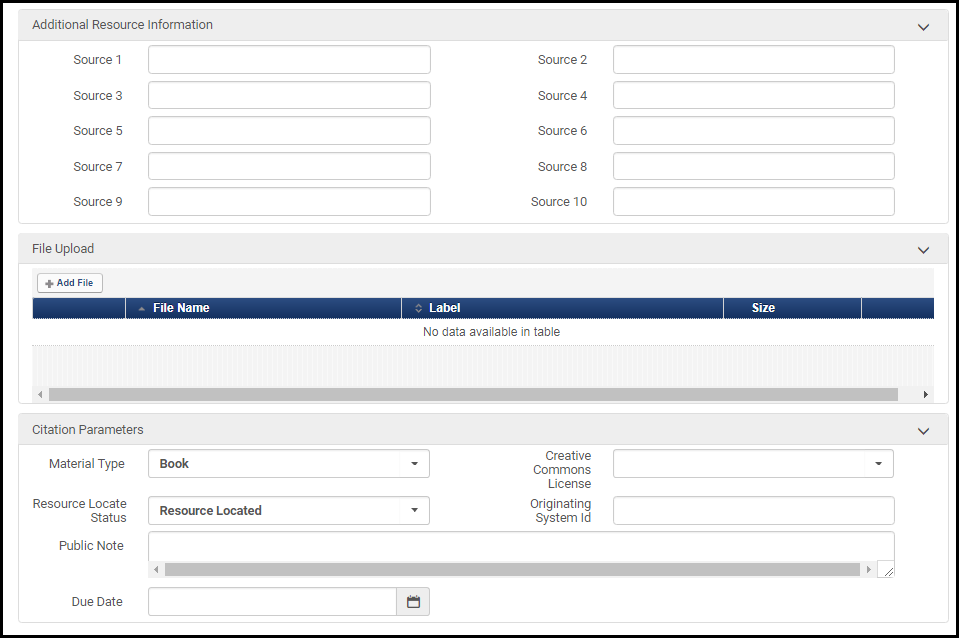
Selezioni il tipo di citazione (libro o articolo) e selezioni Scegli. Appare la pagina Modifica Lettura Lista citazione (per citazioni non di Archivio), contenente il campo per la tipologia di citazione selezionata (vedi le immagini seguenti).
-
Nell'area Informazioni risorsa, immetta le informazioni necessarie nel campo. A description of the fields appears in the Resource Information Fields table in Adding a New Book or Journal Article.
Il numero di collocazione di una citazione si riferisce al numero di collocazione della Biblioteca del Congresso (campo 050), che non è necessariamente il numero di collocazione associato alla risorsa fisica della citazione, ovvero il suo numero di scaffale.
- If you are using Leganto, then in the Additional Resource Information area, you can manually add additional sources for the citation (in addition to the source in the Resource Information area). These links appear in the Links & Availability section when viewing a citation in Leganto.
-
In the File Upload area, select a file for the citation, if relevant. Ad esempio, un'immagine per una citazione digitale o un PDF per un documento. Puoi caricare un solo file. Durante il caricamento del file viene visualizzata una barra di avanzamento. Per vista il file caricato, selezionare il nome del file (se si sta modificando questa pagina in un secondo momento, selezionare Scarica file nel menu Azione della riga). Per eliminare il file, seleziona Elimina nel menu Azione della riga (se modifichi questa pagina in un secondo momento, seleziona Elimina nel menu Azione della riga). Al momento il campo etichetta non ha alcun effetto.

- Quando un file viene caricato su una citazione il cui stato è Completo, se l'autorizzazione al copyright non è autodichiarata, Creative Commons o altrimenti già approvata, lo stato della citazione viene reimpostato su In preparazione.
- Il file può essere di qualsiasi tipo. Non c'è alcun limite di dimensione dei file per i bibliotecari. (For the instructor file size limit in Leganto, see Configuring File Upload in Leganto.)
- Alma registra l'utente che ha caricato il file. In the File Upload area, this information is displayed under Uploaded by, showing either the username or, if the file was added by a job, the job ID.
-
In the Copyright Attributes tab (edit only):
- For more information on the Copyright Status field, see Manually Managing a Citation's Copyright Status. When using Leganto, an administrator can make the Source for Copyright field mandatory and select its default value, see copyright_source in Configuring Leganto Copyright-Related Procedures.
- Select Copyright Auditing Required to add intended usage information and have Alma manage the citation's copyright status automatically (see Automatically Managing a Citation's Copyright Status). Quando selezionato, compili i campi aggiuntivi che appaiono. For information on most of these fields, see staff digitization request in Creating a Request.
- Nell'area Parametri di citazione, selezionare facoltativamente:
- Material Type- Select an available option. Questa lista può essere configurata nella tabella Tipi secondari della lista di lettura citazione. See Configuring Citation Material Types. This list is not the same as the one described in Configuring Physical Item Material Type Descriptions.
- Se non hai ancora selezionato un tipo di Copyright clearance (autodichiarata, Creative Commons e così via), puoi selezionare un'autorizzazione Creative Commons nel campo Licenza Creative Commons. The options available in this field depend on the customer parameter copyright_region; see Configuring Other Settings. Per ulteriori informazioni su Creative Commons, vedere il sito web di Creative Commons.
- In Resource Locate Status, you can manually select a resource status; see Managing a Citation's Attachment to an Inventory Item.
- In Originating System ID, you can optionally enter the ID that this resource had in a previous system if the record was migrated to Alma; see Managing a Citation's Attachment to an Inventory Item.
- Public Note(Leganto customers only; edit only) - Edit a public note that appears in Leganto, if relevant.
- Due Date- Enter the date by which students should read/view the materials.
- Select Save or Save and Manage Approval and select Go. La nuova citazione appare nella pagina Modifica Reading list.
Alma verifica se una singola copia di Inventory corrisponde alla citazione e, in tal caso, la citazione viene automaticamente collegata a quella copia di Inventory. You can select Detach from Repository to remove this attachment. See Managing a Citation's Attachment to an Inventory Item. You can turn this feature off using the reading_list_auto_locate_citation_upon_creation customer parameter; see Configuring Other Settings.
If you select Save and Manage Approval, the Approval Requests List appears. For more information, see Approving/Rejecting a Request for Digitization.
Se sta modificando la citazione, può anche selezionare Salva e attiva nota. See Editing a Citation.
- Facoltativamente, selezionare l'azione Localizza Risorse (bibliografiche) nella pagina Modifica Reading list per individuare una Risorse (bibliografiche) per la nuova citazione. For more information, see Managing Citation Fulfillment Options.
Adding a Citation Not in the Repository While Adding it to the Repository
- On the Edit Reading List page (Fulfillment > Course Reserves > Reading Lists; select the reading list) in the Citations tab, select the Add Brief citation action.
-
In the dialog box that appears, select the type of citation you want to create –physical book/article or electronic book/article –and select Choose. Viene visualizzata la pagina Modulo rapido di catalogazione.
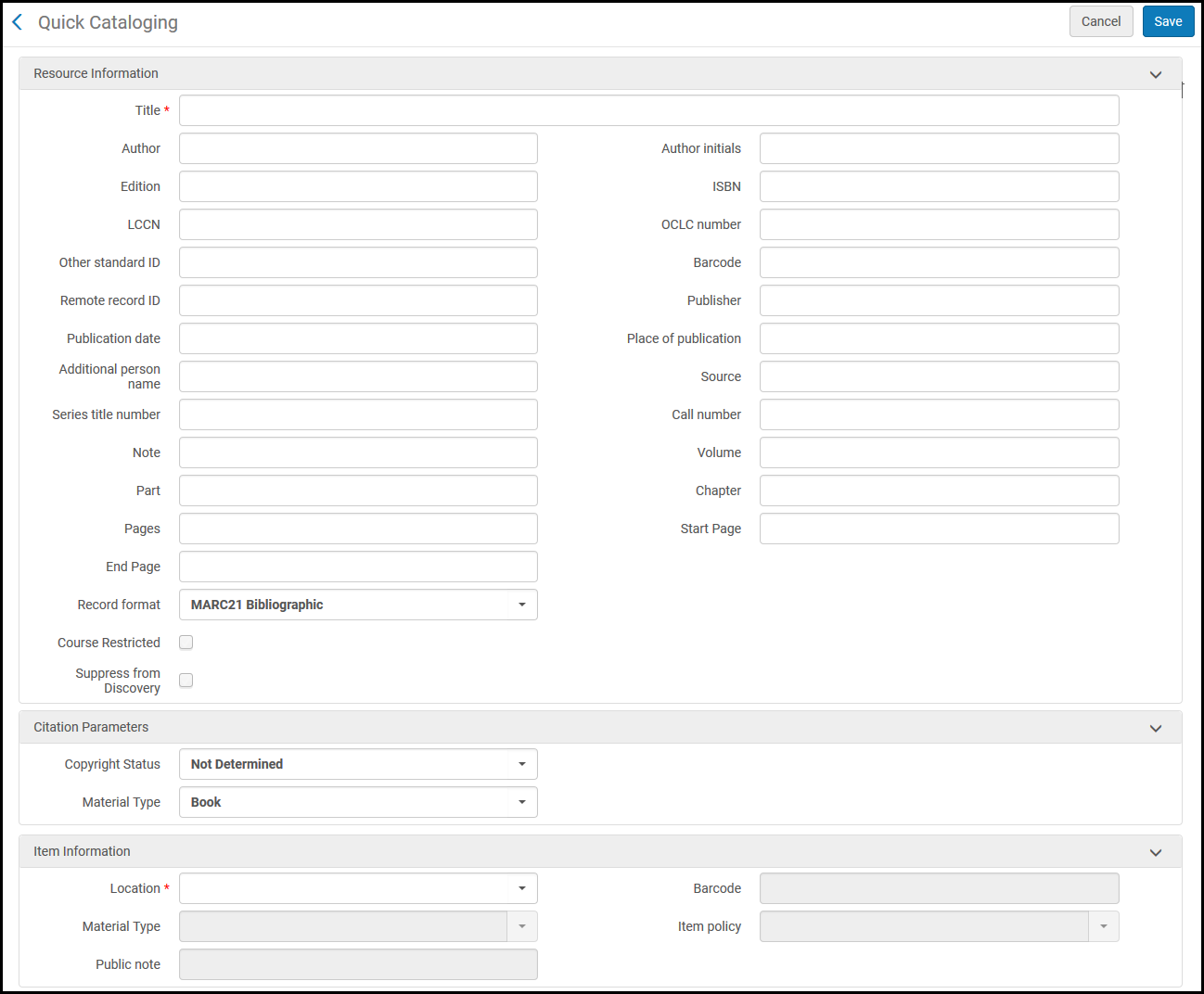
- Configure resource and item information (for information on the fields, see Adding a New Book or Journal Article). In the Citation Parameters area, optionally select the Copyright Status(for more information, see Managing a citation's copyright status in the above table) and Material Type from the available options.
- Seleziona Salva. New inventory is created, and the new citation appears in the Citations tab of the Edit Reading List page.
To add copyright clearance information or to configure other citation information (see To add a citation that is not in the repository (without adding it to the repository), you must edit the citation after adding it. See Editing a Citation.
The course_restricted_bib_data_will_be_deleted parameter (see Configuring Other Settings) determines whether the published course data created in this process is deleted (true) or suppressed (false, by default) from Primo when the course becomes inactive.
Tutti i record bibliografici brevi creati dal modulo Quick Modulo di catalogazione hanno LDR e 008 field "determinato da" se sono fisici o elettronici.
- Tutti i materiali fisici sono catalogati come libri.
- Tutti i materiali elettronici sono catalogati come Risorse (bibliografiche) continuative.
If you have enabled the RFID integration profile (see RFID Support), you can select Write to RFID and Save to save the new inventory to RFID.
Contributing Instructor Resources to a Reading List
Alma consente ai docenti di prestare le loro copie personali alla biblioteca per la circolazione. Questo consente alla biblioteca di catalogare le copie di proprietà del docente, di tenere traccia di quale docente possiede la copia e di riutilizzare facilmente le copie precedenti nei termini successivi.
When enabled, library staff can indicate that an item is a personal copy when creating a Brief Citation (Add Citation > Add Brief) and enter the instructor's name. Alma memorizzerà le informazioni su tutte le copie di proprietà del docente utilizzando Localizzazioni di biblioteca personali dedicate. Le posizioni nella biblioteca vengono create automaticamente quando le copie degli insegnanti vengono catalogate, con una posizione per ogni insegnante. Tutte le copie depositate dal docente verranno create nella stessa localizzazione di biblioteca.

Personal copy locations indicate that the items are owned by the instructor, and also enable the library to track items that are not physically in the library at that time, but rather, in the instructor's possession. All personal copy locations and the items in them are suppressed. Quando il docente presta la copia alla biblioteca, la copia può essere spostata in una Localizzazione di biblioteca temporanea che rappresenta una Localizzazione di biblioteca non personale nella biblioteca, dove circolerà secondo le regole di servizi standard. Ad esempio, il personale della biblioteca potrebbe spostare la copia nella Localizzazione di biblioteca temporanea “Course Reserves” con una data di restituzione fissata alla fine del semestre. The item will temporarily circulate as part of the library collection, but with the instructor's name stored as the permanent location, indicating the person to which the item should be returned at the end of the term.
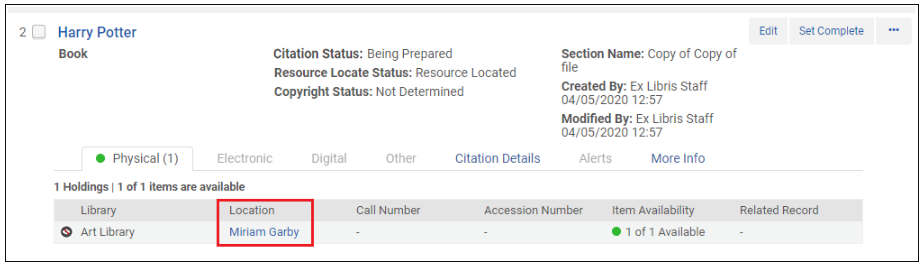
When the item is moved back to its permanent location, which is the personal copy location, it is automatically suppressed. La copia può quindi essere restituita al docente, ma non è necessario eliminare il record e può essere facilmente riutilizzata nei termini successivi seguendo il flusso sopra.
Per abilitare questa funzione, configura i seguenti parametri:
Personal copy library: To enable the personal_copy_library parameter (Fulfillment > General > Other Settings) you must enter a library code as the parameter value, such as MAIN. Questo codice corrisponde alla biblioteca in cui verrà creata la copia personale 'Localizzazione di biblioteca'.
Personal copy fulfillment unit: To enable the personal_copy_fu parameter, you must enter a fulfillment unit code as the parameter value. I termini dei servizi per la copia nella localizzazione di biblioteca di proprietà del docente sono determinati dalle regole stabilite in questa unità servizi. Tenga presente che il flusso previsto è che le copie in una Localizzazione di biblioteca docente non facciano attualmente parte della collezione della biblioteca e siano fisicamente archiviate con il docente.
- Open the Reading Lists Task List page (Fulfillment > Course Reserves > Reading Lists).
- Selezioni un codice di citazione.
- Select Add Citation and select Add Brief.
- Select Physical Book and select Choose.
- Specify all necessary fields for the item (such as Title). For more information, see Managing Physical Resources.
- In the Item Information section, specify the following fields:
- Personal copy – Select this field to enable the Personal copy of field.
- Personal copy of – Specify the instructor's name, which will be used for the item's location.
- Seleziona Salva. La copia del libro viene creata e visualizzata nella tab fisica.
- Prosegua con il processo Servizi.
Adding a Citation by Duplicating an Existing Citation
On the Edit Reading List page (Fulfillment > Course Reserves > Reading Lists; select the reading list) in the Citations tab, select the Duplicate citation action. Viene visualizzata la pagina Modifica citazione Reading List. Modificare il parametro secondo necessità e salvare la nuova citazione. See the above procedures for details.
Se utilizzi Leganto, puoi aggiungere una citazione che sia un formato alternativo o un'edizione di una citazione esistente. See Configuring the Display of Other Formats and Editions of Citations.
Managing a Citation's Attachment to an Inventory Item
Quando si crea una citazione, è possibile allegarla a una copia di Inventory Fisico già esistente oppure creare contemporaneamente la copia di Inventory e allegare la citazione alla nuova copia.
In alternativa, puoi creare una citazione senza allegarla a una copia di Inventory. Quando crei una citazione senza alcun allegato a un Inventory copia, Alma tenta di Localizza un Inventory copia corrispondente. Se viene scoperto un singolo elemento, Alma allega automaticamente la citazione alla copia dell'Inventory. For more information, see Configuring Citation Matching Criteria. You can turn this feature off using the reading_list_auto_locate_citation_upon_creation customer parameter; see Configuring Other Settings.
You can configure Leganto to locate citations based on any or all the fields indicated in the Locate Citations By Fields mapping table (Fulfillment Configuration > Courses > Locate Citation By Fields), using the new resource_locate_mode field in the Other Settings table (Fulfillment Configuration > General > Other Settings).
- If you set the value of the resource_locate_mode field to "OR", then Leganto locates citations based on any of the fields in the Locate Citations By Fields mapping table.
- If you set the value of the resource_locate_mode field to "AND", then Leganto locates citations based on all the fields in the Locate Citations By Fields mapping table.
You can also configure Leganto to locate citations based on specific material types, by entering the codes for the material types into the new resource_locate_by_type field in the Other Settings table (Fulfillment Configuration > General > Other Settings), separated by commas. For more information, see Configuring Other Settings.
Locate non funziona sui record NZ.
When attaching a citation to an inventory item, Alma adds missing information to the citation; for more information, see Repository Fields Used to Overwrite Citation Fields in the Leganto Administration Guide. You can change how the mapping works; see Mapping Bibliographic Record Fields to Citation Fields.
- Se l'articolo è in una Rivista posseduta dalla biblioteca, affinché le informazioni dell'articolo appaiano in Primo, le informazioni devono essere nel record di Inventory allegato alla citazione (il record MMS); le informazioni sulla citazione non vengono pubblicate su Primo.
- (Solo Leganto) Alma può essere configurato per sovrascrivere le informazioni sulle citazioni aggiunte da Cite It! See Configuring Repository Locate Workflow.
- Nota che il processo di associazione di una citazione a una copia fisica nell'Inventory non ha nulla a che fare con la risoluzione del collegamento OpenURL per un articolo elettronico, che riguarda la ricerca di collegamenti a istanze esterne dell'articolo. However, although attaching a citation to inventory is for physical items only, a citation's locate status also reflects whether the OpenURL link resolver can locate an electronic article for the citation. Una citazione viene localizzata se Alma trova una risorsa fisica e/o una risorsa elettronica per la citazione. The bulk location job described in Process and Enrich Citations in Bulk also checks the link resolver for this purpose.
- Questo lavoro convalida anche le citazioni URL tentando di accedere agli URL e verificando la validità delle risposte HTTP.
To remove this attachment, select the Detach from Repository citation action. Dopo aver eseguito questa azione, la citazione non è collegata a nessun Inventory.
Se ha staccato la citazione da una copia dell'Inventory, o se l'Inventory non può essere individuato automaticamente, può provare ad allegare manualmente la citazione a una copia dell'Inventory. Per fare ciò per una citazione, veda sotto. To do this in bulk, see Process and Enrich Citations in Bulk.
See also Finding Alternate Resource Suggestions for Citations.
Lo stato di localizzazione delle risorse di una citazione indica lo stato di questo processo. Gli stati possibili di localizzazione delle risorse sono:
- Informazioni incomplete - Non sono state inserite informazioni sufficienti per eseguire la ricerca di una risorsa.
- Individuazione non riuscita - È stato tentato un'individuazione ma per qualche motivo non è stata completata.
- Localizza non eseguita - Non è stato effettuato alcun tentativo di localizzazione.
- Risorse multiple individuate - È stato tentato un rilevamento e sono state trovate più risorse.
- Nessuna risorsa trovata - È stato tentato un rilevamento, ma non è stata trovata alcuna risorsa.
- Non completato - è in corso un tentativo di localizzazione.
- Risorsa individuata - È stato tentato un rilevamento ed è stata trovata una singola risorsa.
If for some reason you want to set the resource locate status manually, you can do so when adding or editing the citation on the Edit Reading List Citation page; see Adding Citations to a Reading List.
On the Edit Reading List page (Fulfillment > Course Reserves > Reading Lists; select the reading list) in the Citations tab, select the Resource Locate citation action. Alma tenta di individuare l'Inventario che corrisponde alla citazione e, se trova una singola corrispondenza nell'Inventario (in qualsiasi formato), Alma lo allega automaticamente.
Se Alma non riesce a trovare corrispondenze, Alma visualizza una pagina che consente di modificare i criteri di ricerca. Se Alma trova più corrispondenze, Alma visualizza una schermata che consente di selezionarne una e/o modificare i criteri di ricerca. For more information, see Searching in Alma.
Managing Citation Fulfillment Options
To check how the citation can be made available to students, on the Edit Reading List page (Fulfillment > Course Reserves > Reading Lists; select the reading list) in the Citations tab, select the Manage Fulfillment Options citation action.
-
If the inventory items are geographically far and/or you have no access to the shelves on which they are located, use the fulfillment options to place and then view requests (see below).
In this case, for each step in the citation request workflow, an alert is generated – for example,Citation Digitization Request In Process, Citation Digitization Request Completed. Puoi utilizzare il filtro Alert per monitorare lo stato delle copie fisiche che hai richiesto di spostare in aree riservate o del materiale che hai richiesto in Formato digitale.
- Se le copie dell'inventario sono geograficamente vicine e/o avete accesso ad esse, potete prelevare la copia dagli scaffali selezionando l'azione stampa slip citazione per stampare uno slip per la citazione specifica. Use the Change Item Information tab to temporarily change the item location, as described in Changing Item Information.
- If the item is not in your library's inventory, or if you would like the library to purchase additional copies, consider making a purchase request by selecting the Purchase Request citation action. For more information, see Purchase Requests.
On the Edit Reading List page (Fulfillment > Course Reserves > Reading Lists; select the reading list) in the Citations tab, select the Manage Fulfillment Options citation action. The Manage Resource Options page appears with the Resource Options tab pre-selected.
Il collegamento è disponibile solo se è stata specificata una risorsa.
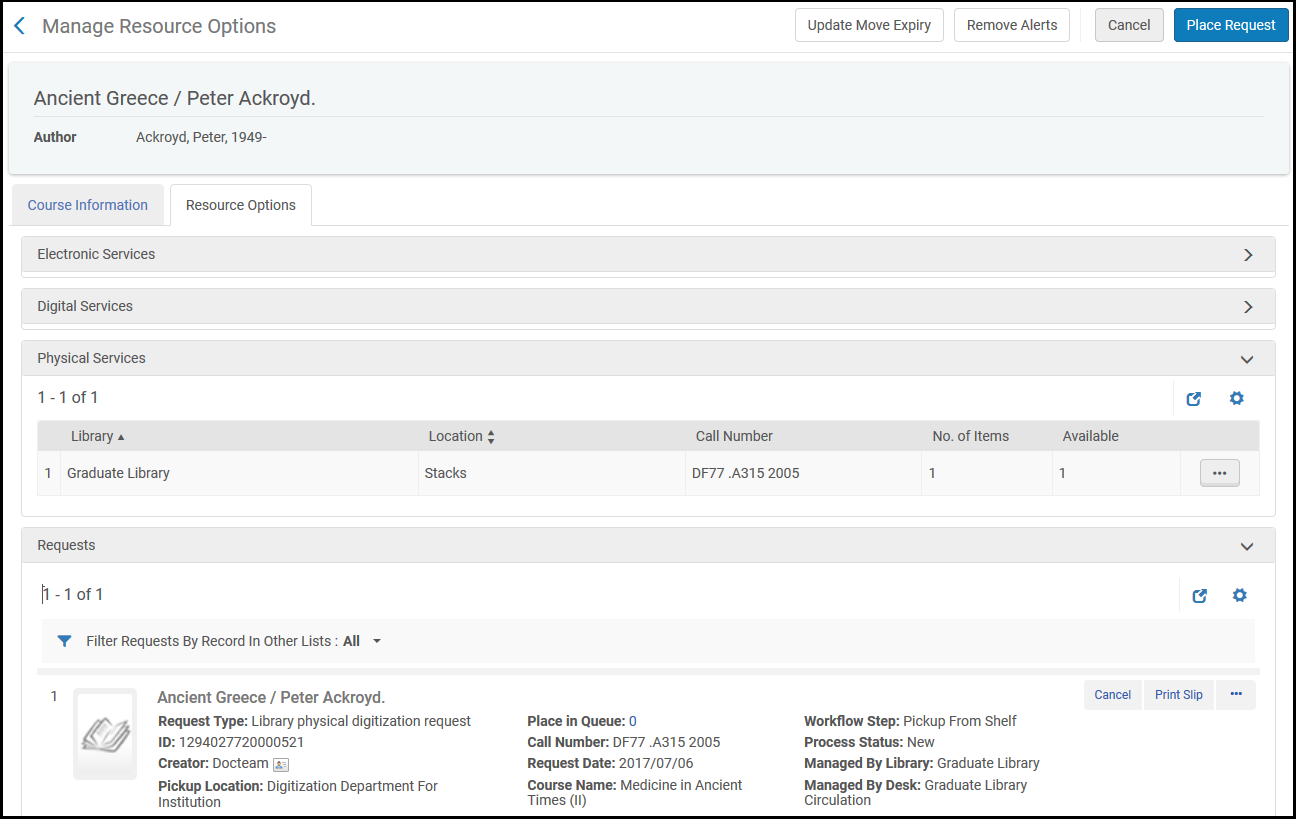
"L'intestazione di riepilogo include informazioni sulla Risorse (bibliografiche), come il Titolo, l'autore, l'ISBN/ISSN e così via, oltre a eventuali Alert sulla citazione." I seguenti campi vengono visualizzati in questa pagina:
| Campo | Descrizione |
|---|---|
| Course Information Tab – Course Information | |
| Codice Corso | |
| Sezione | La sezione del corso |
| Nome del corso | |
| Numero di Partecipanti | Il numero di partecipanti a questo corso |
| Nome Reading List | |
| Campus | |
| Domanda di corsi X con un totale di Y partecipanti | Il numero di partecipanti a tutti i corsi in cui appare questa citazione |
| Course Information Tab – This Record in Other Lists – Information about the bibliographic record of the citation as it appears in other reading lists. See actions for this area below. | |
| Codice Corso | Codice del corso dell'altra lista di lettura. |
| Nome del corso | |
| Id Sezione | La sezione del corso |
| Dipartimento Accademico | |
| Dipartimento di elaborazione | |
| Docente | Il proprietario della Reading list, o Multiplo se ci sono più proprietari. |
| Data di inizio | La data di inizio di questo corso |
| Data di Fine | La data di fine per questo corso |
| Numero di Partecipanti | Il numero di partecipanti a questo corso |
| Nome Reading List | |
| Status della Reading List | |
| Nome sezione | Il nome della sezione della reading list |
| Status citazione | |
| Resource Options Tab – Electronic Services – Electronic fulfillment information for the citation | |
| Resource Options Tab – Digital Services – Digital fulfillment information for the citation | |
| Resource Options Tab – Physical Services – Physical fulfillment information for this citation. See actions for this area below. | |
| Resource Options Tab – Requests existing – Requests for the bibliographic record associated with this citation. Alcune richieste sono specifiche a una lista di lettura. Selezioni la lettura Lista dal filtro Filtra richiesta per record in un'altra Lista per visualizzare solo le richieste per quella lettura Lista. For more information about the fields and actions in this section, see Managing Requests and Work Orders. | |
Le seguenti azioni sono disponibili per i servizi fisici:
- Visualizza la copia – Seleziona Visualizza copia nella lista delle azioni di riga. The List of Items page appears; see Working with the List of Items.
- Create a request – Select Request in the row actions list or select Place Request in the top actions list. The Create Request page appears (see Creating a Request). Select a request type (as described in Creating a Request) and select Submit.
- Update the item's due back date so that it matches the due back date of the reading list (when the reading list's due back date is later than that of the item) – Select Update move expiry in the row actions list, or select Update Move Expiry in the top actions list. You can also manually update a citation's due back date when adding or editing a citation; see Adding Citations to a Reading List.
If any requests are active for the resource, including any initiated by an instructor in Leganto, they appear in the Requests area. While a work order operator can approve or reject requests on the Approval Requests List page (see Approving/Rejecting a Request for Digitization), you can edit or cancel the request in this area. This area presents a record list; for more information about these lists, see Record Lists.
Le azioni disponibili per ogni richiesta sono:
- Annulla – Annulla la richiesta. Ti viene chiesto di confermare con le seguenti opzioni:
- Motivo dell'annullamento – Selezioni il motivo dell'annullamento.
- Nota di cancellazione – Aggiungi una nota facoltativa.
- Notifica Utente – Se non seleziona questa opzione, la nota di cancellazione e il motivo vengono archiviati in Alma ma non inviati via email all'Utente. Selezionare questa opzione per inviare una nota all'Utente riguardo alla cancellazione.
- Keep citation's copyright information(if this was a DCS request, the field is Keep citation's DCS request) – Select this to preserve any copyright record/request/DCS request that was made simultaneous with the digitization request. Cancella questo per rimuovere anche il record o la richiesta di copyright. For more information on DCS requests, see Attaching a Citation to the CLA Digital Content Store (UK Only).
- stampa Slip – stampa la richiesta alla stampante default.
- Modifica – Modifichi la richiesta. Non è possibile modificare il tipo di richiesta.
- Aggiorna scadenza – Modificate la data di scadenza della richiesta.
- Segna come mancante – Segna come mancante la copia associata alla richiesta.
- Vista Titolo nella Ricerca – cerca in Alma il Titolo della Risorse (bibliografiche).
- Visualizza Audit delle attività – Vedi lo storico relativo alla risorsa nella pagina di elaborazione richiesta Audit delle attività.
- Passa alla digitalizzazione elettronica – Cambia la digitalizzazione di una copia fisica in quella di una copia elettronica. Può essere modificato solo quando nell'inventario è presente una copia elettronica che possa soddisfare la richiesta.
- Change to Physical Digitization – Change the digitization of an electronic item to digitization of a physical item. Può essere modificato solo quando c'è una copia fisica nell'Inventory che può soddisfare la richiesta.
Le seguenti azioni sono disponibili per le citazioni che appaiono anche in altre Reading list:
- Visualizza l'altra lettura Lista – Selezionare Visualizza nella lista delle azioni di riga Lista. Appare l'altra lettura Lista.
- Crea una richiesta per l'altro Reading list – seleziona Effettua richiesta nella Lista delle azioni di riga. The Create Request page appears (see Create Request Page). Select a request type (as described in Creating a Request) and select Submit.
Managing a Citation's Digital Representations (Leganto Only)
Per default, tutte le Rappresentazioni digitali appaiono in Leganto per le citazioni associate alle Risorse digitali. This is because the customer parameter display_digital_representations is set to true by default; see Configuring Digital Representation Display Options. Quando questo parametro è Set su false, non appare alcuna rappresentazione a meno che non sia configurata per apparire. The citation action Manage Digital Representations appears on the Edit Reading List page for these types of citations. Devi selezionare manualmente quali rappresentazioni desideri visualizzare in Leganto.
- On the Edit Reading List page (Fulfillment > Course Reserves > Reading Lists; select the reading list) in the Citations tab, select the Manage Digital Representations citation action. Viene visualizzata la pagina Editor risorse IE Digitali. For more information, see Editing Representation Metadata and Content. Ogni rappresentazione appare con una casella di controllo.
- Seleziona le caselle di controllo per le rappresentazioni che desideri visualizzare in Leganto e fai clic su Seleziona. Le rappresentazioni selezionate compaiono in Leganto.
Attaching a Citation to the CLA Digital Content Store (UK Only)
If you are a UK customer (set copyright_region to UK, see Configuring Other Settings), and have implemented a Digital Content Store (DCS) integration profile (see Integrating with the UK's Digital Content Store (DCS)), you can manage the citation's attachment to a DCS item.
-
On the Edit Reading List page (Fulfillment > Course Reserves > Reading Lists; select the reading list) in the Citations tab, select the Associate to DCS citation action.
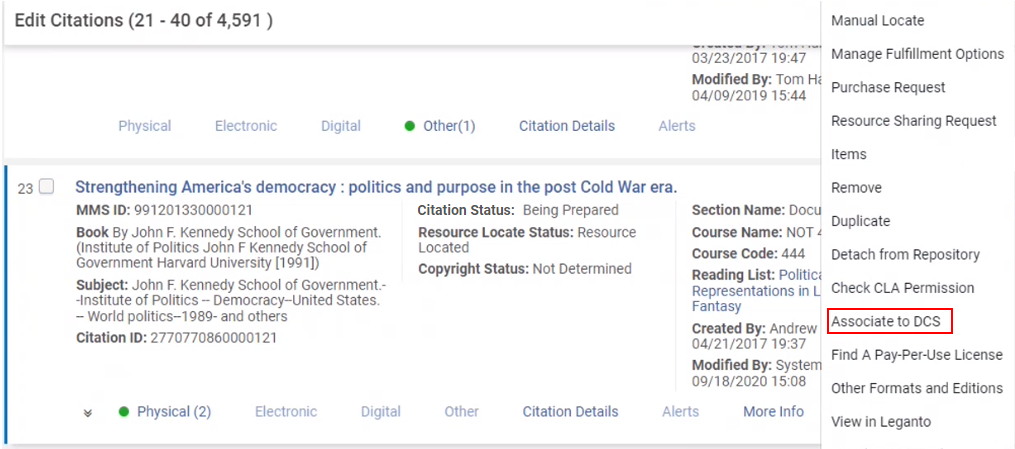
La pagina di ricerca DCS appare con la copia corrispondente o un elenco di copie corrispondenti.

- Se necessario, usi la Ricerca nell'elenco per cercare tutto o parte di un autore, un titolo, un ID copia DCS (GUID) o un identificativo (ISBN/ISSN).
-
Il passaggio successivo dipende dal fatto che Lei abbia già una copia digitale del materiale:
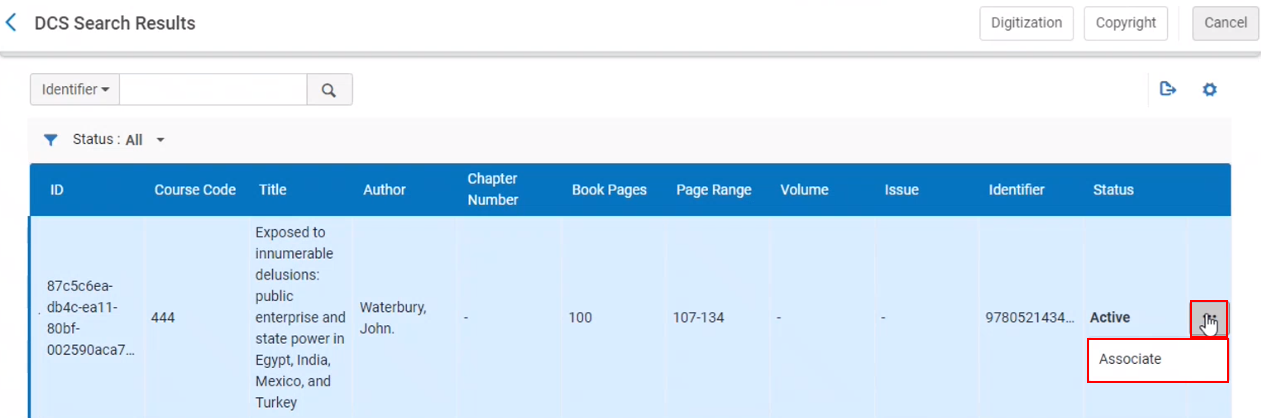
La citazione è allegata alla copia selezionata e diventano disponibili ulteriori azioni di citazione.
- If you have a digital copy of the material but have not uploaded it to the DCS, select Copyright and complete a copyright request (see Automatically Managing a Citation's Copyright Status). The request goes through your institution's copyright rules (see Configuring Digitization and Copyright Rules), which may automatically send the request to the DCS.
- If you do not yet have a digital copy, but the citation has a valid MMS ID, select Digitization and place a digitization request (see Creating a Request). The request goes through your institution's digitization and copyright rules (see Configuring Digitization and Copyright Rules), which may automatically send the request to the DCS. Dopo aver ottenuto una copia digitale, accedi al DCS, crea o Localizza la tua richiesta e carica la copia digitale.
- Se esiste già una copia digitale nel DCS ed è stata approvata, trova l'elemento richiesto e seleziona Associa nella Lista delle azioni di riga.
-
The Alma citation is updated with a new DCS Status field displaying the current status of the request and an internal tag to indicate the status. Lo stato del DCS (e il relativo tag) viene aggiornato automaticamente con nuovi dati dal DCS. It can be updated as frequently as every 6 hours, as configured in the DCS Synchronize job. Alternatively, you can select Update DCS Status to update the status of the request manually.
The current DCS Status options are:
- Richiesta ricevuta
- Richiesta in corso
- In fase di revisione
- Approvato
- Respinto
- Archiviato
- Eliminato
- Richiesta fallita
Once the file is added to the DCS, (see steps 3a and 3b above) the status is either automatically updated the next time the DCS Synchronize job runs, or when the staff operator selects the option to update manually.
When a DCS request is approved, you can view the digital copy from Alma.
- From the Edit Reading List page (Fulfillment > Course Reserves > Reading List > select the reading list)Citations tab, select the View DCS citation action. Il sito web DCS si apre, visualizzando la copia allegata.
- From the Edit Reading List page (Fulfillment > Course Reserves > Reading List > select the reading list)Citations tab,, select the Update DCS Status citation action. The DCS Status updates.
Quando una richiesta DCS viene approvata, è possibile rimuovere l'allegato dal DCS.
- From the Edit Reading List page (Fulfillment > Course Reserves > Reading List > select the reading list)Citations tab,, select the Remove DCS citation action. La citazione non è più allegata alla copia DCS.
Associare attributi di citazione alle citazioni
To configure the available citation attributes, see Configuring Citation Attribute Types,Configuring Citation Attributes, and Mapping Citation Attributes to Citation Attributes Types.
- Edit the citation (see Editing a Citation). Viene visualizzata la pagina Modifica citazione Reading List. Select the Citations Attributes tab.
-
In the Citation Attributes section, select Add, select a citation attribute type and the citation attribute you want to map, and select Add Citation Attribute. I valori selezionati appaiono in una tabella.
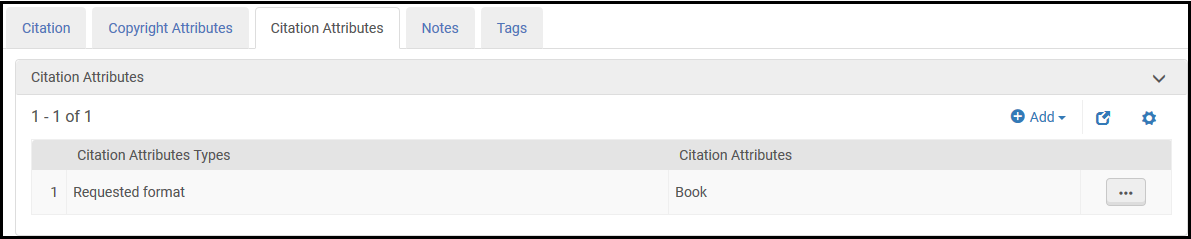
- Seleziona Salva. L'attributo citazione aggiunto appare nelle informazioni della Reading List nella pagina Modifica Reading List.
Stampa ricevute per citazioni o genera un report di stampa ricevute di citazione
Se le copie dell'inventario sono geograficamente vicine e/o si ha accesso ad esse, si può prelevare la copia dagli scaffali stampando una ricevuta per la citazione. On the Edit Reading List page (Fulfillment > Course Reserves > Reading Lists; select the reading list) in the Citations tab:
- Seleziona l'azione Stampa ricevuta.
- Selezioni una o più citazioni e selezioni l'azione stampa Slip in alto. Per ogni citazione viene generato uno scontrino di stampa. Note that when Quick Print is enabled, selecting multiple records does not work i.e.,only the first slip is printed (see Printouts Queue).
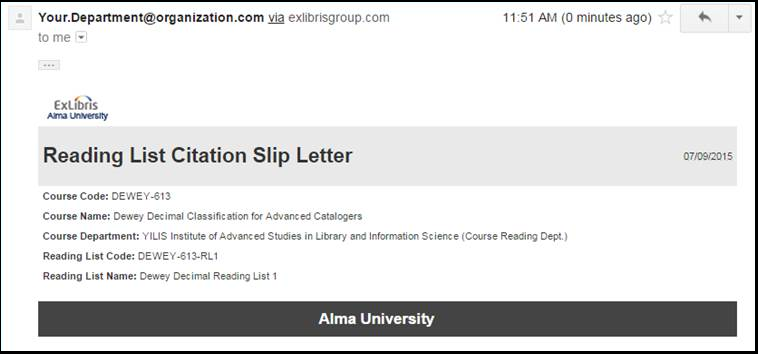
For information about the print slip, see the Ful Citation Slip Letter in Configuring Alma Letters.
You can also generate a print slip report that is sent to a printer or email address or can be downloaded to a local machine. Il report è un file Excel che contiene le citazioni e le relative informazioni, tra cui Titolo, autore, Localizzazione di biblioteca, numero di collocazione, ISBN/ISSN, Edizione, Dati di pubblicazione, disponibilità, disponibilità elettronico e Disponibilità digitale.
- On the Edit Reading List page (Fulfillment > Course Reserves > Reading Lists; select the reading list) in the Citations tab, select the citations and select the Print Slip Report top action. Viene visualizzata la finestra di dialogo Stampa report ricevuta.
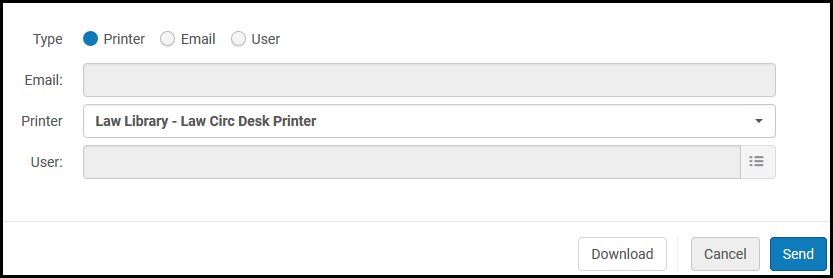
- Selezionare se inviare il Report tramite email (email o Utente) oppure a una stampante (stampante).
- Seleziona la destinazione:
- Se si invia tramite email, inserire l'indirizzo email nel campo email oppure l'Alma Utente nel campo Utente. La comunicazione email utilizzata è la comunicazione di citazione completa del foglio. For more information on the letter, see Configuring Alma Letters.
- Se si invia alla stampante, selezionare la stampante nel campo Stampante.
- Facoltativamente, può scaricare il report selezionando Scarica.
- Per inviare il report alla destinazione selezionata, seleziona Invia.
Managing a Citation's Copyright Status
Puoi gestire lo stato di un copyright manualmente o utilizzando il sistema di approvazione del copyright di Alma.
- Quando si gestisce manualmente lo stato del copyright di una citazione, lo stato del copyright è solo a scopo informativo (UI) e per la tenuta dei record; salvo quanto indicato di seguito, lo stato della citazione non ha alcun effetto sul flusso in Alma e non ne modifica la visibilità in Leganto o Primo. Lo stato viene gestito manualmente se Copyright Auditing Required non è selezionato nella pagina Modifica Elenco di lettura citazione e non è dichiarata alcuna altra licenza di copyright per la citazione (autodichiarata, Creative Commons).
- Quando si gestisce lo stato del copyright di una citazione utilizzando il sistema di approvazione del copyright di Alma (selezionare Copyright Auditing richiesto nella pagina Modifica citazione dell'Elenco di lettura), la possibilità di gestire manualmente lo stato del copyright è disabilitata. Le nuove citazioni e quelle le cui informazioni sul copyright sono state modificate vengono sottoposte a un processo automatico di approvazione del copyright (configurato utilizzando le regole di approvazione del copyright); quando necessario, le citazioni vengono inviate a un operatore per l'approvazione manuale.
Gli stati di copyright disponibili per una citazione sono:
- Approvato - Se implementa Leganto, può fare in modo che Alma modifichi automaticamente lo stato della citazione quando lo stato del copyright di una citazione è impostato su Approvato. See Configuring Default Statuses for Citations/Reading Lists.
- Rifiutato
- Indeterminato
- Non richiesto
- Richiesto
- Autodichiarato - Il docente indica che non è necessaria alcuna autorizzazione al Copyright; ad esempio, per il materiale scritto e caricato dal docente.
- In attesa di approvazione - Un'attività di approvazione è in attesa dell'intervento manuale dell'operatore. Quando la citazione ha questo stato di copyright, può essere inviata nuovamente per l'approvazione/rifiuto automatico selezionando Ricalcola regole sotto la citazione nella pagina Modifica elenco di lettura.
- In attesa di CC - In attesa dell'autorizzazione del copyright. Quando la citazione ha questo stato di copyright, può essere inviata nuovamente per l'approvazione/rifiuto automatico selezionando Ricalcola regole sotto la citazione nella pagina Modifica elenco di lettura.
- Uso corretto
È possibile configurare lo stato del copyright che viene selezionato per default per una nuova citazione. See Configuring the Citation Default Copyright Status.
If you are using Leganto, an instructor can initiate a copyright or digitization request, self-declare a citation's copyright, or select a Creative Commons license in Leganto.
Manually Managing a Citation's Copyright Status
Per gestire manualmente un copyright, è possibile Set lo stato del copyright per più citazioni nella pagina Modifica Reading list o per una singola citazione nella pagina Modifica citazione Reading list durante la modifica di una citazione.
If you are using Leganto, also see Clearing Copyrights Through the Copyright Clearance Center (CCC).
On the Edit Reading List page (Fulfillment > Course Reserves > Reading Lists; select the reading list) in the Citations tab, select the citations, select the Change Copyright Status top action, select the status in the Change Copyright Status pop-up that appears, and select Change Copyright Status.
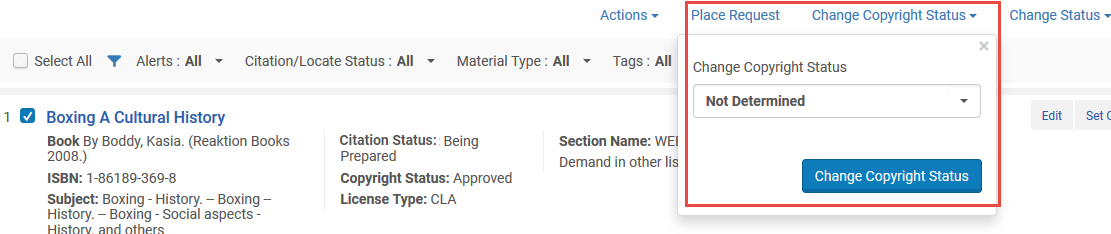
Tutte le citazioni selezionate che non sono gestite automaticamente da Alma vengono aggiornate alla citazione selezionata. Tutte le citazioni selezionate gestite automaticamente da Alma non sono influenzate.
Automatically Managing a Citation Copyright Status
Quando una citazione è contrassegnata per la gestione automatica del suo stato di copyright, gli Utenti non possono Set manualmente lo stato di copyright della citazione.
When editing a citation (see Editing a Citation), in the Copyright Attributes tab, select Copyright Auditing Required and enter information in the Copyright Attributes area. For information on most of these fields, see staff digitization request in Creating a Request. If you are implementing Leganto, an administrator can make the Source for Copyright field mandatory and select its default value, see copyright_source in Configuring Leganto Copyright-Related Procedures.
Alma uses digitization and copyright rules to automatically set the copyright status of a new citation (or an existing citation whose copyright attributes are changed) to Approved or Declined or to send an approval task to an operator. For more information, see Configuring Digitization and Copyright Rules. For information about approving or rejecting the requests as an operator, see Approving/Rejecting a Request for Digitization.
Quando lo stato del copyright di una citazione è In attesa di approvazione o In attesa di CC, puoi inviare nuovamente la citazione per l'approvazione/rifiuto automatico selezionando Ricalcola regole sotto la citazione nella pagina Modifica Reading list. Questo è utile, ad esempio, quando si modificano le regole di digitalizzazione e copyright, oppure quando gli attributi di copyright di una citazione sono cambiati ma la citazione non è stata automaticamente reinviata per l'approvazione/rifiuto automatico.
Una volta che una Reading list è associata a un corso, i record di copyright approvati possono essere completamente o parzialmente bloccati per motivi contabili. In una Reading list associata a un corso, se apporti modifiche ai campi, a seconda della tempistica e dello stato della richiesta di copyright esistente, potresti dover aggiornare la richiesta o presentarne una nuova. Se la richiesta nuova/aggiornata non viene approvata automaticamente, Alma crea un'attività di approvazione per la gestione manuale da parte di un bibliotecario. Se elimini una citazione con una richiesta di copyright approvata (da un'agenzia di licenza; non autodichiarata o da Creative Commons), ciò che accade al record dipende dalla data di eliminazione:
- Prima dell'inizio del corso - Il record di copyright viene eliminato.
- Durante il corso - La data di fine del record del copyright viene modificata alla data in cui la citazione viene eliminata. La data di scadenza di un copyright approvato automaticamente non può essere Set a una data anteriore alla data corrente.
- Dopo il corso, il record di copyright viene conservato. Questo è anche il caso se si cambia la gestione dei diritti d'autore da automatica a manuale.
Reusing Already Digitized Files Between Citations
I bibliotecari possono cercare e copiare i file tra le citazioni per evitare di dover digitalizzare i file che sono già stati digitalizzati. Selezionare Allega file esistente dall'elenco delle azioni di una citazione.
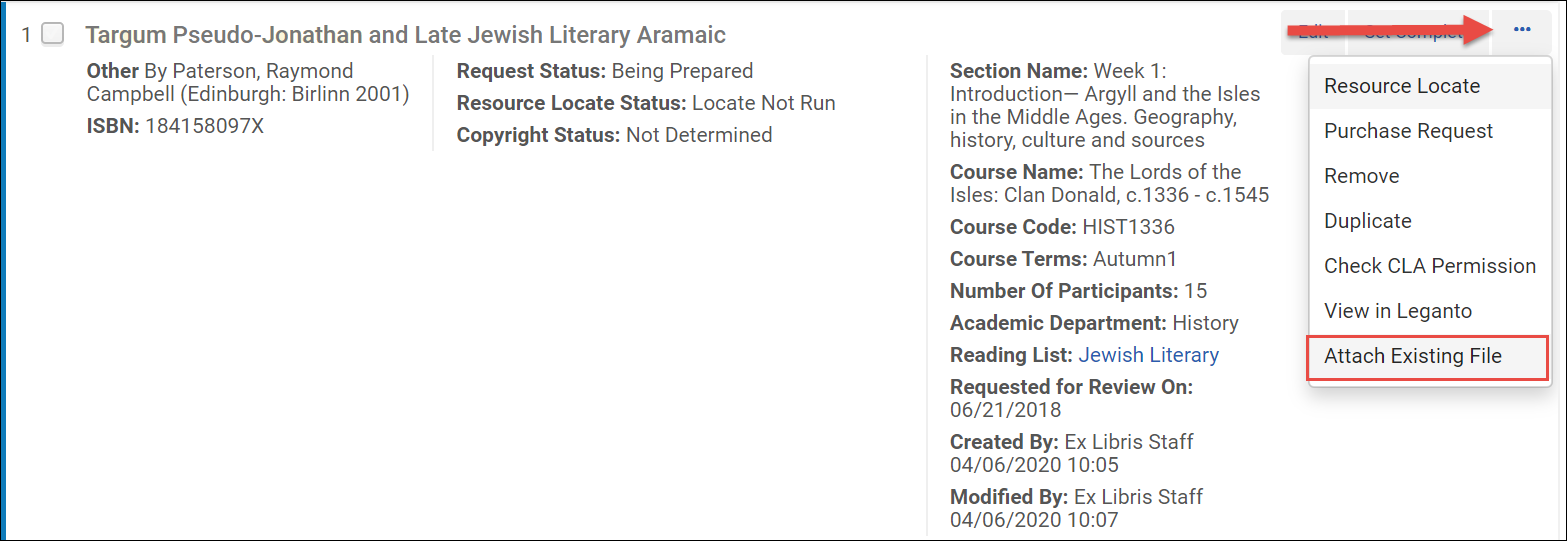
The next screen shows a result screen showing all citations with similar identifiers or titles which include an attached file.
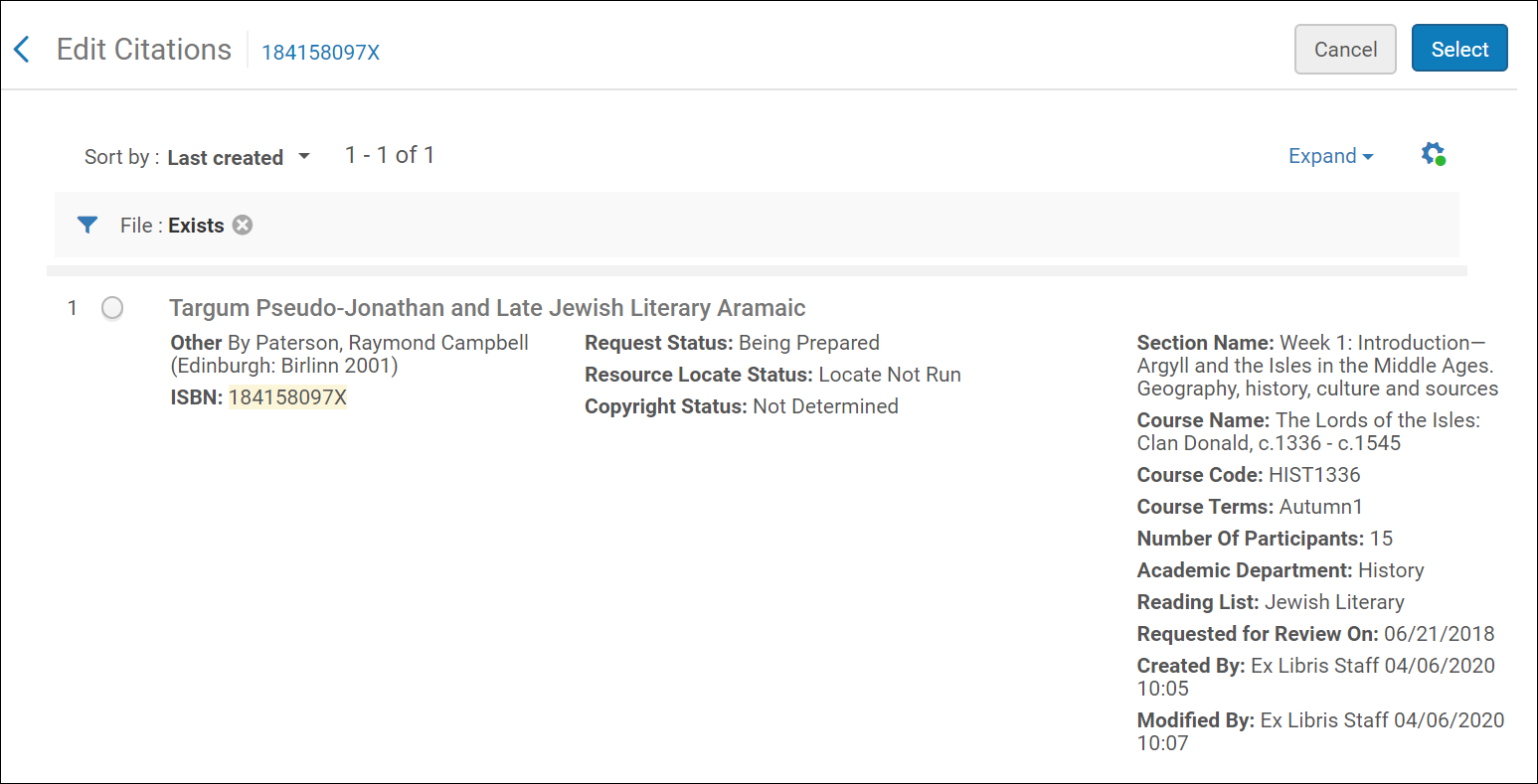
You can select a citation by selecting the radio button corresponding to the citation and clicking Select. Selezionando una citazione in questa schermata, il file viene copiato e allegato alla citazione originale.
Se esiste già un file nella citazione, allegando un nuovo file si sostituisce quello esistente. Inoltre, le richieste di digitalizzazione in corso sulla citazione sono annullate.
Watch the Leganto Reusing Digitized files video (0:59 min.).
Offering a Citation Replacement for an Existing Citation
Leganto supporta la sostituzione delle citazioni in blocco. Ad esempio, questa funzione può essere utilizzata per sostituire le citazioni con edizioni più recenti o per sostituire le citazioni fisiche con citazioni elettroniche. La biblioteca può configurare se le citazioni vengono sostituite immediatamente o se la sostituzione appare ai docenti come un suggerimento.
citazione con uno stato di Copyright di Approvato non può essere sostituita.
If your institution would like to have replacements presented to instructors as suggestions, set the parameter replacement_suggestion_auto_replace (Configuration > Leganto > Features > Leganto Features) to false. Questa è l'impostazione predefinita.
Dalla schermata Modifica citazione, selezioni la citazione o le citazioni da sostituire. Quindi scelga Suggerisci sostituzione.
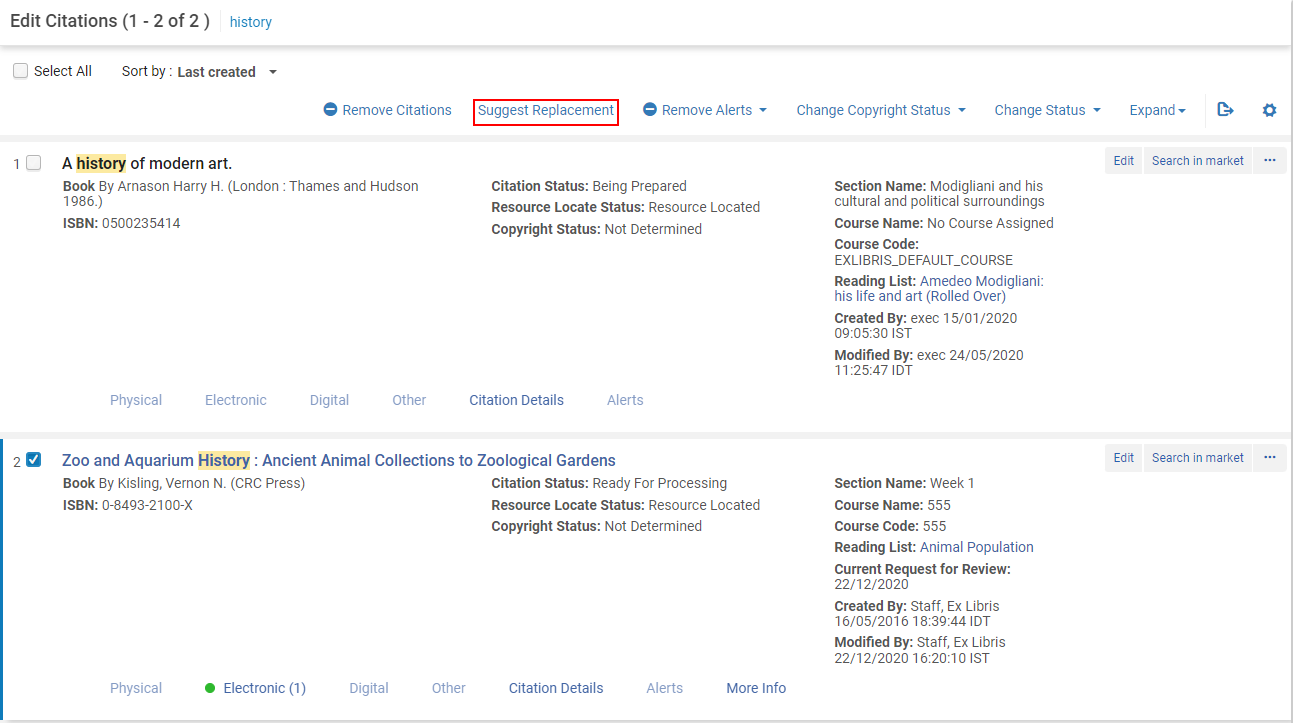
Library staff are directed to the Repository Search, where they can search for and select the new item that they want to use as the replacement.
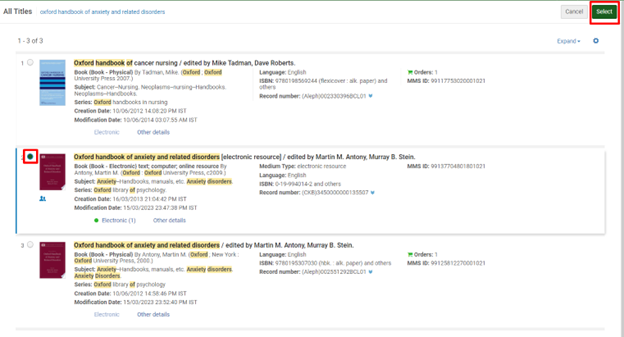
Library staff are presented with a confirmation screen.
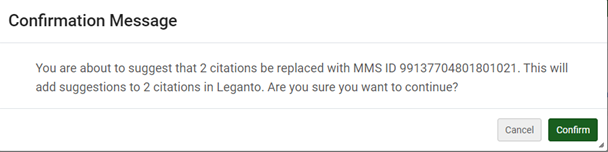
Dopo aver selezionato Conferma, i suggerimenti vengono aggiunti a ciascuna delle citazioni in Leganto. Inoltre, a ogni citazione viene aggiunto un tag di sistema Nuova Edizione Disponibile.
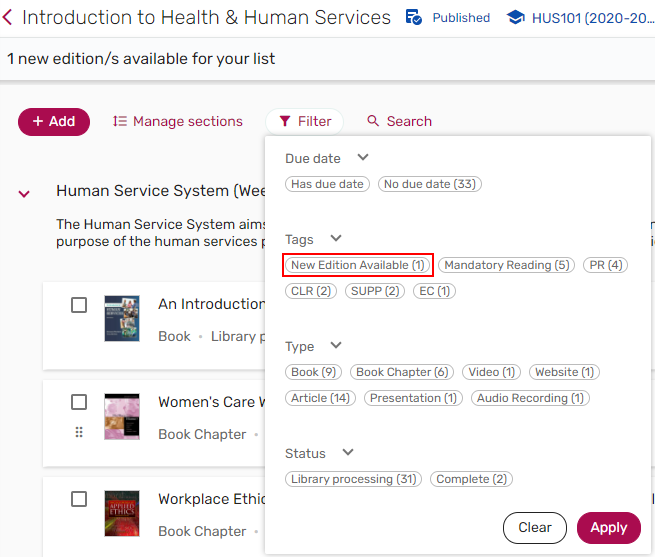
If replacement_suggestion_auto_replace(Configuration > Leganto > Features > Leganto Features) is set to false, when relevant, a banner is displayed indicating that there are new editions available for the list.
Il banner è visualizzato solo per i bibliotecari, gli operatori del corso Leganto e i proprietari della lista.

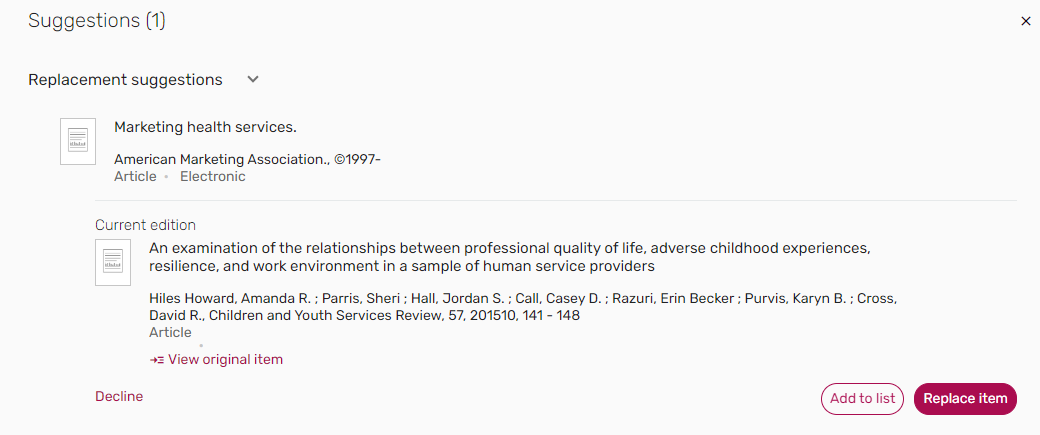
The details of the Replacement suggestions are viewable from the Suggestions pane and the Related items tab on the Full details of an item.
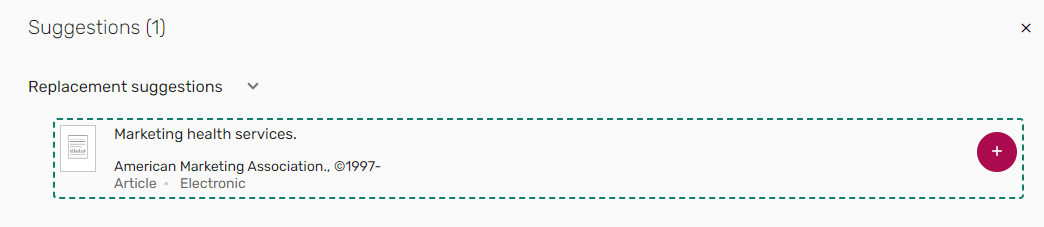
Selecting the suggested item opens the full suggestion, which includes the details of the original item and a link to the original item. From either the Suggestions pane or the Related items tab of the original item, instructors can choose to replace the item, which re-links the citation to the new MMS ID, updating the citation metadata. Vengono conservate altre informazioni esistenti sulla citazione, tra cui informazioni sull'utilizzo, tag e nota. Il docente può invece scegliere Aggiungi alla Lista, che conserva la copia originale e aggiunge il suggerimento come risorsa aggiuntiva alla Lista. In alternativa, il docente può scegliere di rifiutare il suggerimento, il che rimuove il suggerimento e il tag.
Alternatively, if your institution would like to have citations replaced immediately, rather than sent to instructors for approval, set the parameter replacement_suggestion_auto_replace (Configuration > Leganto > Features > Leganto Features) to true. Una volta che il personale della biblioteca ha selezionato una nuova copia da utilizzare come sostituzione, viene visualizzata una schermata di conferma.
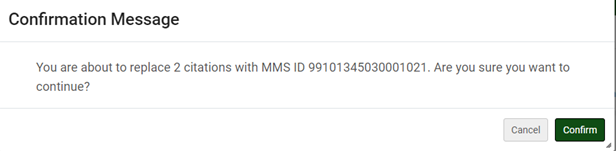
After selecting Confirm, all the citations which were selected for replacement are linked with the MMS ID of the item chosen as the replacement item. The citation metadata and inventory update, but tags, notes, and usage information are preserved.
