
Configurazione delle richieste
Configura le regole fisiche dei Servizi.
This page covers the configuration of requests including request pickup rules, request type priorities, additional personal delivery locations, etc. For links to all the main fulfillment documentation pages see Fulfillment.
Configuring Request Task Names
- Amministratore di Sistema Generale
- Amministratore Servizi
You can customize the names of request statuses in your Primo My Account using the Request Task Name Patron Display Code Table page (Configuration Menu > Fulfillment > Physical Fulfillment > Request Task Name).
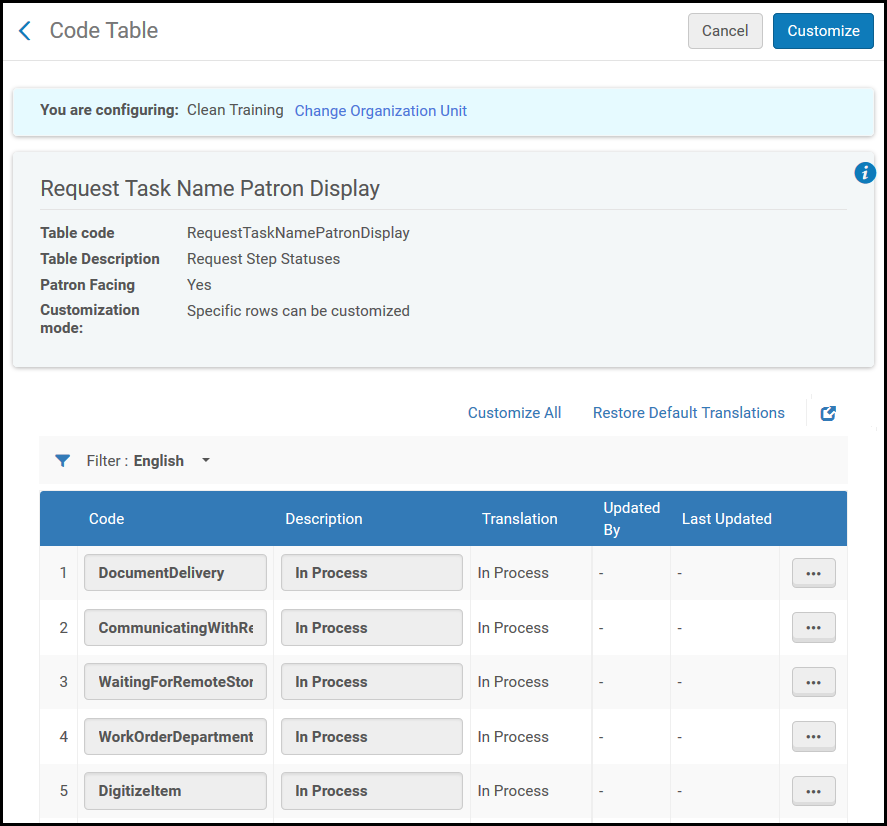
- On the Request Task Name Patron Display Code Table page (Configuration Menu > Fulfillment > Physical Fulfillment > Request Task Name), modify the values in the Code and Description fields for the relevant status in the Request Step Statuses table.
- Seleziona Personalizza.
Configuring Request Pickup Rules
- Amministratore di Sistema Generale
- Amministratore Servizi
Una biblioteca può configurare regole che determinano come vengono gestiti i diversi aspetti della richiesta di flusso. Utilizzando queste regole, la biblioteca può controllare meglio come e quando le richieste scadono, come appaiono sullo scaffale di ritiro e se la copia deve essere considerata mancante se non è stata soddisfatta entro un numero specificato di giorni.
- On the Request Pickup Configuration page (Configuration Menu > Fulfillment > Physical Fulfillment > Request Pickup Configuration), select Add Rule. Viene visualizzata la pagina Configurazione richiesta di ritiro.
Pagina di configurazione della richiesta di ritiro - Nel campo Nome, inserisca un nome per la regola di configurazione del ritiro della richiesta.
- In the Input Parameters section, specify the components of the input parameters (Name,Operator, and Value). A set of input parameters may look like this:User Group = Graduate student.I parametri di input Name disponibili sono:
- Localizzazione
- Tipo di richiesta
- Gruppo utenti
- In the Output Parameters section, specify the following parameters that are to apply to the indicated Location,Request Type, or User Group:
- Consider as missing when expired- Whether the requested item is considered missing if it is not fulfilled within a specified number of days.
- Only when expired not due to Date Needed by- Relevant if the rule is set so that the expiry of the request will also trigger marking the item as lost. La scadenza della richiesta può avvenire sia perché è trascorso il periodo di tempo definito (default è una settimana) sia perché è giunto l'ultimo termine degli interessi, ovvero il più breve dei due. Nel primo caso, significa che la biblioteca ha tentato di soddisfare la richiesta per un certo periodo, ma non è riuscita a trovarla. In quest'ultimo caso, significa che la richiesta è scaduta semplicemente perché l'utente non è più interessato, ma potrebbe essere che la biblioteca possa soddisfare la richiesta.The Only when expired not due to Date Needed by option can be used to say that an item should be considered lost only in the first case (which indicates the library could not find the item) but not in the second.
- Only when expired not due to Date Needed by- Relevant if the rule is set so that the expiry of the request will also trigger marking the item as lost. La scadenza della richiesta può avvenire sia perché è trascorso il periodo di tempo definito (default è una settimana) sia perché è giunto l'ultimo termine degli interessi, ovvero il più breve dei due. Nel primo caso, significa che la biblioteca ha tentato di soddisfare la richiesta per un certo periodo, ma non è riuscita a trovarla. In quest'ultimo caso, significa che la richiesta è scaduta semplicemente perché l'utente non è più interessato, ma potrebbe essere che la biblioteca possa soddisfare la richiesta.
- Show in 'Pick From Shelf' list- Whether the requested item appears on the Pick From Shelf list.
- Expiry time for 'Pick From Shelf' (in days)- The number of days after which the request is considered expired. Ad esempio, se si specifica 5 in questo campo, una volta che una copia richiesta non viene ritirata entro 5 giorni, la richiesta è considerata scaduta. Se non si specifica il tempo di scadenza, il default è di 7 giorni.
- Calculate expiry time in open days- allows the number of days before a request is expired to be calculated for open days only. Ad esempio, se la regola è di 7 giorni ma la data calcolata è un giorno di chiusura e la casella di controllo è selezionata, l'attività Ritira dallo scaffale scadrà il giorno di apertura successivo. Se la casella di controllo è deselezionata (che è l'impostazione default), l'attività Ritira dallo scaffale scadrà il giorno di chiusura.
When the item's expiration time arrives, the Requests – Handle Expiration Step job cancels the requests (see Viewing All Scheduled Jobs). - Consider as missing when expired- Whether the requested item is considered missing if it is not fulfilled within a specified number of days.
- Seleziona Salva. La regola appare nella pagina Configurazione richiesta ritiro.
-
Se ha definito più di una regola, usi le frecce Sposta su e Sposta giù per impostare l'ordine delle regole. L'ordine delle regole è importante, poiché Alma applica la prima (e solo la prima) regola appropriata e abilitata.
-
Le regole possono essere abilitate o disabilitate nella colonna Abilitato.
- Seleziona Calcola richiesta esistente retroattivamente. Alma applica retroattivamente le regole alle richieste esistenti. Altrimenti, le regole vengono applicate solo alle richieste create dopo che la regola è stata abilitata.
Se non è configurata alcuna regola, la copia è sempre considerata mancante quando è scaduta.
Configurazione delle priorità dei tipi di richiesta
- Amministratore di Sistema Generale
- Amministratore Servizi
The Request Priorities mapping table allows you to configure the priorities for each of the different library request types. It is accessed at Configuration Menu > Fulfillment > Physical Fulfillment > Request Priorities.
- Nella pagina Priorità richiesta, selezioni Personalizza dalla lista delle azioni di riga del messaggio che desidera configurare.
- Select the new priority in the Priority field. Ripeta questi due passaggi per tutti i messaggi che desidera configurare.
- Quando ha finito, selezioni Salva per salvare le modifiche.
I tipi di richiesta disponibili sono:
|
Tipo richiesta |
Senso |
|---|---|
|
Richiesta di digitalizzazione cartacea biblioteca |
Una richiesta di digitalizzazione effettuata da una lista di lettura |
|
Sposta in modo permanente |
richiesta di spostare una copia fisica in una nuova localizzazione di biblioteca |
|
Sposta in modo temporaneo |
richiesta di spostamento temporaneo di una copia fisica in una nuova localizzazione di biblioteca |
|
Invia digitalmente |
Una richiesta interna di digitalizzazione effettuata dallo staff di condivisione delle risorse |
|
Spedisci fisicamente |
Una richiesta interna di copia fisica effettuata dal personale di condivisione delle risorse |
|
Ripristinare copia |
Ripristina una copia da una localizzazione di biblioteca temporanea |
|
Digitalizzazione richiesta dallo staff |
Digitalizzazione richiesta dallo staff |
|
Ordine di lavoro |
Richiesta ordine di lavoro |
Configuring Additional Personal Delivery Locations
- Amministratore di Sistema Generale
- Amministratore Servizi
Gli utenti che hanno diritto all'accesso personale possono richiedere di ritirare le risorse presso un indirizzo diverso da quello della propria home/ufficio registrato. Questo consente di utilizzare il servizio di accesso personale anche quando non è stato caricato nel sistema alcun indirizzo home/ufficio noto.
- Navigate to Configuration > Fulfillment > Patron Configurations > Additional Personal Delivery Address Types.
- Enable the relevant delivery location and update the description.

- The new delivery location appears in the Pickup At field on the Create Request page (see Supporting Personal Delivery Requests) if the patron is eligible for personal delivery.
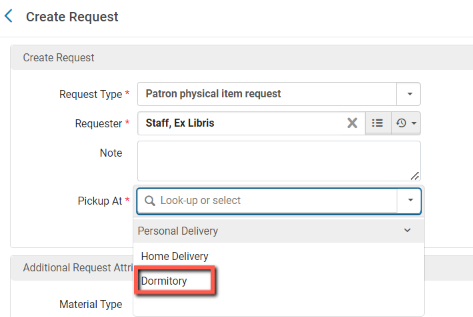
È anche possibile per i clienti cambiare facilmente l'indirizzo home/ufficio registrato in PrimoVE quando viene richiesto l'accesso personale. See Setting Personal Delivery Locations from Hold Request Form for more information.
Page tags: article:topicFulfillmentproduct:almacontent:Documentationlang:englishFulfillment policiesTerms of UseConfigure FulfillmentItem PoliciesFulfillment UnitBlock preferencesAutomatic loan renewal rulesOverdue and lost loan profileloan recall requestsconfigure request pickup rule
