Configuring Digital Fulfillment
This page describes how to configure digital fulfillment including digitization departments, electronic document delivery rules, viewer labels and share buttons, etc. For links to all the main fulfillment documentation pages see Fulfillment.
Per ulteriori attività di configurazione relative ai Servizi digitali, vedere:
- Configuring Digitization and Copyright Rules
- Configuring Access Rights Policies for Digital Objects
- Configuring Copyright Statements – Digital
- Configuring Copyright Publishers
Configuring Digitization Departments
Per configurare i reparti di digitalizzazione, è necessario disporre di uno dei seguenti ruoli:
- Amministratore di Sistema Generale
- Amministratore Servizi
Un dipartimento di digitalizzazione è il luogo in cui vengono elaborate le richieste di digitalizzazione. Un dipartimento di digitalizzazione istituzionale è fornito “pronto all'uso” da Alma. Se necessario, il dipartimento esistente può essere modificato o possono essere creati dipartimenti aggiuntivi. È possibile configurare i dipartimenti di digitalizzazione sia a livello di istituzione che di biblioteca. A meno che non venga definito un dipartimento di digitalizzazione specifico a livello di biblioteca, il dipartimento di digitalizzazione a livello di istituzione si applica anche al livello di biblioteca.
You configure digitization departments on the Department List page, (Configuration Menu > Fulfillment > Digital Fulfillment > Digitization Departments).
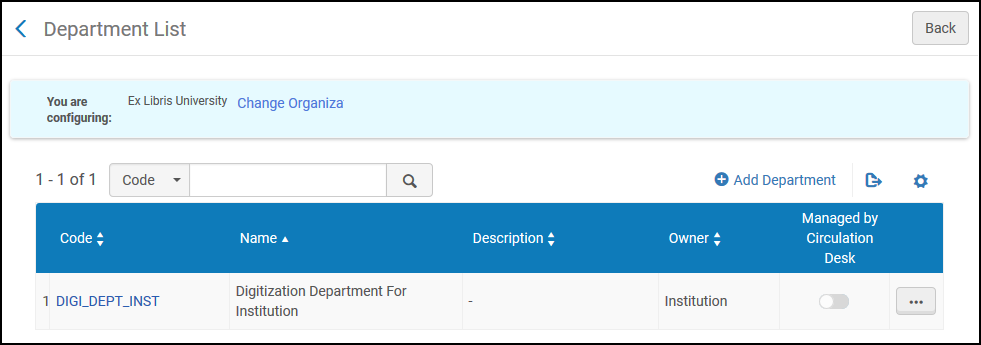
Assicuratevi di essere nel contesto dell'istituzione/biblioteca di cui desiderate configurare i dipartimenti di digitalizzazione selezionando l'istituzione/biblioteca richiesta dal filtro Configurazione nella pagina Configurazione Servizi.
Selezionare il codice, il nome, la descrizione o le intestazioni del reparto di digitalizzazione per ordinare la lista alfabeticamente, in ordine crescente o decrescente.
In questa pagina è possibile eseguire le seguenti azioni:
- Add a digitization department (see Adding a Digitization Department)
- Edit a digitization department (select Edit from the row actions list)
- Eliminare un reparto di digitalizzazione (selezionare Elimina dalle azioni della riga Lista)
Adding a Digitization Department
Se si aggiunge un dipartimento di digitalizzazione all'istituzione, esso sarà disponibile anche per tutte le biblioteche dell'istituzione.
The procedure for adding a digitization department is identical to the procedure for adding a processing department (see Configuring Processing Departments).
- On the Department List page (Configuration Menu > Fulfillment > Digital Fulfillment > Digitization Departments), select Add Department. Viene visualizzata la pagina Informazioni generali. Questa è la prima pagina di una procedura guidata di quattro pagine.
- Inserisca il codice e il nome (entrambi obbligatori) per il nuovo reparto di digitalizzazione.
- Inserisca le informazioni nei campi facoltativi rimanenti, come descritto nella tabella seguente.
Dipartimento Digitalizzazione – Campi Informativi Generali
Campo Descrizione Descrizione Una descrizione testuale del dipartimento di digitalizzazione. Tempo di lavoro (Giorni) Il numero di giorni dopo i quali una copia è considerata scaduta. Si noti che il default è di tre giorni. Mappa L'URL di una mappa per assistere i clienti nel trovare il reparto. Stampante La stampante associata al reparto di digitalizzazione può essere selezionata dalla lista stampante. Il reparto digitalizzazione stampa tutti i lavori di stampa non automatizzati su questa stampante. - Seleziona Avanti. Viene visualizzata la pagina Biblioteca servita.
-
Selezionare Avanti. Viene visualizzata la pagina delle informazioni di contatto.
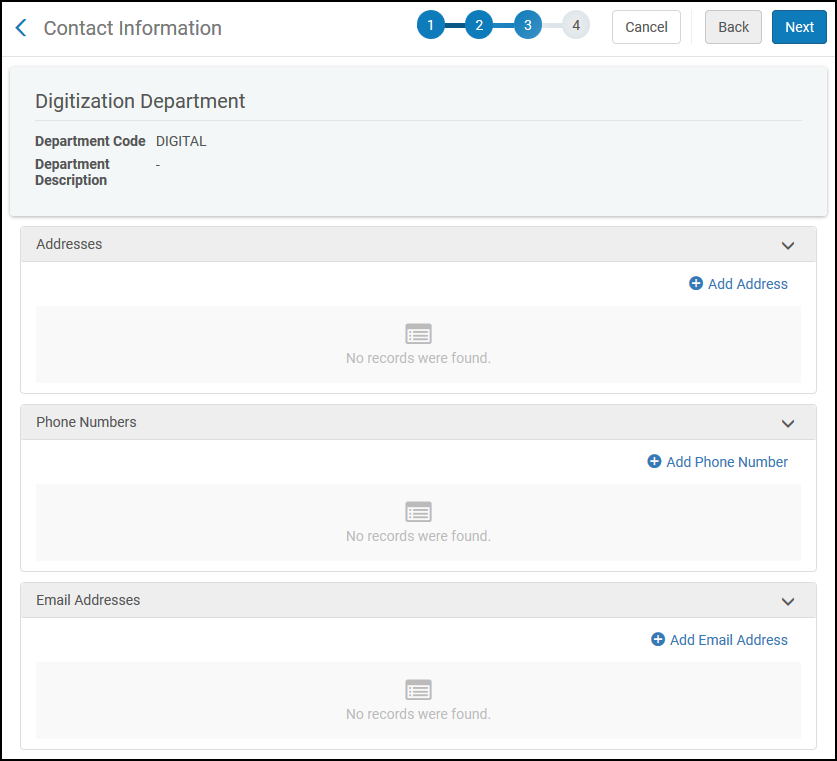
- Per aggiungere un nuovo Indirizzo, selezioni Aggiungi Indirizzo. Nella finestra di dialogo Aggiungi Indirizzo, inserisca le informazioni richieste (indicate da un asterisco rosso) e selezioni Aggiungi se desidera aggiungere altri Indirizzi oppure Aggiungi e Chiudi se non desidera aggiungere altri Indirizzi.
- Per aggiungere un numero di telefono, selezioni Aggiungi numero di telefono. Nella finestra di dialogo Aggiungi numero di telefono, inserisca le informazioni richieste (indicate da un asterisco rosso) e selezioni Aggiungi se desidera aggiungere altri numeri di telefono oppure Aggiungi e chiudi se non desidera aggiungere altri numeri di telefono.
- Per aggiungere un email Indirizzo, selezioni Aggiungi Indirizzo email. In t he Add Email Address dialog box, enter the required information (indicated by a red asterisk), and select Add if you want to add more email addresses, or Add and Close if you do not want to add more email addresses.
- Seleziona Avanti. Viene visualizzata la pagina dell'operatore.
-
Per aggiungere un operatore, selezioni Aggiungi operatore. La finestra di dialogo Aggiungi operatore appare.
Selezionare l'icona Seleziona da Lista per cercare e aggiungere operatori, quindi selezionare Aggiungi per aggiungere altri operatori oppure Aggiungi e Chiudi se non si desidera aggiungere altri operatori.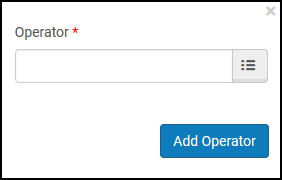
- Seleziona Salva. Il dipartimento Digitalizzazione è stato aggiunto alla lista dei dipartimenti.
Configuring Electronic Document Delivery Rules
Per configurare le regole di accesso ai documenti elettronici, è necessario disporre di uno dei seguenti ruoli:
- Amministratore di Sistema Generale
- Amministratore Servizi
Le regole di accesso ai documenti elettronici forniscono funzionalità che consentono alla biblioteca di prendere porzioni di una risorsa e di realizzare copie digitali solo di quella porzione. Queste regole definiscono le condizioni in base alle quali la biblioteca può eseguire questa funzione.
Ogni regola di accesso ai documenti elettronici può essere abilitata o disabilitata. Per default, ogni nuova regola è abilitata.
You configure electronic document delivery rules on the Electronic Document Delivery Rules List page (Configuration Menu > Fulfillment > Digital Fulfillment > Electronic Document Delivery Rules). For more information about rules tables, see Rules Tables.
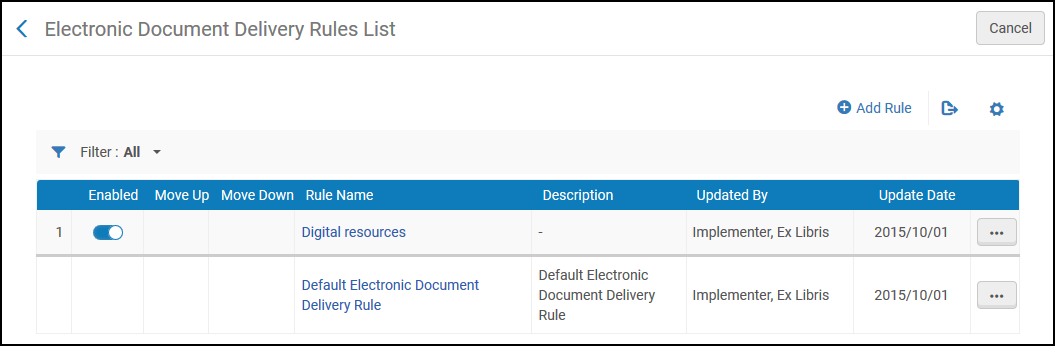
Le regole di accesso ai documenti elettronici possono essere configurate solo a livello di istituzione. Selezionare l'istituzione dal filtro Configuring nella pagina Configurazione Servizi.
In questa pagina è possibile eseguire le seguenti azioni:
- Add electronic document delivery rules (see Adding Electronic Document Delivery Rules)
- Edit electronic document delivery rules (select Edit from the row actions list)
- Regole di accesso ai documenti elettronici duplicati (selezioni Duplica dalla lista delle azioni di riga e modifichi il campo pertinente)
- Eliminare le regole di accesso ai documenti elettronici (selezioni Elimina dalle azioni della riga Lista)
- Abilita/disabilita le regole di accesso ai documenti elettronici
Adding Electronic Document Delivery Rules
Le regole di accesso ai documenti elettronici che Lei definisce si applicano a tutte le biblioteche dell'istituzione.
Ogni regola di accesso ai documenti elettronici può essere abilitata o disabilitata. Per default, ogni nuova regola è abilitata.
-
On the Electronic Document Delivery Rules List page (Configuration Menu > Fulfillment > Digital Fulfillment > Electronic Document Delivery Rules), select Add Rule. Viene visualizzata la pagina Editor delle regole di accesso ai documenti elettronici.
Se desidera creare una copia di una regola di accesso a un documento elettronico esistente, selezioni Duplica dall'elenco delle azioni di riga. Una volta che hai copiato la regola, puoi modificarla secondo le tue necessità.
- Nella sezione regole di accesso ai documenti elettronici Editor, specificare un nome (obbligatorio) e una descrizione (facoltativa) per la nuova regola.
- In the Input Parameters section, specify the components of the input parameter (Name,Operator, and Value). A set of input parameters may look like this: User group = Graduate student or Inventory owner = Art Library.
- Selezionare Aggiungi parametro. Il set di parametri di input viene aggiunto alla lista di parametri per la regola di accesso ai documenti elettronici.
-
Ripeta i due passaggi precedenti per aggiungere tutti i parametri richiesti per la regola.
Affinché la regola venga applicata, tutti i parametri di input devono essere soddisfatti in ordine. Se non vengono soddisfatti tutti i parametri di input, verrà applicata la regola di accesso default ai documenti elettronici.
- Nella sezione Parametri di output, selezioni se l'accesso ai documenti elettronici debba essere consentito (True) o meno (False).
- Selezioni Salva per memorizzare la nuova regola.
- Se avete definito più di una regola, nella pagina Elenco regole di accesso ai documenti elettronici, usate le frecce Sposta su e Sposta giù per impostare l'ordine delle regole. L'ordine delle regole è importante, poiché il sistema applica la prima (e solo la prima) regola appropriata e abilitata.
Configurazione dell'accesso al profilo dei metadati
Per configurare i metadati del profilo di accesso, è necessario disporre di uno dei seguenti ruoli:
- Amministratore di Sistema Generale
- Amministratore Servizi
È possibile configurare quali campi di metadati vengono visualizzati durante la visualizzazione di contenuti digitali nel visualizzatore di Alma e l'ordine in cui appaiono.
-
Select Delivery Profiles Metadata(Configuration > Fulfillment > Digital Fulfillment). Quanto segue appare:
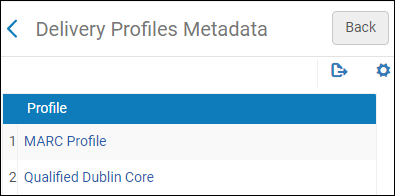
Se avete configurato il profilo dell'applicazione DC, essi appariranno anche in questa lista. For more information, see Working with DC Application Profiles.
-
Selezioni il tipo di metadati che desidera configurare. (Quanto segue appare per il Dublin Core qualificato. Se si seleziona MARC, appare il campo MARC: il tipo di metadati viene visualizzato come una tabella di codici. For more information about code tables, see Code Tables.
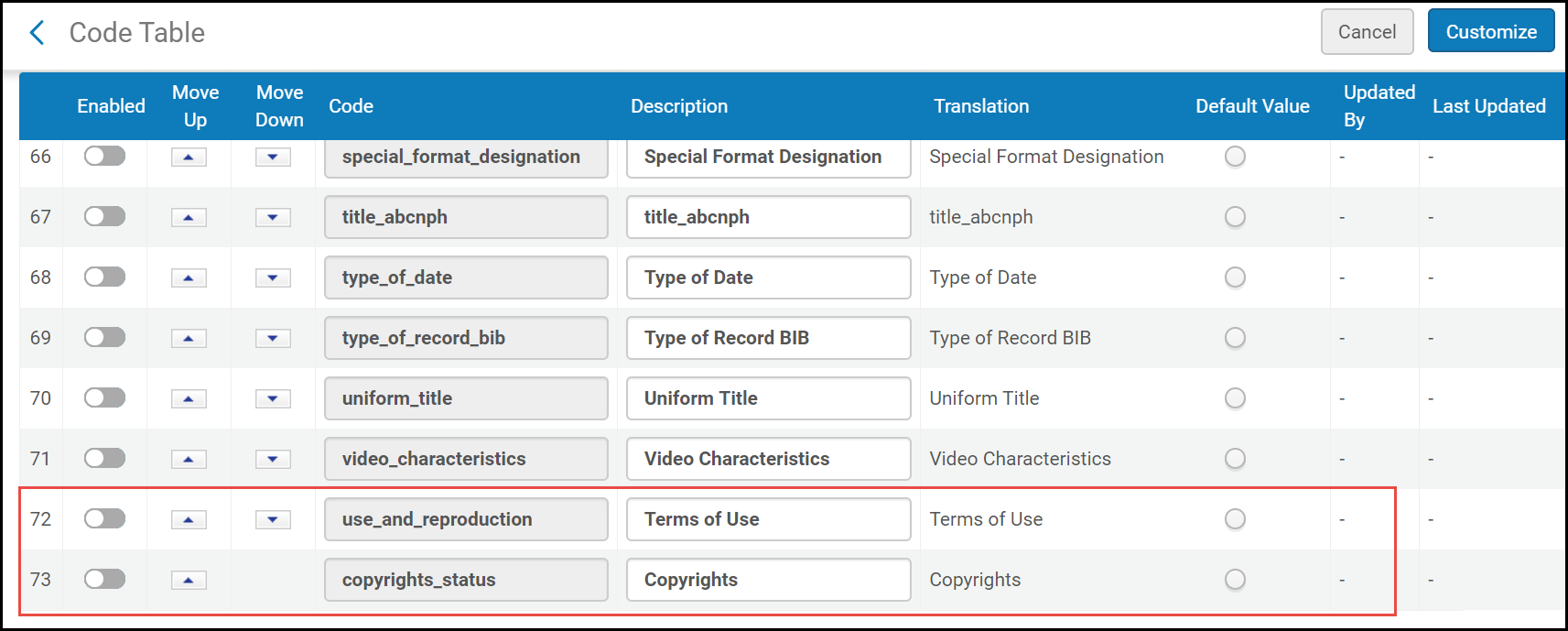
- Abiliti qualsiasi campo di metadati che desidera far apparire nel visualizzatore Alma. Disattivi qualsiasi campo che non desidera venga visualizzato.
- Riordini il campo utilizzando i pulsanti freccia per cambiare l'ordine in cui il campo appare nel visualizzatore di Alma.
- Selezionare Personalizza.
Il campo appare nel visualizzatore secondo la Sua configurazione.
For information on the mapping of these fields to MARC fields, see Bibliographic Details. Si noti che il campo Descrizione (che non è presente in Analytics) è mappato ai campi MARC 505 e 520.
Configuring Viewer Labels
Per configurare le etichette del visualizzatore, è necessario disporre di uno dei seguenti ruoli:
- Amministratore di Sistema Generale
- Amministratore Servizi
È possibile configurare le etichette del visualizzatore per ogni lingua configurata. For information about the viewer, see The Digital Viewer. You manage these labels on the Viewer Labels code table (Configuration > Fulfillment > Digital Fulfillment > Viewer Labels). For more information about code tables, see Code Tables.
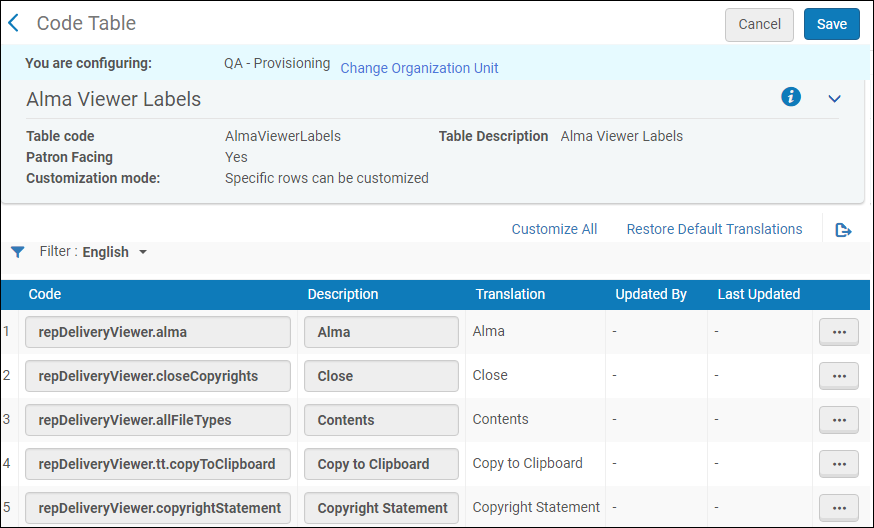
Può modificare e ripristinare l'etichetta default e le traduzioni per ciascuna etichetta nella lingua configurata.
Configuring Viewer Share Buttons
Per configurare i pulsanti di condivisione del visualizzatore, è necessario disporre di uno dei seguenti ruoli:
- Amministratore di Sistema Generale
- Amministratore Servizi
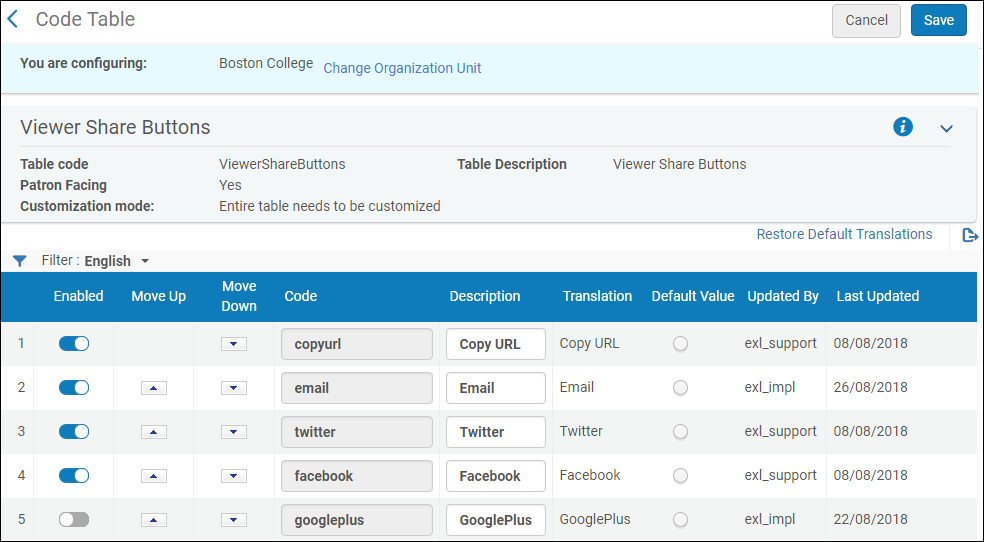
È possibile configurare i pulsanti di condivisione sui social network che compaiono quando si seleziona il collegamento Condividi nel Visualizzatore digitale, nel Visualizzatore universale e nel Visualizzatore di libri di Internet Archive. You manage these social network sharing buttons on the Viewer Share Buttons code table (Configuration > Fulfillment > Digital Fulfillment > Viewer Share Buttons). For more information about code tables, see Code Tables.