
Configuring Rota Templates
This page describes how to configure rota templates including working with ILLiad and Reshare. For more information on resource sharing including locating items for resource sharing, working with resource sharing partners, managing borrowing and lending requests and contributing to the resource sharing directory, see Resource Sharing.
Per configurare il Template Rota, è necessario il seguente ruolo:
- Gestore Partner ILL (Condivisione Risorse)
For more information about rotas, partners, and rota templates, see Requests in Alma.
Il Template Rota può essere ordinato o non ordinato. In un Template Rota ordinato, le richieste non soddisfatte procedono al partner successivo nella Lista. In una rota non ordinata, le richieste vengono inviate ai partner in un ordine casuale.
You configure rota templates on the Rota Templates page (Fulfillment > Resource Sharing > Rota Templates):
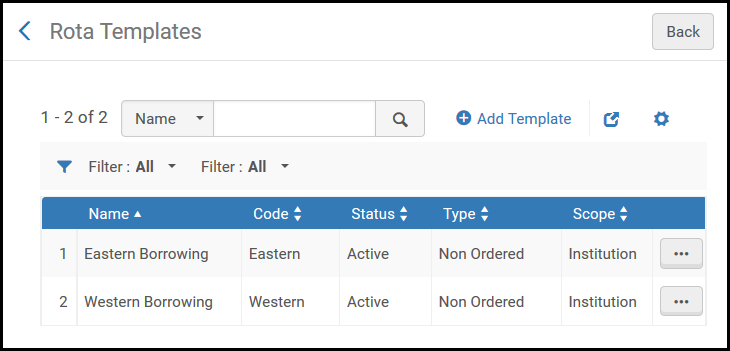
In una Collaborative Network, è possibile configurare i Template Rota nella Network Zone e distribuire le modifiche alle istituzioni membro tramite un processo. For more information, see Configuring Fulfillment Information in the Network Zone.
In questa pagina è possibile eseguire le seguenti azioni:
- Add a rota template (see Adding Rota Templates)
- Modificare un modello di turno (selezionare Modifica dalla lista delle azioni di riga)
- Duplica un modello di Rota (seleziona Duplica dalla lista delle azioni di riga; disponibile solo quando una biblioteca è selezionata nel filtro Configurazione nella pagina Configurazione Servizi).
- Riordinare i membri del template (selezionare Riordina Membri dalla lista delle azioni di riga; disponibile solo per template ordinati)
- Eliminare un template Rota (selezionare Rimuovi dalla lista delle azioni di riga)
Learn about managing rota templates on the library and institution levels in the Managing Rota Templates per Library and Institution video (6:06 min.).
Adding Rota Templates
È possibile aggiungere un template Rota.
- On the Rota Templates page (Fulfillment > Resource Sharing > Rota Templates), select Add Template. Viene visualizzata la pagina Informazioni generali.
- Nei campi Codice e Nome, inserisca rispettivamente i valori per il codice e il nome del template.
- In the Type field, select Non Ordered or Ordered.
- Selezioni Salva e aggiungi membri. Viene visualizzata la pagina modello Membri.
- Cerchi un partner nel campo Partner (può selezionare più partner) e selezioni Aggiungi partner. I partner selezionati appaiono nella tabella nella tab Membri del modello.
- Per un template ordinato, modificate l'ordine dei partner in uno dei seguenti modi:
- Utilizzi le frecce Sposta su/Sposta giù per specificare l'esatta sequenza dei partner da visualizzare.
- Selezionare i partner e, nel menu a discesa Lista in fondo alla pagina, scegliere la posizione nella Lista in cui spostare i partner selezionati. Seleziona Sposta selezionati.
- Seleziona Salva.
ILLiad as a Supplier of Last Resort
ILLiad can be fully integrated with Alma in a peer-to-peer rota as a supplier of last resort. Se tutti i partner del turno non riescono a soddisfare la richiesta, la richiesta può essere trasferita automaticamente a ILLiad, dove può essere gestita con il turno più ampio di ILLiad. Questo eviterà un passaggio per il cliente che in precedenza aveva ricevuto un'email in cui si comunicava che la richiesta non poteva essere soddisfatta con un link a ILLiad.
If the partner is defined as ILLiad in the System Type field, the Send action generates a message with the request details and the metadata of the request that is sent directly to a configured email address. ILLiad deve essere configurato per caricare l'email da quell'indirizzo email e creare una richiesta di prestito in uscita interna basata sul contenuto dell'email. I metadati inviati dipendono dai campi disponibili nella richiesta.
