
Basic Resource Sharing Configurations
- This page covers basic resource-sharing configuration: configuring the steps of borrowing and lending workflows for various partners, rota-assignment rules, locate profiles that define how you search a partner's catalog, queries that are sent to patrons, and the list borrowing-task statuses that are used in your institution.
- For an overview of the resource sharing basic terminology and configuration concepts, see Resource Sharing Topology.
- For links to all the main fulfillment documentation pages see Fulfillment, and for links to the main resource sharing online help pages, see Resource Sharing.
Per configurare la condivisione di risorse di base sono necessari i seguenti elementi fondamentali descritti in questa pagina:
- Biblioteca per la condivisione delle risorse
- Partner
- Profili di Localizzazione
- Template Rota (lista)
- Regole di Rota Incarico
Per ulteriori attività di configurazione relative ai Servizi interbibliotecari, consultare:
- Configuring a Resource Sharing Copyright Declaration
- Configuring Resource Sharing Copyright Statuses
Configuring Resource Sharing Libraries
- Tutte le attività di prestito e Servizi interbibliotecari sono gestite nel contesto di una Biblioteca dei Servizi Interbibliotecari.
- La biblioteca di condivisione delle risorse è sotto la responsabilità del responsabile dei servizi o dell'operatore Ruolo assegnato al personale utente che lavora presso lo sportello di condivisione della ricerca.
- I patroni sono affiliati a una o più biblioteche di condivisione delle risorse.
- Le richieste di prestito e di prestito sono sempre di proprietà di un'unica biblioteca di condivisione delle risorse.
- Using the facets, you can filter the resource sharing task lists by the owning resource sharing library.
La biblioteca di condivisione delle risorse riflette il luogo fisico e il metodo con cui vengono gestite le operazioni di condivisione delle risorse presso l'istituzione. Potrebbe trattarsi di una biblioteca dedicata alla condivisione delle risorse che riflette un unico ufficio di condivisione delle risorse, il quale gestisce la condivisione delle risorse per tutte le biblioteche dell'istituzione. Potrebbe anche trattarsi di una biblioteca di condivisione delle risorse per campus, se le operazioni di condivisione delle risorse vengono gestite separatamente in ciascun campus. Può anche darsi che ogni biblioteca dell'istituzione gestisca la propria richiesta di condivisione delle risorse e quindi ogni biblioteca sia anche impostata per essere una biblioteca di condivisione delle risorse.
La Biblioteca dei Servizi Interbibliotecari è configurata come una biblioteca normale, ma dispone di attributi aggiuntivi relativi ai Servizi interbibliotecari. Ciò significa che, essendo una biblioteca, deve essere configurata con Localizzazioni di biblioteca collegate alle unità di servizi, ai Banchi di circolazione e ai rapporti con altre biblioteche. For more information on setting up the resource sharing library as a library in the Alma set up see Configuring Parameters of a Resource Sharing Library.
L'unità di servizi della biblioteca deve avere regole di tipo Prestito in uscita ILL (Servizi interbibliotecari) e di tipo Prestito in entrata ILL (Servizi interbibliotecari). For more information see Configuring Fulfillment Units.
Configuring Resource Sharing Partners
The resource sharing partners reflect the libraries or other resource sharing entities that you manage resource sharing requests with. The partners may reflect remote borrowers that borrow from your library or remote lenders that lend to your library. For more information on the different types of resource sharing partners and on their configuration details see Resource Sharing Partners.
Configuring Locate Profiles
Per configurare il Profilo di localizzazione, è necessario disporre del seguente ruolo:
- Amministratore Servizi
Un Profilo di localizzazione definisce come si Ricerca nel catalogo di una Biblioteca partner. After configuring a locate profile, you associate the profile to a partner. For more information, see Locating Items.
You configure locate profiles on the Locate Profiles List page (Configuration Menu > Fulfillment > Resource Sharing > Locate Profiles).
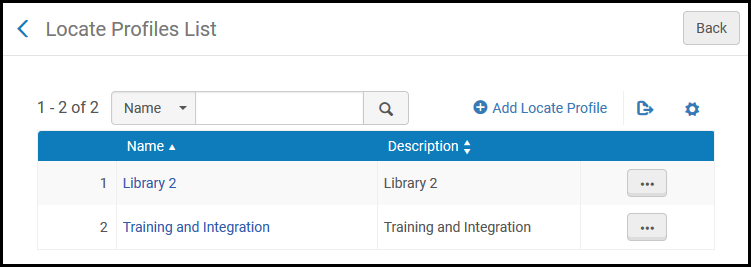
Il profilo di localizzazione può essere configurato solo a livello di istituzione. Selezioni l'istituzione richiesta dal filtro Configuring nella pagina Configurazione Servizi.
I profili di localizzazione distribuiti da una rete sono indicati da un segno di spunta nella colonna Condiviso.
In questa pagina è possibile eseguire le seguenti azioni:
- Add locate profiles (see Adding Locate Profiles)
- Modifica Profilo di localizzazione (selezionare Modifica dalla riga azioni Lista; il campo che appare nella pagina della scheda Parametro tab Profilo di localizzazione dipende dal tipo di Profilo di localizzazione selezionato)
- Duplica i Profilo di localizzazione (seleziona duplicato dalla Lista delle azioni riga e modifica i campi pertinenti)
- Elimina i Profili di localizzazione (seleziona Elimina dalla Lista delle azioni di riga)
Adding Locate Profiles
Puoi aggiungere un profilo di localizzazione ad Alma.
-
On the Locate Profiles List page (Configuration Menu > Fulfillment > Resource Sharing > Locate Profiles), select Add Locate Profile. Viene visualizzata la pagina Dettagli Profilo di localizzazione.
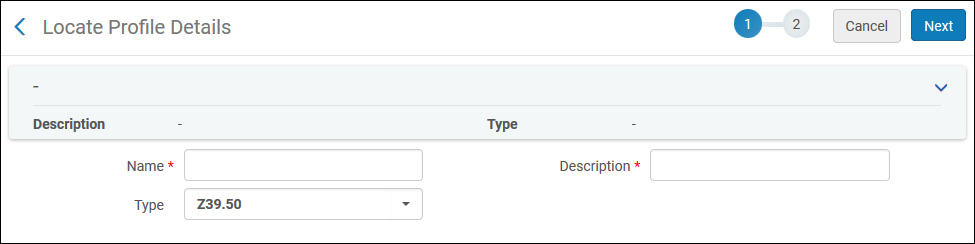
- Inserisca un nome e una descrizione per il Profilo di localizzazione nell'apposito campo.
- Nel campo Tipo, selezionare il tipo di profilo. Scegli tra le seguenti opzioni:
- Alma- The sharing institution also uses Alma.
- No Locate- The default partner is used and therefore no attempt is made to locate another partner.
- Z39.50- The Z39.50 communications protocol is used for searching remote catalogs. For details on the Z39.50 protocol, see https://developers.exlibrisgroup.com/alma/integrations/Z39.50
- BLDSS- The BLDSS API is used for searching the British Library catalogs. For more information, see British Library Document Supply Service (BLDSS).
- Fulfillment Network- The fulfillment network type is used for institutions that share the same fulfillment network. For more information, see Automated Fulfillment Network Requests (AFN).
-
Seleziona Avanti. Si apre la seconda pagina della procedura guidata. La pagina varia in base al tipo di profilo, con i diversi tipi di profilo descritti nei passaggi seguenti.
Se è stato selezionato il tipo di profilo No Locate, non è possibile configurare alcun parametro aggiuntivo. Selezionare Salva per salvare il profilo di localizzazione.
-
Per un tipo di profilo Alma, configura i seguenti campi:
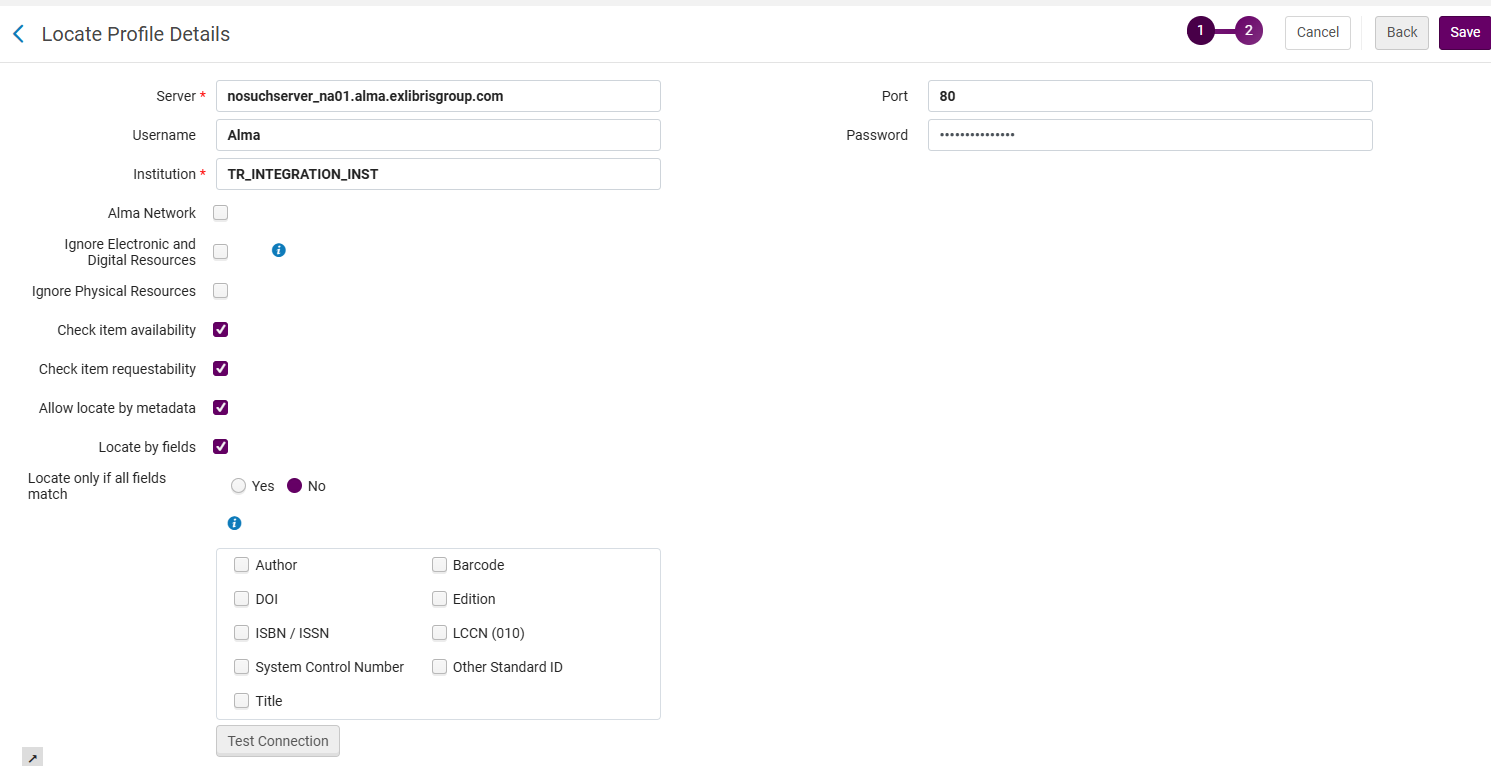
- Nel campo Server, inserisci l'URL dell'Alma di target.
- Nel campo Port, inserire il numero di porta su cui è situato il sistema Alma esterno. Questo campo può essere lasciato vuoto.
- Nel campo Nome utente, immettere il nome utente dell’interfaccia esterna Z39.50 nel sistema Alma target.
- Nel campo password, immettere la password dell'interfaccia esterna Z39.50 nel sistema Alma target. I caratteri che inserisci vengono crittografati.
-
Nel campo istituzione, inserisci l'istituzione in cui si trova il sistema Alma esterno.
The Institution field can be left blank (empty).
- Per i membri di un'istituzione Network Zone, selezionate la casella di controllo Alma Network per cercare nella Network Zone stessa anziché nel catalogo locale di ciascuna istituzione. Selezionando questo campo consente anche di condividere questo profilo di localizzazione tra tutti i membri della rete. Quando selezionato, il codice Alma Network deve essere inserito nel campo istituzione. When this check box is selected, the Check item availability and Check item requestability check boxes are deactivated.
- Selezionare la casella di controllo Verifica copia disponibilità per il profilo per controllare se una copia è disponibile nell'istituzione. Una copia è disponibile se il suo stato è copia a scaffale.
-
Selezionare la casella di controllo Verifica la richiedibilità della copia per il profilo per controllare se una copia può essere richiesta come parte di una richiesta di condivisione delle risorse.
- È possibile selezionare la casella di controllo Rete Alma oppure le caselle Verifica disponibilità copia e Verifica richiesta copia, ma non tutte e tre.
- La disponibilità e la richiedibilità sono verificate solo a livello di istituzione.
- Selezionare la casella di controllo Ignora risorse elettroniche e Risorsa digitale per il profilo da controllare solo per la copia fisica. Qualsiasi partner che contenga solo copie elettroniche e/o digitali viene saltato nella rotazione.
- Select the Ignore Physical Resources check box for the profile to check only for electronic and digital items. Selecting this field means that the locate process does not check physical resources and does not use the locate by,check item availability, or requestability fields.
- Selezioni la casella di controllo Consenti individuazione tramite metadati per individuare correttamente una copia anche quando la richiesta tra i partner che condividono una Network Zone non è stata effettuata dal sistema di Discovery della Network Zone condivisa. In this case, the locate process will use the request's metadata to find a match in the partner's catalog.
Questa opzione consente agli utenti che condividono una Network Zone con le Biblioteche fornitrici di creare richieste di Servizi interbibliotecari per i record che non sono condivisi nella Network Zone. Consente inoltre di convertire le richieste di prenotazione in Servizi interbibliotecari anche se l'utente e la Biblioteca fornitrice condividono una Network Zone.
- Selezionare la casella di controllo Localizza per campi per configurare campi di ricerca aggiuntivi durante la localizzazione di una Risorse (bibliografiche) per una Richiesta di prestito in uscita. La pagina si aggiorna e mostra campi aggiuntivi:
- titolo
- Autore
- ISBN/ISSN
Numero di Controllo del Sistema
When placing a request based on a search result, the System Control Number is extracted from the 035 field, regardless of whether it has an OCLC prefix or not. Pertanto, in alcuni casi potrebbero esserci più corrispondenze.
- Edizione
- LCCN
- Selezionare il campo in base al quale si desidera che le risorse vengano cercate nell'istituzione remota. Alma utilizza questi campi quando il profilo di localizzazione specificato viene utilizzato in una ricerca dal partner biblioteca (ovvero quando si seleziona Individua risorsa nella pagina Richiesta di prestito in uscita di Condivisione risorse).
- Select Yes in the Locate only if all fields match field if you want the locate to be successful only when all selected fields match. If set to No, then:
- If the request has identifiers (such as ISBN, System Control Number, or LCCN) locate is successful if any of the selected identifier fields finds a match. Altri campi, come Titolo e Autore, non vengono utilizzati per la corrispondenza.
- If no identifier fields exist on the request, locate is only successful if all of the other selected fields match.
- Seleziona Test connessione per verificare la connettività al server. (Questo non controlla i parametri di autenticazione.)
- Per un tipo di profilo Z39.50, configurare il campo visualizzato come segue:
- Per aggiungere holdings alla ricerca, selezionare la casella di controllo Arricchisci con holdings. Appaiono il campo holdings e il Sottocampo campo. Inserisca i valori rilevanti nel campo. In questo campo+Sottocampo, il codice delle holdings del partner verrà cercato nel BIB (record bibliografico) recuperato dalla risorsa esterna. For the holdings code, see Resource Sharing Partners.
- Selezioni il campo Trova risorsa per cercare una risorsa. Viene visualizzata la pagina di configurazione della ricerca di risorse esterne.
- Inserisci i Criteri di ricerca nella casella Trova per la Ricerca di una Risorse (bibliografiche) e seleziona vai. Viene visualizzata la pagina Setup Ricerca Risorse Esterne. Scegli un'opzione e seleziona Seleziona per la restituzione alla pagina Dettagli Profilo di localizzazione.
- Nel campo Credenziali, inserisca le credenziali rilevanti per la ricerca. nota: Note: The credentials format must be
user/password. - Seleziona Test connessione per verificare la connettività al server. (Questo non controlla i parametri di autenticazione.)
- Per un tipo di profilo BLDSS, configurare i campi visualizzati come segue:
- Selezionare Possibile match riuscito per forzare il processo di localizzazione a riuscire anche se la British Library determina che ci sono diverse possibili corrispondenze.
- Selezioni Verifica disponibilità per abbinare solo le risorse della biblioteca britannica che sono immediatamente disponibili. Questa opzione è consigliata se desidera richiedere una risorsa BL solo se è disponibile per la fornitura immediata.
- L'opzione Individua per campi consente di configurare quali metadati verranno utilizzati dal processo di localizzazione. Questo parametro è facoltativo e può essere lasciato non selezionato. Il sistema utilizzerà quindi il suo valore predefinito interno.
- Per un tipo di profilo Servizi Network, configurare il campo visualizzato come segue:
- Nel campo Server, inserisci l'URL dell'Alma di target.
- Nel campo Port, inserire il numero di porta su cui è situato il sistema Alma esterno. Questo campo può essere lasciato vuoto.
- Nel campo Nome utente, inserisca il nome utente dell'interfaccia esterna nel sistema Alma target.
- Nel campo password, inserisci la password dell'interfaccia esterna nel sistema Alma target. I caratteri che inserisci vengono crittografati.
- Nel campo istituzione, inserisci l'istituzione in cui si trova il sistema Alma esterno.
- Selezionare la casella di controllo Verifica copia disponibilità per il profilo per controllare se una copia è disponibile nell'istituzione. Una copia è disponibile se il suo stato è copia a scaffale.
- Selezionare la casella di controllo Verifica la richiedibilità della copia per il profilo per controllare se una copia può essere richiesta come parte di una richiesta di condivisione delle risorse.
- Seleziona Test connessione per verificare la connettività al server. (Questo non controlla i parametri di autenticazione.)
Rota Templates
I template Rota sono un elemento opzionale della configurazione. Puoi usarli per raggruppare gruppi di record Partner che desideri Assegna a le richieste dell'utente come gruppi di potenziali Biblioteche fornitrici. Ad esempio, potresti raggruppare alcuni dei tuoi Partner Record in un Template Rota chiamato "Partner rapidi da fornire". Potresti quindi assegnare questi "partner di fornitura rapida" come partner di prima priorità per le tue nuove richieste. For more information on rota templates see Configuring Rota Templates.
Configuring Rota Assignment Rules
Per configurare le regole di assegnazione Incarico, è necessario disporre del seguente ruolo:
- Amministratore Servizi
Le regole di Rota Incarico sono un elemento facoltativo della configurazione. You can use them to automatically assign rota templates to requests, based on different criteria. Ad esempio, potreste avere alcuni Template Rota assegnati a Richiesta di risorsa fisica e altri a Richiesta in formato digitale.
You configure rota assignment rules on the Rota Assignment Rules List page (Configuration Menu > Fulfillment > Resource Sharing > Rota Assignment Rules). For more information about rules tables, see Rules Tables.
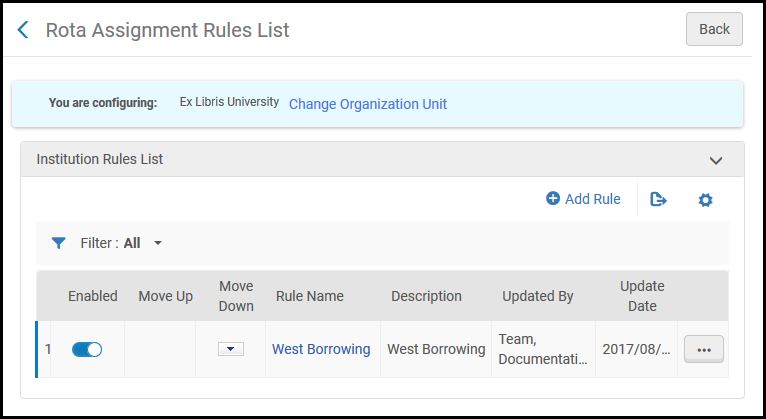
Le regole di Rota Incarico possono essere configurate a livello Network Zone, istituzione o biblioteca.
In una Collaborative Network, è possibile configurare i Template Rota nella Network Zone e distribuire le modifiche alle istituzioni membro tramite un processo. For more information, see Configuring Fulfillment Information in the Network Zone.
To determine whether the network or local rota assignment rules are executed first, configure network_rota_assignment_rules_precedence(see Configuring Other Settings).
In questa pagina è possibile eseguire le seguenti azioni:
- Configura le regole di assegnazione Rota per un'istituzione
- Configura le Regole di assegnazione Rota per una biblioteca
-
Nella pagina Lista regole Rota Incarico, selezioni Aggiungi regola. La pagina delle regole della Rota Incarico appare.
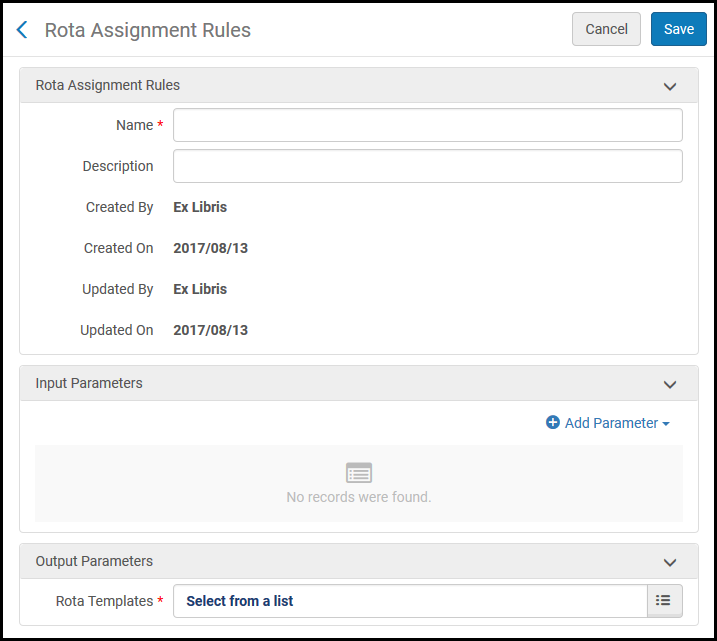
- Nella sezione Regole di Incarico Rota, immettere una regola per il nome nel campo Nome.
- Configure input parameters: these parameters specify the conditions (Name,Operator, and Value) for which the rota template specified by the output parameter is assigned to the request.
- Nome: Uno di:
- Level of Service- Assigned when the request requires one of the selected levels of service
- Price- Assigned when the request's price is greater than, equal to, or less than the specified price
- Requested Format- Assigned when the request requires one of the specified request types
- Required in Number of Days- Assigned when the requested duration is greater than, equal to, or less than the specified number of days
- User Group- Assigned when the user making the request is in one of the specified user groups
- Operator- a comparison operator
- Valore: dipendono dal parametro Nome:
- Level of Service- Select one (or more) levels of service (see Level of Service in Manually Adding a Borrowing Request).
- Price- Enter a price. Se questo valore è inferiore a 1, immettere uno 0 iniziale. For example,0.44, not .44.
- Requested Format- Select one (or more) requested formats (see Requested Format in Manually Adding a Borrowing Request).
- Required in Number of Days- Enter a number of days.
- User Group- Select one (or more) predefined user groups.
- Nome: Uno di:
- Configurare il parametro di output nel campo pertinente: Selezionare il template rota che viene applicato quando le condizioni specificate dal parametro di input sono soddisfatte.
- Seleziona Salva. La regola configurata appare nella pagina Lista regole di Incarico Rota.
Quando i parametri della regola configurata sono soddisfatti per una richiesta di condivisione delle risorse, viene invocato il Template Rota specificato.
To attach a rota to a request according to the configured rules, select the Recalculate Rota Assignment link on the Resource Sharing Borrowing Requests page (see Manually Adding a Request).
Quando la rotazione dell'Incarico viene ricalcolata, se il primo partner nella Lista è inattivo, il processo dell'Incarico continua a cercare finché non trova un partner in stato attivo.
-
Nella pagina Elenco regole Rota Incarico, assicuratevi che sia selezionata una biblioteca nel filtro Configuring nella parte superiore della pagina. Le regole configurate a livello di biblioteca appaiono nella sezione Elenco regole biblioteca e le regole configurate a livello di istituzione appaiono nella sezione Elenco regole istituzione.
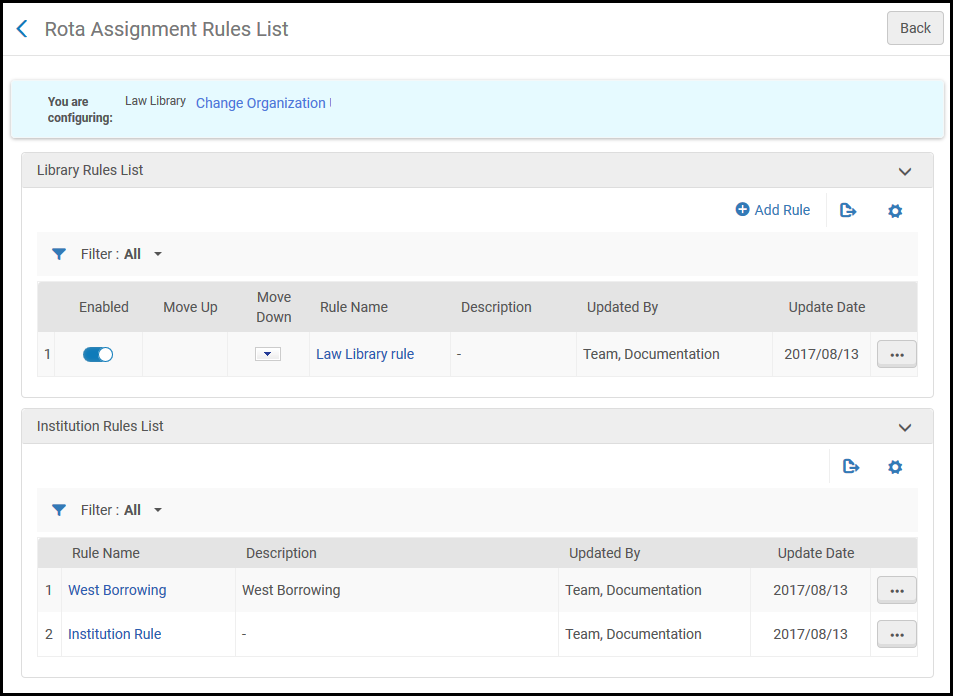
- To add a rule, select Add Rule and see the above steps for configuring a rule for an institution.
- Per copiare una regola dell'istituzione al livello della biblioteca:
- Nella sezione Lista regole dell'istituzione, seleziona Copia nella biblioteca. La pagina delle regole della Rota Incarico appare.
- Modifica i parametri della regola, secondo necessità, e seleziona Salva. La regola specificata appare nella sezione Lista delle Regole della biblioteca.
If library rules are defined for a specific library, the institution's rules will not be applied for borrowing requests managed by this library (network rules, if exist, will be applied according to network_rota_assignment_rules_precedence, see Configuring Other Settings).
Configuring Workflow Profiles
Per configurare i profili del flusso di lavoro, devi avere uno dei seguenti ruoli:
- Amministratore di Sistema Generale
- Amministratore Servizi
Le seguenti informazioni descrivono come configurare il flusso profilo. For further information, including more details on the available steps per profile, see the Workflow Profiles presentation.
I flussi, definiti dai profili dei flussi, controllano le azioni che possono essere eseguite sulle liste delle attività delle richieste di prestito in entrata e di prestito per il Partner definito. È possibile configurare i passaggi del flusso di lavoro di prestito e prestito disponibili quando si aggiunge un nuovo partner. (For information on configuring partners, refer to Resource Sharing Partners.) These steps correspond to additional statuses that can be assigned to requests, in addition to certain internally defined statuses that are always available.
Ad esempio, un profilo di flusso può includere che un utente possa annullare una richiesta e/o rinnovare una copia. I profili di flusso sono disponibili nel menu a discesa Prestito o Prestito nella lista a discesa sulla pagina partner della Biblioteca.
You configure workflow profiles on the Workflow Profiles page (Configuration Menu > Fulfillment > Resource Sharing > Workflow Profiles).
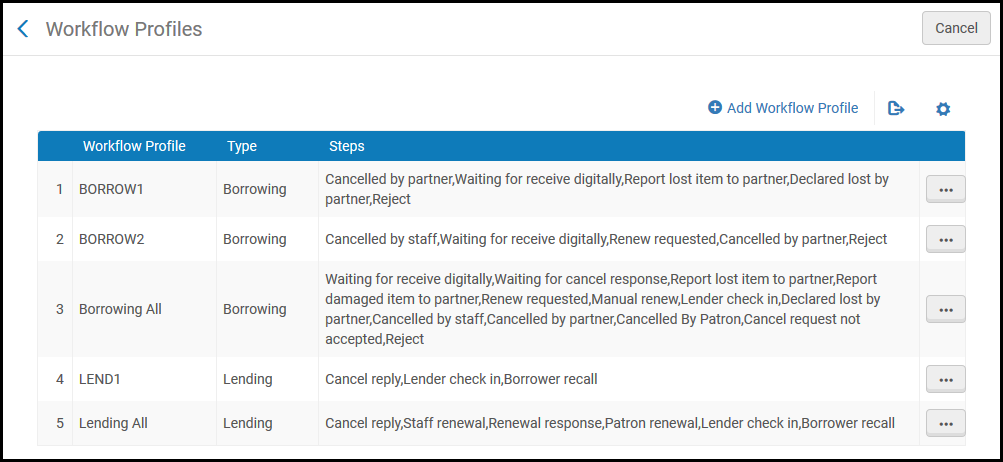
È possibile configurare il flusso profilo solo a livello di istituzione. Selezioni l'istituzione richiesta dal filtro Configuring nella pagina Configurazione Servizi.
I profili di flusso distribuiti da una rete sono indicati da un segno di spunta nella colonna Condiviso.
In questa pagina è possibile eseguire le seguenti azioni:
- Add workflow profiles (see Adding Workflow Profiles)
- Modifica i profili del flusso di lavoro (seleziona Modifica dall'elenco delle azioni di riga)
- Elimina i profili del flusso di lavoro (seleziona Elimina dall'elenco delle azioni di riga)
Se un flusso di lavoro è associato a un partner di condivisione delle risorse, non è possibile eliminarlo finché non si elimina prima il partner.
Aggiunta del flusso profilo
Il profilo di flusso che aggiunge a livello di istituzione è disponibile per tutte le biblioteche all'interno dell'istituzione.
-
On the Workflow Profiles page (Configuration Menu > Fulfillment > Resource Sharing > Workflow Profiles), select Add Workflow Profile. La finestra di dialogo Aggiungi profilo flusso di lavoro appare.
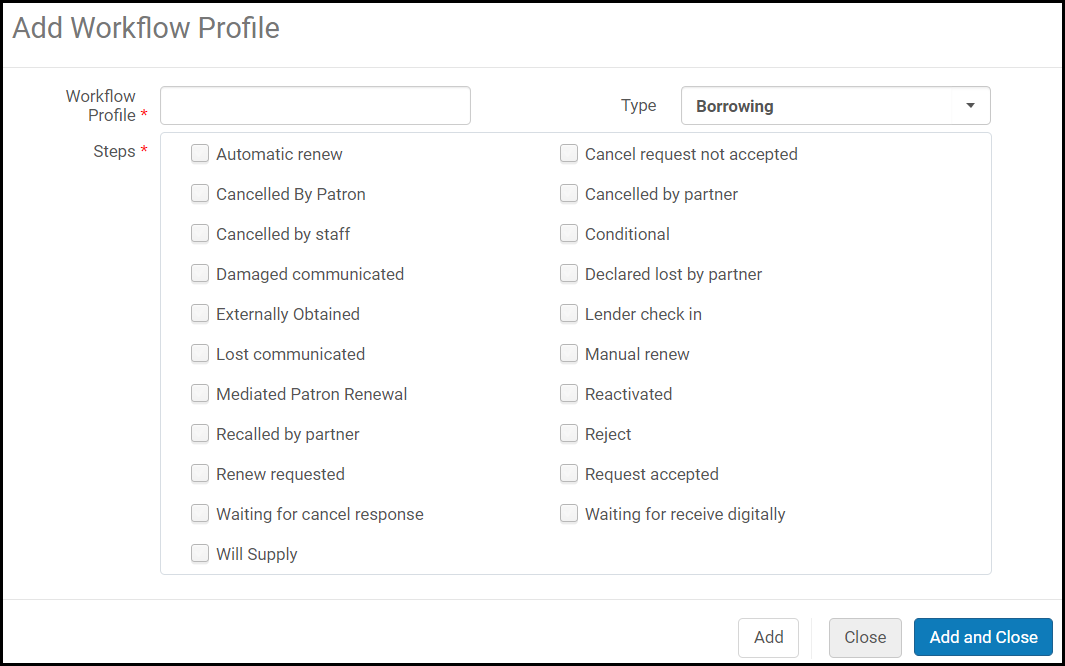
- Inserisci un nome per il profilo del flusso di lavoro.
-
Dalla Lista a discesa Tipo, selezionare Prestito o Prestito in uscita.
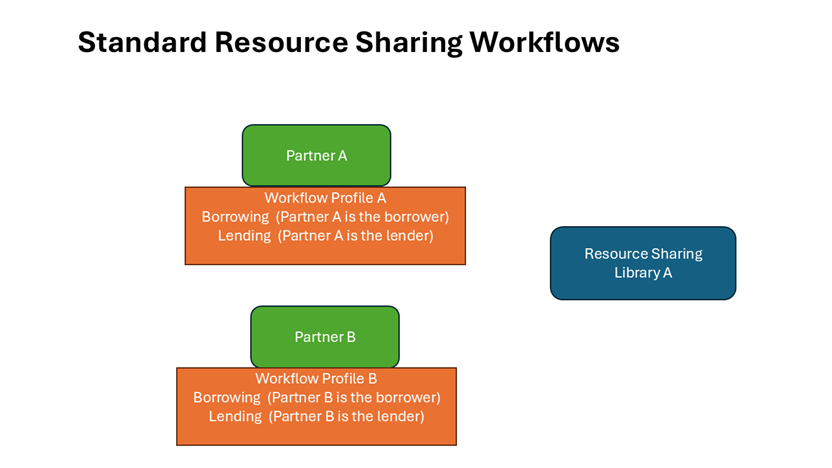
In general, borrowing and lending here refer to situations in which the partner (and not the resource sharing library) is the borrower or lender.
-
Seleziona i passaggi che vuoi aggiungere al profilo. È possibile selezionare più di una fase. These steps control the actions that can be performed on the borrowing and lending request task lists for the partner associated with the workflow.
The available steps depend on the workflow profile type selected in step 3, and are described in the following table:
Fasi del profilo flusso di lavoro
Tipo Fase Descrizione Prestito Rinnovo automatico Abilita il rinnovo automatico delle richieste ricevute per i Partner di prestito collegati al flusso di lavoro specificato.
Una richiesta il cui profilo contiene questo passaggio viene rinnovata automaticamente alla data di scadenza richiesta e lo stato della richiesta viene aggiornato a Richiesta di rinnovo accettata.
In caso di rifiuto, puoi definire il testo del rifiuto che verrà visualizzato nella comunicazione di Informazioni Complete sul Prestito quando viene inviata all'utente. See Configuring Renew Reject Reasons for details.
Il rinnovo automatico è possibile solo per i partner ISO.
Annulla richiamo Supporta l'annullamento automatico del richiamo lato prestatore. Si consiglia di attivare questa azione per i partner Alma ISO o per i partner email. I partner ISO non-Alma non possono completare automaticamente l'annullamento del richiamo dal lato del mutuatario. Annullamento richiesta non accettato Una richiesta di annullamento può essere rifiutata dal partner. Annullato dall'utente Una richiesta può essere annullata da un utente. Annullato dal partner Una richiesta può essere annullata dal partner prestatore e la notifica viene ricevuta dal partner mutuatario. Annullato dallo staff Una richiesta può essere annullata da un membro del personale. Condizionale Support Conditional status and conditional replies. Comunicazione Danneggiato avvenuta Una copia danneggiata può essere segnalata dal partner. Quando abilitata, l'azione Danneggiata per la riga è abilitata per una Richiesta di prestito in uscita. See Managing Resource Sharing Borrowing Requests. Dichiarato perso dal partner Una copia può essere dichiarata smarrita dal partner. Ottenuto esternamente Una copia può essere richiesta tramite il servizio CCC GetItNow. Controllo del prestatore
La richiesta di prestito che è stata restituita dal mutuatario non verrà chiusa finché non sarà controllata dal prestatore.
Smarrimento comunicato Una copia smarrita può essere segnalata dal Partner. Quando abilitato:
- Items noted as lost by the Loans – Overdue and Lost Item job do not generate fines based on a local Terms of Use. Invece, non viene generata alcuna multa, lo stato della richiesta cambia in Smarrito Comunicazione e viene inviata una comunicazione alla Biblioteca fornitrice.
- L'azione di riga Persa è abilitata per una Richiesta di prestito in uscita. See Managing Resource Sharing Borrowing Requests.
Rinnovo manuale Abilita l'approvazione manuale delle richieste di rinnovo per i partner di prestito collegati al profilo di flusso specificato.
For details on system behavior when this option is selected, see the Renew and Renew Reply entries in Workflow Actions.
Rinnovo mediato del patrono Abilita il Rinnovo Mediato dell'utente per richiedere la revisione dell'operatore prima che i rinnovi vengano trasmessi alla Biblioteca fornitrice. Un rinnovo mediato mostrerà lo stato di Rinnovo Utente Mediato mentre è in attesa della revisione dell'operatore. Una volta inviate le richieste all'istituzione erogatrice, lo stato della richiesta è impostato su Rinnovo richiesto. Riattivato Support Reactivate Request action.
Per abilitare questa funzione, devi contattare il supporto di Ex Libris.
Richiamato dal partner La richiesta può essere richiamata dal partner.
Lo stato Richiamato dal Partner impone un richiamo sulla copia anche se i Termini d'uso vietano i richiami.
Rifiuta Rifiuta controlla la visualizzazione dell'azione Rifiuta nella lista delle attività della Richiesta di prestito in uscita e nella tab Rota. È selezionato per impostazione predefinita.
Deselezionando Rifiuta si rimuove l'azione di Rifiuta dall'elenco delle attività e dalla scheda Rota della richiesta. Inoltre, quando deselezionata, l'azione Rifiuta nell'elenco a discesa nella parte superiore delle Richieste di prestito in uscita non viene eseguita e verrà visualizzato un Alert.
Rinnovo richiesto Abilita la richiesta di rinnovo delle richieste di prestito in uscita ILL. Richiesta accettata Una copia richiesta può essere accettata dal Partner. In attesa della risposta di cancellazione Quando si seleziona questa opzione, se un mutuatario annulla una richiesta, la richiesta non verrà effettivamente annullata finché il prestatore non invierà una risposta di cancellazione. Attesa di ricevere in formato digitale Questo determina quando la Biblioteca fornitrice può chiudere una richiesta. Quando selezionato, è necessario Ricevere una risposta dall'utente prima della chiusura. Quando non selezionato, la Biblioteca fornitrice può chiudere la richiesta durante la spedizione digitale. Verrà fornito Un partner può modificare lo stato della richiesta se non è ancora stata inviata ma lo sarà a breve. Fornitura automatica di testamento When an internal 'ship digitally/physically' request is placed for a lending request (automatically OR manually), a 'Will Supply' message is automatically sent (and status changed accordingly) to reflect that. Prestito Richiamo Utente L'opzione di richiamo è nascosta nelle azioni di riga della Richiesta di prestito in uscita quando questo passaggio è disabilitato. Quando il passaggio è abilitato, che è il default, viene visualizzata l'opzione di richiamo. Annulla richiamo Supporta l'annullamento manuale del richiamo da parte del mutuatario. Annulla risposta Non è attualmente supportato Condizionale Support Conditional status and conditional replies. Controllo del prestatore Returned borrowing requests will not be considered completed until a check in message is received from the lender.
Questa opzione non deve essere selezionata nei profili di flusso utilizzati dai partner broker perché fa sì che la richiesta attenda la conferma del prestatore.
Rinnovo dell'utente Abiliti un utente a richiedere il rinnovo della copia di condivisione delle risorse.
In addition to enabling this option, you must also ensure that the Is Renewable policy value in the relevant Terms of Use is set to Is Renewable(see Configuring Fulfillment Units, Policies, and Terms of Use).
Riattivato Support Reactivate Request action.
Per abilitare questa funzione, devi contattare il supporto di Ex Libris.
Risposta di rinnovo Il mutuatario che richiede il rinnovo attende una risposta dal creditore prima che il rinnovo possa essere effettuato. Quando questo passaggio è abilitato, lo stato di una richiesta per la quale è stato richiesto il rinnovo diventa Rinnovo Richiesto. Rinnovo Personale Il rinnovo può essere invocato da un membro dello staff. Quando questo passaggio è abilitato, il link Rinnova appare nella pagina Richiesta di prestito in uscita di Condivisione Risorse. - Selezionare una delle seguenti:
- Aggiungi - Aggiungi il flusso profilo ma lascia aperta la finestra di dialogo in modo da poter aggiungere ulteriori flussi profilo.
- Aggiungi e chiudi - Aggiungi il profilo del flusso di lavoro e chiudi la finestra di dialogo.
Excluding Non-Workdays Days from Expiry Period
The Expiry Time (days) can be defined on the partner record (borrower side). A job runs (on the lender side) that deletes unhandled expired requests. To prevent lending requests from expiring during non-workdays, Alma now enables you to set days to exclude from the expiry period calculation (Configuration > Resource Sharing > Configuration > Resource Sharing Working Days).

