
Advanced Resource Sharing Configurations
This page covers advanced resource sharing configurations including shipping cost rules, levels of service, item policy exceptions, resource languages, etc. For links to all the main fulfillment documentation pages see Fulfillment.
For a list of links to the main resource sharing online help pages, see Resource Sharing.
Per ulteriori attività di configurazione relative ai Servizi interbibliotecari, consultare:
- To set up a resource sharing library, see Configuring Parameters of a Resource Sharing Library.
- Configuring a Resource Sharing Copyright Declaration
- Configuring Resource Sharing Copyright Statuses
Configuring Temporary Item Creation Rules
Per configurare le regole di creazione di copie temporanee, è necessario disporre di uno dei seguenti Ruoli:
- Amministratore di Sistema Generale
- Amministratore Servizi
Una regola temporanea per la creazione di copie si applica a una Biblioteca dei Servizi Interbibliotecari. Una regola di creazione copia temporanea indica che le copie provenienti da un Partner specificato devono essere spostate in una Localizzazione di biblioteca specifica. Configuri quindi una regola di servizi regolare che indica che, per le copie nella regola di creazione temporanea, devono essere richiamati specifici Termini d'uso.
For example, you configure a temporary item creation rule which indicates that items coming from partner A must be moved to location X. You then configure a regular fulfillment rule which indicates that, for items in location X(the location specified in the temporary item creation rule), Terms of Use Y is to be invoked. For details on configuring regular fulfillment rules, see Editing a Fulfillment Unit.
You configure temporary item creation rules on the Temporary Item Creation Rule page (Configuration Menu > Fulfillment > Library Management > Temporary Item Creation Rules). For more information about rules tables, see Rules Tables.
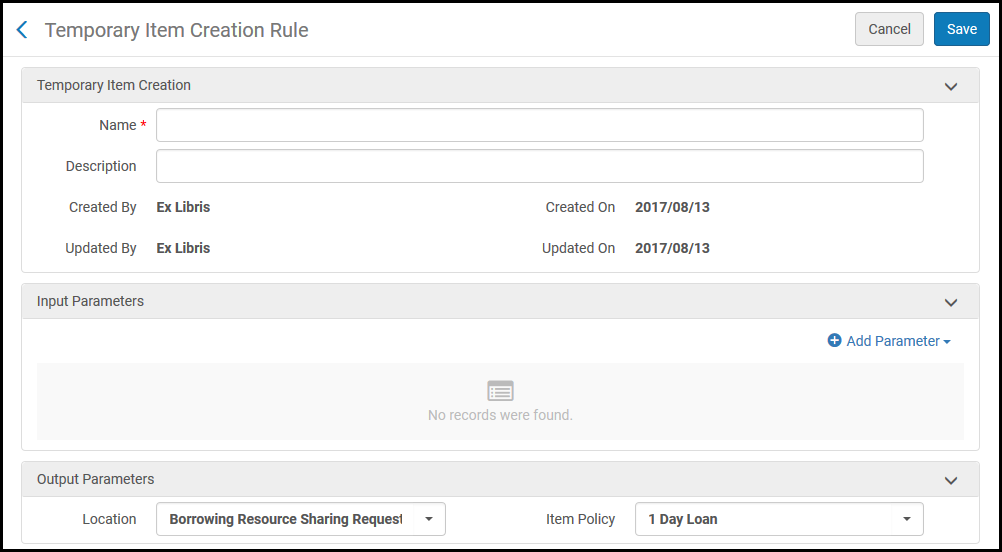
L'opzione Regole di creazione temporanea delle copie appare solo quando ci si trova nel contesto di una Biblioteca dei Servizi Interbibliotecari; seleziona Biblioteca dei Servizi Interbibliotecari dal filtro Configurazione nella pagina di Configurazione dei servizi.
L'elenco delle regole di creazione di copie temporanee visualizza le regole solo per la biblioteca attualmente in fase di configurazione.
Temporary item creation rules are configured similarly to regular fulfillment rules (see Editing a Fulfillment Unit), with the following differences:
- For Input Parameters, the following values are available:
- Banco di circolazione
Days until due date – Enables you create a rule based on the number of days from receiving an item until the item's due date.
Ad esempio:
- Name= Days until due date
- Operator= Greater than
- Value= 15
- Partner della biblioteca
- For Output Parameters, specify the Location to which to move the items, and the Item Policy to invoke. Quando si collabora con un Partner NCIP, il valore nel campo Localizzazione di biblioteca viene utilizzato come default Localizzazione di biblioteca per la copia temporanea creata al ricevimento di una Richiesta di prestito in uscita.
Configuring Shipping Cost Lender Rules
Per configurare le regole del prestatore per i costi di spedizione, è necessario avere uno dei seguenti Ruoli:
- Amministratore Servizi
- Amministratore di Sistema Generale
Le regole sui costi di spedizione del prestatore consentono di configurare le condizioni in cui i costi di spedizione vengono applicati alla richiesta di prestito per la condivisione delle risorse.
-
On the Shipping Cost – Lender Rules List page (Configuration Menu > Fulfillment > Resource Sharing > Shipping Cost Lender Rules), select Add Rule. Viene visualizzata la pagina Costi di spedizione - Regole per le richieste di prestito in entrata. For more information about rules tables, see Rules Tables.
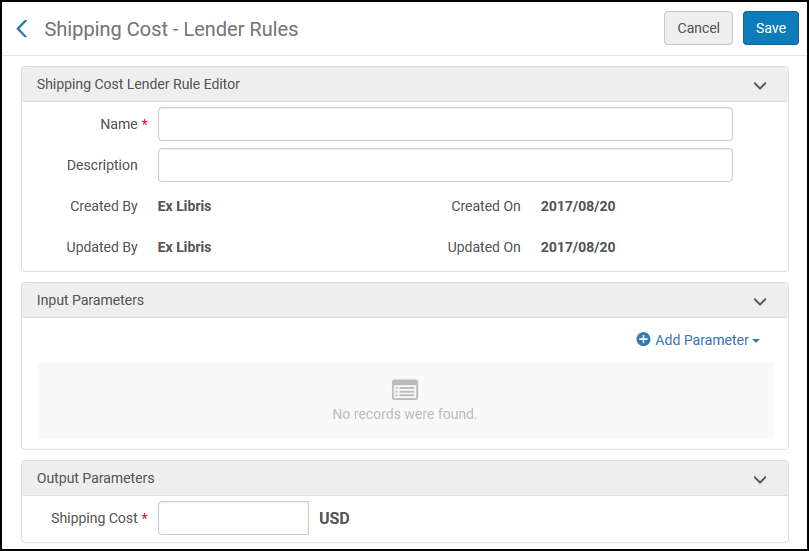
- Inserisci un nome per la regola nel campo Nome.
- Configura i parametri di input e output nei campi pertinenti. Configuring a shipping cost lender rule is performed in the same manner as other rule configurations in Alma (see Configuring Automatic Loan Renewal Rules).
- Seleziona Salva. La regola sui costi di spedizione appare nella pagina Lista delle Regole del Prestatore sui Costi di Spedizione.
Configuring Shipping Cost Borrower Rules
Per configurare le regole dei Costi di fornitura utente, è necessario disporre di uno dei seguenti Ruolo:
- Amministratore Servizi
- Amministratore di Sistema Generale
Le regole sui Costi di fornitura per gli utenti consentono di configurare le condizioni in cui i Costi di fornitura vengono applicati alle richieste di Servizi interbibliotecari. Le regole vengono eseguite al ricevimento della Richiesta di prestito in uscita.
-
On the Shipping Cost – Borrower Rules List page (Configuration Menu > Fulfillment > Resource Sharing > Shipping Cost Borrower Rules), select Add Rule. Viene visualizzata la pagina Costo di spedizione - Regole per la richiesta di prestito in uscita. For more information about rules tables, see Rules Tables.
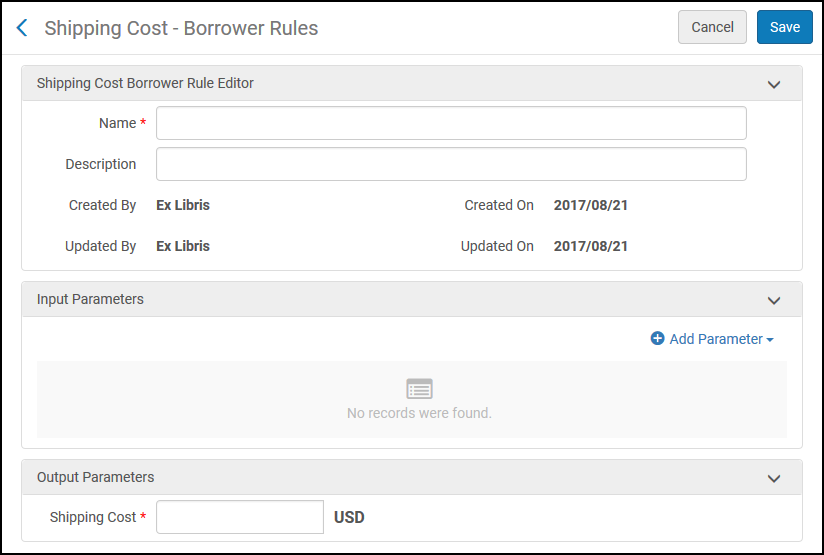
- Inserisci un nome per la regola nel campo Nome.
- Configura i parametri di input e output nei campi pertinenti. Configuring a shipping cost borrower rule is performed in the same manner as other rule configurations in Alma (see Configuring Automatic Loan Renewal Rules).
- Seleziona Salva. La regola sui costi di spedizione appare nella pagina Costi di spedizione – Lista delle regole del mutuatario.
Configuring Sending Borrowing Request Rules
Per configurare le regole di invio della Richiesta di prestito in uscita, è necessario avere uno dei seguenti ruoli:
- Amministratore Servizi
- Amministratore di Sistema Generale
Le regole di invio delle Richieste di prestito in uscita indicano quando una Richiesta di prestito in uscita viene inviata automaticamente. Qualsiasi Richiesta di prestito in uscita che corrisponda a una regola per l'invio automatico viene inviata automaticamente al Partner attivo, senza richiedere l'intervento del personale.
Sending borrowing request rules appear on the Sending Borrowing Request Rules List page (Configuration Menu > Fulfillment > Resource Sharing > Sending Borrowing Request Rules). For more information about rules tables, see Rules Tables.
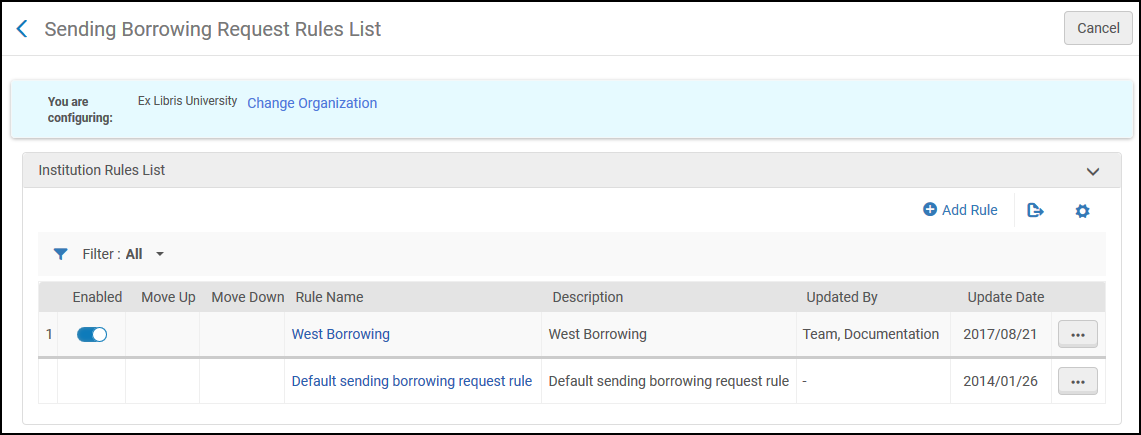
L'invio delle regole di Richiesta di prestito in uscita distribuite da una rete è indicato da un segno di spunta nella sezione Lista delle regole di rete della pagina. The network_sending_rules_precedence parameter determines whether the network, institution, or library level rules are executed first. For more information, see Configuring Other Settings.
In questa pagina è possibile eseguire le seguenti azioni:
- Add sending borrowing request rules (see Adding Sending Borrowing Request Rules)
- Modifica le regole di invio della Richiesta di prestito in uscita (seleziona Modifica dall'elenco delle azioni di riga)
- Duplica le regole di invio della Richiesta di prestito in uscita (seleziona Duplica dalle azioni della riga Lista e modifica il campo pertinente)
- Elimina le regole di invio delle Richiesta di prestito in uscita (seleziona Elimina dalla Lista delle azioni di riga)
- Modificate la regola predefinita di invio della Richiesta di prestito in uscita (selezionate Modifica dalla lista delle azioni di riga della regola default)
- Disabilitare una regola di invio richiesta di prestito in uscita
Le regole di invio automatico vengono attivate solo dopo un processo di localizzazione manuale o automatico.
Adding Sending Borrowing Request Rules
È possibile aggiungere una regola di invio richiesta di prestito in uscita.
-
On the Sending Borrowing Request Rules page (Configuration Menu > Fulfillment > Resource Sharing > Sending Borrowing Request Rules), select Add Rule. Viene visualizzata la pagina Regole Invio Richieste in uscita.
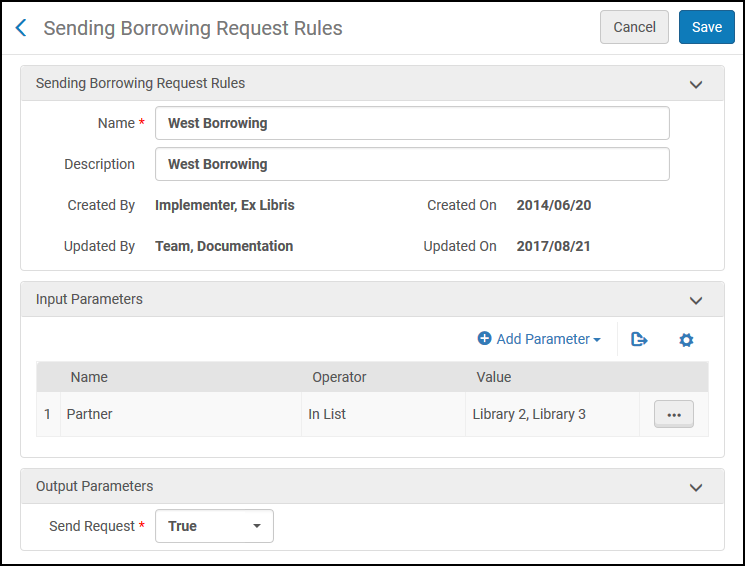
- Nella sezione Regole Invio Richiesta di prestito in uscita, inserisca un nome nel campo Nome.
- Configura il parametro di input nel campo pertinente. Configuring a sending borrowing request rule is done in the same manner as other rule configurations in Alma (see Configuring Automatic Loan Renewal Rules). Note that it is necessary to include a parameter (it can be a generic parameter, such as 'Partner is not empty'), or the rule will not be applied. I parametri di input sono:
- Converted from Hold Request- True or False
- Missing Article Metadata Fields- Choose one or more of the metadata fields
- Missing Book Metadata Fields- Choose one or more of the metadata fields
- Partner- Choose one or more of the configured resource sharing partners
- Price- Enter a decimal amount
- Requested Format- Valid options are Digital, Physical, and Physical non-returnable
- Self Ownership- Select True or False
- User Group- Choose one or more of the configured user groups
- Configura il parametro di output. L'unica opzione di output è Invia richiesta, che può essere impostata su True o False. Se il valore di input specificato sopra è presente nella richiesta, il parametro di output determina se la richiesta viene inviata.
- Seleziona Salva. La regola configurata appare nella pagina Lista Regole Invio Richiesta di prestito in uscita.
Quando i parametri della regola configurati vengono soddisfatti per una Richiesta di prestito in uscita dei Servizi interbibliotecari, la richiesta viene inviata automaticamente dopo che viene richiamata un'assegnazione automatica della Rota.
Adding the fields: ‘Chapter Title' and ‘Chapter Author' as mandatory will automatically reject any request coming from Primo that will miss this information.
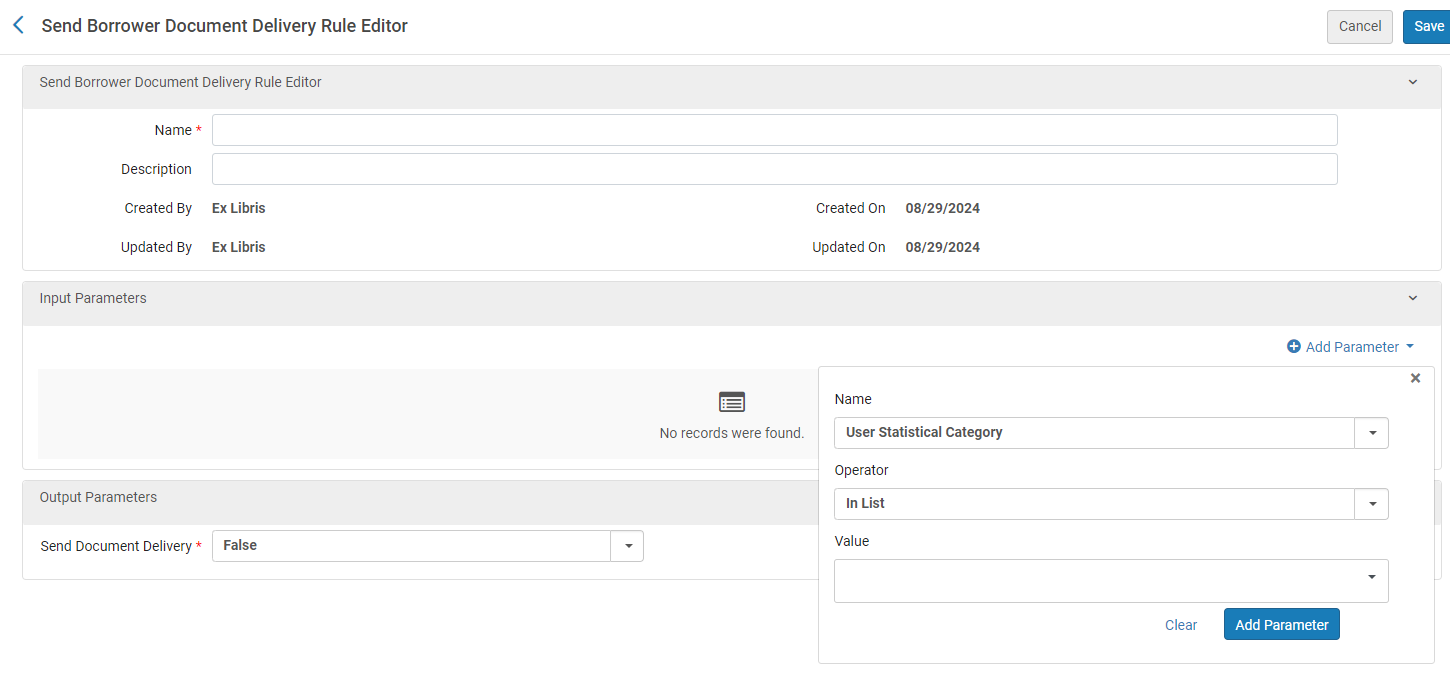
Configuring Send Borrower Document Delivery Rules
Gli utenti possono impostare regole che determinano se una Risorsa (bibliografica) ricevuta digitalmente debba essere condivisa automaticamente con l'utente richiedente o debba attendere la gestione del personale della biblioteca prima di essere inoltrata all'utente richiedente. Ad esempio, potrebbe essere necessario elaborare il documento per migliorarne l'accessibilità per un richiedente che necessita di maggiore accessibilità.
These rules replace the now obsolete borrower_document_delivery_send_automatically parameter.
The default value of the rules is ‘true', meaning that documents will be automatically forwarded unless a rule is configure to prevent that. These rules can be configured at Configuration > Fulfillment > Resource Sharing > Send Borrower Document Delivery Rules.
See also Peer to Peer Resource Sharing.
Configuring Additional Requested Media
Per configurare il supporto aggiuntivo richiesto, è necessario disporre di uno dei seguenti ruoli:
- Amministratore di Sistema Generale
- Amministratore Servizi
È possibile ampliare la granularità delle Risorse richieste, permettendo di richiedere una Richiesta in formato digitale come file audio o video, oppure una Richiesta di risorsa fisica come Monografia o CD. Quando si specifica il Formato esatto in cui è richiesta la Risorse (bibliografiche), la Biblioteca prestante elabora la richiesta nel formato richiesto.
The options entered in this table appear when adding a borrowing or lending request, depending on the configuration in requested media definitions; see Configuring Requested Media Definitions. Also see Creating a Borrowing Request and Creating a Lending Request.
For information about expanded granularity of requested resources, see the Greater Granularity When Specifying Requested Media video (2:57 min.).
Configuring requested media is done on the Additional Requested Media Code Table page (Configuration Menu > Fulfillment > Resource Sharing > Additional Requested Media). For more information about code tables, see Code Tables.
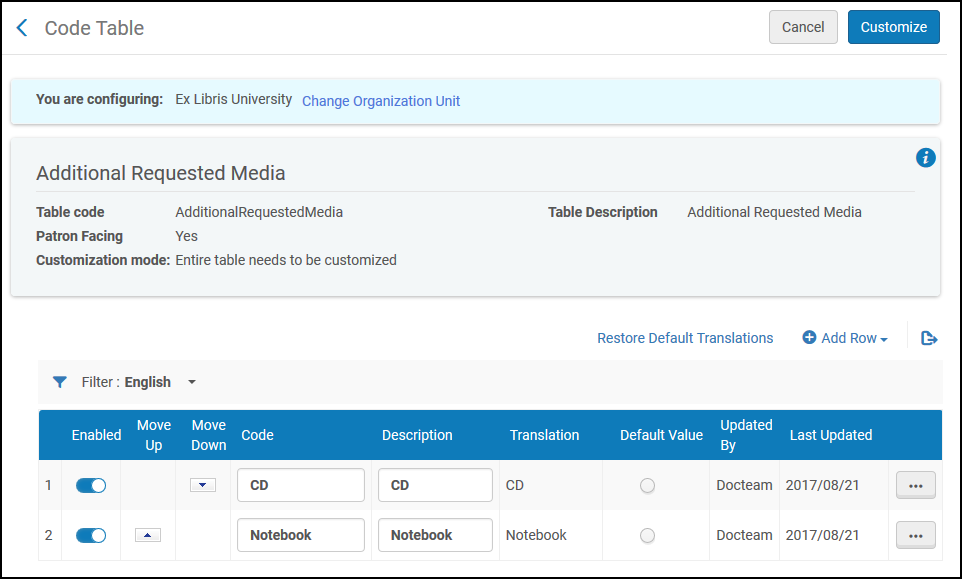
See Code Tables.
Configuring Requested Media Definitions
Per configurare le definizioni del supporto richiesto, è necessario disporre di uno dei seguenti ruoli:
- Operatore attività servizi
- Gestore attività Servizi
You can configure attributes that pertain to the requested media types configured on the Additional Requested Media Code Table page (see Configuring Additional Requested Media). Gli attributi configurabili indicano se i tipi di media devono essere disponibile quando si inviano richieste di prestito e/o Richiesta di prestito in entrata. È anche possibile configurare un tipo di supporto in modo che non sia disponibile né per le richieste di prestito né per le Richiesta di prestito in entrata.
The options entered in this table appear when adding a borrowing or lending request; see Creating a Borrowing Request and Creating a Lending Request.
Configuring media type attributes is done on the Requested Media Definition Mapping Table page (Configuration Menu > Fulfillment > Resource Sharing > Requested Media Definition). For more information about mapping tables, see Mapping Tables.
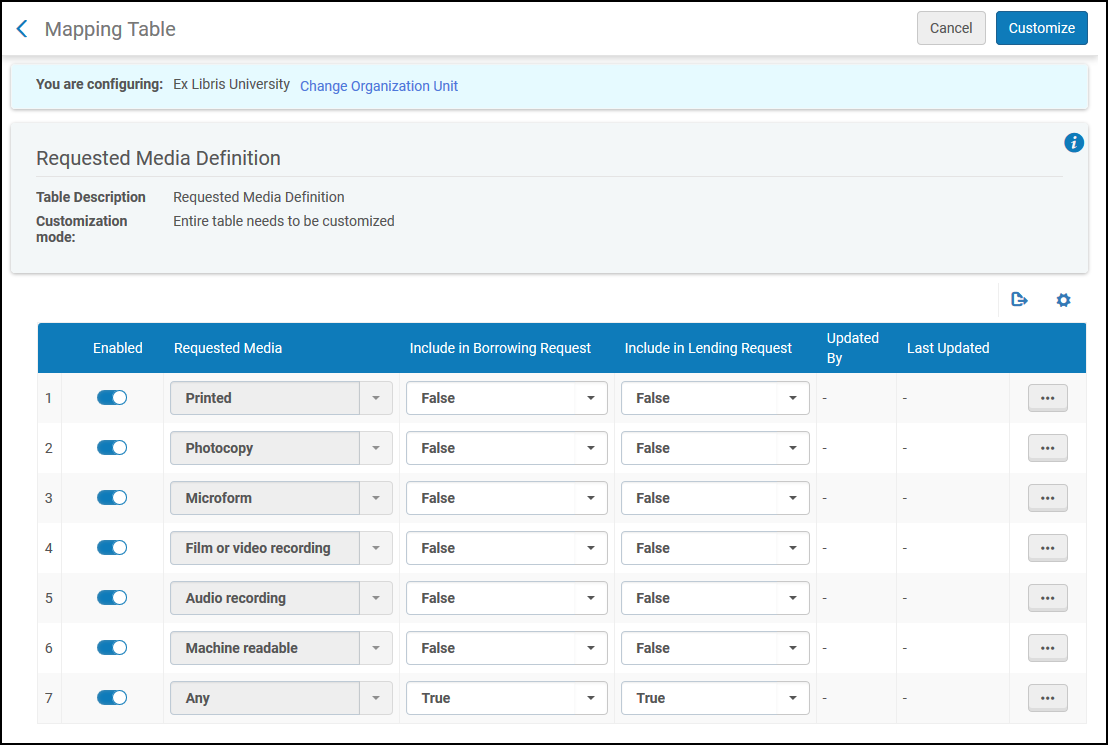
- Open the Requested Media Definition Mapping Table page (Configuration Menu > Fulfillment > Resource Sharing > Requested Media Definition). I tipi di supporto richiesto default vengono visualizzati come segue:
- Stampato
- Fotocopia
- Microforma
- Registrazione film o video
- Registrazione audio
- Leggibile dalla macchina
- Qualsiasi
- In the Create a New Mapping Row section, you can add the additional media types that were configured on the Additional Requested Media Code Table page (see Configuring Additional Requested Media), as follows:
- Nel campo supporto richiesto, selezioni un tipo di supporto. I tipi visualizzati sono quelli configurati nella pagina Tabella Codici - Supporto Aggiuntivo Richiesto.
- Nel campo Includi nella Richiesta di prestito in uscita, selezionare se il tipo di supporto deve essere disponibile quando si inviano richieste di prestito per i Servizi interbibliotecari.
- Nel campo Includi nella Richiesta di prestito in entrata, selezionare se il tipo di supporto deve essere disponibile quando si inviano richieste di prestito dei Servizi interbibliotecari.
Selezionare Aggiungi riga. Il tipo di media specificato viene visualizzato nella tabella Righe della tavole di mappatura.
-
Nella tabella Righe della tabella di mappatura, selezionare Vero o Falso nelle colonne Richiesta di prestito in uscita e Richiesta di prestito in entrata per indicare se il tipo di supporto specificato deve essere disponibile quando si inviano richieste di prestito in uscita o richieste di prestito in entrata, rispettivamente.
Il tipo di media Qualsiasi deve essere sempre specificato come True sia per la richiesta di prestito che per quella di concessione.
I tipi di media configurati come True appaiono nel campo supporto richiesto nel seguente campo:
- When creating a borrowing or lending request either manually or from a search (see Resource Sharing).
- In a Ful Outgoing Email Letter, also known as a borrowing request letter, sent to a resource sharing partner when a borrowing request has an active partner of Type = Email(see Resource Sharing Requests).
- In a Ful Incoming Slip Letter, also known as a print slip letter, sent when selecting the Print Slip link for a lending request (see the relevant description in the Request Sharing Lending Requests Task List Links).
- In a Resource Sharing Shipping SlipLetter, sent when selecting the Ship Item link for a lending request, and ensuring that Automatically Print Slip = Yes on the resulting Shipping Items page (see the relevant description in the Lending Requests Task List Links table in Workflow Actions).
- Facoltativamente, seleziona Elimina per rimuovere un tipo di media aggiunto dalla sezione Aggiunta rapida. Non è possibile eliminare i tipi di media default.
Configuring Levels of Service
Per configurare il Livello di priorità, è necessario avere uno dei seguenti ruoli:
- Operatore attività servizi
- Gestore attività Servizi
You can configure the levels of service that are available for resource sharing requests on the Levels of Service page (Configuration Menu > Fulfillment > Resource Sharing > Levels of Service). For more information about code tables, see Code Tables. You can enable or disable the levels, and you can change the descriptions.
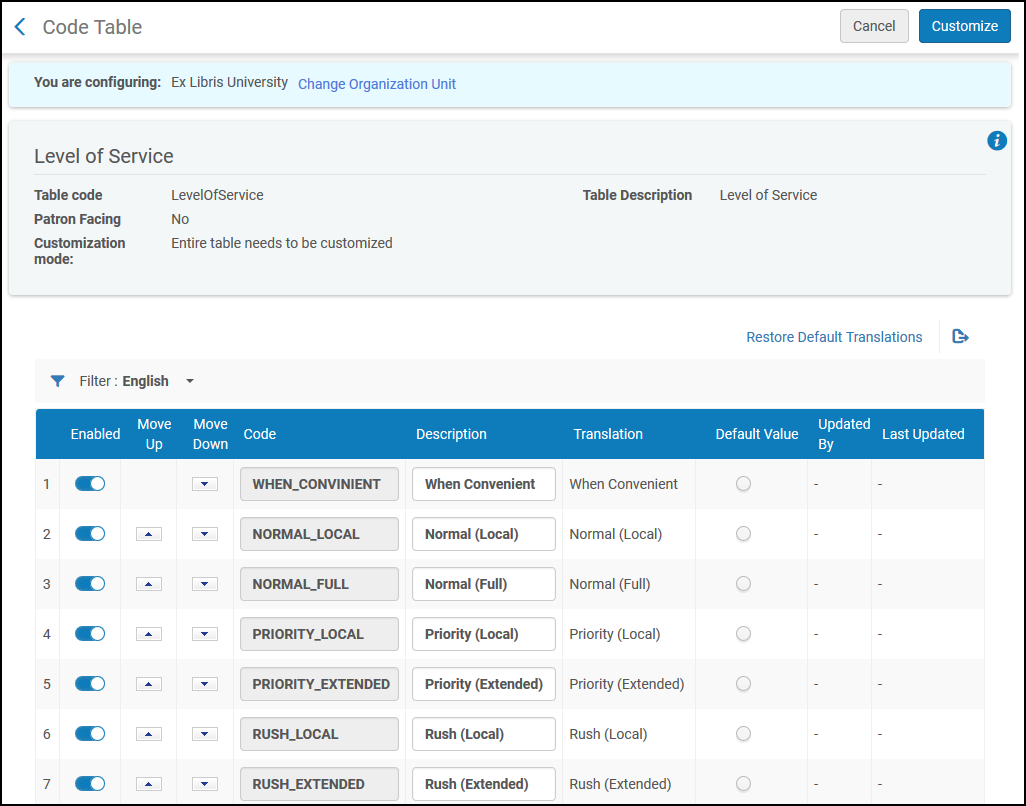
Dopo aver configurato i Livelli di priorità, è possibile impostare il valore del campo nel modulo di richiesta Primo e nelle Richieste di prestito in entrata. The field also appears on the resource sharing task lists (Creating a Borrowing Request) and when creating lending and borrowing rules (Configuring Shipping Cost Lender Rules and Configuring Shipping Cost Borrower Rules).
Mapping Alma Library Codes to External Library Codes for Libris ILL
Per configurare le definizioni del supporto richiesto, è necessario disporre di uno dei seguenti ruoli:
- Amministratore di Sistema Generale
- Amministratore Servizi
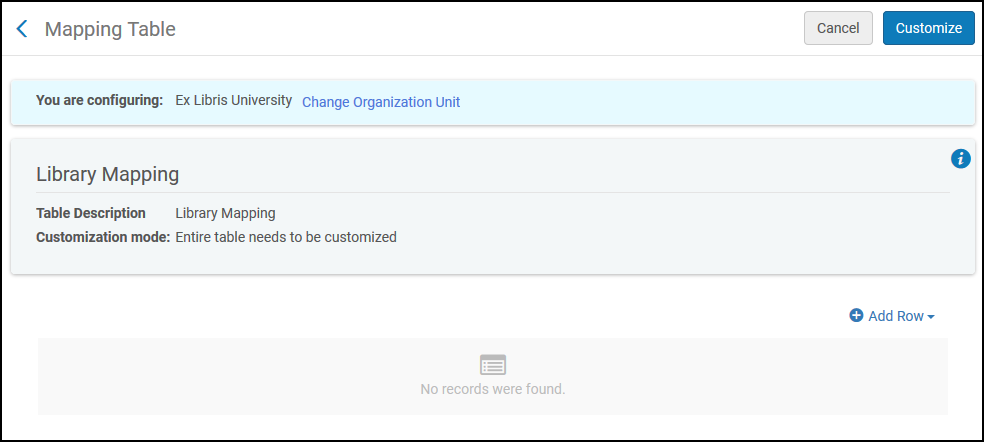
È possibile mappare i codici della biblioteca Alma ai codici delle biblioteche nei sistemi esterni di Servizi interbibliotecari. Questa tavola di mappatura può essere utilizzata in combinazione con il profilo d'integrazione per i Servizi interbibliotecari. Questo Abilita ai clienti che utilizzano Libris ILL di associare i codici delle biblioteca di ritiro ai codici Alma, in modo che le richieste di Servizi interbibliotecari possano essere importate in Alma da Libris. Access the Library mapping table (Configuration Menu > Fulfillment > Resource Sharing > Library Mapping). For more information about mapping tables, see Mapping Tables.
Inserire il codice della biblioteca esterna e il codice corrispondente della biblioteca Alma.
Configuring Brief Audit Fields
Per configurare i Auditing campi brevi, devi avere uno dei seguenti Ruolo:
- Amministratore di Sistema Generale
- Amministratore Servizi
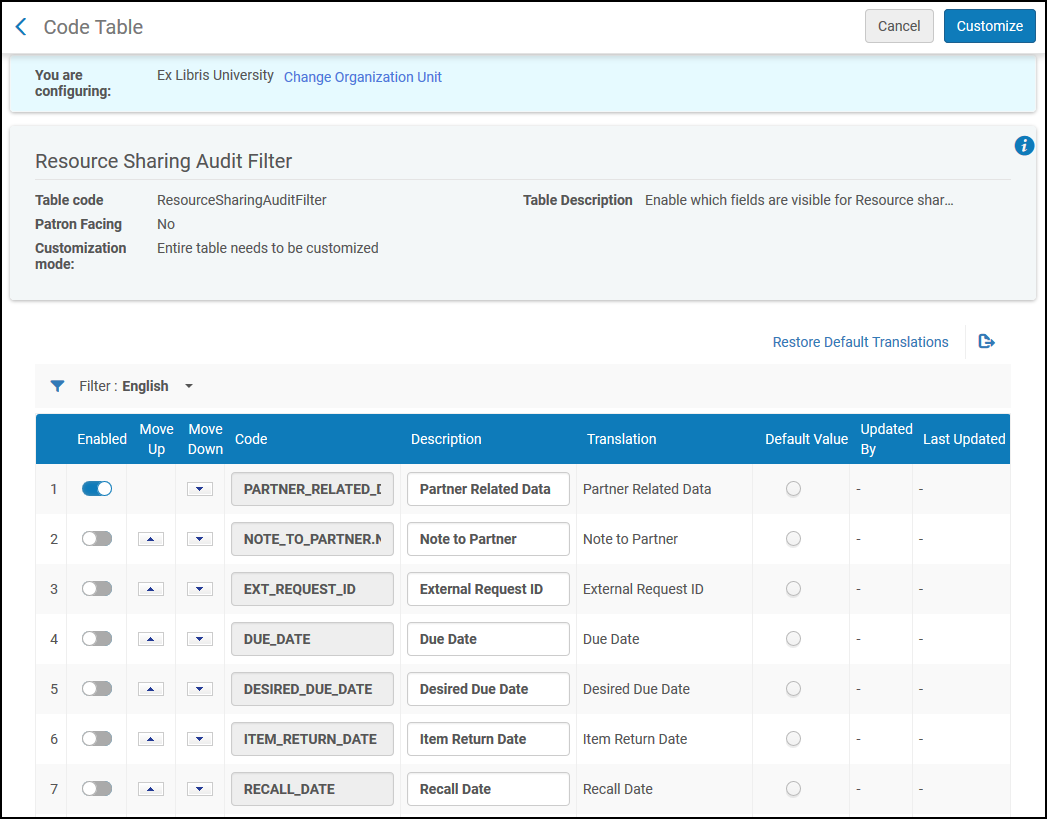
You can configure which audit lines will be visible in the resource sharing requests History tab on the Brief Audit Fields code table (Configuration Menu > Fulfillment > Resource Sharing > Brief Audit Fields). For more information about code tables, see Code Tables. È possibile abilitare o disabilitare ciascun campo. See Managing Resource Sharing Borrowing Requests and Managing Resource Sharing Lending Requests.
Configuring Resource Languages
Per configurare la lingua delle risorse, è necessario disporre di uno dei seguenti ruoli:
- Amministratore di Sistema Generale
- Amministratore Servizi
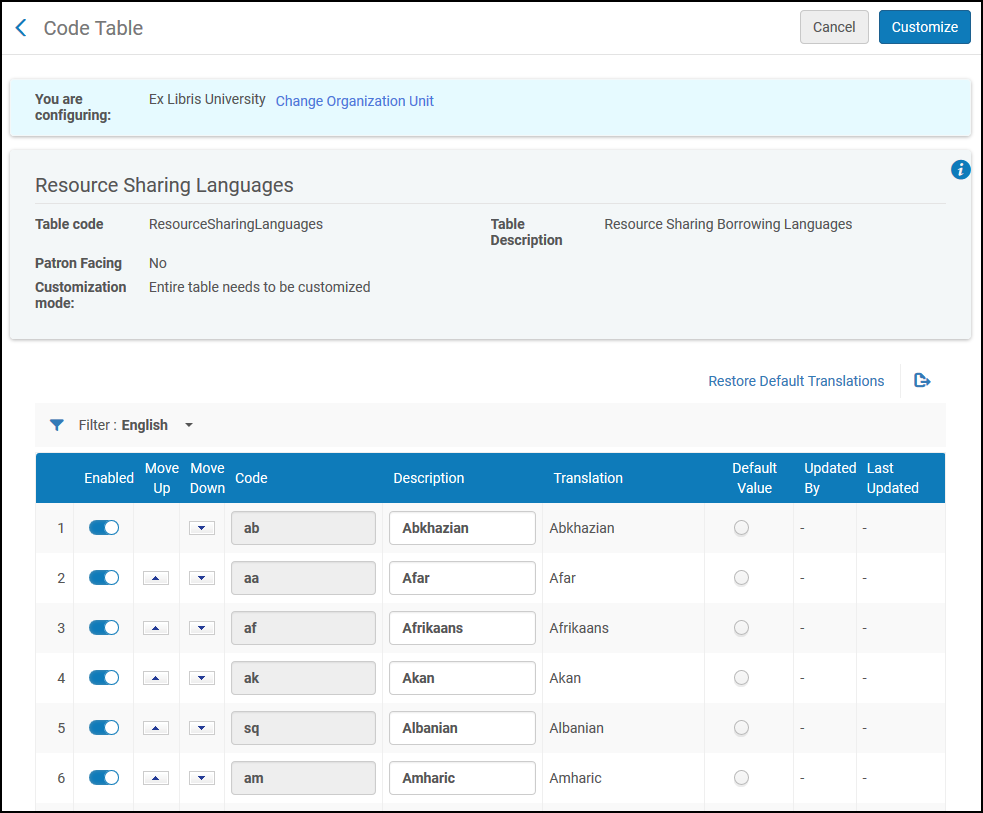
You can enable or disable languages that appear in the Language drop down in the Request Attributes section of a resource sharing request, indicating the desired language of the item being requested. See Managing Resource Sharing Borrowing Requests and Managing Resource Sharing Lending Requests.
Access the Resource Languages page (Configuration Menu > Fulfillment > Resource Sharing > Resource Languages). For more information about code tables, see Code Tables. Puoi Abilita o Disattiva una lingua, riordinare le lingue o modificare il nome della lingua.
Configurazione eccezioni policy copia
Per configurare le eccezioni delle Policy di copia, è necessario avere uno dei seguenti Ruoli:
- Amministratore di Sistema Generale
- Amministratore Servizi
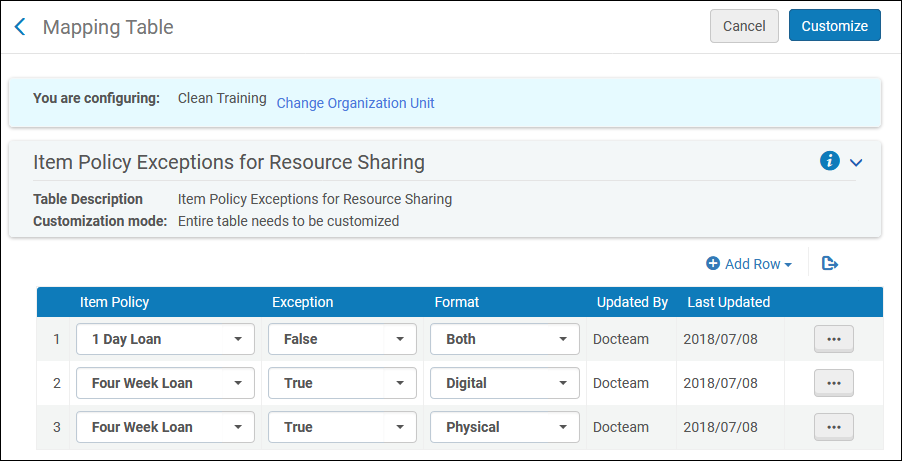
È possibile configurare una policy di copia eccezione che indica che la copia non deve essere inviata per una richiesta di condivisione delle risorse. Access the Item Policy Exceptions mapping table (Configuration Menu > Fulfillment > Resource Sharing > Item Policy Exceptions). For more information about mapping tables, see Mapping Tables. For more information about item policies, see Configuring Item Policies.
È possibile aggiungere una policy di copia con l'eccezione impostata su True o False. Impostando la policy su True verrà creata la Policy di copia eccezione, il che significa che non sarà disponibile per la condivisione delle risorse. Impostare la policy di copia eccezione su False significa che non verrà creata alcuna eccezione e la copia continuerà a essere disponibile per la condivisione delle risorse come in precedenza. The Format may be set to Both,Digital, or Physical. Il Formato viene convalidato quando viene creata una richiesta di condivisione delle risorse e viene selezionata la convalida della Policy di copia eccezione.
Configuring Primo Request Form Type by Genre
Per configurare il tipo di modulo di richiesta Primo per genere, è necessario avere uno dei seguenti ruoli:
- Amministratore di Sistema Generale
- Amministratore Servizi
È possibile mappare il valore del campo di genere OpenURL al tipo di richiesta di Servizi interbibliotecari di Primo selezionato. Per impostazione default, Primo apre il modulo di richiesta con la Monografia selezionata; l'altra opzione è l'articolo. Access the Request Form Type by Genre mapping table (Configuration Menu > Fulfillment > Resource Sharing > Request Form Type by Genre). For more information about mapping tables, see Mapping Tables.
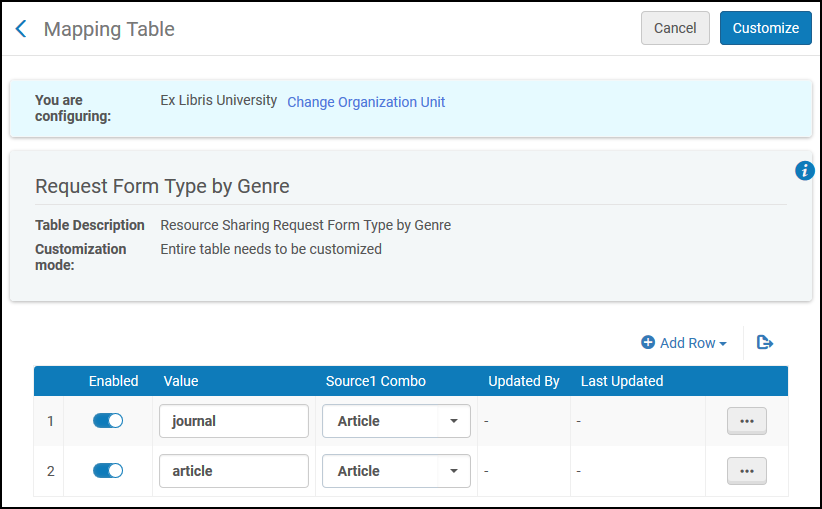
Nella sezione di aggiunta rapida, aggiungi il valore che appare nel campo genere OpenURL. Quindi seleziona Articolo o Monografia e aggiungi riga. Le righe possono essere abilitate o disabilitate selezionando il segno di spunta Abilita.
Configuring Borrowing Request Statuses
Per configurare gli stati della Richiesta di prestito in uscita, è necessario avere uno dei seguenti ruoli:
- Amministratore di Sistema Generale
- Amministratore Servizi
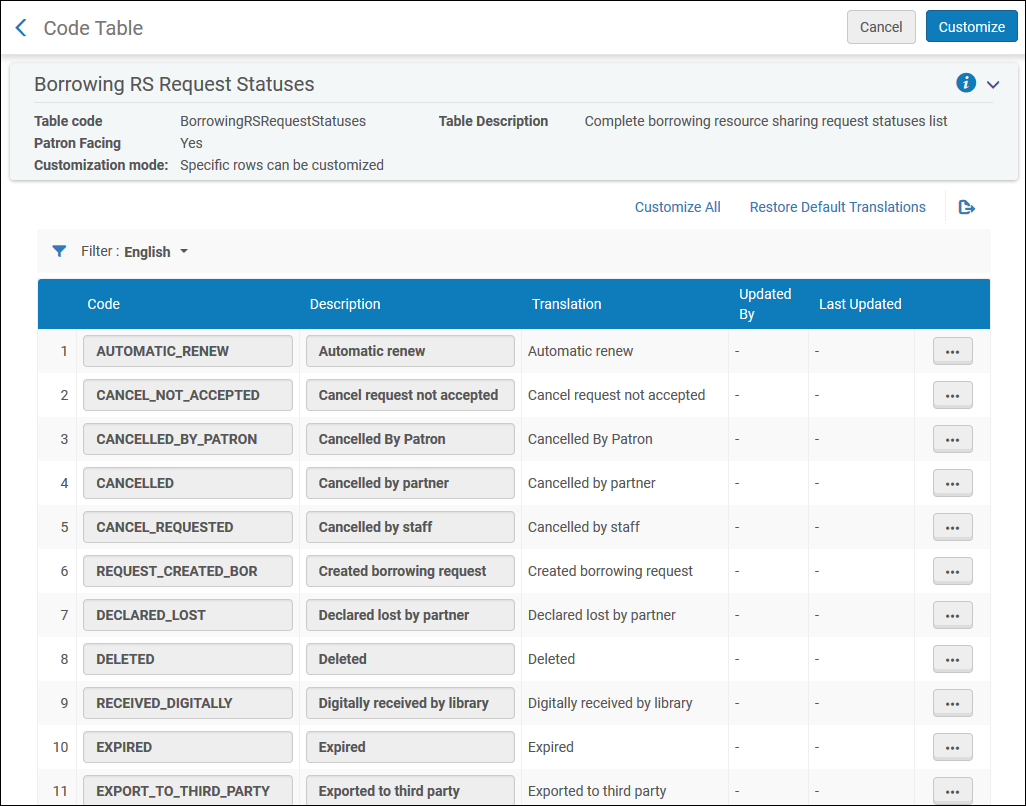
In order to customize the description and translation text of borrowing request statuses, access the Borrowing Request Statuses code table (Configuration Menu > Fulfillment > Resource Sharing > Borrowing Request Statuses). For more information about code tables, see Code Tables.
Questa pagina abilita a definire il testo di stato della richiesta di prestito in uscita che verrà visualizzato in Primo e nella lista delle richieste nella pagina dei servizi per l'utente di Alma.
Configuring Request Reject Reasons
Per configurare i motivi di Rifiuta della richiesta, è necessario avere uno dei seguenti Ruolo:
- Amministratore di Sistema Generale
- Amministratore Servizi
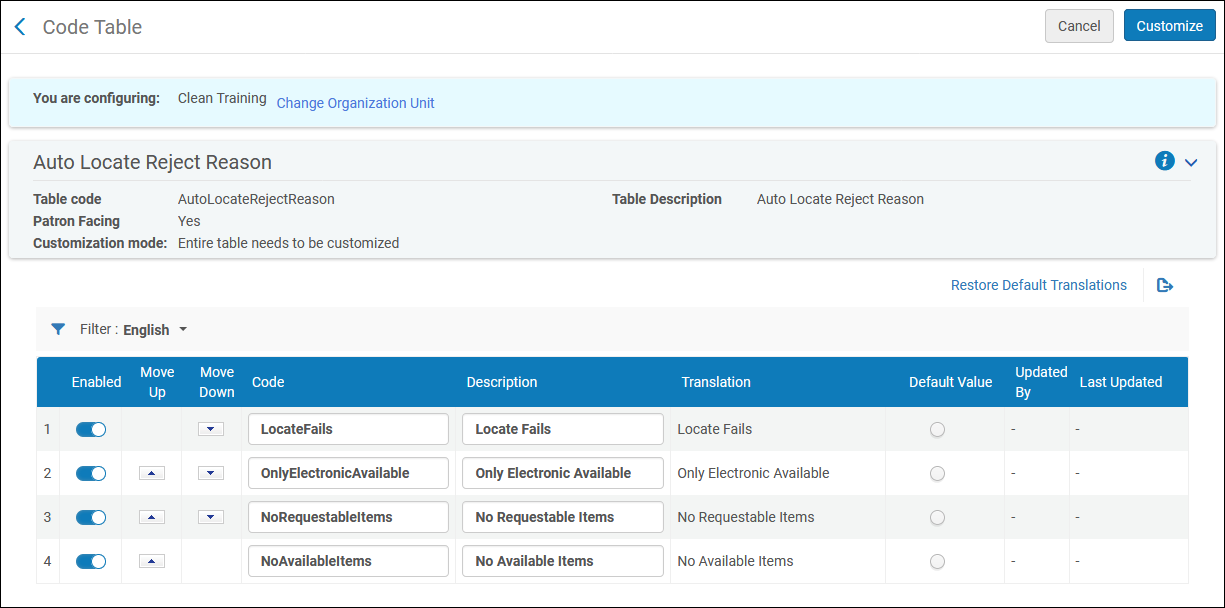
In order to customize the description and translation text of request reject reasons, access the Automatic Locate Reject Reasons code table (Configuration Menu > Fulfillment > Resource Sharing > Automatic Locate Reject Reasons). For configuring automatic location of resources and configuration of rejection requests, see Setting Up Lending Requests. For more information about code tables, see Code Tables.
Questa pagina consente di definire il testo di rifiuto della richiesta che verrà visualizzato in Primo e nella lista delle richieste nella pagina dei servizi utenti di Alma.
Configuring Internal Request Reject Reasons
You can configure the list of internal reject reasons for lending requests at (Configuration > Resource Sharing > Internal Reject Reasons). This enables libraries to record their own workflow-related reasons and not be confined by the external list of reject reasons, which are limited by protocols.
The Internal reject reason is optional and only viewable by the lender.
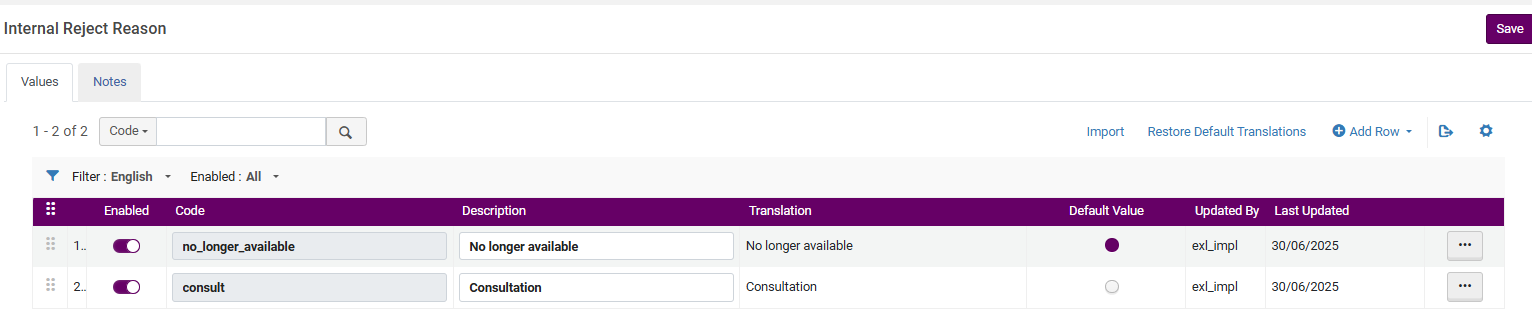
For more information, see Managing Lending Requests.
Configuring Renew Reject Reasons
Per configurare i motivi di Rifiuta del rinnovo, è necessario avere uno dei seguenti Ruolo:
- Amministratore di Sistema Generale
- Amministratore Servizi
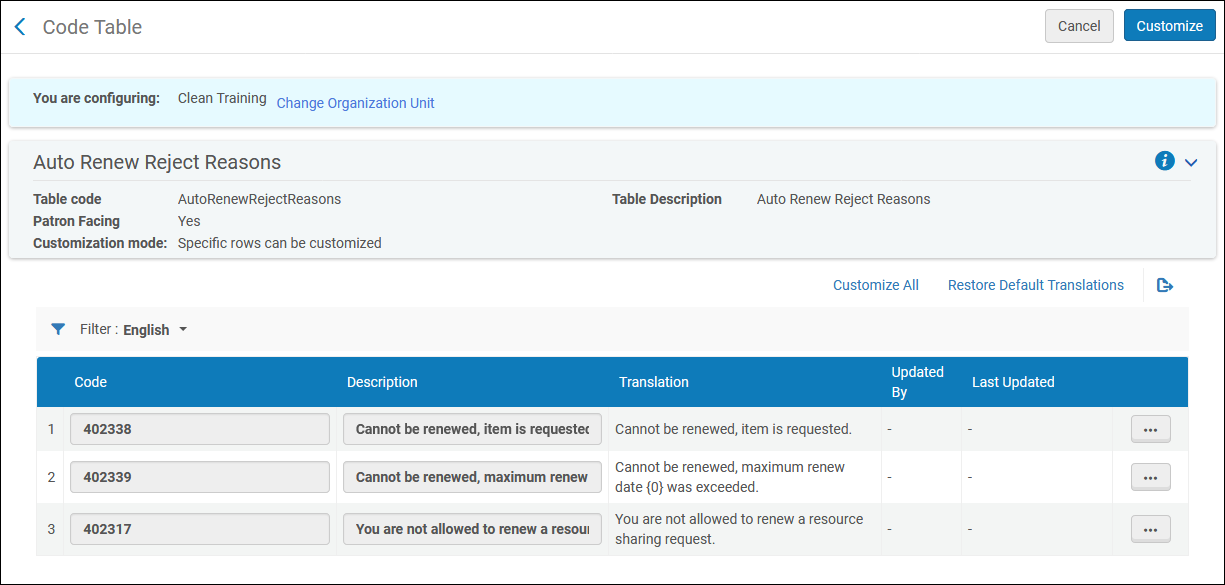
In order to customize the description and translation text of renew reject reasons, access the Automatic Renew Reject Reasons code table (Configuration Menu > Fulfillment > Resource Sharing > Automatic Renew Reject Reasons). For information on automatic renewal for Borrowing workflow profiles, see the Automatic renew step in Workflow Profile Steps. For more information about code tables, see Code Tables.
Questa pagina consente di definire il testo di rifiuto del rinnovo della richiesta che verrà visualizzato nella comunicazione Full Borrowing Info (codice: FulBorrowingInfoLetter) quando verrà inviata al richiedente.
Configuring Patron Queries
The Query to Patron letter is sent to a patron when a user selects Send query to patron on the Borrowing Requests page (Fulfillment > Resource Sharing > Borrowing Requests); see Managing Resource Sharing Borrowing Requests. La comunicazione può essere configurata per avere più versioni adatte a situazioni diverse, come una domanda sulla copia richiesta o una ricerca sul Pagamento della tariffa. Questo tipo di comunicazione viene inviata con l'aspettativa che l'utente risponda.
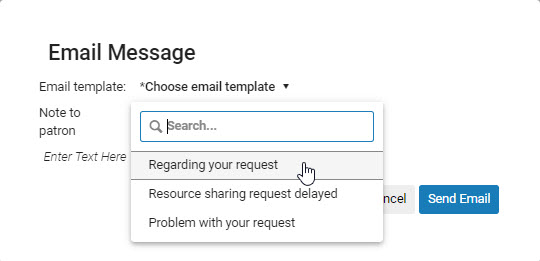
Alma provides two systems for configuring these letters in Alma: patron query templates and patron query types.
-
Vecchio sistema: i template di ricerca per gli utenti sono un mezzo di base per configurare le comunicazioni per gli utenti. È possibile inserire più comunicazioni e configurare i campi nelle comunicazioni. Non puoi modificare la struttura iniziale della comunicazione, ma puoi modificare la comunicazione prima che venga inviata, se il sistema Alma è configurato per consentirlo.
Questo sistema è deprecato e verrà rimosso in una prossima versione di Alma.
- New system: Patron query types use Alma's flexible XSL-based letter-configuration system to configure the Query to Patron letter. Up to thirty versions of the Query to Patron letter can be defined in this way.
È possibile configurare Alma per utilizzare il modello di ricerca utente o i tipi di ricerca utente, ma non entrambi, utilizzando il parametro send_query_to_patron_use_xsl nella tabella Parametri di mappatura del cliente. Quando send_query_to_patron_use_xsl è impostato su true, vengono utilizzati i tipi di ricerca patron; questa è l'impostazione default. For more information, see Configuring Other Settings.
I tipi di ricerca Patron sono distribuiti di default. I template di ricerca dei patroni sono deprecati e verranno rimossi in una futura versione di Alma.
Configuring Patron Query Templates
Per configurare il modello di ricerca del patrono, è necessario disporre di uno dei seguenti ruoli:
- Amministratore di Sistema Generale
- Amministratore Servizi
Patron query templates are configured on the Patron Query Templates mapping table (Configuration Menu > Fulfillment > Resource Sharing > Patron Query Templates). For more information about mapping tables, see Mapping Tables. Ogni template contiene una breve Lista di campo che vengono assemblati per creare la comunicazione inviata all'utente. Il Formato iniziale della comunicazione non è configurabile, ma – se configurato – la comunicazione può essere modificata prima di essere inviata.
This option appears in the menu only when the send_query_to_patron_use_xsl in the Customer Parameters Mapping Table is set to false(see Configuring Other Settings). When send_query_to_patron_use_xsl is set to true, the Patron Query Types option appears instead (see Configuring Patron Query Types).
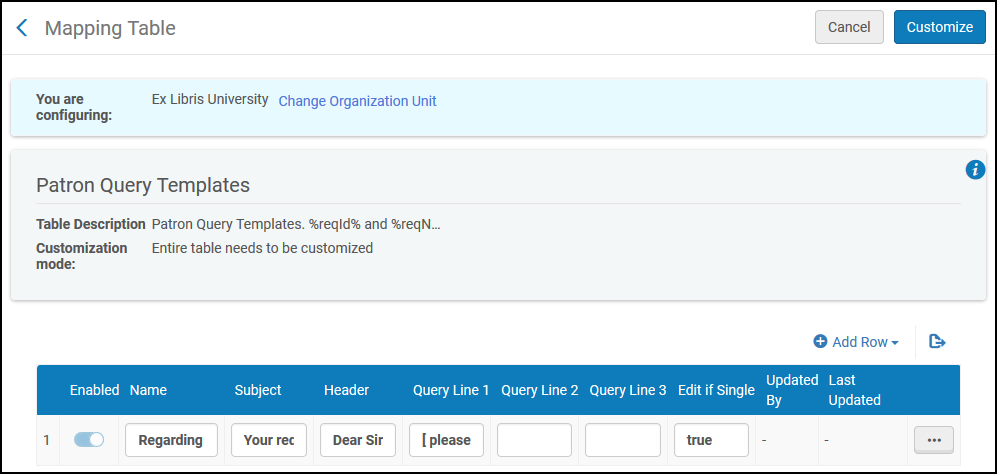
In questa pagina è possibile eseguire le seguenti azioni:
- Add a patron query template (see Adding Patron Query Templates).
- Modifica un template di ricerca patron (modifica i valori delle colonne nella sezione Righe della tabella mappatura).
- Elimina un template di ricerca per i patroni (selezioni Elimina).
For more information about configuring patron query templates, see the ILL: Create Template for Query to Patron video (7:25 min.).
Aggiunta di template di domande agli utenti
Può aggiungere un template di ricerca utente.
- Open the PatronQueryTemplates Mapping Table Page (Configuration Menu > Fulfillment > Resource Sharing > Patron Query Templates).
- Selezionare Aggiungi riga. Inserisca un nome per il template nel campo Nome.
- Nel campo soggetto, inserisca un soggetto. You can use the variables %reqId% and %reqName%; these will be replaced with the borrowing or lending request's external ID or the patron's name, respectively.
- Nel campo Intestazione, inserisci un'intestazione, ad esempio «Gentile signore/signora».
- Enter additional lines in Query Line 1,2, and 3. Questi campi vengono sostituiti nella ricerca per la comunicazione del Patrono. For more information, see Example Letter Customization: Query to Patron Letter.
- Nel campo Modifica se singolo, inserisci Vero se il messaggio sarà aperto per la modifica, oppure Falso se il messaggio verrà inviato direttamente all'utente senza alcuna possibilità di modifica.
- Selezionare Aggiungi riga. Il template viene visualizzato nella Lista dei template.
- Seleziona Personalizza.
I campi sono assemblati in una comunicazione che viene inviata quando un Utente seleziona Invia ricerca all'utente nella pagina Richiesta di prestito in uscita. See Peer-to-Peer Resource Sharing.
Configurazione dei tipi di ricerca dei Patron
Per configurare i tipi di ricerca del patrono, è necessario disporre di uno dei seguenti ruoli:
- Amministratore di Sistema Generale
- Amministratore Servizi
You can configure alternative versions -patron query types- of the Query to Patron letter using the enhanced XSL Query to Patron letter. È possibile Definisci fino a trenta tipi di questa comunicazione in questo modo.
Patron query types are configured on the Patron Query Types code table (Configuration Menu > Fulfillment > Resource Sharing > Patron Query Types). For more information about code tables, see Code Tables.
This option appears in the menu only when the send_query_to_patron_use_xsl in the Customer Parameters Mapping Table is set to true(see Configuring Other Settings). When send_query_to_patron_use_xsl is set to false, the Patron Query Templates option appears instead (see Configuring Patron Query Templates). L'opzione del template Patron ricerca diventerà obsoleta in futuro.
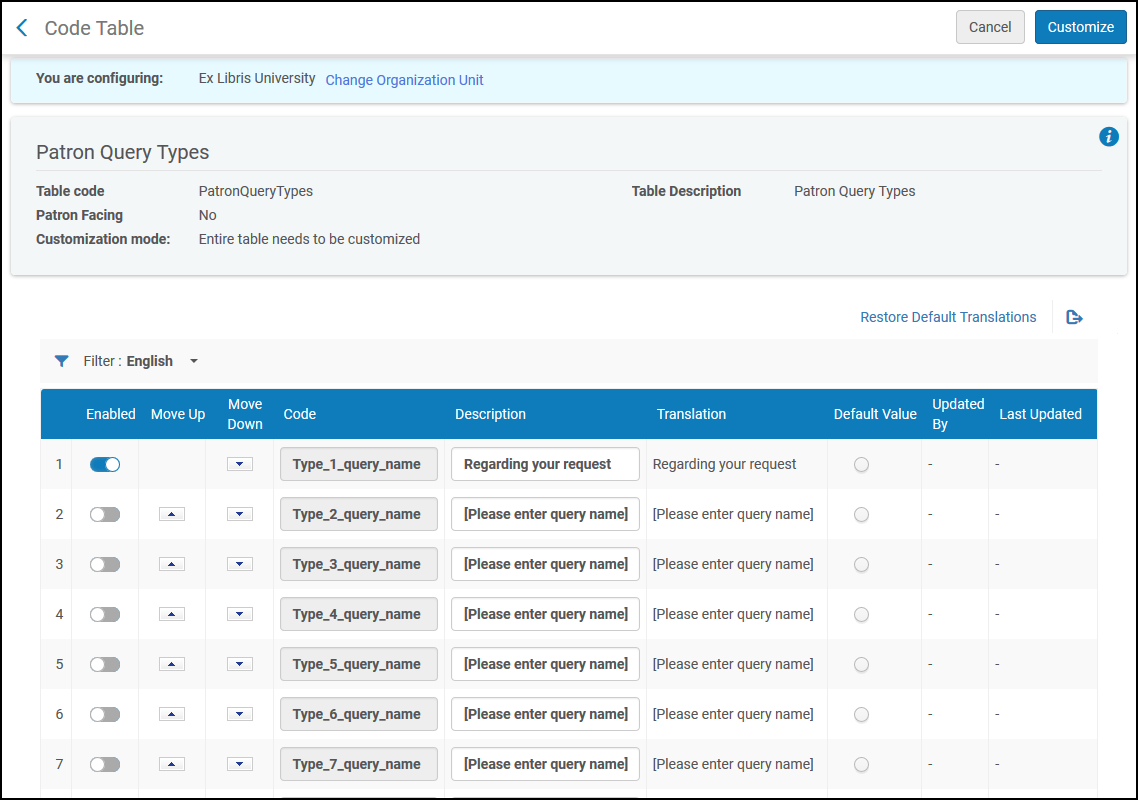
Adding a Patron Query Type
È possibile aggiungere un tipo di ricerca per i patroni abilitando uno dei tipi nella tabella dei codici e configurandolo.
- In the Patron Query Types code table (Configuration Menu > Fulfillment > Resource Sharing > Patron Query Types), enable one of the disabled patron query types.
- Modifichi la descrizione del tipo che ha abilitato. It is this Description that appears in the drop-down list of query types when Send query to patron is selected from the row actions of a Borrowing Request. Il codice viene utilizzato nell'XSL della comunicazione per mappare il tipo di ricerca al testo che apparirà nella ricerca nella comunicazione al Patron quando l'Utente seleziona quel tipo di ricerca.
- Ripeta i passaggi precedenti per aggiungere ulteriori tipi di ricerca utente, se necessario.
- Seleziona Salva quando hai terminato.
For information about configuring the Query to Patron letter for the enabled patron query types, see Configuring Alma Letters.
Il template XSL default include solo regole per i tipi di ricerca dell'utente 1 e 2. Se il tuo sistema ha più di due tipi definiti, devi aggiungere le regole per i tipi aggiuntivi al template prima di poterle configurare. Puoi farlo copiando una delle regole esistenti e modificando la copia secondo le necessità per ciascuna regola aggiuntiva.
Configuring Borrowing Request Inactive Filters
Per configurare i filtri inattivi della Richiesta di prestito in uscita, è necessario avere uno dei seguenti Ruoli:
- Amministratore di Sistema Generale
- Amministratore Servizi
In order to filter statuses out of the Active display in the Borrowing Requests Task List, access the Borrowing Requests Inactive Filters code table (Configuration Menu > Fulfillment > Resource Sharing > Borrowing Requests Inactive Filters). For more information about code tables, see Code Tables. For information on filtering borrowing request see Filtering Borrowing Requests Using Facets.
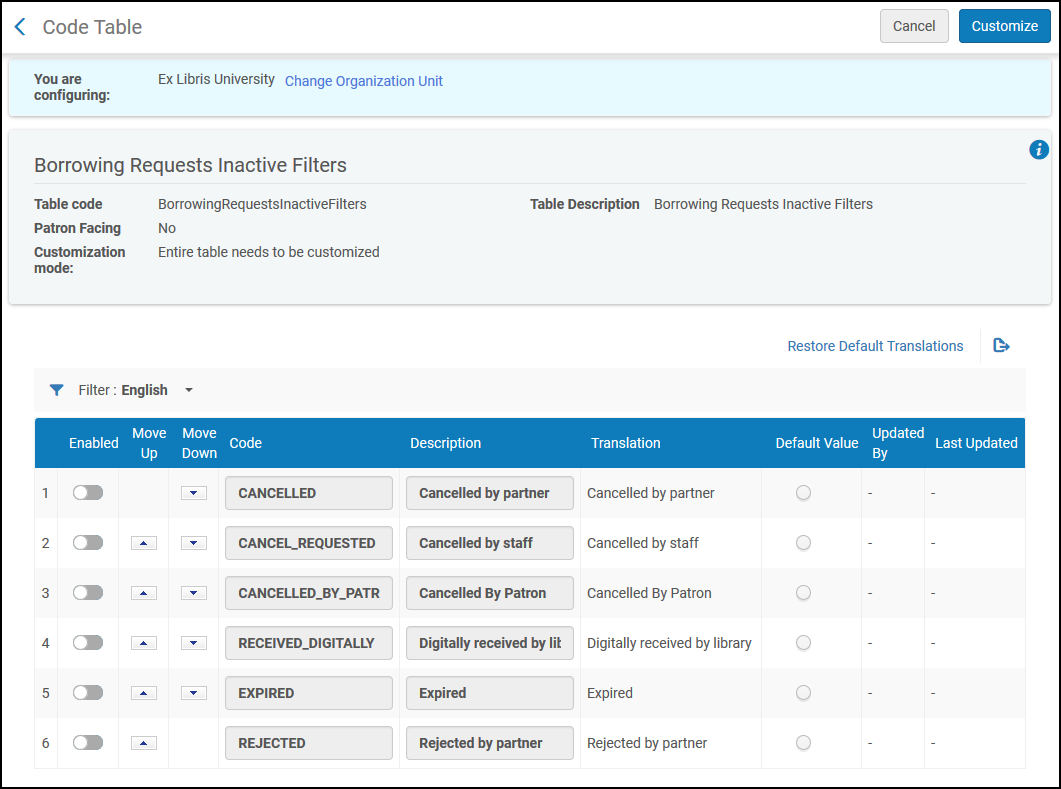
Abilitare una riga significa che questo stato verrà ora considerato come "Completato" anziché "Attivo" nella Faccetta dello stato dell'attività nella Richiesta di prestito in uscita lista delle attività. After you enable or disable statuses, contact Exlibris support and ask them to run re-indexing for the changes you made; the changes do not take effect on existing requests in the task list until re-indexing is performed.
When setting rejected requests not to display as part of the active requests, it is recommended not to set "rs_keep_rejected_request_active" to "BORROWING" or "BOTH" as this would cause active requests to not appear in the active list.
Document Delivery Link for Multiple SAML Authentication Profiles
For cases where a user has more than one SAML IDP profile in their system should configure the Document Delivery Notification Letter so the SAML link includes the idpCode for the correct SAML profile.
<!-- Do not remove Ex Libris workaround created variable to alter current SAML delivery page -->
<xsl:variable name="SAML_URL">
<xsl:value-of select="notification_data/download_url_saml" />
</xsl:variable> <xsl:variable name="DOCID">
<xsl:value-of select='substring-after($SAML_URL,"digitalDoc")'/>
</xsl:variable>
<xsl:variable name="GOOD_SAML_URL">
<xsl:value-of select='concat("https:/<Alma Host Name>/services/login?auth=SAML&idpCode=<SAML IDP Profile Code>&digitalDoc=",$DOCID)'/>
</xsl:variable>
</tr>
<tr>
<td><a>
<xsl:attribute name="href">
<xsl:value-of select="$GOOD_SAML_URL"/>
</xsl:attribute>@@for_saml_users@@@@click_here@@</a>
</td>
</tr>
<!-- GOOD_SAML_URL select ends -->
Le biblioteche possono includere un link nell'email di comunicazione di fornitura documenti che non richiede autenticazione. Per migliorare l'esperienza dell'utente e allinearsi con le pratiche della tua biblioteca, le richieste in formato digitale possono essere accedute senza autenticazione preventiva.
