
Managing Courses
This page describes how to manage courses including adding courses, managing reading lists, user and course enrollment information, etc. For an overview of the workflow for courses and reading lists see Workflow. For links to all the main fulfillment documentation pages see Fulfillment.
Per gestire i corsi, devi avere uno dei seguenti ruoli:
- Gestore Course Reserves
- Gestore attività Servizi
- Operatore Course Reserves
- (New for February 2026) Course Reserves Viewer (read-only access)
È possibile Importazione le informazioni sul corsi utilizzando il profilo d'integrazione Caricamento. For more information, see Configuring Course Loading. You manage courses on the Courses page (Fulfillment > Course Reserves > Courses). Aprendo questa pagina, vengono elencati direttamente tutti i corsi creati per un’istituzione. When searching for courses using the Simple and Advanced Searches, this page displays the results.
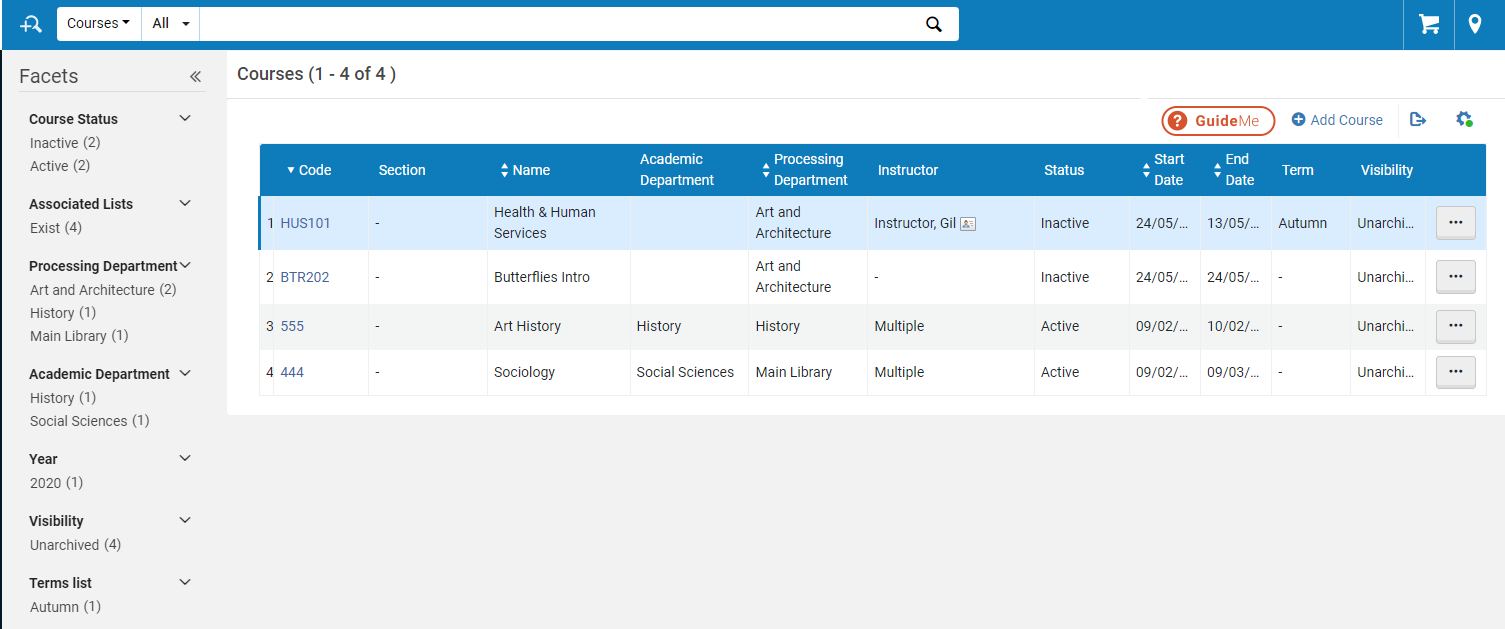
Da questa pagina può cercare i corsi utilizzando la casella di ricerca in cima alla pagina e filtrare i risultati selezionando le seguenti faccette:
- Status corso
- Liste associate:
- Esistono (numero di corsi)
- Nessuno (numero dei corsi)
- Dipartimento di elaborazione
- Dipartimento Accademico
- Campus
- Anno
- Visibilità
- Termini della lista
To publish course information to Primo, see Configuring Course Reserves in Primo. To publish course information to Summon, see Enabling the Course Reserves Facets in Summon and Configuring the Course Reserves View.
Adding a Course
- Se stai utilizzando Leganto, puoi Abilita i docenti ad aggiungere corsi direttamente in Leganto quando arrivano da un CMS; inoltre, puoi Abilita i docenti a modificare le date del corso e/o il numero di partecipanti in Leganto. See Configuring Whether Instructors Can Create or Modify Courses.
- È possibile aggiungere corsi in blocco utilizzando il profilo di integrazione per il caricamento dei corsi. For more information, see Configuring Course Loading.
-
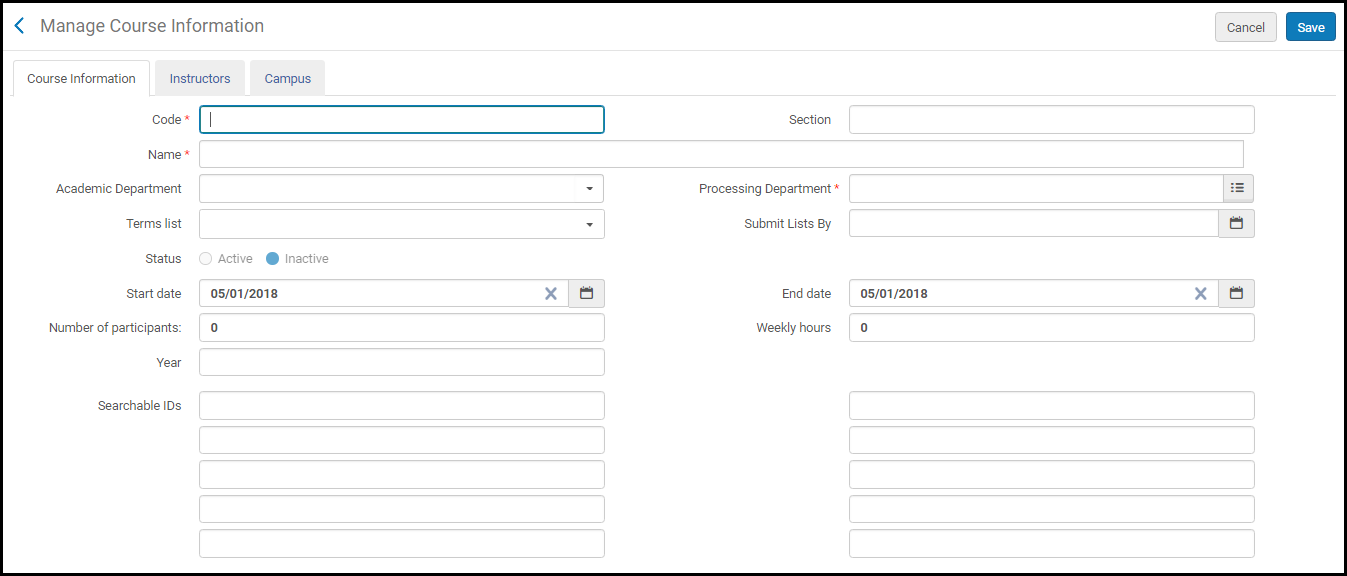
On the Courses page (Fulfillment > Course Reserves > Courses), select Add Course. Si apre la pagina Gestione informazioni corso.
-
Inserisci i dettagli del corso come richiesto:
Gestisci i campi delle informazioni del corso
Campo Descrizione Codice (Obbligatorio) La combinazione codice corso + sezione deve essere univoca. Se non si utilizzano le sezioni, tutti i codici corso devono essere univoci. Sezione I corsi possono essere suddivisi in sezioni per organizzare meglio le risorse e le attività per gli studenti. Ogni sezione può essere insegnata da un diverso docente, avere una descrizione separata e contenere tutte le risorse di cui il docente necessita. La combinazione codice corso + sezione deve essere unica. Nome (Obbligatorio) Non deve essere unico. Dipartimento di elaborazione (obbligatorio) Il dipartimento che "gestisce" il corso. Attualmente, questo campo è solo a scopo informativo. Use the quick pick list to select a department predefined by an administrator (see Configuring Processing Departments) Dipartimento Accademico Il dipartimento accademico associato al corso. Select from a list predefined by an administrator (see Configuring Academic Departments) Termini della lista Il periodo durante il quale viene insegnato il corso. Select from a list predefined by an administrator (see Configuring Course Terms) Sottomettere Liste tramite (solo Leganto) Una data destinata a prompt i docenti a inviarti le loro Reading list per il processo, con tempo sufficiente per completarli prima dell'inizio del corso. La notifica relativa a questa data appare in Leganto per tutte le reading lists associate al corso. Stato Lo stato del corso. It is determined by the course start and end date.
This field is disabled when you are creating the course.- Active – The course is currently being taught
- Inactive – The course was taught, or will be taught, but is not currently being taught
Course data for inactive courses is not published to Primo (see the Course Restricted field in Adding a New Book or Journal Article. Also see The Format of Published Data).Data inizio La data corrente è la data default. An administrator can set the default for this value, see default_course_start_date in Configuring Other Settings). Data di Fine Questa data non può essere anteriore alla data di inizio. An administrator can set the default for this value, see default_course_end_date in Configuring Other Settings). The course's end date is transferred to the course's reading lists.Numero di partecipanti Il numero di studenti che sono iscritti al corso. Questo campo è attivo solo se non si utilizza Campus, oppure se il numero di partecipanti non è definito per alcun Campus. Altrimenti, il valore in questo campo è la somma totale dei partecipanti per tutti i campus. Orari settimanali Il numero di ore in cui il corso viene insegnato, a settimana. Anno Anno accademico del corso. ID ricercabili ID aggiuntivi per il corso, utilizzati per l'indice di ricerca in Primo e il sistema esterno. Schede: Docente Nella tab docente, cerchi il docente del corso (la lista è composta da tutti gli Alma Utente) e selezioni Aggiungi docente. Il docente viene aggiunto al corso. Puoi aggiungere più docenti a un corso. Quando ci sono più docenti per un corso, il valore della colonna Docente nella pagina Corsi è Multiplo.(Solo Leganto) Per impostazione predefinita, i docenti appaiono agli studenti e agli Utenti ospiti in Leganto nei suggerimenti relativi al corso e in un pannello per le Reading list associate a questo corso. I docenti configurati per apparire in Leganto hanno un segno di spunta verde nella colonna Visualizza Docente in questa tab. To configure an instructor to appear / not appear in Leganto, select Unhide/Hide in the row actions list for the instructor. See Enabling Instructor Information in Leganto.(Leganto only) Instructors arriving from the CMS are added as instructors to the relevant course if they are not already associated with the course as an instructor.Multiple instructors are listed by name in the header of the Course's Reading List page (Fulfillment > Course Reserves > Courses, select Reading List in the row actions list for a course).Campus Nella tab Campus, seleziona facoltativamente un Campus predefinito, inserisci il numero di partecipanti per il Campus e seleziona Aggiungi Campus. Il campus è stato aggiunto al corso. To configure campuses; see Configuring Campuses. Puoi aggiungere più campus a un corso. Il numero di partecipanti di tutti i campus è elencato come il numero totale di partecipanti al corso. Se non sono stati definiti Campus, o non si inserisce il numero di partecipanti per alcun Campus, è possibile gestire manualmente il numero di partecipanti per i corsi (vedi sopra).Studenti
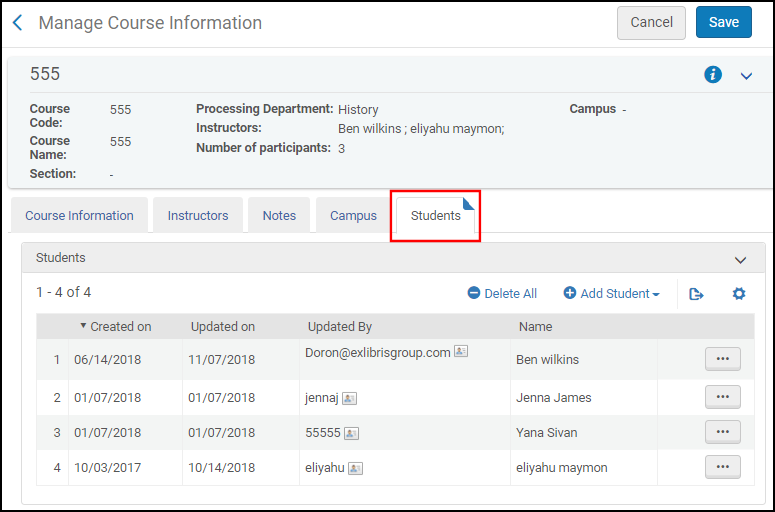
(Leganto only) On the Students tab, you can view all students that are enrolled in the course, add students, and delete specific students or all students from the course.
For additional information on how to load user enrollment information, see Configuring Importing Course Enrollment Jobs.
Note La tab Nota generale consente di aggiungere note con informazioni generali sul corso. - Seleziona Salva. Il materiale del corso è stato salvato.
Modifying course statuses is handled by the Activate/Deactivate Courses job. For details, see Activate/Deactivate Courses.
- On the Courses page (Fulfillment > Course Reserves > Courses), select Duplicate in the row list actions for a course. Viene visualizzata la pagina Gestisci informazioni sul corso. Per i dettagli sul campo visualizzato, consultare la tabella Gestisci campi informazioni del corso sopra.
- Modificare il campo pertinente come richiesto e selezionare Salva. Il nuovo corso appare nella pagina dei Corsi.
Editing a Course
È possibile modificare i corsi in blocco utilizzando il profilo di integrazione per il caricamento dei corsi. For more information, see Configuring Course Loading.
- On the Courses page, (Fulfillment > Course Reserves > Courses), select Edit in the row actions list for a course. Si apre la pagina Gestione informazioni corso. If the course was rolled over from another course, a link to the original course appears in the header; for more about course rollover, see Rolling Over Courses.
- Modify the course information as required; see Adding a Course. When editing a course, you can add notes in the Notes tab (see Editing a Reading List).
- Seleziona Salva.
Contatti l'assistenza se non riesce a trovare un corso che non ha eliminato.
Managing a Course's Reading Lists
È possibile vista i Reading list di un corso e/o copiarli in un altro corsi. For details on working with reading lists, see Managing Reading Lists.
Gli Utenti di Leganto possono anche riordinare l'ordine di visualizzazione delle Reading list nell'interfaccia di Leganto.
Viewing a Course's Reading Lists
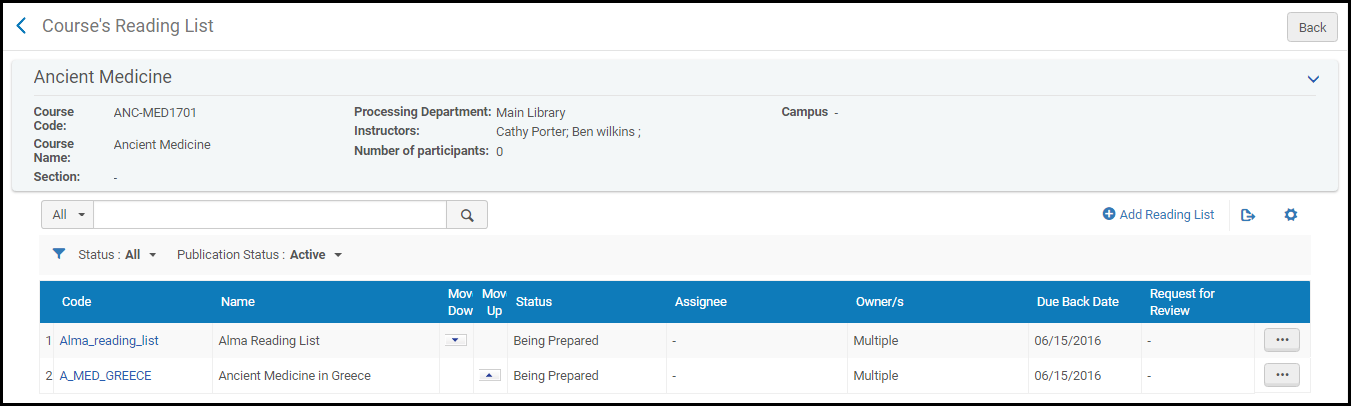
On the Courses page (Fulfillment > Course Reserves > Courses), select Reading List in the row actions list for a course. The Course's Reading List page appears. Questa pagina contiene le reading list associate al corso.
You can also reach this page from the Reading Lists Task List page (Fulfillment > Course Reserves > Reading Lists, select All Reading Lists for this Course in the row actions list for a reading list). Se la reading Lista è associata a più corsi, questa azione non è disponibile; selezioni un codice corso dalla colonna Corso per visualizzare la reading Lista di quel corso.
Reordering a Course's Reading Lists in Leganto
Per riordinare l'ordine dei corsi in Leganto, seleziona le frecce su/giù nelle colonne Sposta giù/Sposta su.
Copying and Adding Reading Lists to a Course
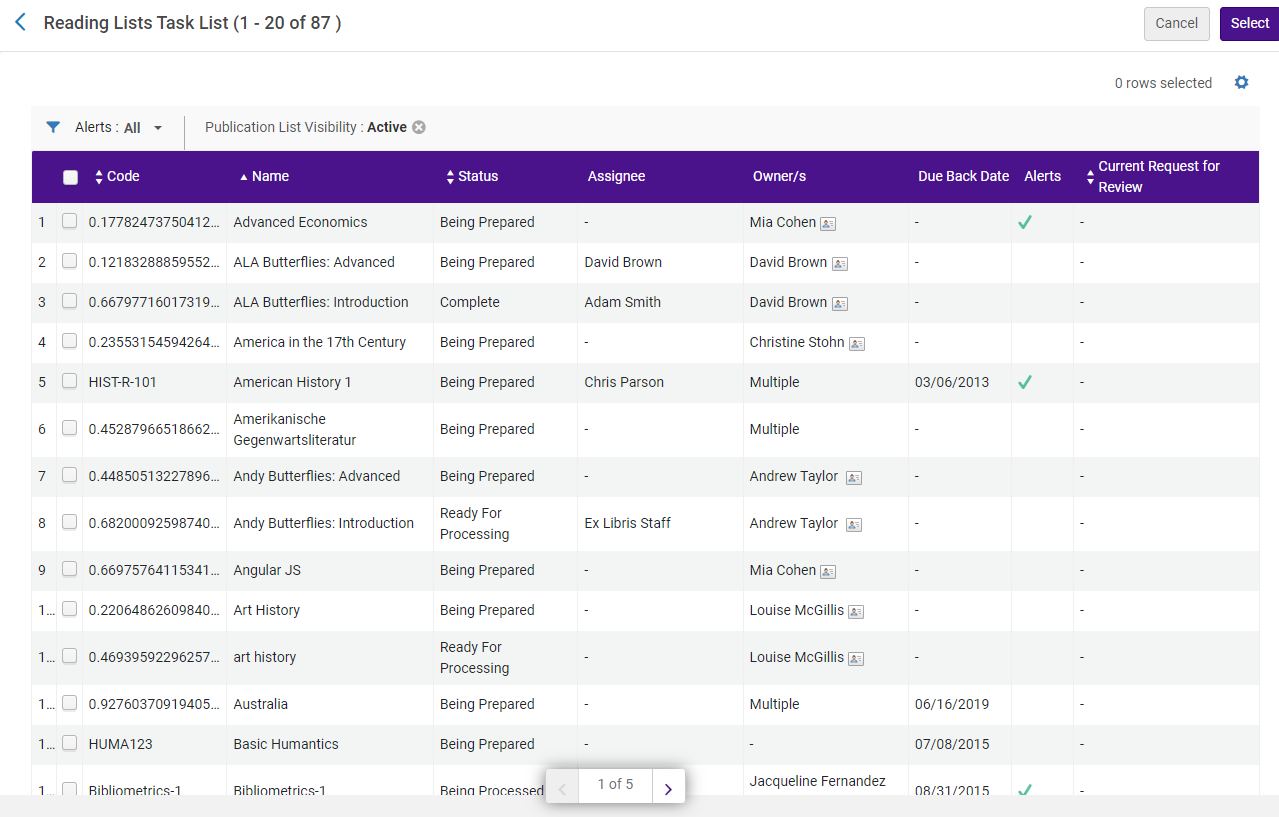
- On the Courses page (Fulfillment > Course Reserves > Courses), select Copy Reading List in the row actions list for a course. Viene visualizzata la pagina Elenco attività Reading List.
La pagina Lista di lettura delle attività mostra tutte le Liste di lettura definite per la Sua istituzione.
-
Selezioni la casella di controllo di ogni Lista di lettura che desidera aggiungere al corso e selezioni Seleziona. Le liste di lettura sono aggiunte al corso.
Per visualizzare gli elenchi di lettura aggiunti, selezionare Reading list nelle azioni di riga per il corso.
Managing User and Course Enrollment Information
You can import user and course enrollment information into Alma, which enables students to see all their reading lists on the Lists page without having to enter Leganto using an LTI link for each reading list. With this enhancement, you can use Alma to view student enrollment information and remove students from courses.
Importing user and course enrollment information is performed using the Course Enrollment integration profile (see Configuring Importing Course Enrollment Jobs).
To enable the management of student enrollment information in Alma, the display_course_students field has been added to the Customer Parameters mapping table (Configuration Menu > Fulfillment > General > Other Settings). When set to true, you can view enrollment information in the following tabs:
-
Students – This tab has been added to the Manage Course Information page (Fulfillment > Course Reserves > Courses) to enable you to view all students that are enrolled in a course and to delete specific students or all students from a course.
-
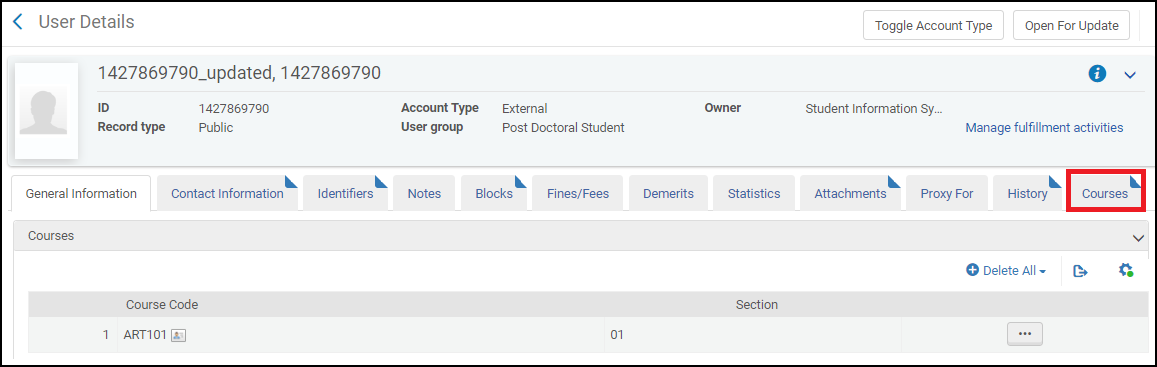
Courses – This tab has been added to the User Details page (Admin > User Management > Manage Users) to enable you to view all courses to which a student has enrolled and to delete specific courses or all courses to which a student has enrolled.
Riportare i corsi
Se sa come mappare i codici dei corsi dell'anno vecchio e di quello nuovo, può trasferire i corsi, in blocco, da un anno all'altro utilizzando il profilo di integrazione per il caricamento dei corsi. Utilizzi le seguenti opzioni di configurazione per il profilo d'integrazione:
- Nel file di dati separato da tabulazioni:
- Enter all of the mandatory fields for each new course and enter ROLLOVER as the action in the Operation field.
- Inserisca l'ID del vecchio corso e l'ID della sezione nei campi Codice vecchio corso e ID sezione del vecchio corso, rispettivamente.
- Per ogni campo di cui desidera copiare il valore, inserisca + in quel campo.
- Per copiare (o meno) i vecchi Reading list e i docenti nei nuovi corsi, assicurati che le opzioni di rollover siano configurate correttamente nel profilo d'integrazione.
- If you are using Leganto, see Leganto Course Rollover.
For more information, see Configuring Course Loading. Se utilizzi Leganto, i docenti possono trasferire manualmente le loro Reading list.
Also see Course Rollover in Bulk via Course Loader (8:44 min.).
Eliminazione di un corso
You can delete courses in bulk using either the course loading integration profile (see Configuring Course Loading) or the Course Bulk Update job (see Course Bulk Updates).
On the Courses page (Fulfillment > Course Reserves > Courses), select Delete in the row actions list for a course, and select Confirm in the confirmation dialog box.
Archiving a Course
Puoi archiviare i corsi in Alma, permettendo alla tua biblioteca di ridurre la quantità di dati che vista in Alma senza eliminare le informazioni storiche. Archived courses are still available for reference purposes, and you can view statistical data on archived courses from Alma Analytics. I corsi possono essere archiviati e disarchiviati singolarmente o in blocco.
Use the Archive action in the course action list to easily archive a single course. Marking a course as archived immediately filters the course from the current course list visibility, removing it from view.
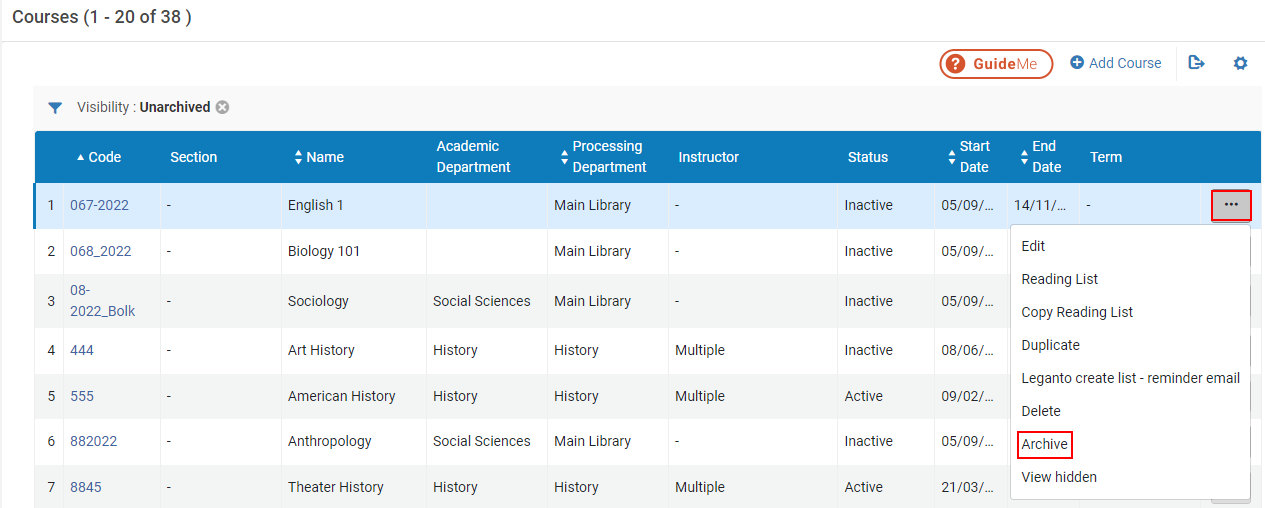
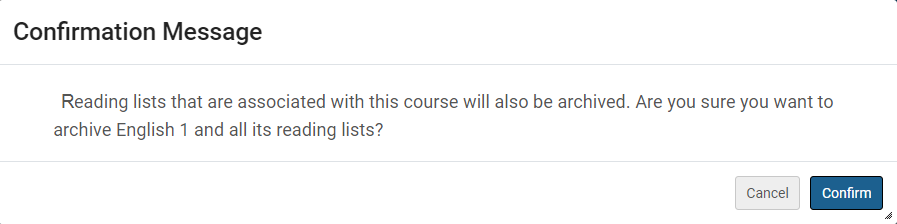
When marking a course as archived, any reading list associated with the course is also archived. Pertanto, appare un messaggio di conferma che indica che tutte le liste di lettura associate al corso sono state archiviate.
Courses whose reading list is linked to additional unarchived courses cannot be archived. If you attempt to archive a course with a reading list that is linked to additional courses, you receive an error message:
This course cannot be archived because it has [number] unarchived reading lists that are linked to other courses. Dovrebbe archiviare la lista di lettura o rimuovere l'associazione al corso, quindi riprovare.
When viewing an Archived course, you can use the Unarchive action to restore archived courses. The course is then restored, but the associated reading lists remain archived, and you need to unarchive them separately.
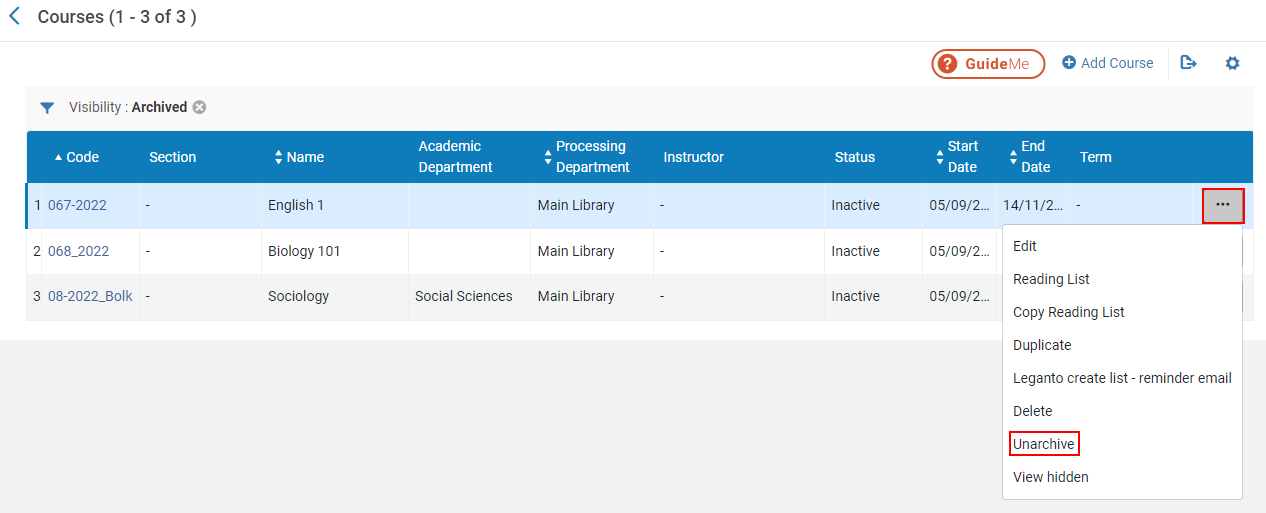
Archived Courses in Leganto
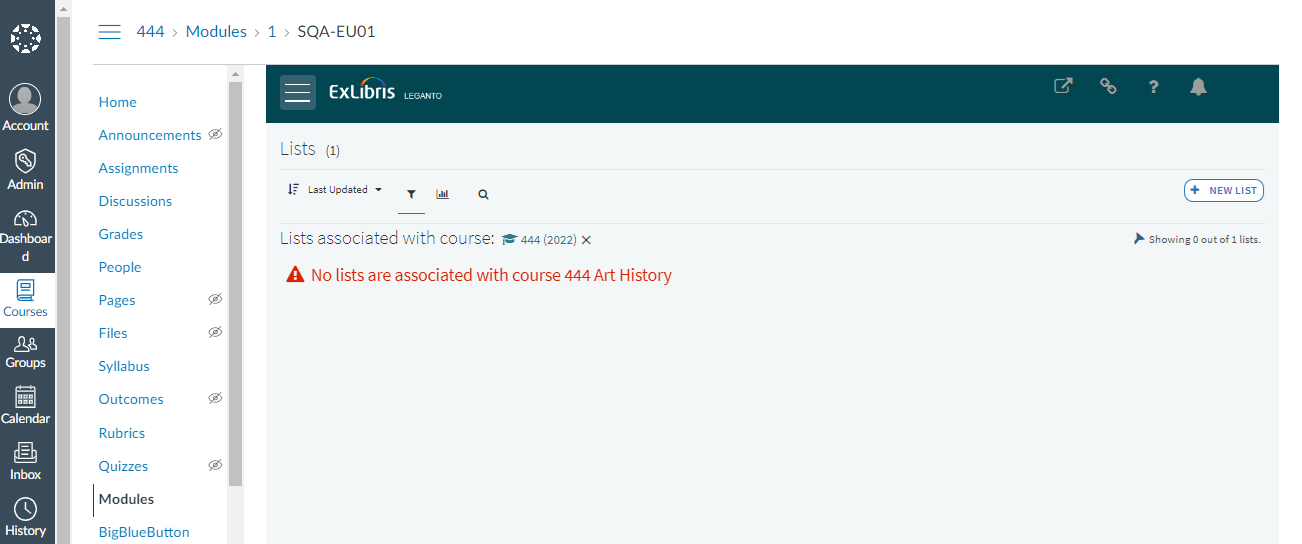
I corsi archiviati sono nascosti alla vista in Leganto. When attempting to access an archived course from the Learning Management System (LMS), you receive a message that no lists are associated with the course.
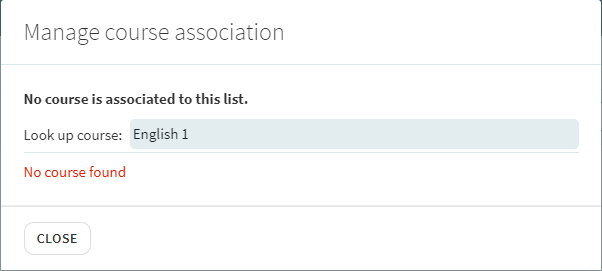
Archived courses are not included in the Manage course association and Roll Over lists in Leganto.
Course Bulk Updates
The Course Bulk Update job (Admin > Manage Jobs and Sets > Run a Job > Courses > Courses Bulk Update) enables you to perform either of the following actions on a set of courses:
- Update course information such as processing and academic department, instructors, and so forth.
- Elimina i corsi che non hanno una reading list allegata.
- Archivia/Disarchivia i corsi.
For details, see Course Bulk Update Job.
