
Configuring the Institution and Its Libraries
Watch the Calendars video (6 min.).
Un'istituzione contiene biblioteche. Facoltativamente, puoi organizzare la tua istituzione per Campus, nel qual caso associ le tue biblioteche ai Campus e quindi limiti determinati processi e Risorse (bibliografiche) in base al Campus. For more information, see Organizational Topologies. To manage campuses, see Configuring Campuses.
"L'infrastruttura della biblioteca comprende tutte le sue Localizzazioni di biblioteca fisiche e i sistemi di supporto, che includono le Localizzazioni di biblioteca fisiche delle Risorse (bibliografiche) (ad esempio, scaffali/pile di Monografie o magazzino remoto), Banchi di circolazione, macchine per il Self-Check-in e stampanti."
Le biblioteche all'interno di un'istituzione o di un campus possono essere configurate per avere relazioni che consentono agli utenti di effettuare la restituzione o il prestito delle Risorse (bibliografiche) in un'altra Localizzazione di biblioteca, inviare copie avanti e indietro o acquistare copie per conto reciproco. If a library is configured to do this for libraries at other institutions (and not only within the institution), it is known as a resource sharing library.
If you select ALL in the Library dropdown list when creating the relationship, this selection only applies at the time the relationship is created.
In some cases, multiple independent libraries are managed in Alma as a single institution. This may occur, for example, when a geographic or political region includes a number of small or medium-sized libraries that benefit from sharing Alma management staff, or when a university contains multiple colleges that do not provide full library access to members of other colleges. Questa configurazione di un'istituzione è chiamata indipendenza della biblioteca. Quando l'indipendenza della biblioteca è attivata per un'istituzione, alcune informazioni relative alla singola biblioteca, come i blocchi utente e le statistiche, possono essere nascoste alle altre biblioteche incluse nell'istituzione. For additional information, see Fulfillment Library Independence.
Ex Libris collabora con voi per configurare inizialmente la vostra istituzione. Dopo la configurazione iniziale, potrebbe essere necessario aggiungere o modificare elementi all'infrastruttura della biblioteca, come segue:
Si noti che è possibile configurare la biblioteca, il campus o la stampante in qualsiasi ordine, associando un'entità all'altra man mano che vengono create. Ad esempio, può a) creare una biblioteca e poi creare un Campus e aggiungere la biblioteca al Campus, oppure b) creare il Campus e poi creare la biblioteca e aggiungere il Campus alla biblioteca.
- Configura le informazioni globali sulla tua istituzione:
- Modificare il nome dell'istituzione e la descrizione facoltativa. See Configuring General Institution Information.
- Aggiungi nuove biblioteche. See Adding a Library.
- Modifica le informazioni di contatto globali per l'istituzione, inclusi indirizzo, numeri di telefono e indirizzi email. See Configuring Institution/Library Contact Information.
- Aggiornare le informazioni del calendario globale per l'istituzione, inclusi gli orari di apertura e chiusura e gli eventi programmati che potrebbero influenzarli. See Configuring Institution/Library Open Hours.
- Configura le stampanti presso l'istituzione. See Configuring Printers.
- Configure the institution's integration with self-check machines (see Self-Check Machines), LDAP, a bursar system, a student information system, and other external systems.
- Configura per ogni biblioteca:
- Localizzazione fisica di biblioteca default per le acquisizioni.
- Il campus associato.
- Its resolver proxy (see Resolver Proxies).
- Informazioni sui servizi per la biblioteca: servizi tra la biblioteca e altre biblioteche, se la biblioteca è una biblioteca di condivisione risorse, il Banco di circolazione della biblioteca e informazioni per la raccolta differenziata dei contenitori delle macchine Self-Check. See Configuring Library Fulfillment Infrastructure.
- Informazioni di contatto locali, inclusi indirizzo, numeri di telefono e indirizzi email. See Configuring Institution/Library Contact Information.
- Informazioni sul calendario locale, inclusi gli orari di apertura e chiusura e gli eventi programmati che potrebbero influire su di essi. See Configuring Institution/Library Open Hours.
- The IP ranges of the library, for managing access to electronic resources; see Configuring Distributed Access to Electronic Resources.
- Localizzazione fisica della biblioteca (scaffali e magazzino remoto), incluso il banco di circolazione che serve questa localizzazione della biblioteca. See Configuring Physical Locations and Configuring Remote Storage Facilities.
- Configure for each campus (see Configuring Campuses):
- La biblioteca ad essa associata.
- Its resolver proxy (see Resolver Proxies).
- The IP ranges of the campus, for managing access to electronic resources; see Configuring Distributed Access to Electronic Resources.
- Traduci i nomi dei Campus in altre lingue definite nella tua istituzione.
- Se desidera consentire agli utenti di effettuare il check-out/check-in delle risorse in tutta l'istituzione e condividere le informazioni dell'utente, chieda a Ex Libris di configurare una rete di servizi. See Fulfillment Networks.
- To manage multiple institutions, see Managing Multiple Institutions Using a Network Zone.
Se fai parte di una configurazione di Network Zone, l'amministratore della Network Zone può gestire la configurazione degli orari di apertura (calendario, riepilogo, contatti e informazioni IP) e distribuire le informazioni del calendario ai membri. This is done in the Consortia Central Configuration Dashboard in the Library Management section. For more information see Collaborative Network Sections and Configuration Options.
Configuring General Institution Information
- Amministratore di Sistema Generale
You manage general information about institutions and libraries on the pages at Configuration Menu > General > Libraries > Add a Library or Edit Library Information.
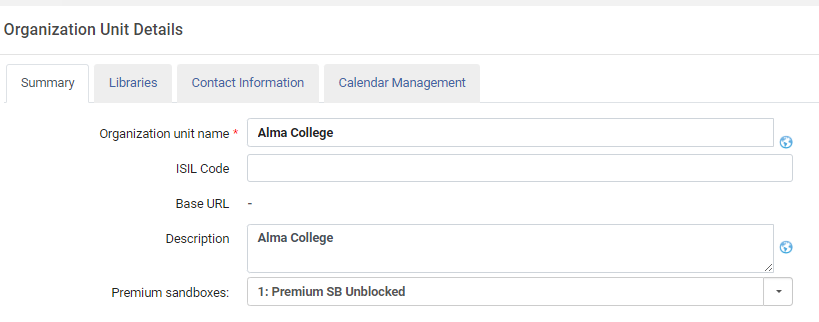
Ti viene assegnato un codice cliente e un codice istituzione da Ex Libris. Configuri i tuoi codici della biblioteca.
L'URL di base è il nome di dominio specifico dell'istituzione assegnato da Ex Libris. If you are not already using this domain name and want to start using it, see Configuring Alma and Primo to Use Your Institution-Specific Alma Domain. For general information on Alma domain names, see Your Alma Domain Names.
La pagina dei dettagli dell'unità organizzativa contiene la seguente scheda:
- Summary (Organization Unit Details (Institution) page) – The general details of the institution.
- Libraries (List of Libraries page) – The details of the libraries in the institution. See Adding a Library and Editing a Library.
- Contact Information(Organization Unit Contact Information page) – The contact information for the institution, including physical addresses, phone numbers, and email addresses. See Managing Institution/Library Contact Information.
- Calendar Management (Calendar Management page) – Configure the hours during which the institution is open or closed. See Managing Institution/Library Open Hours.
È possibile modificare il nome e la descrizione dell'istituzione.
To update this information in Primo, see Configuring the Primo Institution.
To edit the institution's general details:
-
From the Summary tab on the Organization Unit Details (Institution) page (Configuration Menu > General > Libraries > Add a Library or Edit Library Information):
- Modifica il nome (obbligatorio) e la descrizione (facoltativa) dell'istituzione.
-
Enter your ISIL Code(optional). The ISIL code (International Standard Identifier for Libraries and Related Organizations) may be used to uniquely identify your location.
For example, if your institution is participating in SRU/SRW search requests and resource sharing, the ISIL code is used in the institution identifier tag that is sent in an SRU response (see Holdings Options (ISO 20775) on the SRU/SRW Search page for more information).
- Selezioni Serve altra istituzione se questa biblioteca accetterà ritiri/restituzioni presso la localizzazione di biblioteca per altre istituzioni. This field only appears if you have set up a fulfillment network; see Requesting an Item for Pickup Anywhere in the Network.
- Seleziona Salva.
- On the Organization Units Relations Setup (Institution) page (Configuration Menu > General > Libraries > Relationships), add the libraries for which the institution handles acquisitions (rather than the library making its own purchases). For more information, see Adding Library Relationships.
Adding and Configuring Libraries
- Amministratore di Sistema Generale
You add libraries on the List of Libraries page (Configuration Menu > General > Libraries > Add a Library or Edit Library Information; select the Libraries tab).
Una nuova biblioteca eredita diverse configurazioni dall'istituzione, tra cui i Servizi, le informazioni del calendario, le policy sui Termini d'uso, la maggior parte dei tipi di work order e così via. La biblioteca è inizialmente configurata con un tipo di work order specifico per le Acquisizioni (AcqWorkOrder) e un Servizio specifico per gli work order di acquisizione senza operatori definiti. La nuova biblioteca ha una Localizzazione di biblioteca predefinita, e nessuna stampante definita. Per configurare queste informazioni, consulta altre aree di servizi e Configurazione generale.
Qualsiasi biblioteca aggiunta ad Alma deve essere definita correttamente anche per l'istituzione Primo. Alma consente di esportare le biblioteche in un file affinché possano essere importate in Primo. For details, see Viewing and Exporting the Alma Libraries.
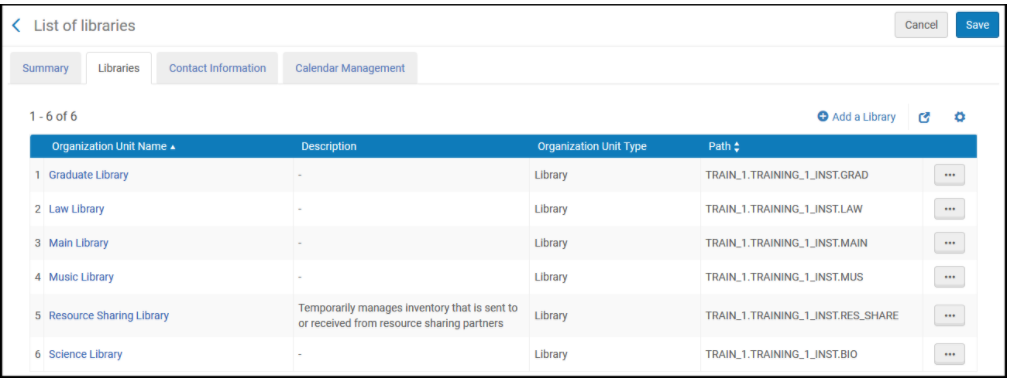
The organizational structure of the institution appears in the Path field in header and the organizational structure of each library appears in the Path column in the table. Il percorso contiene il codice cliente, il codice istituzione e il codice biblioteca. Ad esempio, se il tuo codice cliente è TRAIN_1, il tuo codice istituzionale è TRAIN_1_INST. Se il codice della tua biblioteca è GRAD, il percorso è TRAIN_1.TRAIN_1_INST.GRAD.
In questa pagina puoi aggiungere, modificare o eliminare una biblioteca. For information on editing library information, see Editing a Library.
To add a library:
- Nella pagina Lista della biblioteca, selezioni Aggiungi una biblioteca. Viene visualizzata la pagina Aggiungi un'unità organizzativa.
- Enter an Organization unit name,code, and (optionally)description for the library. For information on the other fields, see Editing a Library. Per ora, ignori questi campi.
- A library code must not contain special characters, such as quotes ('), nor blank spaces. Use alphanumeric characters, and use hyphens and underscores to fill in the blank spaces.
- Una volta Set il codice della biblioteca, non è possibile modificarlo. To change the library code, a new library with a new code will have to be created.
- Seleziona Salva. La biblioteca è stata salvata.
Eliminazione di una biblioteca
Non è possibile eliminare una biblioteca se ha unità di servizi a livello di biblioteca, Localizzazione di biblioteca, Banco di circolazione, Punto di servizio, richiesta o copia fisica associati, o se ha Ordine (PO) o Linee d'ordine (POL) associati. To view related requests, see Viewing Related Requests.
To find the components associated with the library in order to delete them:
- To find the POs and PO lines, perform an advanced search for Order lines, select the PO line owner, and then search for workflows and PO statuses:
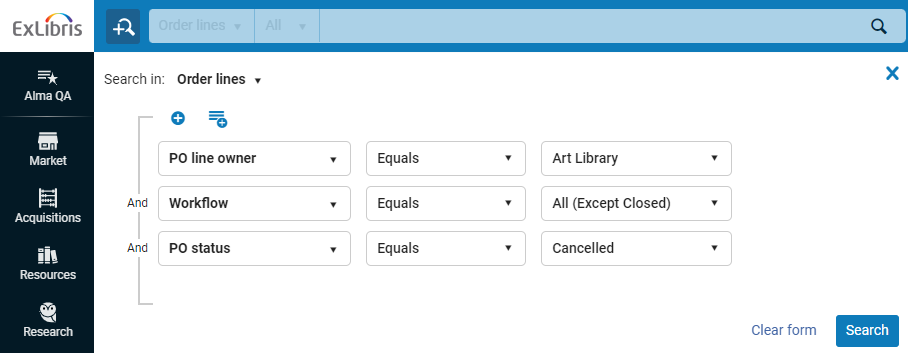 This enables you to see PO lines in whatever status you need to see them. This also enables you to see the POs with which these PO lines are associated (Alma does not have a specific search for POs).
- To find the circulation desks go to Configuration > Fulfillment > Circulation Desks.
- To find the fulfillment units make sure the "Configuring" scope is the library that is to be deleted, and go to Configuration > Fulfillment > Fulfillment Units. The fulfillment unit whose owner is Library should be removed.
- To find the service units (work order department) go to Configuration > General > Work Order Departments.
- To find the requests associated with a library or circulation desk see Viewing Related Requests.
- Per trovare le copie fisiche associate, puoi eseguire una Ricerca avanzata e filtrare per biblioteca. In alternativa, è possibile creare un report e statistiche nell'area soggetto copia fisica.
Se non riesci ancora a trovare le copie associate, contatta l'Assistenza Clienti.
To delete a library:
- Once all the components associated with the library were deleted, select Delete in the row actions list for the library, and select Confirm in the confirmation dialog box.
If there are components associated with the specific library you are trying to delete, then an error message will display specifying which types of components (PO line, circulation desk, etc.) are still associated with the library.
Modifica di una biblioteca
- Amministratore di Sistema Generale
- Amministratore Servizi
Si modifica una biblioteca nella pagina Dettagli dell'unità organizzativa (biblioteca):
- As a General System Administrator:Configuration Menu > General > Libraries > Add a Library or Edit Library Information; select the Libraries tab and select Edit in the row actions list.
- As a Fulfillment Administrator (or General System Administrator):Configuration Menu >(ensure that the library is selected in the Configuring drop-down list)> Fulfillment > Library Management > Library Details.
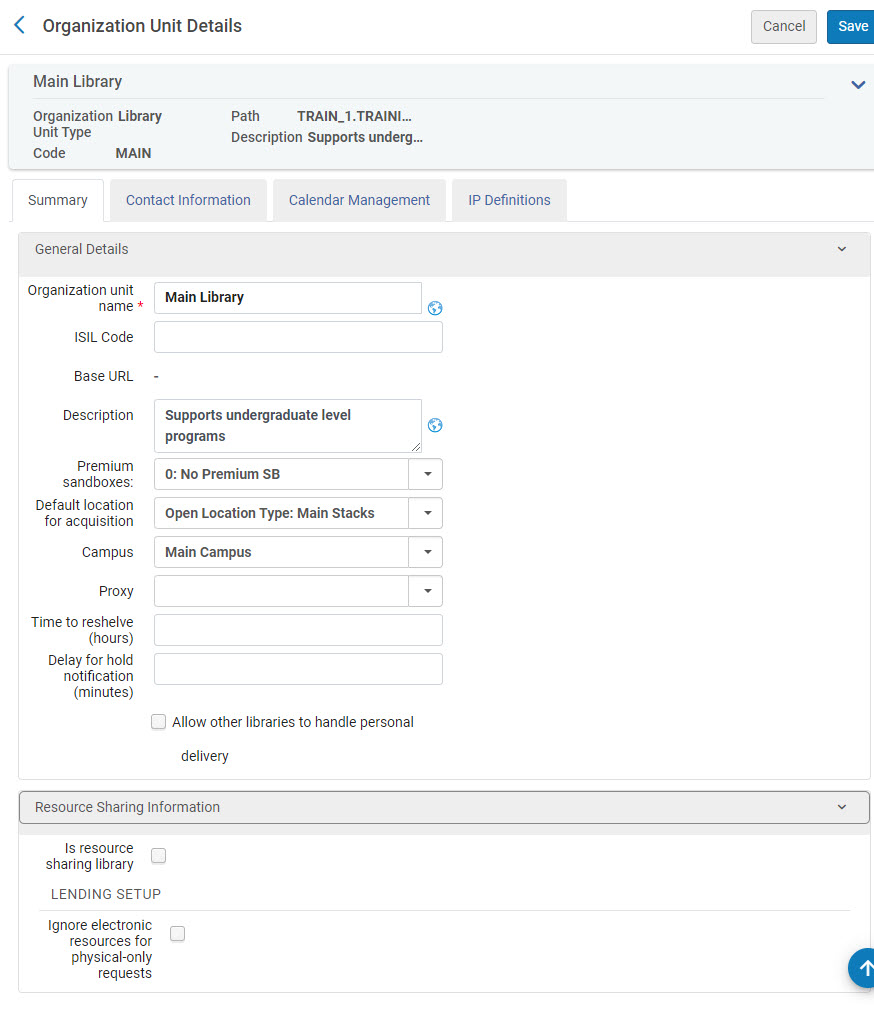
To edit a library:
- Nella pagina Dettagli unità organizzativa (biblioteca), modificare il nome dell'unità organizzativa e la descrizione della biblioteca, se richiesto.
- Seleziona una Localizzazione di biblioteca default per le Acquisizioni dalla Lista delle Localizzazioni di biblioteca. Questa è la Localizzazione di biblioteca default in cui vengono creati gli copia/holdings quando viene creata una Linea d'ordine (POL) fisica per la biblioteca. Se non è definito, le copie/le holdings non vengono create automaticamente e devono essere aggiunte manualmente.
- Seleziona il Campus a cui associare la biblioteca. See Managing Campuses.
- Selezionare un profilo default utente delegato. See Resolver Proxies. This proxy will be used if proxy was not defined on a service or a portfolio level. In questo caso, se è stato definito un Campus (vedi campo precedente), allora l'utente delegato selezionato qui si applica a questo Campus. Se un Campus non è stato definito, l'utente delegato selezionato qui si applica all'intera biblioteca.
- Enter the Time to reshelve (hours) which indicates the period of time (in hours or portions of hours, such as 10.5) that the item is considered as available, but shows as being reshelved in Alma and Primo so patrons and librarians know not to search for it on the shelf. Questo parametro a livello di biblioteca può essere sovrascritto da un valore specifico del banco di circolazione.
Guarda il video Reshelving Copia Time (2:07 min).
- Enter the Delay for hold notification (minutes) to define how long Alma waits before sending a hold notification to a patron. Il ritardo può essere di massimo 3 cifre, con 0 che indica nessun ritardo. When the delay is complete, Alma checks to see if the request is still active and if so, sends the hold notification to the patron. Se il valore è presente sia per il banco di circolazione che per la biblioteca, viene utilizzato il valore del banco di circolazione.
- Select Allow other libraries to handle personal delivery to allow other libraries to handle personal delivery for that library's items. Questo terrà conto della capacità della biblioteca di scansione di gestire l'accesso personale (avendo un banco di circolazione primario che supporta l'accesso personale).
For more information, see Supports personal delivery on the Configuring Circulation Desks page.
- To configure the library as a resource sharing library, see Configuring Parameters of a Resource Sharing Library.
- Se la Sua istituzione è configurata per utilizzare Calcola nella pagina Editor della copia fisica per creare numeri di collocazione alternativi e temporanei a livello di copia, appare il campo Disabilita calcolo del numero di collocazione della copia. Selezioni questo campo per limitare la corrispondenza del prefisso a livello di biblioteca. Selezionando questa opzione, i calcoli del numero di collocazione saranno basati su prefissi/configurazioni a livello di istituzione. See Updating Item-Level Information for more information.
- Seleziona Salva quando hai terminato.
Per ulteriori opzioni di configurazione della biblioteca, consultare le altre sezioni di questa pagina.
Viewing Related Requests
È possibile visualizzare la relativa richiesta per una biblioteca, ovvero la richiesta in cui la biblioteca è la destinazione (Luogo di ritiro o destinazione della richiesta di spostamento). This is useful for example when deleting a library where you first need to handle the related requests.
To view the related requests for a library:
- Navigate to Configuration > General > Add a Library or Edit Library Information.
- Selezionare la tab biblioteca.
- From the row actions menu for a library select Display related requests.
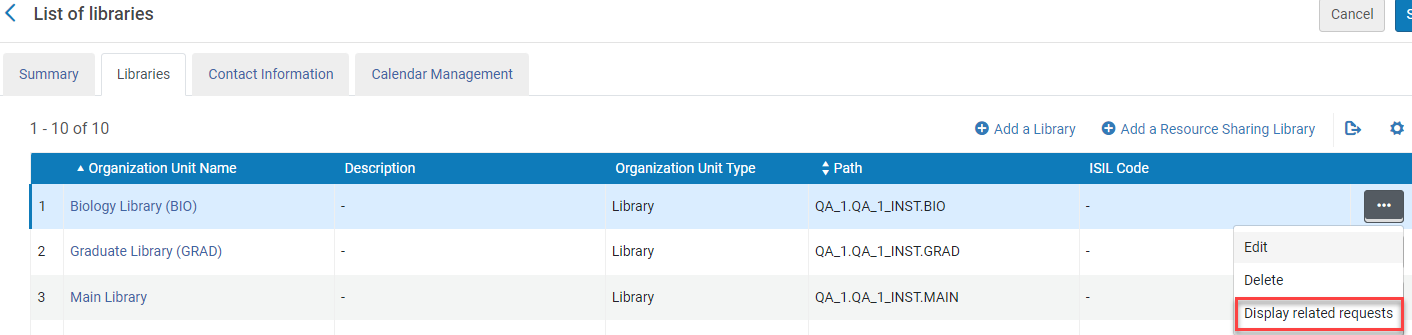
- Viene visualizzato l'elenco delle richieste correlate.
Configuring IP Ranges for a Library
- Amministratore di Sistema Generale
- Amministratore Servizi
Configuri gli intervalli IP per una biblioteca nella pagina Definizioni IP (biblioteca):
- As a General System Administrator:Configuration Menu > General > Libraries > Add a Library or Edit Library Information; select the Libraries tab, select Edit in the row actions list and select the IP Definitions tab.
- As a Fulfillment Administrator (or General System Administrator):Configuration Menu >(ensure that the library is selected in the Configuring drop-down list)> General > Library Management > Library Details; select the IP Definitions tab
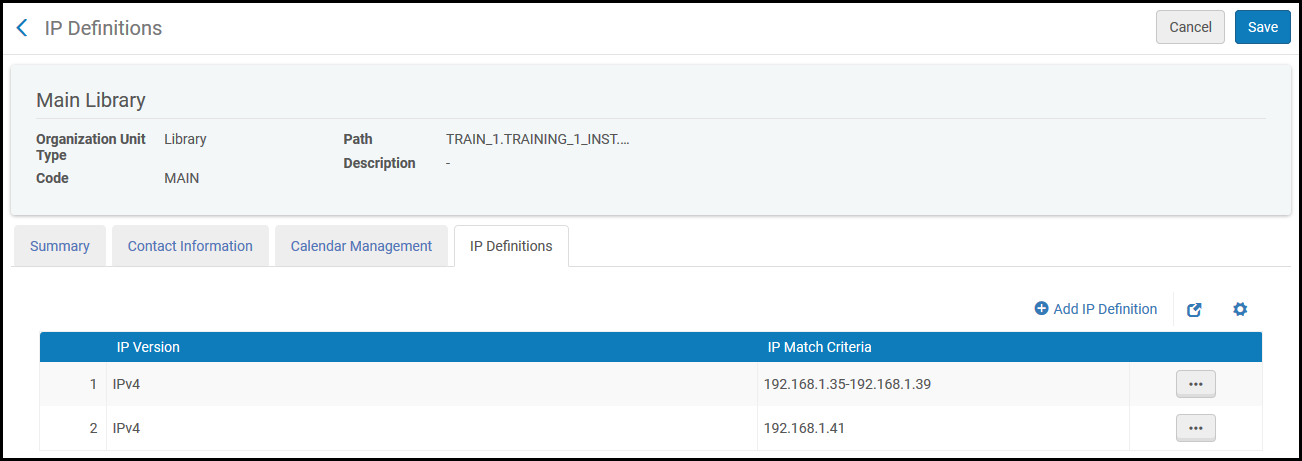
The IP ranges identify a patron's location when considering resource availability and when holdings by location in a Locations Ordering Profile (see Configuring the Order of Primo Search Results). If the library is associated with a campus, the IP ranges must fall within the IP ranges of the campus; see Editing a Campus.
See Configuring Distributed Access to Electronic Resources.
Se non sono definiti intervalli IP, appare il messaggio di avviso "la biblioteca non ha una definizione IP".
To add an IP address range to a library:
- Nella pagina Definizioni IP, selezioni Aggiungi definizione IP. La finestra di dialogo Aggiungi definizione IP appare.
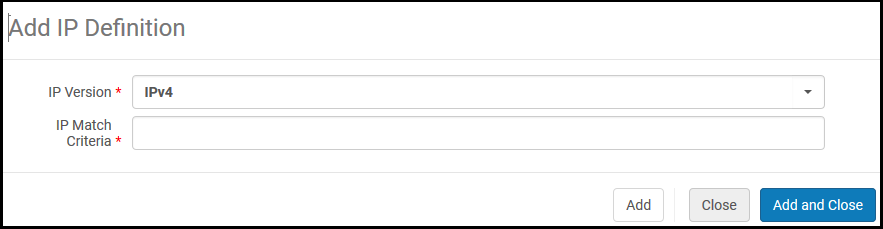
- Select an IP Version from the drop-down list and enter the matching IP address,IPv4 or IPv6.
- In IP Match Criteria, enter the IP range or a single IP address. For example, for an IPv4 range use decimal format A.B.C.D-A.B.C.D, such as 192.1.1.1-192.255.255.255. An example of an IPv6 range could be 2610:0:50f2::1-2610:0:50f2:ffff:ffff:ffff:ffff:ffff.
- Selezionare Aggiungi e Chiudi. Il nuovo intervallo IP è stato salvato.
You can configure groups with which library resources are associated; see Configuring Distributed Access to Electronic Resources. You can restrict resources by library or campus on the Electronic Service Editor page; see Adding a Local Electronic Collection.
Configuring Institution/Library Contact Information
- Generale Amministratore di sistema (solo istituzione)
Configura le informazioni di contatto per un'istituzione o una biblioteca nella pagina Informazioni di contatto dell'unità organizzativa:
- As a General System Administrator (institution):Configuration Menu > General > Libraries > Add a Library or Edit Library Information; select the Contact Information tab.
- As a General System Administrator (library):Configuration Menu > General > Libraries > Add a Library or Edit Library Information; select the Libraries tab, select Edit in the row actions list and select the Contact Information tab.
- As a General System Administrator (library):Configuration Menu >(ensure that the library is selected in the Configuring drop-down list)> Fulfillment > Library Management > Library Details; select the Contact Information tab.
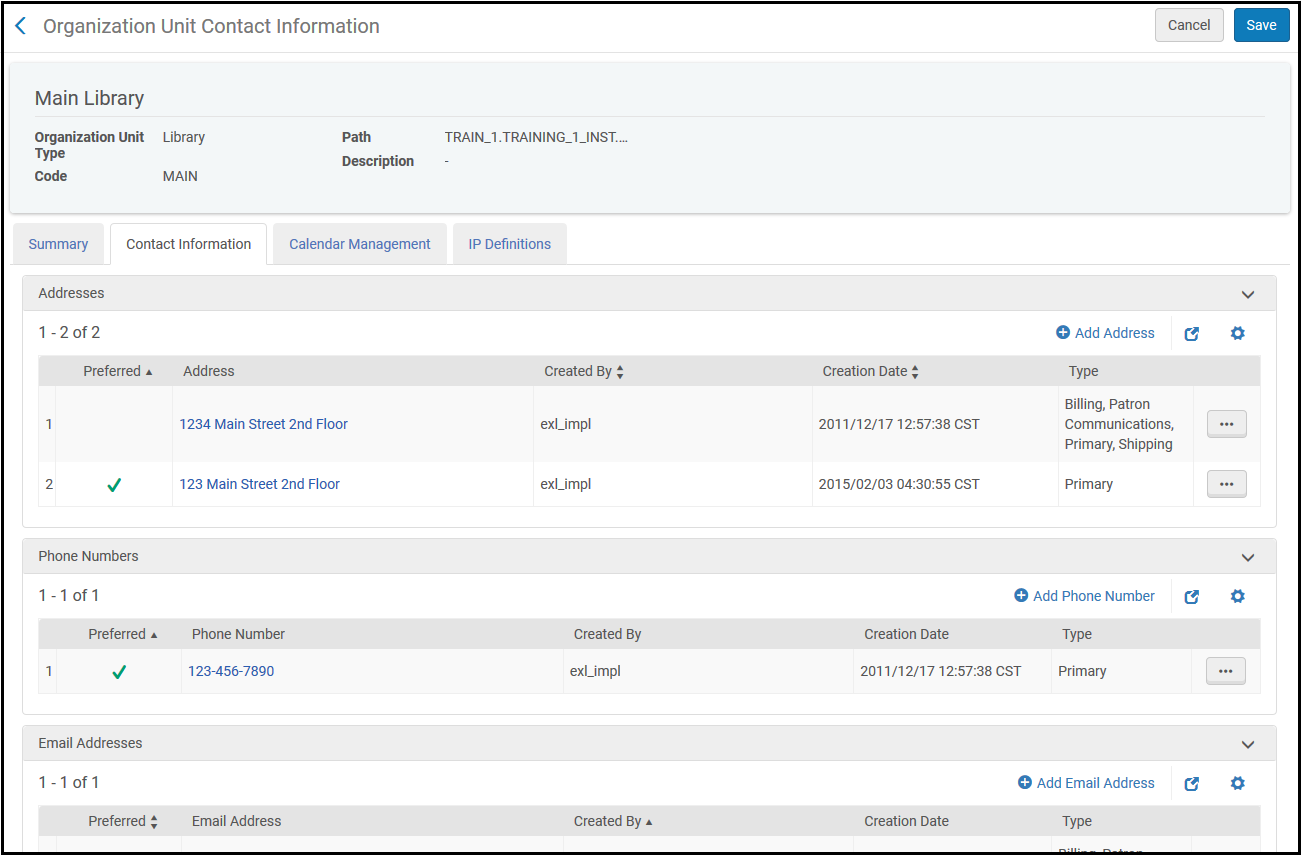
Puoi aggiungere, modificare, duplicare o eliminare indirizzi Fisici, numeri di telefono e indirizzi email. The contact information for libraries and institutions is the same as it is for users (see Managing User Contact Information).
To add contact information for a library or institution:
- Select Add Address,Add Phone Number, or Add Email Address. Viene visualizzata la finestra di dialogo Aggiungi rilevante.
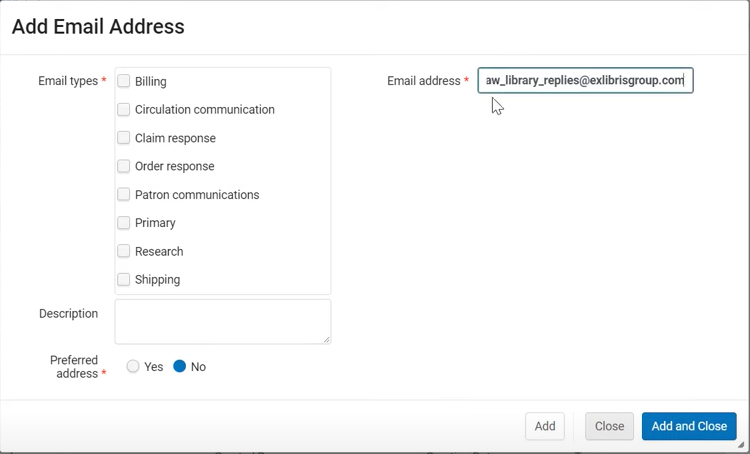
- Inserisca le informazioni di contatto, come richiesto. I campi contrassegnati come obbligatori devono essere inseriti.
- The address and email types are for informational purposes only, except in the cases listed below.
The Primary email address of the institution is used for Crossref authentication. It should contain the email address only, and no special characters such as '<'.
Address Type Description Shipping Obbligatorio per le biblioteche ILL abilitate ISO. Quando viene inviata una richiesta ISO, essa include l'Indirizzo di spedizione come Indirizzo al quale la richiesta deve essere Inviata. La Biblioteca fornitrice, quando invia in formato digitale, invia a questo Indirizzo. Il tipo di Indirizzo di spedizione viene utilizzato anche quando si invia una richiesta di Servizi interbibliotecari in prestito tramite l'API BLDSS. Quando si effettua una spedizione, Alma Ricerca prima il tipo di Indirizzo di invio. Se non viene trovato, si utilizza l'indirizzo preferito. Claim Response Quando una notifica di reclamo viene inviata al Fornitore tramite email, se l'unità organizzativa (biblioteca proprietaria) ha un tipo di Risposta al reclamo email, questa email viene utilizzata nell'Indirizzo del mittente della email di notifica del reclamo. For detailed information, see Communicating with Vendors. Order Response Quando un Ordine di acquisto viene inviato al Fornitore tramite email, se l'unità organizzativa (biblioteca proprietaria) ha un tipo di risposta all'Ordine email, questa email viene utilizzata nell'Indirizzo Da email di notifica dell'Ordine. For detailed information, see Communicating with Vendors. Ricerca If you are using Esploro (see Esploro Overview), the address / phone / email type Research is available. Selezionare questo tipo per consentire a Esploro di utilizzare questa voce per le comunicazioni relative a Esploro. Se non è definito, viene utilizzato l'Indirizzo contrassegnato come Indirizzo preferito. Circulation communication Seleziona questa opzione per Abilita un Indirizzo 'Da' che sarà visibile agli utenti e a cui gli utenti potranno rispondere. Se selezionato, fornisci l'indirizzo email desiderato e la descrizione.
For a list of affected letters for the Reply to functionality, see Patron Notifications.
Questo Abilita anche gli Utenti a indicare indirizzi email separati per le diverse biblioteche dell'istituzione. If the circulation communication email is not indicated for the library, the circulation communication email indicated for the institution is taken.
The library address is used only if the letter is a library letter (such as hold shelf notification) or an aggregated letter (such as Borrowing Activity Letter) that is split into library letters because of the separate_patron_notifications_by_library parameter being set to ‘true'. In qualsiasi altro caso, viene utilizzato l'indirizzo dell'istituzione (se esiste). See also Configuring Fulfillment Jobs.
If this option is not selected, the 'From' address is based on the address "From" label configured for the specific letter.
Guarda il video Aggiungi una "risposta" all'indirizzo email per la comunicazione specifica della biblioteca (1:45 minuti).
- The address and email types are for informational purposes only, except in the cases listed below.
- Seleziona Salva.
Per modificare le informazioni, selezionare Modifica nella Lista delle azioni di riga e seguire la procedura per aggiungere informazioni.
Per eliminare le informazioni, seleziona Modifica nella Lista delle azioni di riga e seleziona Conferma nella finestra di dialogo di conferma.
Si noti che la modifica o l'eliminazione delle informazioni non ha alcun effetto sulle configurazioni di Alma che già includono tali informazioni.
Configuring Institution/Library Open Hours
- Amministratore di Sistema Generale
- Amministratore Servizi (solo biblioteca)
Inoltre, Ex Libris può abilitare il seguente ruolo per configurare le informazioni del calendario per una biblioteca (contattare il supporto Ex Libris per abilitare questa funzione).
- Responsabile Banco Circolazione
- Operatore banco circolazione
- Operatore Banco Circolazione Limitato
- Operatore richieste
È possibile configurare gli orari di apertura e chiusura di un'istituzione o di una biblioteca nella pagina Gestione calendario:
- As a General System Administrator (institution):Configuration Menu > General > Libraries > Add a Library or Edit Library Information; select the Calendar Management tab.
- As a General System Administrator (library):Configuration Menu > General > Libraries > Add a Library or Edit Library Information; select the Libraries tab, select Edit in the row actions list and select the Calendar Management tab.
- As any of the roles listed above (library):Configuration Menu >(ensure that the library is selected in the Configuring drop-down list)> Fulfillment > Library Management > Opening Hours.
For some roles enabled by Ex Libris to configure calendar information, this operation can be found under Fulfillment > Advanced Tools > Opening Hours, and not via the Configuration Menu.
Note that the below areas in Alma (among others) may be influenced by the open hours (depending on the policies configured):
- Date di scadenza
- Calcolo delle sanzioni
- Blocchi in ritardo
- Orari di prenotazione
- Profili Prestito in Ritardo e Perso
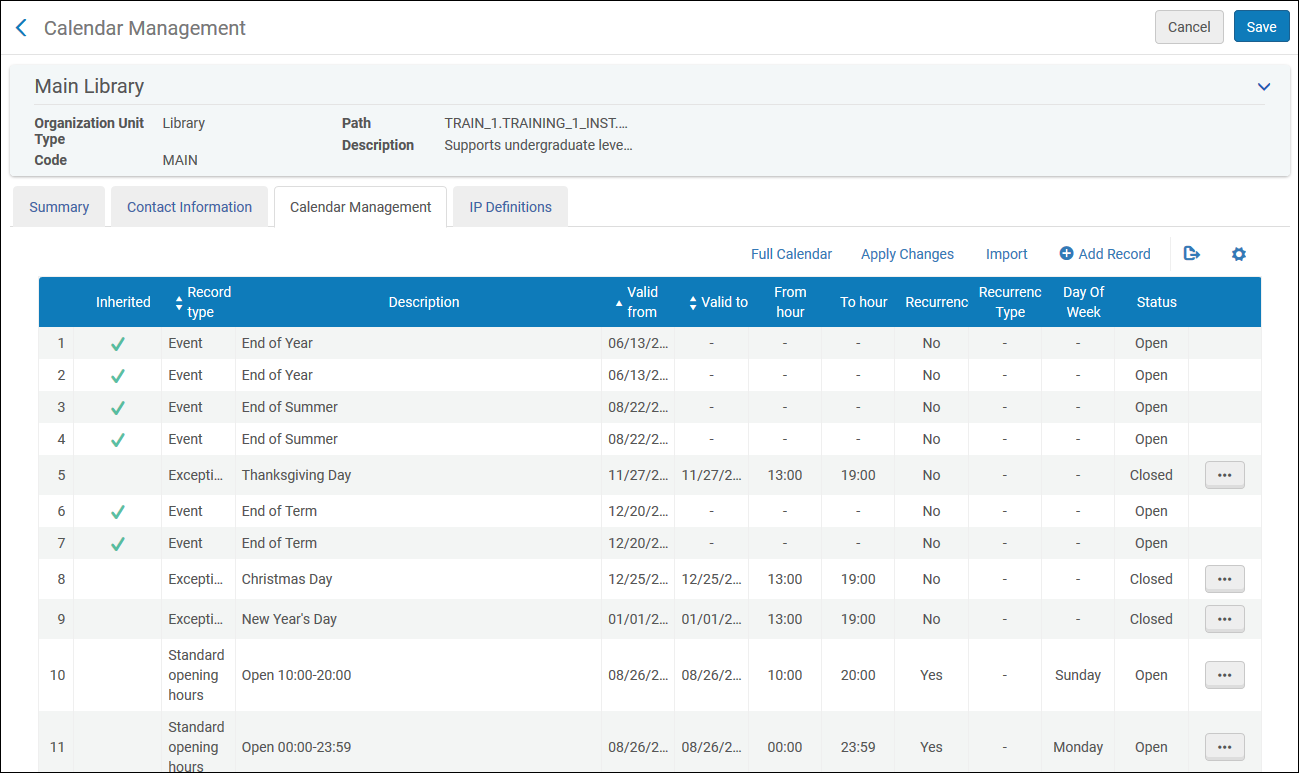
La biblioteca eredita Evento ed eccezione dall'istituzione. Anche la biblioteca eredita gli orari di apertura dell'Istituzione. Si noti che Alma prende gli orari dalla biblioteca e dall'istituzione e applica l'orario di apertura più precoce e l'orario di chiusura più tardivo.
When you make changes on this page, the changes are applied when the Apply Calendar Changes job runs; see Viewing Running Jobs and Viewing Completed Jobs.
- Alma non supporta la modifica degli orari di apertura della biblioteca per date future in anticipo. Gli orari di apertura e chiusura della biblioteca influenzano le date di scadenza dei prestiti.
- The library opening and closing hours affect loan due dates. Due dates do not have to match the actual hours at which the library is physically open or closed. Ad esempio, è possibile configurare l'orario di chiusura della biblioteca (per quanto riguarda i prestiti) in Alma alle 18:00, anche se la biblioteca chiude fisicamente più tardi la sera.
- After changing calendar information, loan due back dates might change; see the Loans – Due Date Correction after Calendar Change job in Viewing Scheduled Jobs.
- If you configured overdue fine policies that take open days into account (Unit of measurement is either Open Days,Exact Open Days, or Open Hours), changing a library's open/closed hours may affect fines that accrue for overdue items.
- L'ultimo giorno che appare sul Calendario completo è sempre vuoto e non visualizza gli orari in cui la biblioteca è aperta.
To add calendar hours to a library or institution:
- Nella pagina Gestione calendario, selezioni Aggiungi record. Viene visualizzata la finestra di dialogo Aggiungi record. Tutti i campi sono obbligatori, a meno che non sia indicato diversamente.
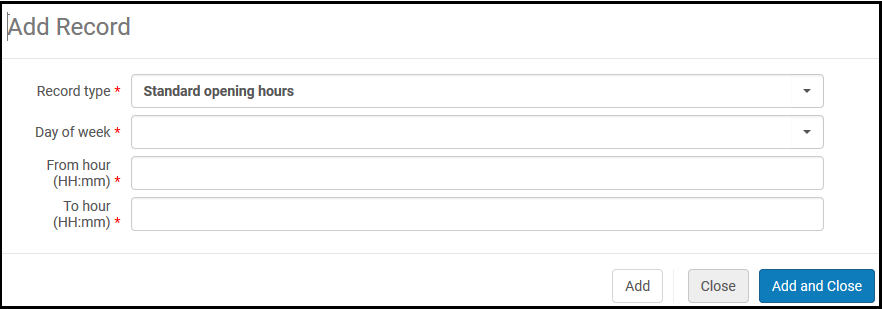
- In Tipo di record, selezioni il tipo di orario di funzionamento da aggiungere:
- Evento – date speciali, come la fine dell'anno, la fine del semestre o una mostra. Gli eventi dell'istituzione compaiono nei calendari delle biblioteche, ma non indicano se la biblioteca è aperta o chiusa.
- Eccezione – eccezioni per date e orari di apertura/chiusura, come le festività.
- Orari di apertura standard – Date e orari regolari in cui l'istituzione o la biblioteca è aperta, in base al giorno della settimana.
È possibile definire un solo orario di apertura standard per un determinato periodo di tempo. Per definire orari di apertura alternativi per giorni specifici, come i giorni festivi, definisci i record di eccezione. Ad esempio, se la biblioteca è generalmente aperta il lunedì dalle 9:00 alle 19:00, ma il primo lunedì di luglio è una festa nazionale e la biblioteca è aperta solo dalle 12:00 alle 17:00, definire due record di eccezione per questo giorno, uno per le 9:00–12:00 e l'altro per le 17:00–19:00.
- Inserisci i seguenti dettagli:
- Evento:
- Se l'Evento si ripete. e, in tal caso, a) il tipo di ricorrenza, settimanale o annuale; per la ricorrenza settimanale, il giorno della settimana, e b) la data fino alla quale il record è valido.
- Il giorno della settimana – solo per eventi ricorrenti (obbligatorio)
- Una descrizione
- La data e l'ora (l'ora è facoltativa)
- eccezione:
- Se l'eccezione riguarda il fatto che la biblioteca sia aperta o chiusa al di fuori dell'orario normale.
- Il giorno della settimana (opzionale)
- Una descrizione (facoltativa)
- Le date entro le quali è valida l'eccezione
- Le ore per cui si applica l'eccezione
- Orari di apertura standard (indicando che la biblioteca è aperta):
- Il giorno della settimana
- Gli orari
Per estendere la data Valid To per gli orari di apertura standard, modificate il record e selezionate Salva senza apportare modifiche. La data Valid To viene impostata automaticamente alla data corrente + 3 anni. La data di validità viene impostata automaticamente alla data corrente.
- Evento:
- Seleziona Aggiungi e chiudi.
- Selezioni Applica modifiche per applicare le modifiche. Alma esegue il processo Applica modifiche al calendario.
- Selezioni Salva per salvare tutti i record.
Con i record presenti in questa pagina può effettuare le seguenti operazioni:
- Per modificare un record, selezioni Modifica nelle azioni della riga Lista e segua la procedura per aggiungere un record.
- Per importare i calendari da un foglio di calcolo Excel, selezionare Importazione. Seleziona il file e Carica e Importazione righe. You can also efficiently update library opening hours by exporting the Opening Hours calendar to an Excel sheet, making the changes, and then re-importing the file. Note that in this case, the export includes all lines, including the lines with information inherited from the institution, but when importing the Excel back, the inherited lines are ignored. In questo modo, le informazioni ereditate dall'istituzione non vengono modificate. Inoltre, nota che un'importazione da Excel sovrascrive completamente le date del calendario esistenti.
Per maggiori informazioni, vedere il video Aggiorna gli orari di apertura della biblioteca tramite l'importazione Excel (3:20 min).
Standard opening hours are automatically appliedfrom the current date (‘from' date) to the current date + 3 years (‘to' date), with the option to set exceptions solely for future dates; past dates cannot be updated, but future dates can be set.
- Per visualizzare gli orari e gli Eventi in formato calendario, selezioni Calendario completo. Compare un calendario. Selezioni il calendario in miniatura sulla sinistra per visualizzare un giorno, una settimana o un mese specifico. Gli eventi e gli orari di chiusura appaiono evidenziati sul calendario. Selezioni Indietro per chiudere il calendario.
- Per eliminare un record, selezioni Modifica nella lista delle azioni della riga e selezioni Conferma nella finestra di dialogo di conferma.
Configuring Campuses
- Amministratore di Sistema Generale
Le biblioteche possono essere associate ai campus, consentendo di gestire determinati servizi in base al campus, piuttosto che alla singola biblioteca.
Si definiscono gli intervalli IP per il Campus come si fa per la biblioteca. This is used to identify the user's current location when considering resource availability and when configuring holdings by location in a Locations Ordering Profile (see Configuring the Order of Primo Search Results).
You can translate Campus names to the languages defined in your system. The translated campus names subsequently appear in Alma and in Primo VE, for example in the pickup locations list, in Get It Request Form, and more, if you choose to display Primo VE in the interface language to which campus names were translated.
You configure campuses on the Campus List page (Configuration Menu > General > Libraries > Define Campuses).
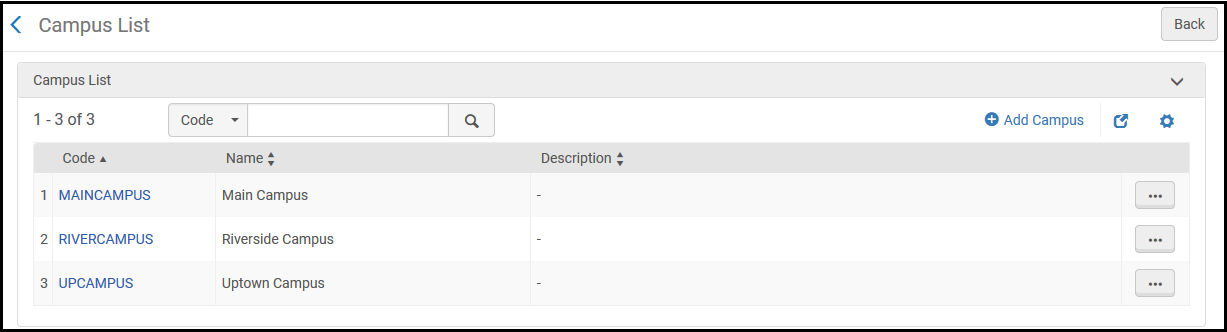
Aggiunta di un campus
Dopo aver aggiunto un Campus, può modificarlo per associarlo alla biblioteca o a un intervallo IP. See Editing a Campus.
To add a new campus:
- On the Campus List page (Configuration Menu > General > Libraries > Define Campuses), select Add Campus. La finestra di dialogo Aggiungi Campus appare.
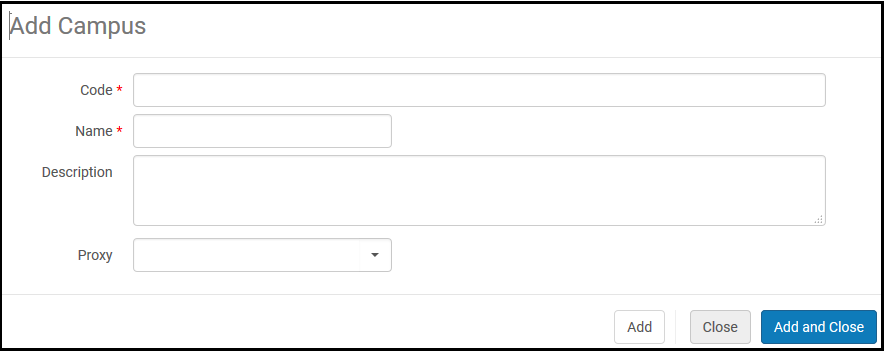
- Nel campo Codice, inserisci un codice campus.
- Nel campo Nome, inserisca il nome del campus.
Un campus non può avere caratteri speciali, come le virgolette ('), nel nome. Usa caratteri alfanumerici, trattini e trattini bassi.
- Facoltativamente, nel campo Descrizione, inserisca una descrizione del campus.
- In the Proxy field, select a proxy (see Resolver Proxies).
- Selezioni Aggiungi e chiudi per aggiungere il nuovo campus.
Editing a Campus
È possibile modificare i dettagli di un campus, le biblioteche associate e l'intervallo IP.
To edit a campus:
- On the Campus List page (Configuration Menu > General > Libraries > Define Campuses), select Edit in the row actions list for the campus record. Viene visualizzata la pagina Campus.
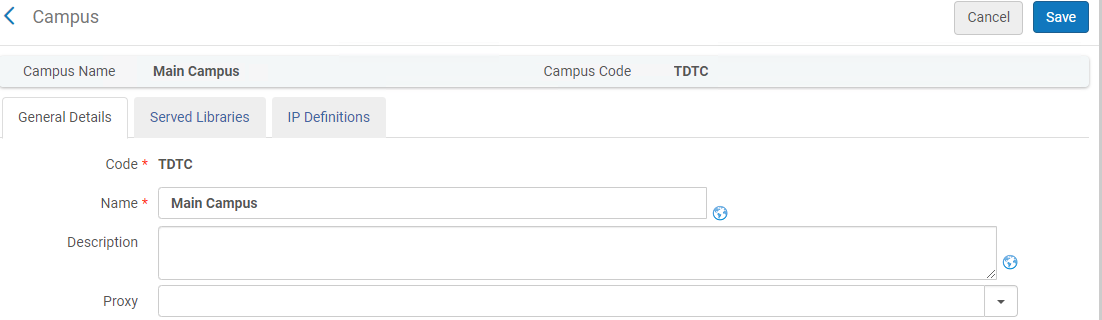
- In the General Details tab, edit the campus information, as required. For details on these fields, see Adding a Campus. To translate campus name and description to other languages, select the
 icon.
- Nella tab Biblioteca servita tab (pagina Biblioteca servita), associ o rimuova la biblioteca dal Campus.
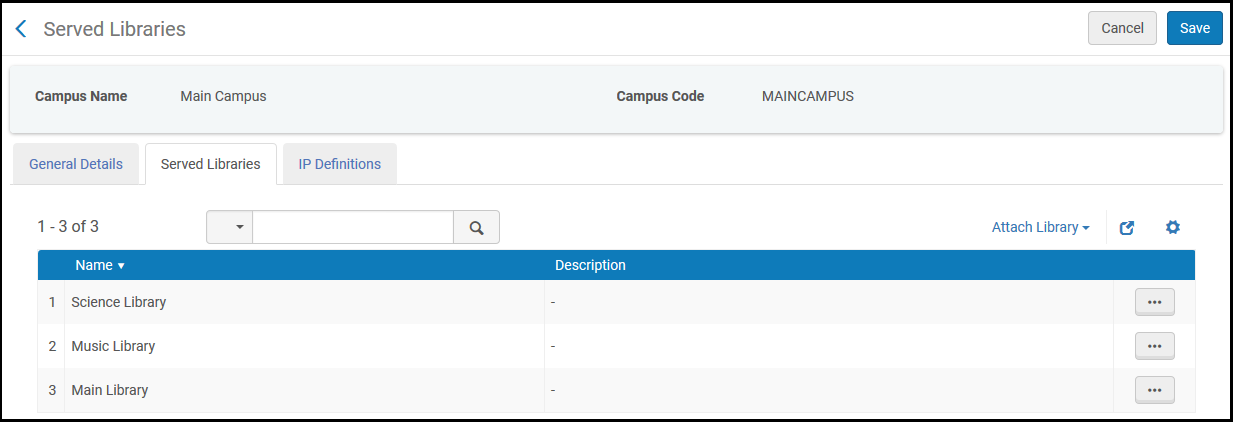
- Per allegare una biblioteca al Campus, selezioni Allega biblioteca, selezioni una biblioteca e selezioni Allega. You can also attach a library to a campus when editing the library; see Editing a Library.
Una biblioteca può essere associata a un solo campus.
- Per rimuovere una biblioteca, selezionare Rimuovi nelle azioni della riga Lista e selezionare Conferma nella finestra di dialogo di conferma.
- Per allegare una biblioteca al Campus, selezioni Allega biblioteca, selezioni una biblioteca e selezioni Allega. You can also attach a library to a campus when editing the library; see Editing a Library.
- Nella scheda Definizioni tab IP, configurare gli intervalli IP che identificano le workstation associate al Campus. The IP range of a campus must include all libraries associated with the campus; see Configuring IP Definitions for a Library.
You can configure groups with which campus resources are associated; see Configuring Distributed Access to Electronic Resources. You can restrict resources by library or campus on the Electronic Service Editor page; see Adding a Local Electronic Collection.
- Seleziona Salva.
