
Managing Reading Lists
This page describes how to work with reading lists. For an overview of the workflow for courses and reading lists see Workflow. For links to all the main fulfillment documentation pages see Fulfillment.
To manage a course's reading list, you must have one of the following roles:
- Operatore/Manager delle riserve del corso assegnato a un dipartimento accademico
- Visualizzatore delle riserve dei corsi (accesso in sola lettura)
- Servizi Services operatore/Manager assegnato a un Dipartimento accademico
Dopo aver aggiunto i corsi, può gestire l'elenco di lettura per i corsi. Una lista di lettura è vuota finché non vi si aggiunge del contenuto. Una tipica lista di lettura comprende libri di testo, libri aggiuntivi, capitoli di libri, articoli di rivista, articoli di giornale o siti web. Each item on the list is called a citation.
See also Managing a Course's Reading Lists for reordering or copying reading lists within or between courses. For information on citations, see Managing Citations. To publish course and reading list information to Primo, see Configuring Course Reserves in Primo.
You access reading lists on the Reading Lists Task List page, either by selecting Reading list in the row actions list for a specific course on the Courses page or by navigating to Fulfillment > Course Reserves > Reading Lists. This page has Assigned and Unassigned tabs (see Assigned to Me, Unassigned, and Assigned to Others Tabs). In addition, the page has an All tab that contains all of the reading lists that appear in the other tabs. When accessing this page from the persistent menu, the default view is the Assigned to Me tab with the Processing Department filter set to your department.
For more information, see Populating Reading Lists (5:11 min.).
You can also access this page by searching for reading lists; see Searching in Alma.
You can also access this page by selecting one of the Reading List tasks in the task list (see Tasks in the Task List).
For a video on how to view reading lists in Alma and Primo, see Viewing Reading Lists (1:30 min.).
- Se l'attività contiene le parole Assegnato a Me, Non assegnato o Assegnato ad Altri, quella tab è preselezionata per default. Altrimenti, la tab tab è preselezionata default di.
- L'ultima parte del nome dell'attività indica un'opzione preselezionata per il filtro Stato Faccetta o Alert.
L'alert Lista ha una nuova nota appare solo nella pagina elenco delle attività di Lettura Lista. Questo avviso è associato alla Lista, non a una citazione specifica. Tutti gli altri avvisi sono associati a una o più citazioni nella lista di lettura.
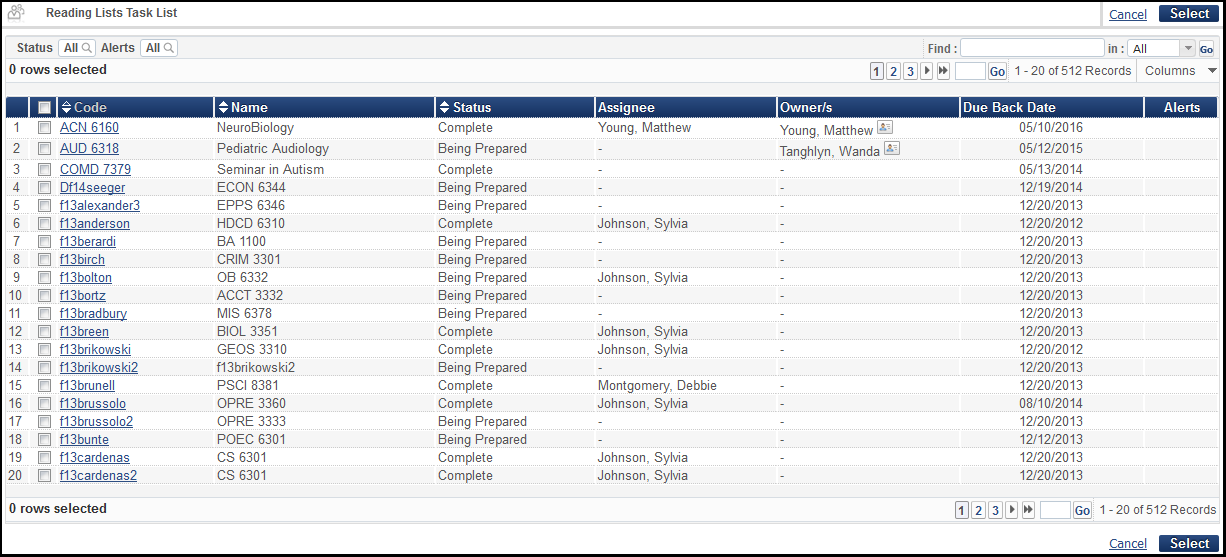
I campi in questa pagina sono i seguenti (noti che alcune colonne sono inizialmente nascoste, per default):
- Code - The reading list code
- Name - The reading list name
-
Status - The reading list status. For a list of predefined reading list statuses, see Reading List, Citation, and Publication Statuses in the Leganto Administration Guide. You can define other reading list statuses, see Configuring Additional Reading List Statuses.
Lo stato della lista di lettura non influisce sulla pubblicazione della lista di lettura su Primo/Primo VE.
- Assignee - The user assigned to manage this reading list. (Questa colonna è utile solo nella Assegnato ad altri tab.)
- Owner/s - The reading list's owners; ownership is relevant only to Leganto customers (see Configuring Reading List Ownership). Se ci sono più proprietari, appare Multiplo.
- Due Back Date - The default due back date for the citations on the reading list. Questo valore è ereditato dal corso.
- Alerts - A checkmark appears if there is at least one alert about the reading list
- richiesta di revisione (solo Leganto) - La data in cui il docente ha presentato la Lista alla biblioteca per l'elaborazione
- Review Requester (Leganto only) - The name of the instructor who submitted the list to the library for processing
- Academic Department (hidden by default) - The course's academic department
- Processing Department (hidden by default) - The course's processing department
- Start Date (hidden by default) - The course's start date
- End Date (hidden by default) - The course's end date
- Codice Corso (nascosto per default)
- Sezione del corso (nascosta per default) - La sezione del corso (non la sezione della lista di lettura)
- Termini del corso (nascosti per default)
- Publication Status(Leganto only; hidden by default) - The read list's publication status in Leganto. For a list of publication statuses, see Reading List, Citation, and Publication Statuses in the Leganto Administration Guide.
- A course must be active for links to the Primo record to be displayed.
- For Leganto customers, a list must be published links to the Primo record to be displayed.
- Per Primo VE, quando una Reading List non è pubblicata in Leganto, le informazioni sul corso associato vengono nascoste dalle sezioni Dettagli e Altro sullo stesso nella Visualizzazione completa del record. In addition, course information that is associated with an unpublished reading list is not searchable in Primo VE after re-indexing. For more course reserve configuration information, see Configuring the Course Information Field in the Details Service for Primo VE.
- Creation Date(hidden by default)- Reading list creation date
- Modification Date(hidden by default) - Reading list last updated date
- Advisor Score(Leganto, only; hidden by default) - The reading list's advisor score, if enabled
- Campus(hidden by default) - The course's campuses, if defined
Le liste di lettura sono gestite dai bibliotecari in base all'Incarico personale (Assegnato a me o scheda Non assegnato) e non in base ai rispettivi corsi. To manage reading list assignments, see Releasing and Reassigning a Reading List. Si noti che solo i manager possono visualizzare e riassegnare le liste di lettura assegnate ad altri.
Reading Lista può avere più proprietari e collaboratori. La proprietà di una lista di lettura è rilevante solo in Leganto. For more information, see Managing Reading List Owners and Collaborators.
Una lista di lettura può avere più sezioni. Le sezioni possono essere gestite solo utilizzando Leganto. Gli elenchi di lettura creati in Alma o tramite l'API del servizio Web Alma hanno una singola sezione default.
-
La Reading List può essere esportata nel Suo sistema di gestione dei corsi utilizzando i servizi Web di Alma. For information the relevant Alma Web services, see https://developers.exlibrisgroup.com/alma/apis/courses.
-
Se Leganto è abilitato per la Sua istituzione, il docente può utilizzare Leganto per creare la lista di lettura. For more information, see the Leganto Product Overview. Dopo aver creato la lista, il docente la invia alla biblioteca per l'elaborazione. I bibliotecari possono utilizzare l'interfaccia di Alma descritta qui per apportare modifiche alla Lista.
-
Le liste di lettura archiviate continuano ad apparire in Analytics. Lista eliminata e ripulita non lo sono.
Faccette/Filtri:
The page (depending on the tab) includes the facets Processing Department, Academic Department, Terms List, Course Year, List Assigned To, Assigned Date, Status(see Reading List and Citation Statuses), Publication Status(see Reading List and Citation Statuses), List creation date, List modification date, and Request for review, as well as the filter Alerts(see Removing alerts from citations).
The following descriptions of the possible values are true for the facets Assigned Date, List creation date, List modification date, and Request for review:
- Oggi - richiesta creata su data corrente
- Ieri - richiesta creata il giorno prima della data corrente
- Fino a tre giorni fa - richiesta creata due o tre giorni prima della data corrente (escludendo oggi e ieri)
- Fino a una settimana fa - richiesta creata tra quattro e sette giorni prima della data corrente (escluse le tre opzioni precedenti)
- Fino a un mese fa - richiesta creata tra otto giorni e un mese prima della data corrente (escluse le quattro opzioni sopra)
- Più vecchio - richiesta creata più di un mese prima della data corrente
Inoltre, per Leganto:
-
Lo stato Elaborazione corrisponde alla lettura della Lista che non è contrassegnata come Completata, inclusi Inattiva o Rifiutata.
- For publication status,Published matches that are not Draft,Archived, or Deleted, and Active(which is selected by default) matches all reading lists that are not Archived or Deleted.
- Il reparto di elaborazione Undefined corrisponde a qualsiasi lista di lettura che non abbia un corso associato.
- Se Lei ha una Lista di lettura associata a più corsi, alcuni valori di Faccetta vengono conteggiati una volta per ogni corso, e quindi i loro totali combinati potrebbero essere superiori al numero di Liste di lettura sulla pagina.
È possibile eseguire le seguenti azioni sulla Lista di lettura nella pagina Lista delle attività di lettura:
- Visualizza - Selezionare Visualizza nella lista delle azioni di riga. Quando visualizzate una lista di lettura, non potete apportarvi modifiche.
- View all reading lists of one course - Select All Reading Lists for this Course in the row actions list; see Managing a Course's Reading Lists. Se la lista di lettura è associata a più corsi, questa azione non è disponibile. You can view all reading lists associated with a course on the Courses page; see Managing a Course's Reading Lists.
- Visualizza in Leganto (solo Leganto) - Seleziona Visualizza in Leganto nelle azioni della riga Lista. Rilevante per la lista attiva.
- Associa a un corso o modifica l'associazione del corso - Selezioni Associa questa Lista a un corso nella riga azioni Lista. See Editing a Reading List. Rilevante per la lista attiva.
- Cancella l'associazione con un corso - Seleziona Rimuovi corso associato nella lista azioni della riga. See Editing a Reading List. Rilevante per la lista attiva.
- Release from being assigned to you - Select Release Assign in the row actions list on the Assigned to Me or Assigned to Others tab. See Releasing and Reassigning a Reading List. Rilevante per la lista attiva.
- Riassegnare a qualcun altro - Selezioni Riassegna nella lista delle azioni di riga. See Releasing and Reassigning a Reading List. Rilevante per la lista attiva.
- Modifica (lavora su) - Seleziona Lavora su nella lista delle azioni della riga. See Editing a Reading List. Rilevante per la lista attiva.
- Decomprimi - Selezionare Decomprimi nella lista delle azioni di riga. Reimposta lo stato di pubblicazione di Lista su Bozza. Rilevante per la lista archiviata.
- Duplica - Selezioni Duplica nelle azioni della riga Lista. Modificare la nuova lista di lettura secondo necessità. Quando si duplica un corso in Alma tramite la lista delle attività di lettura, il corso associato alla lista originale non verrà visualizzato nella lista duplicata.
- Elimina - Selezionare Elimina nella lista delle azioni di riga e selezionare Conferma nella finestra di dialogo di conferma. Se si elimina una lista di lettura mentre il corso è attivo, tutte le citazioni richieste che sono state soddisfatte vengono annullate. Le richieste soddisfatte rimangono presso il Banco di circolazione fino alla data di restituzione. If you are using Leganto, then you can configure whether deleted reading lists are immediately purged or remain in Alma, where they can then be purged or restored (see Configuring What Happens to Deleted Lists). Altrimenti, la lettura Lista viene immediatamente rimossa da Alma. Non rilevante per la Lista eliminata.
- Purge - Selezionare Purge nelle azioni di riga Lista. Pulisce una Lista eliminata (la rimuove completamente da Alma); questa azione non può essere annullata. Rilevante per la lista eliminata.
- Ripristina - Selezioni Ripristina nelle azioni della riga Lista. Ripristina una Lista eliminata; questa azione non può essere annullata. Rilevante per la lista eliminata.
Aggiungere una Reading List
È possibile definire una o più liste di lettura per un corso, in base al materiale della lista di lettura identificato dal docente del corso. Ogni lista di lettura è generalmente specifica a un argomento particolare.
-
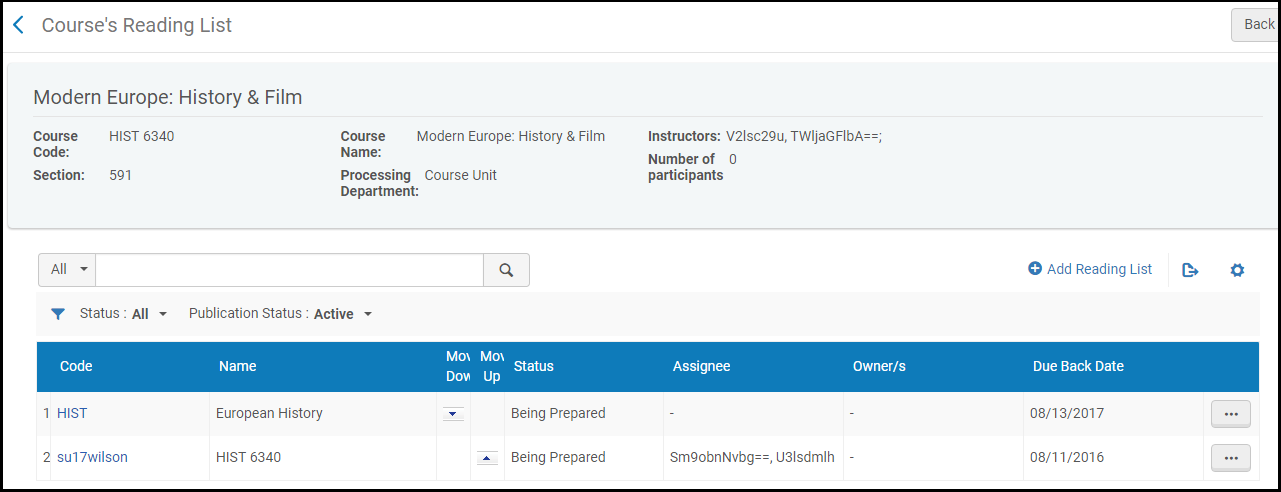
On the Courses page (Fulfillment > Course Reserves > Courses), select Reading List in the row actions list for the course to which you want to add a reading list. The Course's Reading List page appears.
-
Selezioni Aggiungi alla Reading List. La finestra di dialogo Aggiungi elenco di lettura appare.
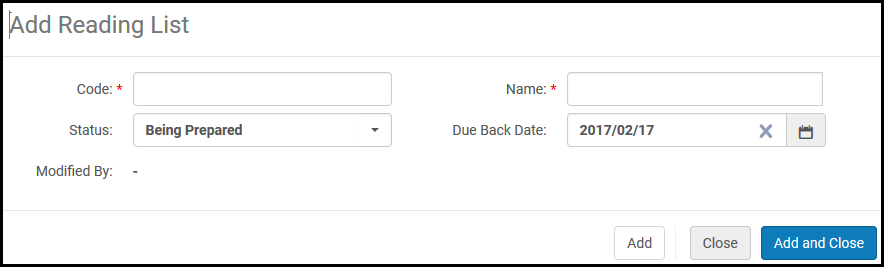
- Inserisca le informazioni della lista di lettura. Nella tabella seguente appare la descrizione del campo configurabile.
Aggiungi campi alla Reading List
Campo Descrizione Codice (Obbligatorio) Il codice di lettura della Lista Nome (Obbligatorio) Il nome della lista di lettura Stato Lo stato iniziale della Lista di lettura. For a list of predefined reading list statuses, see Reading List and Citation Statuses in the Leganto Administration Guide. You can define other reading list statuses, see Configuring Reading List Statuses. Data di Restituzione La data di restituzione delle risorse del corso. The default date is the course's end date. For details on managing a course's due back date, see Managing Reading List Due Back Dates - Selezionare una delle seguenti:
- Aggiungi – Aggiungi la Lista di lettura e lascia aperta la finestra di dialogo per configurare un'altra Lista di lettura.
- Aggiungi e chiudi – aggiungi la Lista di lettura e chiudi la finestra di dialogo.
- The new reading list appears in the Course's Reading List page.
Editing a Reading List
Una volta creata la lista di lettura, è possibile aggiungervi il materiale di lettura richiesto. Può selezionare le risorse dall'Archivio oppure utilizzare il sistema per suggerire e individuare una copia. È quindi possibile modificare una lista di lettura per modificare il materiale presente nella lista.
For information about managing citations, see Managing Citations. Questa sezione presenta come modificare le informazioni di lettura generale della Lista.
- Può modificare solo gli elenchi di lettura non assegnati o assegnati a Lei.
- Quando modificate una lista di lettura non assegnata, questa vi viene assegnata. To configure this, set the rl_auto_assign parameter; see Configuring Other Settings.
- Quando modificate una lista di lettura, la lista di lettura è bloccata e non può essere modificata da altri membri del personale della biblioteca.
È possibile associare una lista di lettura a più corsi. Selecting Associate this list with a course opens the Courses tab of the Edit Reading List page. Selecting Remove associated course also opens the Courses tab of the Edit Reading List page, unless there is only one course associated with the list.
Se Lei ha Leganto, può abilitare o disabilitare la possibilità di associare una lista di lettura a più corsi. See Managing Multiple Courses for Reading Lists. When disabled, the workflow is slightly different: Select Associate this list with a course in the row actions list, select or search for the course to associate to the list in the dialog box, and select Change Course Association.

To remove a course association, select Remove associated course in the row actions list.
On the Reading Lists Task List page (Fulfillment > Course Reserves > Reading Lists), select the reading list or select Work on in the row actions list. The Citations tab of the Edit Reading List page appears.
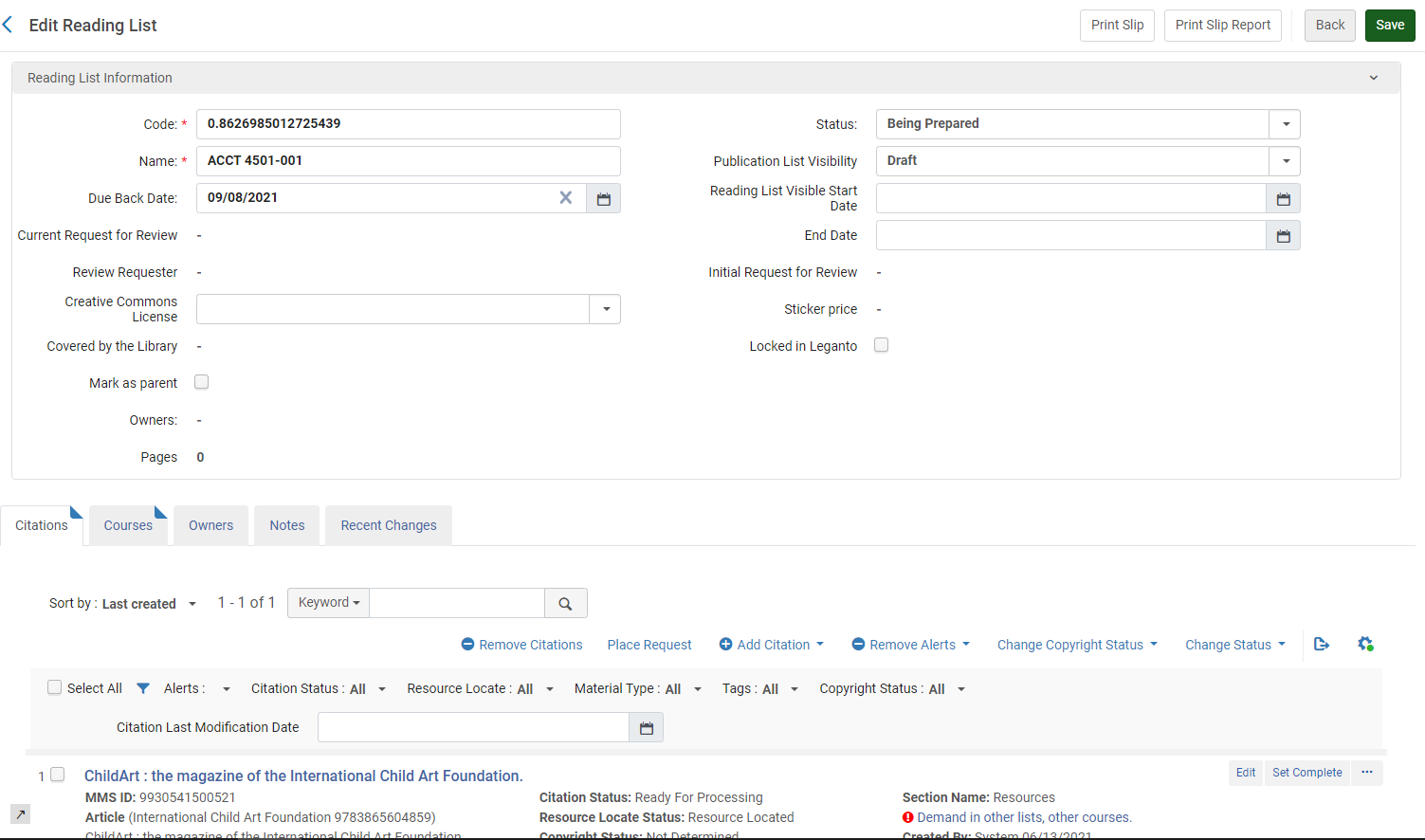
In questa pagina può gestire la lista di lettura utilizzando le seguenti azioni:
- In the Reading List Information pane, you can edit the reading list parameters, including the Code,Name,Status(the reading list status), and (the default)Due Back Date. The reading list parameter fields are described in Adding a Reading List.
In questo riquadro viene visualizzata la somma totale di tutte le pagine di tutte le citazioni. Il totale include il numero totale di pagine di ciascuna citazione che ha pagine definite. Il totale è determinato dal campo Pagina iniziale e dal campo Pagina finale in ogni citazione; se uno di questi non è definito, il totale è determinato dal campo Pagine. Le citazioni senza pagine, o le cui pagine non possono essere analizzate da Alma, non sono incluse nel totale.
-
If your institution has Leganto enabled, you can perform the following Leganto-related tasks in the Reading List Information pane (for more information, see Leganto Administration Guide):
- The course must be active for links to the Primo record to be displayed.
- For Leganto customers, a list must be published links to the Primo record to be displayed.
- Edit the reading list's visibility (Publication Status) for Leganto (this is not the reading list status, but whether and how the list is visible to students in Leganto). The statuses are described in Reading List and Citation Statuses in the Leganto documentation.
- Select a creative commons license for the entire reading list, if your country supports this license type (see copyright_region in Configuring Other Settings). Also see Configuring the Default Creative Commons Value for a Reading List.
- blocco/sblocca la Lista in Leganto - Seleziona Bloccato in Leganto per impedire qualsiasi modifica alla Lista in Leganto. Leganto L'utente può comunque aggiungere una nota privata, mettere mi piace o aggiungere commenti alla citazione, oppure contrassegnare una citazione come letta. La Lista può essere sbloccata in Alma da qualsiasi bibliotecario o in Leganto dall'Utente che l'ha bloccata.
- Open this reading list in Leganto - select View in Leganto in the page header.
- Visualizza il punteggio di Reading List Advisor (non mostrato sopra) e i proprietari della Lista.
- Può modificare l'ordine della citazione nella lista utilizzando il campo Ordina per. È possibile ordinare la citazione per titolo della citazione (ascendente), autore (ascendente), ultima modifica/creazione o numero di collocazione. Se si sta implementando Leganto, è possibile selezionare Ordina per docente Ordine, che è l'Ordine in cui il docente ha ordinato la citazione.
- On the Citations tab, you can manage citations, as described in Managing Citations.
- On the Courses tab you can manage the courses associated with the reading list. (Leganto only) This tab does not appear if the ability to associate multiple courses with a reading list is not enabled. If you are using Leganto, see Managing Multiple Courses for Reading Lists.
- On the Owners tab, you can manage Leganto owners or collaborators (see Configuring Reading List Ownership).
- Aggiungi, modifica o elimina nota nella nota tab. For more information about this tab, see Notes Tab. Selezioni un'opzione nell'azione Aggiorna tabella nota per contrassegnare la nota come non letta (Attiva nota) o letta (Ignora nota). Quando si aggiunge un tipo di nota biblioteca, solo gli altri bibliotecari possono vedere la nota. Quando aggiunge una nota di tipo docente, anche il docente può vedere la nota, in Leganto (solo Leganto Utente). Non è possibile modificare il tipo di nota dopo averla creata.
-
In the Subject Labels tab, you can manually add or remove subject tags to the reading list; these tags are useful primarily for Leganto customers. Il docente può aggiungere o rimuovere questi soggetti in Leganto. Administrators can configure this list; see Configuring Reading List Subjects.
- La lettura della Lista soggetto non è correlata al soggetto record del campo bibliografico di una citazione.
- This tab can be disabled by Leganto customers; see Disabling Reading List Subjects.
- In the Recent Changes tab you can view changes made to the list (starting from when the list was created). For more information about these changes, see Configuring Notifications in the Leganto Administration Guide.
After modifying the Edit Reading List page as required, select Save.
Search for Citations Within a Reading List
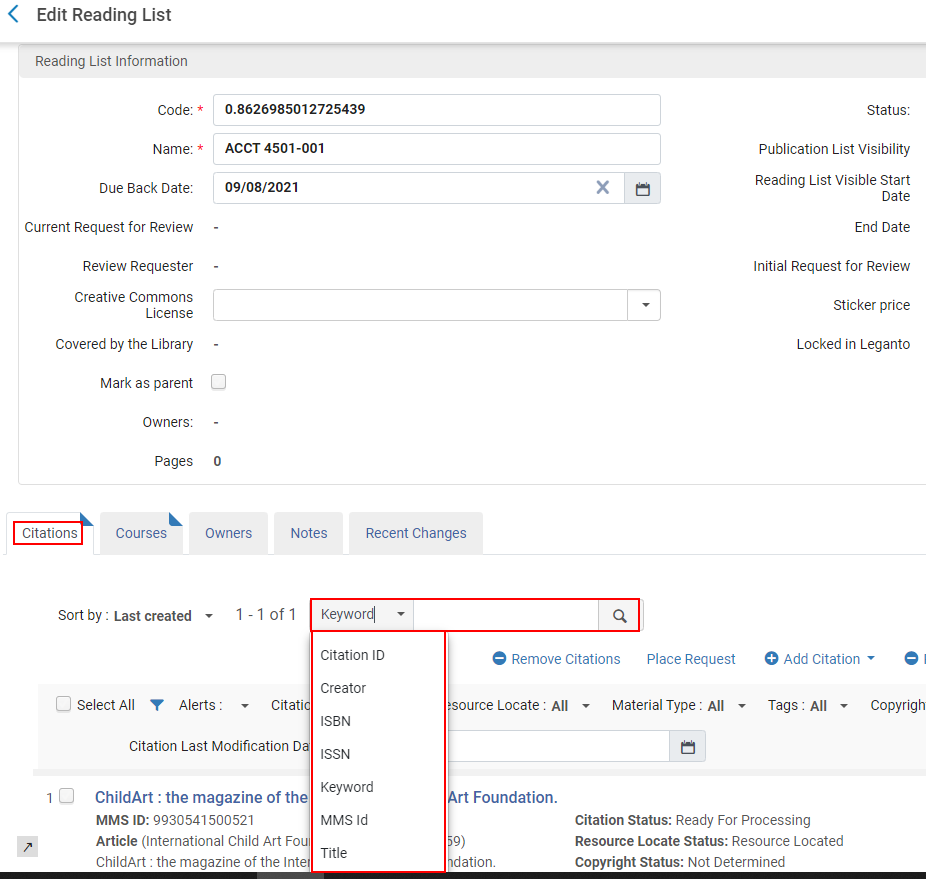
You can search for a citation within a reading list in Alma. You can search by the following criteria (for descriptions, see Managing Citations):
- Keyword (default selection) – When selected, this option searches the following citations' metadata fields for a match:
- Additional Person Name, Author, Book Author, Book Title, Chapter Author
- Chapter Title, Citation ID, DOI, Edition, Editor
- ISBN, ISSN, Issue, Journal Title, LCCN
- MMS ID, OCLC Number, Pages, Place of Publication, Publication Date
- Publisher, Resource Note, Source, Title, and Volume
Keyword searches for citations do not support the use of Boolean operators (such as AND or OR), and if these operators are specified, they are treated as keywords.
Quando vengono specificati caratteri speciali (come trattino, trattino lungo, barra e così via) come termini di ricerca, la ricerca restituirà risultati che includono ed escludono i caratteri speciali.
- ID citazione
- Creator – The citation author's name. Note: Additional person names are not included in the search.
- ISBN
- ISSN
- MMS Id
- Title – Citation title
Gestione delle date di restituzione della lista di lettura
An item shelved at a temporary location can be assigned a due back date either from the Change Item Information tab (see Changing Item Information) or by the bulk items update job (see Change Physical Items). However, when a reading list is attached to a course and an item is moved to a temporary location, the item's due back date is derived from the course's end date.
Quando arriva una data di restituzione, un processo automatico preleva le copie archiviate nella localizzazione temporanea della biblioteca e pone su di esse una richiesta di ripristino. Questo avvia un processo che riporta la copia alla loro Localizzazione di biblioteca permanente. (Si noti che in questa fase il record descrittivo potrebbe essere escluso dal processo di pubblicazione o eliminato.)
La seguente procedura descrive il processo di gestione della data di restituzione quando una lista di lettura è allegata a un corso:
- The reading list's due back date is by default identical to the course's end date. La data di restituzione può essere modificata nella finestra di dialogo Aggiungi elenco di lettura. For details on the fields displayed in the Add Reading List dialog box, see the Add Reading List Fields table in Adding a Reading List.
- Citations are created in the reading list (see Managing Citations).
- If a move request is generated to temporarily move an item linked to a citation and the item moves to the specified location, the item automatically inherits the reading list's due back date and is labeled with it.
- Un processo automatico preleva tutte le copie spostate temporaneamente e inserisce una richiesta di ripristino per riportare le copie alla loro localizzazione di biblioteca permanente quando arriva la data di restituzione. For details on this job, see Viewing Restore Request Jobs.
If a reading list citation is linked to an item with a due back date earlier than its own due back date, the Update move expiry action in a row actions list on the List of Items page advances the item's due back date to the due back date of the citation's reading list. See Working with the List of Items.
Ad esempio:
- La data di restituzione della copia A è il 1° marzo
- La data di scadenza per la restituzione della citazione B è il 1° aprile
- La citazione B è temporaneamente collegata alla copia A
When selecting Update move expiry in a row actions list on the List of Items page (see Managing Citation Fulfillment Options), the due back date of Item A updates to April 1.
Rilasciare e riassegnare una lista di lettura
Le Liste di Lettura sono assegnate agli operatori/manager delle Riserve dei Corsi o agli operatori/manager dei Servizi. Può rilasciare una lista di letture assegnata a Lei. Questo rimuove la lettura Lista dalle Sue attività.
Solo un responsabile (Responsabile delle riserve dei corsi o Responsabile dei servizi) può visualizzare o riassegnare una lista di lettura assegnata a qualcun altro. L'operatore può visualizzare e riassegnare solo le Liste di lettura che non sono assegnate o che sono assegnate a lui.
On the Reading Lists Task List page (Fulfillment > Course Reserves > Reading Lists), select Release assignment in a row actions list.
La lettura Lista viene spostata nella Non assegnata tab.
-
On the Reading Lists Task List page (Fulfillment > Course Reserves > Reading Lists), select Reassign in the row actions list for a reading list. Viene visualizzata la finestra di dialogo Assegna a.
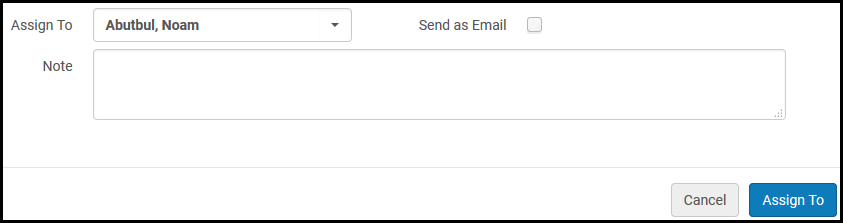
- Nella Lista a discesa Assegna A, selezioni l'Utente a cui desidera assegnare la Lista di lettura. In questa Lista compaiono solo gli Utenti con il Ruolo pertinente.
- Per notificare al nuovo Assegnatario l'attività di lettura Lista Incarico, selezionare Invia come e-mail.
- Facoltativamente, aggiungere una nota al nuovo utente.
- Selezionare Assegna a. All'Utente viene assegnato di lavorare sulla Lista di lettura. The user is assigned to work on the reading list.
Assigning a Reading List Automatically
When a reading list is associated with a course and auto_select_list_assignee (Configuration > Fulfillment > General > Other Settings) is set to true, a processing department operator from the Configuration > Fulfillment > Courses > Processing Department > Operators tab is automatically assigned at random to a reading list. Ciò vale anche per Lista trasferita.
Quando impostato su false, l'Assegnatario può essere impostato solo manualmente. L'impostazione default per questo parametro è false.
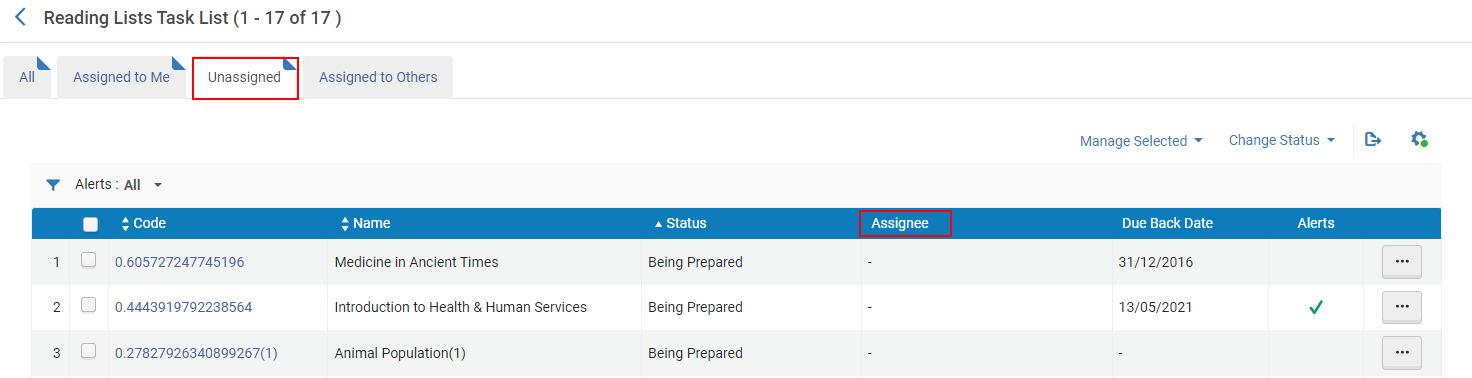
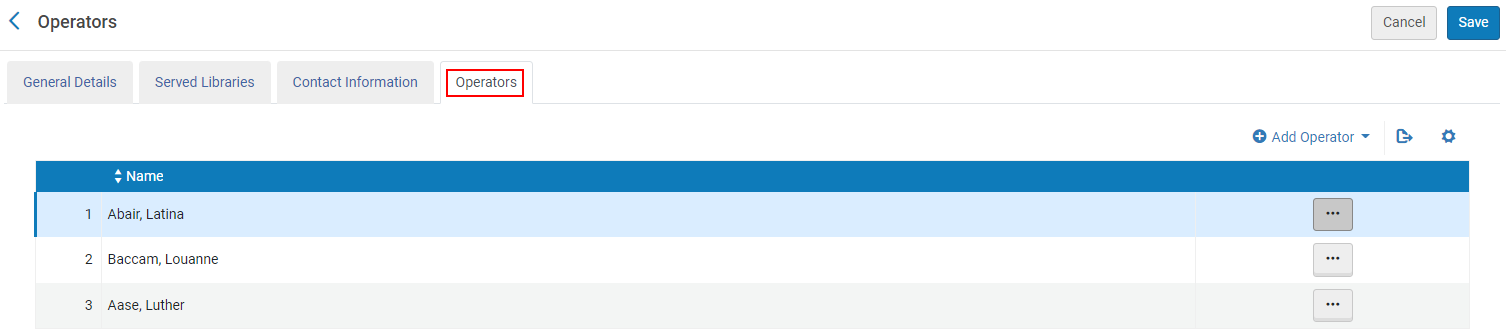
Se la Lista operatore è vuota, la Lista assegnatario rimane vuota.
Quando più corsi sono associati a una Lista, l'Assegnatario viene selezionato dal primo corso che è stato associato alla Lista.
For imported reading lists, if the imported file includes an Assignee, the Assignee from the file is assigned to the reading list. Se il file Assegnatario è vuoto, viene assegnato un operatore casuale.
Se un corso viene eliminato o disassociato da una Lista. L'attuale Assegnatario rimane assegnato alla lista di lettura.
Gestione in blocco dell'elenco di lettura
You can edit reading lists in bulk using the Reading List Bulk Update job. For more information, see Managing Search Queries and Sets to create a set of reading lists and then Running Manual Jobs on Defined Sets.
Also see Matching Reading List Citations to Inventory in Bulk and Rolling Over Courses.
