
Gestionar COUNTER-Informe de uso de datos
Alma can collect and report on electronic resource usage statistics information supplied by content providers in COUNTER format. Con acceso a estos informes, los bibliotecarios cuentan con más opciones para analizar y comprender el uso dentro de sus instituciones. Los informes COUNTER pueden presentarse en variados formatos en Alma Analytics, así como también en casos específicos, en la interfaz de usuario de Alma.
COUNTER (Counting Online Usage of Networked Electronic Resources) compliant usage statistics is explained here:https://www.projectcounter.org/.
Muchos proveedores pueden proporcionar estadísticas de CONTADOR sobre el uso de su institución en la forma de informes CONTADOR. Los informes CONTADOR se pueden cargar en Alma en una de las dos siguientes formas:
- Manually Uploaded (see Manually Uploading and Deleting COUNTER Data)
- Automatically Uploaded (Harvested) via the SUSHI protocol (Standardized Usage Statistics Harvesting Initiative)
Téngase en cuenta que la habilidad para utilizar el protocolo SUSHI depende del cumplimiento del proveedor de este protocolo.
For SUSHI vendors lists for R5 and R4, see the SUSHI Vendors List.
Tipos de Informe COUNTER R5
Los datos de uso COUNTER son entregados en muy diversos tipos de preempaquetados (informes). As of January 2025, Alma is fully compliant with COUNTER release 5.1. In the description,platform refers to the vendor interface. A partir de la versión 5 en adelante, todos los Informes SUSHI se devuelven en formato JSON.
For more information, see here.
| Tipo de informe | Nombre de informe | Descripción | Carga Manual (formatos xlsx, xls, csv, tsv, ssv, tsv) | Recogida SUSHI o Carga Manual (formato JSON) |
|---|---|---|---|---|
| DR | Informe Maestro de Bases de Datos | Un informe adaptable que detalla la actividad por base de datos, lo que permite al usuario aplicar filtros y seleccionar otras opciones de configuración. | S | S |
| DR_D1 | Uso de Ejemplares y Búsqueda en Bases de Datos | Informes sobre Búsquedas clave, Investigaciones y métrica de Solicitudes necesarios para evaluar una base de datos. | S | S |
| DR_D2 | Acceso Denegado a Bases de Datos | Informes sobre la actividad de Acceso Denegado para bases de datos en las que a los usuarios se les denegó el acceso, puesto que se excedieron las licencias de uso simultáneo o su institución no tenía una licencia para la base de datos. | S | S |
| IR | Informe extendido de ejemplares | A granular, customizable report showing activity at the level of the item (article, chapter, media object, etc.) that allows the user A person who accesses the online resourceto apply filters and select other configuration options. | S | S |
| IR_AI | Solicitudes de artículos de revista | Informes sobre las solicitudes de artículos de revista a nivel de artículo. El informe está limitado al contenido con Data_Type of Article, Parent_Data_Type of Journal, y Metric_Types of Total_Item_Requests y Unique_Item_Requests. | S | S |
| IR_M1 | Solicitudes de ejemplares multimedia | Informes de solicitudes de multimedia a nivel de ejemplar. | S | S |
| PR | Informe Maestro de Plataformas | A customizable report summarizing activity across a content provider's platforms that allows the user to apply filters and select other configuration options. | S | S |
| PR_P1 | Uso de la Plataforma | Uso a nivel de plataforma resumido por Metric_Type. | S | S |
| TR | Informe Maestro de Títulos | A customizable report detailing activity at the title level (journal, book, etc.) that allows the user to apply filters and select other configuration options. | S | S
Si el informe de TR se personalizó, Alma no lo recogerá y se deberá cargar en forma manual. |
| TR_B1 | Solicitudes de Libros (Excluida OA_Gold) | Informes sobre actividad de texto completo para libros, excluido el contenido de Acceso Abierto Gold, como Total_Item_Requests y Unique_Title_Requests. El Unique_Title_Requests proporciona un uso comparable de a través de plataformas de libros. El Total_Item_Requests muestra la actividad general; sin embargo, los números entre sitios varían considerablemente en función de la forma en que se entrega el contenido (por ejemplo, entregado como un libro completo o por capítulo). | S | S |
| TR_B2 | Acceso Denegado a Libros | Informes sobre la actividad de Acceso Denegado para libros en los que a los usuarios se les denegó el acceso, puesto que se excedieron las licencias de uso simultáneo o su institución no tenía una licencia para el libro. | S | S |
| TR_B3 | Uso de Libros por Tipo de Acceso | Los informes sobre uso de libros que muestra todo lo aplicable a Metric_Types broken down by ACCESS_TYPE. | S | S |
| TR_J1 | Solicitudes de Revistas (Excluida OA_Gold) | Informes sobre el uso de contenido de diarios, excluido el contenido de Acceso Abierto Gold, como Total_Item_Requests y Unique_Item_Requests. El Unique_Item_Requests proporciona un uso comparable a través de plataformas de diarios al reducir el efecto inflacionario que se produce cuando se muestra automáticamente un texto completo HTML y el usuario accede a la versión en PDF. El Total_Item_Requests muestra la actividad general. | S | S |
| TR_J2 | Acceso Denegado a Revistas | Informes sobre la actividad de Acceso Denegado para contenido de diarios donde a los usuarios se deles negó el acceso, puesto que se excedieron las licencias de uso simultáneo o su institución no tenía una licencia para el título. | S | S |
| TR_J3 | Uso de Revistas por Tipo de Acceso | Informes sobre el uso de contenido de diarios para todo Metric_Types broken down by ACCESS_TYPE. | S | S |
| TR_J4 | Solicitudes de Revistas por YOP (Excluida OA_Gold) | Descompone el uso del contenido del diario, excluido el contenido de Acceso Abierto Gold, por año de publicación (YOP), facilitando recuentos para Metric_Types Total_Item_Requests y Unique_Item_Requests. Proporciona los detalles necesarios para analizar el uso del contenido en ficheros históricos o cubiertos por el acuerdo de acceso perpetuo. Tenga en cuenta que los informes COUNTER no proporcionan modelo de acceso ni detalles de derechos de acceso perpetuo. | S | S |
Tipos de Informe COUNTER R4
Los datos de uso COUNTER son entregados en muy diversos tipos de preempaquetados (informes). Alma soporta los siguientes tipos: (a partir de mayo 2017), dependiendo de la versión COUNTER y del método de introducción de datos. In the description,platform refers to the vendor interface.
| Tipo de informe | Descripción | Versión COUNTER | Carga manual (formatos xls, xls, csv, txt, tsv) | SUSHI Recoger o Carga manual (formato xml) |
|---|---|---|---|---|
| BR1 | Informe Libro: Solicitudes de Título Exitosas por Mes y Título | R4 | S | S |
| BR2 | Informe Libro: Solicitudes de Sección Exitosas por Mes y Título | R4 | S | S |
| BR3 | Informe Libro: Acceso denegado para los ejemplares de contenido por mes, título y categoría | R4 | S | S |
| BR4 | Informe Libro: Acceso denegado para los ejemplares de contenido por mes, plataforma y categoría | R4 | S | S |
| BR5 | Informe Libro: Total de Búsquedas por Mes y Título | R4 | S | S |
| CR1 | Informe Consorcio | R4 | No compatible | No compatible |
| DB1 | Informe Base de Datos: Búsquedas, Resultados de clics y Vistas de Registros por Mes y Plataforma | R3 | S | S |
| DB1 | Informe Base de Datos: Búsquedas, Resultados de clics y Vistas de Registros por Mes y Plataforma | R4 | S | S |
| DB2 | Informe Base de Datos: Acceso Denegado por Mes, Base de datos, y Categoría | R4 | S | S |
| JR1 | Informe Revista: Número de solicitudes con éxito de artículos de texto completo por mes y revista | R3/R4 | S | S |
| JR1 GOA | Informe Revista: Solicitudes realizadas con éxito de artículos de texto completo de acceso abierto Gold por mes y revista | R4 | S | S |
| JR1a | Informe Revista: Número de solicitudes con éxito de artículos de tiempo completo desde un archivo por mes y revista | R3/R4 | S | S |
| JR2 | Informe Diario: Acceso denegado al texto completo de Artículos por Mes, Revista y Categoría | R4 | S | S |
| JR5 | Informe Diario: Solicitudes exitosas de artículo de texto completo por año de publicación (ADP) y revista. | R4 | S | S |
| MR1 | Multimedia Report: Successful Full Multimedia Content Unit Requests by Month and Collection | R4 | S | S |
| PR1 | Total búsqueda, selección de resultados y vistas de registro por Mes y Plataforma (anteriormente DB3) | R4 | S | S |
Resumen Roles del Usuario
Los usuarios con los siguientes roles pueden realizar tareas relacionadas con estadísticas de usuario en conformidad con COUNTER:
- Acquisitions Administrator- Configure COUNTER subscribers and activate, deactivate, or manually run the automatic harvesting job.
- Vendor Manager- View usage data related to a particular vendor, manually harvest data for the vendor, manually upload data for the vendor, and manage any uploaded data files.
- Usage Data Operator- Manually upload or delete data for any vendor, manage the uploaded data files, and view missing COUNTER data.
- General System Administrator- Activate, deactivate, schedule, or monitor the automatic harvesting job, view the job's history, report, and events, and configure email notifications for the job.
Configurar Suscriptores de COUNTER
- Administrador de adquisiciones
In nearly all cases, an institution has one subscriber which is the name of the institution. En estos casos, no hay necesidad de coordinar nada con el proveedor en relación con el nombre de suscriptor de su institución.
En casos fuera de lo común, una institución tiene múltiples suscriptores: Esto se usa como medio adicional para filtrar datos en Alma Analytics. Para usar eficazmente suscriptores múltiples, la institución debe coordinar con los proveedores COUNTER el envío de informes separados para cada campus, de acuerdo con los rangos de dirección IP del campus que acceden a cada recurso electrónico. En estos casos, la institución añade múltiples suscriptores a Alma y carga cada informe usando el suscriptor relevante.
Alma solicita definir al menos un suscriptor. This documentation assumes that you define only one subscriber.
You configure subscribers on the Subscribers code table (Configuration Menu > Acquisitions > General > Subscribers). For more information about code tables, see Code Tables. As noted above, you must configure at least one subscriber.
Managing SUSHI Accounts
- Gerente de proveedor
Las cuentas SUSHI habilitan a Alma para recoger automáticamente informes COUNTER de proveedores. Se crea una cuenta SUSHI para cada proveedor y para cada tipo de informe; un único proveedor puede necesitar múltiples cuentas SUSHI, una para cada tipo de informe. Para una cuenta SUSHI R5, puede crear una única cuenta para todos los tipos de informes necesarios.
For information on how to define a COUNTER R5 SUSHI Account for ProQuest, ProQuest Ebook Central and Alexander Street Press in Alma, see here.
To add a vendor to the list of certified vendors, contact the Ex Libris Support Team.
For the list of SUSHI-certified vendors for Release 5.1, see the SUSHI-Certified Vendors Release 5.1.
For the list of SUSHI-certified vendors for Release 5, see the SUSHI-Certified Vendors Release 5.
For the list of SUSHI-certified vendors for Release 4, see the SUSHI Vendors List.
No se necesita crear una cuenta SUSHI para recuperar datos COUNTER de un proveedor. Ya sea que se configure o no una cuenta SUSHI para un proveedor, un proveedor puede proporcionar información COUNTER por otro medio para que se cargue manualmente en Alma.
You manage SUSHI accounts on the Usage Data tab of the Vendor Details page (Acquisitions > Acquisitions Infrastructure > Vendors, select Edit in the row actions list for the vendor and select the Usage Data tab).
In the Uploaded Files section, the Report Success Rate column indicates the global success rate of the report type for that period, defined as the number of successes divided by the number of failures for the contributed accounts IDs. Las estadísticas se calculan desde dos meses antes del mes actual y se actualizan aproximadamente dos días después de que se ejecute el informe SUSHI. El número enlaza a la página correspondiente de Detalles de la cuenta de SUSHI.
Deactivating or deleting a SUSHI account does not delete usage data from Analytics that was uploaded/harvested for this account.
While the procedure below indicates that you should add the account for a vendor on the Usage Data tab of that vendor, in fact you can add an account for any vendor on the Usage Data tab of any vendor. El proveedor que es contactado por la tarea SUSHI viene determinado solamente por la URL y la otra información que se añade cuando se configura la cuenta, no por la pestaña en la cual se introduce la información. Nevertheless, Ex Libris recommends that you add the account for each vendor on the Usage Data tab of that vendor, for organizational purposes.
Para proveedores que ya son agentes de suscripción para otros proveedores (acceso a proveedores o publicaciones), cada tipo de informe de cada proveedor de acceso o publicación requiere una cuenta SUSHI adicional para cada proveedor de acceso o publicación; informes múltiples para el mismo del mismo proveedor requieren múltiples cuentas SUSHI.
See also Best Practice Toolkit: Automatically Upload and Harvest COUNTER Usage Data via SUSHI Protocol.
- Verificar que un suscriptor fue definido para su institución. See Configuring COUNTER Subscribers.
- Select Add SUSHI Account.
- If Release 5 is enabled, select either Release 4 or Release 5. Aparece la página Detalles Cuenta SUSHI.
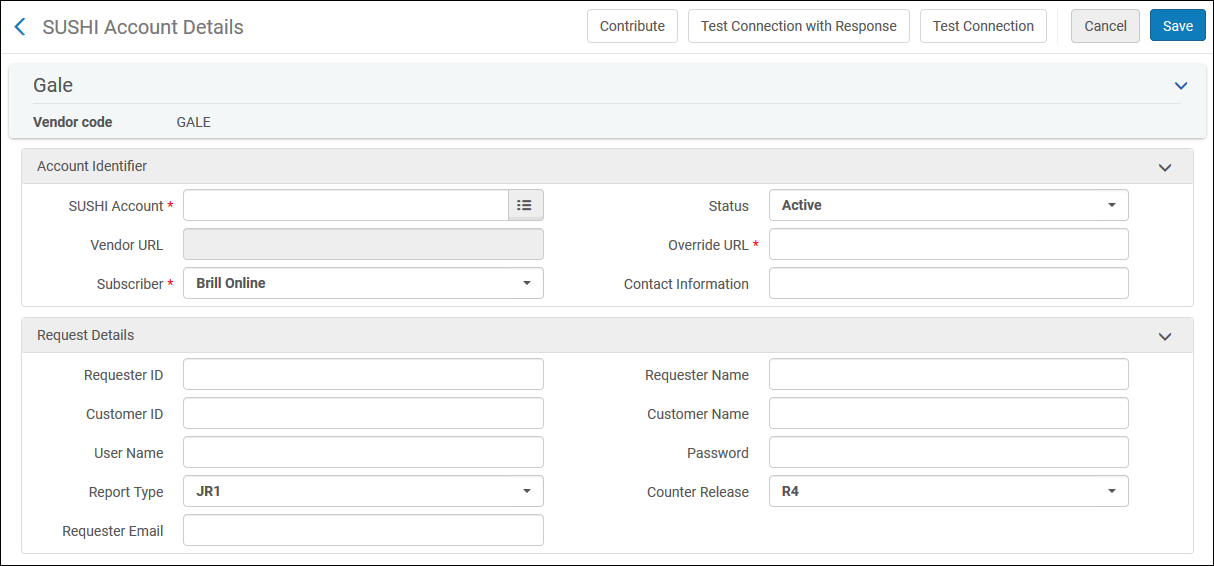 Página Detalles Cuenta SUSHI - Versión 4
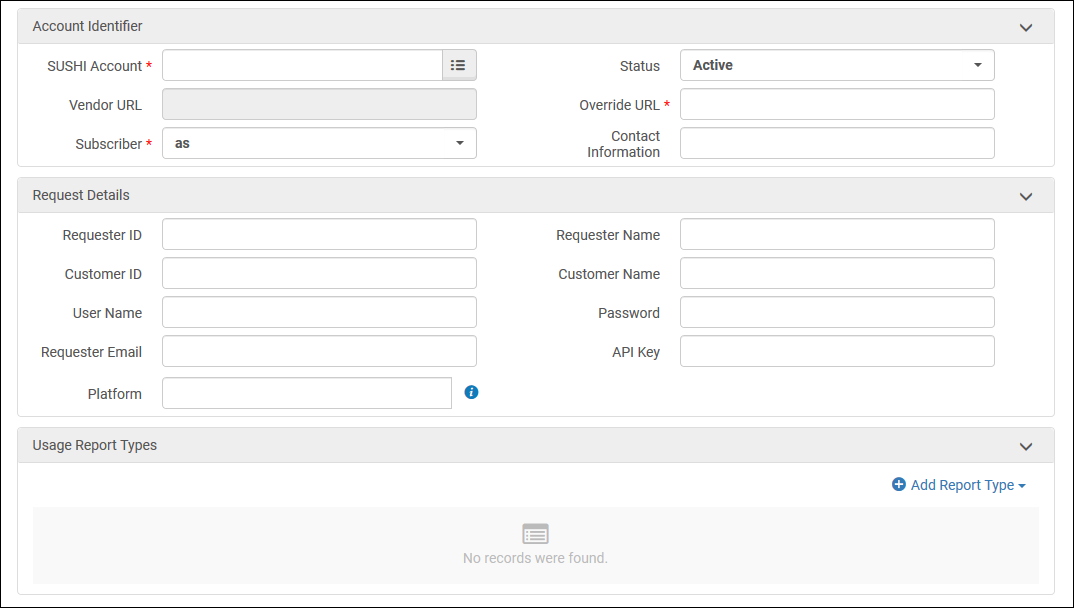 Página Detalles Cuenta SUSHI - Versión 5
- Enter the vendor name in SUSHI Account. Si ha seleccionado la versión 5, solo aparecerán los proveedores de la versión 5 en la lista desplegable.
After you enter three letters in this field, a drop-down list of SUSHI-certified vendors appears (this list is predefined by Ex Libris; see the SUSHI Vendors List). If you select any of the vendors from this list,Vendor URL is prefilled with the correct URL for the vendor (other information may also be prefilled). Sin embargo, no se tiene que seleccionar un proveedor certificado predefinido; se puede introducir cualquier valor que se quiera.
Los nombres de proveedores no pueden contener una '/' (barra).
Una opción de lista rápida está disponible para buscar los proveedores.
Watch the Add SUSHI Account to Vendor via Search video (1:34 min). - When the status is Active, this account is harvested in the scheduled SUSHI harvesting job.
- If you have not selected a vendor from the list, enter the URL in Vendor URL and select a subscriber in Subscriber. If needed, enter a URL in Override URL. Se debe rellenar la URL de anulación o la URL del proveedor. Si la URL del proveedor para una cuenta SUSHI cambia en la lista de proveedores certificados por SUSHI, la URL del proveedor se actualizará. La URL de anulación no se modifica por la actualización. Cuando los campos "URL del proveedor" y "URL de remplazo" están completos, Alma intenta conectarse primero a través de la "URL de reemplazo".
- Enter contact information in Contact Information. Por lo general, esta será la URL o cuenta de correo electrónico del proveedor.
- Enter the required credentials in the Request Details area. Cierta información pudiera ya estar precargada; su proveedor le proporcionará la información requerida para esta área. The vendor must supply the information and credentials for the API Key field. For information on special cases, see the SUSHI Vendors List. Para evitar problemas de conexión, esta sección solo debe incluir la información solicitada al proveedor.
- For Release 4 accounts, select the Report Type. For Release 5/5.1 accounts, select Add Report Type for each of the report types needed on this account. The report level options are as follows:
- Default — Take the values set in COUNTER R5 Additional Attributes for SUSHI Harvesting
- Explicit yes — Send this attribute, no matter what settings are in COUNTER R5 Additional Attributes for SUSHI Harvesting
- Explicit no — Don't send this attribute, no matter what settings are in COUNTER R5 Additional Attributes for SUSHI Harvesting
For COUNTER R5 and R5.1 reports, you can also select additional attributes to request in SUSHI harvesting.(New for February 2026) The default for these attributes can be set up in the COUNTER R5 Additional Attributes for SUSHI Harvesting page (Configuration > Acquisitions > General > COUNTER R5 Additional Attributes for SUSHI Harvesting). For more information, see Configuring COUNTER R5 Additional Attributes for SUSHI Harvesting. - To test the connection, select Test Connection. Para cuentas de la Versión 4, si hay un error, aparece un mensaje de error en la parte superior de la página. Select Test Connection with Response to view a Zip file containing both the SUSHI request and response packages (in XML) sent to/from the vendor. Estos paquetes podrían ayudar a depurar la conexión. Para las cuentas de la versión 5, un fichero JSON aparece con el estado de la conexión, y los posibles errores, si procede. You should also select Test Connection with Response for each report type from its respective row action menu to detect any further possible errors.
- Select Contribute to contribute a SUSHI account to the Community Zone.
- When you are done, select Save. The account is saved and appears in the Usage Data tab.
You can delete the account by selecting Actions > Delete in the account row on the Usage Data tab. Deleting an account will not delete any historical usage data associated with that vendor. Seguirán disponibles en Analytics.
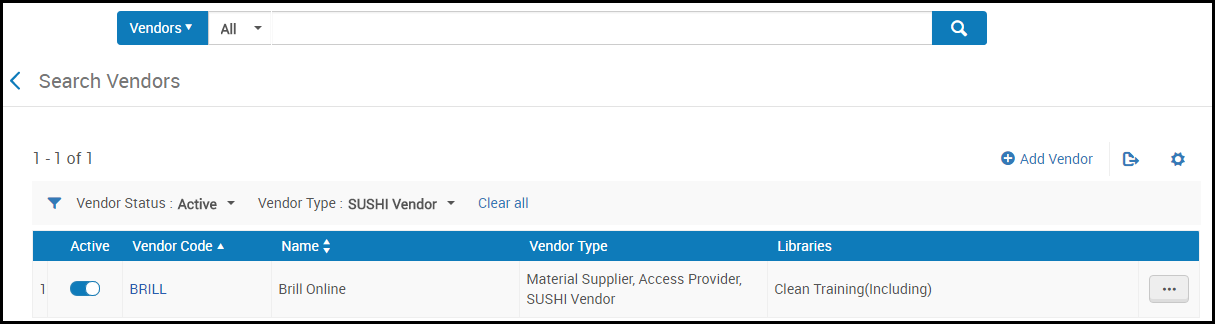
On the Search Vendors page (Acquisitions > Acquisitions Infrastructure > Vendors), you can filter the table to display only SUSHI-enabled vendors by selecting SUSHI Vendor in the Vendor Type filter. Nótese que un proveedor puede estar habilitado por SUSHI incluso si no posee una cuenta SUSHI.
Managing SUSHI Harvesting
- Administrador de adquisiciones
- Gerente de proveedor
- Administrador general del sistema
Esta sección describe la gestión de la recopilación de SUSHI. For manual uploading and deletion of reports see Manually Uploading and Deleting COUNTER Data. By default, the SUSHI harvesting job harvests all COUNTER data from all active SUSHI accounts, and the job runs weekly, sometime between Friday evening and Saturday morning, depending on your time zone. Antes de cargar, Alma revise si existe información duplicada en la base de datos, de acuerdo con una combinación única de código de propietario (creada a partir del ID de cliente e institución), suscriptor, plataforma, editor, tipo de medida, fecha y tipo de datos (solo en la versión 5.1). Cuando la tarea recibe una respuesta que indica que el informe estará disponible más adelante, Alma reintenta automáticamente recopilar un informe después de una cantidad de tiempo aleatoria. Si el error persiste, se intentan varias iteraciones de este tipo, aumentando el intervalo de reintento cada vez, hasta que se alcance un número máximo de reintentos.
Durante el proceso automático SUSHI, se recopilan los últimos 12 meses. Si desea recopilar ficheros más antiguos, debe contactar con su proveedor para solicitar el envío de los ficheros y poder recopilarlos manualmente en Alma.
Puede seleccionar que la tarea se ejecute cada mes en vez de cada semana al cambiar su programación. If you choose to run it monthly, you can choose the week of the month on which it should run (by selecting the day of the month - 5th, 12th, 19th, or 26th).
Known Issue!For COUNTER 5, if one specific month returns an error when harvesting data, that same error will be shown for all months of that same report, even if the other months harvested successfully and have usage.
Las acciones que se pueden realizar dependen del rol.
- As an Acquisitions Administrator, you can activate, deactivate, and schedule the automatic process, and you can run the job manually.
- Como Gestor de proveedores se puede ejecutar la tarea manualmente para una única cuenta de proveedor y ver un historial de cuan a menudo fue ejecutada.
- Como Administrador general del sistema se puede activar, desactivar, programar o controlar la tarea, ver un historial de la tarea, informe, y eventos y configurar notificaciones de correo electrónico para la tarea en la página Controlar Tareas. For more information, see Viewing Scheduled Jobs.Viewing Running Jobs,Viewing Completed Jobs.
- Informes PR1 deben tener los siguiente datos en celdas 1B y 1C:
- Cell 1B -Total Searches, Result Clicks and Record Views by Month and Platform
- Cell 1C - vacío
- Cell 1B -Total Searches
- Cell 1C -Result Clicks and Record Views by Month and Platform
- Informes PR1 deben tener los siguiente datos en celdas 1B y 1C:
- Navigate to the Acquisitions Jobs Configuration Page (Configuration Menu > Acquisitions > General > Acquisition Jobs Configuration).
- Perform one of the following actions in the SUSHI Harvesting Job area:
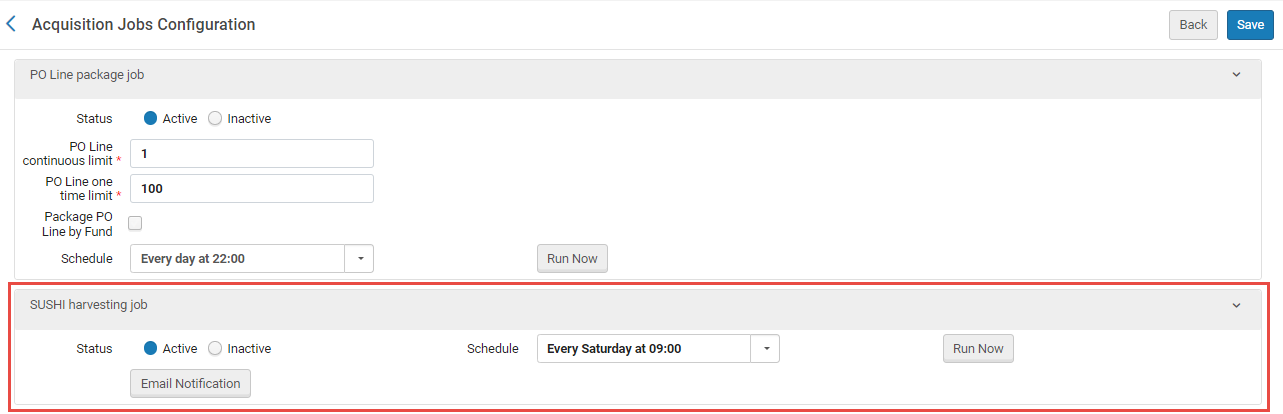
-
To deactivate the SUSHI harvesting job, select Inactive or, under Schedule, select Not scheduled.
-
To activate the SUSHI harvesting job, select Active and then, under Schedule, select a scheduling option (options exist for weekly or monthly job runs).
-
To run the job immediately, select Run Now.
- Navigate to Acquisitions > Acquisitions Infrastructure > Vendors.
- Select Edit in the row actions list for the vendor.
- Select the Usage Data tab.
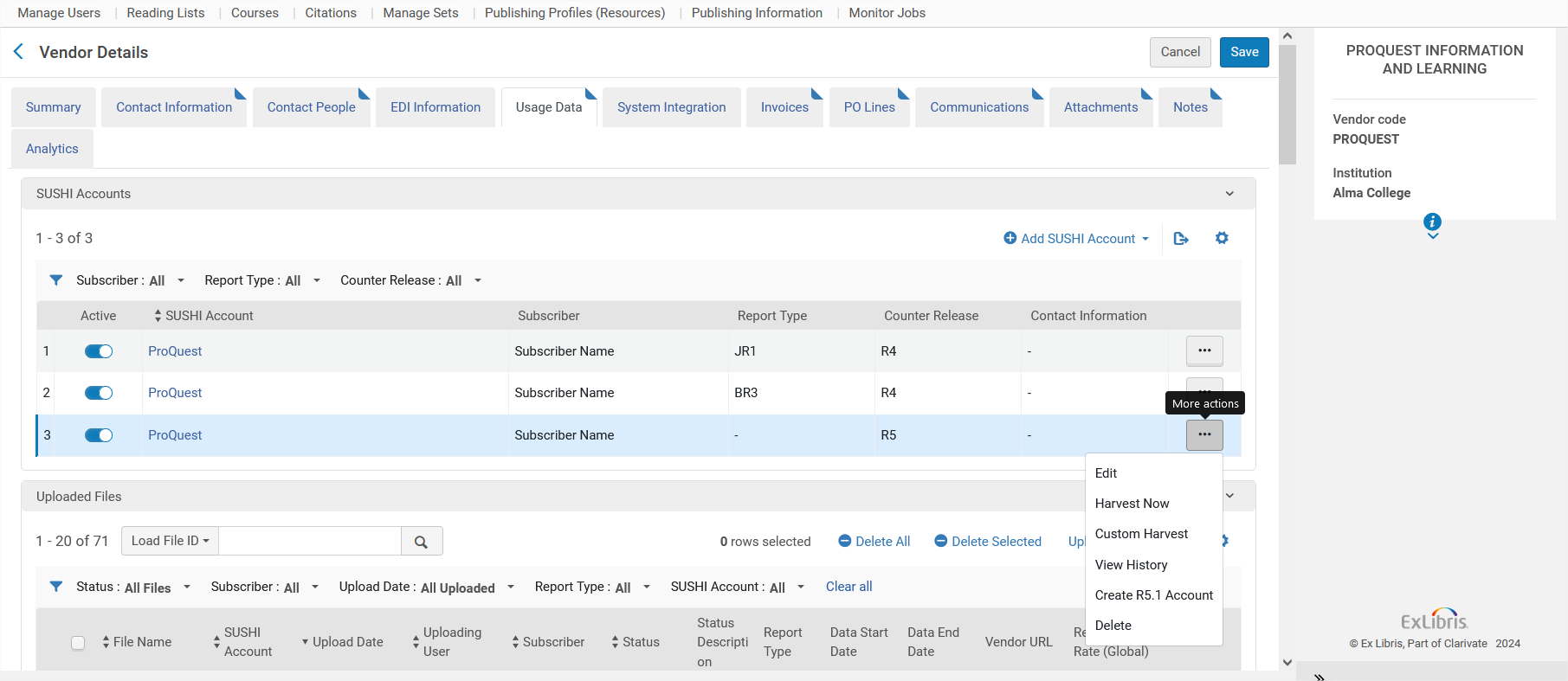 Detalles de proveedorLas cuentas SUSHI se ordenan por defecto por ID en orden descendente.
- Realice una de las siguientes acciones en una cuenta:
-
Edit - Edit the account.
-
Harvest Now - To run the job immediately, select this option and then Confirm. Esto recopila el uso de los últimos 12 meses. For Release 5 accounts, you can also edit the SUSHI account and harvest each report type separately.
-
Custom Harvest - Define a specific date range. You can also add multiple date ranges to harvest (see Custom SUSHI Harvest).
-
View History- View a history of these account-specific job runs.
-
Create R5.1 Account- Create an R5.1 account that copies the R5 account information, except for the name and harvest URL (see Moving SUSHI Account Information from R5 to R5.1).
-
Delete - Delete an account.
You can also upload usage reports to the Uploaded Files section. To manage reports received from the vendor, select View,Download, or Delete from the row actions list.
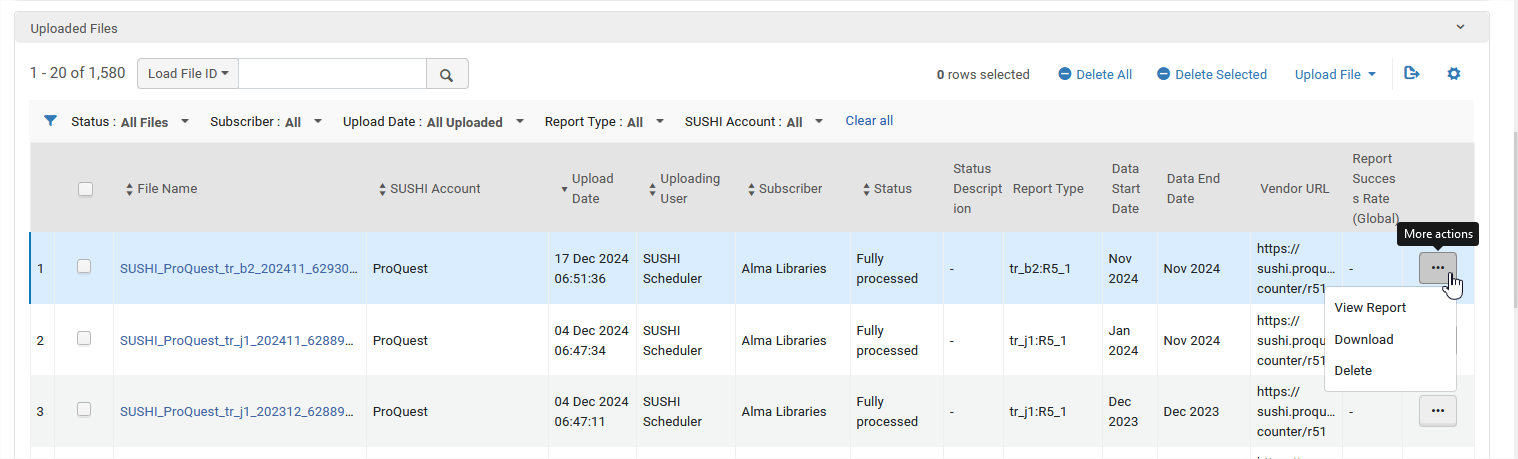
You can download the file even if it was deleted (on the Usage Data tab of the Vendor Details page or the Uploaded Files tab of the Usage Data Loader page). For more information, see Manually Uploading and Deleting COUNTER Data.
Moving SUSHI Account Information from R5 to R5.1 - Workflow
A continuación se muestra el flujo de trabajo recomendado para la transición a R5.1:
Si el uso para el mismo periodo se recopila tanto de cuentas R5 como R5.1, pueden verse duplicados y anulaciones.
-
When you hear about a vendor that starts to support R5.1, use the Create R5.1 Account action to create a new SUSHI account for this publisher (see Manage SUSHI Harvesting as Vendor Manager). This copies the fields of the R5 account into a newly created R5.1 account, except for name (SUSHI Account), Vendor URL and Override URL. If you do not have an R5 account for this vendor, select Add SUSHI Account to create an R5.1 account.
-
Once the account is created, choose an existing certified SUSHI vendor from the CZ list or fill in the vendor name (SUSHI Account field). Si el proveedor no se seleccionó en la Zona de la Comunidad, añada una URL de anulación. Después de confirmar que la conexión funciona para la URL de recopilación, compártala por el bien de toda la comunidad de Alma - consulte el paso 7 a continuación.
-
Modify the fields as needed, for example, if the customer/requester credentials differ in R5.1.
-
Test the new vendor using the Test Connection action for the account and Test Connection with Response for each report type (see Adding a SUSHI Account).
-
Una vez confirmada la conexión, estará listo para recopilar datos de uso utilizando esta cuenta. Actívela y asegúrese de desactivar la cuenta R5 del proveedor para evitar duplicidades.
La cuenta R5.1 recién creada comenzará la recopilación a partir de la última recopilación R5 (utilizando la tarea programada o la acción Recopilar ahora), para evitar la duplicación de datos.
-
After confirming that the harvest from R5.1 is successful, disable the former R5 account (see Managing SUSHI Accounts).
-
We encourage you to contribute your SUSHI account to the list of certified SUSHI vendors in the Community Zone by using the Contribute action when editing a SUSHI account (see Contribute).
Recolección personalizada de SUSHI
The Custom Harvest option enables users to define a specific time frame while manually harvesting SUSHI data. Esto solo está disponible para las cuentas de SUSHI Versión 5. La función existente de "Recolectar Ahora" permanece y recolecta el uso de los últimos 12 meses, mientras que la nueva función "Recolección personalizada" presenta a los usuarios una ventana emergente que les permite definir el tiempo exacto para el periodo de recolección. La operación "Recolección personalizada" se puede ejecutar en toda la cuenta de SUSHI o en un informe específico dentro de ella. Los usuarios pueden definir tiempos de recolecciones múltiples.
Si el/los rango/s de fechas seleccionado/s contiene/n meses cargados previamente en Alma, estos quedarán anulados.
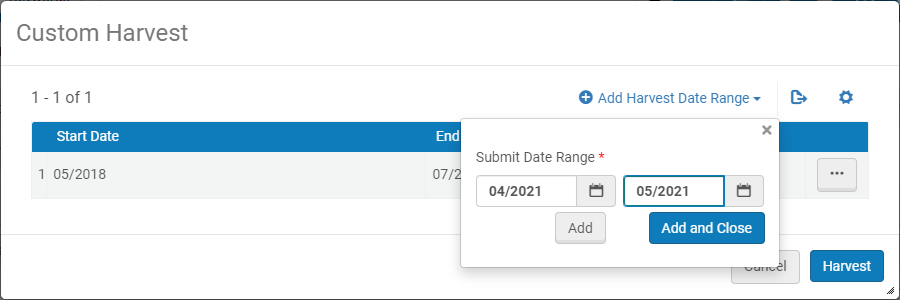
Watch the Harvest SUSHI Data from a Specific Time Frame video (1:18 minutes).
Viewing Usage Data
- Operador de datos de uso
The Monthly Usage Data tab presents the user with the status of all SUSHI harvesting from the various platforms:successful / completed with errors / failed, in order for the customer to quickly understand the status of the month's harvest.
To view usage data:
- In the Uploaded Files tab, select the desired report and click Download.
For more information, see Usage Data.
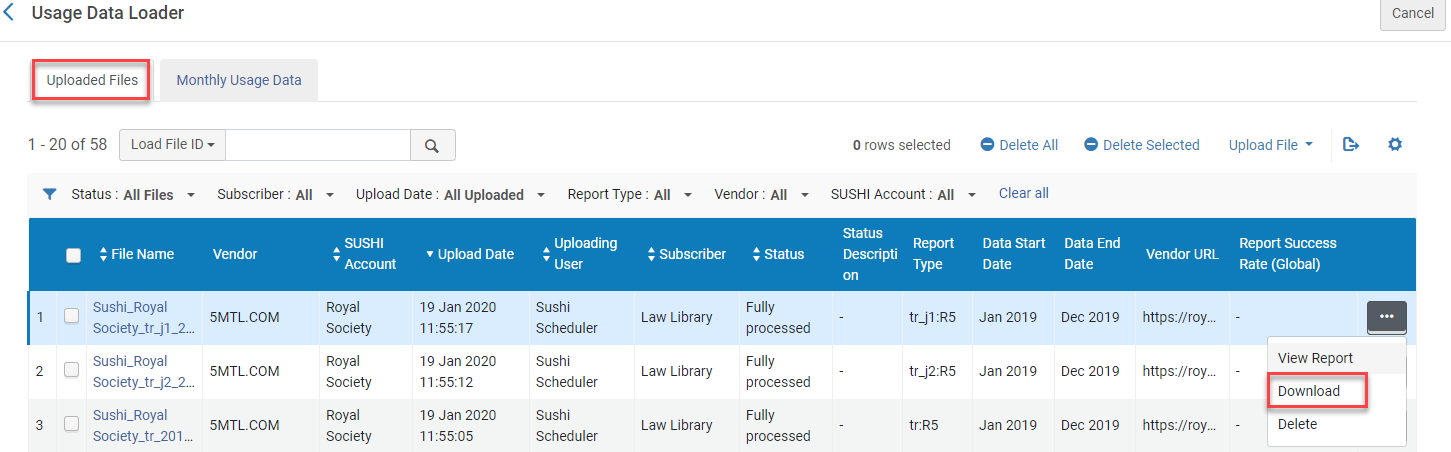
You can view COUNTER usage data by subscriber, platform (vendor interface), report type and measurement, and month on the Monthly Usage Data tab of the Usage Data Loader page (Acquisitions > Import > Load Usage Data; select the Monthly Usage Data tab). Contactar con el proveedor por cualquier información extraviada. A Vendor Manager can upload data and manage uploads for a single vendor at a time on the Usage Data tab of the Vendor Details page (Acquisitions > Acquisitions Infrastructure > Vendors, select Edit in the row actions list for the vendor and select the Usage Data tab).
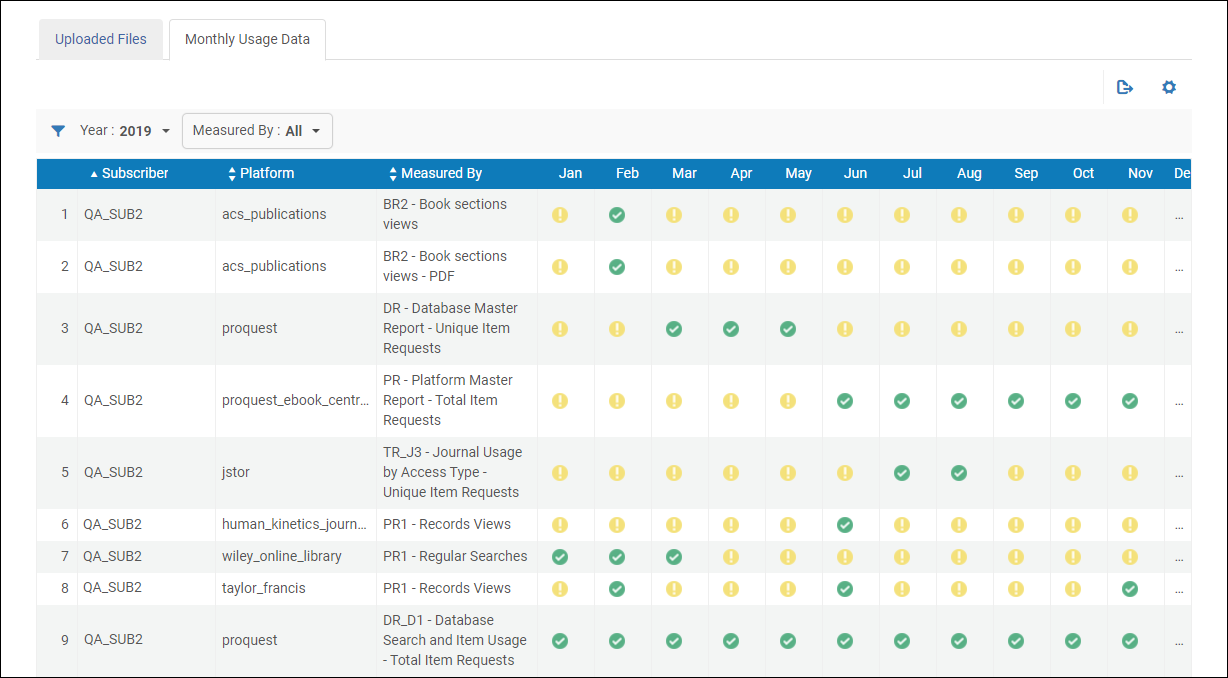
Select a year or report type and measurement using the filter drop-down lists (Year or Measured By, respectively). Any year for which you have at least some COUNTER data appears in the Year filter.
Las columnas en esta página incluyen:
- Subscriber
- Platform
- Measured By- Report type and measurement. If you do not select anything in the Measured By filter, all report types and measurements appear.
- Jan..Dec- Only the months of the year selected in the Year filter appear. The green icon (
 ) indicates that the usage report file was successfully uploaded. The yellow icon (
 ) indicates that the connection to the vendor was successful, but the vendor did not send any data. While the red icon (
 ) indicates that the the vendor connection attempt was unsuccessful.
Manually Uploading and Deleting COUNTER Data
- Operador de datos de uso
Formatos requeridos
Un proveedor puede enviar datos COUNTER para cargar manualmente a Alma. The data that you upload must be in one of the following formats:xlsx,xls,csv,txt, or tsv. For Release 4 accounts, you can also manually upload data in xml format (see COUNTER Report Types). For release 5, the manual data upload returns reports in JSON format. (Los formatos JSON se pueden usar para cargar informes en Alma).
Dónde acceder a la función de carga
A Usage Data Operator can upload data for any vendor and manage all uploads on the Uploaded Files tab of the Usage Data Loader page (Acquisitions > Import > Load Usage Data).
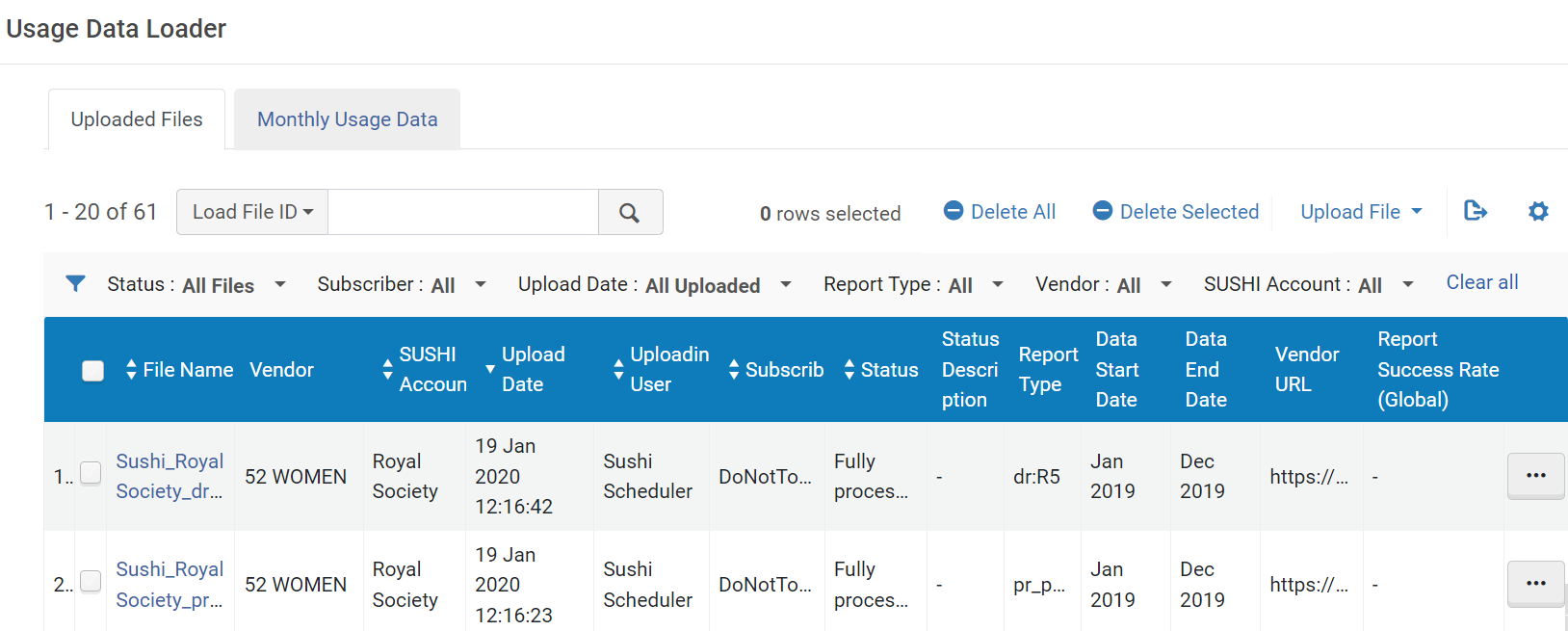
A Vendor Manager can upload data and manage uploads for a single vendor at a time on the Usage Data tab of the Vendor Details page (Acquisitions > Acquisitions Infrastructure > Vendors, select Edit in the row actions list for the vendor and select the Usage Data tab).
Comprobaciones realizadas por Alma antes de cargar
Antes de cargar, Alma revisa si existe información duplicada en la base de datos, de acuerdo con una combinación única de código de propietario, suscriptor, plataforma, editor, tipo de medida y fecha (el código de propietario en Alma está creado a partir del ID de cliente e institución). If data is considered duplicate, the following notification message is displayed:Continue with the upload will delete the old data - Are you sure you want to continue? Si continúa, los datos anteriores son sobrescritos con los nuevos datos. En el caso de una recopilación SUSHI (en donde los datos no se cargan de manera manual y, por consiguiente, no aparecen mensajes al operador), los datos duplicados se sobrescriben automáticamente.
Volver a cargar ficheros
You can reload the file if it did not run successfully (Reload). La acción es visible solo para ficheros SUSHI inválidos y parcialmente cargados.
Watch the Reload Usage Data Files That Failed to Load video (1:10 min).
Manually Uploading COUNTER Data
Data can be uploaded to Alma automatically via the harvesting process (see Managing SUSHI Harvesting), or manually as described below.
- On the Uploaded Files tab of the Usage Data Loader page (as a Usage Data Operator), or on the Usage Data tab of the Vendor Details page (as a Vendor Manager), select Upload File and enter the following.
- Vendor(Usage Data Loader page, only) - The vendor associated with the uploaded data. Téngase en cuenta que el proveedor no tiene que ser un proveedor SUSHI .
- Subscriber- Select the subscriber.
- Upload File- Browse for the file to upload. El fichero debe listar datos de contador desde la 10a. línea de Excel en adelante.
- Allow data overlap - When checked, existing data in the system will be overwritten with data from the uploaded file. Cuando no se marca, si hay datos duplicados, se ignora todo el fichero, es decir, no se carga.
- Select Upload File. Se carga el fichero y los datos importados a Alma. La información sobre el fichero, incluyendo su estado, aparece en la tabla.
Borrar manualmente datos COUNTER
Un Operador de datos de uso también puede borrar datos de acuerdo con su ID de fichero en la página Borrar datos de uso. Esto es útil cuando los satos de uso fueron migrados a Alma y aparecen (con su ID de fichero) en Analytics. También puede borrar datos COUNTER en masa.
- On the Delete Usage Data page (Acquisitions > Import > Delete Usage Data), enter the file ID, select Delete File and select Confirm in the confirmation dialog box.
 Página Borrar Datos de Uso
- Se ejecuta una tarea de Borrar Datos de Uso. See Viewing Completed Jobs for information on monitoring the job and viewing the report.
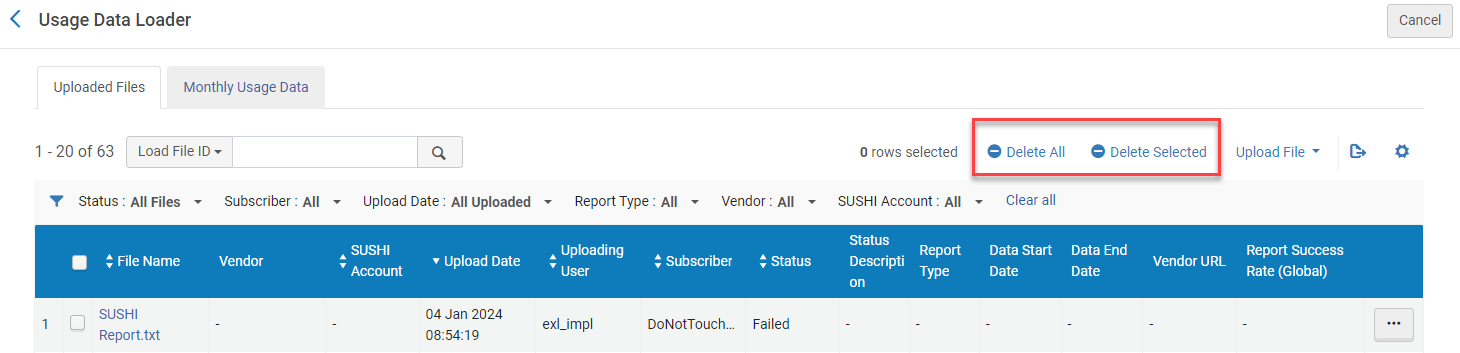
- In the Usage Data page (see Where to Access the Upload Feature), select the reports to delete and then Delete Selected. Tenga en cuenta que si tiene más de una página de informes, puede seleccionar varios informes en las páginas.
- To delete all the rows, select Delete All.
Si los informes mostrados están filtrados, Alma eliminará solo los informes filtrados.
This functionality is only available to the Usage Data Operator role.
Page tags: article:topicSUSHIproduct:almacontent:Documentationcounterlang:englishCOUNTER report typecounter reportCOUNTER subscriberconfigure COUNTER subscriberSUSHI accountmanage SUSHI accountadd SUSHI accountSUSHI vendorSUSHI harvestSUSHI harvesting jobCOUNTER dataupload COUNTER dataSubscribersSUSHI Harvest HistoryUsage Data LoaderMissing Data
