
Gestionar proveedores
- Gerente de proveedor
Antes de crear una orden de compra, se deben crear entradas en Alma para el proveedor que suministrará el pedido. Para cada proveedor deberá crear una o más cuentas de proveedor, representando cuentas de compra específicas según el proveedor.
For more information, watch Vendors(5:29 min)
You manage vendors and vendor accounts on the Search Vendors page (Acquisitions > Acquisitions Infrastructure > Vendors or search for a vendor in the persistent search box).
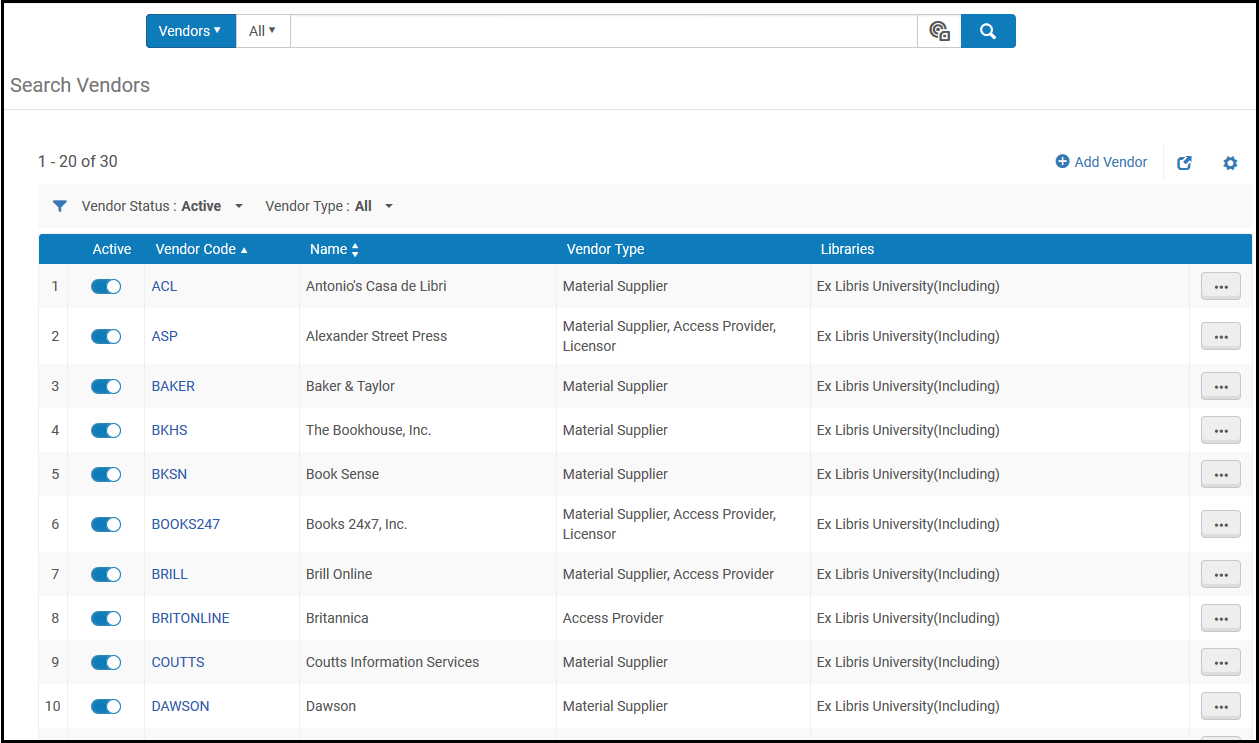
Los tipos de proveedor incluyen: (un proveedor puede ser de varios tipos):
- Material Supplier – Supplies the material or the subscription to the material. Un proveedor de material recibe pedidos y pagos por recursos en todos los formatos.
- Proveedor de acceso – Suministra acceso a recursos electrónicos.
- Emisor de licencias – Suministra licencias a los recursos electrónicos de otros proveedores. See Managing Licenses and Amendments.
- Gubernamental – Suministra material o acceso y recibe impuestos de uso (IVA) por el pago de facturas de proveedores no gubernamentales. See Adding a Vendor and Vendor Account.
- Proveedor SUSHI – Suministra informes estadísticos de uso de los recursos electrónicos COUNTER (Counting Online Usage of Electronic Resources). See Managing COUNTER-Compliant Usage Data.
Gestionar proveedores y cuentas incluye:
- Add a vendor or vendor account – See Adding a Vendor and Vendor Account. Un proveedor no puede estar activo hasta que tenga al menos una cuenta de proveedor activa con al menos una opción de pago seleccionada.
- Edit a vendor or vendor account – See Editing Vendor or Vendor Account Information. Se debe editar el proveedor o la cuenta de proveedor para activarlo o desactivarlo.
- Delete a vendor or vendor account – See Deleting a Vendor or Vendor Account.
Adding a Vendor and Vendor Account
- Gerente de proveedor
- Gerente de cuentas de proveedores
Se puede añadir un proveedor creando una cuenta de proveedor e introduciendo un nuevo nombre de proveedor. También se puede añadir una cuenta de proveedor a un proveedor existente. Un proveedor no puede estar activo hasta que tenga al menos una cuenta de proveedor con al menos una opción de pago seleccionada.
A vendor account manager in the scope of a library can only view vendor accounts whose vendor type is Material Supplier and are available for this scope. Todas las cuentas del proveedor dentro de los proveedores de este ámbito se pueden editar. If a vendor account is available for two libraries and the user has the Vendor Account Manager role in either library, the user can see the vendor account. Aunque, para editar o eliminar la cuenta del proveedor, el usuario debe tener el rol de Gerente de cuentas de proveedores en el ámbito de las dos bibliotecas. Un gerente de cuentas de proveedores en el ámbito de la institución puede ver todos los proveedores y editar todas las cuentas de proveedores de cualquier proveedor.
- On the Search Vendors page (Acquisitions > Acquisitions Infrastructure > Vendors), select Add Vendor. Aparecerá la página de detalles del proveedor.
- Introduzcir el nombre y el código del proveedor. Campos requeridosUn código de proveedor debe:
- Ser único respecto a todos los proveedores.
- No exceder de los 255 caracteres.
- Contener solo caracteres alfanuméricos.
- Introducir otra información relevante del proveedor.Curly braces -{ and }- are allowed in vendor data, but the string {} is not allowed and will cause the vendor to not be saved.
- If this is a non-governmental vendor: select Liable for VATto indicate that invoices must be paid with VAT included. You must also select this field to enable a separately-defined governmental vendor to collect VAT for this vendor's invoices (see the following step). For more information about how Alma handles VAT, see How Alma Handles VAT Payments.
- Seleccionar el tipo de proveedor en las siguientes casillas
- Material supplier/Subscription agent– Supplies the material or the subscription to the material. Un proveedor de material recibe pedidos y pagos por recursos en todos los formatos. Véase el paso 6.
- Access provider– Holds the access privileges to vendor interfaces, which are collections of electronic collections (which are, in turn, collections of e-resources). Véase el paso 7.
- Licensor– Holds the license of electronic resources. A licensor must be defined when defining a license on the Licenses and Amendments page; see Managing Licenses and Amendments.
- Governmental– The vendor receives use tax (VAT) for an invoice payment from non-governmental vendors. El impuesto de utilización consiste en un impuesto sobre el uso de artículos de biblioteca y se recibe de los mismos fondos que los gastos de la factura. Véase el paso 8.Si un proveedor gubernamental está asociado a la institución y el proveedor está definido como sujeto a IVA (sujeto al impuesto de utilización), y una factura está configurada para incluir el impuesto (de utilización), cuando se cree la factura, Alma generará automáticamente una factura independiente para el impuesto de uso.Las facturas de un proveedor gubernamental solo tratan el impuesto sobre el uso en las facturas, asegurando que los pagos de impuestos se gestionen independientemente de los cargos regulares de la factura y vayan directamente al gobierno.Un proveedor gubernamental no puede seleccionarse al configurar un proveedor para la línea de compra o factura; solo se usa para gestionar facturas de impuestos de uso.
Alma assigns the type SUSHI Vendor automatically if you select SUSHI Vendor on the Usage Data tab. See Managing COUNTER-Compliant Usage Data. - If you selected Material Supplier/Subscription Agent an Account area appears.
- In the Accounts area, select Add. The Vendor Account Details page appears, enabling you to define different accounts for purchases from the vendors.
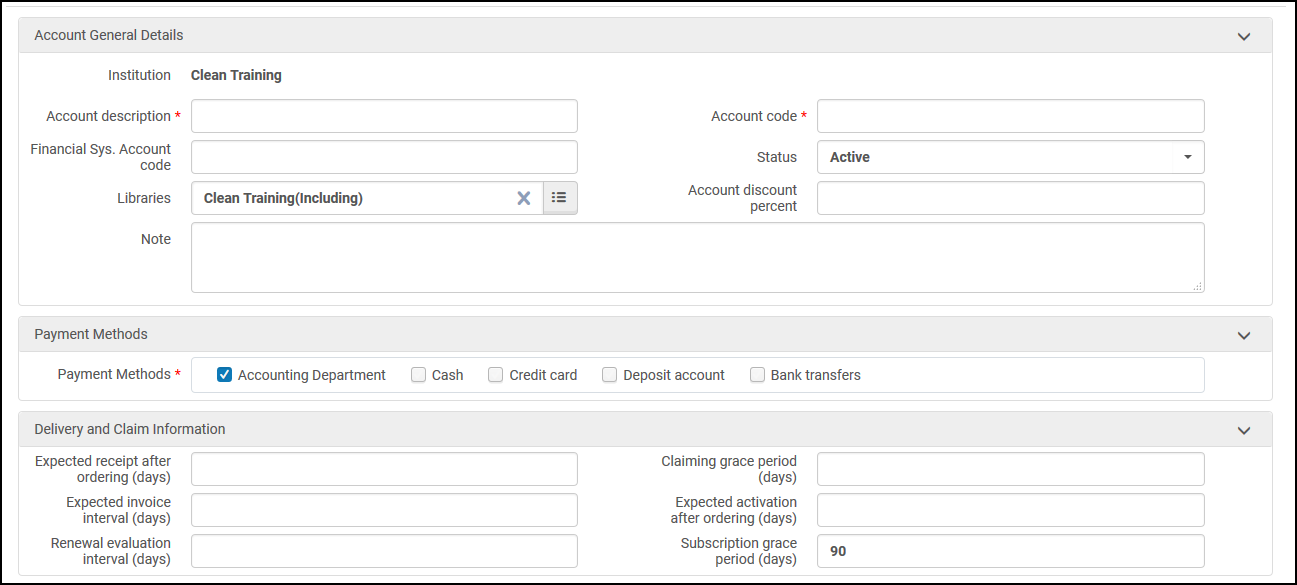
Página de información del proveedor - Configurar los campos del formulario tal como se explica en la siguiente tabla:
Campos de la cuenta del proveedor Sección Campo Descripción Detalles generales de la cuenta Descripción de la cuenta (requerido) La descripción de la cuenta puede ser el nombre de la cuenta del proveedor. Los usuarios pueden escribir en este campo cualquier información que describa de mejor manera la cuenta, qué los ayudará (a primera vista), para qué es la cuenta. Por ejemplo: pueden escribir el nombre completo del proveedor. Código de cuenta (Requerido) Un código para la cuenta del proveedor. Esto debería ser único para su institución. To avoid issues with creating EDI files (see Configuring EDI for a Vendor), use at least three characters for the account code and use only alphanumeric characters in the first six characters of the account code.Código de sistema financiero Un código para la cuenta del sistema financiero. Estado Active or Inactive Bibliotecas Seleccione la institución o seleccione las bibliotecas específicas que pueden usar esta cuenta. La lista de bibliotecas disponibles se basa en las bibliotecas seleccionadas para el proveedor. Porcentaje de descuento de la cuenta Porcentaje de descuento para la cuenta, si lo hubiera. This value is pre-filled in the Discount (%) field when purchasing. See Manually Creating a PO Line.Updating the parameters in Vendor Account will only impact PO lines created after the change. it will not automatically update all existing PO lines from this vendor account.Nota Añadir una nota para la cuenta Métodos de pago Métodos de pago (requerido) Activar métodos de pago para las facturas. Options are: Accounting Department, Cash, Credit card, Deposit account, or Bank transfers. For information on the workflow impact of the payment method, see the Payment methodfield in the Invoice Details Page Fields table in Creating an Invoice from a PO or Manually. Información sobre entrega y reclamaciones Llegada prevista tras el pedido (días) When creating a PO line for a physical resource, this value appears by default in the same field on the PO Line Summary page (see PO Line Summary Section). Se añade a la fecha actual para determinar la fecha prevista de llegada. Intervalo previsto de factura (días) Cuándo se prevé recibir la factura en Alma una vez que se ha enviado la línea de orden de compra al proveedor. Este campo es solo informativo. Intervalo de evaluación de renovación (días) El número de días tras el periodo de evaluación en que se puede realizar la renovación. See Processing Renewals. Periodo de gracia para reclamar (días) Al crear una línea de Orden de compra para un recurso físico, este valor aparece por defecto en el mismo campo en la página del resumen de la orden de compra. It is added to the expected receipt date to determine when a PO line is sent to the Claims task list (see Processing Claims). Activación prevista tras el pedido (días) Al crear una línea de la Orden de compra para un recurso electrónico, este valor aparece por defecto en el mismo campo en la página del resumen de la línea de la Orden de compra. Se añade a la fecha actual para determinar la fecha prevista de activación del recurso. See PO Line Summary Section. Periodo de gracia para la suscripción (días) When creating a PO line, this value appears by default in the Claiming grace period field on the PO Line Summary page. It is added to the expected activation date to determine when a PO line for an e-resource is sent to the Claims task list (see Processing Claims). Intervalo de reclamación (días) Alma enviará cartas de reclamación con el intervalo definido después de que se envíe la carta de reclamación inicial. Si el campo no se rellena, no se enviará la carta de reclamación. - Select Save to save the account information. La cuenta ha sido guardada.
- In the Accounts area, select Add. The Vendor Account Details page appears, enabling you to define different accounts for purchases from the vendors.
- If you selected Access Provider, an Interfaces area appears.
- In the Interfaces area, select Add. The Vendor Interface Details page appears, where you can configure interfaces to describe the administrative access to services that manage e-resources.
- In the Interface name field, either enter part or all of an existing interface name and select the matching interface from the drop-down list. Si el nombre utilizado no se encuentra en la Zona de la Comunidad, este puede emplearse para crear una nueva interfaz local para este proveedor.
- Introducir la descripción de la interfaz, seleccionar un estado y añadir una nota opcional. Select Save to save the interface. For details on editing a vendor interface, see Editing Vendor Interface Information.
- If you selected Governmental, a TAX Percentage area and field appears. Introducir un valor numérico para administrar los impuestos. Este es el porcentaje que se calculará de la cantidad de la orden de compra de la factura habitual (total menos descuento, sin incluir envío y otros cargos) para crear una factura gubernamental especial solo de impuestos. After you save the vendor, the vendor gains the vendor type Governmental. The governmental vendor sends a separate invoice containing only the use tax on an invoice's charges, according to the value entered in Tax percentage. For more information about how Alma handles VAT, see How Alma Handles VAT Payments.There can be only one vendor with the type Governmental in an institution.
- In the Contact Information tab, enter the address, phone number, email address, and web address information for the vendor.Select Preferred address for an address to be the default address used for the account. If there is no address specified for this type of correspondence (such as Claims,Orders,Payment, or any other address type value selected in the Add Address dialog box), the preferred address is used. Si se han configurado múltiples direcciones y no se ha asignado ninguna dirección como dirección preferida, la primera dirección de la lista de detalles de la cuenta del proveedor funcionará como dirección preferida.El campo de descripción de la dirección web del proveedor tiene un límite de texto de 255 caracteres.Se pueden proporcionar varias entradas para cada método de contacto, con una indicación del tipo o propósito para cada método (como envío o facturación). La información se almacena a nivel del proveedor y se enlaza desde la cuenta del proveedor.Cuando un correo electrónico en la lista de correos electrónicos del proveedor está marcado como reclamación, a pesar de haber un correo electrónico preferido (que no esté marcado como reclamación), la carta de reclamación se enviará al correo electrónico de reclamación.El correo electrónico a utilizar depende de la siguiente prioridad:
- When there is an email with a claim type:
Una dirección de correo electrónico preferida con un tipo de reclamación.
Una dirección de correo electrónico de tipo reclamación (aunque no sea la preferida).
- Cuando no hay un correo electrónico con un tipo de reclamación:
El correo electrónico preferido.
When there is no preferred email – the first email in the list.
Se utilizan direcciones de correo electrónico de tipo Orden cuando se envía una Línea de orden de compra al proveedor, cuando se cancela una Línea de orden de compra o cuando se renueva una Línea de orden de compra. Las direcciones de correo electrónico del proveedor de Pago, Consultas y Devoluciones no están en uso actualmente.
If the parameter acq_use_vendor_account_email is set to true, the vendor account email address (if it exists) is preferred over the vendor email address for emails sent by the following letters (not for emails sent using the Communications tab): Order List Letter, PO Line Cancellation Letter, PO Line Claim Letter, PO Line Renewal Letter. See Configuring Other Settings. - When there is an email with a claim type:
- In the Contact People tab, select Add Contact to enter names and other contact information for people who may be contacted directly, if necessary. La información se almacena a nivel del proveedor y se enlaza desde la cuenta del proveedor. Añadir un contacto crea un usuario de contacto. Se puede enviar un correo electrónico a la persona desde la página Gestionar usuarios. See Managing Users.
- In the EDI (Electronic Data Interchange) Information tab, enter the information that enables orders to the vendor and/or invoices from the vendor to be transmitted electronically, if the vendor you are defining supports EDI. For more information on this tab, see Electronic Data Interchange (EDI).
- If you want to define two different vendors for an EDI vendor (for example, YBP-US and YBP-UK) and both vendors use the same input directory on the same server, ensure that you define only one of the vendors as supporting incoming files, such as invoices (by selecting the Incoming check box; the POs check box can be selected for both vendors) so that the incoming files do not get locked. Téngase en cuenta que el historial y los informes del trabajo EDI solo estarán disponibles para el proveedor que soporte archivos entrantes.
- Un proveedor no se puede definir como proveedor EDI si tiene una cuenta que no es EDI. Si quiere usar el mismo proveedor para cuentas que no sean EDI, debe definir otro proveedor que no sea EDI y añadir las cuentas relevantes para este proveedor.
- To configure the Usage Data tab, see Managing SUSHI Accounts.
- You can define an OASIS or Askews and Holts vendor in the System Integration tab. See Check Availability and Pricing.
- The Invoices tab lists all the invoices associated with the vendor. Select the invoice number in the Invoice # column to view an invoice, or select Edit to edit an invoice. For more information on invoices, see Invoicing.
- The PO Lines tab displays all PO lines whose vendor code is the current vendor. For details on creating PO lines, see Creating PO Lines.
- In the Communications tab, send or reply to email messages to vendors, and record vendor responses to email messages. Alma envía correos electrónicos directamente al proveedor. All responses from the vendor, including those received by email or telephone conversations, must be entered manually in this tab. Attachments associated with any communication can also be saved and viewed in this tab. For more information on the Communications tab, see Communicating with Vendors.Además de usuarios con el rol de Gestor de proveedores, los usuarios con los roles de Operador de compras o Gerente de compras también pueden comunicarse con los proveedores a través de esta pestaña.
- In the Attachments tab, include any attachments that you want to associate with the vendor. EDI files sent to or received from vendors, as well as the attachments that may have been sent with or received in any communication with vendors, appear automatically in this tab. For more information, see Attachments Tab.
- In the Notes tab, add a note to associate with the vendor. For more information, see Notes Tab.
- In the Analytics tab (the Vendor Analytics Report page), you can view analytics information about this vendor. Select Open in a new window to open the report in a new tab or Expand to open the report in Analytics to change the report parameters.
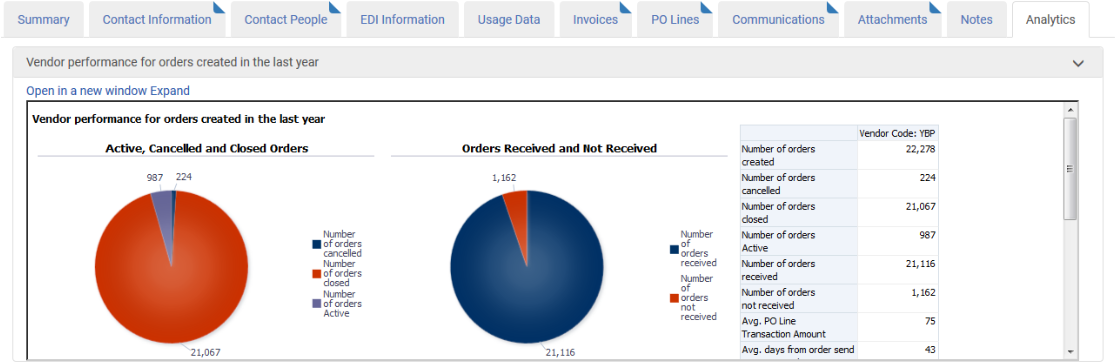
Página de informes de Analytics del proveedor - Select Save to save the vendor information.
How Alma Handles VAT Payments
La siguiente tabla presenta cómo gestiona Alma los pagos de IVA en base a tres configuraciones clave:
- Si el proveedor (no gubernamental) tiene un proveedor gubernamental asociado
- Whether the vendor is noted as Liable for VAT; see above
- Whether the VAT is reported for the invoice (either by selecting Report VAT or by manually entering the VAT amount)
| Proveedor gubernamental | Proveedor sujeto a IVA | IVA registrado en la factura | Resultado |
|---|---|---|---|
| No | No | No | Ningún tratamiento especial |
| No | No | Sí | Antes de guardar la factura, Alma solicita confirmar que el IVA está incluido en el importe de la factura, aunque no se requiere el IVA para el proveedor. |
| No | Sí | No | Antes de guardar la factura, Alma solicita confirmar que el IVA no está incluido en el importe de la factura, aunque se requiere el IVA para el proveedor. |
| No | Sí | Sí | Ningún tratamiento especial |
| Sí | No | No | Ningún tratamiento especial |
| Sí | No | Sí | Antes de guardar la factura, Alma solicita confirmar que el IVA está incluido en el importe de la factura, aunque no se requiere el IVA para el proveedor. |
| Sí | Sí | No | Antes de guardar la factura, Alma solicita confirmar que el IVA no está incluido en el importe de la factura, aunque se requiere el IVA para el proveedor.
Si se selecciona registrar el IVA, la cantidad de IVA configurada para el proveedor gubernamental se añade automáticamente a la factura y se genera una factura independiente por esta cantidad para el proveedor gubernamental. Si se selecciona no registrar el IVA, la factura se guarda sin IVA. |
| Sí | Sí | Sí | Either the configured VAT for the governmental vendor (if you selected Report Tax), or the amount of VAT that you manually entered, is added to the invoice and a separate invoice is generated for this amount to the governmental vendor. |
Editing Vendor Interface Information
A vendor interface (sometimes known as a platform) is a framework in which the vendor supplies electronic collections and resources to the institution. When ordering an electronic resource (Manually Creating a PO Line), you can associate the PO line to the vendor interface using the Access provider field.
Gestionar una interfaz incluye configurar la información de la interfaz y el acceso administrativo a estas interfaces en el sistema del proveedor. The configuration you enter here does not include the access to the resources themselves, which is configured when editing an electronic resource's service (see Adding a Local Electronic Collection). Gran parte de la información que se introduce aquí tiene una finalidad meramente informativa y no afecta a la funcionalidad de Alma. Su proveedor debe poder proporcionarle cualquier información extraviada o ausente.
Vendor interfaces appear in Analytics as Platform in Usage Data.
You can edit vendor interfaces on the Vendor Interface Details page (Acquisitions > Acquisitions Infrastructure > Vendors, select Edit in the row actions list for an Access Provider vendor and select Edit in the row actions list for an interface).
- En la página de detalles de interfaz del proveedor, configurar los siguientes campos.
- In the Summary tab, modify optional information and activate/deactivate the interface.
- In the Contact Information tab, add an address, phone number, and email account for the vendor.
- When configuring a vendor account, the Preferred address field is for information only and must be identical to the preferred address assigned to the vendor.
- If the parameter acq_use_vendor_account_email is set to true, the vendor account email address (if it exists) is preferred over the vendor email address. See Configuring Other Settings.
- In the Administrative Information tab, enter administrative details about the interface. Esto incluye el nombre de usuario y contraseña que pueda necesitar para iniciar la sesión en el sistema del proveedor y poder gestionar la interfaz. Nota: esta información tiene una finalidad meramente administrativa y no afecta de ninguna forma al acceso al recurso. Los campos sin explicación incluida que se muestran en esta pestaña se describen en la siguiente tabla:
Campos de información administrativa Sección Campo Descripción Atributos URL Módulo de administrador online Si los atributos del recurso se pueden modificar directamente online por la institución suscrita. Admin URI El URI del módulo de administración online. The field is available if the value of Online admin module available field is assigned. Nota con vínculo Información sobre los enlaces externos, como detalles de implementación y otras notas. Abrir informe URI Si el contenido electrónico cumple con un URI abierto. Tipo de administrador URI El tipo de módulo de administración online URI. Ayuda Log de incidencias Un log de informes de downtime y problemas, así como su resolución. Documentación administrativa Administrative documentation related to the electronic resource (see DLF Electronic Resource Management Initiative). Requisitos internos de hardware Información sobre los requisitos y restricciones de hardware – no visible para el usuario final. Requisitos públicos de hardware Información sobre los requisitos y restricciones de hardware – visible para el usuario final. Requisitos internos de software Información sobre los requisitos de software – no visible para el usuario final. Requisitos públicos de software Información sobre los requisitos de software – visible para el usuario final. Valor de ventana de mantenimiento The provider's regularly scheduled downtime window for this product. El período de tiempo recurrente reservado por el proveedor del producto para actividades de mantenimiento técnico durante las que el acceso online puede no estar disponible. - In the Access Information tab, enter administrative access details about the interface. Esto incluye el nombre de usuario y la contraseña que se pueda necesitar para iniciar sesión en el sistema del proveedor y poder gestionar el acceso a la interfaz. Los campos sin explicación incluida que se muestran en esta pestaña se describen en la siguiente tabla:
Campos de información de acceso Sección Campo Descripción Atributos URL Método de registro de la dirección IP El método por el que se envían las direcciones IP al proveedor del producto. Los posibles valores son: - En línea
- Proveedor
Nota de dirección IP Notas adicionales pertenecientes a la información de la dirección IP. Instrucciones de registro de dirección IP El URI en el que están registradas las direcciones IP, la dirección de correo electrónico o el rol de contacto al que se envían las actualizaciones u otras instrucciones relevantes. Nota de acceso Notas adicionales pertenecientes a la información de acceso. Acceso primario URI El método de acceso, la ubicación y el nombre de archivo de un producto electrónico. Método de autorización implementado Método de autorización. Los posibles valores son: - Vacío
- Certificado
- Dirección IP
- Dirección IP + contraseña
- Otro
- Contraseña
- Script
- No restringido
Interfaz URI Persistente local URI - In the Statistics Information tab, enter details about the statistics information resulting from the usage of the interface. Esto incluye el nombre de usuario y la contraseña que pueda necesitar para iniciar sesión en el sistema del proveedor y gestionar la información estadística sobre la interfaz. Toda la información de esta pestaña tiene una finalidad meramente informativa. Los campos sin explicación incluida que se muestran en esta pestaña se describen en la siguiente tabla:
Campos de información estadística Sección Campo Descripción Atributos de seguridad User ID, User Password, User Password Note The Security Attributes section and the fields within it (User ID, User Password, User Password Note) can be utilized by the institution to preserve any information which is needed in order to set connection and/or communication with the vendor or the vendor's platform. Dado que esta sección es informativa y no tiene funcionalidades relacionadas con el flujo de trabajo, se puede utilizar de varias maneras. Some institutions use this section to store information required to establish a connection with the Vendor's platform (interface) when setting a SUSHI account for COUNTER usage data harvesting, while other institutions use this section to store connection information relating to virtually accessing the vendor system for institutional needs. Como se mencionó anteriormente, esta sección se puede utilizar para contener cualquier información que la institución considere conveniente. Estadísticas de uso Estadísticas de uso disponibles Si las estadísticas de uso están disponibles para el recurso. Método de entrega de las estadísticas de uso La forma en que se muestran disponibles las estadísticas. Frecuencia de las estadísticas de uso La frecuencia con la que están disponibles las estadísticas. Los posibles valores son: - Anual
- Bianual
- Mensual
- Trimestral
- Seleccionable por usuario
Estos campos se pueden personalizar modificando la tabla de código.
El soporte de ExLibris es el único que puede personalizar las tablas de códigos. Contact support for assistance.
Dirección de entrega de las estadísticas de uso El nombre de contacto en la biblioteca. Nota con vínculo Información sobre los enlaces externos, como detalles de implementación y otras notas. Notas estadísticas Información sobre estadísticas relacionadas con el uso. Formato de estadísticas Los formatos en que se muestran disponibles las estadísticas. Se pueden introducir múltiples formatos, separados por punto y coma. Los posibles valores son:- HTML
- Delimitado
- Excel
- CSV
- ASCII
- Otro
Ubicación online de las estadísticas de uso La ubicación online donde se puede acceder a las estadísticas, como una URL o ruta de archivo. Estadísticas de uso almacenadas localmente Información sobre y/o enlaces a información almacenada localmente. - In the Inventory tab, view the portfolios and electronic collections associated with the interface. Llévese a cabo una de las siguientes opciones:
- Seleccionar el nombre de la colección electrónica para abrir la página de Editor de Colección electrónica. For details on the Electronic Collection Editor page, see Adding a Local Electronic Collection.
- Seleccionar el nombre del portafolio independiente al que se quiere acceder. For details on working with portfolios, see Managing Local Portfolios
- In the Notes tab, add, update, or delete notes for the vendor interface. For more information, see Notes Tab.
- Select Save when you are done.
Editing Vendor or Vendor Account Information
Se puede actualizar la información introducida para un proveedor o cuenta de proveedor. Esto incluye activar o desactivar el proveedor o la cuenta del proveedor. A Vendor Account Manager can only manage the vendor account elements of the vendor record. A Vendor Manager can manage all elements of the vendor record.
Algunas actualizaciones de proveedores requieren la reindexación de todas las líneas de orden de compra relacionadas. This is done by a background job that appears in the Monitor Jobs page. El usuario que realizó las actualizaciones que desencadenaron esta reindexación aparece como operador.
- On the Search Vendors page (Acquisitions > Acquisitions Infrastructure > Vendors), select Edit in the row actions list for a vendor. The Summary tab of the Vendor Details page appears.
- Editar la información del proveedor como sea necesarios. For information on the tabs included on this page, see Adding a Vendor and Vendor Account.
- Select Save to save your changes.
- On the Vendor Details page (Acquisitions > Acquisitions Infrastructure > Vendors and select a vendor), select Edit in the row actions list for the specific vendor account whose information you want to update. Aparecerá la página de detalles del proveedor.
- Editar la información de la cuenta del proveedor como sea necesario. For information, see Adding a Vendor and Vendor Account.To link vendor account contact information to vendor contact information, select Link in the Contact Information or Contact People tab.
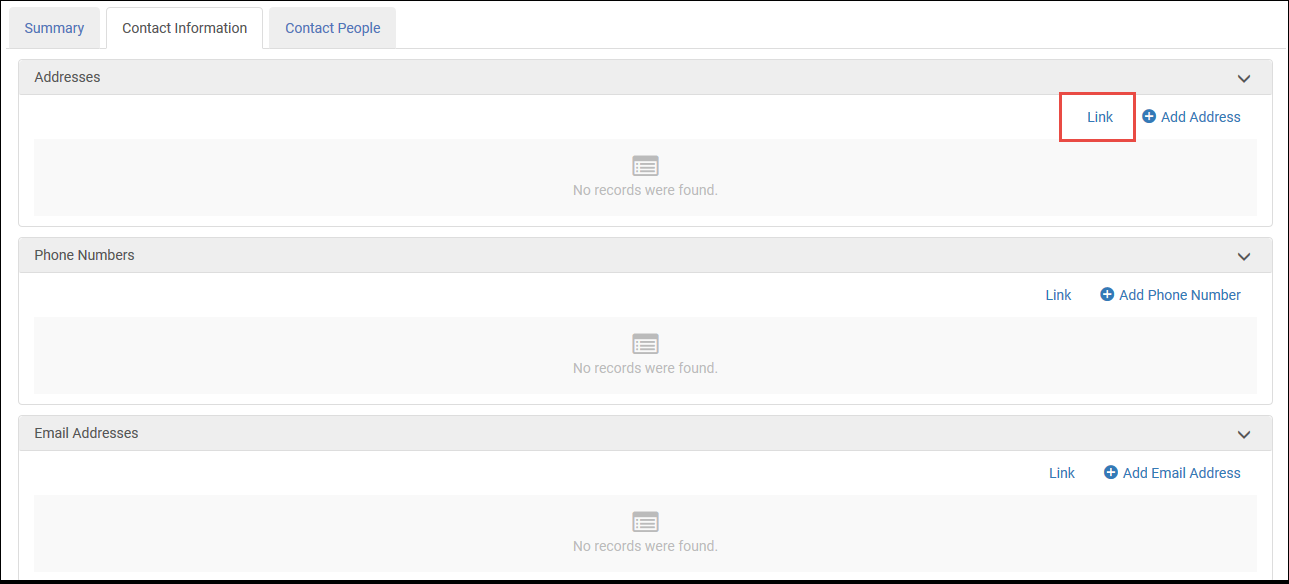
Detalles de la cuenta del proveedor Un proveedor debe tener al menos una cuenta de proveedor para ser un proveedor activo. - Select Save to save the vendor account.
Deleting a Vendor or Vendor Account
Se puede borrar de forma permanente un proveedor o cuenta de proveedor.
On the Search Vendors page (Acquisitions > Acquisitions Infrastructure > Vendors), select Delete in the row actions list and select Confirm in the confirmation dialog box.
On the Vendor Details page (Acquisitions > Acquisitions Infrastructure > Vendors and edit a vendor), select Delete in the row actions list and select Confirm in the confirmation dialog box.
Si se borra la última cuenta de proveedor de un proveedor, se deberá añadir una cuenta de proveedor nueva y activa o cambiar el estado del proveedor a inactivo.
Page tags: article:topicVendorproduct:almacontent:Documentationlang:englishadd vendoredit vendorvendor accountadd vendor accountVATmaterial subscribersubscription agentaccess providergovernmental vendorVendor DetailsVendor Account Detailsvendor codevendor account codeVendor InterfaceVendor Interface Detailsedit vendor accountdelete vendordelete vendor account
