
Managing User Roles
Manage user roles and circulation desk operators.
This page describes how to manage user roles including adding and removing roles individually or through profiles, managing circulation desk operators, role privileges, etc. For information on configuring user roles and registration, see Roles and Registration Configuration. For working with users see Managing Users.
- Gestor de usuarios
- Administrador de usuarios
See also Configuring Role Profiles.
For information on viewing user roles and assigning user roles to a user, watch Managing User Roles(5 mins). For an overview of Alma Administration, see Introduction to Alma Administration.
For convenience, circulation desk operators can be deleted, exported, or imported by running batch jobs (see Running Manual Jobs on Defined Sets).
For a list of roles that can be managed at the library level, see Roles Managed at the Library Level, below.
Adding Roles to Users
Se puede añadir un rol para un usuario al:
- Configuring role assignment rules that add roles automatically to a newly created user (see Adding Users and Configuring Role Assignment Rules) based on their job category, user group, or some other criteria.
- Seleccionar un perfil de roles, tal como se describe a continuación.
- Seleccionar los roles individualmente, como se describe a continuación.
- Running the Update/Notify Users job to add roles to users in bulk; see Update/Notify Users.
When a user's role assignments have been edited, the user is required to log out and log in again for the changes to take effect.
For information about roles and the SIS load, see https://developers.exlibrisgroup.com/alma/apis/xsd/rest_user.xsd#user_roles. Note that roles are NOT part of the SIS load.
Adding Roles Individually
Puede añadir roles a un usuario seleccionando cada rol en forma manual.
To add roles to a user by selecting them individually:
- Navigate to the User Roles area on the General Information tab of the User Details page (Admin > User Management > Manage Users).>
- Select Edit in the row actions list.
- Select Add Role. The Add New Roles page appears.
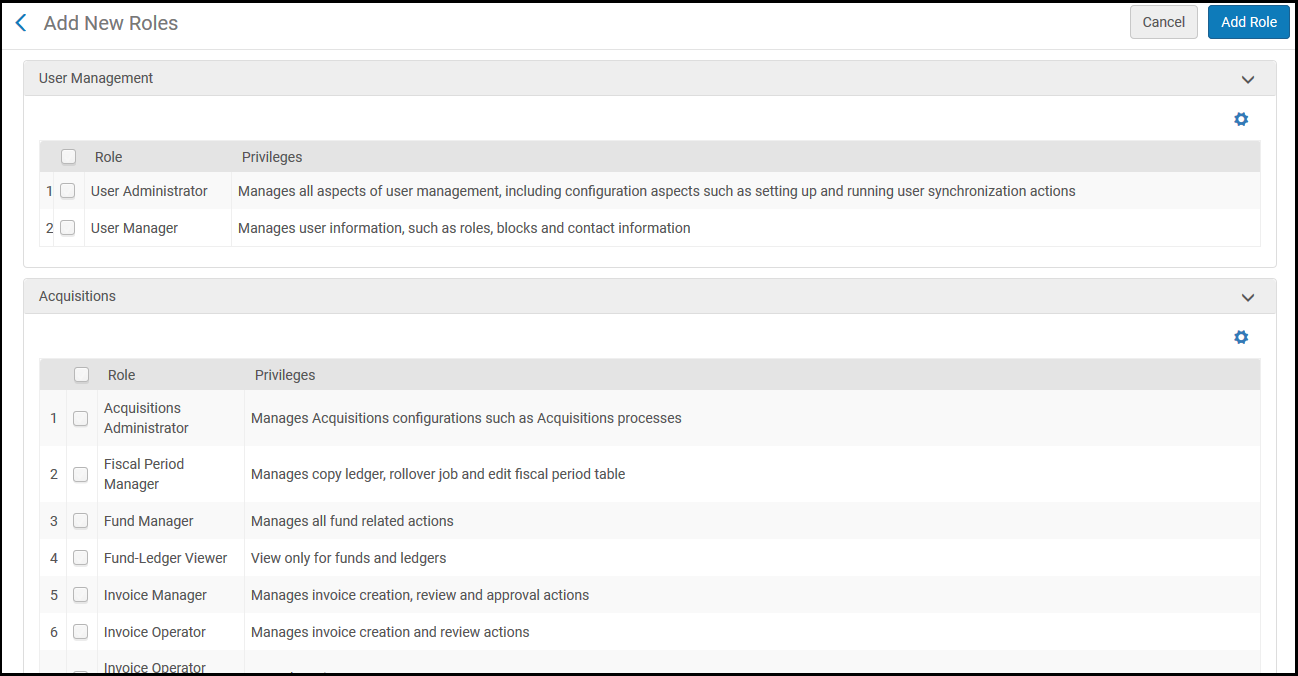
- Select the roles you want to assign to the user and select Add Role. For descriptions of the roles that can be configured for users, see User Roles – Descriptions and Accessible Components. Si se selecciona un solo rol, aparecerá la página de Detalles de los roles de usuarios. See Editing Roles Assigned to Users. Si se seleccionaron múltiples roles, los roles se añadirán al usuario.
Adding Roles from Profiles
Puede añadir varios roles a un usuario seleccionándolos en un perfil.
To add roles to a user by selecting them from a profile:
- Navigate to the User Roles area on the General Information tab of the User Details page (Admin > User Management > Manage Users).
- Select Edit in the row actions list.
- Select Add Role. Aparecerá la página de Añadir roles nuevos.
- Select Add from Profiles. The Profiles List page appears with the defined role profiles (pre-defined by a system administrator; see Configuring Role Profiles).
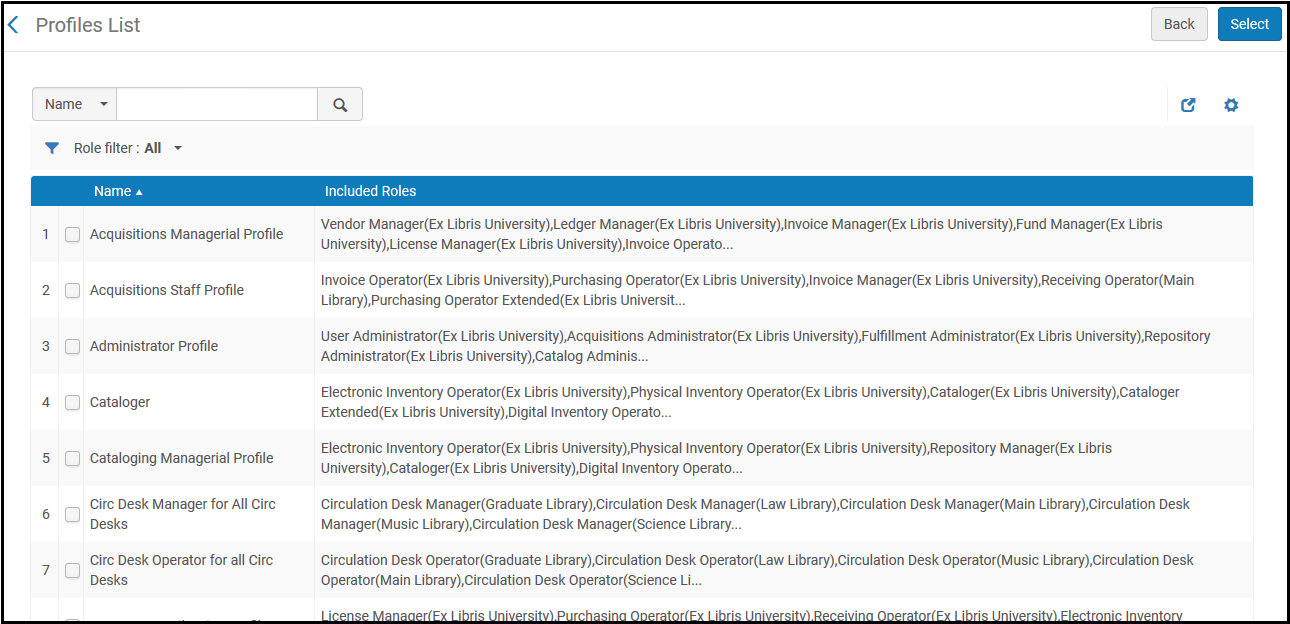
In some cases the User Manager may be restricted from adding, removing, or editing roles (see User Manager). In this case the restricted (and non restricted) roles are displayed in the Profiles List.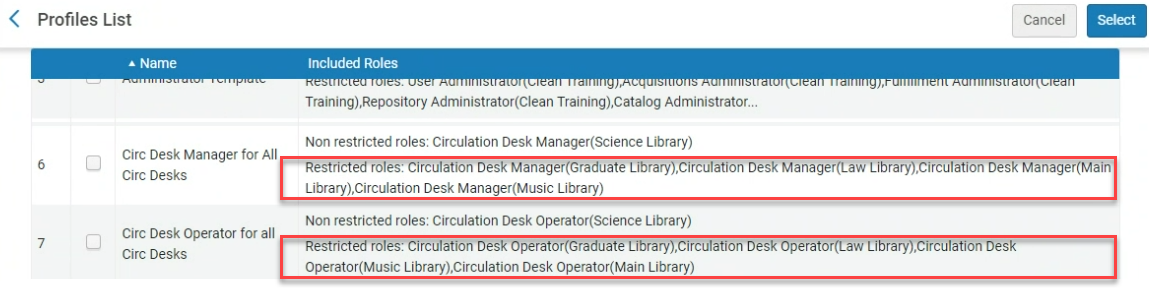
- Select the required role profiles and then Select. Se añadirán al usuario todos los perfiles asociados con los perfiles seleccionados. Los perfiles de roles se utilizan para asignar funciones a los usuarios, pero no están en sí mismos vinculados a ellos.
- A note is automatically added to the Notes tab to let the user know that a role/s was added from a profile/s. This helps you to find the users to which the role profile was applied. The note is also added automatically when profiles are added from Automatic Role Assignment Rules ( see Roles and Registration Configuration) and when adding users via the API or SIS systems.
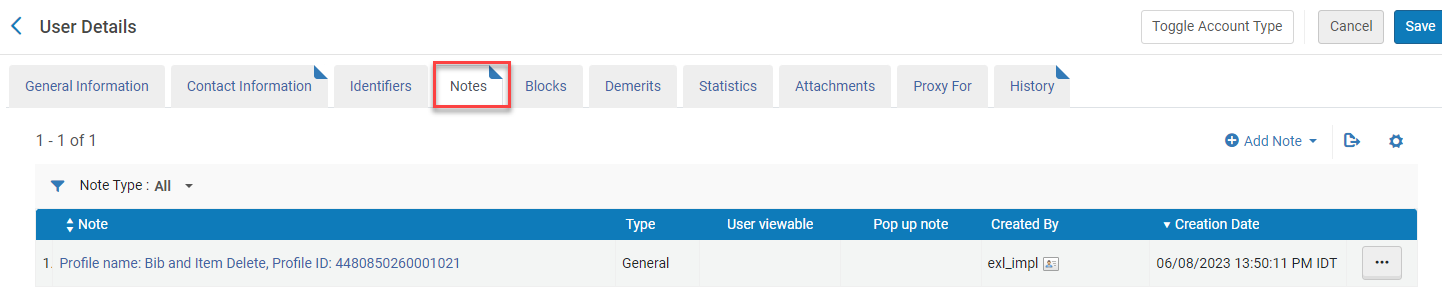
Puede encontrar todos los usuarios asociados a este perfil buscando con el nombre o ID del perfil.
The automatic adding of a note can be deactivated by using the User Management menu (Configuration > User Management > General > Other Settings) to set the show_profile_in_user_notes parameter to false.
- Select Save. Roles that require additional configuration (such as selecting a scope) are inactive until you edit them; see Editing Roles Assigned to Users.
In some instances, user roles may be assigned immediately when selected without the need to press Save.
Filtering Roles
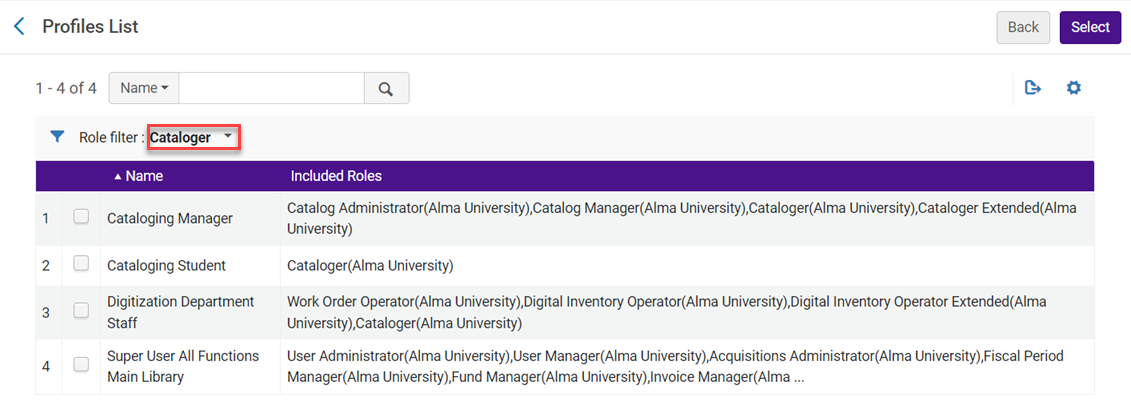
Profile lists can be filtered to display a select role. When a specific role is selected from the Role filter dropdown list (User Management > Roles and Registration > Profiles) only those roles are displayed in the Profiles List.
Editing Roles Assigned to Users
Puede activar o desactivar los roles de usuarios y, además, puede cambiar el alcance del rol de un usuario. When multiple roles are added all at once to a user (see Adding Roles to Users), roles that require additional configuration (such as selecting a scope) remain inactive until they are edited.
To edit a role assigned to a user:
- In the User Roles area on the User Details page (Admin > User Management > Manage Users; select Edit in the row actions list), select the role or select Edit in the row actions list. The User Roles Details page appears.
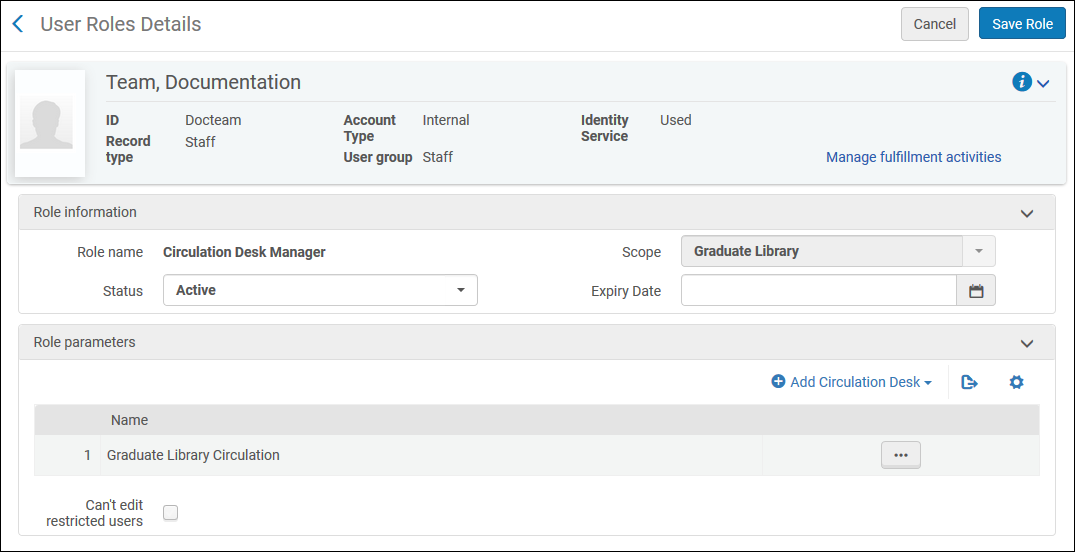
- Editar la información necesaria.
Campos de información del rol
Campo Descripción Nombre del rol El nombre del rol. Alcance Este campo es obligatorio, incluso si el campo aparece sin un asterisco rojo. - Para los roles que siempre se aplican a toda la institución, el ámbito se configura para la institución y no puede cambiarse.
- Para la configuración de roles en el nivel de biblioteca/campus, seleccionar la biblioteca/campus (o la institución, si está disponible) a la que se aplica el rol.
After selecting the scope, some roles require additional information in the Role Parameters section, such as a service unit or circulation desk. Select the required values for these parameters, as described in User Roles – Descriptions and Accessible Components.
Para añadir múltiples bibliotecas/campus, añadir el rol al usuario múltiples veces, seleccionando una biblioteca/campus diferente cada vez.
Si se reduce el ámbito de un usuario al nivel de biblioteca desde el nivel de institución o se elimina un ámbito a nivel de biblioteca de un usuario, el usuario no podrá gestionar esas entidades que se le asignan sino que ahora estarán fuera de ámbito.
Estado Seleccionar si el rol es activo o inactivo. The role is considered inactive after the role expiry date even if its status is still ‘Active'. For a role to be considered active it must have both an ‘Active' status and no expiry date that is in the past.
Fecha de caducidad La fecha tras la cual el rol estará inactivo. The role is considered inactive after the role expiry date even if its status is still ‘Active'. For a role to be considered active it must have both an ‘Active' status and no expiry date that is in the past.
No se pueden editar los usuarios restringidos
Este ajuste se aplica a los siguientes roles:
- Administrador general del sistema
- Administrador de usuarios
- Gestor de usuarios
- Gerente del mostrador de circulación
- Operador del mostrador de circulación
- Operador del mostrador de circulación - Limitado
- Gerente del repositorio
User accounts can be defined as 'restricted for editing' in the Users Restricted for Editing table (Configuration Menu > User Management > Roles and Registration > Users Restricted for Editing). See Restricting Users for Editing.
If all of this user's roles have Can't edit restricted users selected, the user has no edit/delete access for restricted users. This user will still be able to view the user records, but not to make changes (such as editing contact info, etc.). If this user is assigned several of the above roles, and some roles have "Can't edit restricted users" selected and other roles do not, the user can still make changes.
- Select Save Role. El rol se ha guardado.
- Select Save. Los detalles del usuario se han guardado.
In some instances, user roles may be assigned immediately when selected without the need to press Save.
If the scope is properly set for a role, you can activate or deactivate a role by selecting the slider in the User Roles area on the User Details page.
Removing Roles from Users
Se pueden eliminar roles asignados a un usuario.
To remove roles from users:
- In the User Roles area on the User Details page (Admin > User Management > Manage Users; select Edit in the row actions list) , select the role or select Delete in the row actions list or select the roles and select Remove Selected. Aparecerá una casilla de confirmación.
- Select Confirm in the confirmation dialog box. Se eliminan los roles.
- Select Save. Los detalles del usuario se han guardado.
In some instances, user roles may be removed immediately when selected without the need to press Save.
User Roles – Descriptions and Accessible Components
La siguiente tabla describe los roles que se pueden configurar para los usuarios y los componentes de Alma al que cada rol de usuario puede acceder. All users can search (see Searching in Alma), view certain widgets (see Managing Widgets), and potentially view analytics information in a link or widget (see Working with Analytics Objects).
El ámbito de la institución es necesario para ejecutar las siguientes tareas. For the list of roles managed at the library level, see Roles Managed at the Library Level.
Los roles de los usuarios (en realidad, los privilegios internos asociados con los roles) determinan no solo a qué páginas se puede acceder un usuario, sino a menudo los campos, opciones, tareas o acciones que el usuario puede llevar a cabo en estas páginas. Desafortunadamente, no es posible presentar aquí una lista extensa y exacta de cada opción y acción disponible en cada página de Alma para cada rol. See Role Privileges below for detailed information on privileges required to access each page and, in some cases, perform a specific action on the page. Additional information is provided in the Roles Report and Privileges Report. For more details on jobs and the roles that are required to be able to run them, see Manual Jobs and Their Relevant Parameters.
| Módulo | Rol | Componentes accesibles | Descripción | Alcance | Parámetros del rol |
|---|---|---|---|---|---|
|
Gestión de usuario |
Administrador de usuarios |
ADMIN:
ACQUISITIONS:
|
Gestionan todos los aspectos de la gestión del usuario, incluyendo los aspectos de configuración como la configuración y ejecución de las acciones de sincronización de usuario. Puede gestionar tipo de registro de usuario. Select Read Only to enable the user to view but not edit user management configurations. El Administrador de Usuarios puede cambiar la contraseña de un usuario interno. El Administrador de usuarios puede borrar usuarios. |
Institución |
|
|
Gestor de usuarios |
ADMIN:
ACQUISITIONS:
|
Gestiona la información de usuario, como roles, bloques e información de contacto. Puede gestionar tipos de registro de usuario. El Gestor de Usuarios puede cambiar la contraseña de un usuario interno. El Gestor de usuarios puede borrar roles de usuario. In some cases (depending on the user_restrict_manage_roles_by_scope customer parameter at Configuration > User Management > General > Other Settings) the User Manager may be restricted from adding, removing, or editing roles for users of libraries to which the User Manager does not have access. This also applies to user profiles (see Adding Roles from Profiles). These limitations do not apply to users with the the User Administrator role or the User Manager role with institution scope. |
Institución/Biblioteca |
||
|
Adquisiciones |
Administrador de adquisiciones |
ACQUISITIONS:
ADMIN:
|
Gestiona las configuraciones de adquisiciones, como las reglas de revisión de las órdenes de compra, códigos de informes y ejecutar tareas relacionadas con adquisiciones. Select Read Only to enable the user to view but not edit acquisitions configurations. |
Institución |
There is a known issue causing edit options to be available when Read Only is selected for users with the Acquisitions Administrator role when clicking the back button after viewing an import profile. |
|
Administrador del período fiscal |
ACQUISITIONS:
|
Gestiona la copia de libro mayor y edita tablas de periodo fiscal cuando se asignen en junto con el rol de Administrador de adquisiciones. |
Institución |
||
|
Gerente de fondos |
ACQUISITIONS:
|
Gestiona todas las acciones relacionadas con fondos, incluyendo asignaciones y transacciones, crear, actualizar y cerrar fondos. |
Institución / Biblioteca |
||
|
Visor de fondo-libro mayor |
ACQUISITIONS:
|
Solo ve fondos y libros mayores. |
Institución / Biblioteca |
||
|
Gerente de facturas |
ACQUISITIONS:
|
Gestiona la creación de factura, actividades de revisión y aprobación y asigna facturas a otros operadores. This role enables users to view the Assigned to Others tab. |
Institución / Biblioteca |
||
|
Operador de facturas |
ACQUISITIONS:
|
Crea, edita y revisa facturas. Reasignar facturas a otros técnicos de facturación. |
Institución / Biblioteca |
||
|
Operador de facturas ampliado |
ACQUISITIONS:
|
Puede borrar facturas. |
Institución / Biblioteca |
||
|
Gerente de libro mayor |
ACQUISITIONS:
|
Permite la creación y edición de libros mayores, añadir fondos y asignaciones, llevar a cabo transacciones y actualizar libros mayores y fondos. |
Institución / Biblioteca |
||
|
Gestor de licencias |
ACQUISITIONS:
ADMIN:
|
Gestiona las actividades relacionadas con las licencias y las enmiendas de licencia. |
Institución |
||
|
Visor de Licencia |
ACQUISITIONS:
|
Sólo visualiza licencias. |
Institución |
||
|
Encargado de solicitudes de compra |
ACQUISITIONS:
ADMIN:
|
Gestiona solicitudes de compra y las asigna a otros operadores y gerentes. Si el rol está definido en un ámbito de biblioteca, el usuario solo podrá ver y asignar solicitudes de esa biblioteca o de aquellas que no pertenezcan a una biblioteca específica (el campo de propietario de la biblioteca está vacío). |
Institución / Biblioteca |
||
|
Operador de solicitud de compra |
ACQUISITIONS:
ADMIN:
|
Gestiona solicitudes de compra y edita la información del solicitante. Si el rol está definido en un ámbito de biblioteca, el usuario solo podrá ver solicitudes de esa biblioteca o de aquellas que no pertenezcan a una biblioteca específica (el campo de propietario de la biblioteca está vacío). Reasigna solicitudes de compra a otros operadores de solicitud de compra. |
Institución / Biblioteca |
||
|
Operador de solicitud de compra extendido |
ACQUISITIONS:
|
Can delete purchase requests. Debe estar combinado con Operador de solicitudes de compra o Gestor de solicitudes de compra. |
Institución / Biblioteca |
||
|
Gerente de compras |
ACQUISITIONS:
RESOURCES:
ADMIN:
|
Gestiona las operaciones de compra autoritarias, como la revisión y aprobación de órdenes de compra, activar recursos electrónicos, asignar líneas de órdenes de compra a operadores de adquisiciones y enlazar licencias a líneas de órdenes de compra. Can also view vendor data, ledgers and funds, and invoices.Can create and edit holdings by scope. |
Institución / Biblioteca |
||
|
Operador de compras |
ACQUISITIONS:
RESOURCES:
ADMIN:
|
Gestiona todas las operaciones de compra, incluida la creación, revisión y actualización de las líneas de orden de compra, gestión de recursos electrónicos y enlaces de licencias a líneas de orden de compra. Cuando se define para un ámbito de biblioteca específico, solo se pueden ver y editar las líneas de orden de compra pertenecientes a esa biblioteca. Las líneas de orden de compra que están asignadas a otros se pueden ver, pero no actualizar. También se puede ver información del proveedor, libros mayores y fondos y facturas. Puede crear y editar existencias por alcance. Cuando se elimine el último ejemplar asociado con un registro bibliográfico, también se podrá eliminar ese registro bibliográfico. El ejemplar descrito arriba no es el último ejemplar físico. Describe el último ejemplar del inventario (en general = el último recurso del inventario). If Rialto is enabled and has any Rialto role, this role receives additional Rialto privileges. For more information, see Managing Rialto User Roles. |
Institución / Biblioteca |
||
|
Operador de adquisiciones extendido |
ACQUISITIONS:
|
Se pueden borrar líneas de orden de compra. Se debe combinar con Operador de adquisiciones. |
Institución / Biblioteca |
||
|
Operador de recepción |
ACQUISITIONS:
RESOURCES:
|
Gestiona la recepción de ejemplares tanto físicos como electrónicos. Los ejemplares arriba descritos no son los últimos ejemplares físicos. Describen los últimos ejemplares del inventario (en general = el último recurso del inventario). Debe asignar una unidad de servicio (un departamento de Adquisiciones) al configurar este rol. |
Institución / Biblioteca |
|
|
|
Operador de recepción limitado |
ACQUISITIONS:
|
Tiene privilegios de Operador de recepción, pero no puede editar órdenes ni ejemplares. Cuando se elimine el último ejemplar asociado con un registro bibliográfico, también se podrá eliminar ese registro bibliográfico. Debe asignar una unidad de servicio (un departamento de Adquisiciones) al configurar este rol. |
Institución / Biblioteca |
|
|
|
Seleccionador |
ACQUISITIONS:
ADMIN:
|
Este rol es para ser usado por Rialto. Las funcionalidades enumeradas aquí son transferidas al Operador de solicitud de compra/Gerente. For more information, see Managing Rialto User Roles. |
Institution/ Library |
||
|
Selector extentido |
Este rol ya no está en uso. |
||||
|
Gerente de pruebas |
ACQUISITIONS:
ADMIN:
|
Gestiona pruebas y evaluaciones de recursos electrónicos como parte del preprocesamiento de adquisiciones y gestiona el Operador de pruebas. Cuando se elimine el último ejemplar asociado con un registro bibliográfico, también se podrá eliminar ese registro bibliográfico. El ejemplar descrito arriba no es el último ejemplar físico. Describe el último ejemplar del inventario (en general = el último recurso del inventario). |
Institución |
||
|
Operador de pruebas |
ACQUISITIONS:
|
Gestiona pruebas y evaluaciones de recursos electrónicos como parte de preprocesamiento de adquisiciones. Cuando se elimine el último ejemplar asociado con un registro bibliográfico, también se podrá eliminar ese registro bibliográfico. El ejemplar descrito arriba no es el último ejemplar físico. Describe el último ejemplar del inventario (en general = el último recurso del inventario). |
Institución |
||
|
Participante de prueba |
NINGUNO |
Un individuo invitado a participar en una prueba de recurso electrónico. |
Institución |
||
|
Operador de datos de uso |
ACQUISITIONS:
|
Cargar o eliminar manualmente datos COUNTER para cualquier proveedor, gestionar los ficheros de datos cargados y ver uso de datos. |
Institución |
||
|
Gerente de cuentas de proveedores |
ACQUISITIONS:
|
Gestiona los elementos de la cuenta del proveedor de los registros de este. |
Institución / Biblioteca |
||
|
Gerente de proveedor |
ACQUISITIONS:
|
Gestiona todos los aspectos de los registros del proveedor. |
Institución |
||
|
Descubrimiento |
Administrador de descubrimiento |
DISCOVERY:
ACQUISITIONS:
|
Permite la configuración de toda la funcionalidad de descubrimiento (como perfiles de búsqueda y visualizaciones de descubrimiento) para Primo en plataformas de Alma:
|
Institución |
|
|
Operador de Descubrimiento - Limitado |
DISCOVERY:
|
Limita al administrador a las siguientes opciones en el menú de Configuración de descubrimiento en Alma:
|
Institución |
||
|
Gestión de visualizaciones |
DISCOVERY:
|
Limita al administrador a las siguientes opciones en el menú de Configuración de descubrimiento en Alma:
|
Institución |
||
|
Servicios al usuario |
Operador Bolk de Leganto |
FULFILLMENT:
|
Puede iniciar y gestionar solicitudes Bolk. |
Institución |
|
|
Gerente del mostrador de circulación |
FULFILLMENT:
ACQUISITIONS:
ADMIN:
|
Gestiona las acciones del mostrador de circulación, como préstamos, y renovaciones, con opciones de modo manual de sanciones; puede añadir, editar y eliminar notas de solicitud, cambiar fechas de vencimiento y devolución, añadir y eliminar sanciones, marcar ejemplares como perdidos y cambiar ejemplares. Se debe asignar un mostrador de circulación cuando se configure este rol. Para configurar este rol para múltiples mostradores de circulación en el mismo ámbito, asignar los mostradores como parámetros múltiples en el mismo rol. |
Biblioteca |
|
|
|
Operador del mostrador de circulación |
FULFILLMENT:
ACQUISITIONS:
ADMIN:
|
Gestiona las acciones del mostrador de circulación, como préstamos, devoluciones y renovaciones; puede añadir, editar y eliminar notas, cambiar fechas de vencimiento y devolución, marcar ejemplares como perdidos, gestionar multas y cuotas, y llevar a cabo circulación fuera de línea. Se debe asignar un mostrador de circulación cuando se configure este rol. Para configurar este rol para múltiples mostradores de circulación en el mismo ámbito, asignar los mostradores como parámetros múltiples en el mismo rol. El Operador del Mostrador de Circulación puede cambiar la contraseña de un usuario interno, si el usuario tiene solamente un rol de usuario y este no ha expirado. |
Biblioteca |
|
|
|
Operador del mostrador de circulación - Limitado |
FULFILLMENT:
ACQUISITIONS:
ADMIN:
|
Disfruta de privilegios del Operador del mostrador de circulación, pero no puede realizar actividades de borrado. Se debe asignar un mostrador de circulación cuando se configure este rol. El Operador del Mostrador de Circulación - Limitado puede cambiar la contraseña de un usuario interno, si el usuario tiene solamente un rol de usuario y este no ha expirado. The Circulation Desk Operator - Limited operator can use the Scan In page only for scanning in items, but has no access to the ‘Change Item Information' tab of this page. |
Biblioteca |
|
|
|
Gestor de reservas de cursos |
FULFILLMENT:
ACQUISITIONS:
ADMIN:
|
Gestiona la reserva y las asignaciones de la lista de lectura. |
Institución / Biblioteca |
||
|
Operador de reservas de cursos |
FULFILLMENT:
ACQUISITIONS:
|
Trabaja con reservas de curso para crear listas de lectura y mover solicitudes. Can see own lists + unassigned. |
Institución / Biblioteca |
||
|
Visor de reservas del curso |
FULFILLMENT:
|
Acceso de solo lectura a cursos (cuando está habilitado el privilegio Ver lista de cursos), listas de lectura y citas. |
Institución / Biblioteca |
||
|
Administrador de servicios al usuario |
FULFILLMENT:
ADMIN:
ACQUISITIONS:
|
Gestiona configuraciones relacionadas con servicios al usuario, como políticas, condiciones, unidades de servicios al usuario y mostradores de circulación. Select Read Only to enable the user to view but not edit fulfillment configurations. Para un usuario cuyo rol está dentro del alcance de una biblioteca específica:
|
Institución / Biblioteca |
|
|
|
Administrador de servicios al usuario |
RESOURCES:
FULFILLMENT:
ACQUISITIONS:
ADMIN:
|
Manages the library's authoritative fulfillment service actions, such as course reading list assignments, assigns digitization requests, and assigns and handles resource sharing requests. |
Institución / Biblioteca |
||
|
Operador de servicios al usuario |
FULFILLMENT:
ACQUISITIONS:
ADMIN:
|
Gestiona los servicios al usuario de la biblioteca relacionados con las reservas de curso y las listas de lectura, así como mover solicitudes. You may assign a service unit if the Fulfillment Service Operator manages courses, but this is not mandatory. The Fulfillment Services Operator needs the scope of a library to be able to see Resource Sharing requests. Si el alcance del rol está a nivel de institución, las solicitudes de recursos compartidos no serán visibles. |
Institución / Biblioteca |
|
|
|
Instructor |
No opera con Alma directamente. |
Crea y gestiona listas de lectura usando Leganto según los cursos a los que están asociados. |
Institución / Biblioteca |
||
|
Curso de operador de Leganto |
No opera con Alma directamente. |
Crea y gestiona todas las listas de lectura usando Leganto. |
Institución / Biblioteca |
||
|
Administrador de interfaz de Leganto |
No opera con Alma directamente. |
Configura ejemplares relacionados con la interfaz de Leganto. This role has access to the Leganto UI, features, label functions, and courses. |
Institución |
||
|
Usuario |
USER MANAGEMENT:
|
Recibe servicios desde la biblioteca específica (si la institución es específica, el usuario recibe servicios desde todas las bibliotecas de la institución). Los servicios incluyen préstamos, realizar solicitudes para ejemplares físicos y la digitalización de ejemplares. To limit patron's circulation activity, you can set either the user card OR the Patron role expiry date. A patron cannot perform fulfillment activities if either the user card or the Patron role is expired. For more information about the user expiry date, see Expiration Date. |
Institución / Biblioteca |
||
|
Operador de solicitudes |
FULFILLMENT:
ACQUISITIONS:
ADMIN:
|
Gestiona los pasos para solicitar servicio al usuario, incluyendo la creación de solicitudes, recoger los ejemplares de las estanterías, colocar los ejemplares en tránsito y estantes pendientes. Se debe asignar un mostrador de circulación cuando se configure este rol. |
Biblioteca |
|
|
|
Gestor de socios de recursos compartidos |
FULFILLMENT:
ACQUISITIONS:
|
Gestiona los socios de recursos compartidos para definir los tipos de comunicación disponibles entre Alma y el sistema de recursos compartidos. También gestiona las plantillas de ruta, para habilitar que se pueda adjuntar un grupo de socios a una solicitud de recursos compartidos. |
Institución / Biblioteca |
||
|
Operador de órdenes de trabajo |
ACQUISITIONS:
ADMIN:
|
Gestiona las solicitudes internas de la biblioteca, como las actividades de digitalización. Se debe asignar una unidad de servicio cuando se configure este rol. El parámetro de operador de la orden de trabajo para tipos de órdenes de trabajo específicos no tiene valor funcional, y añadir cualquier parámetro a los resultados del rol del usuario en ellos provoca que se puedan realizar todos los tipos de órdenes de trabajo. |
Institución / Biblioteca |
Los usuarios con el rol de Orden de trabajo deben figurar como operadores en el Departamento de órdenes de trabajo al que se ha asignado su rol. |
|
|
Inventario |
Operador de inventario CDI |
ACQUISITIONS:
|
When the CDI model is set to the Fully Flexible activation model, users with this role can activate or deactivate a CDI electronic collection, remove the CDI-only full text activation, and edit fields in the CDI tab in the Electronic Collections Editor. Este rol se puede establecer de manera independiente o en combinación con el Operador del Inventario Electrónico. Cuando se combinan ambos roles y se utiliza el Asistente de Activación, los usuarios pueden establecer la activación de búsqueda CDI y la de texto completo con una acción única. See Activating an Electronic Collection Using the Activation Wizard. |
Institution / library |
|
|
Operador de inventario de la colección |
RESOURCES:
ACQUISITIONS:
|
Se puede crear y editar cualquier subcolección y mover subcolecciones entre colecciones primarias. Cuando se elimine el último ejemplar asociado con un registro bibliográfico, también se podrá eliminar ese registro bibliográfico. El ejemplar descrito arriba no es el último ejemplar físico. Describe el último ejemplar del inventario (en general = el último recurso del inventario). |
Institución / Biblioteca |
||
|
Operador de inventario de la colección extendido |
RESOURCES:
ACQUISITIONS:
|
Se puede crear y editar colecciones de alto nivel, eliminar colecciones de alto nivel y subcolecciones y elevar una subcolección a una colección de alto nivel. Cuando se elimine el último ejemplar asociado con un registro bibliográfico, también se podrá eliminar ese registro bibliográfico. El ejemplar descrito arriba no es el último ejemplar físico. Describe el último ejemplar del inventario (en general = el último recurso del inventario). |
Institución / Biblioteca |
||
|
Gestor de depósitos |
RESOURCES:
ACQUISITIONS:
|
Gestiona la configuración de depósitos. For more information, see Configuring Deposits. |
Institución / Biblioteca |
||
|
Operador de depósitos |
RESOURCES:
ACQUISITIONS:
|
Autoriza depósitos. For more information, see Deposits. |
Institución / Biblioteca |
||
|
Operador de depósitos extendido |
RESOURCES:
ACQUISITIONS:
|
Autoriza y rechaza depósitos. For more information, see Deposits. Debe combinarse con Operador de depósitos. |
Institución / Biblioteca |
||
|
Técnico de inventario digital |
RESOURCES:
FULFILLMENT:
ACQUISITIONS:
ADMIN:
|
Manages the institution's digital inventory, including adding digital representations to the repository, running and monitoring processes, and creating and managing sets. Cuando se elimine el último ejemplar asociado con un registro bibliográfico, también se podrá eliminar ese registro bibliográfico. El ejemplar descrito arriba no es el último ejemplar físico. Describe el último ejemplar del inventario (en general = el último recurso del inventario). Los tipos de metadatos no son funcionales. |
Institución / Biblioteca |
||
|
Operador de inventario digital extendido |
RESOURCES:
ACQUISITIONS:
ADMIN:
|
Se puede eliminar inventario digital. Cuando se elimine el último ejemplar asociado con un registro bibliográfico, también se podrá eliminar ese registro bibliográfico. El ejemplar descrito arriba no es el último ejemplar físico. Describe el último ejemplar del inventario (en general = el último recurso del inventario). Debe combinarse con el Operador de inventario digital. |
Institución / Biblioteca |
||
|
Operador de inventario electrónico |
RESOURCES:
ACQUISITIONS:
ADMIN:
|
Manages the institution's electronic inventory, including adding local electronic collections, and local portfolios, managing electronic resource activation, and creating and managing sets. Cuando se elimine el último ejemplar asociado con un registro bibliográfico, también se podrá eliminar ese registro bibliográfico. El ejemplar descrito arriba no es el último ejemplar físico. Describe el último ejemplar del inventario (en general = el último recurso del inventario). Si este rol no se combina con el operador de inventario CDI, al utilizar el Asistente de Activación para activar una colección, se utilizarán los ajustes por defecto para la activación de búsqueda CDI y otros campos CDI relacionados. See Activating an Electronic Collection Using the Activation Wizard. |
Institution / library |
||
|
Técnico de inventario electrónico - Limitado |
This role is identical to the existing Electronic Inventory Operator role, except that the privilege to perform the Relink to another bibliographic record function is disabled by default. |
||||
|
Operador de inventario electrónico extendido |
RESOURCES:
ACQUISITIONS:
|
This role is identical to the existing Electronic Inventory Operator role but can also delete electronic inventory. Cuando se elimine el último ejemplar asociado con un registro bibliográfico, también se podrá eliminar ese registro bibliográfico. El ejemplar descrito arriba no es el último ejemplar físico. Describe el último ejemplar del inventario (en general = el último recurso del inventario). This role must be combined with Electronic Inventory Operator. |
Institución / Biblioteca |
||
|
Operador de inventario físico |
RESOURCES:
ACQUISITIONS:
ADMIN:
|
Adds and edits inventory records to the repository for the library and/or institution's print materials, and creates and manages sets. Mueve inventario de un registro bibliográfico a otro. A user cannot perform the following functions for libraries outside his or her defined scope: edit an item from the physical items search results, or edit, duplicate, toggle missing, open predicted items, or bind items from the Items List page. El ámbito de un rol no tiene efecto en la manipulación del inventario físico llevada a cabo por la tarea de un lote. Como resultado, a nivel institucional, debe asegurarse que las tareas que cambian el ejemplar físico se ejecuten solo por usuarios con privilegios superiores. |
Institución / Biblioteca |
||
|
Operador de inventario físico extendido |
RESOURCES:
ACQUISITIONS:
|
Se puede eliminar inventario físico. Cuando se elimine el último ejemplar asociado con un registro bibliográfico, también se podrá eliminar ese registro bibliográfico. Puede borrar ejemplares con su rango definido. El ejemplar descrito arriba no es el último ejemplar físico. Describe el último ejemplar del inventario (en general = el último recurso del inventario). Debe combinarse con el Operador de inventario físico. |
Institución / Biblioteca |
||
|
Operador de inventario físico Limitado |
RESOURCES:
ACQUISITIONS:
|
Same as Physical Inventory Operator, but does not move inventory from one bibliographic record to the other. |
Institución / Biblioteca |
||
|
Administrador de repositorio |
RESOURCES:
ADMIN:
ACQUISITIONS:
|
Gestiona las configuraciones de la institución y biblioteca relacionadas con el inventario. Cuando se elimine el último ejemplar asociado con un registro bibliográfico, también se podrá eliminar ese registro bibliográfico. El ejemplar descrito arriba no es el último ejemplar físico. Describe el último ejemplar del inventario (en general = el último recurso del inventario). Select Read Only to enable the user to view but not edit resources configurations. |
Institución |
|
|
|
Gerente del repositorio |
RESOURCES:
ADMIN:
ACQUISITIONS:
|
Gestiona las acciones autoritarias relacionadas con el inventario, incluyendo que se añadan, editen y eliminen notas, se gestionen operadores de inventario, se asigne activación de recursos electrónicos a operadores, se gestione inventario, se gestionen tareas de repositorio y se añada, edite, elimine y se enlace el inventario en el Editor MD. Cuando se elimine el último ejemplar asociado con un registro bibliográfico, también se podrá eliminar ese registro bibliográfico. El ejemplar descrito arriba no es el último ejemplar físico. Describe el último ejemplar del inventario (en general = el último recurso del inventario). |
Institución / Biblioteca |
||
|
Catálogo |
Administrador de catalogación |
RESOURCES:
ADMIN:
ACQUISITIONS:
|
Gestiona aspectos administrativos de la gestión del catálogo, incluyendo la configuración del catálogo; puede llevar a cabo actividades de catalogación para los registros bibliográficos y de existencias, incluyendo añadir y controlar procesos de importar/exportar y crear y gestionar conjuntos. Puede gestionar reglas de normalización. |
Institución |
|
|
Gerente de catálogo |
RESOURCES:
ADMIN:
ACQUISITIONS:
|
Manages the institution's catalog records, including cataloging activities for bibliographic records, adding and monitoring import/export processes, creating and managing sets, and deleting bibliographic records using the Delete Bibliographic records job. Puede gestionar reglas de normalización. Can assign and release records to a specific cataloger in the Metadata Editor. |
Institución |
||
|
Catalogador |
RESOURCES:
ADMIN:
ACQUISITIONS:
|
Lleva a cabo actividades de catalogación para registros bibliográficos, existencias y autoridad, y crea y gestiona conjuntos. Puede gestionar reglas de normalización. Can assign and release records to a specific cataloger in the Metadata Editor. |
Institución |
||
|
Catalogador extendido |
RESOURCES:
ACQUISITIONS:
|
Delete records managed as a Cataloger via the Metadata Editor. Se debe combinar con Catalogador. |
Institución |
||
|
Varios |
Lectura de infra API |
Permite que una aplicación externa invoque la Infra API. For details on APIs, see:https://developers.exlibrisgroup.com/alma/apis |
Institución |
||
|
Lectura de impresión de etiqueta API |
Permite crear una etiqueta de ejemplar físico para imprimir cuando se use el servicio web Obtener etiqueta para imprimir. For details, see https://developers.exlibrisgroup.com/alma/apis |
Institución |
|||
|
Chatear con soporte |
Habilita a los operadores a abrir sesiones de chat con nuestro Equipo de soporte. For more information, see The Persistent Menu. Currently, this functionality is supported in Alma, Leganto, Primo VE, Alma Community Zone (Alma Data Services), CDI (through Alma), Summon-360, RefWorks, Pivot-RP and Rialto. For more details, see Online Chat Support and Chat Support Availability. |
Institución |
|||
|
Cloud App Operator |
CLOUD APPS CENTER:
|
Enables access to Cloud Apps, depending on the options selected in the Cloud Apps Configuration page (see Enabling Cloud Apps). |
|||
|
Administrador general del sistema |
ACQUISITIONS:
FULFILLMENT:
RESOURCES:
ADMIN:
ANALYTICS:
|
Gestor general de todas las configuraciones del sistema Alma. Select Read Only to enable the user to view but not edit configurations or run jobs. |
Institución |
There is a known issue causing edit options to be available when Read Only is selected for users with the Acquisitions Administrator role when clicking the back button after viewing an import profile. |
|
|
Administrador de cartas |
ADMIN:
ACQUISITIONS:
|
Gestiona configuraciones, actividad y procesos de cartas. Select Read Only to enable the user to view but not edit letters. |
Institución |
|
|
|
Gerente de la cola de impresión |
ADMIN:
|
Tiene acceso al enlace Cola de Impresiones (Administrador > Cola de Impresiones > Imprimir). Puede ver e imprimir todas las cartas desde la cola de impresiones. |
Institución |
||
|
Operador de la cola de impresión |
ADMIN:
|
Tiene acceso al enlace Cola de Impresiones (Administrador > Cola de Impresiones > Imprimir). Puede ver e imprimir sus propias cartas desde la cola de impresiones. |
Institución |
||
|
Gestor de recomendaciones |
ADMIN:
|
Vea y asigne recomendaciones proporcionadas por el Asistente de recomendaciones de análisis de datos (DARA). For more information, see the DARA documentation. |
Institución |
||
|
Editar SDK |
Permite la escritura y la actualización de tablas de Alma, cuando se use el SDK (Kit de Desarrollo del Software de Alma) para APIs. |
Institución |
|||
|
Analytics |
Administrador de Analytics |
ANALYTICS:
|
Permite la configuración de analytics y exponer el análisis a otros operadores del personal. |
Institución |
|
| Consortial Analytics Consumer | Acceda a los informes de Analytics de consorcios OTB en Alma. | Permite ver datos de otras instituciones dentro de la red | Institución | ||
|
Diseños de Analytics |
ANALYTICS:
ACQUISITIONS:
|
Permite la creación de informes de Analytics If a user has this role and one of the following three limited design analytics roles, this role overrides those roles and allows access to all analytics options |
Institución |
Solo hay un rol disponible por institución Solo los miembros del consorcio configurados para el análisis de consorcios tienen acceso a esta función. For more information, see Adding a Role by the Institution. |
|
|
Diseños de Analytics – Adquisición |
ANALYTICS:
|
Limits access to the Cost Usage, Funds Expenditure, Purchase Requests, Licenses, and Usage Data (COUNTER) subject areas. Includes Titles, Local Authorities, Benchmark and External Vendor data. All reports, both those in the catalog and those in the Shared with Me area, are visible to users with this role, but only ones in the subject areas to which they have access run successfully. |
Institución |
To have this role available, you must set the support_partial_analytics_designer parameter (Configuration > Analytics > General Configuration > Other Settings) to true. |
|
|
Diseñar Analytics – Servicios al usuario |
ANALYTICS:
|
Limits access to the Borrowing Requests (Resource Sharing), Course Reserves, Fines and Fees, Fulfillment, Lending Requests (Resource Sharing), and Requests subject areas. Includes Titles, Local Authorities, Benchmark, and External Vendor data. All reports, both those in the catalog and those in the Shared with Me area, are visible to users with this role, but only ones in the subject areas to which they have access run successfully. |
Institución |
To have this role available, you must set the support_partial_analytics_designer parameter (Configuration > Analytics > General Configuration > Other Settings) to true. |
|
|
Diseñar Analytics - Primo |
ANALYTICS:
|
Este rol permite el acceso a los menús de Primo Analytics para implementaciones no estándar de Alma, como Alma Starter. For more information, see Alma Starter. Este rol no es aplicable a las implementaciones estándar de Alma. |
Institución |
To have this role available, you must set the support_partial_analytics_designer parameter (Configuration > Analytics > General Configuration > Other Settings) to true. |
|
|
Diseñar Analytics – Recursos |
ANALYTICS:
|
Limits access to the Digital Inventory, Digital Usage, Digital Waitlist, E-Inventory, Link Resolver Usage, Physical Items, and Physical Items Historical Events subject areas. Includes Titles, Local Authorities, Benchmark and External Vendor data. All reports, both those in the catalog and those in the Shared with Me area, are visible to users with this role, but only ones in the subject areas to which they have access run successfully. |
Institución |
To have this role available, you must set the support_partial_analytics_designer parameter (Configuration > Analytics > General Configuration > Other Settings) to true. |
|
|
Design Analytics – System Usage |
ANALYTICS:
|
Limits access to Analytics Objects, Analytics Usage Tracking, API Usage, Configurations (Limited), DARA, and System Events subject areas. Includes Titles, Local Authorities, Benchmark and External Vendor data. All reports, both those in the catalog and those in the Shared with Me area, are visible to users with this role, but only ones in the subject areas to which they have access run successfully. |
Institución |
To have this role available, you must set the support_partial_analytics_designer parameter (Configuration > Analytics > General Configuration > Other Settings) to true. |
|
|
Design Analytics – Users |
ANALYTICS:
|
Limita el acceso al área temática Usuarios. Includes Titles, Local Authorities, Benchmark and External Vendor data. All reports, both those in the catalog and those in the Shared with Me area, are visible to users with this role, but only ones in the subject areas to which they have access run successfully. |
Institución |
To have this role available, you must set the support_partial_analytics_designer parameter (Configuration > Analytics > General Configuration > Other Settings) to true. |
|
|
Consumidor de Analytics de nivel de biblioteca |
ANALYTICS:
|
Permite el consumo de informes de Analytics a nivel de la biblioteca Establezca el alcance para la biblioteca a la que desea limitar al usuario para ver los datos en los informes. |
Institución / Biblioteca |
||
|
Investigación |
These roles appear if you are using Esploro. For more information, see Esploro User Roles. |
||||
|
Rialto |
Gestor de desarrollo de colecciones |
COLLECTION DEVELOPMENT:
|
Los gestores de desarrollo de colecciones son responsables de ejecutar los flujos de trabajo de desarrollo de colecciones en Rialto. Son los únicos usuarios que pueden acceder al menú Flujos de trabajo en Desarrollo de colecciones y realizar todas las acciones a nivel de proyecto, desde crear proyectos hasta generar y revisar recomendaciones. | Institución | |
|
Facultad |
These roles appear if you are using Rialto. For more information, see Managing Rialto User Roles. |
||||
| Administrador Rialto | |||||
| Gerente Rialto | |||||
| Comprador de Rialto | |||||
| Seleccionador | |||||
| Selector limitado | |||||
| Super selector | |||||
Managing Circulation Desk Operators
Se pueden añadir o eliminar roles relacionados con el mostrador de circulación para los usuarios del mostrador de circulación en volumen. Por ejemplo, se puede exportar una lista de usuarios existentes asignados a un mostrador de circulación, modificar la lista y volver a importarla a Alma a una asignación de rol optimizado. Eso es útil cuando se gestione un alto volumen de trabajadores estudiantes a tiempo parcial o temporales en la biblioteca. For general information on circulation desks see Managing Patron Services at a Circulation Desk.
For information on adding circulation roles to users in bulk (or removed these roles), watch Assign User Roles Automatically (3:05).
Antes de eliminar o añadir roles en volumen del mostrador de circulación, se debe preprarar un fichero que contenga a los usuarios y roles afectados. Para más detalles sobre la estructura del fichero, véase el paso 4 a continuación.
Los roles que se pueden añadir o eliminar de los usuarios del mostrador de circulación son:
- Operador del mostrador de circulación
- Operador del mostrador de circulación limitado
- Gerente del mostrador de circulación
- Operador de solicitudes
- Fulfillment Administrator (Note: Library level scope does not limit this feature to the library.)
If a circulation desk supports work orders, when an import is performed, any imported circulation desk operators will also be given the role of work order operator for the scope that has been defined in work order types (see Configuring Work Order Types).
You perform these operations on the Load Desk Operators page (Admin > User Management > Load Desk/Department Operators).

To manage circulation desk operators:
- On the Load Desk Operators page, select Add Job. The Add Job page appears.
- Seleccionar el tipo de operación:
- Delete - Import a file containing the list of users from which to remove circulation desk roles.
- Import - Import a file containing the list of users to which to add circulation desk roles.
- Export - Export a file containing the circulation desk-related roles of active users at one circulation desk. Usar este fichero como plantilla para crear un fichero para añadir o eliminar estos roles desde una lista de usuarios (las otras opciones).
La página se actualiza con diferentes campos de acuerdo con la selección.
- For the operations Delete or Import, the File name field appears. Navegar para encontrar el fichero que importar. To create the .xls file required for adding or deleting roles from users, first do an export, change the file as required, and then do an import or delete. The file must continue to be a .xls file (.xlsx is not supported). Ver el paso 4.
For the operation Export, the Library field appears. Seleccionar la biblioteca. The Desk field appears. Seleccionar el mostrador de circulación.
The Load Desk Operators job can only process up to 1000 rows in a single .xls file. Si carga un fichero con más de 1000 filas, la tarea no se completará.
- For the operations Delete or Import, select Update. Se carga el fichero y se añaden/eliminan los roles de los usuarios indicados.
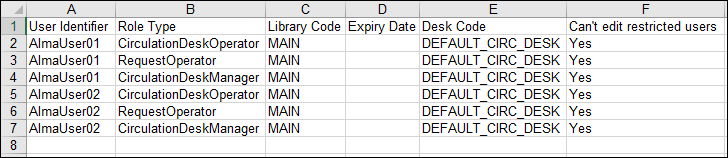
For the operation Export, select Export. The file is exported to a .xls file with a single sheet. La primera columna del fichero es un encabezado. Existe una columna para cada rol asignado a un usuario (entonces un solo usuario puede estar asociado con múltiples columnas en el fichero). Las columnas son:
- Identificador del usuario - La ID principal del usuario
- Tipo de rol - El código del rol. One of CirculationDeskOperator,CirculationDeskOperatorLimited,CirculationDeskManager, or RequestOperator.
- Código de biblioteca
- Fecha de vencimiento - La fecha en la que el rol expira, si hay alguna.
- Código del mostrador
- Can't Edit Restricted Users - If all of a user's roles have this value set to Yes, the user will have edit/delete access only for users that are not restricted.
Los detalles sobre la tarea aparecen en la página.
- Select Back to return to the Load Desk Operators page. For more information about monitoring jobs, see Viewing Running Jobs and Viewing Completed Jobs.
Roles Managed at the Library Level
Los siguientes roles se pueden gestionar a nivel de biblioteca:
- Gerente del mostrador de circulación
- Operador del mostrador de circulación
- Operador del mostrador de circulación - Limitado
- Operador de inventario de la colección
- Operador de inventario de la colección extendido
- Gestor de reservas de cursos
- Operador de reservas de cursos
- Visor de reservas del curso
- Gestor de depósitos
- Operador de depósitos
- Operador de depósitos extendido
- Técnico de inventario digital
- Operador de inventario digital extendido
- Operador de inventario electrónico extendido
- Administrador de servicios al usuario
- Operador de servicios al usuario
- Gerente de fondos
- Visor de fondo-libro mayor
- Instructor
- Gerente de facturas
- Operador de facturas
- Operador de facturas ampliado
- Gerente de libro mayor
- Curso de operador de Leganto
- Usuario
- Operador de inventario físico
- Operador de inventario físico extendido
- Operador de inventario físico Limitado
- Encargado de solicitudes de compra
- Operador de solicitud de compra
- Operador de solicitud de compra extendido
- Gerente de compras
- Operador de compras
- Operador de adquisiciones extendido
- Operador de recepción
- Operador de recepción limitado
- Gerente del repositorio
- Operador de solicitudes
- Gestor de socios de recursos compartidos
- Gerente de cuentas de proveedores
- Operador de órdenes de trabajo
Role Privileges
For the Role Privileges page, see Roles and Registration Configuration. For the list of roles with related privileges, see Privileges for Roles in Alma.
