
Configuring Work Orders and Departments
Configuring Work Order Types
- Administrador general del sistema
Watch the Work Orders video (7 min.).
El siguiente diagrama de flujo representa los pasos lógicos de alto nivel al añadir un tipo de orden de trabajo y departamento:
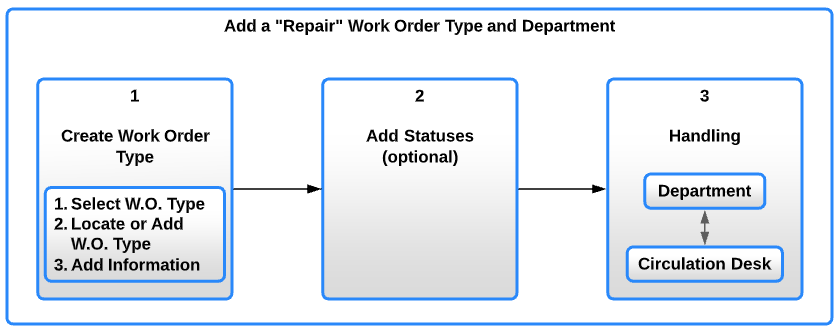
A work order is an internal library request to route physical materials to a specific department for internal processing. Una orden de trabajo envía un ejemplar a un departamento (marcándolo como no disponible en la estantería) donde puede ser gestionado de acuerdo a estados internos. Departments and statuses can be configured according to a library's local needs.
A work order type indicates the type of library process to be carried out on a resource, such as binding or cataloging. Each department in your library is assigned to handle a specific work order type.
Cada tipo de orden de trabajo tiene una lista de estados que pueden ser asignados a órdenes de trabajo de ese tipo. Por ejemplo, una orden de trabajo del tipo "encuadernación" podría tener los estados de "encolado", "costura", etc., mientras que una orden de trabajo del tipo "digitalización" podría tener los estados de "digitalizando", "entrega de documento", etc.
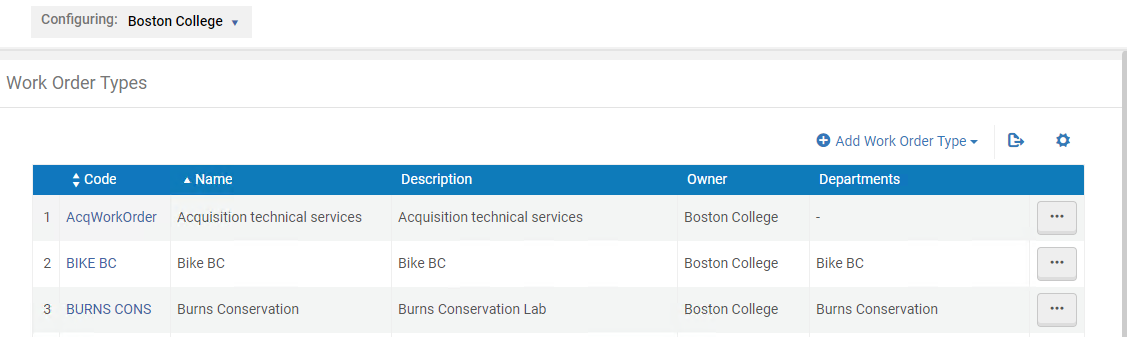
You configure work order types on the Work Order Types page (Configuration Menu > General > Work Orders and Departments > Work Order Types).
Work orders can be initiated by placing a request on the item or from the List of Items page (see Working with the List of Items).
Las siguientes acciones pueden ser realizadas en la página de Tipos de órdenes de trabajo:
- Add a work order type (see Adding a Work Order Type)
- Add, edit, or delete departments (see Adding a Department)
- Add or remove statuses from a work order type (Manage Statuses in the row actions list).
- Edit a work order type (Edit in the row actions list).
- Delete a work order type (Remove in the row actions list).
Una vez que se ha creado un tipo de orden de trabajo, se puede configurar una o más de los siguientes elementos:
- Departments (see Configuring Departments)
- Statuses (see Configuring Work Order Type Statuses)
Having work order types configured enables you to monitor physical items with work requests and identify their processing status (see Requests Monitor).
For more information on Alma work orders, see the  Physical Inventory - Defining and managing work orders in Alma document.
Adding a Work Order Type
Después de crear un tipo de orden de trabajo se puede especificar qué departamentos y estados van asociados al tipo de orden de trabajo. For details, see Configuring Departments and Adding a Work Order Type Status.
Cuando se añade un tipo de orden de trabajo, se crea un departamento de orden de trabajo en forma automática. The administrator can then update it and/or add departments as needed (see Configuring Departments).
To add a work order type:
- On the Work Order Types page (Configuration Menu > General > Work Orders and Departments > Work Order Types), select Add Work Order Type.
- Introducir/seleccionar lo siguiente:
- Código del tipo de orden de trabajo
- Nombre del tipo de orden de trabajo
- Descripción
- Recuperar préstamos – Los préstamos de este tipo de orden de trabajo requieren que un ejemplar sea devuelto más rápidamente. Selecting this causes a Recall Request to be sent to the patron that borrowed the item. To configure the letter, see Configuring Alma Letters.
- Select Add Work Order Type.
A work order name cannot be customized if the AcqWorkOrder code is used. The name is always displayed as Acquisition technical services, or its translated equivalent.
Configuring Work Order Type Statuses
Los estados de tipo de orden de trabajo permiten definir etapas de procesamiento para órdenes de trabajo que se puedne usar para supervisar el progreso de una solicitud de orden de trabajo. For details regarding monitoring requests in Alma, see Managing Requests and Work Orders.
Los Estados de tipo de orden de trabajo no se pueden editar una vez que son añadidos. Para cambiar cualquiera de los campos, debe eliminar (borrar) el estado del tipo de orden de trabajo y volver a añadirlo.
Adding a Work Order Type Status
La definición/configuración del estado de tipo de orden de trabajo está asociada con un tipo específico de orden de trabajo que se ha configurado y guardado previamente y que se muestra en la página de Tipos de órdenes de trabajo. Un tipo de orden de trabajo debe tener al menos un estado con el cual está asociado.
To add a work order type status:
- On the Work Order Types page (Configuration Menu > General > Work Orders and Departments > Work Order Types), select Manage Statuses in the row actions list for a specific work order type. The Work Order Type Statuses page appears.
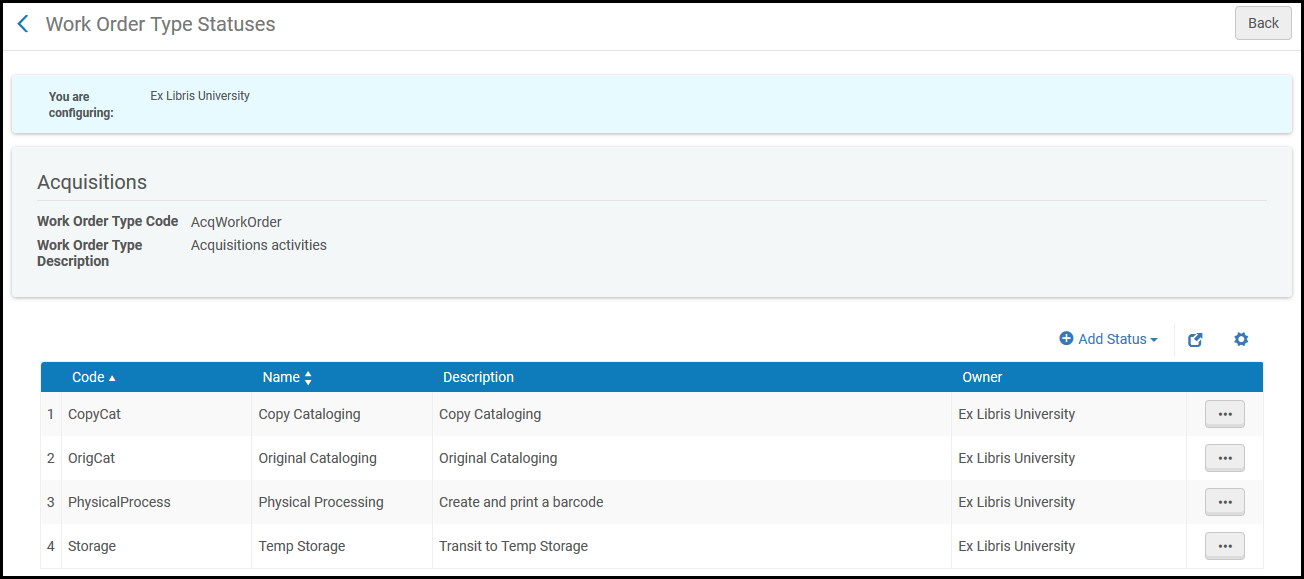
- On the Work Order Type Statuses page, select Add Status.
- Enter the code, name, and description for the status that you are creating and select Add Status. El estado es añadido a la página de Estados del tipo de orden de trabajo.
Configuring Departments
- Administrador general del sistema
Un departamento es un área de una biblioteca que gestiona una orden de trabajo, como recibir material comprado o encuadernar y arreglar ejemplares estropeados. Los operadores pueden asociarse con un departamento específico y ciertas actividades pueden ser configuradas para ser realizadas solo en departamentos específicos. You configure departments on the Department List page (Configuration Menu > General > Work Orders and Departments > Work Order Departments).
Órdenes de trabajo que indican que los departamentos de órdenes de trabajo que son propiedad de la biblioteca son funcionales para toda la institución y, por lo tanto, pueden gestionar tipos de órdenes de trabajo propiedad de cualquier biblioteca.
For digitization departments, see Configuring Digitization Departments.
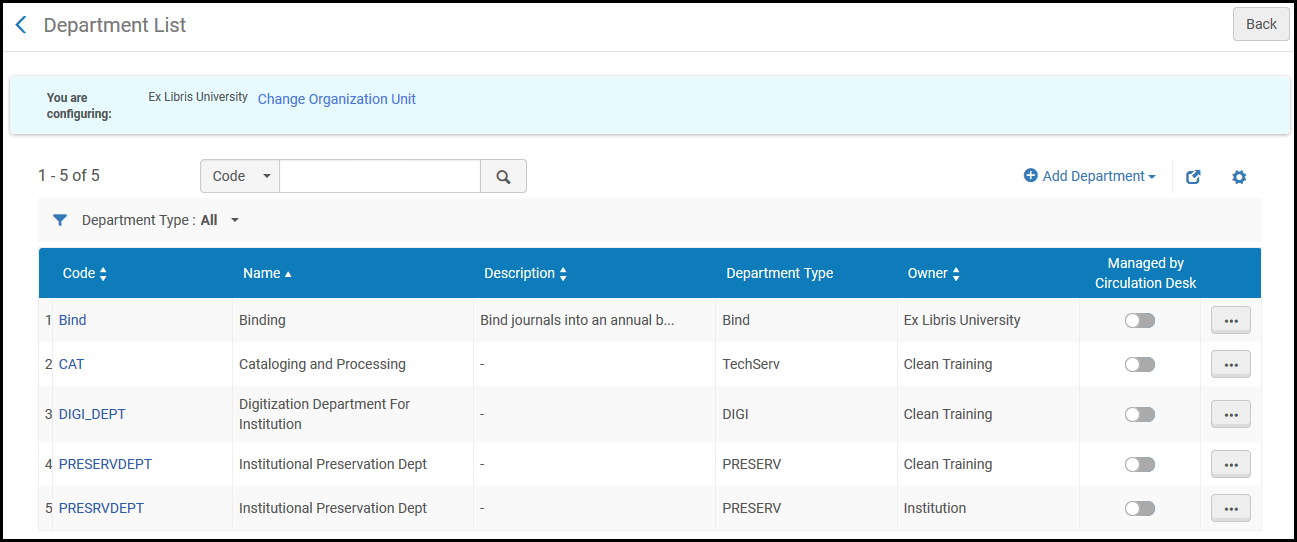
Se pueden realizar las siguientes acciones en esta página:
- Add a department (see Adding a Department)
- Edit a department (Edit in the row actions list)
- Delete a department (Delete in the row actions list)
Adding a Department
To add a department:
- Acceder a la página de Lista de departamentos de una de las siguientes formas:
- Select Manage Departments in the row actions list for a specific work order type/row on the Work Order Types page
- Navigate to Configuration Menu > General > Work Orders and Departments > Work Order Departments
- Select Add Department.
- If you accessed the page from the Work Order Departments link, select the work order type to be associated with the department (to define these types, see Configuring Work Order Types). De lo contrario, el tipo es preseleccionado. The department can be attached to a single work order type.
Se abre la página de Información general. Esta es la primera página del asistente de Añadir departamento.
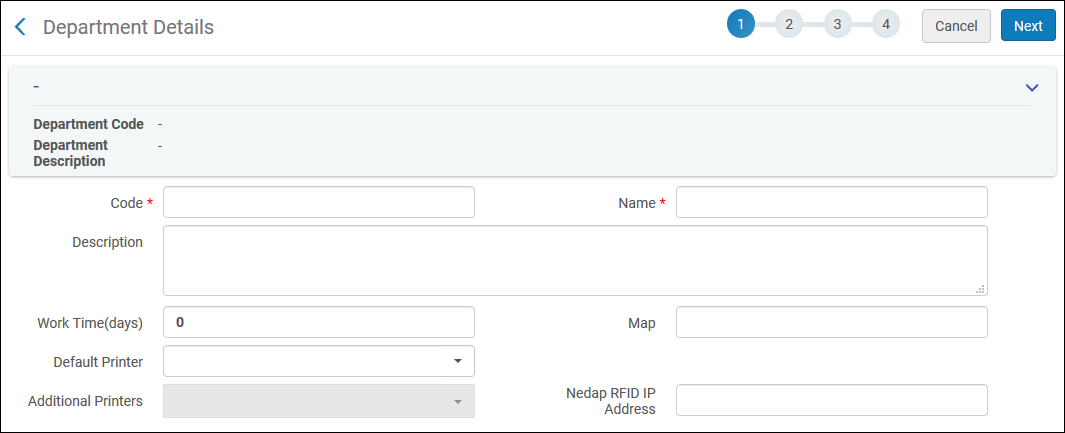
- Introducir los detalles de información general del departamento que está creando usando las descripciones de la tabla que hay a continuación.
Departamento – Campos de información general
Campo Descripción Código Un código único Nombre A unique name that you want to display in the drop-down list for Target Destination when you create a work order (see Creating a Work Order Request) Descripción Una descripción del departamento que aparece en la página Lista de departamentos. Tiempo de trabajo (días) The number of days used to calculate the Expiration Date that appears on the Resource Request Monitoring page for the item being processed. Si el campo es dejado en blanco o establecido en 0, se utiliza el número predeterminado de 7 días. If you enter 999999, no Expiration Date appears on the Resource Request Monitoring page. For details about the Resource Request Monitoring page, see Managing Requests and Work Orders.
El campo "Fecha de caducidad" no tiene ningún efecto de "vida real", sino que simplemente sirve como indicador/recordatorio para que el operador recuerde que debe ocuparse de la orden de trabajo.
Mapa La URL de un mapa para ayudar a los usuarios a encontrar el departamento. Impresora por defecto La impresora por defecto asociada con el departamento. Si solo se selecciona la impresora por defecto, esta es la impresora utilizada para todos los trabajos de impresión no automatizados. If more printers are selected in the Additional Printers field, each user has the option of where to print. Impresoras adicionales
After the Default Printer is selected, this field is made available to select one or more additional printers that users may set for their printing. Al seleccionar una o más impresoras aquí, se mostrará una lista desplegable adicional en la ventana desplegable Actualmente en.
Dirección IP Nedap RFID
The Nedap RFID IP address of the relevant RFID reader. Si el departamento no es gestionado por un mostrador de circulación, introducir aquí la dirección IP. If the department is managed by a circulation desk, the IP address is entered in the circulation desk (see Adding a Circulation Desk). - Select Next. The Served Libraries page opens.
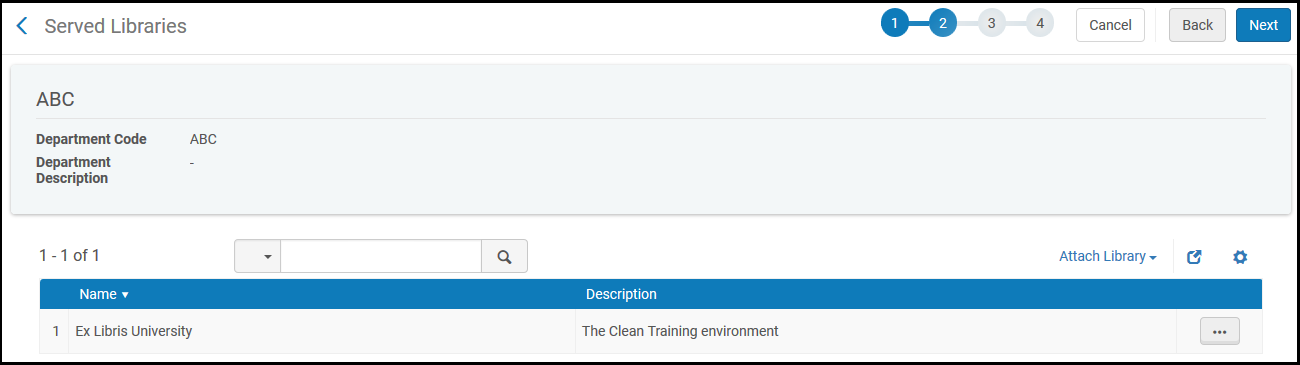
When configuring a department for an institution, the department applies to all of the institution's libraries. In this case, the Work Order Operator role should only be configured in the institution's scope. La configuración de bibliotecas servidas no es relevante cuando se trabaja a nivel institucional; continúe con el paso 7.
- Select Attach Library, select the library, and select Attach. Se adjunta la biblioteca. Repetir, si fuese necesario.
- Select Next. The Contact Information page opens.
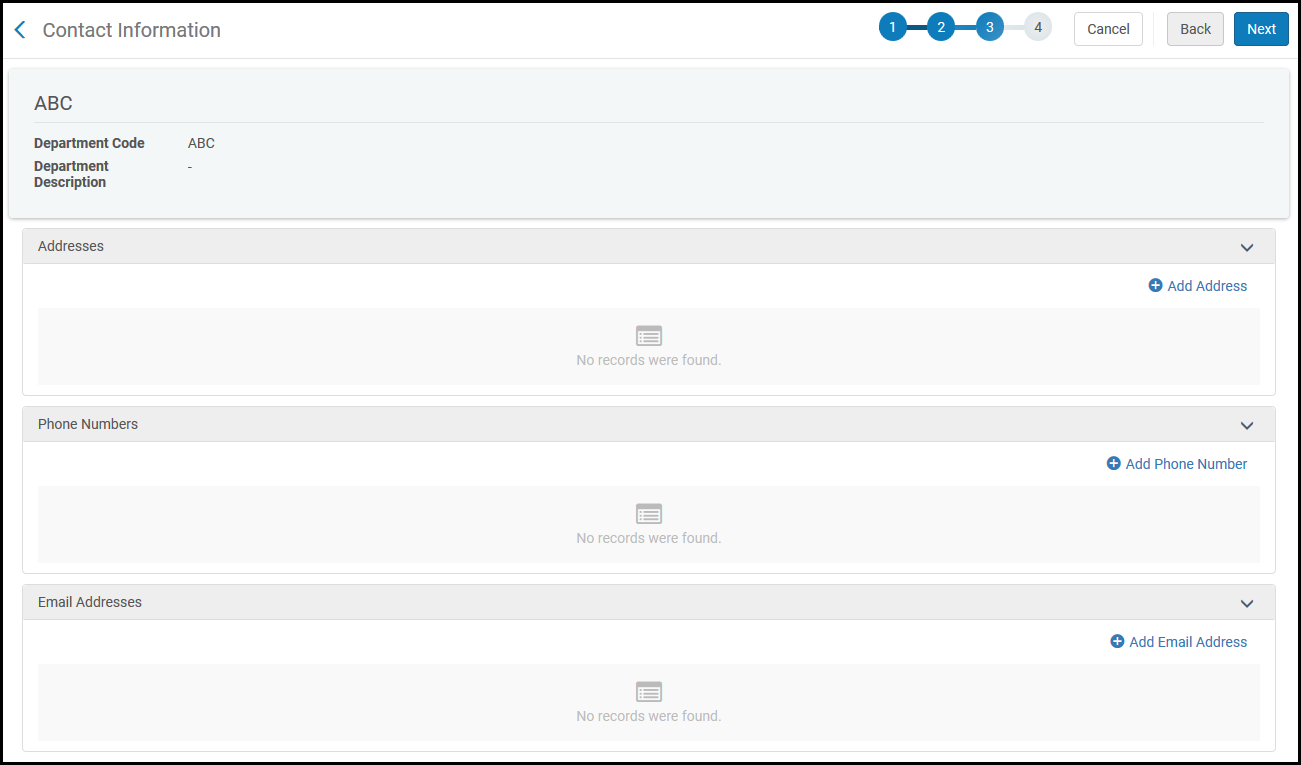
- Introducir la información de dirección (primaria, consultas o envío), número de teléfono o correo electrónico del departamento que se está creando. The fields are the same as when Configuring Institution/Library Contact Information.
- Select Next. The Operators page opens.
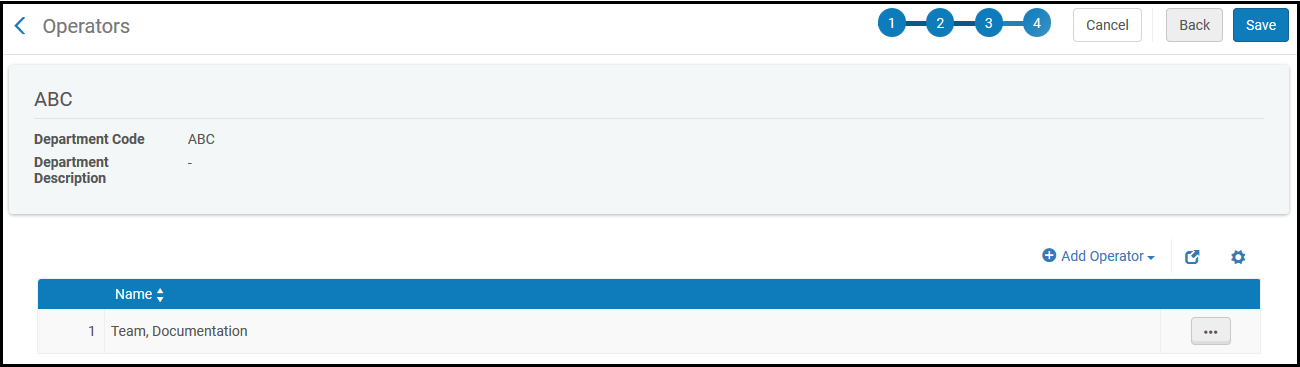
- To add operators, select Add Operator.
- Seleccionar el usuario de Alma que se quiere añadir. Select Add Operator. Repetir para cada operador que quiera añadir.
The specified operators receives the Work Order Operator role for the department. If no operators are specified at this time, they can be assigned the role in User Management (see Managing User Roles).
- Select Save. El departamento es añadido a la Lista de departamentos.
Departments that are managed by a circulation desk are indicated by the slider in the Managed by Circulation Desk column. For details on defining a circulation desk as a department, see Adding a Circulation Desk.
