
Búsqueda clásica en el repositorio de Alma
Resultados de búsqueda en el repositorio
Los resultados de búsqueda aparecen en una lista de registros mostrados según el tipo de recurso escogido para su búsqueda. You can configure the fields and actions that appear for each result; for more information see Record Lists.
Saving and Reusing Search Queries
Para muchos resultados de búsqueda puede guardar las búsquedas para un uso posterior. Saving a query is another name for creating a logical set. Un conjunto lógico es dinámico, se recalcula cada vez que se accede a él. En otras palabras, la búsqueda vuelve a ejecutarse y los resultados son el conjunto. Cuando guarda una consulta (conjunto), está guardando un conjunto de criterios de búsqueda que se pueden reutilizar. Cada vez que ejecuta una búsqueda, los resultados pueden ser diferentes si los registros han cambiado desde la ejecución anterior. In contrast, an itemized set is a fixed collection of items that may have been entered by hand, uploaded from a file, or the result of a previous search (but no longer associated with the query terms). Tenga en cuenta que puede convertir los conjuntos lógicos en conjuntos detallados.
For more information about sets, see Managing Search Queries and Sets.
- After performing a search, select Save Query on the search results.Se muestra la página de Detalles del Conjunto.
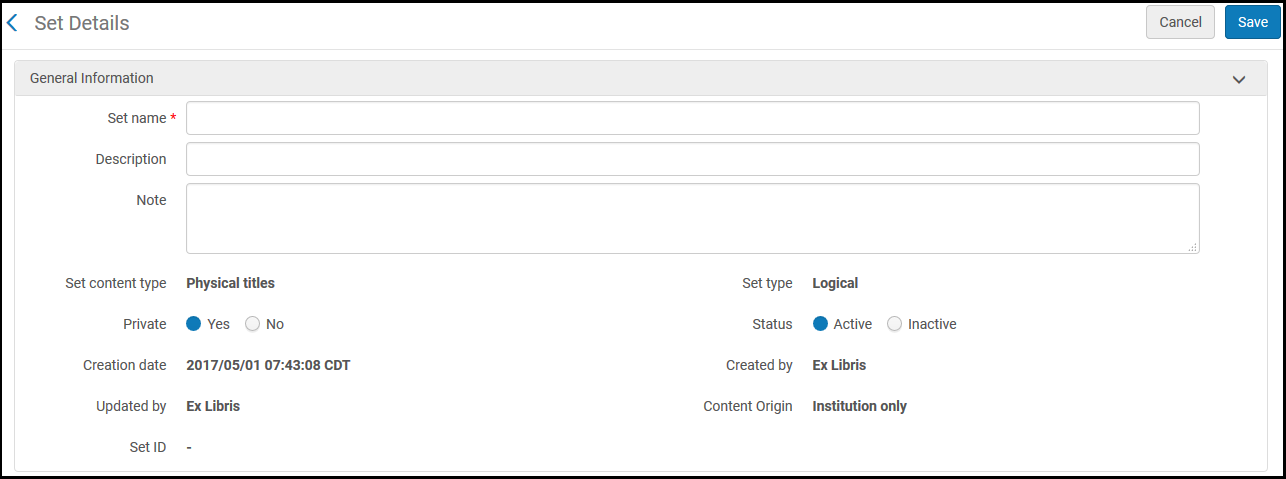
Página de Detalles del Conjunto - Follow the procedure in Creating Logical Sets.
Reallizar una búsqueda usando una consulta guardada
To run a saved query; on the Manage Sets page (Administration > Manage Jobs and Sets > Manage Sets), locate the saved query (logical set) and select Results in the row actions list. See Managing Search Queries and Sets.
Sorting Search Results
By default, search results are sorted according to an internal ranking mechanism that is based on Apache Solr; for more information, see http://www.solrtutorial.com/solr-search-relevancy.html. Los factores de clasificación incluyen:
- Term Frequency- The higher the term frequency in the document, the higher the document score.
- Inverse Document Frequency- The rarer a term is across all documents in the index, the higher its contribution to the score.
- Coordination Factor- The more query terms found in a document, the higher its score.
- Field Length- The more words a field contains, the lower its score. Este factor penaliza documentos con valores de campo más largos.
For some search types, you can change the sort using the Sort by and Secondary Sort by drop-down lists, using the following options (where Asc=ascending and Desc=descending):
- Rango
- Título - ascendente
- Título - descendente
- Creador - Ascendente
- Creador - Desc
- Fecha de publicación - Ascendente
- Fecha de publicación - Descendente
- Título uniforme - Asc
- Uniform Title – Desc
- Series – Asc
- Series – Desc
Estas opciones están disponibles para los tipos de búsqueda:
- Electronic collections (Sort by only)
- Electronic portfolios (Sort by only for titles)
- Collections (Sort by only)
The sort order for holdings displayed within a single search result is configured by the sort_library_by_relevance customer parameter (see sort_library_by_relevance).
Filtrar los resultados de búsqueda
Puede filtrar los resultados de búsqueda usando las facetas del panel izquierdo de los resultados de búsqueda. Las facetas disponibles dependen del tipo de búsqueda y de los ejemplares en los resultados de búsqueda.
| Buscar tipo | Facetas proporcionadas |
|---|---|
| Ficheros digitales | Tipo de entidad |
| Tipo de MIME de fichero | |
| Bytes del tamaño del fichero | |
| Extensión de fichero | |
| Tipo de recurso | |
| Ejemplares físicos | Tipo de material del ejemplar |
| Biblioteca | |
| Tipo de proceso | |
| Tipo de recurso | |
| Portafolio electrónico | Detalles dla reserva |
| Interfaz | |
| Tipo de colección electrónica | |
| Otro | |
| Tipo de material electrónico | |
| Disponibilidad (Portafolio electrónico) | |
|
Available For (For institutions configured for distributed access to electronic resources and for Network Zone member institutions) |
|
Library - displays portfolios with (For details, see Library set on electronic resource):
|
|
| Colección | Biblioteca |
| Colección electrónica | Detalles dla reserva |
| Interfaz | |
| Tipo de colección electrónica | |
| Disponibilidad (Colección electrónica)
This facet represents the collection's service availability, such that electronic collections without a service are not considered in the facet count. |
|
|
Activación de búsqueda CDI (Available only when using the Fully Flexible CDI activation model) |
|
|
CDI Search Active For (Shows all campuses via Active for Search, for Electronic Collections but not for Group Settings) |
|
| Biblioteca | |
| Autoridades |
Uso del Encabezado: determinado por los contenidos de la manera siguiente:
Names (if LDR pos. 9 equals "a", "b", or "e") Subjects (if LDR pos. 9 equals "c", "d", or "j")
Names (if 008 pos. 14 equals "a") Subjects (if 008 pos. 15 equals "a") Series (if 008 pos. 16 equals "a") Clasificación/Clasificaciones (si existe el campo 084) |
| Vocabulary - According to the Authority record's registryId in the "Vocabulary" database table; in Alma Configuration > Resources > Metadata Configuration > Authority Vocabularies > Code(see Configuring Controlled Vocabulary Registry). | |
- Los registros de la Zona de la Comunidad se actualizan con el tipo de colección electrónica correcto, como revista, libro y etc.
- Las colecciones electrónicas migradas localmente se migran con el tipo Revista en todos los casos (independientemente de qué tipo sean).
- Las nuevas colecciones electrónicas locales no tienen tipo de colección electrónica.
Personalizar los resultados de búsqueda
After a search has been conducted in Alma, users can customize what is visible in the search results.
After searching in Alma, select the gear icon ( ) to customize the search results for the type of search performed.
For example, if you didn't want to include the "Fulfillment Note" in the search results, it can be removed using the customization icon.
- After searching in Alma, select the gear icon (). The Customize view drop-down option menu is displayed.
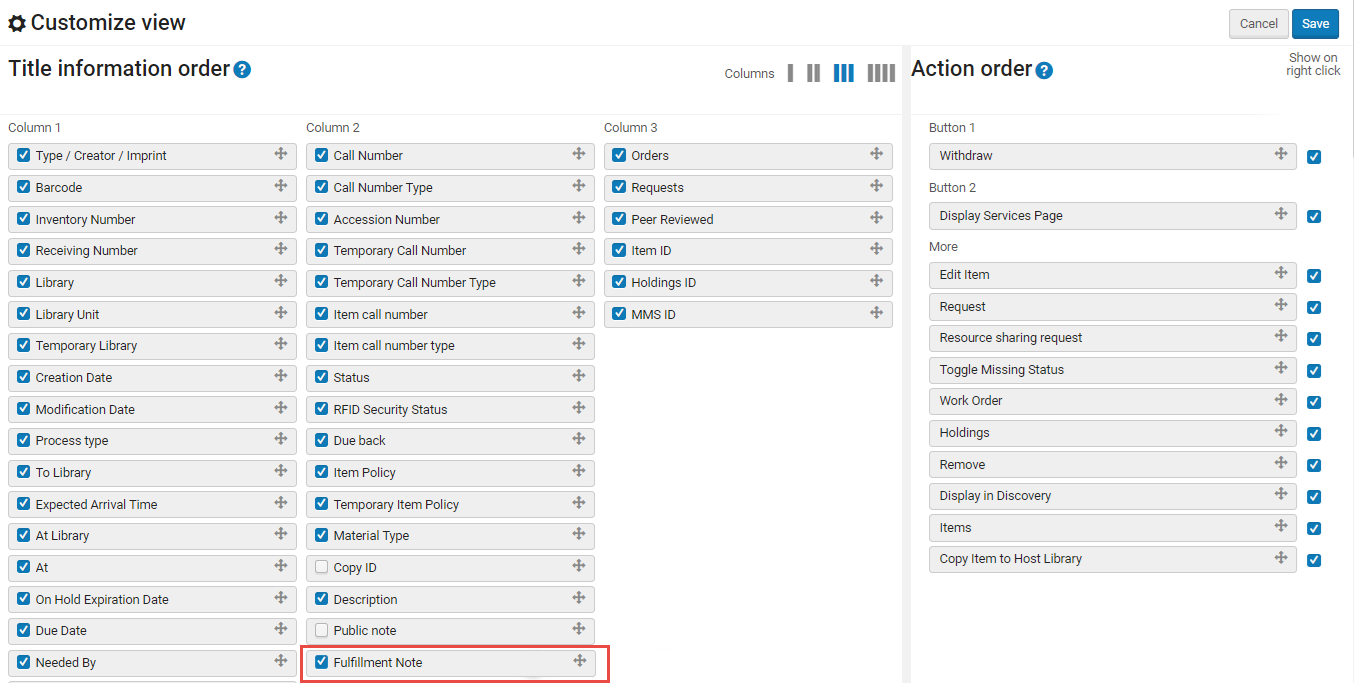 Menú desplegable Personalizar vista
- Select (
 ) the record field(s) you want to remove from appearing in the search results, for example,Fulfillment Note.
- Select Save. Todos los campos de registro seleccionados se muestran en los resultados de búsqueda (si existen).
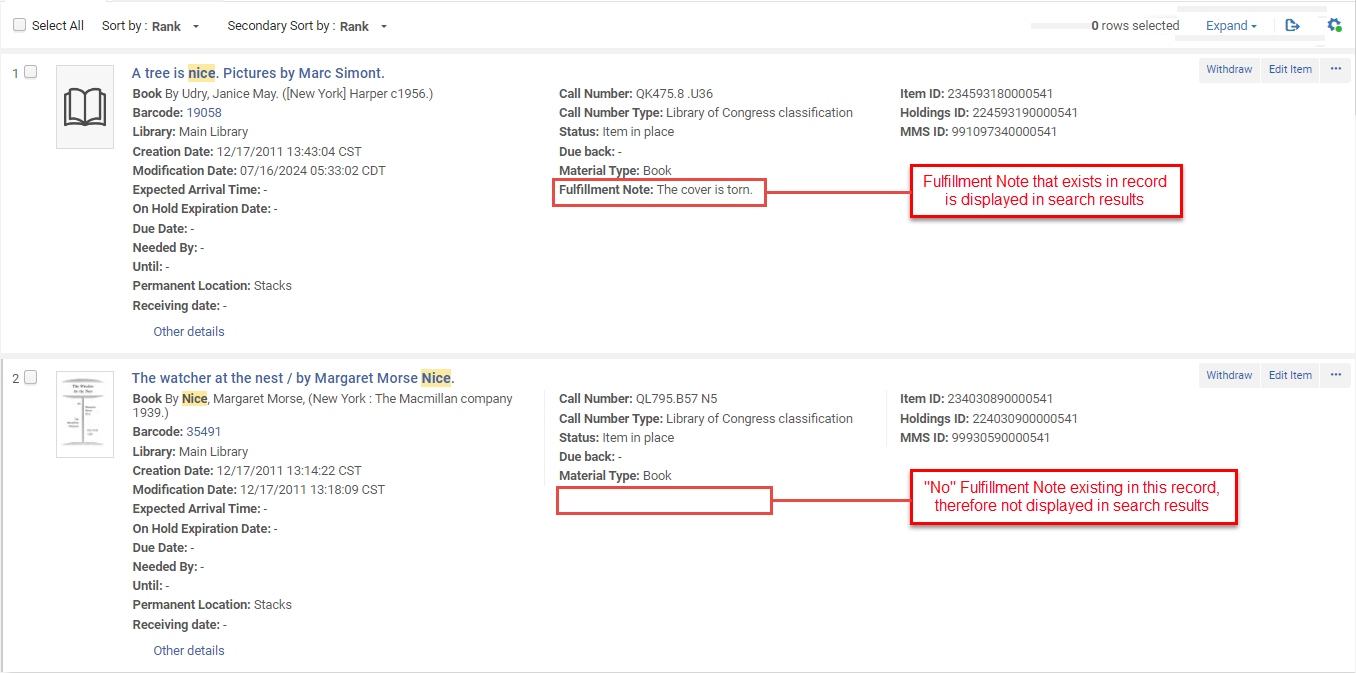 Personalizar el despliegue de registros en los resultados de búsqueda
Counts of Search Results
Las facetas incluyen un recuento entre paréntesis junto a la etiqueta de la faceta.
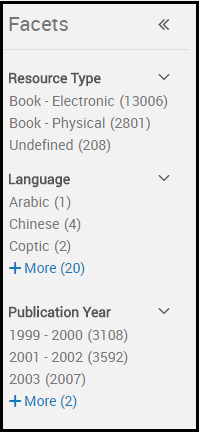
Los números entre paréntesis están directamente relacionados con el recuento total proporcionado con sus resultados de búsqueda.

El recuento exacto se proporciona solo en el número total de resultados. In all other counts, the count is approximate. Para proporcionar un tiempo de respuesta razonable con un gran número de resultados de búsqueda, Alma proporciona un recuento aproximado para los resultados de búsqueda y los recuentos de facetas. Se da por hecho que no es necesario un recuento exacto, ya que con un número de resultados tan alto no se planea consultar todos los resultados. If necessary, you can determine the exact number of results by saving the results to a set and itemizing (see Converting Logical Sets to Itemized Sets). El número de ejemplares mostrados para el conjunto detallado (cuando se crea el conjunto, se ve el informe de la tarea de creación del conjunto y se ve el conjunto detallado) es exacto. Téngase en cuenta que, en algunos casos, el recuento dado se puede indicar como aproximado, como en la captura de pantalla de abajo. Sin embargo, en otros casos, es posible que no se indique directamente como tal, pero es aproximado en ambos casos.

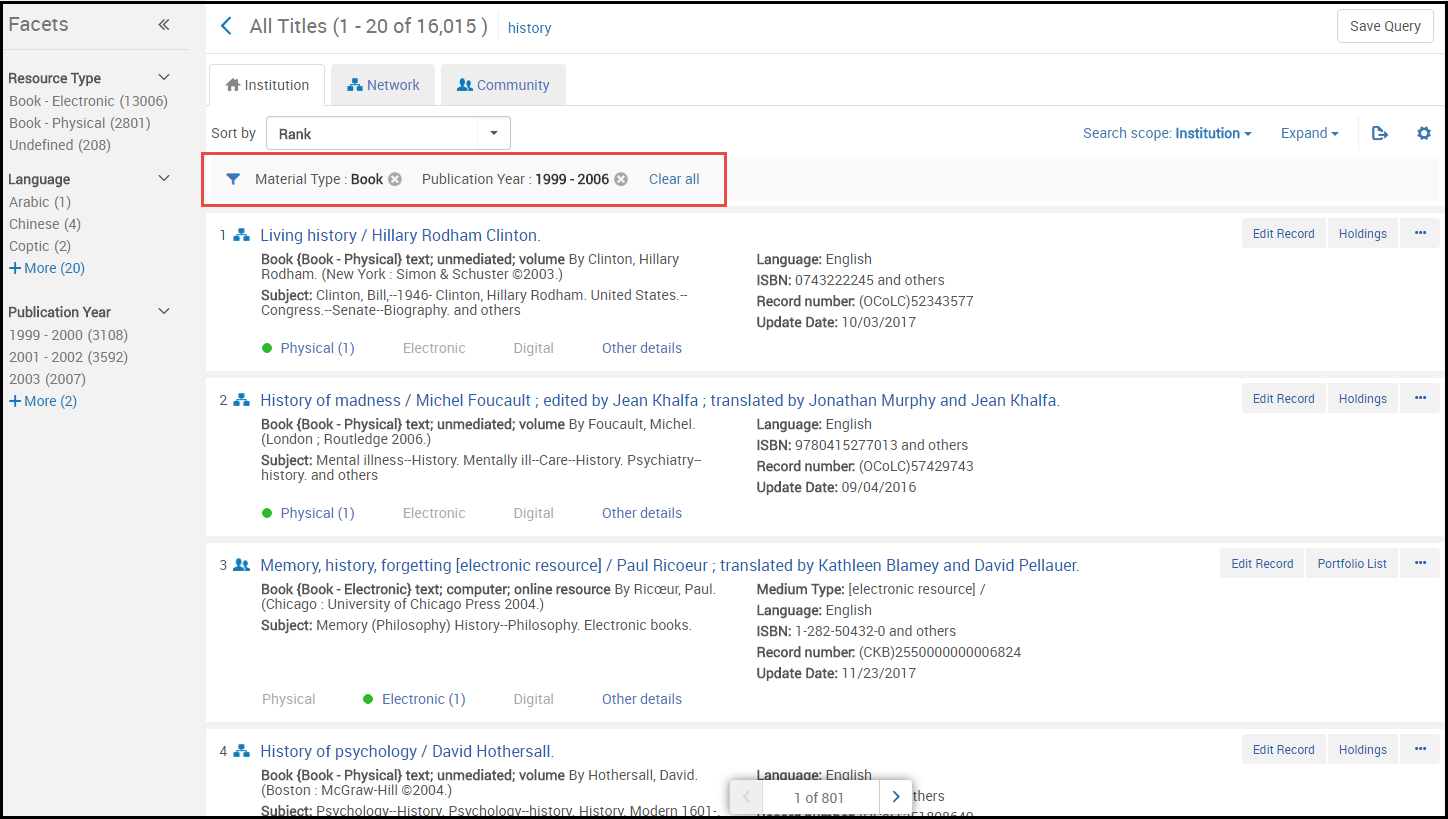
Seleccione la faceta para limitar los resultados de búsqueda. Puede seleccionar más de una faceta cuando hay múltiples facetas disponibles (ver abajo). To clear your selection of facets that you previously selected, select beside the facet. Select Clear all to clear all your facet selections.
Filtrar Portafolios Electrónicos por ISBN, ISSN o Título.
Al visualizar los resultados en la página Lista de Portafolio, puede buscar dentro de la lista para un ISBN, ISSN o Título específico.

Miniaturas en los resultados de búsqueda
Alma attempts to display a thumbnail image for titles (either for digital titles only, or for all title types - see Customizing the Thumbnail Display). Si el título tiene un fichero digital, aparecerá una miniatura para ese fichero. If the title has no digital inventory, Alma attempts to acquire a thumbnail image of the cover using the title's ISSN/ISBN/LCCN. Si no hay ninguna miniatura disponible, aparecerá una imagen genérica del tipo de material (libro, video, música, etc.).
Pestañas Institución, Comunidad y Red
The results from your institution appear in the Institution tab. The Community tab includes results for records in the Community Zone; these are records that are available to all Alma institutions (see Introduction to Resource Management).
If your institution is a member of a collaborative network working with a Network Zone, the Network tab is also available. The Network tab includes results from your Network Zone. For more information regarding the Network tab, see Repository Search in Collaborative Network. You can ask Ex Libris to enable a feature that allows you to display results from your Network Zone in the Institution tab; see Combining Institution and Network Zone Search Results.
Iconos de los resultados de búsqueda
Los siguientes iconos pueden aparecer junto a un resultado de búsqueda, dependiendo de la pestaña que esté viendo. Los registros vinculados se actualizan cuando sus registros objetivo (en la Zona de la comunidad o la Zona de red) son actualizados.
| Pestaña | Icono | Estado del registro | Seleccione para abrir el ejemplar en |
|---|---|---|---|
| Institución | El registro no aparece | NO definido en la institución | N/A |
| Restringido por un grupo de gestión del inventario | N/A | ||
| Ningún icono | No enlazado, recurso no electrónico | N/A | |

|
El registro está eliminado o la representación digital está inactiva. When a record is suppressed, only the Library staff can see it. The record does not appears in the Primo search results, and students cannot see and cannot request it. For details, see Suppressing Alma Records from Primo. |
N/A | |

|
Reseña de compañero
Al realizar una búsqueda de Todos los títulos, Títulos electrónicos, Portafolios electrónicos, Colección electrónica, Títulos físicos, Ejemplares físicos, Títulos digitales, Archivos digitales o Colecciones, este icono aparece para los registros bibliográficos MARC 21 que contengan lo siguiente: 500 __ $a Referido/Reseña de compañero |
N/A | |

|
Acceso abierto
Al realizar una búsqueda de Todos los títulos, Títulos electrónicos, Portafolios electrónicos o Colección electrónica, este icono aparece para los registros bibliográficos MARC 21 que contengan lo siguiente: 506 0_ $f Acceso en línea no restringido $2 estrella |
N/A | |

|
Desenlazado, recurso electrónico desactivado. Este ícono sólo aparece en búsquedas Electrónicas (Títulos electrónicos/ Portafolio electrónico/ Colección electrónica). No es aplicable en búsquedas de Todos los títulos y no aparece en este tipo de búsqueda. |
N/A | |

|
Desenlazado, recurso electrónico activado.
|
N/A | |

|
Vinculado a un registro de la Zona de la comunidad | Pestaña Comunidad | |

|
Vinculado a un registro de la Zona de la comunidad, pero el título electrónico, la colección o los portafolios están inactivos. This icon only appears in Electronic searches (Electronic Titles/ Electronic Portfolio/ Electronic Collection). No es aplicable en búsquedas de Todos los títulos y no aparece en este tipo de búsqueda. |
Pestaña Comunidad | |

|
Vinculado a un registro de la Zona de red | Pestaña Red | |
| Comunidad | El registro no aparece | NO definido en la Zona de la comunidad | N/A |
|
|
Reseña de compañero
Al realizar una búsqueda de Todos los títulos, Títulos electrónicos, Portafolios electrónicos, Colección electrónica, Títulos físicos, Ejemplares físicos, Títulos digitales, Archivos digitales o Colecciones, este icono aparece para los registros bibliográficos MARC 21 que contengan lo siguiente: 500 __ $a Referido/Reseña de compañero |
N/A | |
|
|
Acceso abierto
Al realizar una búsqueda de Todos los títulos, Títulos electrónicos, Portafolios electrónicos o Colección electrónica, este icono aparece para los registros bibliográficos MARC 21 que contengan lo siguiente: 506 0_ $f Acceso en línea no restringido $2 estrella |
N/A | |
| Ningún icono | Vinculado a un registro en la Zona de red
Y Restringido por un grupo de gestión del inventario |
N/A | |
|
|
Vinculado a un registro en la Zona de red
Y NO vinculado a un registro en la institución Y NO restringido por un grupo de gestión del inventario Aviso: este icono también aparece si un registro de institución está vinculado al registro anterior de la Zona de red. |
Pestaña Red | |

|
Vinculado a un registro en la institución
The icon is black if the collection is active but the portfolios in the collection are not.For electronic collections of type 'Database', this icon always appears black in the Community tab, since a database does not have portfolios. The correct indication for electronic collections of type 'Database' is in the Institution tab. |
Pestaña Institución | |
| Vinculado a un registro en la Zona de red
Y Vinculado a un registro en la institución Véanse las notas anteriores. |
El enlace que se añadió en último lugar. | ||
| Red | El registro no aparece | NO definido en la Zona de Red | N/A |
|
|
Reseña de compañero
Al realizar una búsqueda de Todos los títulos, Títulos electrónicos, Portafolios electrónicos, Colección electrónica, Títulos físicos, Ejemplares físicos, Títulos digitales, Archivos digitales o Colecciones, este icono aparece para los registros bibliográficos MARC 21 que contengan lo siguiente: 500 __ $a Referido/Reseña de compañero |
N/A | |
|
|
Acceso abierto
Al realizar una búsqueda de Todos los títulos, Títulos electrónicos, Portafolios electrónicos o Colección electrónica, este icono aparece para los registros bibliográficos MARC 21 que contengan lo siguiente: 506 0_ $f Acceso en línea no restringido $2 estrella |
N/A | |
| Ningún icono | NO vinculado a un registro de la Zona de la comunidad
Y NO vinculado a un registro en la institución |
N/A | |
|
|
Vinculado a un registro de la Zona de la comunidad
Y NO vinculado a un registro en la institución (tenga en cuenta que el negro indica un título, colección o portafolio electrónico inactivo) |
Pestaña Comunidad | |
|
|
Vinculado a un registro en la institución
The icon is black if the collection is active but the portfolios in the collection are not. |
Pestaña Institución |
Ver inventario/Otros detalles
For title search results, the inventory tabs (Physical,Electronic, and/or Digital),Available For information (see Search Results with Restricted Access), and the Other Details tab appear below each result (see Search Results Tabs for more information). The number of holdings/portfolios/representations appear in parentheses in the name of the tab. Select a tab to expand or collapse more information about the result. See Record Lists for more options.
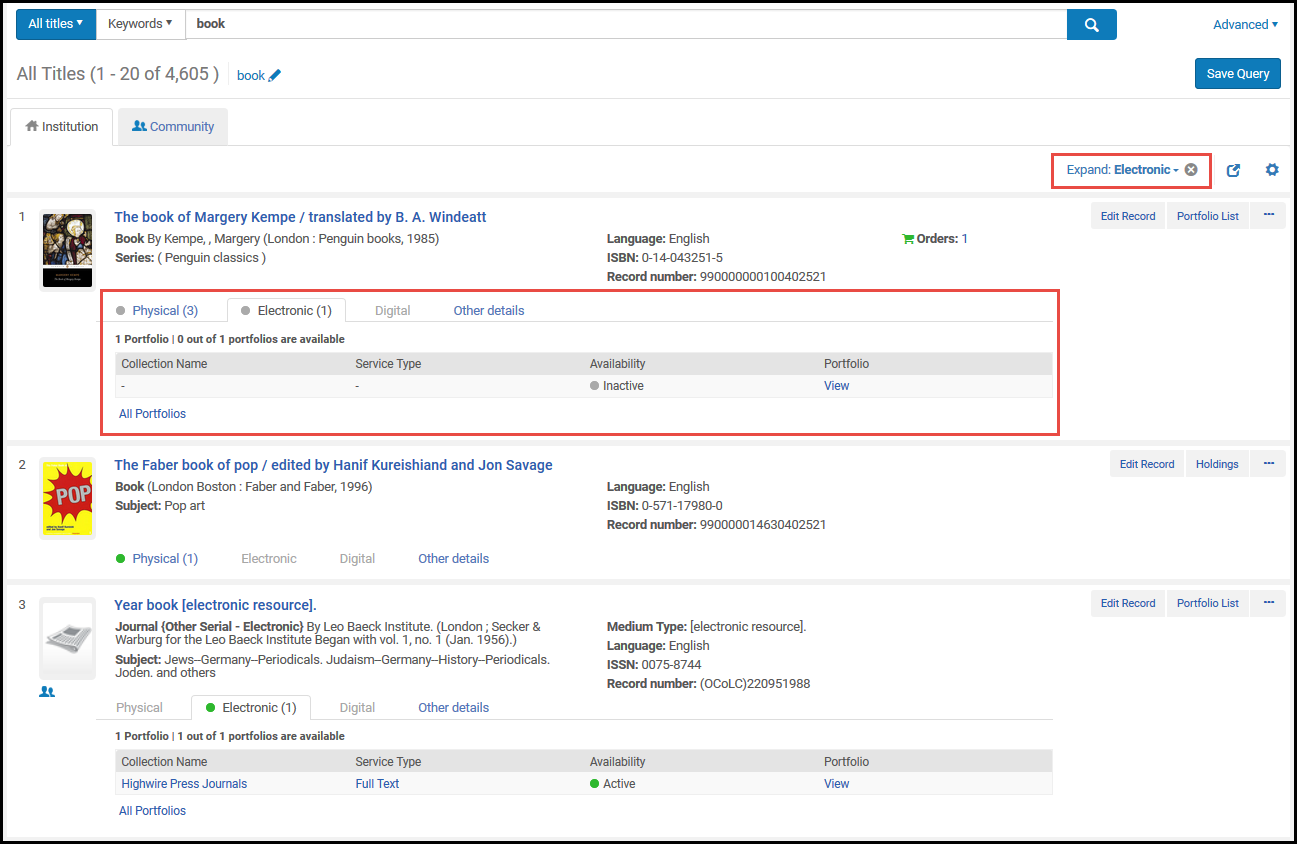
Además, en los resultados de la búsqueda de los títulos físicos, puede navegar a ejemplares relacionados para el título específico y verlos como resultados de búsqueda de ejemplares físicos. This allows the Inventory Operator would like to check possible availability in holdings and items in its hierarchy, and also in related holdings or items:
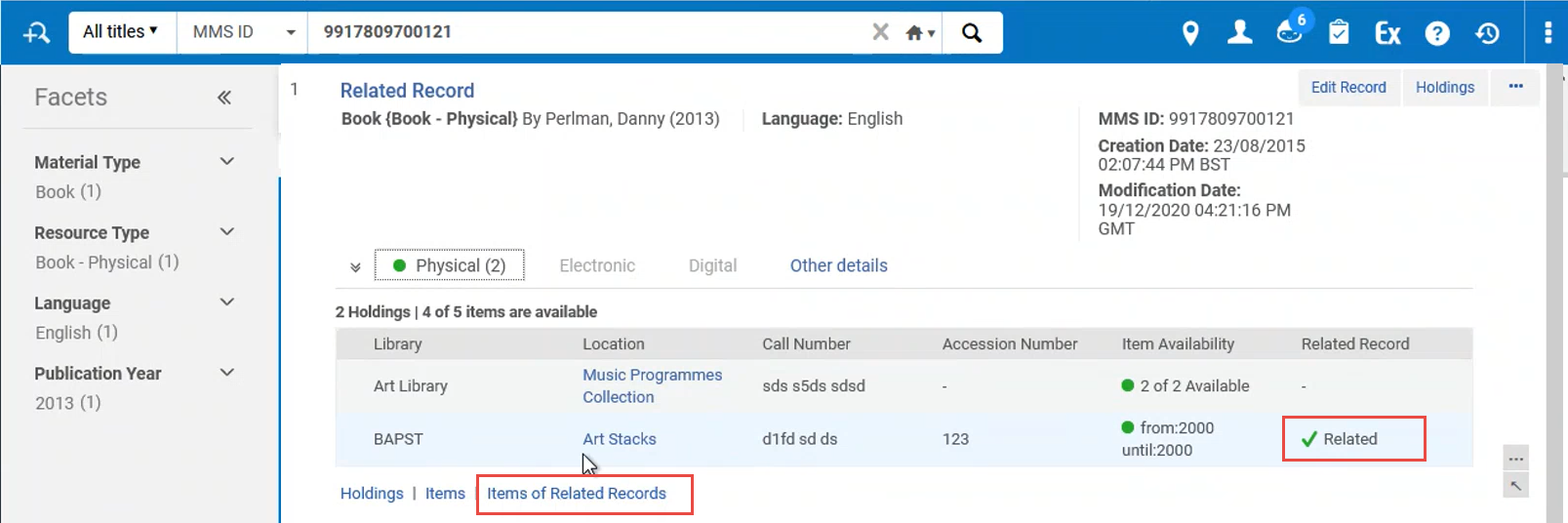
Note that when a specific item or volume or issue are being referenced in the related record (the 77X field contains a $g with specific item information, or even when $g is unspecified), only the relevant holding or item record is shown when using these new navigation links.
| Pestaña | Descripción |
|---|---|
|
Físico |
Muestra la información de los ejemplares y las existencias de los títulos con enlaces a la página Lista de existencias y a la página Lista de ejemplares.
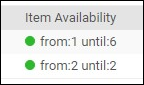
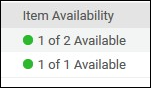
Aparece un punto verde en el encabezado de la pestaña si hay existencias y, al menos, una de las existencias tiene un ejemplar en su lugar. Aparece un punto gris si hay existencias, pero ninguna de ellas tiene un ejemplar en su lugar. The number that appears next to the Physical tab header, identifies the number of holdings records in that tab. Note that the number displayed is a combination of both real holdings, and "virtual" holdings, which represent an aggregation of items in a temporary location. The Physical tab contains the following columns of information: Library, Location, Call Number, Accession Number, Item Availability, and Related Record. Los datos que aparecen en la columna Disponibilidad del ejemplar se determinan de la siguiente manera:
En ausencia de estas condiciones aparece un punto gris para la Disponibilidad del ejemplar.
$z solo se muestra en la herramienta Descubrimiento.
|
| Electrónico | Displays title electronic inventory, including the collection name, service type, availability, and a link (View) to the portfolio in the Electronic Portfolio Editor. Select Portfolio List to open the Portfolio List page (see Working with the Portfolio List).
Aparece un punto verde en el encabezado de la pestaña si hay inventario y al menos uno de los recursos está activo. Aparece un punto gris si hay inventario, pero ninguno de los recursos está activo. |
| Digital | Muestra el inventario digital de títulos. Para cada representación digital, esta pestaña muestra la etiqueta, el tipo de uso, el repositorio, el número de ficheros y (si está configurado para préstamos digitales a largo plazo) la disponibilidad del préstamo digital; además, proporciona un enlace para ver la representación.
Select All Representations to open the Digital Resource Editor page for all the representations. |
| Colecciones | Muestra las colecciones digitales de títulos, incluido el nombre de la colección y un enlace para cada colección al Editor de recursos de la colección. |
| Otros detalles | Despliegues:
Select the number, name, or ID to access more details. Para portafolios, muestra la siguiente información:
For information on displaying the courses associated with a title, see the View Courses Linked to a Title video (2:43 mins). |
Performing Actions on the Repository Search Results Page
Vea la tabla siguiente para una descripción de las acciones que puede realizar mientras usa los resultados de búsqueda en el repositorio.
| Buscar tipo | Acción | Descripción |
|---|---|---|
| Quitar | Eliminar un ejemplar de un conjunto detallado.
This action is available only when managing an itemized set; see Viewing and Removing Members of Itemized Sets. |
|
| Ficheros Digitales | Ver | Ver el objeto digital. Abre la página de Servicios del resolvedor de enlaces de Alma, desde la cual usted puede ver el objeto (si tiene permiso/acceso al objeto).
For more information regarding the Alma Link Resolver Services page, see Using the Alma Link Resolver Electronic Services Page. |
| Entrega (solo en el nuevo Visor digital) | Muestra el fichero en el nuevo Visor digital. Solo disponible cuando se configura el nuevo Visor digital. For more information , see Configuring Viewer Services. | |
| Representaciones | Editar la representación digital. Abre el editor de recursos digitales. For more information, see Managing Digital Resources. | |
| Descargar | Descargar el fichero digital. | |
| Solicitud de recursos compartidos | Iniciar una solicitud de obtención en préstamo de recursos compartidos para el título. Opens the Resource Sharing Borrowing Request page (see Adding a Resource Sharing Borrowing Task from a Search). Esta acción aparece solo si usted tiene la función de Operador de servicios al usuario o Gestor de servicios al usuario en el ámbito de la biblioteca que comparte el recurso. | |
| Ejemplares Físicos | Destino | Editar el ejemplar. Opens the Physical Item Editor page (see Updating Item-Level Information). |
| Existencias | Ver información de las existencias. Abre la página de Vista de Registro MARC simple (un único registro) o la página de Lista de Existencias (registros múltiples). For more information, see Viewing Metadata Read-Only in the Simple Record View Page and Working with the List of Holdings. | |
| Ejemplares | Ver información del ejemplar. Abre una de las siguientes páginas:
|
|
| Solicitud | Initiates a fulfillment request (see Creating a Request). | |
| Solicitud de recursos compartidos | Iniciar una solicitud de obtención en préstamo de recursos compartidos para el título. Opens the Resource Sharing Borrowing Request page (see Adding a Resource Sharing Borrowing Task from a Search). Esta acción aparece solo si usted tiene la función de Operador de servicios al usuario o Gestor de servicios al usuario en el ámbito de la biblioteca que comparte el recurso. | |
| Orden de trabajo | Initiate a work order for the item, such as to request binding or process a withdrawal (see Creating a Request). | |
| Más información | Ver más información sobre el ejemplar. Abre el cuadro de diálogo Más información con la siguiente información:
For information on displaying the courses associated with a title, see the View Courses Linked to a Title video (2:43 mins). |
|
| Copiar ejemplar a la biblioteca servidor |
Seleccione en los casos siguientes:
This option appear only when the below takes place (for details, see Joint User of Inventory in Consortia):
|
|
| Portafolio electrónico (pestaña de la institución) | Destino | Editar el portafolio. Abre la página del Editor de portafolios electrónicos For more information, see Editing a Portfolio Using the Electronic Portfolio Editor. |
| Vista | Ver el portafolio. Abre la página del Editor de portafolios electrónicos en modo vista. | |
| Activar / Desactivar | Activar o desactivar el portafolio The resource's icon changes when the activation status changes. For example, when an unlinked portfolio is activated, the icon appears in color ( |
|
| Ordenar / Orden adicional | Iniciar una orden de compra. Opens the PO Line Owner and Type page (see Creating PO Lines). | |
| Enlazar a la comunidad | Iniciar el proceso para enlazar un portafolio local con un portafolio de la Zona de la Comunidad. Esta opción está disponible solo si un portafolio local fue creado como portafolio independiente y no como parte de una colección electrónica.
Usted puede, por ejemplo, usar esta opción cuando ha creado un portafolio local durante el proceso de adquisición y luego quiere enlazar el portafolio con una colección electrónica en la Zona de la Comunidad. When you select Link to Community, the Link Standalone Portfolio to Community Zone Collection wizard opens, in which you 1) select a matching Community Zone portfolio, 2) select a local electronic collection with which to associate the standalone portfolio, and 3) select to use the descriptive metadata from the Community Zone bibliographic record or retain the Institution Zone descriptive metadata. If you choose to retain the Institution Zone descriptive metadata, the portfolio's descriptive metadata will not be synchronized with updates from the Community Zone. After the local portfolio is linked to a Community Zone portfolio, the Link to Community search results action no longer appears and the icon changes from the Institution Zone icon to the Community Zone icon (see Search Result Icons). |
|
| Crear tarea de activación electrónica | Crea una tarea de activación electrónica y muestra un mensaje de confirmación cuando tiene éxito. | |
| Prueba de acceso | Test access to the portfolio and display the results on the Alma Link Resolver Electronic Services page (see Using the Alma Link Resolver Electronic Services Page). | |
| ¿Seguro que desea eliminar esta plantilla de expurgación? | Borrar un portafolio local o un portafolio que está enlazado a la Zona de la comunidad. | |
| Informar a Ex Libris | Enviar a Ex Libris una solicitud de actualización, añadido, eliminación o cobertura de portafolio. Abre la página Informar a Ex Libris. The contact information provided on the Report to Ex Libris page is defined by an administrator; see Configuring CRM Contacts.
For information on using this option in the Institution tab, see the “Send to Ex Libris” for Local Collections video (3:03 mins). |
|
| Solicitud de recursos compartidos | Iniciar una solicitud de obtención en préstamo de recursos compartidos para el título. Opens the Resource Sharing Borrowing Request page (see Adding a Resource Sharing Borrowing Task from a Search). Esta acción solo aparece si usted tiene la función de Operador de servicios al usuario o Gestor de servicios al usuario en el ámbito de la biblioteca que comparte el recurso. | |
| Portafolio electrónico (pestaña de la comunidad) | Activar | Iniciar el proceso para añadir y activar portafolios de la Zona de la Comunidad para una biblioteca. |
|
Información del enlace |
Seleccione esta acción para ver la información del base para el portafolio que se encuentra disponible en la Zona de la Comunidad. Esta acción se puede seleccionar para portafolios activados y no activados. En la ventana emergente que aparece cuando se selecciona esta acción, también existe la opción de activar el portafolio. Cuando está presente en la Zona de la Comunidad, la información de la URL estática y URL dinámica aparece en la ventana emergente. |
|
| Pedido | Iniciar una orden de compra. Opens the PO Line Owner and Type page (see Creating PO Lines). | |
| Informar a Ex Libris | Enviar a Ex Libris una solicitud de actualización, añadido, eliminación o cobertura de portafolio. Abre la página Informar a Ex Libris. The contact information provided on the Report to Ex Libris page is defined by an administrator; see Configuring CRM Contacts. | |
| Solicitud de recursos compartidos | Iniciar una solicitud de obtención en préstamo de recursos compartidos para el título. Opens the Resource Sharing Borrowing Request page (see Adding a Resource Sharing Borrowing Task from a Search). Esta acción aparece solo si usted tiene la función de Operador de servicios al usuario o Gestor de servicios al usuario en el ámbito de la biblioteca que comparte el recurso. | |
| Colección | Editar registro | Editar el registro bibliográfico (registro de título) para la colección. Abre el Editor MD. |
| Colección | Gestionar la colección.
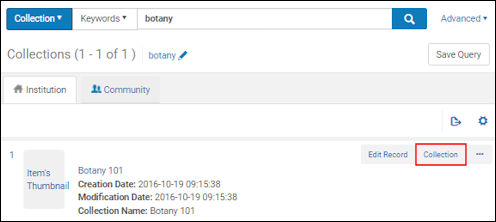 Abre la página del Editor de recursos de colecciones, donde puede ver información resumida sobre la colección, buscar en el historial relacionado con esta colección, ver títulos de la colección y añadir subcolecciones a la colección. 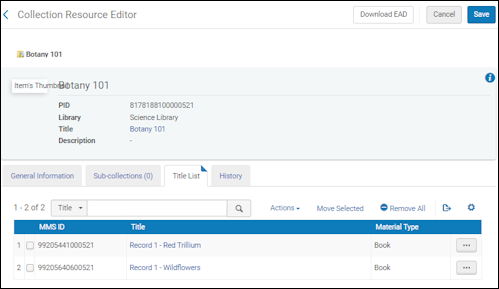 |
|
| Lista de títulos | Muestra la lista de títulos en la colección.
 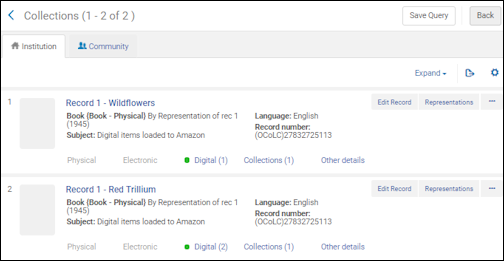 |
|
| Ver recurso de la colección | Ver todos los componentes y servicios relacionados de la colección sin la capacidad de cambiar o añadir datos. | |
| Colección electrónica (pestaña de la institución) | Destino | Editar la colección electrónica Abre el editor de la colecciones electrónicas. |
| Activar/Desactivar para la Búsqueda en CDI |
Una colección se puede activar o desactivar para fines de búsqueda en CDI si se cumplen las siguientes tres condiciones:
|
|
| Eliminar la activación de texto completo solo para CDI | When the operator has the CDI Inventory Operator role and CDI is configured as Fully Flexible, this option removes the Active for full text in CDI only status from the collection and allows Primo users to access the collection's full text. Una vez que se eliminó el estado, no puede agregarlo de nuevo.
During CDI enablement, the Active for full text in CDI only status was applied to collections if the following was true prior to enablement:
For more details, see CDI FAQs. |
|
| ¿Seguro que desea eliminar esta plantilla de expurgación? | Borrar la colección electrónica.
A confirmation dialog box presents the option to delete the electronic collection (along with deleting associated electronic collection services, portfolios, and e-activation tasks, and unlinking PO lines) and a drop-down list of options (delete, suppress, or do nothing) for handling bibliographic records without inventory when deleting the electronic collection. 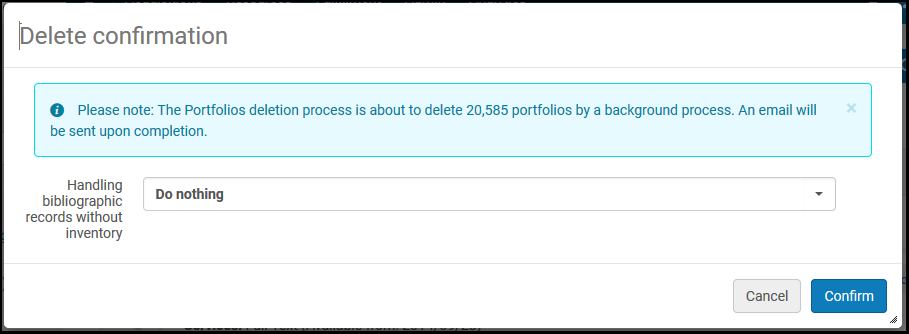 After you select Confirm, a background job runs, deleting the e-collection and its associated components. Mientras la tarea se está ejecutando, los botones de acción para el registro no están disponibles. El ID de la tarea aparece en la parte superior de la página. To monitor the job and view the job report, see Delete Electronic Collection Job Report. Si la tarea se ejecuta durante mucho tiempo y las acciones están aún desactivadas, puede solicitar Soporte de Ex Libris para restaurar los botones de acción. Si la colección electrónica está vacía, el borrado se procesa en línea — esto es, sin ejecutar una tarea. |
|
| Vista | Ver la colección electrónica. Abre la página del Editor de colecciones electrónicas en modo vista. | |
| Lista de portafolios (número) | Ver la lista de portafolios. Abre la página Lista de portafolios. For more information see Working with the Portfolio List. | |
| Ordenar / Orden adicional | Iniciar una orden de compra. Opens the PO Line Owner and Type page (see Creating PO Lines). | |
| Enlazar a la comunidad | Inicia el proceso para enlazar una colección electrónica local a una colección electrónica en la Zona de la Comunidad. Enlazar colecciones electrónicas locales a la Zona de la Comunidad proporciona el beneficio de actualizaciones de la Zona de la Comunidad para las colecciones electrónicas que usted enlaza a la Zona de la Comunidad. See Linking a Local Electronic Collection to the Community Zone for more information. | |
| Crear tarea de activación electrónica | Crea una tarea de activación electrónica y muestra un mensaje de confirmación cuando tiene éxito. | |
| Información de Publicación | Ver información de publicación sobre la colección electrónica. Abre la página Información de publicación con la siguiente información (disponible exclusivamente para Administradores generales del sistema, Administradores del repositorio, Administradores del catálogo y Gestores de depósito):
Learn about debugging publishing information in the Debugging Publishing Information video (1:52 mins). |
|
| Editar servicio | Editar el servicio electrónico. Abre el editor de servicios electrónicos. See Modifying an Electronic Service. | |
| Informar a Ex Libris | Enviar a Ex Libris una solicitud de actualización, añadido, eliminación o cobertura de portafolio. Abre la página Informar a Ex Libris. The contact information provided on the Report to Ex Libris page is defined by an administrator; see Configuring CRM Contacts. | |
| Más información | Ver más información sobre la colección electrónica. Abre el cuadro de diálogo Más información con la siguiente información:
For information on displaying the courses associated with a title, see the View Courses Linked to a Title video (2:43 mins). |
|
| Colección electrónica (pestaña de la comunidad) | Lista de portafolios (número) | Ver la lista de portafolios. Abre la página Lista de portafolios. For more information see Working with the Portfolio List. |
| Activar/Desactivar para la Búsqueda en CDI |
Una colección se puede activar o desactivar para fines de búsqueda en CDI si se cumplen las siguientes tres condiciones:
|
|
| Registro descriptivo | Ver una vista simple de la colección electrónica. Abre el registro bibliográfico del nivel de la Zona de Comunidad disponible para la colección electrónica en la página de Vista simple del registro MARC. See Viewing Metadata Read-Only in the Simple Record View Page and Working with Electronic Collection Bibliographic Records and URLs Added to the Community Zone for more information. | |
| Activar | Activar la colección electrónica. Opens the Activation Wizard (refer to Activating an Electronic Collection Using the Activation Wizard). Where applicable, the collection can also be activated for CDI in the wizard (only when the CDI model is Fully Flexible). | |
| Pedido | Iniciar una orden de compra. Opens the PO Line Owner and Type page (see Creating PO Lines). | |
| Informar a Ex Libris | Enviar a Ex Libris una solicitud de actualización, añadido, eliminación o cobertura de portafolio. Abre la página Informar a Ex Libris. The contact information provided on the Report to Ex Libris page is defined by an administrator; see Configuring CRM Contacts. | |
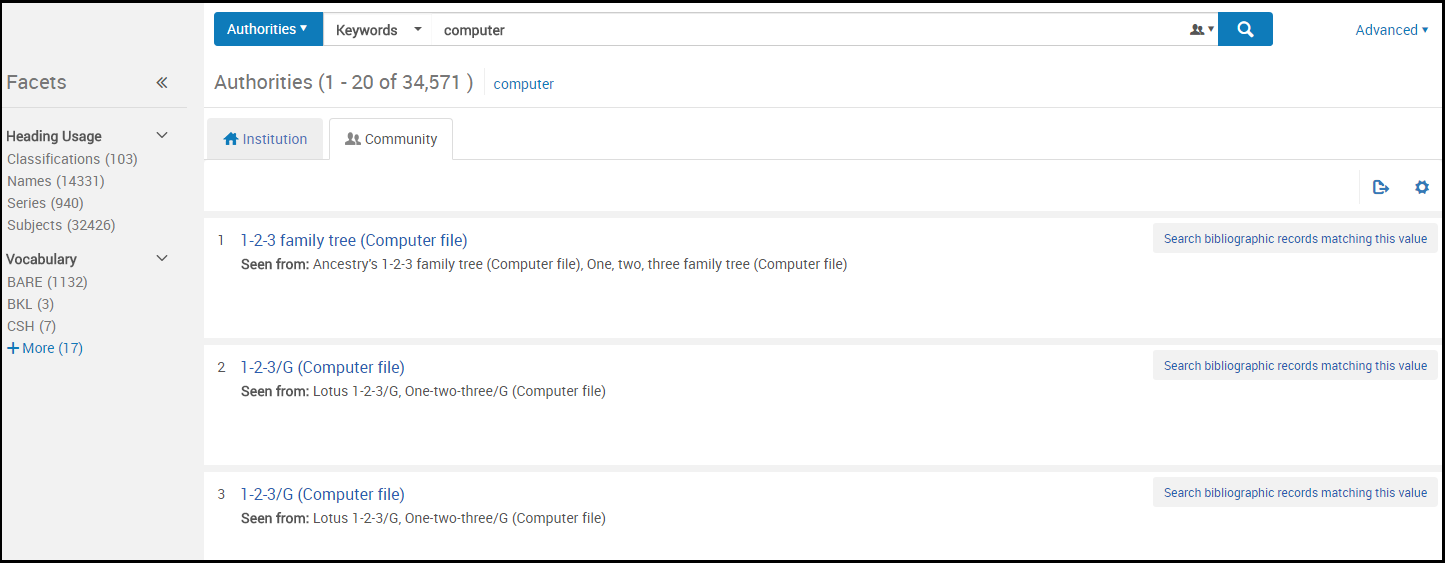
| Autoridades (pestaña de la institución) | As available, the Seen from information is provided in the search results. Esta información es sacada de los campos 4XX. | |
| Ver también | As available, the See also information is provided in the search results with links to this information. Esta información es sacada de los campos 5XX. | |
|
Buscar registros bibliográficos coincidentes con este valor |
When you select the Search Bibliographic Records Matching This Value link, Alma searches for bibliographic records that use the authority record from which you selected this link. Note that the search results depend on your linking strategy. Si su estrategia de enlazamiento está basada en el ID, se busca un ID. De lo contrario, se usa una cadena de texto para la búsqueda. Los valores que aparecen en los resultados de búsqueda están basados en una búsqueda Solr y no en el hecho de que estos registros estén enlazados con una autoridad de registro relevante. |
|
| Destino | Editar la información de la autoridad local. | |
| Autoridades (pestaña de la comunidad) | As available, the Seen from information is provided in the search results. Esta información es sacada de los campos 4XX. | |
| Ver también | As available, the See also information is provided in the search results with links to this information. Esta información es sacada de los campos 5XX. | |
|
Buscar registros bibliográficos coincidentes con este valor |
When you select the Search Bibliographic Records Matching This Value link, Alma searches for bibliographic records that use the authority record from which you selected this link. Note that the search results depend on your linking strategy. Si su estrategia de enlazamiento está basada en el ID, se busca un ID. De lo contrario, se usa una cadena de texto para la búsqueda. Los valores que aparecen en los resultados de búsqueda están basados en una búsqueda Solr y no en el hecho de que estos registros estén enlazados con una autoridad de registro relevante. |
Además, el botón Exportar, que aparece en la parte superior de la pantalla para todos los tipos de búsqueda, proporciona la opción de exportar los resultados de la búsqueda a un fichero Excel. La columnas de información en el fichero Excel varían dependiendo del tipo de búsqueda que usted ha usado.
Los ficheros Excel tienen una columna de MSS ID para todos los tipos de búsqueda, exceptuando búsquedas de Colecciones y Autoridades.
For more information, see Export to Excel.
Example Repository Search Results
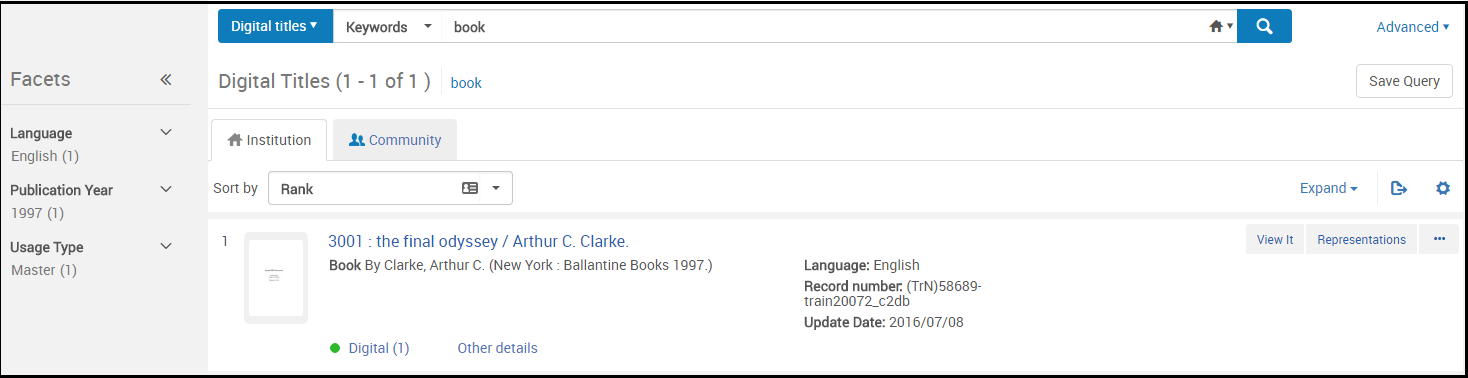
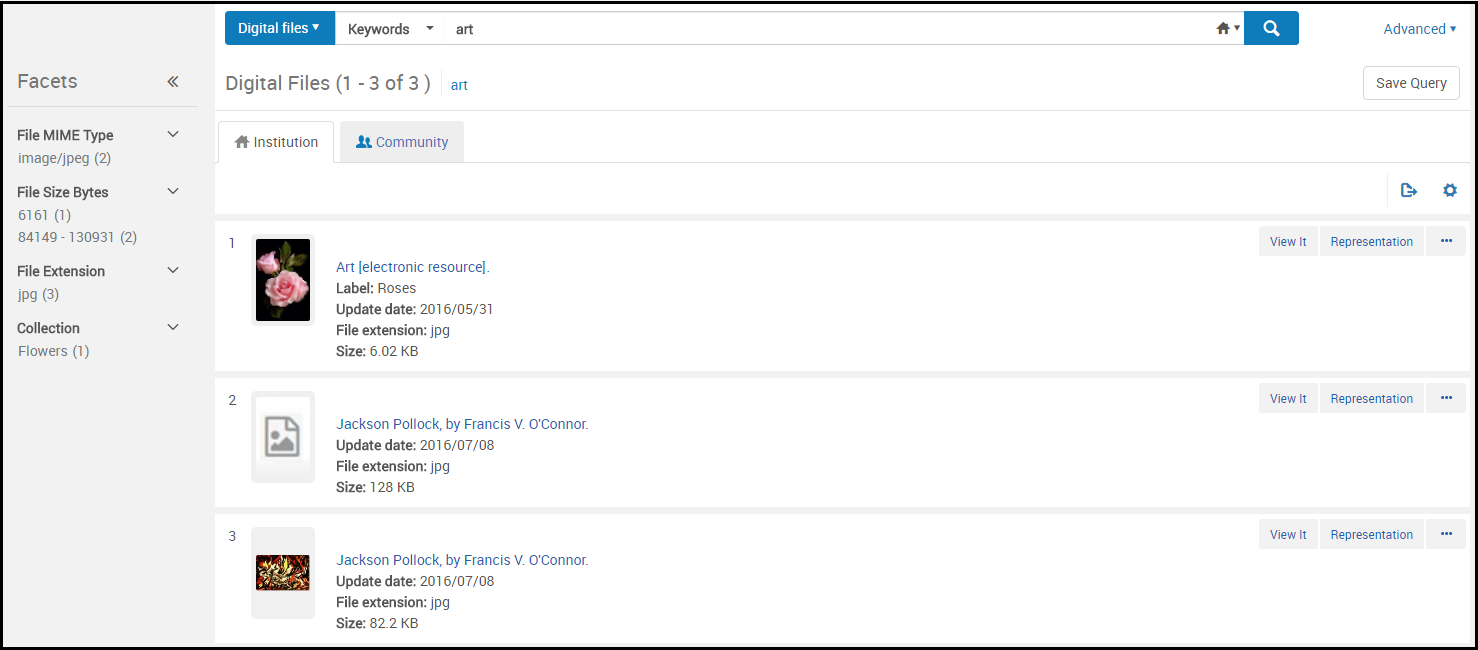
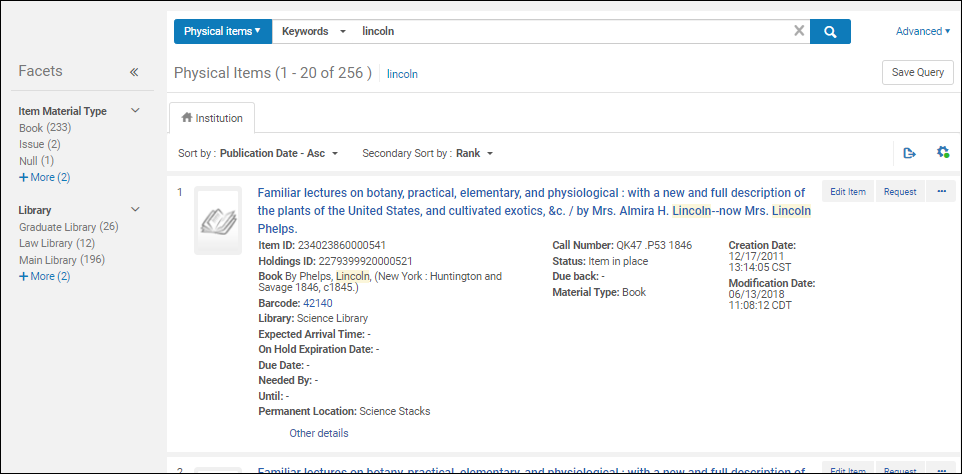
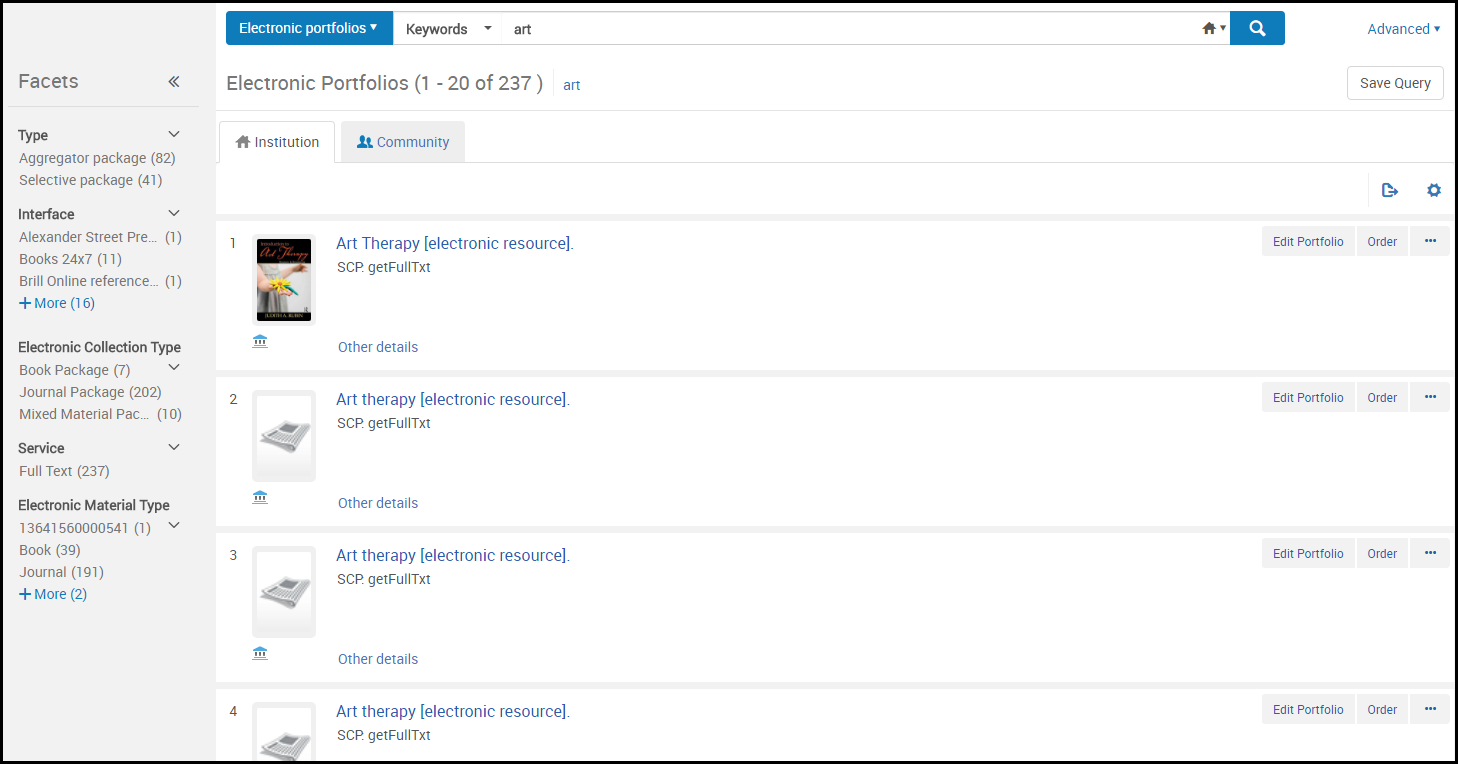
Dado que la prestación de búsqueda en el repositorio en Alma proporciona la flexibilidad para realizar una variedad de búsquedas, los resultados de búsqueda incluyen información relacionada con recursos físicos, electrónicos y digitales. En consecuencia, el contenido de los resultados de búsqueda varía y es específico del tipo de búsqueda que usted está realizando. For example, the Titles (All, Physical, Electronic, and Digital) search results include bibliographic information (Note: For repeatable bibliographic fields, only one occurrence of the fields is displayed); and the inventory (such as Items, Portfolios, and Files) search results include details from imported data or data that you have entered using the Physical Item Editor (see Updating Item-Level Information) or the Electronic Portfolio Editor (see Editing a Portfolio Using the Electronic Portfolio Editor).
En general, los resultados de búsqueda en el repositorio incluyen:
- Material type - See Material Types in Search Results for more information regarding bibliographic material types. See Search Indexes for a list of the MARC tags associated with all the displayed fields.
- Process type - When loan text is displayed, it is a checkable link that displays the On Loan Item page with loan information.
- Resource type - See The Resource Type Field for more information.
- Tipo de contenido
- Tipo de medios
- Tipo de portador
- Creador
- Lugar de la publicación
- Fecha de publicación
- Editor
- Materia
- Library - For portfolios, one of the two parameters "Library" or "Electronic Collection Library" is displayed (for details, see Library set on electronic resource):
- The "Library" parameter displays the portfolio-level parameter (if defined).
- El parámetro "Biblioteca de colección electrónica" despliega el valor del nivel de la colección electrónica del portafolio (si está definido).
- Localización
- Copia
- Código de barras
- Política del ejemplar
- Orders - The Orders link shows the number of orders placed for the title, item, portfolio, or collection. Seleccione el número/enlace para ver líneas de orden de compra relacionadas con la entrada. This link connects you to the PO lines using the PO line ID.
- Números de identificación:
- Número de registro de Alma (el primer número en 035a, el Otro número de sistema)
- ISSN, ISBN
- Signatura
- ID de Ejemplar (Ejemplares Físicos)
- ID de Existencias (Ejemplares Físicos)
- ID de Colección (Electrónica) (Colección Electrónica o Portafolios Electrónicos)
- ID de Portafolio (Portafolios Electrónicos)
- ID de Servicio (Portafolios Electrónicos)
- ID de Fichero (Ficheros Digitales)
- ID de Representación (Ficheros Digitales)
- ID de Colección (Colección)
- ID MMS (Autoridades)
- Dates - Dates are formatted on the display according to your date configuration settings and are included as separate columns of information when you export search results to Excel. Las fechas pueden ser:
- Crear
- Configuración de la plantilla de cambio masivo de ejemplares
- Disponibilidad - Proporciona un enlace para acceder a detalles de registros adicionales.
- Availability of related records - The Availability of Related Records appears in the search results when a bibliographic record is found and contains a 773 field with linking information to another bibliographic record with items. Vea los ejemplos a continuación donde los resultados de búsqueda de un ejemplar electrónico muestran registros relacionados de dos ejemplares físicos.

Resultados de búsqueda de registros relacionados You can configure the appearance of the location and library in the Availability line. For more information, see Customizing How Library and Location Appear.For information about enhanced visibility of related records, see the Enhanced Visibility For Related Record Inventory video (1:42 mins). - Otro
- Icons - See Search Result Icons
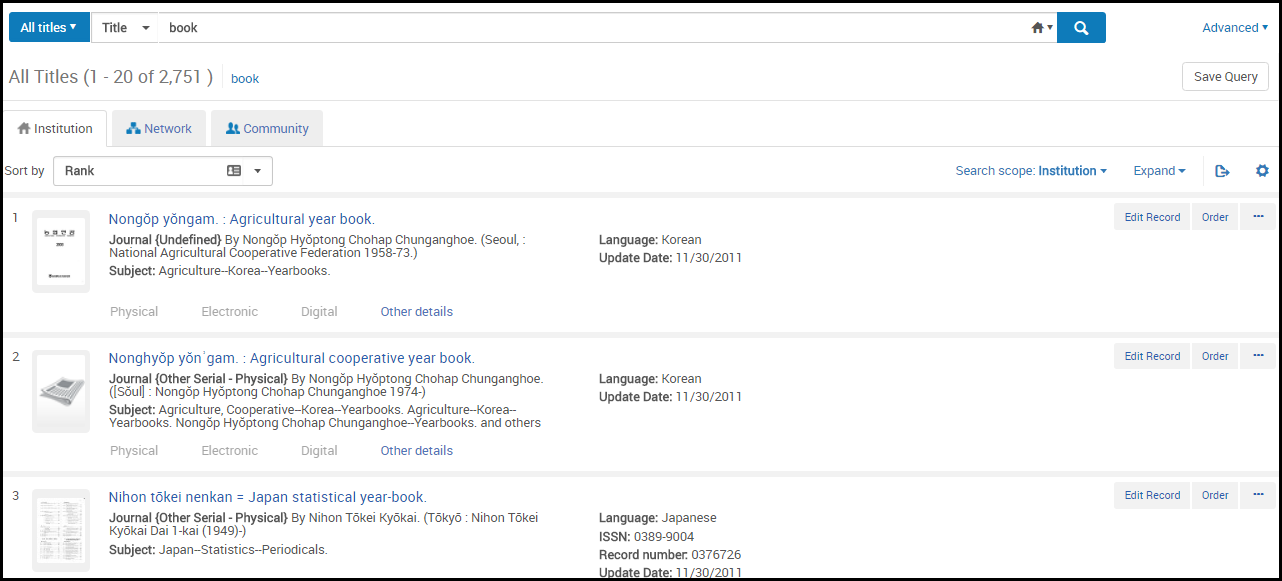
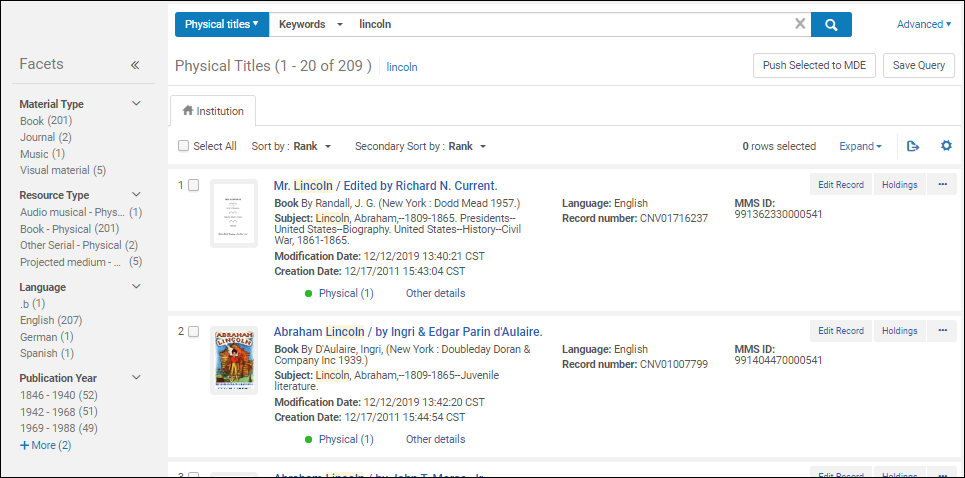
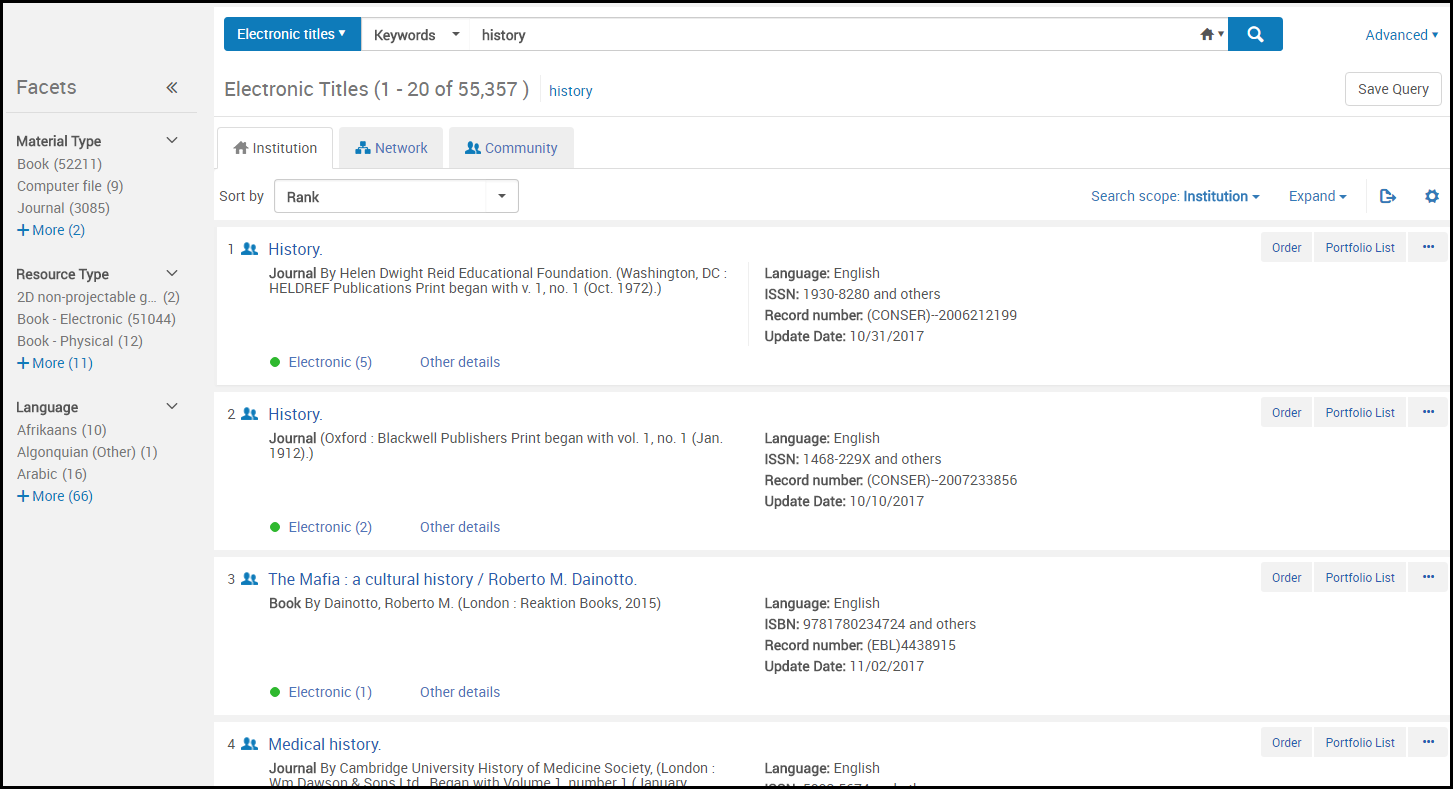
Las ilustraciones a continuación resaltan los siguientes ejemplos de resultados de búsqueda. For non-bibliographic/authority related searches, see the page referred to at the end of Performing a Simple Search.
Resultados de búsqueda de todos los títulos (pestaña de la institución):
Resultados de búsqueda de títulos físicos:
Resultados de búsqueda de títulos electrónicos (pestaña de la institución):
Resultados de búsqueda de títulos digitales (pestaña de la institución):
Resultados de búsqueda de ficheros digitales (pestaña de la institución):
Resultados de búsqueda de títulos físicos:
Resultados de búsqueda de portafolio electrónico (pestaña de la institución):
Resultados de búsqueda de colección (pestaña de la institución):
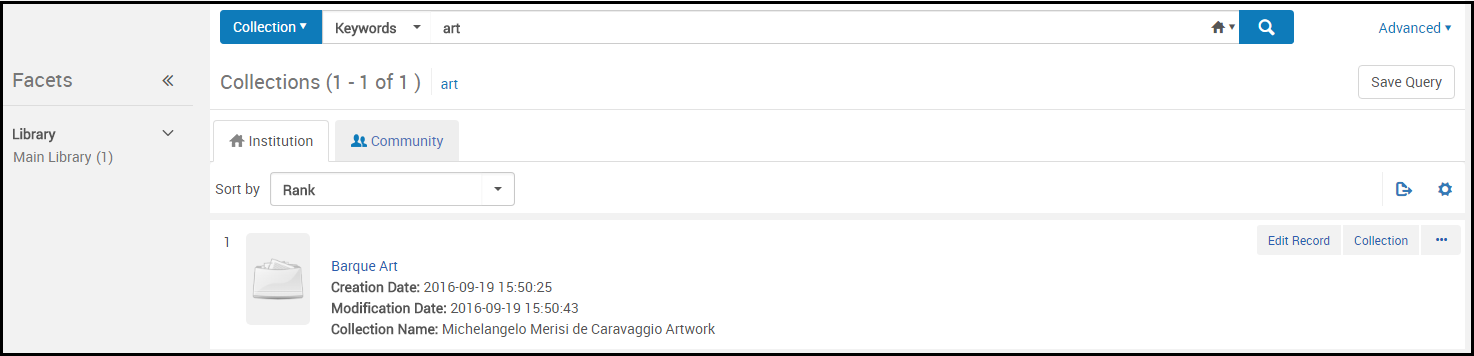
Resultados de búsqueda de colección electrónica (pestaña de la institución):
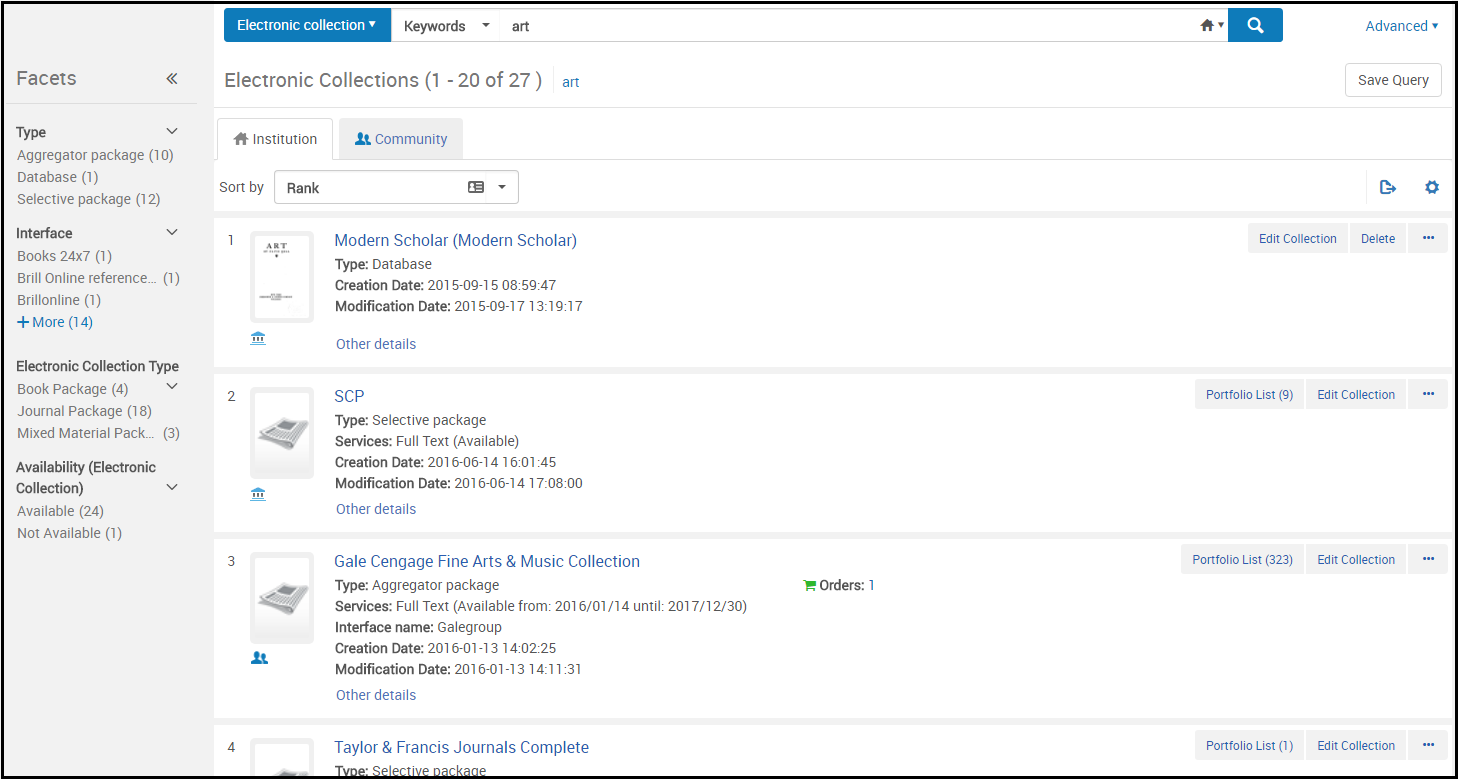
Resultados de búsqueda de colección electrónica (pestaña de la comunidad):
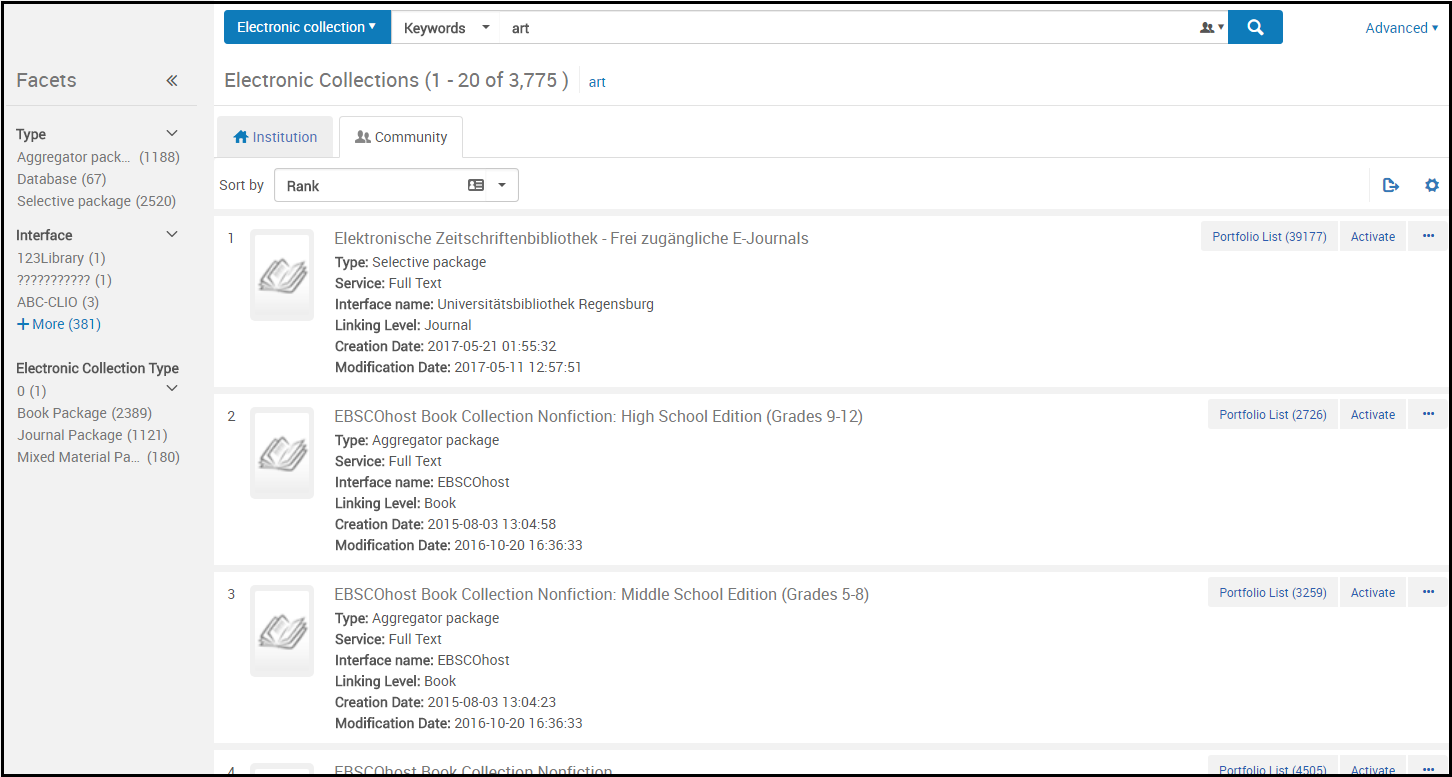
Resultados de búsqueda de autoridades (pestaña de la institución):
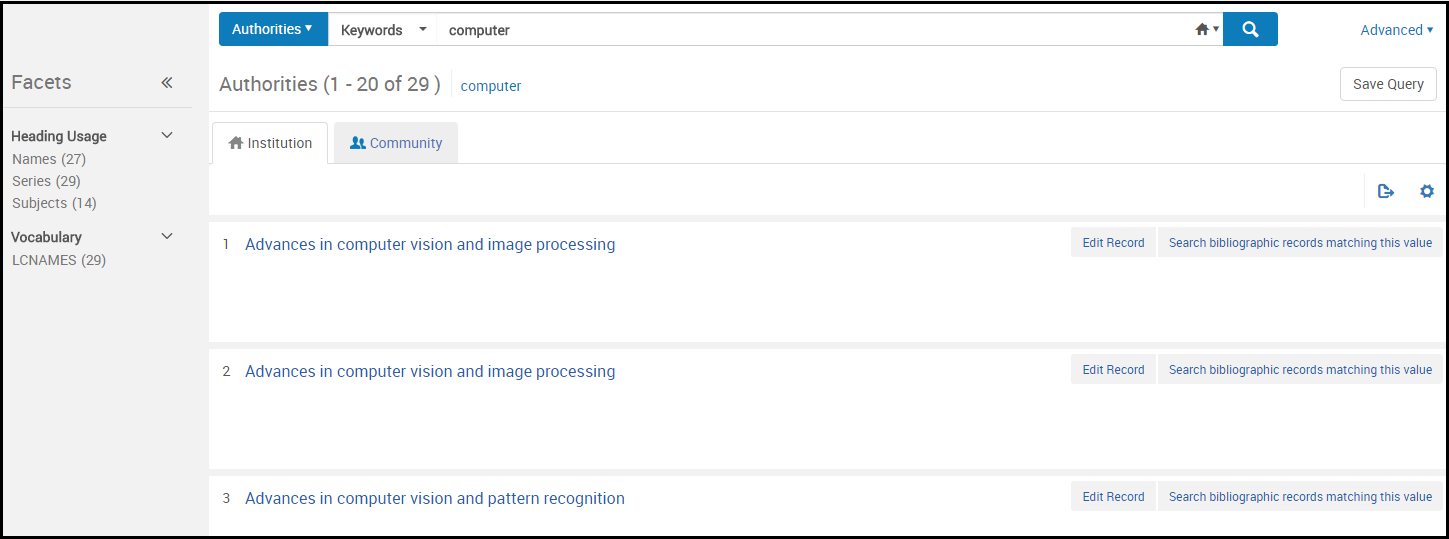
Resultados de búsqueda de autoridades (pestaña de la comunidad):
The Resource Type Field
El campo de Tipo de recurso se construye en base a campos bibliográficos existentes tales como los campos LDR y 008 o los campos dc:type o dcterms:type, en el caso de Dublin Core. El campo de Tipo de recurso complementa (pero no reemplaza) al campo de Tipo de material.
El campo de Tipo de recurso puede buscarse, está disponible como una faceta y es extraído a Analytics. Es mucho más detallado que el campo de Tipo de material. En consecuencia, es un medio útil para construir informes detallados.
Para detalles concernientes al campo de Tipo de recurso y los criterios para su creación, vea las siguientes tablas:
- Rules Used to Create the Resource Type Field – MARC 21/KORMARC and UNIMARC
- Rules Used to Create the Resource Type Field – CNMARC
- Rules Used to Create the Resource Type Field – Dublin Core
El orden de estas tablas es específico a cómo las reglas son procesadas de comienzo a fin para crear el campo de Tipo de recurso. En cuanto una condición es satisfecha, no se consulta más la tabla. En consecuencia, si un registro bibliográfico satisface condiciones de más de un tipo de recurso, el primero que aparece en la tabla es el usado.
Luego de que un registro es guardado o indexado, la información del campo de Tipo de recurso aparece en los resultados de búsqueda.
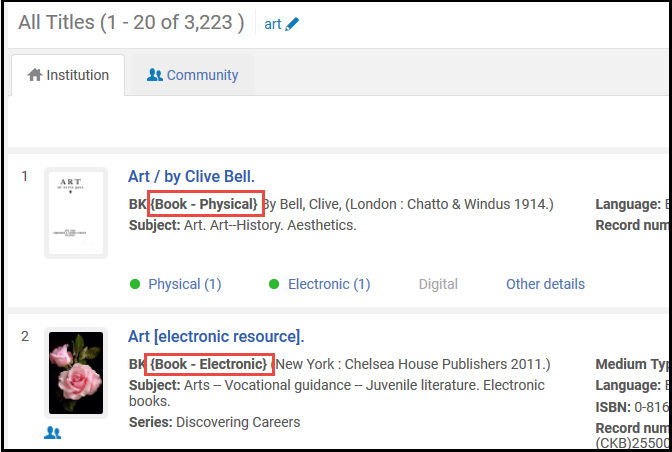
Tipo de recurso también está disponible como faceta y como opción en la búsqueda avanzada.
| Tipo de recurso | MARC 21 / KORMARC | UNIMARC |
|---|---|---|
|
Se usa la siguiente notación en esta tabla:
|
||
| Libro – Físico | LDR pos. 06 = a AND LDR pos. 7 = m AND 008 pos. 23 != a,b,c,o,f,q,s | LDR pos. 6 = a AND LDR pos. 7 = m |
| Libro – Electrónico | LDR pos. 06 = a AND LDR pos. 7 = m AND 008 pos. 23 = o,q,s | LDR pos. 6 = l AND LDR pos. 7 = m |
| Otro material – Electrónico | LDR pos. 06 = m | LDR pos. 6 = l |
|
Mapa – Microfilm |
LDR pos. 06 = e AND LDR pos. 7 = m,s AND 008 pos. 29 = a AND 008 pos. 25 != e |
|
|
Mapa – Microficha |
LDR pos. 06 = e AND LDR pos. 7 = m,s AND 008 pos. 29 = b AND 008 pos. 25 != e |
|
| Mapa – Físico | LDR pos. 06 = e AND LDR pos. 7 = m,s AND 008 pos. 29 != a,b,c,o,f,q,s AND 008 pos. 25 != e | LDR pos. 6 = e, f AND LDR pos. 7 = m |
|
Mapa – Microopaco |
LDR pos. 06 = e AND LDR pos. 7 = m,s AND 008 pos. 29 = c Y 008 pos. 25 != e |
|
| Microformas | LDR pos. 06 = !e AND 008 pos. 23 = a,b,c | LDR pos. 6 = a AND 106 $a = t |
| Materiales diversos | LDR pos. 06 = p Y LDR pos. 7 = c | |
| Libro Braille – Físico | LDR pos. 06 = a AND LDR pos. 7 = m AND 008 pos. 23 = f | LDR pos. 6 = a, b AND LDR pos. 7 = m AND 106 $a/0 = f |
| Publicación seriada Braille – Físico | LDR pos. 06 = a AND LDR pos. 7 = i,s AND 008 pos. 23 = f | LDR pos. 6 = a, b AND LDR pos. 7 = s AND 106 $a/0 = f |
| Mapa Braille – Físico | LDR pos. 06 = e AND LDR pos. 7 = m AND 008 pos. 29 = f | LDR pos. 6 = e, f AND LDR pos. 7 = m AND 106 $a/0 = f |
| Música Braille – Físico | LDR pos. 06 = c AND LDR pos. 7 = m AND 008 pos. 23 = f | LDR pos. 6 = c, d AND LDR pos. 7 = m AND 106 $a/0 = f |
| Atlas – Físico | LDR pos. 06 = e AND LDR pos. 7 = m AND 008 pos. 29 != a,b,c,o,f,q,s AND 008 pos. 25 = e | LDR pos. 6 = e, f AND 121 $a/8 = c |
| Atlas – Electrónico | LDR pos. 06 = e AND LDR pos. 7 = m AND 008 pos. 29 = o,s,q AND 008 pos. 25 = e | LDR pos. 6 = e, f AND 121 $a/8 = c AND 106 $a/0 = s |
| Atlas – Microfilm | LDR pos. 06 = e AND LDR pos. 7 = m,s AND 008 pos. 29 = a AND 008 pos. 25 = e | |
| Atlas – Microficha | LDR pos. 06 = e AND LDR pos. 7 = m,s AND 008 pos. 29 = b AND 008 pos. 25 = e | |
| Atlas – Microopaco | LDR pos. 06 = e AND LDR pos. 7 = m,s AND 008 pos. 29 = c AND 008 pos. 25 = e | |
| Mapa – Electrónico | LDR pos. 06 = e AND LDR pos. 7 = m AND 008 pos. 29 = o,s,q AND 008 pos. 25 != e | (LDR pos. 6 l AND 120 $a/0 = a,b) OR (LDR pos. 6 = e, f AND 106 $a/0 = s) |
| Periódico – Físico | LDR pos. 06 = a AND LDR pos. 7 = i,s AND 008 pos. 06 != d AND 008 pos. 21 = n AND 008 pos. 23 != a,b,c,o,f,q,s | LDR pos. 6 = a AND LDR pos. 7 = s and 110 $a/0 = c |
| Periódico (Publicación terminada) – Físico | LDR pos. 06 = a AND LDR pos. 7 = i,s AND 008 pos. 06 = d AND 008 pos. 21 = n AND 008 pos. 23 != a,b,c,f,o,q,s | |
| Periódico – Electrónico | LDR pos. 06 = a AND LDR pos. 7 = i,s AND 008 pos. 06 != d AND 008 pos. 21 = n AND 008 pos. 23 = o,q,s | LDR pos. 6 = l AND LDR pos. 7 = s and 110 $a/0 = c |
| Periódico (Publicación terminada) – Electrónico | LDR pos. 06 = a AND LDR pos. 7 = i,s AND 008 pos. 06 = d AND 008 pos. 21 = n AND 008 pos. 23 = o,q,s | |
| Revista – Físico | LDR pos. 06 = a AND LDR pos. 7 = i,s AND 008 pos. 06 != d AND 008 pos. 21 = p AND 008 pos. 23 != a,b,c,o,f,q,s | LDR pos. 6 = a AND LDR pos. 7 = s |
| Revista (Publicación terminada) – Físico | LDR pos. 06 = a AND LDR pos. 7 = i,s AND 008 pos. 06 = d AND 008 pos. 21 = p AND 008 pos. 23 != a,b,c,o,f,q,s | |
| Revista – Electrónico | LDR pos. 06 = a AND LDR pos. 7 = i,s AND 008 pos. 06 != d AND 008 pos. 21 = p AND 008 pos. 23 = o,q,s | LDR pos. 6 = l AND LDR pos. 7 = s |
| Revista (Publicación terminada) – Electrónico | LDR pos. 06 = a AND LDR pos. 7 = i,s AND 008 pos. 06 = d AND 008 pos. 21 = p AND 008 pos. 23 = o,q,s | |
| Otra publicación seriada – Físico | LDR pos. 06 = a AND LDR pos. 7 = i,s AND 008 pos. 06 != d AND 008 pos. 21 != n,p AND 008 pos. 23 != a,b,c,o,f,q,s | LDR pos. 6 = a AND LDR pos. 7 = s and 110 $a/0 = b, e |
| Otra publicación seriada (Publicación terminada) – Físico | LDR pos. 06 = a AND LDR pos. 7 = i,s AND 008 pos. 06 = d AND 008 pos. 21 != n,p AND 008 pos. 23 != a,b,c,o,f,q,s | |
| Otra publicación seriada – Electrónico | LDR pos. 06 = a AND LDR pos. 7 = i,s AND 008 pos. 06 != d AND 008 pos. 21 != n,p AND 008 pos. 23 = o,q,s | LDR pos. 6 = l AND LDR pos. 7 = s and 110 $a/0 = b, e |
| Otra publicación seriada (Publicación terminada) – Electrónico | LDR pos. 06 = a AND LDR pos. 7 = i,s AND 008 pos. 06 = d AND 008 pos. 21 != n,p AND 008 pos. 23 = o,q,s | |
| Serial component part – Physical | LDR pos. 06 = a AND LDR pos. 7 = b AND 008 pos. 23 != a,b,c,o,f,q,s | |
| Parte componente de publicación seriada - Electrónico | LDR pos. 06 = a AND LDR pos. 7 = b AND 008 pos. 23 = o,f,q,s | |
| Manuscritos – Físicos | Music and text manuscripts:
LDR pos. 06 = d,t AND LDR pos. 7 = m AND 008 pos. 23 != a,b,c,o,f,q,s Cartographical manuscripts: LDR pos. 06 = f AND LDR pos. 7 = m AND 008 pos. 29 != a,b,c,o,f,q,s |
Music and text manuscripts:
LDR pos. 6 = b |
| Manuscritos – Electrónicos | Music and text manuscripts:
LDR pos. 06 = d,t AND LDR pos. 7 = m AND 008 pos. 23 = o,s,q Cartographical manuscripts: LDR pos. 06 = f AND LDR pos. 7 = m AND 008 pos. 29 = o,s,q |
Music and text manuscripts:
LDR pos. 6 = b AND LDR pos. 7 = m and 106 $a/0 = s |
| Música anotada – Físico | LDR pos. 06 = c AND LDR pos. 7 = m AND 008 pos. 23 != a,b,c,o,f,q,s | LDR pos. 6 = c |
| Música anotada – Electrónico | LDR pos. 06 = c AND LDR pos. 7 = m AND 008 pos. 23 = o,q,s | LDR pos. 6 = c and 106 $a/0 = s |
| Audio musical – Físico | LDR pos. 06 = j AND LDR pos. 7 = m AND 008 pos. 23 != a,b,c,o,f,q,s | LDR pos. 6 = J |
| Audio musical – Electrónico | LDR pos. 06 = j AND LDR pos. 7 = m AND 008 pos. 23 = o,q,s | LDR pos. 6 = j and 106 $a/0 = s |
| Audio no musical – Físico | LDR pos. 06 = i AND LDR pos. 7 = m AND 008 pos. 23 != a,b,c,o,f,q,s | LDR pos. 6 = i |
| Audio no musical – Electrónico | LDR pos. 06 = i AND LDR pos. 7 = m AND 008 pos. 23 = o,q,s | LDR pos. 6 = i and 106 $a/0 = s |
| Medio proyectado – Físico | LDR pos. 06 = g AND LDR pos. 7 = m AND 008 pos. 33 = d,f,i,m,p,s,t,v AND 008 pos. 29 != a,b,c,o,f,q,s | LDR pos. 6 = g |
| Medio proyectado - Electrónico | LDR pos. 06 = g AND LDR pos. 7 = m AND 008 pos. 33 = d,f,i,m,p,s,t,v AND 008 pos. 29 = o,s,q | LDR pos. 6 = g and 106 $a/0 = s |
| Gráfico no proyectable 2D – Físico | LDR pos. 06 = k AND LDR pos. 7 = m AND 008 pos. 33 = a,c,i,k,l,n,o AND 008 pos. 29 != a,b,c,o,f,q,s | LDR pos. 6 = k |
| Gráfico no proyectable 2D – Electrónico | LDR pos. 06 = k AND LDR pos. 7 = m AND 008 pos. 33 = a,c,i,k,l,n,o AND 008 pos. 29 = o,q,s | LDR pos. 6 = k AND 106 $a/0 = s |
| Kit – Físico | LDR pos. 06 = o AND 008 pos. 33 = b AND 008 pos. 29 != a,b,c,o,f,q,s | LDR pos. 6 = m |
| Artefacto 3D – Físico | LDR pos. 06 = r AND 008 pos. 33 = r,w AND 008 pos. 29 != o,q,s | LDR pos. 6 = r |
| Colección | LDR pos. 06 = a AND LDR pos. 7 = c | |
| Música – Componente | LDR pos. 06 = c,d,j AND LDR pos. 7 = a | |
| Mapa - Componente | LDR pos. 06 = e AND LDR pos. 7 = a | |
|
Manuscrito – Componente |
Cartographical manuscripts:
LDR pos. 06 = f AND LDR pos. 7 = a
|
|
| Medio proyectado – Componente | LDR pos. 06 = g AND LDR pos. 7 =a | |
| Audio no musical - Componente | LDR pos. 06 = i AND LDR pos. 7 = a | |
| Gráfico 2D no proyectable – Componente | LDR pos. 06 = k AND LDR pos. 7 = a | |
| Kit - Componente | LDR pos. 06 = o AND LDR pos. 7 = a | |
| Parte componente de una monografía - Físico | LDR pos. 06 = a AND LDR pos. 7 = a AND 008 pos. 23 != a,b,c,o,f,q,s | |
| Parte componente de una monografía - Electrónico | LDR pos. 06 = a AND LDR pos. 7 = a AND 008 pos. 23 = o,q,s | |
| Analytic (Componente) | LDR pos. 7 = a | |
| Sin definir | Todo lo que no está en las categorías definidas. Esta categoría podría funcionar como una lista de verificación para encontrar errores en los campos de control. | Todo lo que no está en las categorías definidas. Esta categoría podría funcionar como una lista de verificación para encontrar errores en los campos de control. |
| Tipo de recurso | CNMARC |
|---|---|
|
Se usa la siguiente notación en esta tabla:
|
|
| Microformas | tiene 130 |
| Raro – Físico | LDR pos. 09 = r,# |
| Gráfico no proyectable 2D – Electrónico | LDR pos. 06 = k AND LDR pos. 7 = m AND has 135 |
| Gráfico no proyectable 2D – Físico | LDR pos. 06 = k AND LDR pos. 7 = m |
| Atlas – Electrónico | LDR pos. 06 = e AND LDR pos. 7 = m AND 124$b = a AND has 135 |
| Atlas – Físico | LDR pos. 06 = e AND LDR pos. 7 = m AND 124$b = a AND 106$a = r |
| Mapa – Electrónico | LDR pos. 06 = e AND LDR pos. 7 = m AND has 135 |
| Mapa – Físico | LDR pos. 06 = e AND LDR pos. 7 = m AND 106$a = d,r |
| Audio musical – Electrónico | LDR pos. 06 = j AND LDR pos. 7 = m AND has 135 |
| Audio musical – Físico | LDR pos. 06 = j AND LDR pos. 7 = m AND has 125 |
| Audio no musical – Electrónico | LDR pos. 06 = i AND LDR pos. 7 = m AND has 135 |
| Audio no musical – Físico | LDR pos. 06 = i AND LDR pos. 7 = m AND has 125 |
| Manuscritos – Electrónicos | Music and text manuscripts:
LDR pos. 06 = b,d AND LDR pos. 7 = m AND has 135 |
| Manuscritos – Físicos | Music and text manuscripts:
LDR pos. 06 = b,d AND LDR pos. 7 = m AND 106$a = h |
| Libro – Electrónico | LDR pos. 06 = a AND LDR pos. 7 = m AND has 135 |
| Libro – Físico | LDR pos. 06 = a AND LDR pos. 7 = m AND 106$a = d,g,j,r |
| Manuscritos – Electrónicos | Cartographical manuscripts:
LDR pos. 06 = f AND LDR pos. 7 = m AND has 135 |
| Manuscritos – Físicos | Cartographical manuscripts:
LDR pos. 06 = f AND LDR pos. 7 = m |
| Música anotada – Electrónico | LDR pos. 06 = c AND LDR pos. 7 = m AND 125 pos. 0 = a,b,c,d,e,g,m,u,x,z AND has 135 |
| Música anotada – Físico | LDR pos. 06 = c AND LDR pos. 7 = m AND 125 pos. 0 = a,b,c,d,e,g,m,u,x,z |
| Medio proyectado - Electrónico | LDR pos. 06 = g AND LDR pos. 7 = m AND has 135 |
| Medio proyectado – Físico | LDR pos. 06 = g AND LDR pos. 7 = m |
| Raro – Físico | LDR pos. 06 = v AND LDR pos. 7 = m |
| Calco – Físico | LDR pos. 06 = u AND LDR pos. 7 = m |
| Revista – Electrónico | LDR pos. 06 = a AND LDR pos. 7 = s AND 110 pos. 0 = a AND has 135 |
| Revista – Físico | LDR pos. 06 = a AND LDR pos. 7 = s AND 110 pos. 0 = a |
| Periódico – Electrónico | LDR pos. 06 = a AND LDR pos. 7 = s AND 110 pos. 0 = c AND has 135 |
| Periódico – Físico | LDR pos. 06 = a AND LDR pos. 7 = s AND 106$a = e |
| Otra publicación seriada – Electrónico | LDR pos. 06 = a AND LDR pos. 7 = s AND 110 pos. 0 = z AND has 135 |
| Otra publicación seriada – Físico | LDR pos. 06 = a AND LDR pos. 7 = s AND 110 pos. 0 = z AND 106$a = d,r |
| Artefacto 3D – Físico | LDR pos. 06 = r |
| Otro material – Electrónico | LDR pos. 06 = l |
| Colección | LDR pos. 06 = a AND LDR pos. 7 = c |
| Analytic (Componente) | LDR pos. 7 = a |
| Sin definir | Todo lo que no está en las categorías definidas. Esta categoría podría funcionar como una lista de verificación para encontrar errores en los campos de control. |
|
Tipo de recurso |
Dublin Core |
|---|---|
| Libro digital | Texto |
| Fichero de ordenador – Digital
Este es el tipo de recurso por defecto cuando dc:type o dcterms:type existen pero no coinciden con el mapeo. |
Conjunto de datos / Software |
| Revista Digital | |
| Mapa Digital | |
| Material mixto – Digital | Evento / InteractiveResource / Recurso interactivo / Servicio |
| Música – Digital | Sonido |
| Material visual – Digital | Imagen / MovingImage / Imagen en movimiento / StillImage / Imagen quieta |
| Artefacto 3D – Digital | PhysicalObject / Objeto físico |
|
Si en el registro no existen dc:type o dcterms:type, no aparece ningún tipo de recurso o faceta.
|
|
Material Types in Search Results
The following bibliographic material types are identified in Alma's search results:
- Libros
- Revistas
- Ficheros de ordenador
- Mapas
- Registros de música
- Materiales visuales
- Material mixto
Bibliographic material types are identified using the MARC 21 format for bibliographic data (described in the Scope of the Bibliographic Format table and the Fields that Identify the Bibliographic Material Type table, both below).
| Alcance del formato bibliográfico |
|---|
|
El formato MARC 21 para datos bibliográficos es un portador de información bibliográfica sobre materiales textuales impresos y manuscritos, ficheros de ordenador, mapas, música, revistas, materiales visuales y materiales mixtos. Los datos bibliográficos comúnmente incluyen títulos, nombres, asuntos, notas, datos de publicación e información sobre la descripción física de un ejemplar. The Alma Bibliographic Formats described below are built according to the official Bibliographic Formats in MARC as described at:https://www.loc.gov/marc/bibliograph...e/bdintro.html El formato bibliográfico contiene elementos informativos para los siguientes tipos de material:
|
Estos tipos de materiales son identificados desde los campos bibliográficos resaltados en la siguiente tabla de Campos que identifican el tipo de material bibliográfico.
| LDR Position 6 | LDR Position 7 | Material bibliográfico de Alma | Término de tipo de material de Alma |
|---|---|---|---|
| a | a c d m | BK | Libro |
| t | BK | Libro | |
| a | b i s | CR | Revista académica |
| c d i j | MU | Música | |
| e f | MP | Mapa | |
| g k r o | VM | Material visual | |
| m | CF | Fichero de ordenador | |
| p | MX | Material mixto | |
| <Por defecto> | BK | Libro |
Resultados de búsqueda con acceso restringido
Los resultados de búsquedas de recursos electrónicos pueden incluir detalles sobre restricciones de acceso por grupos de bibliotecas, campus y/o instituciones. When restrictions are enabled, an Available For label/row appears in the search results followed by a list of groups that have access. Pase su ratón sobre la lista para ver la lista completa.
Las facetas de resultados de búsquedas incluyen qué grupos están asociados con el campus o la biblioteca.
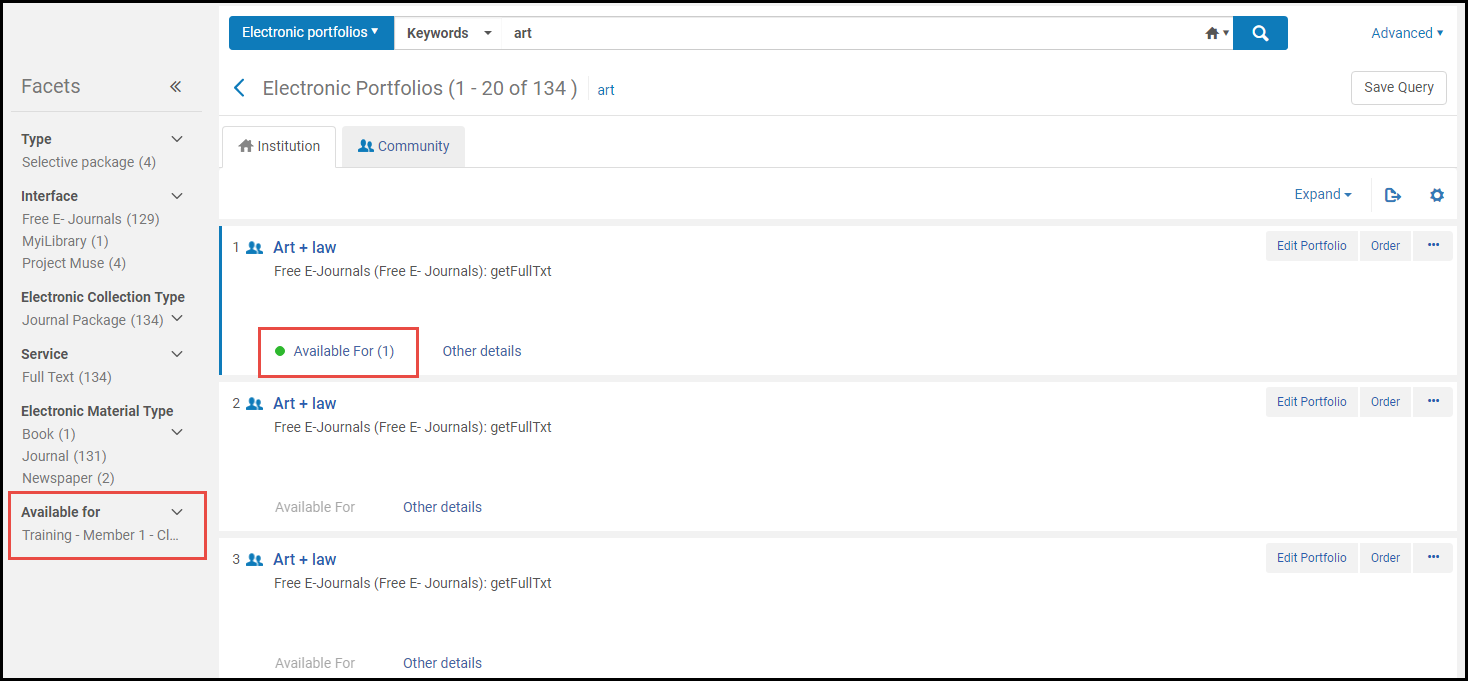
For information on restricting availability for electronic resources, see Configuring Distributed Access to Electronic Resources.
Linked Data in Repository Search Results
Puede ver datos enlazados en los resultados de búsquedas en el repositorio para los siguientes tipos de búsqueda:
- Todos los títulos
- Títulos físicos
- Títulos Electrónicos
- Títulos Digitales
For more information about linked data, see https://developers.exlibrisgroup.com/alma/integrations/linked_data.
- Complete una búsqueda de títulos del recurso para el cual quiere acceder a los elementos de datos enlazados.
- Select the action Linked Data. Aparece una lista de datos enlazados.

Página de lista de datos enlazados La lista muestra la siguiente información:- Campo de vocabularioDe acuerdo al contexto. The default context is https://open-na.hosted.exlibrisgroup.com/alma/contexts/bib. If there is an active Linked Data integration profile (see Linked Data) with a path to a context, this context is used.No tiene que estar definido un perfil de integración de datos enlazados para acceder a datos enlazados en los resultados de búsqueda. However, a Linked Data integration profile is required to expose linked data in JSON-LD format (see Linked Data for more information).
- URI de datos enlazados
- EtiquetaPara ISBN, ISSN y OCLC, aparece el contenido del campo. Para autor y materia, aparece el valor del encabezado.
- Campo de vocabulario
- Seleccione un enlace para acceder a los datos enlazados.
Also see Using Linked Data While Working with Bibliographic Records for information regarding linked data in the MD Editor.
Registros fantasmas (borrados) en los resultados de búsqueda en el repositorio
Los registros fantasmas son registros que parecen existir pero no lo hacen; son restos de información sobre registros borrados. En la raras ocasiones en las que un registro fantasma aparece en los resultados de búsqueda, Alma proactivamente identifica y elimina el registro automáticamente.
A ghost record appears with the message Indexing issue was identified with record and will be fixed for next search.
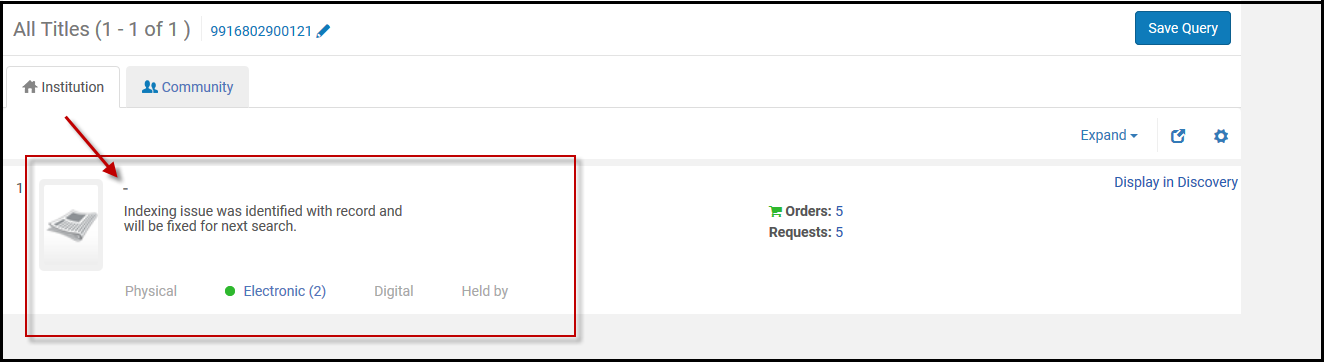
La próxima vez que usted busque, el mensaje y el registro fantasma habrán desaparecido. Dado que el registro en realidad es un registro borrado, no aparece en los informes de Analytics.
Page tags: article:topic product:alma content:Documentation lang:english left anchored search left match search
