
Configuring Copyright Management
This page describes how to configure copyright management including digitization and copyright rules, watermarks, citation default copyright statement, etc. For links to all the main fulfillment documentation pages see Fulfillment.
Queste regole influenzano le richieste di prestito in entrata di Alma. For Rapido customers who would like to configure Copyright Rules for borrowing requests, see Rapido Copyright Rules.
For Leganto customers, also see Configuring Leganto Copyright-Related Procedures and Enabling Integration with the CCC. Configuring Digitization and Copyright Rules.
For resource sharing see Configuration of Digital Shipping for Resource Sharing.
Per configurare le regole di digitalizzazione e copyright, è necessario disporre di uno dei seguenti ruoli:
- Amministratore di Sistema Generale
- Amministratore Servizi
Quando le richieste di digitalizzazione e/o approvazione del copyright entrano in Alma, Alma verifica le regole di digitalizzazione e copyright per determinare come gestire la richiesta. Ogni regola viene controllata in ordine; viene applicata la prima regola che restituisce true e tutte le regole successive vengono ignorate. Alma include una regola default che viene applicata se tutte le altre regole falliscono. Questa regola può essere modificata.
Course digitization and copyright requests that do not include an MMSID, LCCN, OCLC, or ISBN/ISSN will not be automatically approved when the digitization and copyright rules are run.
You configure digitization and copyright rules on the Digitization Workflow Rules List page (Configuration Menu > Fulfillment > Copyright Management > Digitization and Copyright Rules). For more information about rules tables, see Rules Tables.
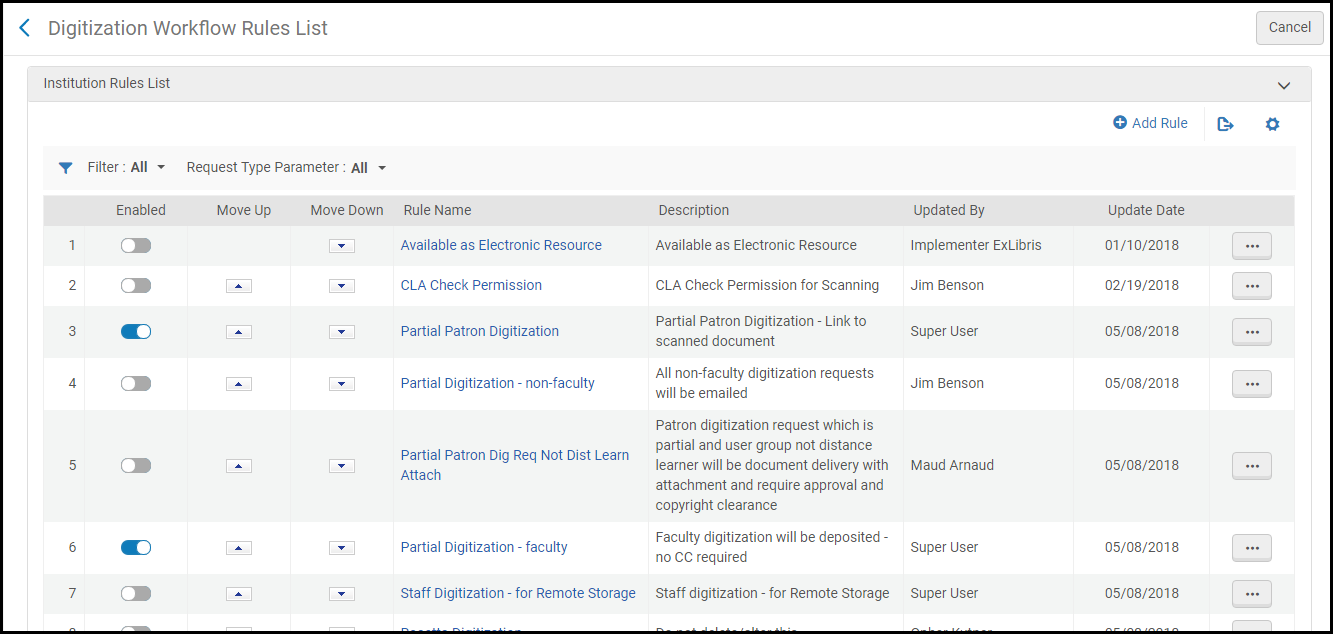
Quando viene applicata una regola, le regole determinano:
- Se la richiesta richiede l'approvazione manuale o viene approvata automaticamente. Quando viene approvato automaticamente, nessuna attività viene aggiunta alla lista delle attività.
- Whether the request requires manual copyright clearance or the copyright is assumed to be automatically approved. Quando viene approvato automaticamente, nessuna attività viene aggiunta alla lista delle attività.
- Se, per le attività di approvazione manuale sopra menzionate, la digitalizzazione
- Può continuare durante l'attesa dell'approvazione. Naturalmente, i contenuti digitalizzati non possono essere aggiunti all'Inventory o consegnati prima che venga data l'approvazione finale.
- Bisogna attendere l'approvazione.
- Viene approvato automaticamente. Lo scopo di questa opzione è che un'attività venga aggiunta alla lista delle attività con lo stato approvato. Questo è utile per scopi di registrazione.
- Se l’accesso al richiedente sarà:
- By a link in an email
- Tramite un allegato in un'email
- Aggiungendo il documento digitalizzato all'inventario della biblioteca (e quindi inviando un collegamento all'inventario tramite email)
Ogni regola contiene un certo numero di clausole, tutte le quali devono risultare vere in Ordine affinché la regola risulti vera. Esistono tre tipi di clausole:
- Clausola di valutazione: una proprietà della richiesta viene valutata rispetto a un testo o a un valore da una Lista.
- Clausola di confronto: una proprietà della richiesta viene valutata in confronto a tutte le altre richieste che non sono state escluse da una clausola di filtro.
- Clausola filtro: questa clausola viene sempre valutata come vera. Viene utilizzato per ridurre il numero di richieste a cui viene valutata una clausola di confronto. L'operatore e i valori per queste clausole sono ignorati.
- Le clausole di una regola non vengono valutate in ordine; tutte le clausole di filtro vengono valutate per prime. Le clausole rimanenti vengono quindi valutate in un ordine interno. Indipendentemente da ciò, tutte le clausole devono risultare vere affinché l'Ordine venga applicato.
- Le clausole non sono contrassegnate come valutazione, confronto o filtro; per queste informazioni, vedere la tabella seguente.
Ad esempio, è possibile configurare una regola in modo che la richiesta di digitalizzazione per un singolo capitolo passi attraverso l'approvazione manuale e l'autorizzazione dei diritti d'autore, ma non venga aggiunta all'inventario; il file digitale viene inviato direttamente al richiedente. È possibile configurare un'altra regola affinché la richiesta completa di digitalizzazione passi attraverso tutti i passaggi: approvazione manuale, autorizzazione del copyright e aggiunta all'inventario digitale.
In questa pagina è possibile eseguire le seguenti azioni:
- Add a rule (see Adding a Digitization and Copyright Rule)
- Edit a rule (select Edit from the row actions list)
- Eliminare una regola (selezionare Elimina dall'azione di riga Lista)Non è possibile eliminare la regola di default.
Adding a Digitization and Copyright Rule
Le regole sulla digitalizzazione e sul copyright che definisci si applicano a tutte le biblioteche dell'istituzione.
-
On the Digitization Workflow Rules List page (Configuration Menu > Fulfillment > Copyright Management > Digitization and Copyright Rules), select Add Rule. Viene visualizzata la pagina di configurazione del flusso di lavoro di digitalizzazione.
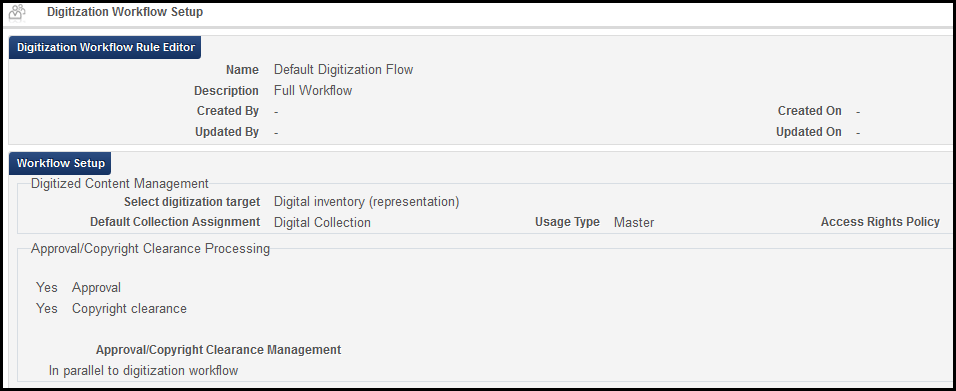
Per creare una copia di una regola esistente di digitalizzazione e copyright, seleziona duplicato dalla Lista delle azioni di riga. Una volta copiata la regola, puoi modificarla secondo le necessità.
- Nella sezione Editor delle regole del flusso di lavoro di digitalizzazione, inserisci un nome (obbligatorio) e una descrizione (facoltativa) per la regola.
-
Nella sezione Parametri di input, immetta le clausole per la regola. Each clause has a clause type (Name),Operator, and Value. A clause may look like User group = Graduate student or
Publication date contains 2010. La clausola Lista è la seguente:Tipi di clausole sulla digitalizzazione e sul copyright
Nome Tipo Descrizione Operatori Valori Titolo Articolo Esistente Confronto Verificare se l'articolo richiesto è già stato richiesto da un'altra richiesta di autorizzazione al copyright. L'articolo è identificato da ISSN, volume, fascicolo e pagine. = - Vero
- falso
Articoli nel Fascicolo valutazione Controlla il numero totale di articoli nel fascicolo della rivista. - >
- =
- <
- Non uguale a
Numero Disponibile in versione Elettronica valutazione Verifichi se esiste una copia elettronica del materiale. = - Vero
- falso
Capitolo già Richiesto Confronto Verifica se il capitolo richiesto è già stato oggetto di un'altra richiesta di Copyright clearance. Il capitolo è identificato dall'ISBN. = - Vero
- falso
Citazione Tipo di Materiale valutazione Controlla il tipo di materiale. - =
- In lista
- È vuoto
- Non è vuoto
- Non uguale a
- Non in lista
- Contiene
La Lista attuale dei Tipi di materiale (ad esempio, Abstract, Antologia e così via). Permesso di Approvazione dalla Copyright Agency valutazione Verifica l'approvazione dell'agenzia regionale per le licenze di copyright per il materiale. Seleziona tutti i valori per una corrispondenza valida. In lista - Digitale Approvato
- Scansione approvata
- Digitale Rifiutato
- Scansione Rifiutata
Copyright precedentemente approvato Confronto Verifichi se il materiale richiesto è già stato approvato da un'altra richiesta di autorizzazione al copyright. Il materiale è identificato da vari fattori, come l'ISBN o l'ISSN. Richiesto, ma non ha effetto Richiesto, ma non ha effetto Record di copyright relativo al corso Filtro Limita i controlli di confronto alle richieste di gestione del copyright esistenti associate a un corso. = - Vero
- falso
Nello Stesso Dipartimento Accademico
Confronto
Check to see if requesting academic department is the same academic department to which the course belongs.
=
-
Vero
-
falso
Nello Stesso Corso Filtro Limita i controlli di confronto alle richieste esistenti associate allo stesso corso della richiesta.
Titolo Articolo Esistente, Articoli nel fascicolo, Capitolo già richiesto, Numero totale di capitoli protetti da copyright, Percentuale totale di opere protette da copyright.
= - Vero
- falso
Date del Materiale Richiesto Filtro Limita i controlli di confronto alle richieste esistenti che si sovrappongono all'intervallo di date 'Data di disponibilità da/a' della richiesta. Se questo intervallo di date è mancante, usi l'intervallo di date del corso. Se non è presente alcun corso associato, usi la data odierna come data di inizio, senza data di fine.
Titolo Articolo Esistente, Articoli nel fascicolo, Capitolo già richiesto, Numero totale di capitoli protetti da copyright, Percentuale totale di opere protette da copyright.
= - Vero
- falso
Numero di richiesta Confronto Confronta il numero di precedenti autorizzazioni al copyright con un valore. Il numero di richieste considerate è solo quello che risulta vero in base alla clausola Intervallo di tempo (in anni solari). - >
- =
- <
- Non uguale a
Numero Digitalizzazione parziale valutazione Valuti se si tratta di una richiesta di digitalizzazione parziale. - =
- In lista
- È vuoto
- Non è vuoto
- Non uguale a
- Non in lista
- Contiene
- Vero
- falso
Stato del Patrono valutazione Valuta lo stato attivo del richiedente. - =
- In lista
- È vuoto
- Non è vuoto
- Non uguale a
- Non in lista
- Contiene
- Ricercabile
- Disattivato
Data di pubblicazione valutazione Valuta lo stato di pubblicazione della copia richiesta. - >
- =
- <
- Non uguale a
Numero Anni dalla pubblicazione valutazione Valuta se la data di pubblicazione della Risorse (bibliografiche) è compresa nell'intervallo di tempo Definisci - >
- =
- <
- Non uguale a
Numero editore valutazione Verifica l'editore rispetto a una lista predefinita di editori.
Enter the list of publishers in the Copyright Publishers code table (see Configuring Copyright Publishers).
Set il parametro publisher per confrontarlo con tutti gli editori.
- =
- Tutto
- In lista
- È vuoto
- Non è vuoto
- Non uguale a
- Non in lista
- Contiene
editore Tipo di richiesta valutazione Verificare il tipo di richiesta. - =
- In lista
- È vuoto
- Non è vuoto
- Non uguale a
- Non in lista
- Contiene
- Richiesta di condivisione delle risorse in prestito per digitalizzazione
- Digitalizzazione relativa al corso
- Digitalizzazione relativa alla condivisione di risorse
- Utente digitalizzazione
- Digitalizzazione del personale
Pagine Richieste valutazione Verifichi il numero di pagine richieste dalla richiesta attuale. - >
- =
- <
- Non uguale a
Numero Pagine totali della risorsa valutazione Verifica il numero totale di pagine dell'intera opera (quante pagine totali ci sono nella copia richiesta). This information is calculated based on the value in the Pages field in the Edit Reading List Citation page. If the Resource Total Pages field contains characters that are not digits or roman numerals followed by digits or roman numerals, then the calculation will not work. For example, the rule will not be able to process the following: vi, 336 pages, 24. In this case, you can manually enter the value in the Resource Total Pages field in the Copyright Attributes tab in order for the rule to process the calculation. - >
- =
- <
- Non uguale a
Numero Intervallo di Tempo (In Anni di Calendario) valutazione Verifichi che la richiesta sia stata effettuata entro/prima del numero di anni indicato. Questo valore funge anche da clausola filtro per la clausola Numero di richiesta. - >
- <
Numero Numero Totale dei Capitoli tutelati da Copyright Confronto Controlli il numero totale di capitoli richiesti, inclusa la richiesta precedente. Alma esamina l'ISBN, quindi controlla tutte le richieste in sospeso e sovrapposte con lo stesso ISBN, determina quali capitoli sono stati o sono richiesti e li somma per ottenere questo valore.
Required Chapters must be populated the Copyright Attributes for this parameter to work.
- >
- =
- <
- Non uguale a
Numero Percentuale Totale di opera tutelata da Copyright Confronto Verificare la percentuale del lavoro richiesto, inclusa la richiesta precedente. Alma esamina l'ISBN, quindi controlla tutte le richieste in sospeso e sovrapposte con lo stesso ISBN, estrae quali pagine sono state richieste e le somma per ottenere questo valore.
Questa regola risulta falsa se il numero di pagine non è specificato.
Affinché la regola della percentuale totale di copyright sull’opera funzioni, la richiesta deve avere un campo Pagine totali, ovvero non si applica alla digitalizzazione richiesta dall’utente.
- >
- =
- <
- Non uguale a
Numero compreso tra 0 e 100 Gruppo utenti valutazione Valutare il gruppo Utente del richiedente.
L'elenco dei valori include tutti i gruppi di utenti.
- =
- In lista
- È vuoto
- Non è vuoto
- Non uguale a
- Non in lista
- Contiene
Un gruppo utente
Esempio:
- Clausole:
- Total Copyright Work Percentage < 10 Material Note that the number is rounded. For example, Total Copyright Work Percentage <16 means that everything up to 16,4% is included.
- Date del materiale richiesto = Vero
- Tipo di richiesta = Digitalizzazione relativa al corso
- Record Copyright correlati al corso = True
- ISBN 1-86189-411-2
- Date 1/1/2016 - 30/1/2016
- Pagine 15–20 (6 pagine)
- Stato approvato
- Nuova richiesta 1:
- ISBN 1-86189-411-2
- Date 1/10/2016 - 2/2/2016
- Pagine 35–40 (6 pagine)
- Pagine totali delle risorse 220
- Nuova richiesta 2:
- ISBN 1-86189-411-2
- Date 15/1/2016 - 3/2/2016
- Pagine 40–60 (21 pagine)
- Pagine totali delle risorse 220
- Selezionare Aggiungi parametro. La clausola è stata aggiunta alla regola.
- Ripeta i due passaggi precedenti per aggiungere ulteriori clausole.
- In Impostazione flusso di lavoro, selezionare il target di digitalizzazione. For more information, see Digitization Processing.
Inventario Digitale (rappresentazione) – I file digitalizzati vengono aggiunti a Titolo. Inserisca il seguente campo aggiuntivo:
- È possibile modificare il tipo di utilizzo e la policy sui diritti di accesso quando si aggiunge il file digitale al record, ma non la collezione.
- Quando si crea un Inventory digitale, è possibile determinare se una rappresentazione è remoto.
- Attivo/Inattivo – determina se la rappresentazione è individuabile.
- Collezione default – La collezione default a cui assegnare il Titolo (se non è già assegnato).
- Usage Type– Whether the representation is the Master copy or a Derivative. (Il master è la copia originale e il derivato è, per esempio, una copia con una risoluzione inferiore.)
- Policy sui Diritti di accesso – La policy che definisce i permessi che gli utenti hanno per richiedere Risorse digitali.
- Fornitura documenti - allegato – La richiesta di digitalizzazione richiede solo una parte della Risorse (bibliografiche) da digitalizzare.
fornitura documenti - link – Abilita l\'operatore a caricare file in una cartella di storage documenti e inviare il link del file all\'utente. Se vengono caricati più file, vengono archiviati nella cartella come un file .zip. e verrà scaricato al cliente come .zip file. When this option is selected, another field appears:Maximum views. Inserisci il numero di volte in cui l'utente può accedere a questo link prima che venga automaticamente eliminato dal server. Nota che se non viene inserito alcun valore in questo campo, il numero di accessi non è limitato.
If this option is used for resource sharing requests, and the borrowing partner is not a member of the same network zone as the lender institution (or there is no network zone set up for the institutions), then the Institution Code must be configured on the borrower's partner record with the borrower's institution code. See Resource Sharing Partners.
If the digitization workflow rule defines the digitization target as an attachment, an email is sent to the requester email with the document as an attachment to the email.
Alma ha una limitazione sulla dimensione degli allegati. Inoltre, il fornitore email può rimuovere gli allegati che superano il limite di dimensioni del fornitore email stesso.
Alma ISO partners – If the digitization workflow rule defines that the digitization target is a link, then there is no size limitation and the file is stored (either on the borrower or lender side) for the patron to access.
All peer-to-peer partners (except for Alma ISO partners) – Even if the digitization workflow rule defines the digitization target as a link, an email is sent to the requester email with the document as an attachment to the email.
- In Elaborazione approvazione/autorizzazione Copyright, selezioni:
- Approval – The request requires approval by a user with the Fulfillment Services Manager role. Approval is done using the Fulfillment > Resource Requests > Approval Requests List menu (see Approving/Rejecting a Request for Digitization).
- Copyright clearance – La richiesta richiede l'autorizzazione al Copyright da parte del Responsabile dei Servizi.
There is no workflow difference in Alma when you mark Approval and/or Copyright Clearance. La richiesta è contrassegnata nella Lista approvazioni come richiedente approvazione o approvazione CC e la differenza di elaborazione è esterna al sistema.
- Se seleziona una delle due opzioni precedenti, selezioni come l'approvazione influisce sul flusso di lavoro di digitalizzazione:
- In parallel to digitization workflow – The digitization workflow is activated without waiting for the approval task to be approved, but does not finish until the approval task is approved. Questa è l'opzione default.
La rappresentazione è gestita come segue:
- Mentre la richiesta è in fase di elaborazione, la rappresentazione viene contrassegnata come inattiva.
- Se la richiesta viene approvata, la rappresentazione viene contrassegnata come attiva.
- Se la richiesta viene respinta, la rappresentazione viene eliminata.
- Blocco del flusso di lavoro di digitalizzazione – Il flusso di lavoro della richiesta viene attivato solo dopo il completamento dell'approvazione.
- Approvato automaticamente – viene creata una nuova attività di approvazione come Approvata e il flusso di lavoro della richiesta continua.
Selezionare un motivo di approvazione dall'elenco a discesa Lista. For the list of reasons, see Approving/Rejecting a Request for Digitization.
- In parallel to digitization workflow – The digitization workflow is activated without waiting for the approval task to be approved, but does not finish until the approval task is approved. Questa è l'opzione default.
- (Solo Leganto) Seleziona Sottomettere CLA/DCS richiesta per inviare automaticamente una richiesta al DCS quando questa regola viene attivata. For more information, see Integrating with the UK's Digital Content Store (DCS).
- Seleziona Salva per memorizzare la nuova regola.
Se Definisci più di una regola, usa le frecce Sposta su e Sposta giù per Set l'Ordine delle regole. L'Ordine delle regole è importante, poiché il sistema applicherà la prima (e solo la prima) regola appropriata e Abilitata. Se non viene trovata alcuna regola appropriata, il sistema utilizza la regola di default.
Customizing Copyright Approval and Reject Reasons
You can customize the copyright approval and reject reasons (Fulfillment > Resource Requests > Approval Requests List).
|
|
|
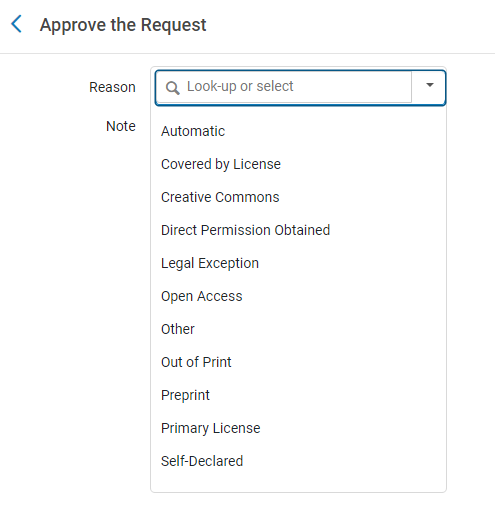
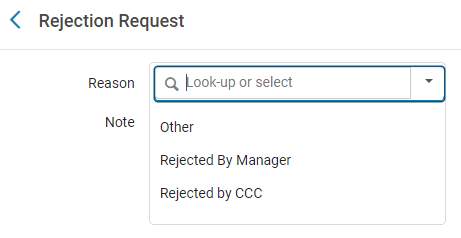
You can customize the approval and reject reasons using the Configuration > Fulfillment > Copyright Management > Copyright approval reasons and Configuration > Fulfillment > Copyright Management > Copyright reject reasons tables. È possibile modificare uno qualsiasi dei motivi esistenti oppure utilizzare il pulsante Aggiungi riga per aggiungere nuovi motivi. The reasons can be translated to the Alma display language.
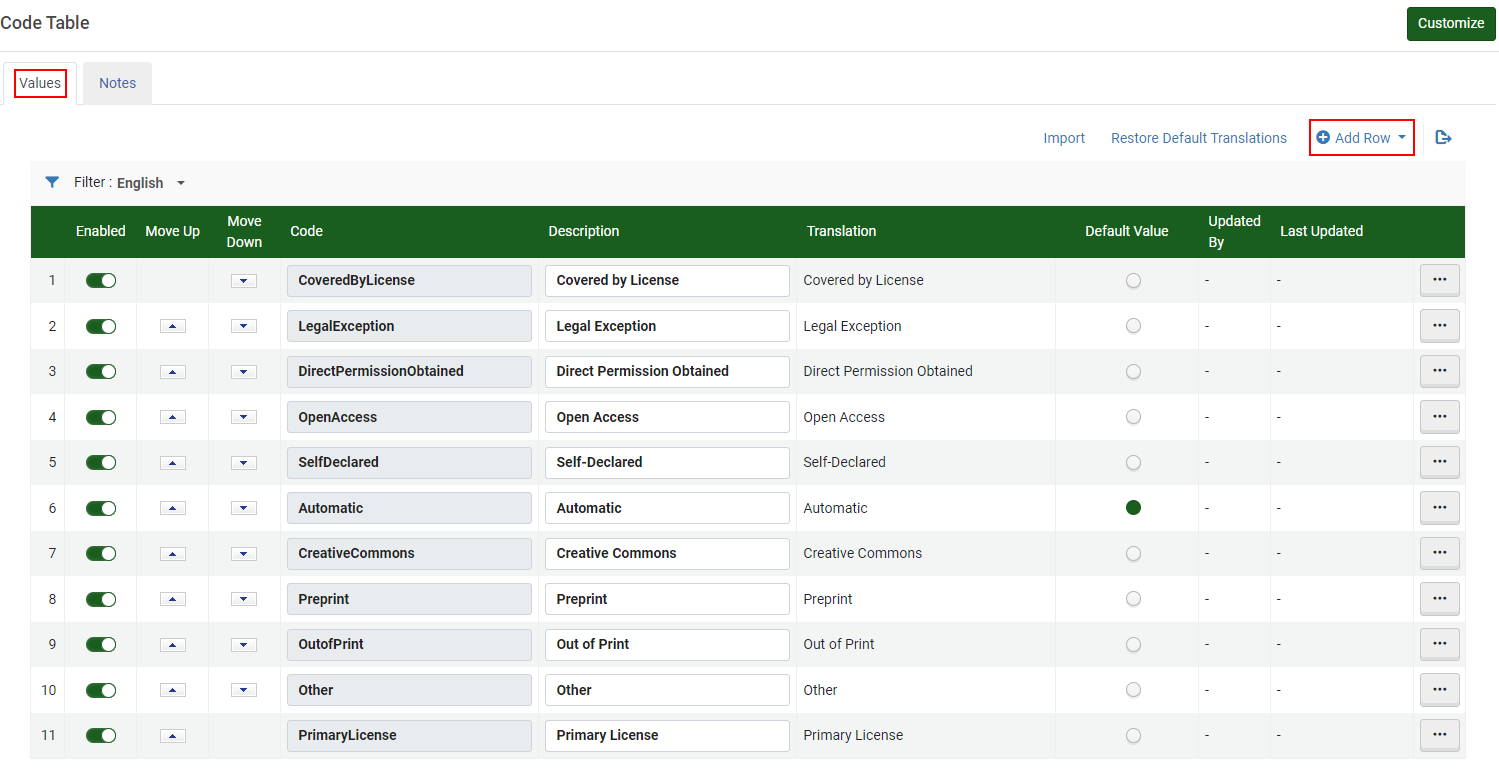
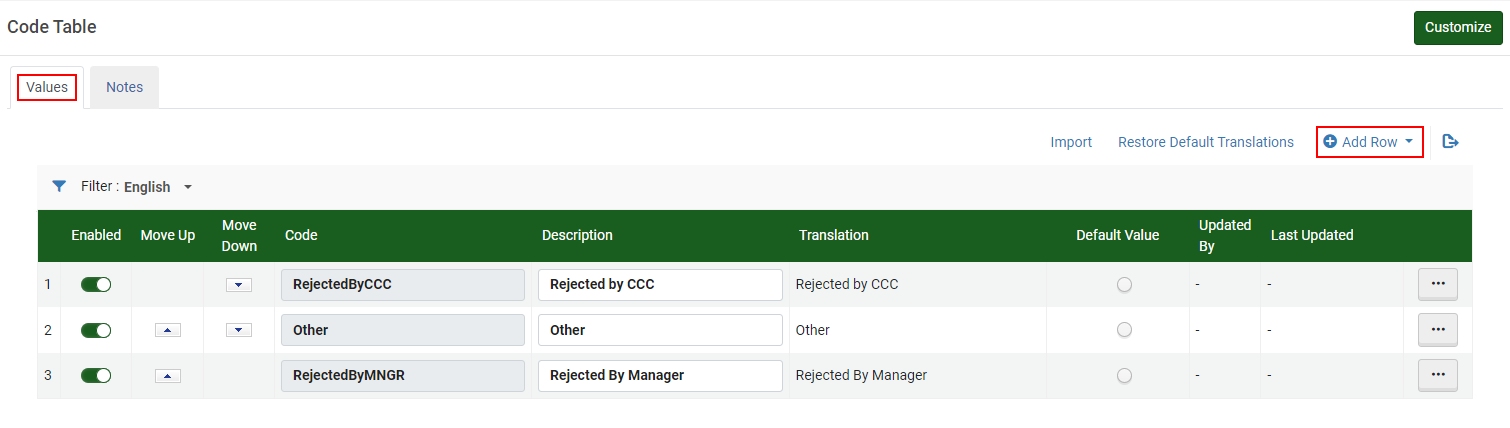
Configuring Copyright Declarations
Per configurare le dichiarazioni di copyright delle risorse digitali, devi avere uno dei seguenti ruoli:
- Amministratore di Sistema Generale
- Amministratore Servizi
You can configure copyright declaration to display to a user before displaying resources. You configure the copyright declarations on the Copyright Declarations Configuration Files page (Configuration Menu > Fulfillment > Copyright Management > Copyright Declaration).
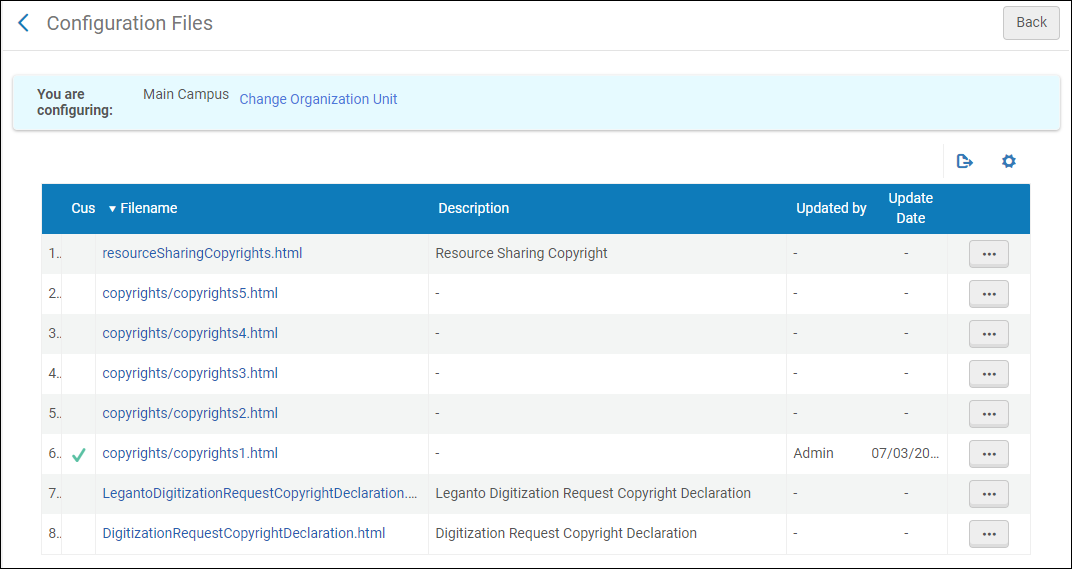
Le dichiarazioni sono definite come segue:
| Nome Modulo | Nome File | Obiettivo |
|---|---|---|
| Richiesta di digitalizzazione: Modulo di dichiarazione del diritto d'autore | DigitizationRequestCopyrightDeclaration.html | Questa dichiarazione è visualizzata nel modulo di richiesta di digitalizzazione di Primo. |
| Modulo Copyright ILL (Condivisione Risorse) | resourceSharingCopyrights.html | Questa dichiarazione è visualizzata nel modulo di richiesta di Servizi interbibliotecari di Primo. |
| Modulo di richiesta di digitalizzazione Leganto Dichiarazione di copyright | LegantoDigitizationRequestCopyrightDeclaration.html | Questa dichiarazione viene visualizzata in Leganto agli studenti che tentano di accedere ai materiali di citazione. |
| Diritti d'autore 1–5 | diritti d'autore1.html, copyrights2.html, ecc. | A seconda dei diritti di accesso configurati, questa dichiarazione viene visualizzata quando una Risorsa digitale è mostrata in Primo. |
- Le dichiarazioni di copyright non supportano i tag HTML.
- È possibile creare dichiarazioni in diverse lingue oltre la lingua di default. In each case, the language must be preceded by the following syntax:
--<language code>--- For example:--fr--
-
Nella pagina Configurazione dei file delle dichiarazioni sul copyright, selezionare Personalizza per una dichiarazione. Ad esempio, quanto segue appare:
- Modifica la dichiarazione sul copyright, se lo desideri, e seleziona Personalizza.Dopo aver modificato una dichiarazione di copyright, sono disponibili le seguenti azioni:
- Modifica – Modifica la dichiarazione sul copyright
- Ripristina – Ripristina la dichiarazione di copyright ai valori di default
- Vista default – visualizza la dichiarazione di copyright default
Configuring Copyright Statements – Digital
È possibile configurare le dichiarazioni di copyright delle risorse digitali affinché vengano mostrate a un utente prima di visualizzare le risorse digitali. You configure the digital copyright statements on the Copyright Statements – Digital Configuration Files page (Configuration Menu > Fulfillment > Copyright Management > Copyright Statements – Digital).
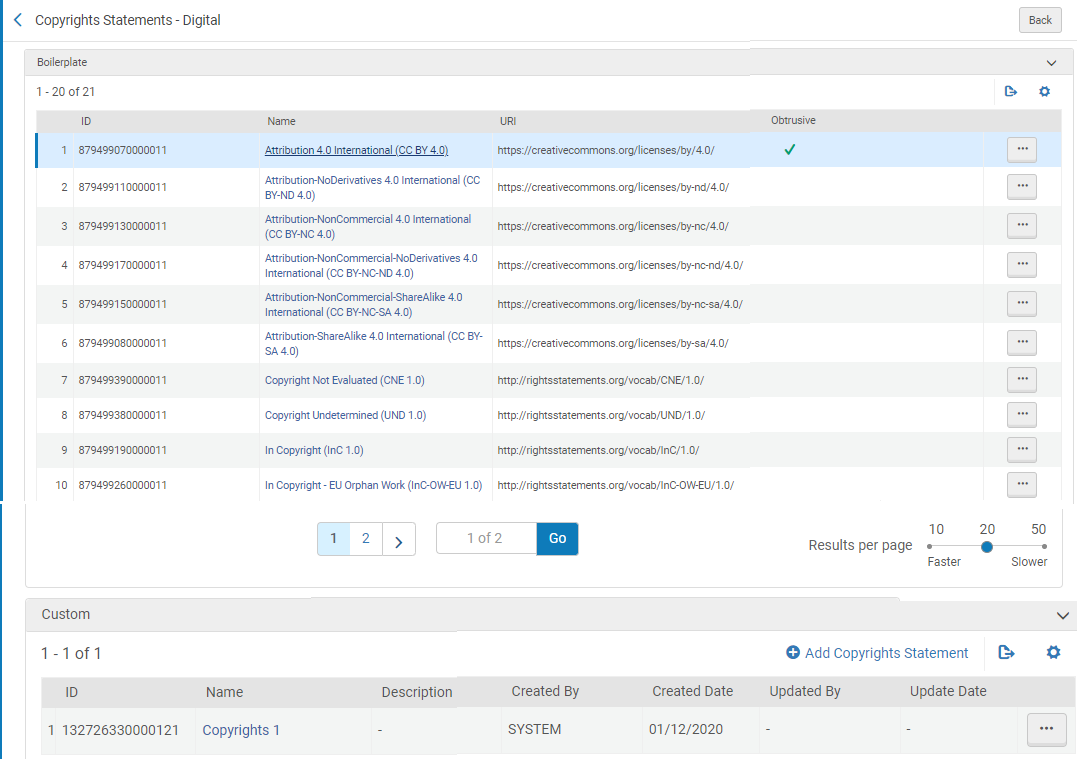
La pagina ha due sezioni:
- Boilerplate: contiene dichiarazioni di copyright pronte all'uso, comprese le licenze Creative Commons, le dichiarazioni di diritti e il Codice degli Stati Uniti. Queste dichiarazioni sono solo per vista.
- Personalizzato: dichiarazioni di copyright personalizzate che può creare in base alle sue esigenze.
-
Fare clic su Aggiungi dichiarazione sul copyright. Quanto segue appare:
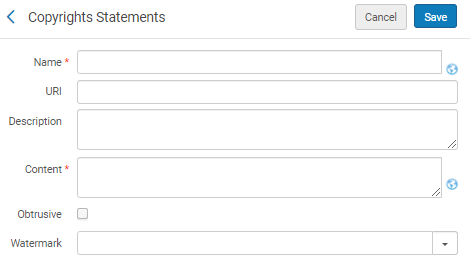
- Compili il campo e selezioni Salva. Sono disponibili i seguenti campi:
- Nome – inserisca un nome per la dichiarazione sui diritti d'autore.
- URI: inserisca l'URI per la dichiarazione sui diritti d'autore
- Descrizione: inserisca una descrizione per la dichiarazione sul Copyright.
- Contenuto: inserisci il testo della dichiarazione sui diritti d'autore.
- Evidente: selezioni per indicare che desidera che il copyright appaia quando l'utente visualizza l'immagine.
- Filigrana: selezioni una filigrana da associare alla dichiarazione di copyright, in modo che la filigrana appaia sulle immagini della rappresentazione con la dichiarazione di copyright. For more information on configuring watermarks, see Configuring Digital Watermarks.
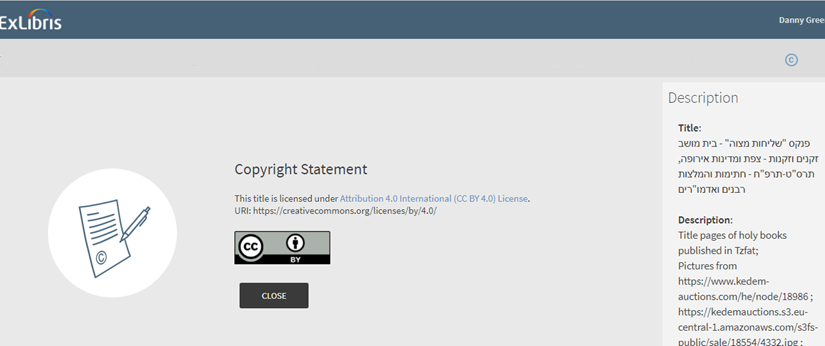
When copyright statements are defined as obtrusive, the Digital Viewer/IABR/Universal Viewer displays the copyrights statement immediately:
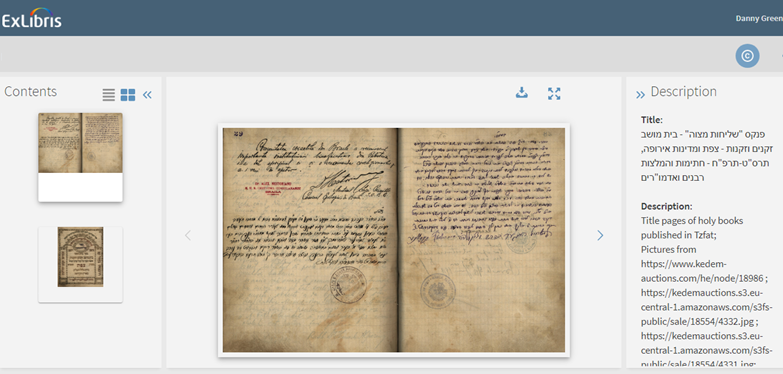
If copyright statements are not obtrusive, the digital file is displayed to the user:
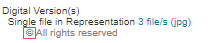
Quando una dichiarazione di copyright è associata a una rappresentazione, appare il simbolo di copyright © nella nota pubblica quando si seleziona ViewIt:
Per configurare il simbolo del copyright, sono stati aggiunti i seguenti parametri:
-
For Primo at Configuration > Fulfillment > Discovery Interface Display Logic > Labels:

-
For Primo VE at Configuration > Discovery > Display Configuration > Labels > Viewit Labels:

To remove the symbol, set the code table value to NOT_DEFINED.
Configuring Digital Watermarks
È possibile aggiungere un'immagine filigrana ai file immagine digitali. You configure watermarks from Configuration > Fulfillment > Copyright Management > Digital Watermark. Per aggiungere una filigrana, selezioni Aggiungi filigrana. Quanto segue appare:
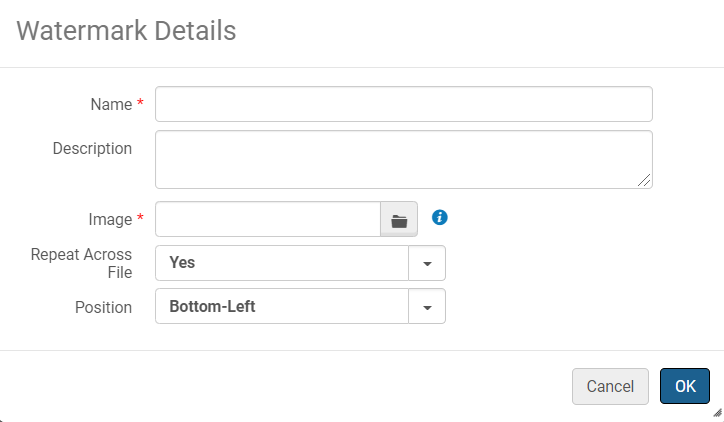
Compili il seguente campo:
- Nei campi Nome e Descrizione , inserire un nome e una descrizione per la filigrana.
- Dal campo Immagine , seleziona l'immagine da usare come watermark. L'immagine deve essere nei formati jpg, jpeg, png o gif e avere una dimensione massima di 100 KB.
- Dal campo Ripeti su file, seleziona se desideri che la filigrana si ripeta sull'immagine o appaia una sola volta.
- Dal campo Posizione , selezioni la posizione di una filigrana non ripetuta sull'immagine.
Per applicare una filigrana alle immagini di una rappresentazione, aggiungi la filigrana a una dichiarazione di copyright associata alla rappresentazione. For more information, see Configuring Copyright Statements – Digital.
For a video describing how to add a watermark, see Alma Digital - Copyright Watermarks for Image Files.
For a PowerPoint describing how to add a watermark, see Alma Digital - Copyright Watermarks for Image Files.
Configurazione degli editori del copyright
- Amministratore di Sistema Generale
- Amministratore Servizi
È possibile creare una Lista di editori con cui confrontare gli editori associati alla richiesta di digitalizzazione. These comparisons can be used in digitization and copyright rules during automatic copyright approval (see Adding a Digitization and Copyright Rule). The list of publishers in the Copyright Publishers code table (Configuration Menu > Fulfillment > Copyright Management > Copyright Publishers). For more information about code tables, see Code Tables.
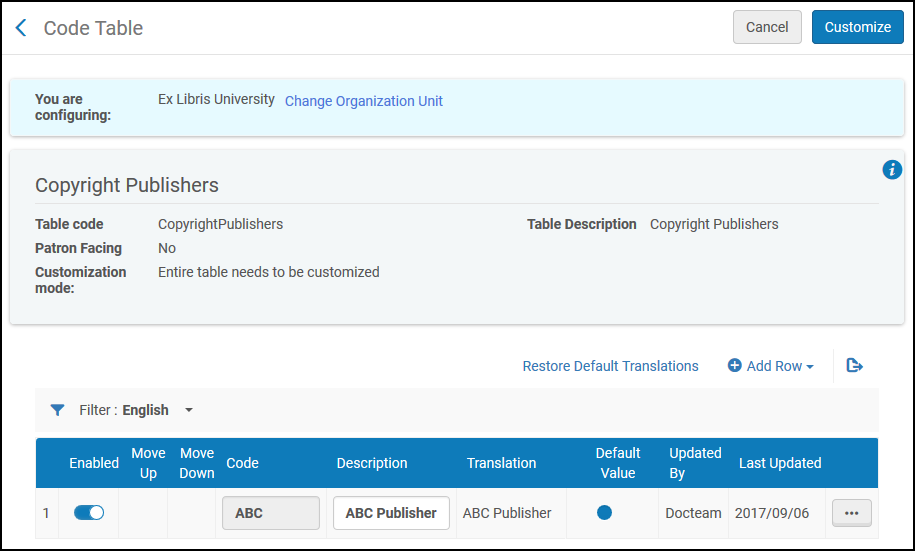
È possibile aggiungere, modificare o rimuovere editori dalla lista. For information about this page, see Code Tables.
Configuring the Citation Default Copyright Status
Per configurare lo stato default del copyright della lettura Lista citazione, è necessario disporre di uno dei seguenti ruoli:
- Amministratore di Sistema Generale
- Amministratore Servizi
You can configure the default copyright status for all reading list citations on the Citations Copyright Default Status mapping table (Configuration Menu > Fulfillment > Copyright Management > Citation Default Copyright Status). For more information about working with mapping tables, see Mapping Tables.
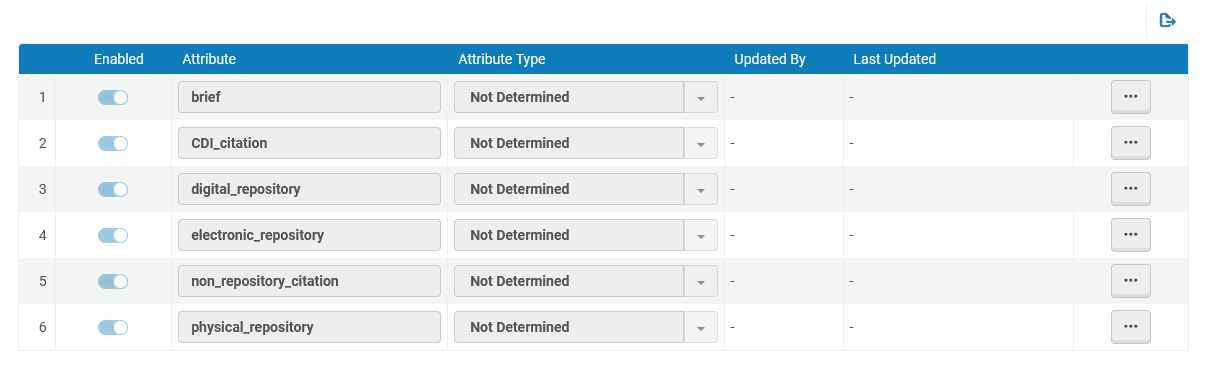
Questo default può variare per Archivio (digitale, elettronico o fisico), non-Archivio e citazione breve.
Lo stato che selezioni appare come valore predefinito per Stato del copyright quando crei una nuova citazione della Reading list, ad esempio nella pagina Aggiungi citazione non-repository. For more information, see Adding Citations to a Reading List.

