
受入後の処理
This page gives instructions for processing materials, including updating expiration dates, creating print slips, un-receiving items, etc. For a high level overview of the receiving stage for physical items with links to details for closing PO lines, post receiving and processing claims see Receiving Material.For the full end to end purchasing workflow see Purchasing Workflow.For an overview of working with acquisitions in Alma, including links to relevant sections such as Infrastructure, Renewals, Invoicing, etc., see Introduction to Acquisitions.
- 受入オペレータ
資料を処理
冊子資料を受入した後、その資料を図書館で利用できるようにするには、その資料でジョブを行う必要がある場合があります。さらに、ワークオーダーのリクエストでは、他のリクエストを行う前に、資料のジョブを行う必要がある場合があります。
次の追加作業が必要になる場合があります:
- 目録コピー – 新しい資料の目録作成を完了します
- 物的処理 – バーコードを資料に追加します
- 一時保管 – 資料を短期間の一時保管場所に移動します
- デジタル化 – デジタル処理部署の場合。For more information, see Digitization Processing.
Additional work process statuses may have been defined by your administrator; see Configuring Work Order Type Statuses.[処理中アイテム]ページで新しい資料またはワークオーダーを処理します。
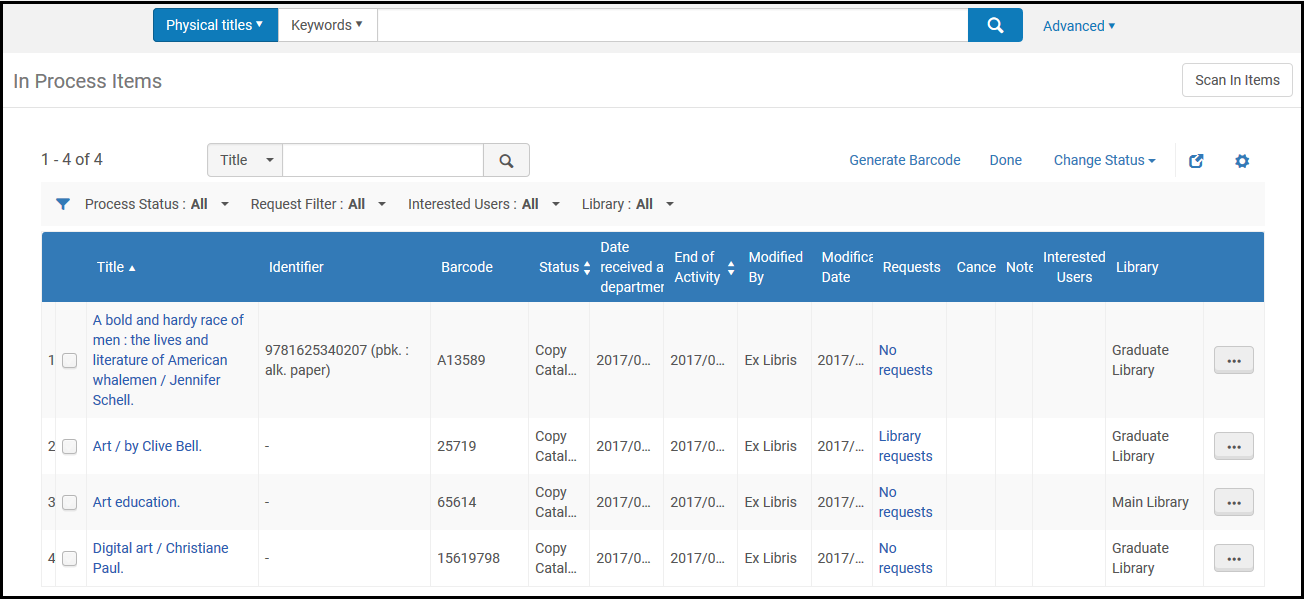
[処理中のアイテム]ページには、次のいずれかの方法でアクセスできます:
- フルフィルメント > リソースリクエスト > 処理中アイテムを管理
- フルフィルメント > リソースリクエスト > アイテムをスキャン;処理中アイテムを管理を選択
- [受入]> [受入後処理]> [受入部署のアイテム]
- Select one of the following tasks in the Tasks List in the persistent menu (see Tasks in the Task List):
- アイテム - デポジット
- アイテム - デジタル化
- アイテム - 文書配信上記のタスクは、デジタル化部署の場合にのみ表示されます。
- アイテム - 部署内
- Items - in department - requested by patron- Purchase requests (see Purchase Requests)これらのタスクは、デジタル化以外の処理中のアイテムを管理できる部署の場合にのみ表示されます
The page is available only when you are working in a department that can manage work orders and you have the Work Order Operator or Receiving Operator privilege for that department, not from a resource sharing or out-of-the-box circulation department.貸出・返却部署がワークオーダーを管理できるように設定されている場合、[アイテムをスキャン]ページの処理中アイテムを管理リンクまたは受領部署のアイテムメニューオプションを使ってのみ、ページに移動できます。フィルター、ステータス、列、このページ上のアクションは、現在の部署により異なります:
| 部署 | フィルター | 列 | アクション |
|---|---|---|---|
| デジタル化 |
Step(see Digital Inventory Profile Rules):
リクエストタイプ:
|
|
|
| その他のすべての部門(例えば、受入技術サービス) |
Process Status: The options depend on the work order type; see Work Orders and Departments
リクエストフィルタ:
Interested Users(see interested users in Manually Creating a PO Line):
図書館:
|
|
|
タスクとアクションを実行
非デジタル化部署では、以下のタスク/アクションを実行できます。タスクの利用可否は、アイテムの状態と役割のアクセス許可により異なります。
行アクション/タスク:
- 目録アイテムを編集(目録アイテムを編集) - 物的アイテムエディタを開きます。For more information, see Updating Item-Level Information.
- Add a note to a request in process (Edit) – See Adding a Note to a Work Order in Process.
- Update an item's expiration date (Update expiry) – See Updating an Expiration Date.
- Create a print slip (Print slip) – See Creating a Print Slip.
- Write the item's information to RFID (Write to RFID) – This option appears for locations with RFID and an active RFID connection as indicated by the connection icon (
 ).For additional information, see RFID Support.
- Un-receive an item (Un-Receive) – See Un-receiving an Item.
ボタンのアクション/タスク:
- Change an item's status – See Changing an Item's Status.
- Generate Barcode – See Generating Barcodes.
- Remove an item from the list (by marking it as Done) when all the work processes are complete – See Marking an Item as Done and Removing It.
The tasks available in a digitization department are described in Digitizing Items and Delivery of Digitized Items.
アイテムのステータスを変更
- Select the item's check box on the In Process Items page.
- テーブルアクションリストのステータスを変更ドロップダウンリストから新しいステータスを選択します。
- ステータスを変更を選択します。The item's status is changed.
- 上記のように、複数のチェックボックスをオンにしてアイテムのステータスを変更することにより、複数のアイテムのステータスを同時に変更できます。
- You can also change the status of an item on the item's Request Management page (Edit in the row actions list by selecting a different status from the Status drop-down list and selecting Save.
バーコードを生成
システムが自動バーコード生成用に設定されている場合、バーコードの自動生成は[処理中アイテム]ページから処理できます。See Configuring Barcode Generation for more information.
複数のアイテムのバーコードを自動的に生成する場合、一度に1つの図書館に対して実行する必要があります。その結果、[処理中のアイテム]ページで新しいバーコードを生成するために複数のアイテム/行を選択する場合、すべて同じ図書館のものである必要があります。図書館フィルターを使用して、処理する単一図書館のアイテムのリストを表示することで簡単に実行できます。異なる図書館からアイテムを選択すると、エラーメッセージが表示されます。また、リクエストがあるか、貸出中の1つ以上のアイテムのバーコードを生成しようとすると、エラーメッセージが表示されます。
- [処理中のアイテム]ページで1つ以上の行のチェックボックスをオンにして、バーコードを生成するアイテムを識別します。
-
バーコードを生成を選択します。Almaは、処理中の行で識別される図書館の自動バーコード生成の設定を確認します。処理している行の図書館に一致する図書館レベルまたは機関レベルのシーケンスが複数ある場合、ダイアログボックスにシーケンスオプションが表示されます。シーケンスオプションを選択します。
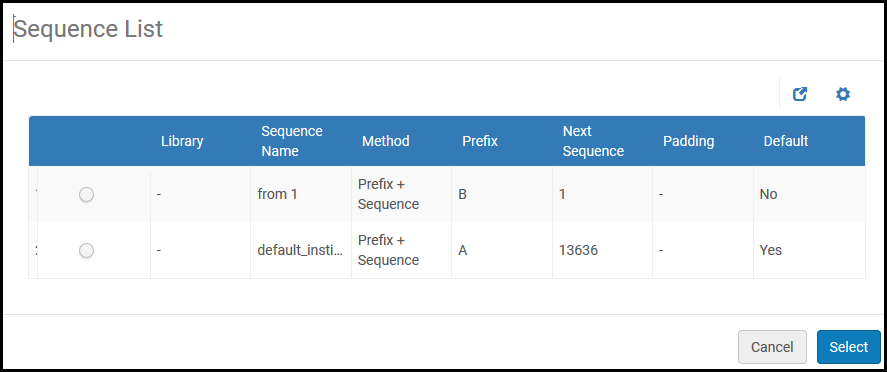
機関レベルのバーコード生成オプションのリスト -
シーケンスを選択し、選択を選択します。バーコードが生成され、[処理中アイテム]ページの[バーコード]列に表示されます。
アイテムに完了マークを付けて削除
[処理中アイテム]ページで1つ以上のチェックボックスを選択し、テーブルのアクションリストで完了を選択します(または行アクションリストで完了を選択します)。アイテムがページから削除されます。
Adding a Note to a Work Order in Process
- 関連するアイテムの行アクションリストで編集を選択します。[リクエスト管理]ページが開きます。
- 注記タブを選択し、注記フィールドに注記を入力します。
- 追加を選択します。注記がページに表示されます。
- [保存]を選択します。[部署アイテム]ページのメモ列にチェックマークが表示され、そのアイテムにはメモが含まれていることを示します。チェックマークにカーソルを合わせると、処理中のこの作業指示に最後に追加されたノートが表示されます。If there are no process notes, then if a note was added to the work order request, it will appear (see Creating a Work Order Request).You can add multiple notes.These notes apply to the processing steps of the work order, not to the work order request.These notes do not appear in the Note field for Alma Analytics Requests SA > Request Details.
注記を編集するには、行アクションリストで編集を選択し、必要に応じて注記を変更します。変更を保存するため、保存を選択します。
注記を削除するには、注記行の末尾の行アクションリストで削除を選択します。注記が削除されます。
Updating an Expiration Date
- 関連するアイテムの行アクションリストで更新期限を選択します。[有効期限を更新]ポップアップウィンドウが表示されます。
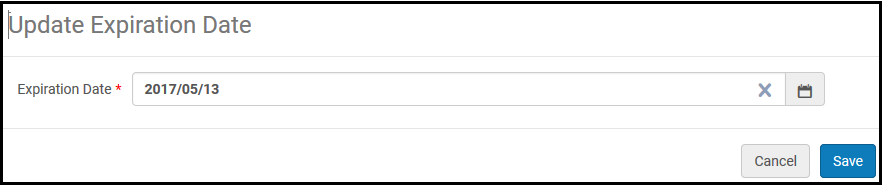
有効期限の更新ポップアップウィンドウ - 有効期限を選択します。
- 保存を選択します。有効期限が変更されます。
印刷伝票を作成
関連するアイテムの行アクションリストで伝票を印刷を選択します。A message appears on the top of the page indicating whether the print slip was sent successfully by email (see Configuring Allowed Emails).印刷伝票をEメールで送信するには、受入部署または受領部署用にプリンターを定義する必要があります。For details on configuring a printer for a department, see Adding a Department.
Un-Receiving an Item
For one time PO lines, select Un-Receive in the row actions list (in Acquisitions > Receiving and Invoicing > Receive) for the relevant item, and then select Confirm in the confirmation dialog box.アイテムは受領されていません。The item must have been received at the Acquisitions workbench for the un-receive options to be available.
To un-receive items for continuous PO lines, select Manage Items, and then select Un-Receive.
- アイテムは受領されている
- アイテムはまだ受領部署にある
- アイテムに関連する関心のあるユーザーはいない
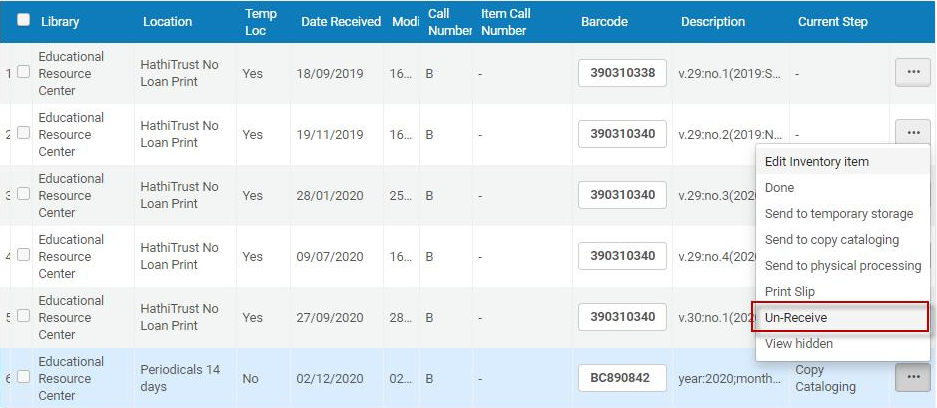
アイテムの中でスキャン
For information on scanning items, see Scanning Items.
Page tags: article:topicproduct:almacontent:Documentationlang:englishbarcodegenerate barcodepost-receivingmark item doneprocess materialprocess received materialunreceive
