
アイテムのスキャン
This page describes how to scan in items including notifications for resource sharing items, configuring alerts on the scan in page, etc. For the requests workflow starting from the different ways a request can enter into the Alma system through to scanning and final processing, see Resource Requests Workflow.
For links to all the main fulfillment documentation pages see Fulfillment.
バーコードをスキャンするには、次の役職である必要があります。
- 貸出・返却受付オペレータ
- 貸出・返却受付オペレータ - 限定
The item's barcode is entered at each location it encounters in the request process.バーコードを手動で入力するか、スキャンワンドを使用してバーコードを電子的に読み取ることができます。Alternatively, you can select the icon in the Scan item barcode field, and then enter part of the resource title name in the search box, and the system suggests the remainder of the title.Select the item in the search results to add the barcode to the Scan item barcode field.(New for February) If the item does not have a barcode, you can select the item from the pickup list instead.
アイテムがスキャンされると、そのステータスが変わります。たとえば、物理的なアイテムが常置場所でスキャンされると、そのステータスは「配置済み」にアップデートされます。
アイテムがスキャンされると、機関内の貸与/使用情報が次のように表示されます。
- 分析リポート
- On the History tab of the Physical Item Editor page, select Fulfillment activities(see Physical Item Editor Page - History Tab table)
- In the item's Info pop-up window (from the search results of a repository search)
For detailed information on in-house loans, see Loan -Report Creation Tips.
[アイテムをスキャンする]ページのフィールドは、設定されているパラメータによって異なります。
リソースシェア受付以外の受付でリソースシェアアイテムを受け取ると、期日と更新に影響する場合があります。リソースシェアアイテムのすべての受入および配送は、受入および配送インターフェイスからのみ行うことをお勧めします。
アイテムをスキャンする
To scan an item:
On the Scan In Items page (Acquisitions > Post Receiving Processing > Scan In Items or Fulfillment > Resource Requests > Scan In Items), enter the barcode with a wand or manually by either entering it in the Scan item barcode field or selecting the Browse icon to search for a barcode.(New for February) If the item does not have a barcode, you can select the item from the pickup list instead.
[アイテムをスキャンする]ページのフィールドについて、以下で説明します:
| フィールド | 説明 |
|---|---|
| 取り置き棚に直接置く | 以下から選択します。
This field appears only when the Has hold shelf processing option is selected when configuring a circulation desk (see Configuring Circulation Desks). Items designated for Hold Shelf Processing are nevertheless displayed as On Hold Shelf on the List of Items (see Managing Requests and Work Orders). 取り置き棚処理または取り置き棚アイテムのステータスを変更するには、アイテムをもう一度スキャンし、必要に応じてこのフィールドの値を変更します。 |
| 自動的にスリップを印刷する | スリップを印刷する方法:
これは、通過伝票ではなく、リソースリクエストスリップの印刷を制御します。If the scanned in item has more than one request, then setting this attribute to Yes causes Alma to automatically select the request that is fulfilled by the item, as per the requests' priority and the time it was submitted.If this attribute is set to No, then the system responds with the message,More than one request found for entered item, please enter request ID.Almaは、このセッション中にこのフィールドに対して最後に行った選択を記憶しています。 リソースリクエストスリップは、保留リクエストの場合にのみ自動的に印刷されます。デジタル化リクエストにスリップが必要な場合は、スリップを手動で印刷するオプションがあります。 |
| 機関内使用を登録する | アイテムをスキャンするときに、新しい機関内使用表示を登録するか。このボックスを選択すると、アイテムのスキャン後に詳細情報ポップアップウィンドウの機関内使用数の値がアップデートされます。([リポジトリ検索]ページで詳細を選択すると、詳細ポップアップウィンドウが表示されます。)
When scanning from Acquisitions > Post Receiving Processing > Scan In Items, this registers an In-House Use.However, when scanning from Fulfillment > Resource Requests > Scan In Items, this does not register an In-House Use. If there is a pending request for an item or an item on loan, no in-house use is registered when this checkbox is selected. 資料をスキャンしても新しい機関内使用の表示が作成されないように、チェックボックスをオフにしてください。このボックスをクリアすると、詳細情報ポップアップウィンドウの機関内使用数の値は、アイテムをスキャンした後も同じままです。 このフィールドは、ステータスを次に設定フィールドがページに表示されない場合にのみ表示されます。 「資料のスキャン」ページの「機関内使用として登録」チェックボックスの値は、セッション間で保存されます。 |
| ワークオーダータイプ | スキャンされるアイテムのワークオーダータイプ。このフィールドは、ワークオーダーに関連付けられた貸出・返却受付を設定する場合にのみ表示されます(ワークオーダータイプに関連付けられた貸出・返却受付は、ページ上部の現在:フィールドで選択されています)。
Alma enables you to scan in items from other libraries.For example, if you are currently at Library A, you can scan in an item from Library B for processing at a department that specifically serves Library A. |
| 外部識別子 | Whether an external identifier may be used instead of the item barcode (SelectNo or Yes).リソースシェア図書館でジョブしている場合にのみ表示されます。 |
| ステータスを次に設定 |
資料ステータス(管理者が事前定義したリストから)。 次のことに注意してください。
|
| 完了 |
ステータスを次に設定フィールドに入力した値を保存します。
このフィールドは、現在の受付/部署がワークオーダー部署またはワークオーダー部署として定義された貸出・返却受付に設定されている場合にのみ表示されます。 |
| アイテムのバーコードをスキャン(必須) | アイテムのバーコード。バーコードの一部を入力し、キーボードの下矢印を押して、入力に一致するオプションのリストから選択できます。When you select the Browse icon, the Repository Search page opens.Perform a search in the repository, select the item you want, and select Select.Item ID If the item does not have a barcode, it can be shipped by selecting it from the pickup list.You can add theItem ID column to the scanned items list by selectingItem IDin the customization menu (seeNew Layout).
共有バーコードが使用されている場合、スキャンインターフェイスを使用した複数のアイテムの受入は現在サポートされていません。For more information on shared barcodes, see ISO Parameters.It is not possible to scan and receive multiple items using a scanner.バーコードを手動で入力すると、一度に複数のアイテムを受け入れることができます。 |
| アイテムを作成 | 新しいアイテムの作成を有効にします。これはリポジトリに入力され、アイテムのバーコードをスキャンフィールドから検索できます。
これを選択すると、[所蔵タイプの選択]ポップアップウィンドウが開きます。所蔵タイプと、必要に応じて引用タイプを選択し、選択を選択します 。[クイック目録]ページが開きます。ここで、リソースとアイテムの情報を設定し、保存を選択します。 このプロセスを完了すると、アイテムの受入技術サービスワークオーダーが作成されます(デフォルトのワークオーダータイプ)。For an in-depth overview of work orders, see Physical Inventory - Defining and managing work orders in Alma. |
| リクエストされたIDをスキャン | アイテムによって満たされる可能性のあるリクエストが複数あり、スリップの自動印刷オプションが選択されていない場合は、リクエストの送信時に作成されたリクエスト識別番号を入力し、OKを選択します。
1つのアイテムのみがリクエストを満たす場合、リクエストの識別番号をスキャンできます。アイテムのバーコードは必要ありません。アイテムのコピーが複数ある場合は、バーコードとスキャンリクエストIDの両方を入力する必要があります。 |
Select OK.アイテムの詳細が[スキャンされたアイテム]テーブルに表示されます。
以下は、バーコードまたはリクエストIDをスキャンした後の[アイテムをスキャンする]ページの例です。
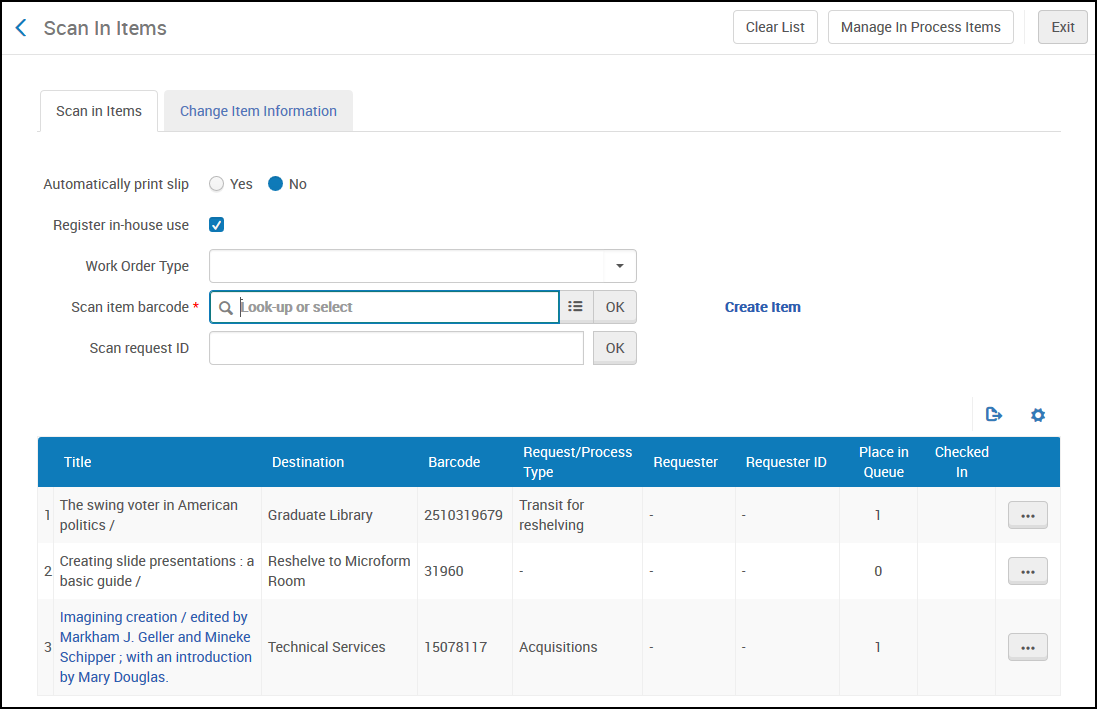
次のテーブルに、[アイテムをスキャンする]列の説明を示します。
| 列 | 説明 |
|---|---|
| タイトル | 識別されたリソースのタイトル。 |
| 宛先 | アイテムの送信先の図書館またはロケーション。可能性のある値:
|
| バーコード | 識別されたリソースのバーコード。 |
| Item ID(New for February) | 配送される資料のID(資料にバーコードがない場合に使用されます)。You can add theItem ID column to the scanned items list by selectinItem ID in the customization menu (seeNew Layout). |
| リクエストタイプ | アイテムが配送されている理由。 |
| 依頼者 | 依頼者の名前 |
|
依頼者ID |
The preferred user identifier, as defined in User Management Configuration (see Configuring Other Settings).この列には、ユーザーによるリクエストのみの値が表示されます。 ユーザーによるリクエストでこのフィールドに値が設定されていない場合、ユーザー名が表示されます。 |
| 待ち列に配置する | スキャンされた資料に対するリクエストキューへのリンク番号。 |
| チェックイン済 | スライダーは、スキャンされたアイテムに貸与が添付されているかを示します。 |
- テーブル内のすべてのアイテムを削除するには、リストをクリアを選択します。
- A yellow icon is added to the list of scanned items for patron requests of types Booking Requests,Physical Requests, and Patron Digitization Requests to draw the scanning operator's attention that some items have a patron request associated with them.
アイテムは、リクエストタイプに従って処理を続行します。
- 技術サービスの受入-アイテムは、受信プロセス(目録のコピー、冊子処理、一時ストレージ)が完了した後に処理されます。
- Move permanently or Move temporarily – The item is sent to a different location in the institution (see Moving Items).
- Patron physical item request – The item is sent to the active hold shelf at a circulation desk (see Managing the Hold Shelf).貸出・返却取り置き受付でリクエストされたアイテムを受け取るために、Eメールがユーザーに送信されます。
- Patron digitization request – The item is sent to the digitization department (see Digitization Processing).
- Restore – The item is restored from its temporary location to its permanent location.This action changes the item's Temporary Location radio button from Yes to No.(New for August 2026)It removes the value in the item's Temporary Location field.Note that this is dependent on the force_empty_temp_location_when_disabled parameter (Configuration > Fulfillment > General > Other Settings).
-
行アクションリストからオプションを選択します。
- スリップの印刷–リクエストオペレータが後でアイテムに添付するアイテムの貸出依頼書を印刷します。
- Work order – Create a request (see Creating a Request from the Institution).
- リクエストのキャンセル-[キャンセルのリクエストの確認]ページを開きます。このページでは、キャンセル理由ドロップダウンボックスからキャンセルの理由を選択し、確認を選択します。
-
キーボードのAlt + Ctrl + Mを押して、[部署内アイテム]ページを開くこともできます。
冊子アイテムがユーザーからリクエストされた場合、リクエストされた貸出・返却取り置き受付でアイテムを引き取るためにEメールがユーザーに送信されます。
リソースシェアアイテムの通知
スキャンインインターフェイスには、アイテムがリソースシェアアイテムであり、受入および配送インターフェイスを使用する必要があることをユーザーに通知するポップアップウィンドウをオンにするオプションがあります。スキャンされたアイテムがリソースシェアのILL(依頼)・ILL(受付)のために発送または受け取りを必要とする場合、無効化可能なエラーメッセージが表示されます。The block option is controlled by a customer parameter,rs_allow_actions_on_scan_in.
パラメータが「偽(false)」に設定されている場合、取寄せまたは貸出リクエストが、そのリクエストの所有者であるリソース共有図書館のカウンターでスキャンされると、無効化オプション付きのエラーメッセージが表示されます。貸出リクエストの所有者が当該図書館でない場合、このパラメータはチェックされず、オペレーターの業務範囲に関わらず配送がトリガーされます。取寄せリクエストでは「受取は専用画面から実行する必要があります」というメッセージが表示されます。貸出リクエストでは「配送は専用画面から実行する必要があります」というメッセージが表示されます。メッセージは無効化することができ、オペレーションはスキャンインインターフェイスで実行されます。ブロックが上書きされると、次のアクションが実行されます。
- 取寄せリクエストのステータスが図書館で受取済みに更新されます。
- 受信ISOメッセージが送信されます。
- 一時的なアイテムは、期限なしで受信画面が使用されたかのようにアップデートされます。
- 手数料が計算されます。
パラメータがtrueに設定されている場合は、エラーメッセージが表示されず、そのまま処理を続けます。
リソースシェア図書館からスキャンインインターフェイスにアクセスする場合、配送および受入インターフェイス用の2つのリンクがあります。
Changing Item Information
アイテムを移動するとき、アイテムの情報を編集できます。
To change item information:
- On the Scan In Items page (Fulfillment > Resource Requests > Scan In Items), select the Change Item Information tab.
- 必要に応じて情報を変更します。このページのフィールドについては、次のテーブルで説明します。
アイテム情報を変更するフィールド
フィールド 説明 取り置き棚に直接置く 以下から選択します。 - はい–アイテムは取り置き棚に直接置かれます。An On Hold Shelf Letter is sent to the patron, indicating that the item is ready for pickup at the hold shelf (see Configuring Alma Letters).
- いいえ–取り置き棚の準備がまだできておらず、取り置き棚処理中に指定されるアイテム。取り置き棚の処理が完了したら、アイテムをスキャンして関連する貸出・返却受付に入れます。The item is placed on the circulation desk's hold shelf, and an On Hold Shelf Letter is sent to the patron, indicating that the item is ready for pickup at the hold shelf (see Configuring Alma Letters).
This field appears only when the Has hold shelf processing option is selected when configuring a circulation desk (see Configuring Circulation Desks).
Items designated for Hold Shelf Processing are nevertheless displayed as On Hold Shelf on the List of Items (see Managing Requests and Work Orders).
取り置き棚処理または取り置き棚アイテムのステータスを変更するには、アイテムをもう一度スキャンし、必要に応じてこのフィールドの値を変更します。
タイプを変更する (管理者が事前定義したリストから)別のタイプのリクエストを選択します。以下から選択できます: - 一時的な変更
- 恒久的な変更
- Restore - Sets the item's Item is in temporary location radio button from Yes to No (see Restore), and the value in the Temporary location field is removed.Updating the Temporary location fields for multiple items in bulk can be done using the Change Physical Items information job; see Manual Jobs).
ロケーション Select another library location (from the list of locations of the currently active circulation desk's library) in which you want to place the item.
貸出中の資料の場所を変更できます。資料の場所を変更すると、将来計算されるフルフィルメントポリシーに影響しますが、変更が行われる前に使用されていたポリシーには影響しません。For example, while the due date determined at the time of the loan remains unchanged, the fines that are calculated at check-in use the item's updated information.
請求番号タイプ ロケーションに別の請求番号タイプを選択します。請求番号は、特定の本が図書館のどこにあるかを示す番号または文字のグループです。 管理者が定義したリストから選択できます。利用可能なオプションは次のとおりです。
- LC分類
- デューイ十進分類法
- NLM分類
- その他の方式
リーディングリスト Select Browse  to open the Reading Lists Task List page and select another predefined reading list with which to associate the item (see Managing Reading Lists).
新しいバーコード アイテムの新しいバーコードを入力します。 アイテムのバーコードをスキャン(必須) 別のアイテムバーコードを入力してください。When you enter part of the barcode and select Browse , the system suggests items that satisfy your entry.必要なアイテムを選択し、OKを選択します。リクエストを確認 選択すると、ロケーションおよびアイテムポリシーフィールドに加えられた変更が、現在のセッション中に確認メッセージを生成することを示します。 チェックボックスが選択され、かつ資料にリクエストがある場合、これらのフィールドが変更されると確認メッセージが表示されます。
チェックボックスが選択されていない場合、これらのフィールドが変更されても確認メッセージは表示されません。
RFIDのアップデート このチェックボックスは、RFIDが有効かつアクティブな場合に表示されます。このページの情報を資料のRFIDチップに書き込むには、このチェックボックスをオンにします。更新される項目は、場所、請求番号、資料ポリシー、バーコードです。 RFIDの更新が失敗した場合、再試行する旨のポップアップが表示されます。
このチェックボックスの設定は、次回使用する時に適用できるよう記憶されます。
For more information, see RFID Support.
返却期限日 フィールドで選択して[カレンダー]ダイアログボックスを開き、返却アイテムで別の日付を指定します。 返却期限日が来ると、自動ジョブは一時的なロケーションに棚上げされたアイテムを受け取りし、それらに復元リクエストを出します。これにより、アイテムを恒久的なロケーションに戻すプロセスがトリガーされます。(Note that at this stage, the descriptive record may be suppressed from publishing or deleted.) For details on this job, see Viewing Restore Request Jobs.
アイテムポリシー アイテムが使用する別のタイプの図書館ポリシーを選択します(管理者が事前定義したリストから)。Select None to remove the value previously selected. 代表請求番号 アイテムを識別する別の図書館分類番号を入力します。 - [アイテムのスキャン]エリアでOKを選択します。[スキャンされたアイテム]エリアのタイプの変更フィールドにリクエストのタイプが表示されます。
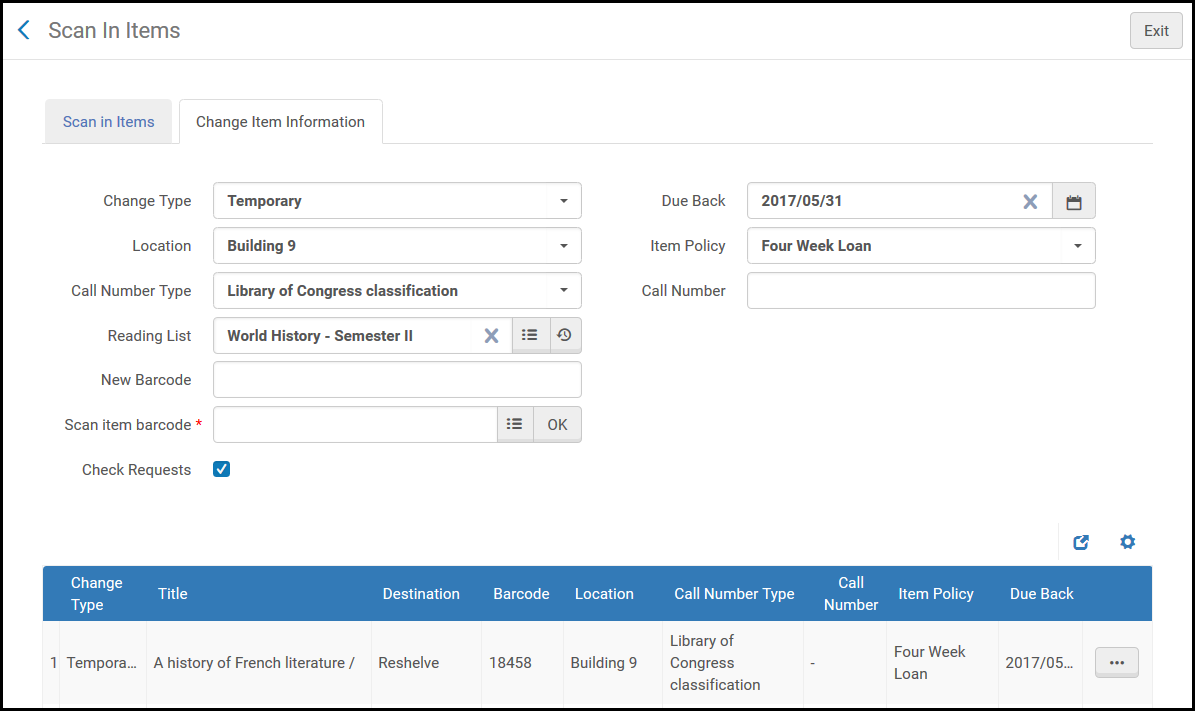 [アイテムをスキャンする]ページ - 変更された情報
For a description of the Destination column values, see the Destination entry in Scanned In Items Columns.
リクエストオペレータが後でアイテムに添付できるアイテムの印刷スリップを作成するには、行アクションリストからスリップを印刷するを選択します。
To create a request for the item, select Work order from the row actions list (see Creating a Request).
資料が資料情報の変更によって変更され、新しい所蔵レコードが作成されると、その古い所蔵レコードに他の資料が紐付けられていない場合は削除されます。
アイテムの恒久的なロケーションを変更すると、変更は次の方法で処理されます。
-
請求番号フィールドが空の場合
- この所蔵に他のアイテムがない場合、古い所蔵を置き換える新しい所蔵が作成され、新しい所蔵は元の所蔵をコピーします(変更なし)。
- この所蔵の下に他のアイテムがある場合、古い所蔵に加えて新しい所蔵が作成され、新しい所蔵は元の所蔵をコピーします(変更なし)。
-
請求番号フィールドが空でない場合
-
新しい請求番号が所蔵と一致しない場合、および:
以前の請求番号で新しい所蔵を強制的に作成する場合は、[アイテム情報の変更]タブで請求番号を指定します。その場合、新しい所蔵が作成され、以前の請求番号が所蔵されます。
- この所蔵に他のアイテムがない場合、古い所蔵に代わる新しい所蔵が作成され、新しい所蔵は新しい請求番号(正規化または未加工)からロケーション(852)を生成します。
- この所蔵の下に他のアイテムがある場合、古い所蔵に加えて新しい所蔵が作成され、新しい所蔵は新しい請求番号(正規化または未加工)からロケーション(852)を生成します。
- 新しい請求番号が既存の所蔵と一致した場合:
- この所蔵に他のアイテムがない場合、アイテムは一致する所蔵に移動されます。The original item's holdings is deleted and no new holdings is created.
- この所蔵の下に他のアイテムがある場合、アイテムは一致する所蔵に移動されます。The original item's holdings stays the same.新しい所蔵は作成されません。
-
スキャンインページでのアラートの設定
The institution can configure how the different item alerts are displayed in the Scan In Interface.All alerts can be configured to appear as pop-up messages, feedback messages, or not to appear at all.For details, see Configuring Scan In Alerts.
