
Gestione dei dati di utilizzo conformi a COUNTER
Alma può raccogliere e reportare le statistiche sull'uso delle risorse elettroniche fornite dai fornitori di contenuti in Formato COUNTER. Con l'accesso a questi report, i bibliotecari hanno più opzioni per analizzare e comprendere l'uso all'interno delle loro istituzioni. I report COUNTER possono essere presentati in una varietà di Formato in Report e statistiche, così come in casi specifici nell'interfaccia utente di Alma.
COUNTER (Counting Online Usage of Networked Electronic Resources) compliant usage statistics is explained here:https://www.projectcounter.org/.
Molti fornitori possono fornire statistiche COUNTER per l'utilizzo della Sua istituzione sotto forma di report COUNTER. Questi report COUNTER possono essere caricati in Alma in uno dei due modi:
- Manually Uploaded (see Manually Uploading and Deleting COUNTER Data)
- Automatically Uploaded (Harvested) via the SUSHI protocol (Standardized Usage Statistics Harvesting Initiative)
Si precisa che la possibilità di utilizzare il protocollo SUSHI è subordinata al rispetto del presente protocollo da parte del Fornitore.
For SUSHI vendors lists for R5 and R4, see the SUSHI Vendors List.
COUNTER R5 Report Types
I dati di utilizzo di COUNTER sono forniti in molti tipi diversi di report preconfezionati. As of January 2025, Alma is fully compliant with COUNTER release 5.1. In the description,platform refers to the vendor interface. Dalla versione 5 in poi, tutti i report SUSHI vengono restituiti in formato JSON.
For more information, see here.
| Tipo di report | Nome Report | Descrizione | Caricamento manuale (xlsx, xls, csv, tsv, ssv, formato txt) | Raccolta SUSHI o caricamento manuale (formato JSON) |
|---|---|---|---|---|
| DR | Database Reportprincipale | Un report personalizzabile che dettaglia l'attività per database e consente all'Utente di applicare filtri e selezionare altre opzioni di configurazione. | S | S |
| DR_D1 | Ricerca Database e uso della copia | Report sulle metriche chiave di Ricerche, Indagini e richieste necessarie per valutare un database. | S | S |
| DR_D2 | Accesso al database negato | Rapporto sulle attività di Accesso negato per il Database in cui all'Utente è stato negato l'accesso perché è stata superata la licenza di utilizzo simultaneo o perché la sua istituzione non disponeva di una licenza per il Database. | S | S |
| Infrarossi | Report esteso della copia | Un report granulare e personalizzabile che mostra l'attività a livello della copia (articolo, capitolo, oggetto multimediale, ecc.) e consente all'Utente, una persona che accede alla risorsa online, di applicare filtri e selezionare altre opzioni di configurazione. | S | S |
| IR_A1 | Rivista richiesta di articolo | Rapporto sulla Rivista Richiesta di articolo a livello di articolo. Questo rapporto è limitato ai contenuti con un Data_Type di Article, un Parent_Data_Type di Rivista e un Metric_Type di Total_Item_Requests e Unique_Item_Requests. | S | S |
| IR_M1 | Copia multimediale richiesta | Report sulle richieste multimediali a livello di copia. | S | S |
| Relazioni pubbliche | Reportprincipale della piattaforma | A customizable report summarizing activity across a content provider's platforms that allows the user to apply filters and select other configuration options. | S | S |
| PR_P1 | Utilizzo della piattaforma | Utilizzo a livello di piattaforma riepilogato da Metric_Type. | S | S |
| TR | Titolo del Master Report | Un report personalizzabile che dettaglia l'attività a livello di titolo (rivista, libro, ecc.) che consente all'utente di applicare filtri e selezionare altre opzioni di configurazione. | S | S
Nel caso in cui il report TR sia stato personalizzato, Alma non lo raccoglierà; sarà necessario caricarlo manualmente |
| TR_B1 | Richiesta libro (escluso OA_Gold) | Report sull'attività di testo completo per i libri, esclusi i contenuti Gold Open Access, come Total_Item_Requests e Unique_Title_Requests. Unique_Title_Requests garantisce un utilizzo comparabile su tutte le piattaforme di libri. Il Total_Item_Requests mostra l'attività complessiva; tuttavia, i numeri tra i siti varieranno in modo significativo in base al modo in cui il contenuto viene distribuito (ad esempio). consegnato come una Monografia completa o per capitolo). | S | S |
| TR_B2 | Accesso al libro negato | Rapporto sulle attività di Accesso negato per i libri in cui agli utenti è stato negato l'accesso perché è stata superata la licenza di utilizzo simultaneo o perché la loro istituzione non disponeva di una licenza per il libro. | S | S |
| TR_B3 | Utilizzo del libro per tipo di accesso | Report sull'utilizzo dei libri che mostrano tutti i Metric_Type applicabili suddivisi per Access_Type. | S | S |
| TR_J1 | Rivista richiesta (Escluso OA_Gold) | Report sull'utilizzo dei contenuti della Rivista, esclusi i contenuti Gold Open Access, come Total_Item_Requests e Unique_Item_Requests. Unique_Item_Requests garantisce un utilizzo comparabile su tutte le piattaforme Rivista riducendo l’effetto inflazionistico che si verifica quando un testo completo HTML viene visualizzato automaticamente e l’utente accede poi alla versione PDF. La metrica Total_Item_Requests mostra l'attività complessiva. | S | S |
| TR_J2 | Rivista Accesso negato | Rapporto sulle attività di Accesso negato per i contenuti della Rivista in cui all'Utente è stato negato l'accesso perché è stata superata la licenza di utilizzo simultaneo o perché la sua istituzione non aveva una licenza per il Titolo. | S | S |
| TR_J3 | Uso della rivista per tipo di accesso | Report sull'utilizzo dei contenuti di Rivista per tutti i tipi di metriche suddivisi per tipo di accesso. | S | S |
| TR_J4 | Rivista richiesta da YOP (escluso OA_Gold) | Analizza l’utilizzo dei contenuti di Rivista, esclusi i contenuti Gold Open Access, per anno di pubblicazione (YOP), fornendo i conteggi per i Metric_Types Total_Item_Requests e Unique_Item_Requests. Fornisce i dettagli necessari per analizzare l’utilizzo dei contenuti presenti nei backfile o coperti da un accordo di accesso perpetuo. Si noti che il rapporto COUNTER non fornisce dettagli sul modello di accesso o sui diritti di accesso perpetuo. | S | S |
COUNTER R4 Report Types
I dati di utilizzo di COUNTER sono forniti in molti tipi diversi di report preconfezionati. Alma supporta i seguenti tipi (a partire da maggio 2017), a seconda della versione di rilascio di COUNTER e del metodo di inserimento dei dati. In the description,platform refers to the vendor interface.
| Tipo di report | Descrizione | Rilascio CONTATORE | Caricamento manuale (formato xlsx, xls, csv, txt, tsv) | Raccolta SUSHI o caricamento manuale (formato XML) |
|---|---|---|---|---|
| BR1 | Report libro: Numero di richieste titolo riuscite per mese e titolo | R4 | S | S |
| BR2 | ReportReport: Sezione richiesta con successo per mese e titolo | R4 | S | S |
| BR3 | Report: Accesso negato al contenuto copia per mese, titolo e categoria Report | R4 | S | S |
| BR4 | ReportReport: Accesso negato alla copia del contenuto per mese, piattaforma e categoria | R4 | S | S |
| BR5 | ReportReport: ricerche totali per mese e titolo | R4 | S | S |
| CR1 | Reportconsortile | R4 | Non supportato | Non supportato |
| DB1 | Ricerche, Risultato Click e Visualizzazioni Record per Mese e Piattaforma | R3 | S | S |
| DB1 | Ricerche, Risultato Click e Visualizzazioni Record per Mese e Piattaforma | R4 | S | S |
| DB2 | Report database: Accesso negato per mese, database e categoria | R4 | S | S |
| JR1 | Report rivista: Richieste per full-text articolo con esito positivo per Mese e Rivista | R3/R4 | S | S |
| JR1 GOA | Richiesta di articolo Full-Text di Successo Gold Open Access per Mese e Rivista | R4 | S | S |
| JR1a | Rivista Report: Richiesta di articolo a tempo pieno riuscita da un archivio per mese e rivista | R3/R4 | S | S |
| JR2 | Rivista Report: Accesso negato agli articoli full-text per mese, rivista e categoria | R4 | S | S |
| JR5 | Richieste di articoli full-text andate a buon fine per anno di pubblicazione (YOP) e rivista | R4 | S | S |
| MR1 | Report multimediale: richieste a buon fine di contenuto multimediale completo per mese e collezione | R4 | S | S |
| PR1 | Ricerche totali, selezioni di risultati e visualizzazioni di record per mese e piattaforma (precedentemente DB3) | R4 | S | S |
User Roles Summary
Users with the following roles can perform tasks related to COUNTER compliant user statistics:
- Acquisitions Administrator- Configure COUNTER subscribers and activate, deactivate, or manually run the automatic harvesting job.
- Vendor Manager- View usage data related to a particular vendor, manually harvest data for the vendor, manually upload data for the vendor, and manage any uploaded data files.
- Usage Data Operator- Manually upload or delete data for any vendor, manage the uploaded data files, and view missing COUNTER data.
- General System Administrator- Activate, deactivate, schedule, or monitor the automatic harvesting job, view the job's history, report, and events, and configure email notifications for the job.
Configuring COUNTER Subscribers
- Amministratore Acquisizioni
In nearly all cases, an institution has one subscriber which is the name of the institution. In questi casi non è necessario concordare nulla con il Fornitore in merito al nominativo dell'abbonato della vostra istituzione.
In rari casi, un'istituzione ha più abbonati. Viene utilizzato come mezzo aggiuntivo per filtrare i dati in Alma Analytics. Per utilizzare efficacemente più abbonati, la Sua istituzione deve coordinarsi con il fornitore COUNTER per inviare un report separato per ogni campus, in base agli intervalli di indirizzo IP del campus che ha avuto accesso a ciascuna risorsa elettronica. In questi casi, la Sua istituzione aggiunge più iscritti ad Alma e carica ogni report utilizzando l'iscritto pertinente.
Alma richiede di definire almeno un abbonato. This documentation assumes that you define only one subscriber.
You configure subscribers on the Subscribers code table (Configuration Menu > Acquisitions > General > Subscribers). For more information about code tables, see Code Tables. As noted above, you must configure at least one subscriber.
Gestione degli account SUSHI
- Gestore Fornitori
Gli account SUSHI abilitano Alma a recuperare automaticamente i report COUNTER dai Fornitori. Si crea un account SUSHI per ciascun fornitore e per ciascun tipo di report; un singolo fornitore può richiedere più account SUSHI, uno per ciascun tipo di report. Per un account SUSHI R5, puoi creare un unico account per tutti i tipi di report necessari.
For information on how to define a COUNTER R5 SUSHI Account for ProQuest, ProQuest Ebook Central and Alexander Street Press in Alma, see here.
To add a vendor to the list of certified vendors, contact the Ex Libris Support Team.
For the list of SUSHI-certified vendors for Release 5.1, see the SUSHI-Certified Vendors Release 5.1.
For the list of SUSHI-certified vendors for Release 5, see the SUSHI-Certified Vendors Release 5.
For the list of SUSHI-certified vendors for Release 4, see the SUSHI Vendors List.
Indipendentemente dal fatto che Lei configuri o meno un account SUSHI per un Fornitore, quest'ultimo può fornirLe i dati COUNTER tramite altri mezzi, che potrà caricare manualmente su Alma. Whether or not you configure a SUSHI account for a vendor, a vendor can provide you COUNTER data by some other means for you to upload manually to Alma.
You manage SUSHI accounts on the Usage Data tab of the Vendor Details page (Acquisitions > Acquisitions Infrastructure > Vendors, select Edit in the row actions list for the vendor and select the Usage Data tab).
Nella sezione File caricati, la colonna Report Tasso di successo indica il tasso di successo globale del tipo di Report per quel periodo, definito come il numero di successi diviso per il numero di errori per gli ID degli account contribuiti. Le statistiche vengono calcolate a partire da due mesi prima del mese corrente e vengono aggiornate circa due giorni dopo l'esecuzione del rapporto SUSHI. Il numero rimanda alla pagina dei dettagli dell'account SUSHI pertinente.
Deactivating or deleting a SUSHI account does not delete usage data from Analytics that was uploaded/harvested for this account.
Mentre la procedura seguente indica che dovresti aggiungere l'account per un Fornitore nella tab Dati di utilizzo di quel Fornitore, in realtà puoi aggiungere un account per qualsiasi Fornitore nella tab Dati di utilizzo di qualsiasi Fornitore. Il Fornitore contattato dal processo SUSHI è determinato esclusivamente dall'URL e dalle altre informazioni che aggiungi durante la configurazione dell'account, non dalla tab in cui inserisci le informazioni. Tuttavia, Ex Libris raccomanda di aggiungere l'account per ogni Fornitore nella tab Dati di utilizzo di quel Fornitore, per scopi organizzativi.
Per i Fornitori che sono effettivamente agenti di abbonamento per altri Fornitori (Fornitori di accesso o pubblicazioni), ogni tipo di report da ciascun Fornitore di accesso o pubblicazione richiede un account SUSHI aggiuntivo per ciascun Fornitore di accesso o pubblicazione; più report dallo stesso Fornitore richiedono più account SUSHI.
See also Best Practice Toolkit: Automatically Upload and Harvest COUNTER Usage Data via SUSHI Protocol.
- Si assicuri che sia stato definito un abbonato per la Sua istituzione. See Configuring COUNTER Subscribers.
- Selezioni Aggiungi account SUSHI.
- If Release 5 is enabled, select either Release 4 or Release 5. Viene visualizzata la pagina Dettagli account SUSHI.
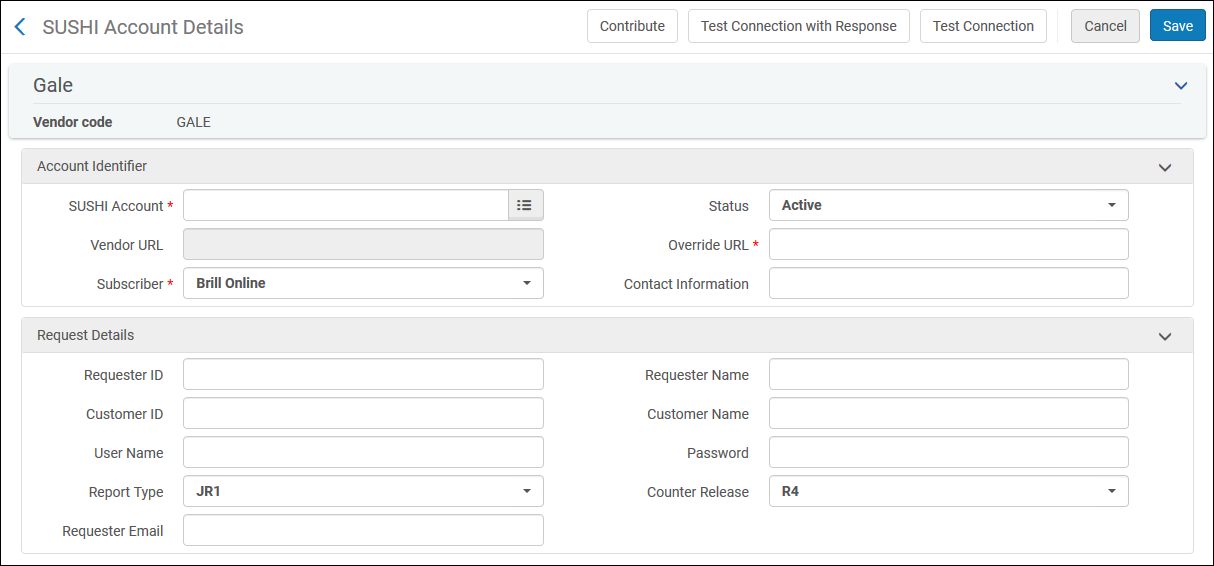 Pagina dei dettagli dell'account SUSHI - Release 4
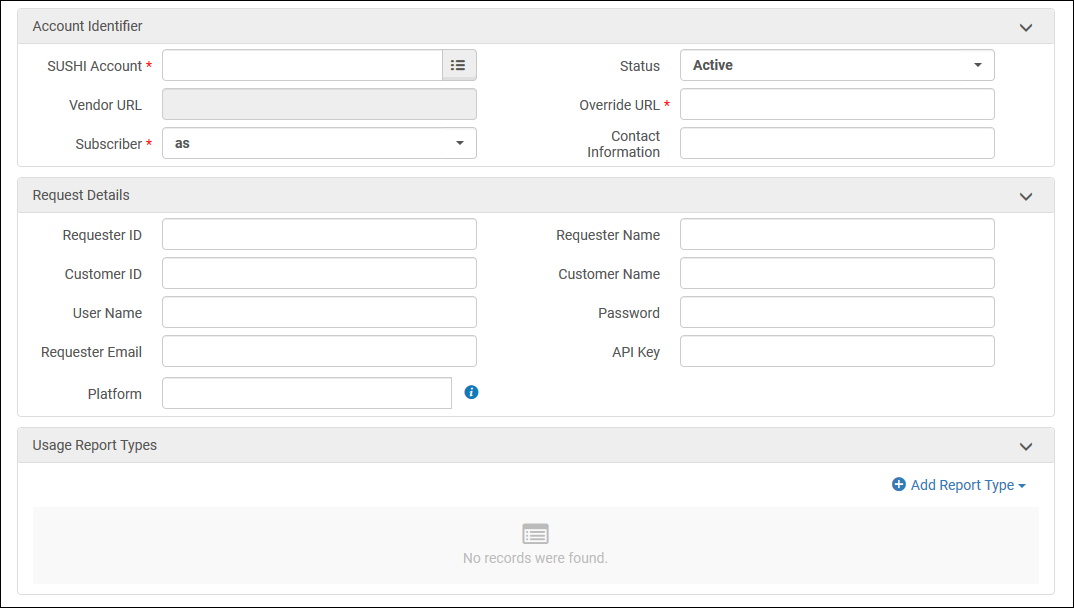 Pagina dei dettagli dell'account SUSHI - Release 5
- Inserisci il nome del fornitore nel SUSHI Account. Se hai selezionato la release 5, nell'elenco a discesa appaiono solo i Fornitori della release 5.
After you enter three letters in this field, a drop-down list of SUSHI-certified vendors appears (this list is predefined by Ex Libris; see the SUSHI Vendors List). If you select any of the vendors from this list,Vendor URL is prefilled with the correct URL for the vendor (other information may also be prefilled). Tuttavia, non è necessario selezionare un fornitore certificato predefinito; puoi inserire qualsiasi valore tu voglia.
I nomi dei fornitori non possono contenere una '/' (barra).
È disponibile un'opzione di Lista rapida per Ricerca i Fornitori.
Watch the Add SUSHI Account to Vendor via Search video (1:34 min). - When the status is Active, this account is harvested in the scheduled SUSHI harvesting job.
- Se non ha selezionato un Fornitore dalla Lista, inserisca l'URL in URL Fornitore e selezioni un abbonato in Abbonato. Se necessario, inserisca un URL in Sovrascrivi URL. È necessario compilare l'URL di override o l'URL del fornitore. Se l'URL del Fornitore per un account SUSHI cambia nell'Elenco dei Fornitori certificati SUSHI, l'URL del Fornitore viene aggiornato. L'URL di override non viene modificato dall'aggiornamento. Quando entrambi i campi "Fornitore URL" e "Override URL" sono compilati, Alma tenta innanzitutto di connettersi tramite "Override URL".
- Inserisci le informazioni di contatto in Informazioni di contatto. Di solito, si tratta di un URL o di un account email del fornitore.
- Immettere le credenziali richieste nell'area Dettagli della richiesta. Alcune informazioni potrebbero essere già precompilate; il tuo fornitore ti fornirà le informazioni necessarie per quest'area. Il fornitore deve fornire le informazioni e le credenziali per il campo API Key. For information on special cases, see the SUSHI Vendors List. Per evitare fascicoli di connessione, questa sezione dovrebbe includere solo le informazioni richieste dal Fornitore.
- For Release 4 accounts, select the Report Type. For Release 5/5.1 accounts, select Add Report Type for each of the report types needed on this account. The report level options are as follows:
- Default — Take the values set in COUNTER R5 Additional Attributes for SUSHI Harvesting
- Esplicito sì — Invia questo attributo, indipendentemente dalle impostazioni presenti in COUNTER R5 Attributi aggiuntivi per la raccolta di SUSHI.
- Esplicito no — Non inviare questo attributo, indipendentemente dalle impostazioni presenti in COUNTER R5 Attributi aggiuntivi per la raccolta di SUSHI.
For COUNTER R5 and R5.1 reports, you can also select additional attributes to request in SUSHI harvesting.(New for February 2026) The default for these attributes can be set up in the COUNTER R5 Additional Attributes for SUSHI Harvesting page (Configuration > Acquisitions > General > COUNTER R5 Additional Attributes for SUSHI Harvesting). For more information, see Configuring COUNTER R5 Additional Attributes for SUSHI Harvesting. - To test the connection, select Test Connection. Per gli account Release 4, se si verifica un errore, nella parte superiore della pagina viene visualizzato un messaggio di errore. Select Test Connection with Response to view a Zip file containing both the SUSHI request and response packages (in XML) sent to/from the vendor. Questo pacchetto può aiutarvi a eseguire il debug della connessione. Per gli account Release 5, viene visualizzato un file JSON con lo stato della connessione e, se applicabile, eventuali errori. Dovrebbe anche selezionare Verifica connessione con Risposta per ogni tipo di report dal rispettivo menu di riga Azione per rilevare eventuali ulteriori possibili errori.
- Select Contribute to contribute a SUSHI account to the Community Zone.
- Quando hai finito, seleziona Salva. L'account è stato salvato e appare nella tab Dati di utilizzo.
You can delete the account by selecting Actions > Delete in the account row on the Usage Data tab. L'eliminazione di un account non eliminerà alcun dato storico di utilizzo associato a quel Fornitore. Sarà ancora disponibile in Analytics.
On the Search Vendors page (Acquisitions > Acquisitions Infrastructure > Vendors), you can filter the table to display only SUSHI-enabled vendors by selecting SUSHI Vendor in the Vendor Type filter. Si noti che un Fornitore può essere abilitato a SUSHI anche se non dispone di un account SUSHI.
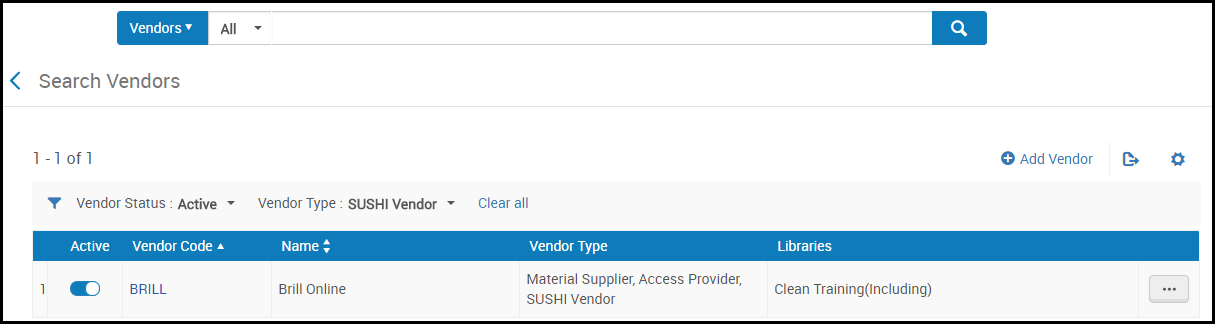
Gestione della raccolta SUSHI
- Amministratore Acquisizioni
- Gestore Fornitori
- Amministratore di Sistema Generale
Questa sezione descrive la gestione della raccolta del sushi. For manual uploading and deletion of reports see Manually Uploading and Deleting COUNTER Data. By default, the SUSHI harvesting job harvests all COUNTER data from all active SUSHI accounts, and the job runs weekly, sometime between Friday evening and Saturday morning, depending on your time zone. Prima del caricamento, Alma verifica se nel database sono presenti dati sovrapposti, in base a una combinazione univoca di codice proprietario (costruito dall’ID cliente e dall’ID istituzione), abbonato, piattaforma, editore, tipo di misura, data e tipo di dati (solo in R5.1). Quando il processo riceve una risposta che indica che il report sarà disponibile in un secondo momento, Alma ritenta automaticamente di raccogliere il report dopo un intervallo di tempo casuale. Se l'errore persiste, vengono effettuati diversi tentativi di questo tipo, aumentando ogni volta l'intervallo di ripetizione, fino a raggiungere il numero massimo di tentativi.
Durante il processo automatico SUSHI, vengono raccolti gli ultimi 12 mesi. Se desideri raccogliere file meno recenti, devi contattare il tuo Fornitore per fare una richiesta che ti vengano inviati file che puoi raccogliere manualmente su Alma.
Puoi scegliere di eseguire il processo mensilmente, anziché settimanalmente, modificando la sua pianifica. If you choose to run it monthly, you can choose the week of the month on which it should run (by selecting the day of the month - 5th, 12th, 19th, or 26th).
Known Issue!For COUNTER 5, if one specific month returns an error when harvesting data, that same error will be shown for all months of that same report, even if the other months harvested successfully and have usage.
Le azioni che può eseguire dipendono dal Suo Ruolo.
- As an Acquisitions Administrator, you can activate, deactivate, and schedule the automatic process, and you can run the job manually.
- In qualità di Fornitore Manager, può eseguire manualmente il lavoro per un singolo Account del fornitore e visualizzare uno storico della frequenza con cui è stato eseguito.
- In qualità di Amministratore di Sistema generale, puoi Attiva, disattivare, pianifica o monitorare il processo, vista lo storico, il report e gli Evento di un processo e configurare le notifiche email per il processo nella pagina Monitora processi. For more information, see Viewing Scheduled Jobs.Viewing Running Jobs,Viewing Completed Jobs.
- I report PR1 devono avere i seguenti dati nelle celle 1B e 1C:
- Cell 1B -Total Searches, Result Clicks and Record Views by Month and Platform
- Cella 1C - vuota
- Cell 1B -Total Searches
- Cell 1C -Result Clicks and Record Views by Month and Platform
- I report PR1 devono avere i seguenti dati nelle celle 1B e 1C:
- Navigate to the Acquisitions Jobs Configuration Page (Configuration Menu > Acquisitions > General > Acquisition Jobs Configuration).
- Eseguire una delle seguenti azioni nell'area SUSHI Harvesting Job:
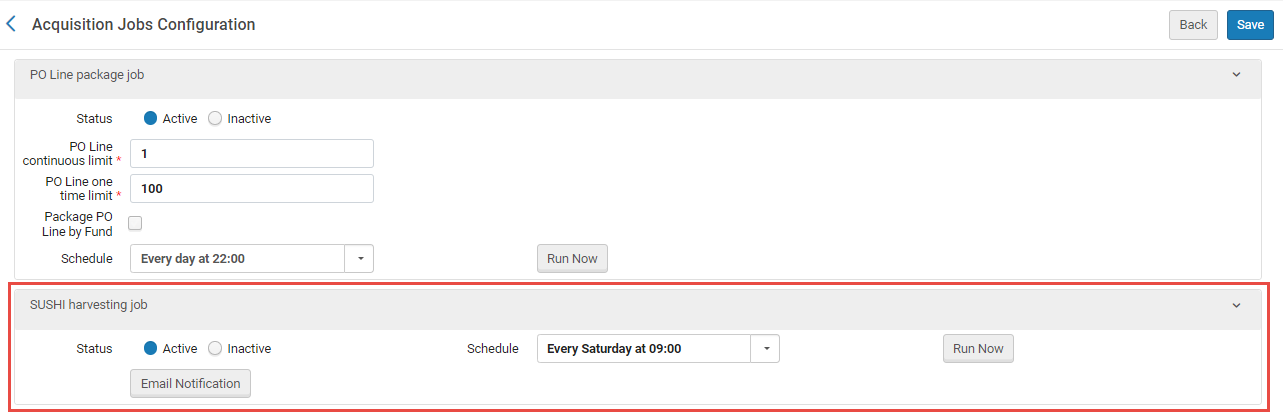
-
To deactivate the SUSHI harvesting job, select Inactive or, under Schedule, select Not scheduled.
-
Per attivare il lavoro di raccolta SUSHI, selezioni Attivo e poi, sotto pianifica, selezioni un'opzione di pianificazione (sono disponibili opzioni per esecuzioni settimanali o mensili).
-
Per eseguire immediatamente il processo, selezionare Esegui ora.
- Navigate to Acquisitions > Acquisitions Infrastructure > Vendors.
- Seleziona Modifica nella Lista delle azioni di riga per il Fornitore.
- Seleziona la scheda Dati in uso.
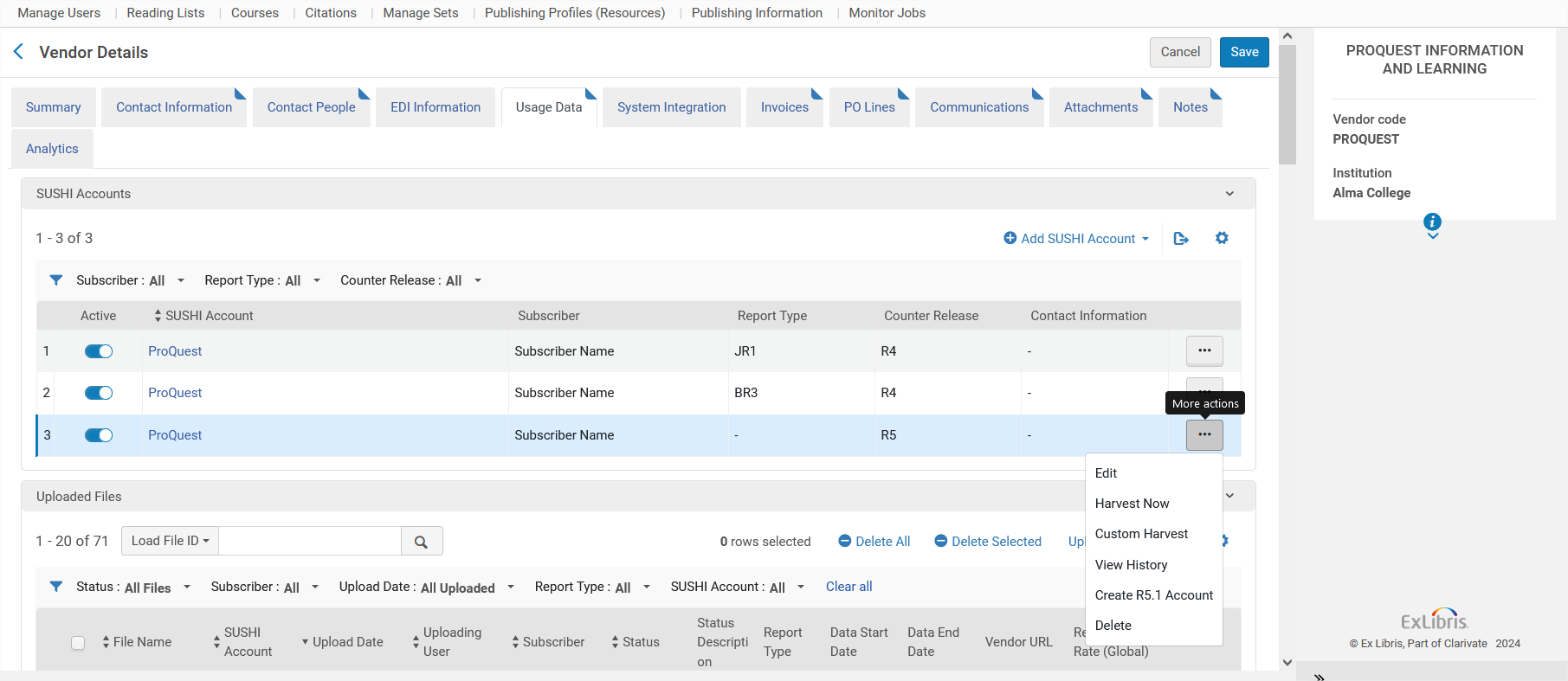 Dettagli fornitoreL'ordinamento default degli account SUSHI è per ID decrescente.
- Esegui una delle seguenti azioni su un account:
-
Modifica - Modifica l'account.
-
Raccogli ora - Per eseguire immediatamente il lavoro, selezioni questa opzione e poi Conferma. Questo raccoglie l'utilizzo degli ultimi 12 mesi. For Release 5 accounts, you can also edit the SUSHI account and harvest each report type separately.
-
Raccolta personalizzata - Definisci un intervallo di date specifico. You can also add multiple date ranges to harvest (see Custom SUSHI Harvest).
-
View History- View a history of these account-specific job runs.
-
Create R5.1 Account- Create an R5.1 account that copies the R5 account information, except for the name and harvest URL (see Moving SUSHI Account Information from R5 to R5.1).
-
Delete - Delete an account.
You can also upload usage reports to the Uploaded Files section. To manage reports received from the vendor, select View,Download, or Delete from the row actions list.
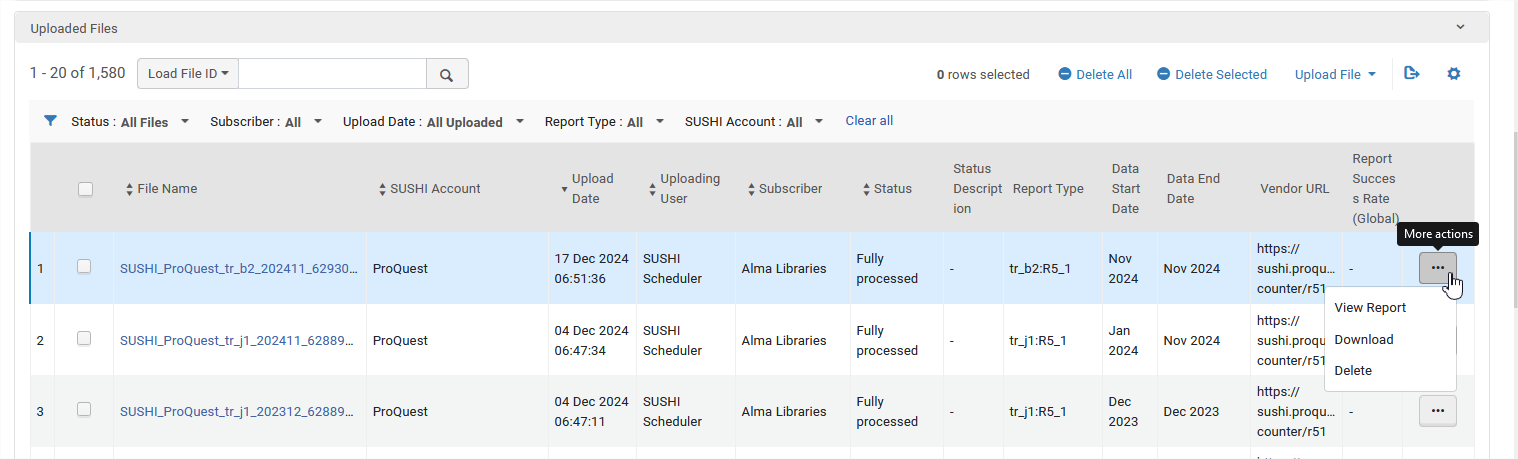
È possibile scaricare il file anche se è stato eliminato (nella tab Dati di utilizzo della pagina Dettagli del Fornitore o nella tab File caricati della pagina Caricatore dei dati di utilizzo). For more information, see Manually Uploading and Deleting COUNTER Data.
Moving SUSHI Account Information from R5 to R5.1 - Workflow
Di seguito è riportato il flusso di lavoro consigliato per la transizione alla versione R5.1:
Se l'utilizzo per lo stesso periodo viene raccolto sia dagli account R5 che da quelli R5.1, potrebbero essere visualizzati duplicati e sovrascritture.
-
When you hear about a vendor that starts to support R5.1, use the Create R5.1 Account action to create a new SUSHI account for this publisher (see Manage SUSHI Harvesting as Vendor Manager). This copies the fields of the R5 account into a newly created R5.1 account, except for name (SUSHI Account), Vendor URL and Override URL. If you do not have an R5 account for this vendor, select Add SUSHI Account to create an R5.1 account.
-
Once the account is created, choose an existing certified SUSHI vendor from the CZ list or fill in the vendor name (SUSHI Account field). Se il Fornitore non è stato selezionato dalla CZ, aggiungere un URL di sovrascrittura. Dopo aver confermato che la connessione funziona per l'URL di raccolta, La preghiamo di contribuire per il bene dell'intera comunità Alma – veda il passaggio 7 di seguito.
-
Modify the fields as needed, for example, if the customer/requester credentials differ in R5.1.
-
Test the new vendor using the Test Connection action for the account and Test Connection with Response for each report type (see Adding a SUSHI Account).
-
Una volta confermata la connessione, sei pronto per raccogliere i dati di utilizzo con questo account. Attivalo e assicurati di disattivare l'account R5 del fornitore per evitare duplicazioni.
Il nuovo account R5.1 creato inizierà la raccolta a partire dall'ultima raccolta R5 (utilizzando il processo pianificato o l'azione Raccogli ora), per evitare la duplicazione dei dati.
-
After confirming that the harvest from R5.1 is successful, disable the former R5 account (see Managing SUSHI Accounts).
-
We encourage you to contribute your SUSHI account to the list of certified SUSHI vendors in the Community Zone by using the Contribute action when editing a SUSHI account (see Contribute).
Raccolta SUSHI personalizzata
The Custom Harvest option enables users to define a specific time frame while manually harvesting SUSHI data. Questo è disponibile solo per gli account SUSHI Release 5. La funzione esistente "Raccogli ora" rimane e raccoglie l'utilizzo degli ultimi 12 mesi, mentre la nuova funzione "Raccolta personalizzata" presenta agli utenti una finestra pop-up che consente loro di definire l'intervallo di tempo esatto per il periodo di raccolta. L'operazione "Custom Harvest" può essere eseguita sull'intero account SUSHI o su un report specifico all'interno dell'account. Gli utenti possono definire più finestre temporali di raccolta.
Se gli intervalli di date selezionati contengono mesi precedentemente caricati su Alma, questi verranno sovrascritti.
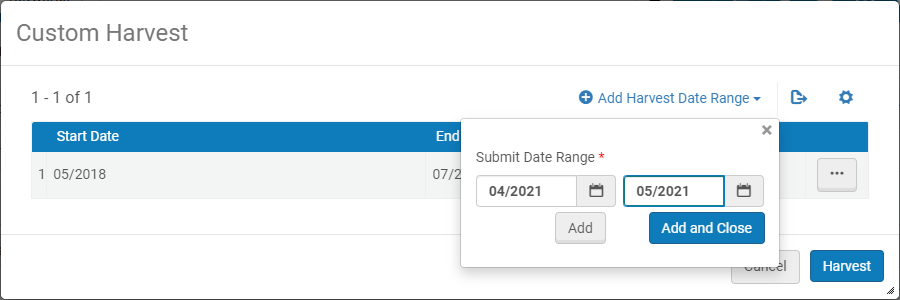
Watch the Harvest SUSHI Data from a Specific Time Frame video (1:18 minutes).
Viewing Usage Data
- Operatore dati utilizzo
The Monthly Usage Data tab presents the user with the status of all SUSHI harvesting from the various platforms:successful / completed with errors / failed, in order for the customer to quickly understand the status of the month's harvest.
Per visualizzare i dati di utilizzo:
- Nella tab File caricati, selezioni il report desiderato e fai clic su Scarica.
For more information, see Usage Data.
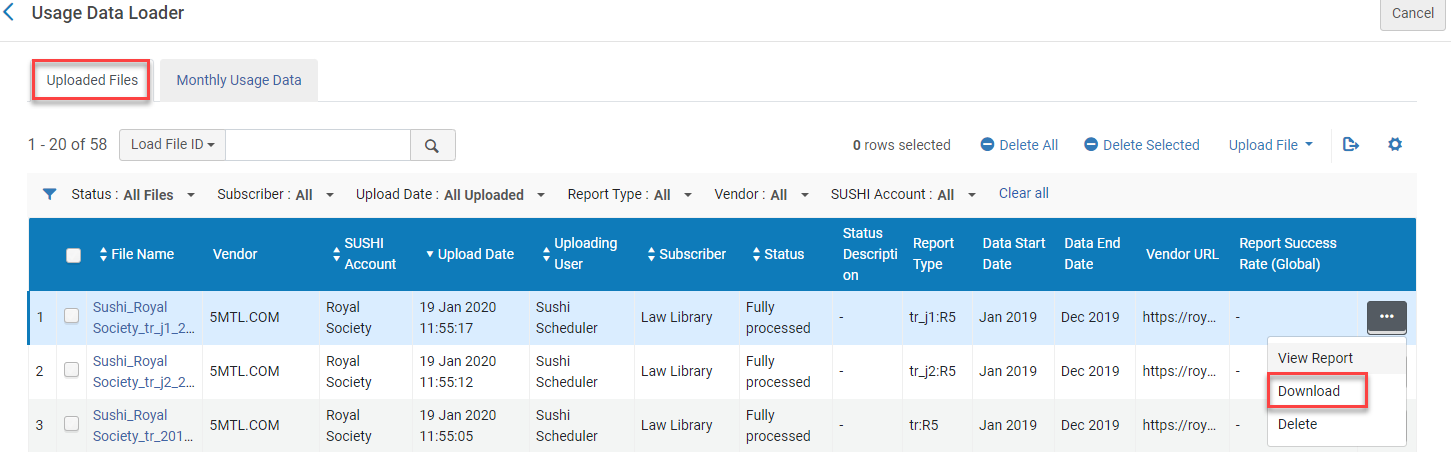
You can view COUNTER usage data by subscriber, platform (vendor interface), report type and measurement, and month on the Monthly Usage Data tab of the Usage Data Loader page (Acquisitions > Import > Load Usage Data; select the Monthly Usage Data tab). Per qualsiasi informazione mancante, contattare il proprio Fornitore. A Vendor Manager can upload data and manage uploads for a single vendor at a time on the Usage Data tab of the Vendor Details page (Acquisitions > Acquisitions Infrastructure > Vendors, select Edit in the row actions list for the vendor and select the Usage Data tab).
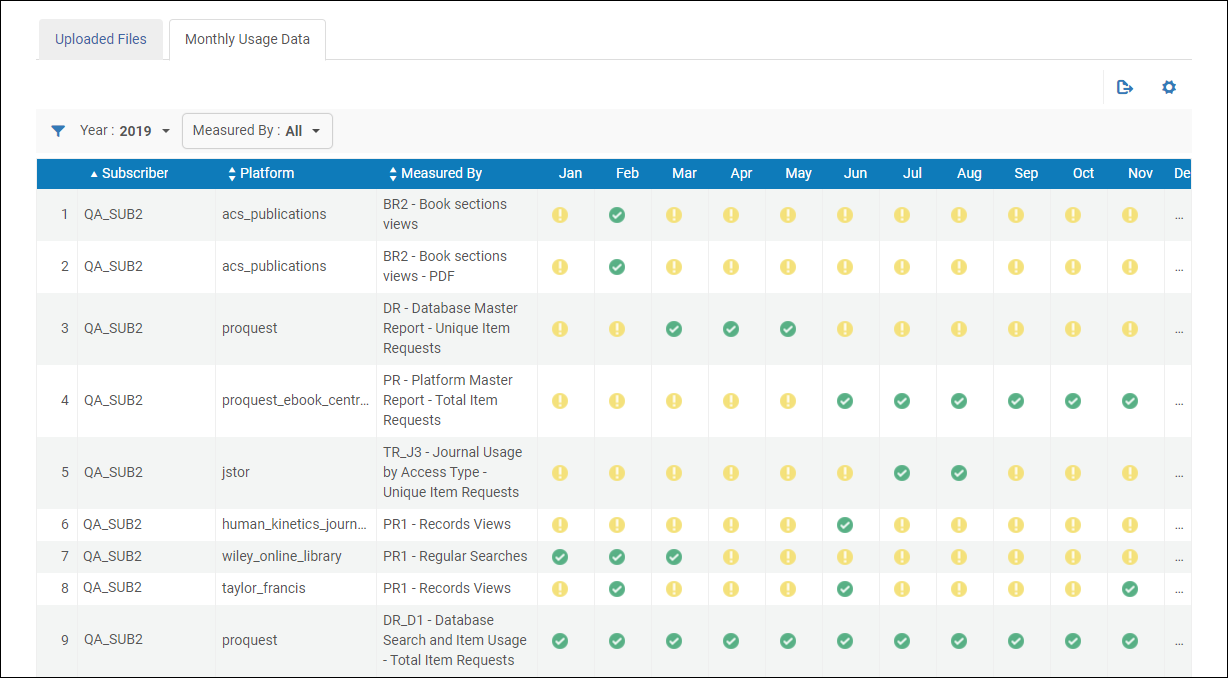
Selezioni un anno o un tipo di report e una misurazione utilizzando il filtro a discesa Lista (Anno o Misurato da, rispettivamente). Nel filtro Anno vengono visualizzati tutti gli anni per i quali sono disponibili almeno alcuni dati COUNTER.
Le colonne in questa pagina includono:
- Abbonato
- Piattaforma
- Measured By- Report type and measurement. Se non si seleziona alcun elemento nel filtro Misurato da, vengono visualizzati tutti i tipi di report e le misurazioni.
- Jan..Dec- Only the months of the year selected in the Year filter appear. The green icon (
 ) indicates that the usage report file was successfully uploaded. The yellow icon (
 ) indicates that the connection to the vendor was successful, but the vendor did not send any data. While the red icon (
 ) indicates that the the vendor connection attempt was unsuccessful.
Manually Uploading and Deleting COUNTER Data
- Operatore dati utilizzo
Formati richiesti
Un fornitore può inviarti i dati COUNTER da caricare manualmente su Alma. The data that you upload must be in one of the following formats:xlsx,xls,csv,txt, or tsv. For Release 4 accounts, you can also manually upload data in xml format (see COUNTER Report Types). For release 5, the manual data upload returns reports in JSON format. I formati JSON possono essere utilizzati anche per caricare report in Alma.
Dove accedere alla funzione di caricamento
A Usage Data Operator can upload data for any vendor and manage all uploads on the Uploaded Files tab of the Usage Data Loader page (Acquisitions > Import > Load Usage Data).
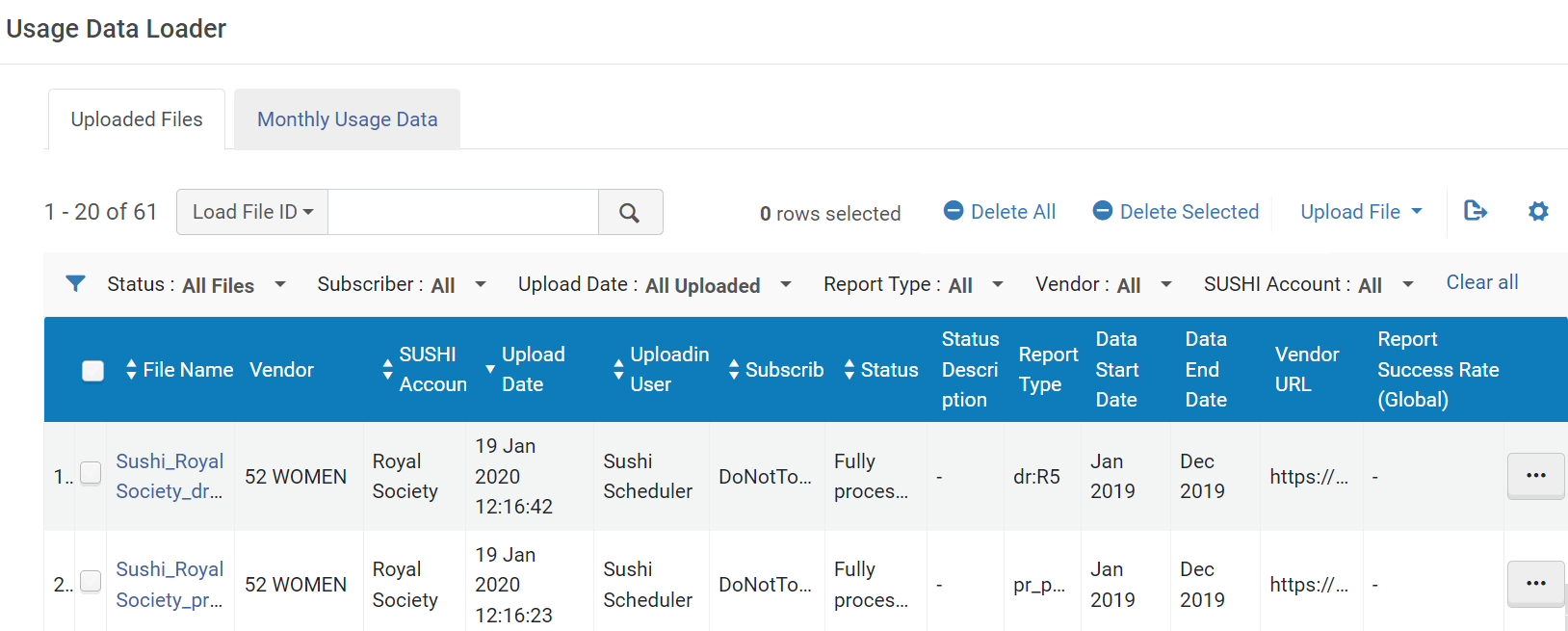
A Vendor Manager can upload data and manage uploads for a single vendor at a time on the Usage Data tab of the Vendor Details page (Acquisitions > Acquisitions Infrastructure > Vendors, select Edit in the row actions list for the vendor and select the Usage Data tab).
Controlli eseguiti da Alma prima del caricamento
Prima di caricare, Alma controlla se nel database esistono dati sovrapposti, in base a una combinazione univoca di codice proprietario, abbonato, piattaforma, editore, tipo di misura e data (il codice proprietario in Alma è composto dall'ID cliente e dall'ID istituzione). If data is considered duplicate, the following notification message is displayed:Continue with the upload will delete the old data - Are you sure you want to continue? Se continui, i dati vecchi verranno sovrascritti dai nuovi dati. Nel caso di un raccolto SUSHI (dove i dati non vengono caricati manualmente e quindi non appare alcun messaggio all'utente staff), i dati duplicati vengono sovrascritti automaticamente.
Ricaricamento file
È possibile ricaricare il file se non è stato eseguito correttamente (Ricarica). L'azione è visibile solo per i file SUSHI non validi e parzialmente caricati.
Watch the Reload Usage Data Files That Failed to Load video (1:10 min).
Manually Uploading COUNTER Data
Data can be uploaded to Alma automatically via the harvesting process (see Managing SUSHI Harvesting), or manually as described below.
- Nella tab File caricati della pagina Caricamento dati di utilizzo (come operatore dati di utilizzo) o nella tab Dati di utilizzo della pagina Dettagli fornitore (come gestore fornitore), selezioni Carica file e inserisca quanto segue.
- Vendor(Usage Data Loader page, only) - The vendor associated with the uploaded data. Nota che il fornitore non deve essere un fornitore SUSHI.
- Subscriber- Select the subscriber.
- Upload File- Browse for the file to upload. Il file deve Lista i dati del COUNTER a partire dalla decima riga di Excel.
- Consenti sovrapposizione dati - Quando selezionato, i dati esistenti nel sistema verranno sovrascritti con quelli del file caricato. When not checked, if there is data duplication, the entire file will be ignored i.e., it will not be uploaded.
- Selezioni Carica file. Il file è stato caricato e i dati sono stati importati in Alma. Nella tabella vengono visualizzate le informazioni sul file, incluso il suo stato.
Eliminazione manuale dei dati COUNTER
Un operatore dei dati di utilizzo può anche eliminare i dati in base al loro ID file nella pagina Elimina Dati in Uso. Questo è utile quando i dati di utilizzo sono stati migrati in Alma e appaiono (con il loro ID file) in Analytics. È inoltre possibile eliminare in blocco i dati COUNTER.
- On the Delete Usage Data page (Acquisitions > Import > Delete Usage Data), enter the file ID, select Delete File and select Confirm in the confirmation dialog box.
 Pagina Elimina dati di utilizzo
- Viene eseguito un job di eliminazione dei dati di utilizzo. See Viewing Completed Jobs for information on monitoring the job and viewing the report.
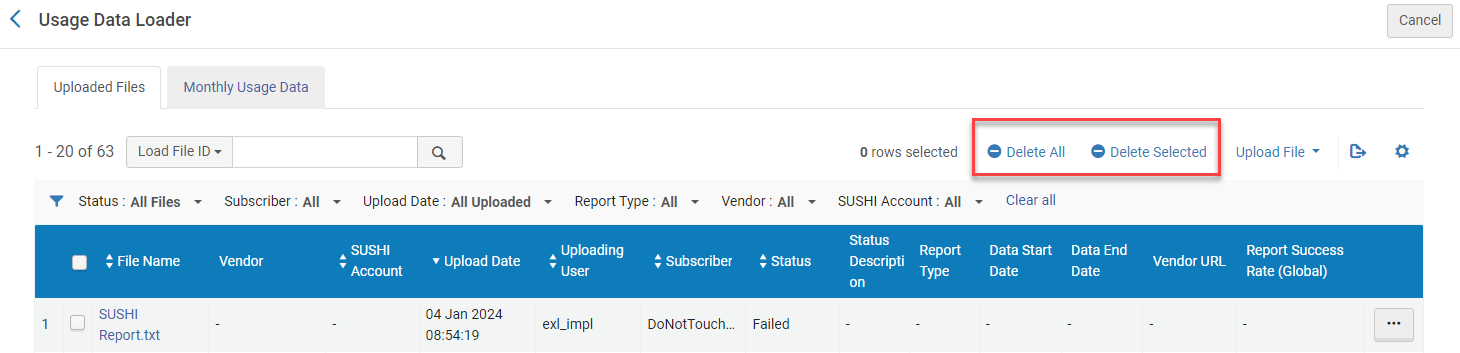
- In the Usage Data page (see Where to Access the Upload Feature), select the reports to delete and then Delete Selected. Note that if you have more than one page of reports, you can select multiple reports across the pages.
- Per eliminare tutte le righe, seleziona Elimina tutto.
Se i report visualizzati sono filtrati, Alma eliminerà solo i report filtrati.
This functionality is only available to the Usage Data Operator role.
Page tags: article:topicSUSHIproduct:almacontent:Documentationcounterlang:englishCOUNTER report typecounter reportCOUNTER subscriberconfigure COUNTER subscriberSUSHI accountmanage SUSHI accountadd SUSHI accountSUSHI vendorSUSHI harvestSUSHI harvesting jobCOUNTER dataupload COUNTER dataSubscribersSUSHI Harvest HistoryUsage Data LoaderMissing Data
