
Managing User Roles
Gestisca Utente Ruolo e Banco di circolazione operatore.
This page describes how to manage user roles including adding and removing roles individually or through profiles, managing circulation desk operators, role privileges, etc. For information on configuring user roles and registration, see Roles and Registration Configuration. For working with users see Managing Users.
- Gestore utenti
- Amministratore Utenti
See also Configuring Role Profiles.
For information on viewing user roles and assigning user roles to a user, watch Managing User Roles(5 mins). For an overview of Alma Administration, see Introduction to Alma Administration.
For convenience, circulation desk operators can be deleted, exported, or imported by running batch jobs (see Running Manual Jobs on Defined Sets).
For a list of roles that can be managed at the library level, see Roles Managed at the Library Level, below.
Adding Roles to Users
Si aggiunge un Ruolo a un Utente tramite:
- Configuring role assignment rules that add roles automatically to a newly created user (see Adding Users and Configuring Role Assignment Rules) based on their job category, user group, or some other criteria.
- Selezionare un profilo di ruolo, come descritto di seguito.
- Selezionare i ruoli individualmente, come descritto di seguito.
- Running the Update/Notify Users job to add roles to users in bulk; see Update/Notify Users.
When a user's role assignments have been edited, the user is required to log out and log in again for the changes to take effect.
For information about roles and the SIS load, see https://developers.exlibrisgroup.com/alma/apis/xsd/rest_user.xsd#user_roles. Note that roles are NOT part of the SIS load.
Adding Roles Individually
Puoi aggiungere ruoli a un utente selezionando ciascun ruolo manualmente.
To add roles to a user by selecting them individually:
- Navigate to the User Roles area on the General Information tab of the User Details page (Admin > User Management > Manage Users).>
- Seleziona Modifica nella Lista delle azioni di riga.
- Selezionare Aggiungi Ruolo. The Add New Roles page appears.
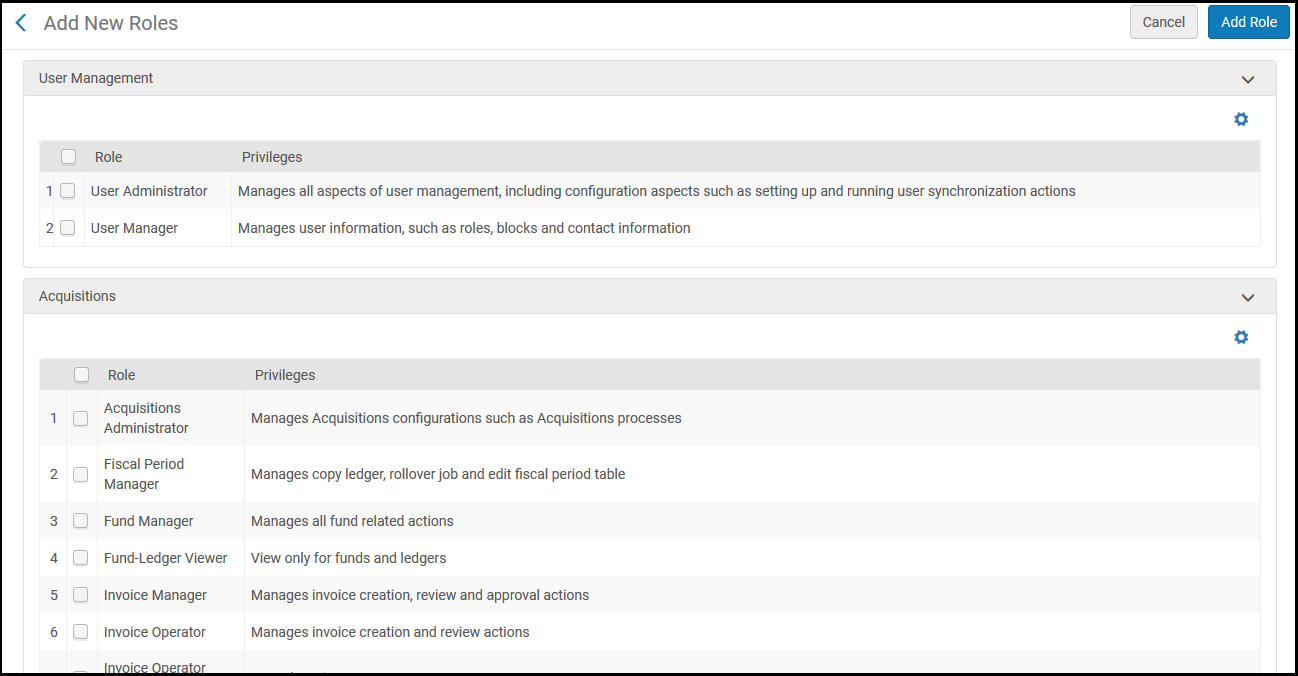
- Selezionare il Ruolo che si desidera assegnare all'Utente e selezionare Aggiungi Ruolo. For descriptions of the roles that can be configured for users, see User Roles – Descriptions and Accessible Components. Se seleziona un singolo Ruolo, viene visualizzata la pagina dei dettagli dell'Utente Ruolo. See Editing Roles Assigned to Users. Se avete selezionato più Ruoli, i Ruoli vengono aggiunti all'Utente.
Adding Roles from Profiles
È possibile aggiungere più Ruoli a un Utente selezionandoli da un profilo.
To add roles to a user by selecting them from a profile:
- Navigate to the User Roles area on the General Information tab of the User Details page (Admin > User Management > Manage Users).
- Seleziona Modifica nella Lista delle azioni di riga.
- Selezionare Aggiungi Ruolo. Viene visualizzata la pagina Aggiungi nuovo ruolo.
- Seleziona Aggiungi da template ruoli. The Profiles List page appears with the defined role profiles (pre-defined by a system administrator; see Configuring Role Profiles).
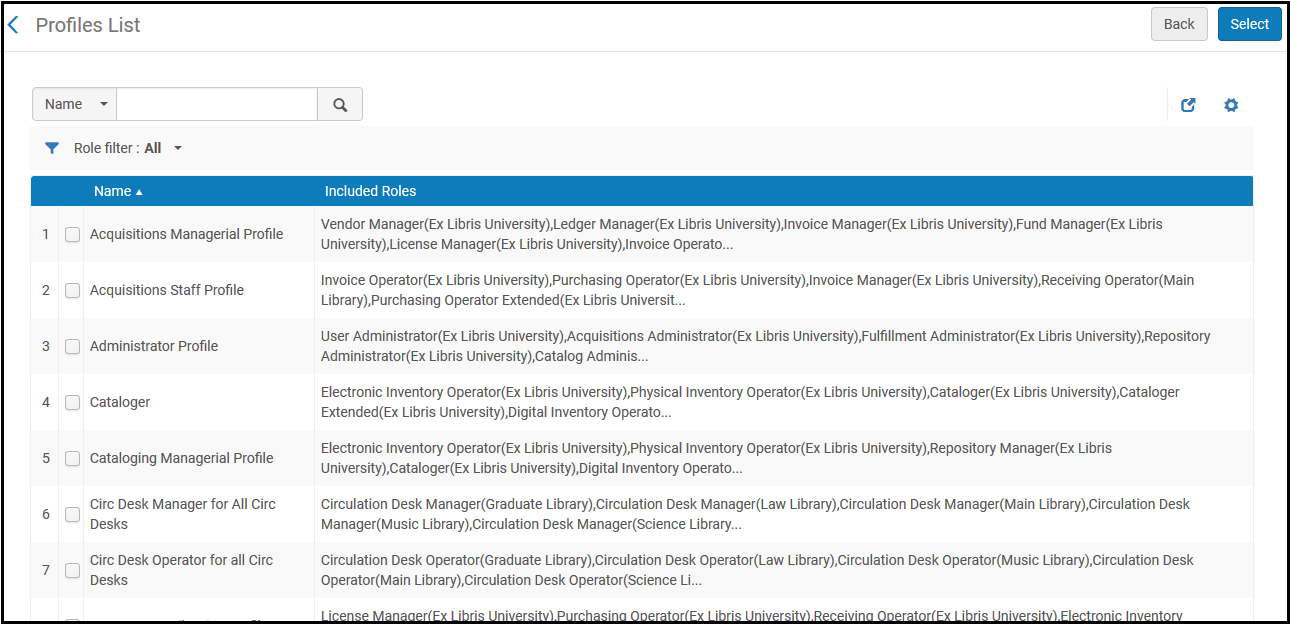
In some cases the User Manager may be restricted from adding, removing, or editing roles (see User Manager). In this case the restricted (and non restricted) roles are displayed in the Profiles List.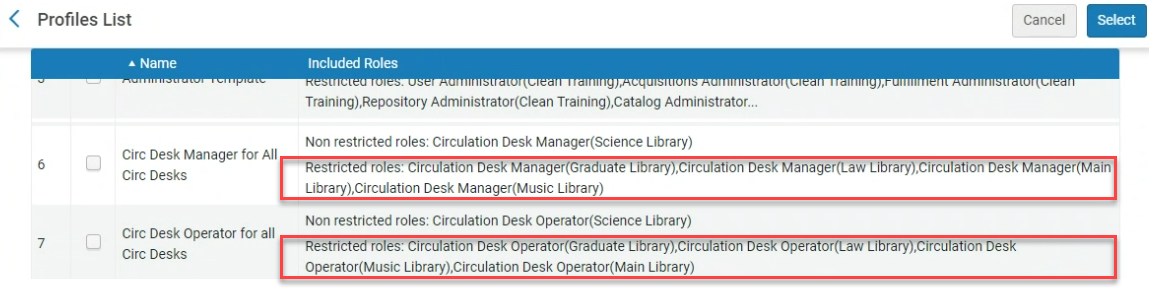
- Select the required role profiles and then Select. Tutti i Ruoli associati al profilo selezionato sono aggiunti all'Utente. I profili di ruolo vengono utilizzati per assegnare ruoli agli utenti, ma non sono essi stessi collegati agli utenti.
- Una nota viene automaticamente aggiunta alla tab Nota per informare l'Utente che uno o più Ruoli sono stati aggiunti da uno o più profili. This helps you to find the users to which the role profile was applied. The note is also added automatically when profiles are added from Automatic Role Assignment Rules ( see Roles and Registration Configuration) and when adding users via the API or SIS systems.
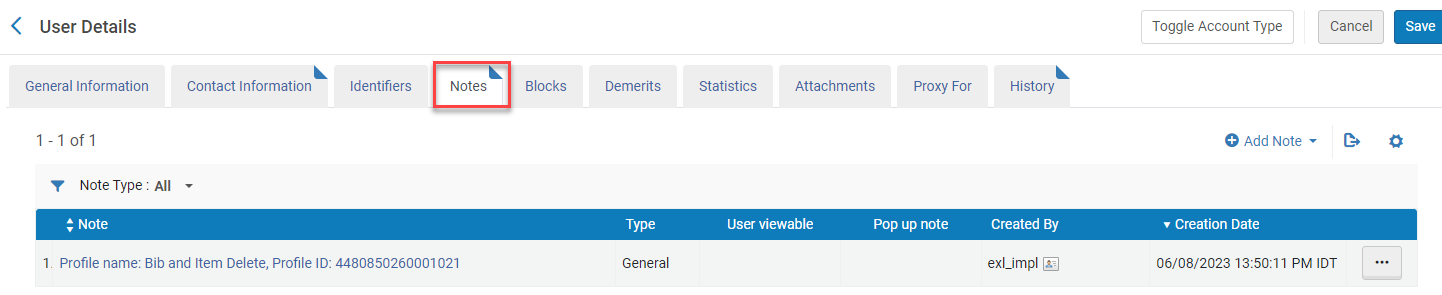
Può trovare tutti gli Utenti associati a questo profilo effettuando una ricerca tramite il nome o l'ID del profilo.
The automatic adding of a note can be deactivated by using the User Management menu (Configuration > User Management > General > Other Settings) to set the show_profile_in_user_notes parameter to false.
- Seleziona Salva. Roles that require additional configuration (such as selecting a scope) are inactive until you edit them; see Editing Roles Assigned to Users.
In alcuni casi, l'Utente Ruolo può essere assegnato immediatamente una volta selezionato, senza dover premere Salva.
Filtering Roles
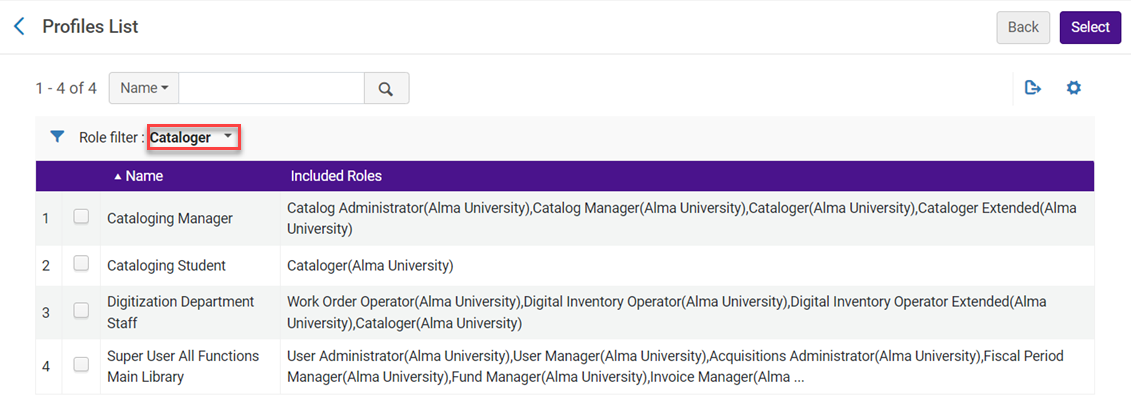
Profile lists can be filtered to display a select role. When a specific role is selected from the Role filter dropdown list (User Management > Roles and Registration > Profiles) only those roles are displayed in the Profiles List.
Editing Roles Assigned to Users
È possibile attivare o disattivare il ruolo di un utente e modificarne l'ambito. When multiple roles are added all at once to a user (see Adding Roles to Users), roles that require additional configuration (such as selecting a scope) remain inactive until they are edited.
To edit a role assigned to a user:
- In the User Roles area on the User Details page (Admin > User Management > Manage Users; select Edit in the row actions list), select the role or select Edit in the row actions list. The User Roles Details page appears.
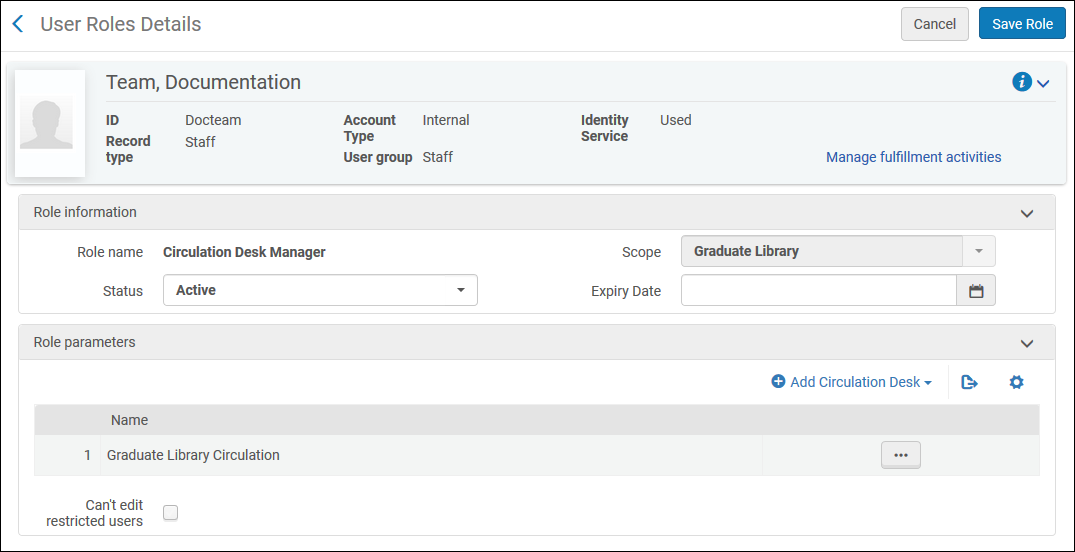
- Modifichi le informazioni richieste.
Campi con informazioni sul ruolo
Campo Descrizione Nome ruolo Il nome del ruolo. Ambito Questo campo è obbligatorio, anche se appare senza un asterisco rosso. - Per i ruoli che si applicano sempre all'intera istituzione, l'ambito è impostato sull'istituzione e non può essere modificato.
- Per i Ruoli impostati a livello di biblioteca/Campus, selezionare il Campus/la biblioteca (o l'istituzione, se disponibile) a cui si applica il Ruolo.
After selecting the scope, some roles require additional information in the Role Parameters section, such as a service unit or circulation desk. Select the required values for these parameters, as described in User Roles – Descriptions and Accessible Components.
Per aggiungere più biblioteche/Campus, aggiunga il Ruolo all'Utente più volte, selezionando ogni volta una biblioteca/Campus diversa.
Se si riduce l'ambito di un Utente da livello di istituzione a livello di biblioteca, o si rimuove un ambito a livello di biblioteca da un Utente, l'Utente non può più gestire le Entità che gli sono state assegnate ma che ora non rientrano nell'ambito.
Stato Selezionare se il Ruolo è attivo o inattivo. The role is considered inactive after the role expiry date even if its status is still ‘Active'. For a role to be considered active it must have both an ‘Active' status and no expiry date that is in the past.
Data di Scadenza La data dopo la quale il ruolo diventa inattivo. The role is considered inactive after the role expiry date even if its status is still ‘Active'. For a role to be considered active it must have both an ‘Active' status and no expiry date that is in the past.
Impossibile editare utenti con restrizioni
Questa impostazione è applicabile per il seguente ruolo:
- Amministratore di Sistema Generale
- Amministratore Utenti
- Gestore utenti
- Responsabile Banco Circolazione
- Operatore banco circolazione
- Operatore banco circolazione - Limitato
- Gestore dell’archivio
User accounts can be defined as 'restricted for editing' in the Users Restricted for Editing table (Configuration Menu > User Management > Roles and Registration > Users Restricted for Editing). See Restricting Users for Editing.
If all of this user's roles have Can't edit restricted users selected, the user has no edit/delete access for restricted users. This user will still be able to view the user records, but not to make changes (such as editing contact info, etc.). If this user is assigned several of the above roles, and some roles have "Can't edit restricted users" selected and other roles do not, the user can still make changes.
- Seleziona Salva ruolo. Il Ruolo è stato salvato.
- Seleziona Salva. I dettagli dell'Utente sono stati salvati.
In alcuni casi, l'Utente Ruolo può essere assegnato immediatamente una volta selezionato, senza dover premere Salva.
If the scope is properly set for a role, you can activate or deactivate a role by selecting the slider in the User Roles area on the User Details page.
Removing Roles from Users
È possibile rimuovere i ruoli assegnati a un utente.
To remove roles from users:
- In the User Roles area on the User Details page (Admin > User Management > Manage Users; select Edit in the row actions list) , select the role or select Delete in the row actions list or select the roles and select Remove Selected. Viene visualizzata una finestra di dialogo di conferma.
- Selezionare Conferma nella finestra di dialogo di conferma. I ruoli sono stati rimossi.
- Seleziona Salva. I dettagli dell'Utente sono stati salvati.
In some instances, user roles may be removed immediately when selected without the need to press Save.
User Roles – Descriptions and Accessible Components
La tabella seguente descrive i ruoli configurabili per gli utenti e i componenti di Alma accessibili da ciascun ruolo utente. All users can search (see Searching in Alma), view certain widgets (see Managing Widgets), and potentially view analytics information in a link or widget (see Working with Analytics Objects).
Per eseguire i lavori indicati di seguito è necessario l'ambito dell'istituzione. For the list of roles managed at the library level, see Roles Managed at the Library Level.
I Ruoli utente (in realtà, i privilegi interni associati ai Ruoli) determinano non solo le pagine a cui un Utente può accedere, ma spesso i campi, le opzioni, i processi o le azioni che l'Utente può eseguire su queste pagine. Purtroppo, non è possibile presentare qui una Lista esaustiva e precisa di tutte le opzioni e azioni disponibile su ogni pagina di Alma per ciascun Ruolo. See Role Privileges below for detailed information on privileges required to access each page and, in some cases, perform a specific action on the page. Additional information is provided in the Roles Report and Privileges Report. For more details on jobs and the roles that are required to be able to run them, see Manual Jobs and Their Relevant Parameters.
| Modulo | Ruolo | Componenti accessibili | Descrizione | Ambito | Parametri del ruolo |
|---|---|---|---|---|---|
|
Gestione utente |
Amministratore Utenti |
ADMIN:
Acquisizioni:
|
Gestisce tutti gli aspetti della gestione utente, compresi gli aspetti di configurazione come l'impostazione e l'esecuzione delle azioni di sincronizzazione utente. Può gestire il tipo di record dell'utente. Seleziona Sola lettura per Abilita l'Utente a vista ma non modificare le configurazioni di Gestione utenti. L'Utente Amministratore può cambiare la password di un Utente interno. L'Amministratore Utente può eliminare l'Utente. |
Istituzione |
|
|
Gestore utenti |
ADMIN:
Acquisizioni:
|
Gestisce le informazioni dell'utente, come il ruolo, i blocchi e le informazioni di contatto. Può gestire i tipi di record dei Patroni. Il Manager Utente può cambiare la password di un utente interno. L'Utente Manager può eliminare l'Utente Ruolo. In some cases (depending on the user_restrict_manage_roles_by_scope customer parameter at Configuration > User Management > General > Other Settings) the User Manager may be restricted from adding, removing, or editing roles for users of libraries to which the User Manager does not have access. This also applies to user profiles (see Adding Roles from Profiles). These limitations do not apply to users with the the User Administrator role or the User Manager role with institution scope. |
istituzione/biblioteca |
||
|
Valuta |
Amministratore Acquisizioni |
Acquisizioni:
ADMIN:
|
Gestisce le configurazioni delle acquisizioni, come le regole di revisione degli ordini di acquisto, il Codice del report e l'esecuzione di lavori correlati alle acquisizioni. Selezionare Sola lettura per consentire all'Utente di visualizzare ma non modificare le configurazioni delle acquisizioni. |
Istituzione |
Esiste un fascicolo noto che rende disponibili le opzioni di modifica quando è selezionato Sola lettura per un Utente con il Ruolo di Amministratore delle Acquisizioni, quando si fa clic sul pulsante Indietro dopo aver visualizzato un profilo di importazione. |
|
Gestore periodo fiscale |
Acquisizioni:
|
Gestisce la copia del registro e la modifica delle tabelle del periodo fiscale quando assegnato insieme al ruolo di Amministratore delle Acquisizioni. |
Istituzione |
||
|
Gestore fondi |
Acquisizioni:
|
Gestisce tutte le azioni relative ai Fondi, comprese le allocazioni e le Transazioni, la creazione, l'aggiornamento e la chiusura dei Fondi. |
istituzione/biblioteca |
||
|
Fondo-registro visualizzatore |
Acquisizioni:
|
Visualizza solo Fondo e Registro. |
istituzione/biblioteca |
||
|
Gestore fatture |
Acquisizioni:
|
Gestisce le attività di creazione, revisione e approvazione della Fattura e l'assegnazione della Fattura ad altri operatori. This role enables users to view the Assigned to Others tab. |
istituzione/biblioteca |
||
|
Operatore fatture |
Acquisizioni:
|
Crea, modifica e revisiona le Fatture. Riassegna le Fatture ad altri operatori di Fattura. |
istituzione/biblioteca |
||
|
Operatore fattura esteso |
Acquisizioni:
|
Può cancellare le fatture. |
istituzione/biblioteca |
||
|
Responsabile del Registro |
Acquisizioni:
|
Consente di creare e modificare il registro, aggiungere il fondo e le allocazioni, eseguire la transazione e aggiornare il registro e il fondo. |
istituzione/biblioteca |
||
|
Gestore licenze |
Acquisizioni:
ADMIN:
|
Gestisce le attività relative alle licenze e agli emendamenti delle licenze. |
Istituzione |
||
|
Viewer licenza |
Acquisizioni:
|
Visualizza solo la licenza. |
Istituzione |
||
|
Gestore richieste d'acquisto |
Acquisizioni:
ADMIN:
|
Gestisce le Richieste d'acquisto e le assegna ad altri operatori e manager. Se il Ruolo è definito in un ambito biblioteca, l'Utente può vedere e assegnare solo le richieste in quella biblioteca o quelle che non appartengono a una biblioteca specifica (il campo della biblioteca proprietaria è vuoto). |
istituzione/biblioteca |
||
|
Operatore richieste d'acquisto |
Acquisizioni:
ADMIN:
|
Gestisce la Richiesta d'acquisto e modifica le informazioni del richiedente. Se il Ruolo è definito in un ambito biblioteca, l'Utente può vedere solo le richieste in quella biblioteca o quelle che non appartengono a una biblioteca specifica (il campo della biblioteca proprietaria è vuoto). Riassegna la Richiesta d'acquisto a un altro operatore della Richiesta d'acquisto. |
istituzione/biblioteca |
||
|
Richiesta di acquisto operatore estesa |
Acquisizioni:
|
Può eliminare le richieste di acquisto. Must be combined with Purchase Request Operator or Purchase Request Manager. |
istituzione/biblioteca |
||
|
Gestore Acquisti |
Acquisizioni:
RESOURCES:
ADMIN:
|
Gestisce le operazioni di acquisto autorevoli, come la revisione e l'approvazione degli ordini di acquisto, l'attivazione delle risorse elettroniche, l'assegnazione delle Linee d'ordine (POL) agli operatori di acquisto e il collegamento delle licenze alle Linee d'ordine (POL). Can also view vendor data, ledgers and funds, and invoices.Can create and edit holdings by scope. |
istituzione/biblioteca |
||
|
Operatore Acquisti |
Acquisizioni:
RESOURCES:
ADMIN:
|
Gestisce tutte le operazioni di acquisto, inclusa la creazione, revisione e aggiornamento delle linee di ordine di acquisto, la gestione delle risorse elettroniche e il collegamento delle licenze alle linee di ordine di acquisto. Quando definite per un ambito di biblioteca specifico, è possibile visualizzare e modificare solo le righe PO di proprietà di quella biblioteca. Le righe dell'ordine di acquisto assegnate ad altri possono essere visualizzate ma non aggiornate. Può anche visualizzare i dati del Fornitore, i Registri e i Fondi, e le Fatture. Può creare e modificare le holdings in base all'ambito. Quando si elimina l'ultima copia associata a un record bibliografico, è possibile eliminare anche il record bibliografico. L'articolo descritto sopra non è l'ultima copia fisica. Sta descrivendo l'ultima copia di Inventory (in generale = l'ultima Risorse (bibliografiche) di Inventory). Se Rialto è abilitato, questo ruolo riceve privilegi aggiuntivi di Rialto. For more information, see Managing Rialto User Roles. |
istituzione/biblioteca |
||
|
Operatore acquisti esteso |
Acquisizioni:
|
Può eliminare le linee PO. Deve essere combinato con l'Operatore Acquisti. |
istituzione/biblioteca |
||
|
Operatore ricezione |
Acquisizioni:
RESOURCES:
|
Gestisce l'arrivo delle copie acquistate, sia fisiche che elettroniche. Gli articoli descritti sopra non sono le ultime copie fisiche. Stanno descrivendo le ultime copie di Inventory (in generale = l'ultima Risorse (bibliografiche) di Inventory). Durante la configurazione di questo Ruolo, è necessario assegnare un Punto di servizio (un Servizio acquisizioni). |
istituzione/biblioteca |
|
|
|
Operatore Ricezione Limitato |
Acquisizioni:
|
Ha privilegi di operatore ricevente, ma non può modificare l'ordine e la copia. Quando si elimina l'ultima copia associata a un record bibliografico, è possibile eliminare anche il record bibliografico. Durante la configurazione di questo Ruolo, è necessario assegnare un Punto di servizio (un Servizio acquisizioni). |
istituzione/biblioteca |
|
|
|
Selezionatore |
Acquisizioni:
ADMIN:
|
Questo ruolo è destinato all'uso da parte di Rialto. Le funzionalità elencate qui sono spostate all'operatore/manager della Richiesta d'acquisto. For more information, see Managing Rialto User Roles. |
Institution/ Library |
||
|
Selezionatore esteso |
Questo ruolo non è più in uso. |
||||
|
Gestore Trial |
Acquisizioni:
ADMIN:
|
Gestisce la sperimentazione e la valutazione delle risorse elettroniche come parte della pre-elaborazione per le acquisizioni e gestisce l'operatore di prova. Quando si elimina l'ultima copia associata a un record bibliografico, è possibile eliminare anche il record bibliografico. L'articolo descritto sopra non è l'ultima copia fisica. Sta descrivendo l'ultima copia di Inventory (in generale = l'ultima Risorse (bibliografiche) di Inventory). |
Istituzione |
||
|
Operatore Trial |
Acquisizioni:
|
Gestisce la sperimentazione e la valutazione delle risorse elettroniche come parte della pre-elaborazione per le acquisizioni. Quando si elimina l'ultima copia associata a un record bibliografico, è possibile eliminare anche il record bibliografico. L'articolo descritto sopra non è l'ultima copia fisica. Sta descrivendo l'ultima copia di Inventory (in generale = l'ultima Risorse (bibliografiche) di Inventory). |
Istituzione |
||
|
Partecipante Trail |
NESSUNO |
Un individuo invitato a partecipare a una trial di risorse elettroniche. |
Istituzione |
||
|
Operatore dati utilizzo |
Acquisizioni:
|
Carichi o elimini manualmente i dati COUNTER per qualsiasi fornitore, gestisca i file di dati caricati e visualizzi i dati di utilizzo. |
Istituzione |
||
|
Gestione account fornitore |
Acquisizioni:
|
Gestisce gli elementi Account del fornitore nel record Fornitore. |
istituzione/biblioteca |
||
|
Gestore Fornitori |
Acquisizioni:
|
Gestisce tutti gli aspetti del record del Fornitore. |
Istituzione |
||
|
Discovery |
Amministratore Discovery |
DISCOVERY:
Acquisizioni:
|
Abilita la configurazione di tutte le funzionalità di Discovery (come i profili di Ricerca e le viste del discovery) per Primo sulle piattaforme Alma:
|
Istituzione |
|
|
Operatore Discovery - Limitato |
DISCOVERY:
|
Limita l'amministratore alle seguenti opzioni nel menu di configurazione Discovery in Alma:
|
Istituzione |
||
|
Visualizza gestione |
DISCOVERY:
|
Limita l'amministratore alle seguenti opzioni nel menu di configurazione Discovery in Alma:
|
Istituzione |
||
|
Servizi |
Leganto Bolk operator |
FULFILLMENT:
|
Può avviare e gestire la richiesta Bolk. |
Istituzione |
|
|
Responsabile Banco Circolazione |
FULFILLMENT:
Acquisizioni:
ADMIN:
|
Gestisce le azioni del Banco di circolazione, come prestiti, restituzioni e rinnovi, con opzioni di ignora dei blocchi; può aggiungere, modificare ed eliminare note di richiesta, modificare le date di scadenza e la Data di restituzione, aggiungere e rimuovere blocchi, contrassegnare le copie come Smarrito e modificare le copie. È necessario assegnare un Banco di circolazione quando si configura questo ruolo. Per configurare questo Ruolo per più Banchi di circolazione nello stesso ambito, assegnare gli sportelli come parametri multipli nello stesso Ruolo. |
Biblioteca |
|
|
|
Operatore banco circolazione |
FULFILLMENT:
Acquisizioni:
ADMIN:
|
Gestisce le azioni del Banco di circolazione, come prestiti, resi e rinnovi; può aggiungere, modificare ed eliminare note, modificare le scadenze e la data di restituzione, contrassegnare le copie come smarrite, gestire multe e commissioni ed eseguire la circolazione offline. È necessario assegnare un Banco di circolazione quando si configura questo ruolo. Per configurare questo Ruolo per più Banchi di circolazione nello stesso ambito, assegnare gli sportelli come parametri multipli nello stesso Ruolo. L'operatore del Banco di circolazione può cambiare la password di un Utente interno se l'Utente ha solo un ruolo di utente e il Ruolo non è scaduto. |
Biblioteca |
|
|
|
Banco di circolazione operatore – Limited |
FULFILLMENT:
Acquisizioni:
ADMIN:
|
Dispone dei privilegi di operatore del Banco di circolazione, ma non può eseguire attività di eliminazione. È necessario assegnare un Banco di circolazione quando si configura questo ruolo. "L'operatore del Banco di circolazione - limitato può cambiare la password di un Utente interno se l'Utente ha solo un Ruolo di utente e il Ruolo non è scaduto." The Circulation Desk Operator - Limited operator can use the Scan In page only for scanning in items, but has no access to the ‘Change Item Information' tab of this page. |
Biblioteca |
|
|
|
Gestore Course Reserves |
FULFILLMENT:
Acquisizioni:
ADMIN:
|
Gestisce la riserva e la lettura della lista incarico. |
istituzione/biblioteca |
||
|
Operatore Course Reserves |
FULFILLMENT:
Acquisizioni:
|
Collabora con le riserve dei corsi per creare reading list e richieste di spostamento. Can see own lists + unassigned. |
istituzione/biblioteca |
||
|
Visualizzatore Course Reserves |
FULFILLMENT:
|
Accesso in sola lettura ai corsi (quando è abilitato il privilegio Visualizza Lista Corsi), lettura della lista e citazione. |
istituzione/biblioteca |
||
|
Amministratore Servizi |
FULFILLMENT:
ADMIN:
Acquisizioni:
|
Gestisce le configurazioni relative all'evasione, come policy, condizioni d'uso, unità di evasione e banconi di circolazione. Selezionare Sola lettura per consentire all'Utente di visualizzare ma non modificare le configurazioni dei Servizi. Per un Utente il cui Ruolo è limitato a una specifica biblioteca:
|
istituzione/biblioteca |
|
|
|
Gestore attività Servizi |
RESOURCES:
FULFILLMENT:
Acquisizioni:
ADMIN:
|
Manages the library's authoritative fulfillment service actions, such as course reading list assignments, assigns digitization requests, and assigns and handles resource sharing requests. |
istituzione/biblioteca |
||
|
Operatore attività servizi |
FULFILLMENT:
Acquisizioni:
ADMIN:
|
Gestisce i servizi della biblioteca relativi alle prenotazioni dei corsi e alla lista di lettura, nonché alle richieste di spostamento. You may assign a service unit if the Fulfillment Service Operator manages courses, but this is not mandatory. The Fulfillment Services Operator needs the scope of a library to be able to see Resource Sharing requests. Se l'ambito del Ruolo è a livello di istituzione, le richieste di Servizi interbibliotecari non diventeranno visibili. |
istituzione/biblioteca |
|
|
|
Docente |
Non opera direttamente con Alma. |
Crea e gestisce le liste di lettura utilizzando Leganto in base ai corsi a cui sono associate. |
istituzione/biblioteca |
||
|
Corso Operatore Leganto |
Non opera direttamente con Alma. |
Crea e gestisce tutte le reading list utilizzando Leganto. |
istituzione/biblioteca |
||
|
Interfaccia Amministratore Leganto |
Non opera direttamente con Alma. |
Configura gli elementi relativi all'interfaccia utente di Leganto. This role has access to the Leganto UI, features, label functions, and courses. |
Istituzione |
||
|
Utente |
USER MANAGEMENT:
|
Riceve servizi dalla biblioteca specificata (se l'istituzione è specificata, l'utente riceve servizi da tutte le biblioteche dell'istituzione). I servizi includono la ricezione di prestiti, la richiesta di copia fisica e la digitalizzazione della copia. To limit patron's circulation activity, you can set either the user card OR the Patron role expiry date. A patron cannot perform fulfillment activities if either the user card or the Patron role is expired. For more information about the user expiry date, see Expiration Date. |
istituzione/biblioteca |
||
|
Operatore richieste |
FULFILLMENT:
Acquisizioni:
ADMIN:
|
Gestisce le fasi della richiesta Servizi, tra cui la creazione della richiesta, il prelievo della copia dagli scaffali e il posizionamento della copia sugli scaffali in transito e in attesa. È necessario assegnare un Banco di circolazione quando si configura questo ruolo. |
Biblioteca |
|
|
|
Gestore Partner ILL (Condivisione Risorse) |
FULFILLMENT:
Acquisizioni:
|
Gestisce i Biblioteca partner, per Definisci i tipi di comunicazione disponibile tra Alma e il sistema di Servizi interbibliotecari. Gestisce anche i Template Rota, per Abilita di allegare un gruppo di Partner a una richiesta di Servizi interbibliotecari. |
istituzione/biblioteca |
||
|
Operatore ordine lavoro |
Acquisizioni:
ADMIN:
|
Gestisce le richieste interne della biblioteca, come le attività di digitalizzazione. È necessario assegnare un Punto di servizio quando si configura questo Ruolo. Il parametro dell'operatore dell'work order per tipi specifici di work order non ha alcun valore funzionale e l'aggiunta di qualsiasi parametro ai Ruoli utente consente di eseguire tutti i tipi di work order. |
istituzione/biblioteca |
Gli Utenti con il Ruolo di work order devono essere elencati come operatore nel Servizio work order a cui il loro Ruolo è stato assegnato. |
|
|
Inventory |
CDI Inventory Operator |
Acquisizioni:
|
When the CDI model is set to the Fully Flexible activation model, users with this role can activate or deactivate a CDI electronic collection, remove the CDI-only full text activation, and edit fields in the CDI tab in the Electronic Collections Editor. Questo Ruolo può essere impostato in modo indipendente o utilizzato in combinazione con l'operatore Inventory elettronico. Quando i due Ruoli vengono combinati, l'Utente può, utilizzando la procedura guidata di attivazione, impostare l'Attivazione della ricerca CDI e l'Attivazione del testo completo con un'unica azione. See Activating an Electronic Collection Using the Activation Wizard. |
Institution / library |
|
|
Operatore inventario collezione |
RESOURCES:
Acquisizioni:
|
Può creare e modificare qualsiasi sottocollezione e spostare le sottocollezioni tra le collezioni principali. Quando si elimina l'ultima copia associata a un record bibliografico, è possibile eliminare anche il record bibliografico. L'articolo descritto sopra non è l'ultima copia fisica. Sta descrivendo l'ultima copia di Inventory (in generale = l'ultima Risorse (bibliografiche) di Inventory). |
istituzione/biblioteca |
||
|
Operatore esteso inventario collezione |
RESOURCES:
Acquisizioni:
|
Può creare e modificare una Collezione di primo livello, eliminare collezioni di livello superiore e sottocollezioni, ed elevare una sottocollezione a Collezione di primo livello. Quando si elimina l'ultima copia associata a un record bibliografico, è possibile eliminare anche il record bibliografico. L'articolo descritto sopra non è l'ultima copia fisica. Sta descrivendo l'ultima copia di Inventory (in generale = l'ultima Risorse (bibliografiche) di Inventory). |
istituzione/biblioteca |
||
|
Gestore deposito |
RESOURCES:
Acquisizioni:
|
Gestisce la configurazione dei depositi. For more information, see Configuring Deposits. |
istituzione/biblioteca |
||
|
Operatore deposito |
RESOURCES:
Acquisizioni:
|
Approva deposito. For more information, see Deposits. |
istituzione/biblioteca |
||
|
Operatore Esteso del deposito |
RESOURCES:
Acquisizioni:
|
Approva e rifiuta il deposito. For more information, see Deposits. Deve essere combinato con l'Operatore di Deposito. |
istituzione/biblioteca |
||
|
Operatore Inventario digitale |
RESOURCES:
FULFILLMENT:
Acquisizioni:
ADMIN:
|
Manages the institution's digital inventory, including adding digital representations to the repository, running and monitoring processes, and creating and managing sets. Quando si elimina l'ultima copia associata a un record bibliografico, è possibile eliminare anche il record bibliografico. L'articolo descritto sopra non è l'ultima copia fisica. Sta descrivendo l'ultima copia di Inventory (in generale = l'ultima Risorse (bibliografiche) di Inventory). I Tipi di Metadati non sono funzionali. |
istituzione/biblioteca |
||
|
Operatore esteso Inventario Digitale |
RESOURCES:
Acquisizioni:
ADMIN:
|
È possibile eliminare l'inventario digitale. Quando si elimina l'ultima copia associata a un record bibliografico, è possibile eliminare anche il record bibliografico. L'articolo descritto sopra non è l'ultima copia fisica. Sta descrivendo l'ultima copia di Inventory (in generale = l'ultima Risorse (bibliografiche) di Inventory). Deve essere combinato con l'operatore Inventario digitale. |
istituzione/biblioteca |
||
|
Operatore inventario elettronico |
RESOURCES:
Acquisizioni:
ADMIN:
|
Manages the institution's electronic inventory, including adding local electronic collections, and local portfolios, managing electronic resource activation, and creating and managing sets. Quando si elimina l'ultima copia associata a un record bibliografico, è possibile eliminare anche il record bibliografico. L'articolo descritto sopra non è l'ultima copia fisica. Sta descrivendo l'ultima copia di Inventory (in generale = l'ultima Risorse (bibliografiche) di Inventory). Se questo Ruolo non è combinato con l'operatore CDI Inventory, quando si utilizza la procedura guidata di attivazione per attivare una raccolta, verranno utilizzate le impostazioni default per l'attivazione della ricerca CDI e altri campi correlati a CDI. See Activating an Electronic Collection Using the Activation Wizard. |
Institution / library |
||
|
Operatore inventario elettronico - Limitato |
This role is identical to the existing Electronic Inventory Operator role, except that the privilege to perform the Relink to another bibliographic record function is disabled by default. |
||||
|
Operatore Inventario Elettronico Esteso |
RESOURCES:
Acquisizioni:
|
This role is identical to the existing Electronic Inventory Operator role but can also delete electronic inventory. Quando si elimina l'ultima copia associata a un record bibliografico, è possibile eliminare anche il record bibliografico. L'articolo descritto sopra non è l'ultima copia fisica. Sta descrivendo l'ultima copia di Inventory (in generale = l'ultima Risorse (bibliografiche) di Inventory). Questo ruolo deve essere combinato con operatore Inventory elettronico. |
istituzione/biblioteca |
||
|
Operatore Inventario Fisico |
RESOURCES:
Acquisizioni:
ADMIN:
|
Adds and edits inventory records to the repository for the library and/or institution's print materials, and creates and manages sets. Sposta l'Inventory da un record bibliografico all'altro. Un utente non può eseguire le seguenti funzioni per la biblioteca al di fuori del proprio ambito definito: modificare una copia dai risultati della ricerca di copie fisiche, oppure modificare, duplicare, attivare/disattivare la copia mancante, aprire la copia prevista o rilegare la copia dalla pagina della lista delle copie. L'ambito di un Ruolo non influisce sulla manipolazione dell'Inventario Fisico eseguita da un processo batch. Di conseguenza, a livello di istituzione, dovete garantire che i lavori di modifica della copia fisica siano eseguiti solo da Utenti con privilegi più elevati. |
istituzione/biblioteca |
||
|
Operatore Esteso Inventario Fisico |
RESOURCES:
Acquisizioni:
|
Può eliminare l'inventario fisico. Quando si elimina l'ultima copia associata a un record bibliografico, è possibile eliminare anche quel record bibliografico. Può ritirare copie entro il proprio ambito definito. L'articolo descritto sopra non è l'ultima copia fisica. Sta descrivendo l'ultima copia di Inventory (in generale = l'ultima Risorse (bibliografiche) di Inventory). Deve essere combinato con l'operatore Inventario fisico. |
istituzione/biblioteca |
||
|
Operatore Inventario Fisico Limitato |
RESOURCES:
Acquisizioni:
|
Same as Physical Inventory Operator, but does not move inventory from one bibliographic record to the other. |
istituzione/biblioteca |
||
|
Amministratore archivio |
RESOURCES:
ADMIN:
Acquisizioni:
|
Gestisce le configurazioni di istituzione e biblioteca relative all'Inventory. Quando si elimina l'ultima copia associata a un record bibliografico, è possibile eliminare anche il record bibliografico. L'articolo descritto sopra non è l'ultima copia fisica. Sta descrivendo l'ultima copia di Inventory (in generale = l'ultima Risorse (bibliografiche) di Inventory). Selezionare Sola lettura per consentire all'Utente di visualizzare ma non modificare le configurazioni delle risorse. |
Istituzione |
|
|
|
Gestore dell’archivio |
RESOURCES:
ADMIN:
Acquisizioni:
|
Gestisce azioni autorevoli relative all'Inventory, tra cui aggiungere, modificare ed eliminare nota, gestire operatore dell'Inventory, assegnare l'Attivazione delle risorsa elettronica agli operatore, gestire l'Inventory, gestire i processo dell'Archivio e aggiungere, modificare, eliminare e Collegamento l'Inventory nell'Editor MD. Quando si elimina l'ultima copia associata a un record bibliografico, è possibile eliminare anche il record bibliografico. L'articolo descritto sopra non è l'ultima copia fisica. Sta descrivendo l'ultima copia di Inventory (in generale = l'ultima Risorse (bibliografiche) di Inventory). |
istituzione/biblioteca |
||
|
Catalogo |
Amministratore catalogo |
RESOURCES:
ADMIN:
Acquisizioni:
|
Gestisce gli aspetti amministrativi della gestione del catalogo, inclusa la configurazione del Modulo di catalogazione; può svolgere attività del Modulo di catalogazione per la bibliografia e i record di possesso, inclusi l'inserimento e il monitoraggio dei processi di importazione/esportazione e la creazione e gestione dei set. Può gestire le regole di normalizzazione. |
Istituzione |
|
|
Gestore catalogo |
RESOURCES:
ADMIN:
Acquisizioni:
|
Manages the institution's catalog records, including cataloging activities for bibliographic records, adding and monitoring import/export processes, creating and managing sets, and deleting bibliographic records using the Delete Bibliographic records job. Può gestire le regole di normalizzazione. Can assign and release records to a specific cataloger in the Metadata Editor. |
Istituzione |
||
|
Catalogatore |
RESOURCES:
ADMIN:
Acquisizioni:
|
Performs cataloging activities for bibliographic, holdings, and authority records, and creates and manages sets. Può gestire le regole di normalizzazione. Can assign and release records to a specific cataloger in the Metadata Editor. |
Istituzione |
||
|
Catalogatore esteso |
RESOURCES:
Acquisizioni:
|
Delete records managed as a Cataloger via the Metadata Editor. Deve essere combinato con il catalogatore. |
Istituzione |
||
|
Miscellaneous |
Lettura API Infra |
Consente a un'applicazione esterna di chiamare l'API Infra. For details on APIs, see:https://developers.exlibrisgroup.com/alma/apis |
Istituzione |
||
|
Lettura API di Stampa Etichette |
Consente di creare un'etichetta copia fisica per la stampa quando si utilizza il servizio web Ottieni etichetta per la stampa. For details, see https://developers.exlibrisgroup.com/alma/apis |
Istituzione |
|||
|
Chat with Support |
Enables staff users to open chat sessions with our Support Team. For more information, see The Persistent Menu. Currently, this functionality is supported in Alma, Leganto, Primo VE, Alma Community Zone (Alma Data Services), CDI (through Alma), Summon-360, RefWorks, Pivot-RP and Rialto. For more details, see Online Chat Support and Chat Support Availability. |
Istituzione |
|||
|
Cloud App Operator |
CLOUD APPS CENTER:
|
Enables access to Cloud Apps, depending on the options selected in the Cloud Apps Configuration page (see Enabling Cloud Apps). |
|||
|
Amministratore di Sistema Generale |
Acquisizioni:
FULFILLMENT:
RESOURCES:
ADMIN:
ANALYTICS:
|
Responsabile generale di tutte le configurazioni del sistema Alma. Selezionare Sola lettura per consentire all'Utente di visualizzare ma non modificare le configurazioni o eseguire lavori. |
Istituzione |
Esiste un fascicolo noto che rende disponibili le opzioni di modifica quando è selezionato Sola lettura per un Utente con il Ruolo di Amministratore delle Acquisizioni, quando si fa clic sul pulsante Indietro dopo aver visualizzato un profilo di importazione. |
|
|
Amministratore lettere |
ADMIN:
Acquisizioni:
|
Gestisce le configurazioni, le attività e i processi di comunicazione. Selezionare Sola lettura per consentire all'Utente di visualizzare ma non modificare la comunicazione. |
Istituzione |
|
|
|
Gestore coda di stampa |
ADMIN:
|
Has access to the Printouts Queue link (Admin > Printouts Queue > Printing). È possibile visualizzare e stampare tutte le comunicazioni dalla coda di stampa. |
Istituzione |
||
|
Operatore coda di stampa |
ADMIN:
|
Has access to the Printouts Queue link (Admin > Printouts Queue > Printing). Può visualizzare e stampare le proprie lettere stampate dalla coda di stampa. |
Istituzione |
||
|
Manager suggerimenti |
ADMIN:
|
Vista e assegna le raccomandazioni fornite dall'Assistente Raccomandazioni per l'Analisi dei Dati (DARA). For more information, see the DARA documentation. |
Istituzione |
||
|
scrittura SDK |
Abilita la scrittura e l'aggiornamento delle tabelle di Alma quando si utilizza l'SDK (Software Development Kit di Alma) per le API. |
Istituzione |
|||
|
Analitica |
Amministratore analisi e statistiche |
ANALYTICS:
|
Consente di configurare le analisi e di esporle ad altri operatori del personale. |
Istituzione |
|
| Analisi Consortile dei Consumatori | Accedi ai report e statistiche Consortile OTB in Alma | Consente la visualizzazione dei dati provenienti da altre istituzioni all'interno della rete. | Istituzione | ||
|
Analisi e statistiche dei progetti |
ANALYTICS:
Acquisizioni:
|
Abilita la creazione di report di analisi If a user has this role and one of the following three limited design analytics roles, this role overrides those roles and allows access to all analytics options |
Istituzione |
Per istituzione è disponibile un solo Ruolo Solo i membri dei consorzi configurati per Report e statistiche Consortile hanno accesso a questo Ruolo. For more information, see Adding a Role by the Institution. |
|
|
Analisi e statistiche dei progetti – Acquisizione |
ANALYTICS:
|
Limits access to the Cost Usage, Funds Expenditure, Purchase Requests, Licenses, and Usage Data (COUNTER) subject areas. Includes Titles, Local Authorities, Benchmark and External Vendor data. All reports, both those in the catalog and those in the Shared with Me area, are visible to users with this role, but only ones in the subject areas to which they have access run successfully. |
Istituzione |
To have this role available, you must set the support_partial_analytics_designer parameter (Configuration > Analytics > General Configuration > Other Settings) to true. |
|
|
Designs Analytics – Servizi |
ANALYTICS:
|
Limits access to the Borrowing Requests (Resource Sharing), Course Reserves, Fines and Fees, Fulfillment, Lending Requests (Resource Sharing), and Requests subject areas. Includes Titles, Local Authorities, Benchmark, and External Vendor data. All reports, both those in the catalog and those in the Shared with Me area, are visible to users with this role, but only ones in the subject areas to which they have access run successfully. |
Istituzione |
To have this role available, you must set the support_partial_analytics_designer parameter (Configuration > Analytics > General Configuration > Other Settings) to true. |
|
|
Analisi e statistiche – Primo |
ANALYTICS:
|
Questo Ruolo consente l'accesso ai menu di Primo Analytics per implementazioni Alma non standard, come Alma Starter. For more information, see Alma Starter. Questo ruolo non è applicabile alle implementazioni standard di Alma. |
Istituzione |
To have this role available, you must set the support_partial_analytics_designer parameter (Configuration > Analytics > General Configuration > Other Settings) to true. |
|
|
Analisi e statistiche dei progetti – Risorse |
ANALYTICS:
|
Limits access to the Digital Inventory, Digital Usage, Digital Waitlist, E-Inventory, Link Resolver Usage, Physical Items, and Physical Items Historical Events subject areas. Includes Titles, Local Authorities, Benchmark and External Vendor data. All reports, both those in the catalog and those in the Shared with Me area, are visible to users with this role, but only ones in the subject areas to which they have access run successfully. |
Istituzione |
To have this role available, you must set the support_partial_analytics_designer parameter (Configuration > Analytics > General Configuration > Other Settings) to true. |
|
|
Design Analytics – System Usage |
ANALYTICS:
|
Limits access to Analytics Objects, Analytics Usage Tracking, API Usage, Configurations (Limited), DARA, and System Events subject areas. Includes Titles, Local Authorities, Benchmark and External Vendor data. All reports, both those in the catalog and those in the Shared with Me area, are visible to users with this role, but only ones in the subject areas to which they have access run successfully. |
Istituzione |
To have this role available, you must set the support_partial_analytics_designer parameter (Configuration > Analytics > General Configuration > Other Settings) to true. |
|
|
Design Analytics – Users |
ANALYTICS:
|
Limita l'accesso all'area soggetti degli utenti. Includes Titles, Local Authorities, Benchmark and External Vendor data. All reports, both those in the catalog and those in the Shared with Me area, are visible to users with this role, but only ones in the subject areas to which they have access run successfully. |
Istituzione |
To have this role available, you must set the support_partial_analytics_designer parameter (Configuration > Analytics > General Configuration > Other Settings) to true. |
|
|
Consumatore analisi e statistiche a livello di biblioteca. |
ANALYTICS:
|
Abilita il consumo di report di Analytics a livello di biblioteca. Setta l'ambito alla biblioteca a cui vuoi limitare l'Utente per la vista dei dati nei report. |
istituzione/biblioteca |
||
|
Ricerca |
These roles appear if you are using Esploro. For more information, see Esploro User Roles. |
||||
|
Rialto |
Responsabile dello sviluppo delle collezioni |
COLLECTION DEVELOPMENT:
|
I responsabili dello sviluppo delle collezioni sono responsabili della gestione del flusso di sviluppo delle collezioni in Rialto. Sono gli unici utenti che possono accedere al menu flusso in sviluppo raccolta ed eseguire tutte le azioni a livello di progetto, dalla creazione di progetti alla generazione e revisione delle raccomandazioni. | Istituzione | |
|
Facoltà |
These roles appear if you are using Rialto. For more information, see Managing Rialto User Roles. |
||||
| Amministratore Rialto | |||||
| Gestione Rialto | |||||
| Acquirente Rialto | |||||
| Selezionatore | |||||
| Selezionatore limitato | |||||
| Super selezionatore | |||||
Managing Circulation Desk Operators
È possibile aggiungere o rimuovere in blocco il ruolo correlato al Banco di circolazione per l'utente del Banco di circolazione. Ad esempio, è possibile esportare una lista di utenti esistenti assegnati a un banco di circolazione, modificare la lista e reimportarla in Alma per snellire il ruolo incarico. Questo è utile quando si gestisce un elevato turnover di studenti part-time o temporanei nel processo in background in biblioteca. For general information on circulation desks see Managing Patron Services at a Circulation Desk.
For information on adding circulation roles to users in bulk (or removed these roles), watch Assign User Roles Automatically (3:05).
Prima di rimuovere o aggiungere in blocco i ruoli del banco di circolazione, è necessario preparare un file contenente gli utenti e i ruoli interessati. Per i dettagli sulla struttura del file, consultare il passaggio 4 qui sotto.
I Ruoli che può aggiungere o rimuovere dal Banco di circolazione Utente sono:
- Operatore banco circolazione
- Operatore Banco Circolazione Limitato
- Responsabile Banco Circolazione
- Operatore richieste
- Fulfillment Administrator (Note: Library level scope does not limit this feature to the library.)
If a circulation desk supports work orders, when an import is performed, any imported circulation desk operators will also be given the role of work order operator for the scope that has been defined in work order types (see Configuring Work Order Types).
You perform these operations on the Load Desk Operators page (Admin > User Management > Load Desk/Department Operators).

To manage circulation desk operators:
- On the Load Desk Operators page, select Add Job. The Add Job page appears.
- Seleziona il tipo di operazione:
- Elimina - Importa un file contenente la lista degli utenti da cui rimuovere i ruoli del Banco di circolazione.
- Import - Import a file containing the list of users to which to add circulation desk roles.
- Esportazione - Esporta un file contenente i Ruoli relativi al Banco di circolazione degli Utenti attivi presso un Banco di circolazione. Usa questo file come template per creare un file per aggiungere o eliminare questi Ruoli da una Lista di Utenti (le altre opzioni).
La pagina si aggiorna con campi diversi in base alla Sua selezione.
- Per le operazioni Elimina o Importazione, il Nome file appare. Cerca il file da importare. Per creare il .xls Il file è necessario per aggiungere o eliminare ruoli dagli utenti. Prima eseguire un'esportazione, modificare il file secondo le necessità, quindi eseguire un'importazione o un'eliminazione. Il file deve continuare a essere un .xls Il file (.xlsx) non è supportato. Vedi il passaggio 4.
Per l'operazione esportazione, viene visualizzato il biblioteca. Seleziona la biblioteca. Viene visualizzato il campo Scrivania . Seleziona il banco di circolazione.
The Load Desk Operators job can only process up to 1000 rows in a single .xls file. Il caricamento di un file con più di 1000 righe farà fallire il processo.
- Per le operazioni Elimina o Importazione, selezionare Aggiorna. Il file è caricato e i Ruoli sono aggiunti/rimossi dall'Utente indicato.
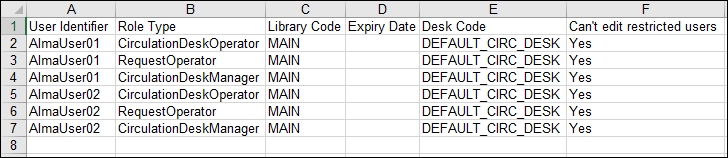
Per l'operazione esportazione, seleziona esportazione. Il file viene esportato in un .xls file con un unico modulo. La prima riga del file è un'intestazione. C'è una riga per ogni ruolo assegnato a un utente, quindi un singolo utente può essere associato a più righe nel file. Le colonne sono:
- Identificativo utente - L'ID primario dell'Utente
- Tipo di ruolo - Il codice del ruolo. One of CirculationDeskOperator,CirculationDeskOperatorLimited,CirculationDeskManager, or RequestOperator.
- Codice della Biblioteca
- Data di scadenza - La data di scadenza per il Ruolo, se presente.
- Codice scrivania
- Can't Edit Restricted Users - If all of a user's roles have this value set to Yes, the user will have edit/delete access only for users that are not restricted.
I dettagli sul lavoro appaiono nella pagina.
- Selezioni Indietro per tornare alla pagina dell'operatore Load Desk. For more information about monitoring jobs, see Viewing Running Jobs and Viewing Completed Jobs.
Roles Managed at the Library Level
A livello di biblioteca è possibile gestire i seguenti Ruoli:
- Responsabile Banco Circolazione
- Operatore banco circolazione
- Operatore banco circolazione - Limitato
- Operatore inventario collezione
- Operatore esteso inventario collezione
- Gestore Course Reserves
- Operatore Course Reserves
- Visualizzatore Course Reserves
- Gestore deposito
- Operatore deposito
- Operatore Esteso del deposito
- Operatore Inventario digitale
- Operatore esteso Inventario Digitale
- Operatore Inventario Elettronico Esteso
- Gestore attività Servizi
- Operatore attività servizi
- Gestore fondi
- Fondo-registro visualizzatore
- Docente
- Gestore fatture
- Operatore fatture
- Operatore fattura esteso
- Responsabile del Registro
- Corso Operatore Leganto
- Utente
- Operatore Inventario Fisico
- Operatore Esteso Inventario Fisico
- Operatore Inventario Fisico Limitato
- Gestore richieste d'acquisto
- Operatore richieste d'acquisto
- Richiesta di acquisto operatore estesa
- Gestore Acquisti
- Operatore Acquisti
- Operatore acquisti esteso
- Operatore ricezione
- Operatore Ricezione Limitato
- Gestore dell’archivio
- Operatore richieste
- Gestore Partner ILL (Condivisione Risorse)
- Gestione account fornitore
- Operatore ordine lavoro
Role Privileges
For the Role Privileges page, see Roles and Registration Configuration. For the list of roles with related privileges, see Privileges for Roles in Alma.
