
著作権管理の設定
This page describes how to configure copyright management including digitization and copyright rules, watermarks, citation default copyright statement, etc. For links to all the main fulfillment documentation pages see Fulfillment.
これらのルールは、Alma のILL(受付)に影響します。For Rapido customers who would like to configure Copyright Rules for borrowing requests, see Rapido Copyright Rules.
For Leganto customers, also see Configuring Leganto Copyright-Related Procedures and Enabling Integration with the CCC.Configuring Digitization and Copyright Rules.
For resource sharing see Configuration of Digital Shipping for Resource Sharing.
- 一般システム管理者
- フルフィルメント管理者
デジタル化および/または著作権承認のリクエストがAlmaに入ると、Almaはデジタル化と著作権ルールをチェックして、リクエストの処理方法を決定します。各ルールは順番にチェックされます。真と評価される最初のルールが適用され、後続のルールはすべて無視されます。Almaには、他のすべてのルールが失敗した場合に適用されるデフォルトルールが含まれています。このルールは変更できます。
Course digitization and copyright requests that do not include an MMSID, LCCN, OCLC, or ISBN/ISSN will not be automatically approved when the digitization and copyright rules are run.
[デジタル化ワークフロールールリスト]ページ([設定メニュー]> [フルフィルメント]> [著作権管理]> [デジタル化と著作権ルール])でデジタル化と著作権のルールを設定します。For more information about rules tables, see Rules Tables.
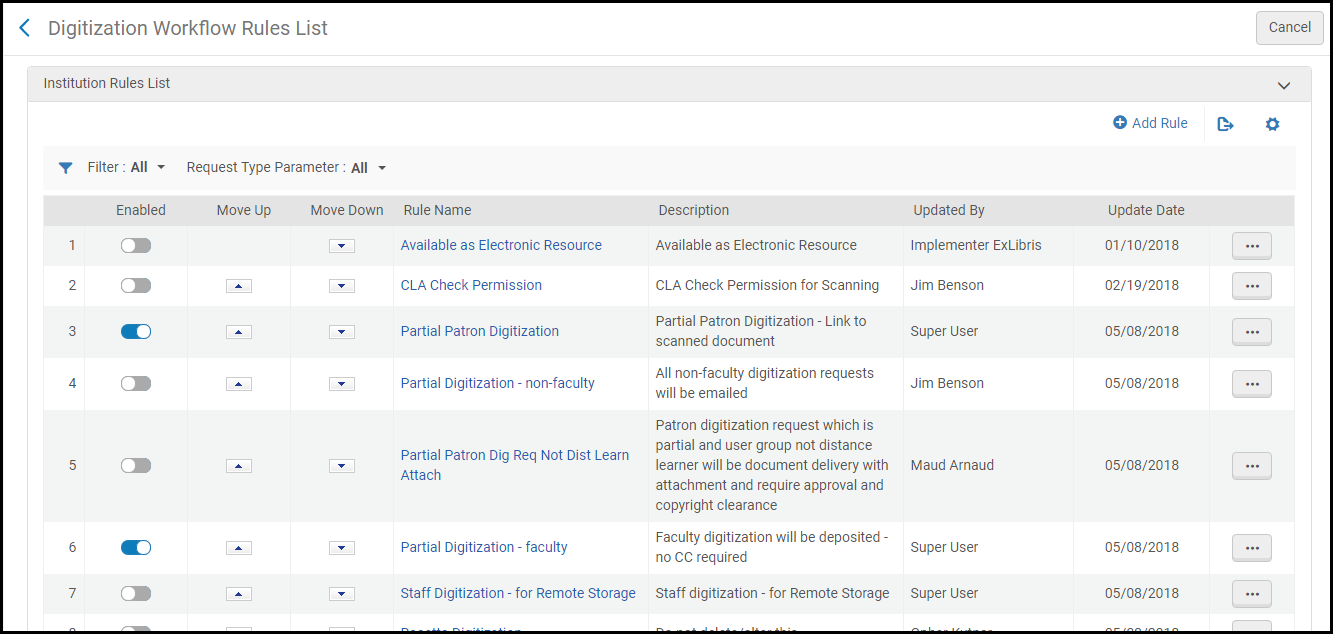
ルールが適用されると、ルールは以下を決定します。
- リクエストが手動の承認を必要とするか、自動的に承認されるか。自動的に承認されると、タスクはタスクリストに追加されません。
- Whether the request requires manual copyright clearance or the copyright is assumed to be automatically approved.自動的に承認されると、タスクはタスクリストに追加されません。
- 上記の手動承認タスクについて、デジタル化するか
- 承認を待っている間続行できます。もちろん、デジタル化されたコンテンツを目録に追加したり、最終的な承認が与えられる前に配送したりすることはできません。
- 承認されるまで待つ必要があります。
- 自動的に承認されます。このオプションの目的は、タスクがタスクリストにステータスが承認済みで追加されることです。これは、レコード目的で役立ちます。
- 依頼者への配送が次のようになるか:
- Eメールのリンクで
- Eメールの付属物により
- デジタル化されたドキュメントを図書館の目録に追加する(そして、目録へのリンクをEメールで送信する)
各ルールには多数の句が含まれており、そのルールが真と評価されるためには、すべてが真と評価される必要があります。句には3つのタイプがあります。
- 評価句 - リクエストのプロパティは、テキストまたはリストの値に対して評価されます。
- 比較句 - リクエストのプロパティは、フィルタ句によって除外されていない他のすべてのリクエストと比較して評価されます。
- フィルタ句 - この句は常に真と評価されます。比較句が評価されるリクエストの数を減らすために使用されます。これらの句のオペレータと値は無視されます。
- ルール内の句は順番に評価されません。すべてのフィルタ句が最初に評価されます。その後、残りの句は内部オーダーで評価されます。いずれにせよ、ルールが適用されるためには、すべての句が真と評価される必要があります。
- 句は評価、比較、またはフィルタとしてマークされません。この情報については、以下の表を参照してください。
たとえば、1つの章のデジタル化リクエストについて手動で承認と著作権クリアランスを通過されるようにルールを設定できますが、目録には追加されません。デジタルファイルはユーザーに直接送信されます。別のルールを設定して、完全なデジタル化リクエストがすべてのステップ(手動承認、著作権クリアランス、デジタル目録への追加)を通過するようにできます。
このページでは、次のアクションを実行できます。
- Add a rule (see Adding a Digitization and Copyright Rule)
- Edit a rule (select Edit from the row actions list)
- ルールを削除します(行アクションリストから削除を選択します)デフォルトのルールは削除できません。
Adding a Digitization and Copyright Rule
定義したデジタル化と著作権のルールは、機関内のすべての図書館に適用されます。
- [デジタル化ワークフロールールリスト]ページ([設定メニュー]> [フルフィルメント]> [著作権管理]> [デジタル化と著作権ルール])で、ルールの追加を選択します。[デジタル化ワークフローのセットアップ]ページが表示されます。
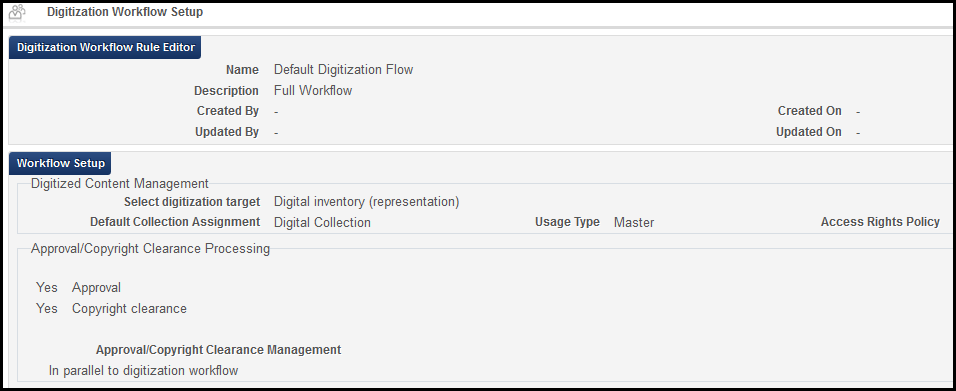
デジタル化ワークフローのセットページ 既存のデジタル化および著作権ルールのコピーを作成するには、行アクションリストから重複を選択します。ルールをコピーしたら、必要に応じて編集できます。 - デジタル化ワークフロールールエディタセクションで、ルールの名前(必須)と説明(オプション)を入力します。
- 入力パラメータセクションで、ルールの句を入力します。Each clause has a clause type (Name),Operator, and Value.A clause may look like User group = Graduate student or Publication date contains 2010.句のリストは次のとおりです。
デジタル化と著作権ルール句タイプ 名前 タイプ 説明 オペレータ 値 存在する記事タイトル 比較 リクエストされた記事が別の著作権クリアランスリクエストによって既にリクエストされているかを確認してください。記事は、ISSN、巻、発行、ページで識別されます。 = - 真
- 偽
発行記事 評価 雑誌発行の記事の総数を確認してください。 - >
- =
- <
- 等しくない
番号 電子で利用可 評価 資料の電子コピーが存在するかを確認してください。 = - 真
- 偽
既にリクエストされている章 比較 リクエストされた章が別の著作権クリアランスリクエストによって既にリクエストされているかを確認してください。この章はISBNで識別されます。 = - 真
- 偽
引用資料タイプ 評価 資料タイプを確認してください。 - =
- InList
- は空です
- は空ではありません
- 等しくない
- NotInList
- 含む
資料タイプの現在のリスト(たとえば、抄録、選集など)。 著作権エージェンシー承認許可 評価 資料については、地域の著作権ライセンス機関の承認を確認してください。有効な一致するすべての値を選択します。 InList - デジタル承認済み
- スキャンが承認済み
- デジタル拒否
- スキャン拒否
著作権が以前に承認済 比較 リクエストされた資料が別の著作権クリアランスリクエストによって既に承認されているかを確認します。資料は、ISBNやISSNなどのさまざまな要因によって識別されます。 必須ですが、効果はありません 必須ですが、効果はありません コースに関係する著作権レコード フィルター 比較チェックを、コースに関連付けられている既存の著作権クリアランスリクエストに制限します。 = - 真
- 偽
同じ学部内
比較
Check to see if requesting academic department is the same academic department to which the course belongs.
=
真
偽
同じコース内 フィルター 比較チェックを、リクエストと同じコースに関連付けられている既存のリクエストに制限します。 次の追加ルールの少なくとも1つを定義する必要があります:記事のタイトルの存在、発行中の記事、既にリクエストされている章、章の総著作権数、総著作権ジョブパーセンテージ。= - 真
- 偽
資料要求日 フィルター 比較チェックを、リクエストの利用可能な開始/終了日付範囲と重複する既存のリクエストに制限します。この日付範囲が指定されていない場合は、コースの期間を使用してください。関連するコースがない場合は、終了日なしで開始日として今日の日付を使用します。 次の追加ルールの少なくとも1つを定義する必要があります:記事のタイトルの存在、発行中の記事、既にリクエストされている章、章の総著作権数、総著作権ジョブパーセンテージ。= - 真
- 偽
リクエストの数 比較 以前の著作権クリアランスリクエストの数を値と比較します。考慮されるリクエストの数は、期間(歴年)句に従って真と評価されるリクエストのみです。 - >
- =
- <
- 等しくない
番号 一部デジタル化 評価 これが一部デジタル化リクエストであるかを評価します。 - =
- InList
- は空です
- は空ではありません
- 等しくない
- NotInList
- 含む
- 真
- 偽
ユーザーステータス 評価 依頼者のアクティブステータスを評価します。 - =
- InList
- は空です
- は空ではありません
- 等しくない
- NotInList
- 含む
- アクティブ
- 非アクティブ
発行日 評価 リクエストされたアイテムの発行ステータスを評価します。 - >
- =
- <
- 等しくない
番号 発行日からの年数 評価 リソースの発行日が定義された時間範囲内にあるかどうかを評価します - >
- =
- <
- 等しくない
番号 発行者 評価 事前に定義された発行者のリストに対して発行者を確認します。 Enter the list of publishers in the Copyright Publishers code table (see Configuring Copyright Publishers).すべての発行者に対して確認するようにパタメータ発行者を設定します。- =
- [全体]
- InList
- は空です
- は空ではありません
- 等しくない
- NotInList
- 含む
発行者 リクエストタイプ 評価 リクエストタイプを確認してください。 - =
- InList
- は空です
- は空ではありません
- 等しくない
- NotInList
- 含む
- 貸出リソースシェアデジタル化リクエスト
- コース関連デジタル化
- 貸出リソースシェアデジタル化リクエスト
- ユーザーデジタル化
- スタッフデジタル化
必要なページ 評価 現在のリクエストでリクエストされたページ数を確認してください。 - >
- =
- <
- 等しくない
番号 リソースページ総数評価作品全体の総ページ数(リクエストされているアイテムにある総ページ数)を確認します。This information is calculated based on the value in the Pages field in the Edit Reading List Citation page.If the Resource Total Pages field contains characters that are not digits or roman numerals followed by digits or roman numerals, then the calculation will not work.For example, the rule will not be able to process the following:vi, 336 pages,24.In this case, you can manually enter the value in the Resource Total Pages field in the Copyright Attributes tab in order for the rule to process the calculation.- >
- =
- <
- 等しくない
番号期間(カレンダー年) 評価 指定された年数内/前にリクエストが行われたことを確認します。この値は、リクエスト数句のフィルタ句としても機能します。 - >
- <
番号 章の著作権総数 比較 Check the total number of chapters requested, including previous requests.Alma looks at the ISBN, then looks at all outstanding and overlapping requests with the same ISBN, extracts which chapters are being / have been requested, and sums them up to get this value.
Required Chapters must be populated the Copyright Attributes for this parameter to work.
- >
- =
- <
- 等しくない
番号 著作権ジョブ割合の合計 比較 Check the percentage of the work requested, including previous requests.Alma looks at the ISBN, then looks at all outstanding and overlapping requests with the same ISBN, extracts which pages are being / have been requested, and sums them up to get this value. ページ数が指定されていない場合、このルールは偽と評価されます。総著作権作業割合ルールが機能するには、リクエストに合計ページ数フィールドが含まれている必要があります。つまり、利用者のデジタル化リクエストには適用されません。- >
- =
- <
- 等しくない
0から100までの数 ユーザーグループ 評価 依頼者のユーザーグループを評価します。 値のリストには、すべてのユーザーグループが含まれます。- =
- InList
- は空です
- は空ではありません
- 等しくない
- NotInList
- 含む
ユーザーグループ
例:
- 句 :
- Total Copyright Work Percentage < 10 Material Note that the number is rounded.たとえば、著作権作品の合計の割合 <16 は、16.4% までのすべてが含まれることを意味します。
- 資料要求日 = 真
- リクエストタイプ = コース関連デジタル化
- コースに関係する著作権レコード = 真
- ISBN 1-86189-411-2
- 日付 2016年1月1日~2016年1月30日
- ページ 15~20(6ページ)
- ステータスが承認されました
- 新しいリクエスト1:
- ISBN 1-86189-411-2
- 日付 2016年1月10日~2016年2月2日
- ページ 35~40(6ページ)
- 総リソースページ220
- 新しいリクエスト2:
- ISBN 1-86189-411-2
- 日付 15/1/2016~3/2/2016
- ページ 40~60(21ページ)
- 総リソースページ220
- [パラメータを追加]を選択します。句がルールに追加されます。
- 前の2つのステップを繰り返して、句を追加します。
- ワークフローのセットアップで、デジタル化ターゲットを選択します。For more information, see Digitization Processing.
- デジタル目録(代表) – デジタル化されたファイルがタイトルに追加されます。次の追加フィールドを入力します。
- 使用タイプとアクセス権ポリシーは、デジタルファイルをレコードに追加するときに変更できますが、コレクションは変更できません。
- デジタル目録を作成するときに、代表がリモートかを判断できます。
- アクティブ/非アクティブ - 代表が検出可能かを決定します。
- デフォルトコレクション - タイトルを割り当てるデフォルトコレクション(まだ未割り当ての場合)。
- Usage Type – Whether the representation is the Master copy or a Derivative.(マスターは元のコピーであり、派生物は、たとえば、より低い解像度のコピーです。)
- アクセス権ポリシー – ユーザーがデジタルリソースをリクエストするために必要な権限を定義するポリシー。
- ドキュメント配送 - 付属物 – デジタル化リクエストでは、リソースの一部のみをデジタル化する必要があります。
- ドキュメント配送 - リンク - オペレータはファイルをドキュメント ストレージ フォルダーにアップロードし、ファイル リンクをユーザーに送信できます。複数のファイルがアップロードされる場合、それらは.zipファイルとしてフォルダーに保存され、.zipファイルとしてユーザーにダウンロードされます。When this option is selected, another field appears:Maximum views.ユーザーがサーバーから自動的に削除されるまでにこのリンクにアクセスできる回数を入力します。このフィールドに値を入力しない場合、アクセス数は制限されないことに注意してください。
If this option is used for resource sharing requests, and the borrowing partner is not a member of the same network zone as the lender institution (or there is no network zone set up for the institutions), then the Institution Code must be configured on the borrower's partner record with the borrower's institution code.See Resource Sharing Partners.
If the digitization workflow rule defines the digitization target as an attachment, an email is sent to the requester email with the document as an attachment to the email.
Alma には添付ファイルのサイズ制限があります。さらに、電子メールプロバイダーは、プロバイダーが設定したサイズ制限を超える添付ファイルを削除する場合があります。
Alma ISO partners – If the digitization workflow rule defines that the digitization target is a link, then there is no size limitation and the file is stored (either on the borrower or lender side) for the patron to access.
All peer-to-peer partners (except for Alma ISO partners) – Even if the digitization workflow rule defines the digitization target as a link, an email is sent to the requester email with the document as an attachment to the email.
- デジタル目録(代表) – デジタル化されたファイルがタイトルに追加されます。次の追加フィールドを入力します。
- 承認/著作権クリアランス処理で、次を選択します。
- Approval – The request requires approval by a user with the Fulfillment Services Manager role.Approval is done using the Fulfillment > Resource Requests > Approval Requests List menu (see Approving/Rejecting a Request for Digitization).
- 著作権クリアランス–リクエストには、フルフィルメントサーボスマネジャーロールによる著作権クリアランスが必要です。
There is no workflow difference in Alma when you mark Approval and/or Copyright Clearance.リクエストは、承認リスト上で「承認またはCC承認」が必要であるとマークされており、処理の違いはシステムとは関係ありません。
- 前の2つのオプションのいずれかを選択する場合、承認がデジタル化ワークフローにどのように影響するかを選択します。
- In parallel to digitization workflow – The digitization workflow is activated without waiting for the approval task to be approved, but does not finish until the approval task is approved.これはデフォルトのオプションです。
表現は次のように処理されます。
- リクエストが処理されている間、表現は非アクティブとしてマークされます。
- リクエストが承認されると、表現はアクティブとしてマークされます。
- リクエストが拒否された場合、表現は削除されます。
- ブロックデジタル化ワークフロー - リクエストワークフローは、承認が完了した後にのみアクティブになります。
- 自動承認 - 新しい承認タスクが承認済みとして作成され、リクエストのワークフローが続行されます。
ドロップダウンリストから承認理由を選択します。For the list of reasons, see Approving/Rejecting a Request for Digitization.
- In parallel to digitization workflow – The digitization workflow is activated without waiting for the approval task to be approved, but does not finish until the approval task is approved.これはデフォルトのオプションです。
- (Legantoのみ)CLA/DCSリクエストの送信を選択して、このルールがトリガーされたときにDCSにリクエストを自動的に送信します。For more information, see Integrating with the UK's Digital Content Store (DCS).
- 新しいルールを保存するために保存を選択します。
複数のルールを定義する場合は、上矢印と下矢印を使用して、ルールのオーダーをセットします。ルールのオーダーは重要です。システムが最初の(最初の)適切な有効なルールを適用するためです。適切なルールが見つからない場合、システムはデフォルトのルールを使用します。
Customizing Copyright Approval and Reject Reasons
You can customize the copyright approval and reject reasons (Fulfillment > Resource Requests > Approval Requests List).
|
著作権許諾理由の一覧
|
Copyright rejection reasons list
|
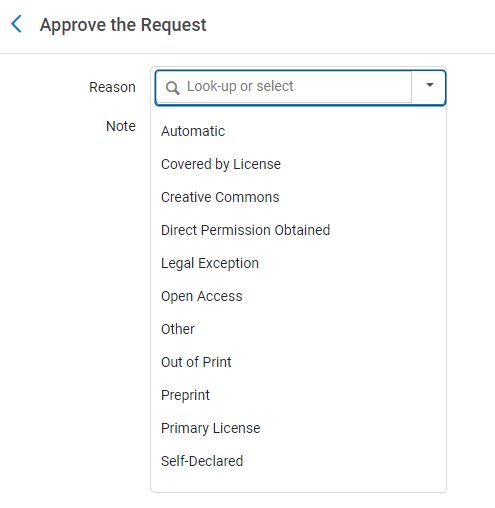
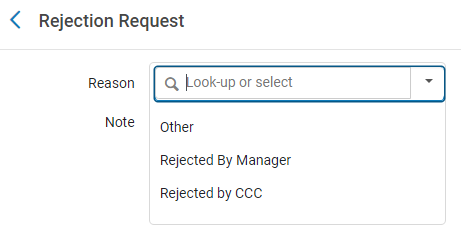
You can customize the approval and reject reasons using the Configuration > Fulfillment > Copyright Management > Copyright approval reasonsandConfiguration > Fulfillment > Copyright Management > Copyright reject reasons tables.既存の理由を編集するか、行を追加するボタンをクリックして新規の理由を追加します。The reasons can be translated to the Alma display language.
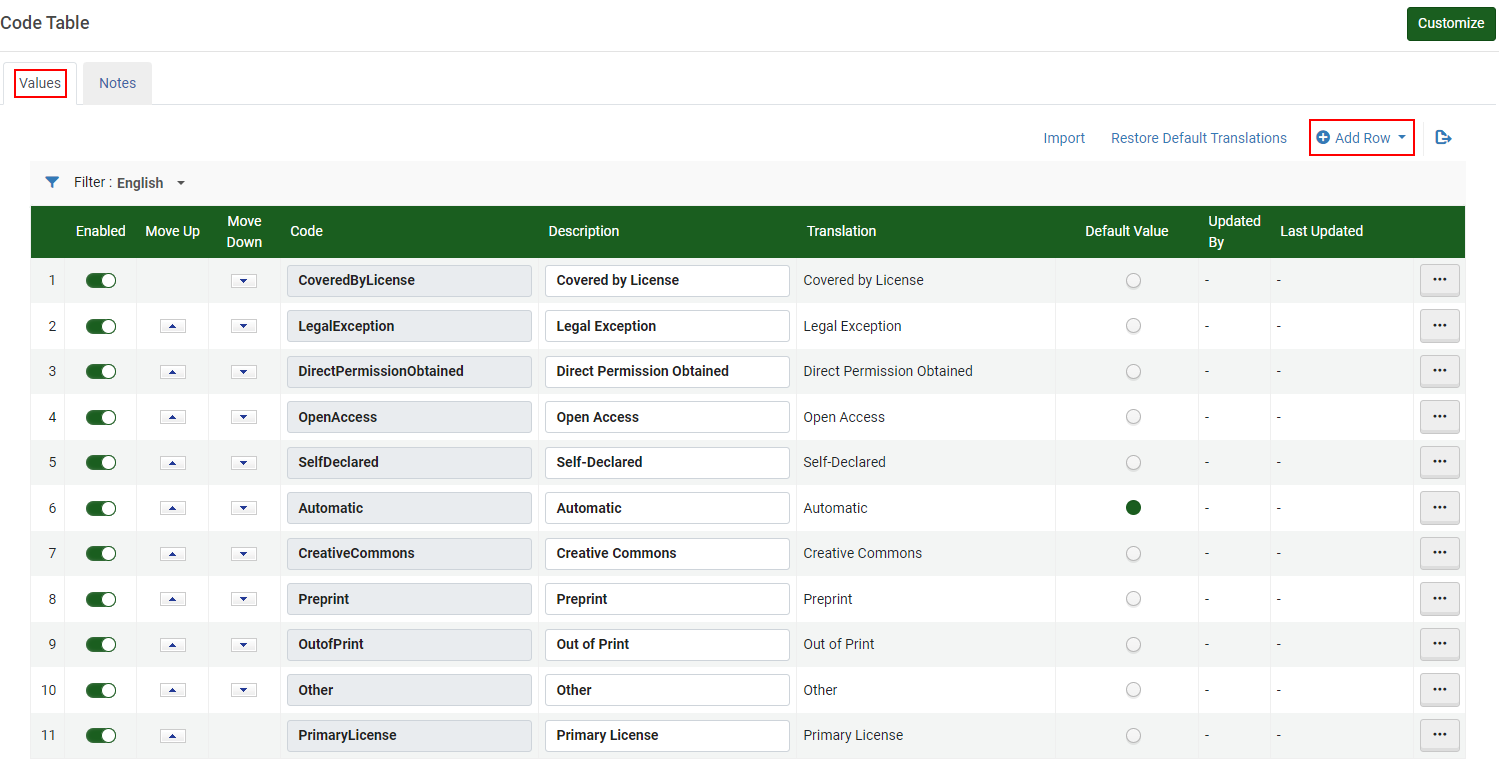
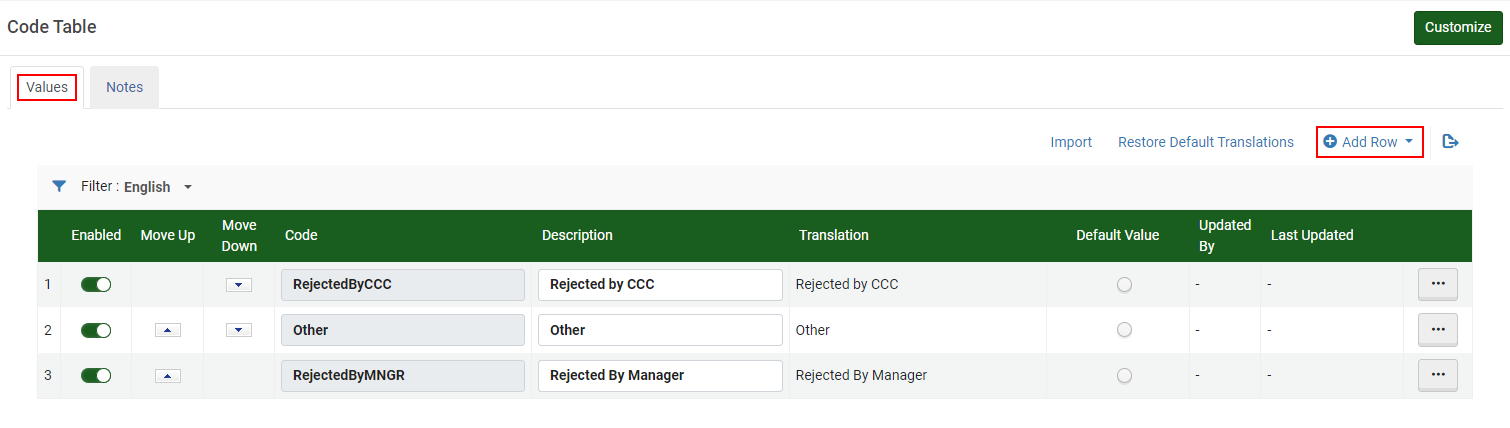
Configuring Copyright Declarations
- 一般システム管理者
- フルフィルメント アドミン
You can configure copyright declaration to display to a user before displaying resources.著作権申告の設定は、[著作権申告設定ファイル]ページ([設定メニュー] > [フルフィルメント] > [著作権管理] > [著作権申告])で行います。
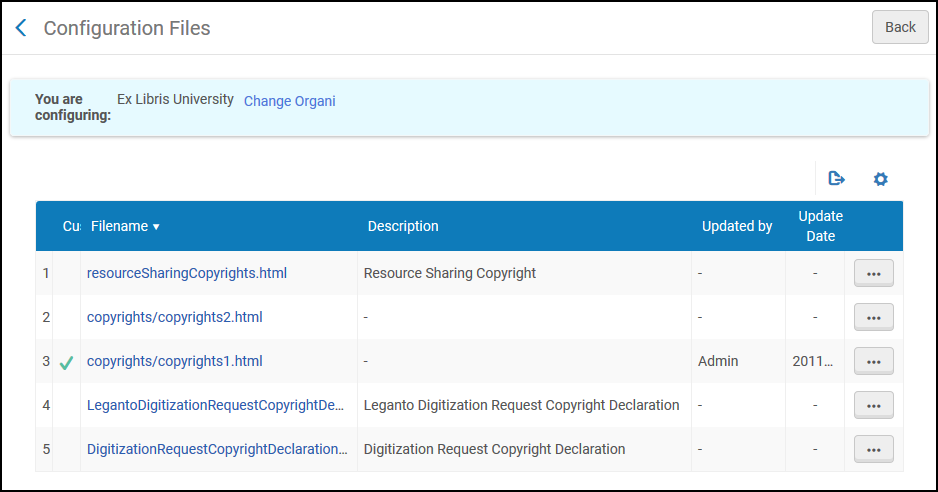
宣言は次のように定義されます。
| フォーム名 | ファイル名 | 目的 |
|---|---|---|
| デジタル化リクエストの著作権宣言フォーム | DigitizationRequestCopyrightDeclaration.html | この宣言は、Primoデジタル化リクエストフォームに表示されます。 |
| リソースシェア著作権フォーム | resourceSharingCopyrights.html | この宣言は、Primoリソースシェアリクエストフォームに表示されています。 |
| Legantoデジタル化リクエスト著作権宣言フォーム | LegantoDigitizationRequestCopyrightDeclaration.html | この宣言は、Legantoで引用資料にアクセスしようとする学生に表示されます。 |
| 著作権 1-5 | copyrights1.html、copyrights2.htmlなど。 | 設定されたアクセス権に応じて、Primoでデジタルリソースが表示されるときにこの宣言が表示されます。 |
- 著作権宣言はHTMLタグをサポートしていません。
- デフォルト言語以外の異なる言語で宣言を作成することが可能です。In each case, the language must be preceded by the following syntax:--<language code>--- For example:--fr--
- [著作権宣言の設定ファイル]ページで、宣言のカスタマイズを選択します。たとえば、次のように表示されます。
著作権宣言 - 必要に応じて著作権宣言を編集し、カスタマイズを選択します。著作権宣言を編集した後に、次のアクションを使用できます。
- 編集 – 著作権宣言の編集
- 復元 – 著作権宣言をデフォルトに復元します
- デフォルトの表示 – デフォルトの著作権宣言を表示
著作権表示の設定 – デジタル
デジタルリソースを表示する前にユーザーに表示するようにデジタルリソースの著作権表示を設定できます。デジタル著作権表示は、[著作権表示 - デジタル設定ファイル]ページ([設定メニュー] > [フルフィルメント] > [著作権管理] > [著作権表示 - デジタル])で設定します。
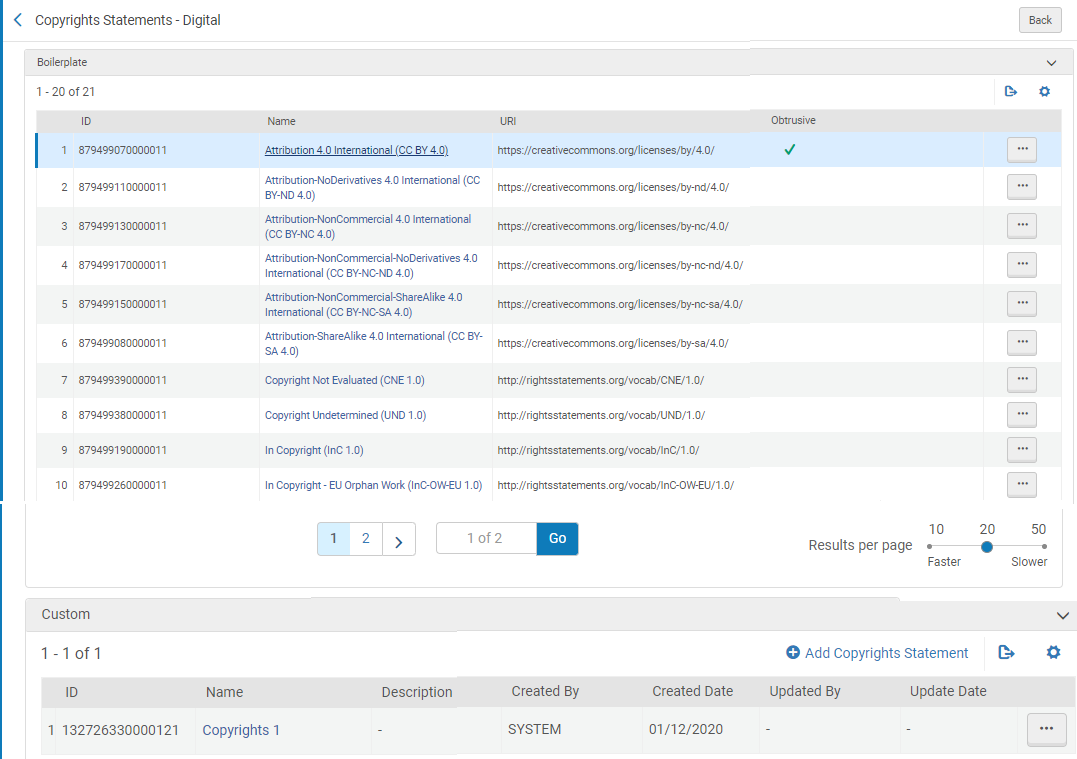
このページには2つのセクションがあります。
- ボイラープレート – クリエイティブ・コモンズ・ライセンス、権利表示、合衆国法典など、すぐに使用できる著作権表示が含まれています。これらの表示は表示専用です。
- カスタム – 必要に応じて作成できるカスタマイズされた著作権表示。
- 著作権表示を追加をクリックします。以下が表示されます。
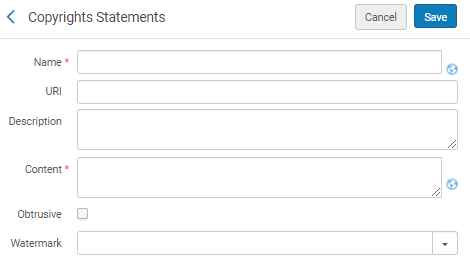 著作権表示を追加
- フィールドに入力して、[保存]を選択します。次のフィールドが追加されます。
- 名前 – 著作権表示の名前を入力します。
- URI – 著作権表示のURIを入力します。
- 説明 – 著作権表示の説明を入力します。
- 内容 – 著作権表示の内容を入力します。
- 目立たせる – 選択すると、利用者が画像を表示したときに著作権を表示します。
- 透かし – 著作権表示と関連付ける透かしを選択することで、著作権表示のある表現の画像に透かしが表示されるようにします。For more information on configuring watermarks, see Configuring Digital Watermarks.
When copyright statements are defined as obtrusive, the Digital Viewer/IABR/Universal Viewer displays the copyrights statement immediately:
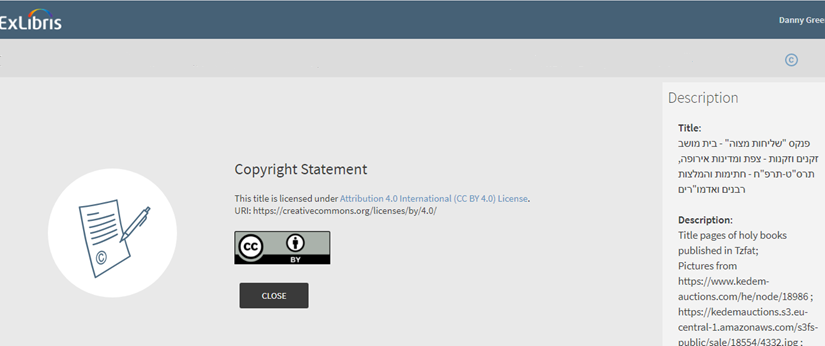 著作権表示を目立たせる
If copyright statements are not obtrusive, the digital file is displayed to the user:
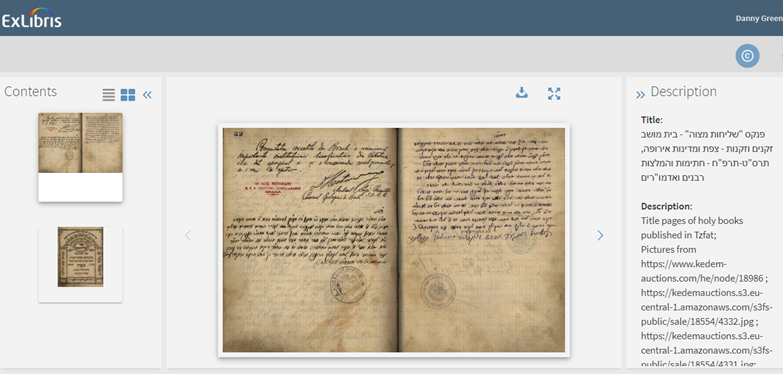 著作権表示を目立たせない
When a copyright statement is associated with a representation, a copyright symbol © appears in the public note when selecting ViewIt:
著作権記号を構成するために、次のパラメーターが追加されました。
- Primoの場合は、[構成] > [フルフィルメント] > [インターフェイス表示ロジックの検出] > [ラベル] にあります。Copyright Symbol Configuration – Primo
- For Primo VE at Configuration > Discovery > Display Configuration > Labels > Viewit Labels:Copyright Symbol Configuration – Primo VE
To remove the symbol, set the code table value to NOT_DEFINED.
電子透かしの設定
透かし画像をデジタル画像ファイルに追加できます。透かしは、設定>フルフィルメント>著作権管理>電子透かしから設定します。透かしを追加するには、透かしを追加を選択します。以下が表示されます。
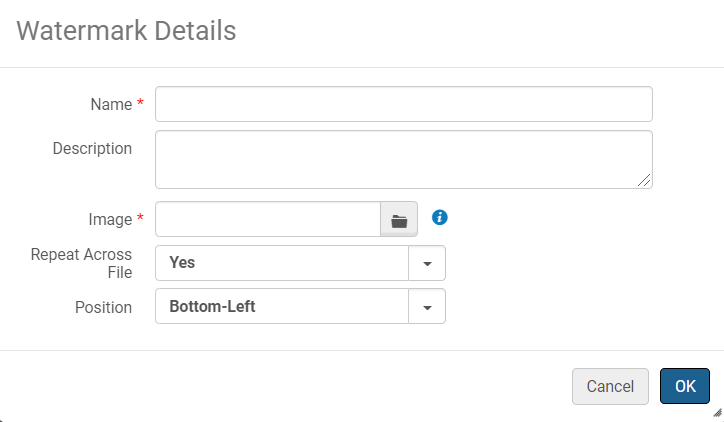
次のフィールドを入力してください:
- 名前と説明フィールドに、透かしの名前と説明を入力します。
- 画像フィールドから、透かしとして使用する画像を選択します。画像はjpg、png、またはgif形式で、最大サイズは100KB以内である必要があります。
- ファイル全体で繰り返すフィールドから、透かしを画像全体で繰り返すか、1回だけ表示するかを選択します。
- ポジションフィールドで、画像上の繰り返しのない透かしの位置を選択します。
表示の画像に透かしを適用するには、表示に関連付けられている著作権表示に透かしを追加します。For more information, see Configuring Copyright Statements – Digital.
For a PowerPoint describing how to add a watermark, see Alma Digital - Copyright Watermarks for Image Files.
著作権発行者の設定
- 一般システム管理者
- フルフィルメント管理者
デジタル化リクエストに関連付けられている発行元と比較する発行元のリストを作成できます。These comparisons can be used in digitization and copyright rules during automatic copyright approval (see Adding a Digitization and Copyright Rule).[著作権発行者]コードテーブル([設定メニュー]> [フルフィルメント]> [著作権管理]> [著作権発行者])にある発行者のリスト。For more information about code tables, see Code Tables.
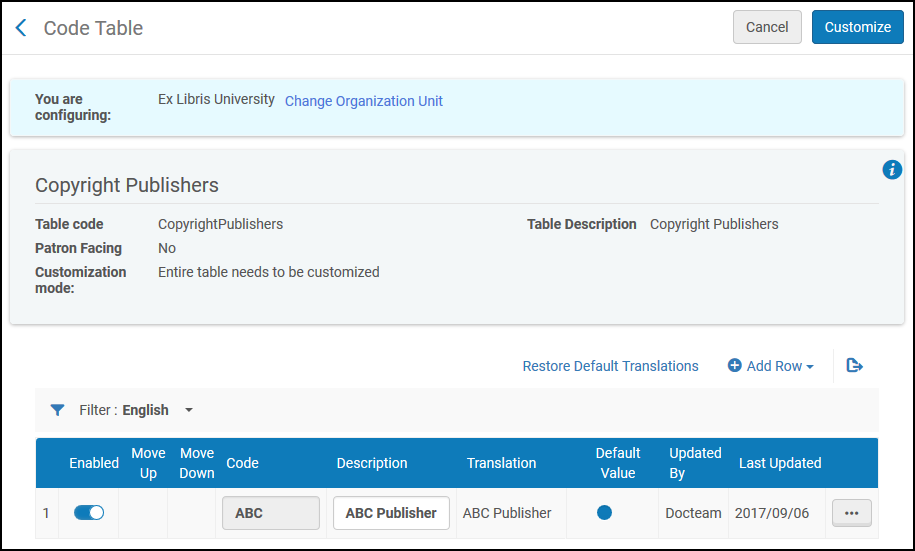
リストから発行者を追加、編集、削除できます。For information about this page, see Code Tables.
Configuring the Citation Default Copyright Status
- 一般システム管理者
- フルフィルメント管理者
[引用著作権デフォルトステータス]マッピングテーブル([設定メニュー]> [フルフィルメント]> [著作権管理]> [引用デフォルトの著作権ステータス])で、すべての図書リスト引用のデフォルトの著作権ステータスを設定できます。For more information about working with mapping tables, see Mapping Tables.
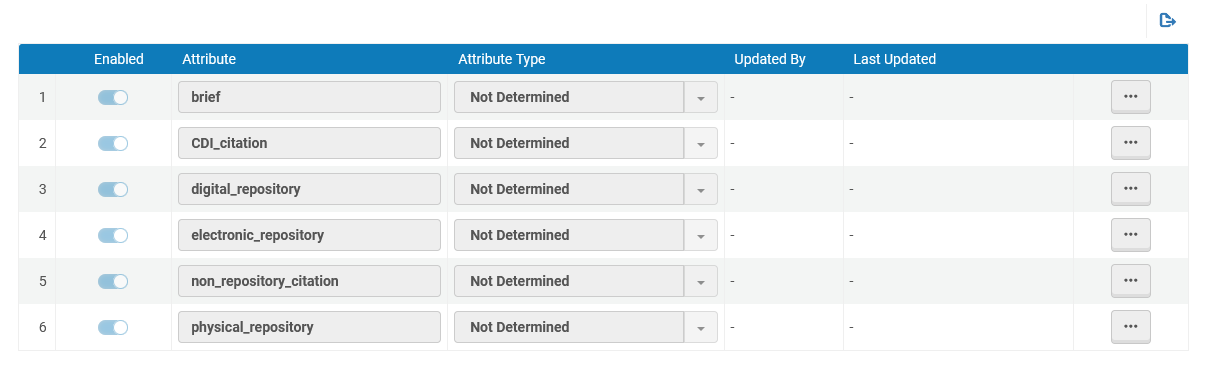
このデフォルトは、リポジトリ(デジタル、電子、または冊子)、非リポジトリ、短い引用で異なる場合があります。
選択したステータスは、[非リポジトリ引用の追加]ページなどで新しい図書リストの引用を作成するときに、著作権ステータスのデフォルト値として表示されます。For more information, see Adding Citations to a Reading List.

Page tags: article:topicproduct:almacontent:Documentationlang:english
