
Validar formularios de migración
- Administrador general del sistema
Durante la fase de implementación de Alma, se deberá completar un Formulario de migración ILS si va a migrar registros desde un ISL heredado a Alma. Additionally, you may choose to fill in an E-Resource Activation Form to activate e-resources for your institution.
You can validate whether your forms are missing or contain incomplete information on the Validate Migration Forms page, available at Configuration Menu > General > General Configuration > Validate ILS Migration Form.
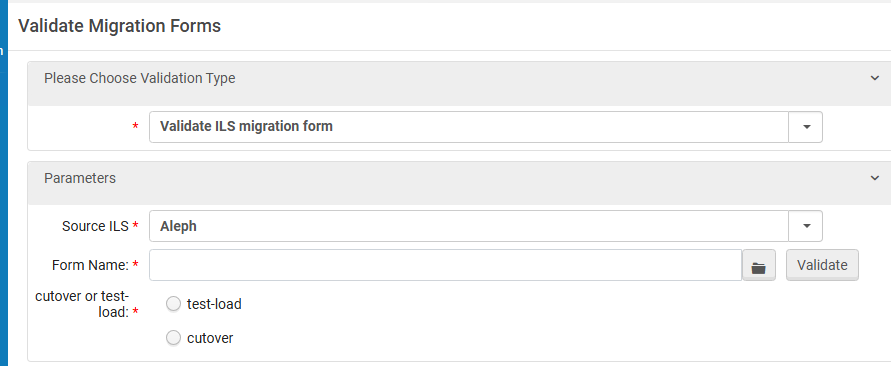
To validate your ILS Migration Form:
- En la página Validar formulario de migración a ILS, seleccione "Validar formulario de migración a ILS" en la primera lista desplegable.
- A continuación, seleccione el ILS de origen. Esta página admite actualmente los siguientes ILS origen:
- Aleph
- Voyager
- Millennium
- Symphony
- Talis
- VTLS
- Horizon
- Buscar y seleccionar el Formulario de migración ILS desde su sistema de fichero local. Después de seleccionar el fichero, aparece un icono del fichero en la página.
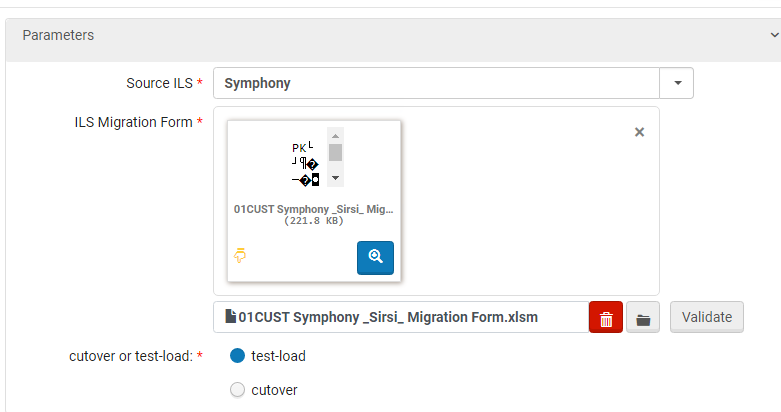
- Seleccione uno de los siguientes, dependiendo de dónde esté en su cronograma de migración:
- Prueba-carga: la validación se hace de forma independiente sin verificar los valores en la base de datos de Alma
- Transición: la validación se hace al comparar valores en el formulario de migración con los valores en Alma. Para usar la opción de 'Transición', debe efectuar la validación en la instancia de Alma que contiene sus datos de prueba-carga. Si se agregan nuevos valores a la pestaña Biblioteca o Ubicación que no están en Alma, recibirá una notificación de que se deben agregar a Alma. See Data and Configuration Elements Retained at Cutover.
- Select Validate.
- If the file is invalid, the invalid sheets and fields are noted together with the specific validation issues:
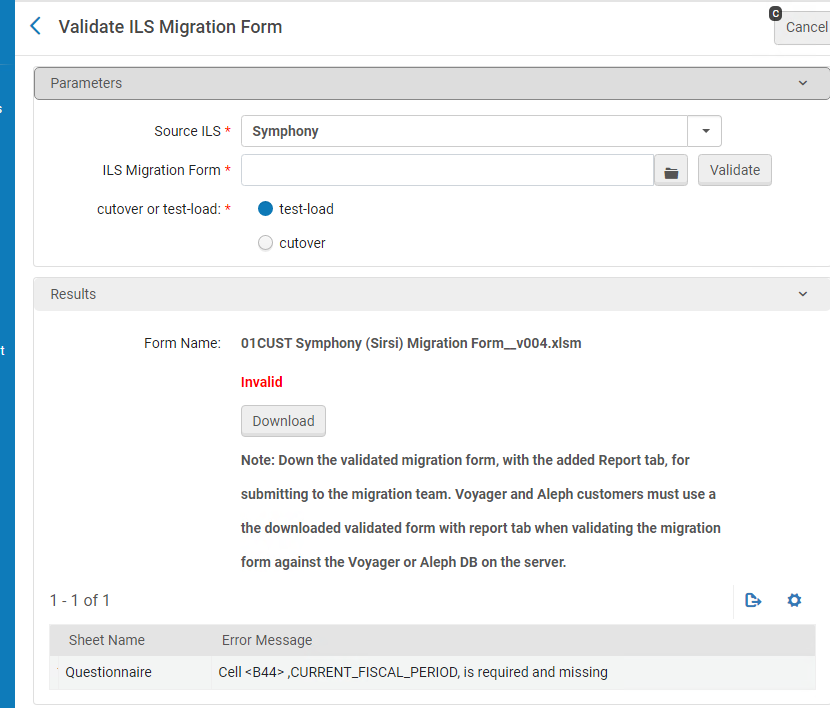
Corrija el formulario y valide de nuevo.
- Si el fichero es válido, aparece el siguiente mensaje:
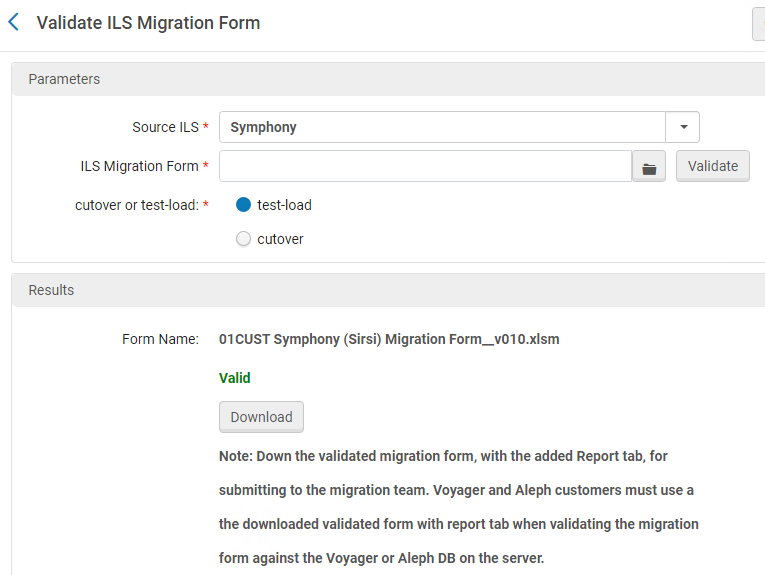
Download the valid form, which has the results of validation in an extra Report tab.
- El siguiente paso depende de qué producto esté usando:
- Para clientes de Aleph y Voyager: valide de nuevo el formulario revisando los datos en su base de datos Aleph o Voyager en el servidor.
- Para clientes que no son de Ex Libris: proporcione el formulario junto con sus ficheros de datos exportados al equipo de migración de Alma.
To validate the E-Resource activation form:
- En la página Validar formulario de migración a ILS, seleccione "Validar formulario de recursos electrónicos" en la primera lista desplegable.
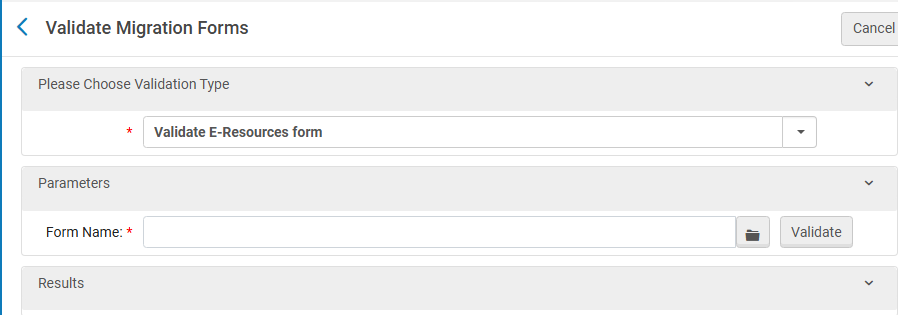
2. Browse for and select the E-Resource Activation Form from your local file system. Después de seleccionar el fichero, aparece un icono del fichero en la página.
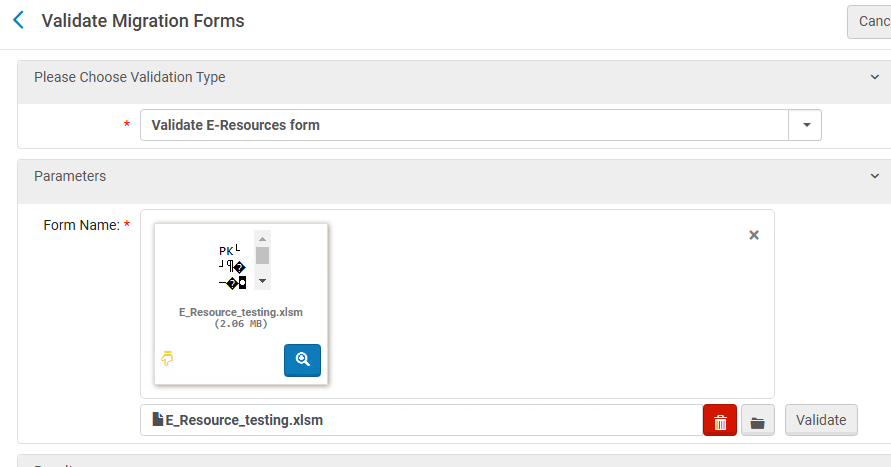
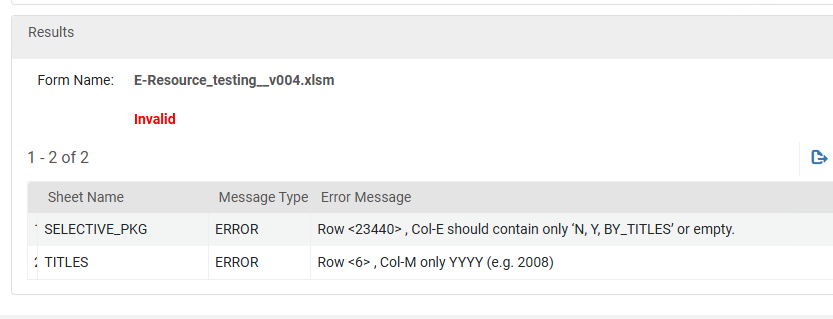
3. If the form is invalid, the errors show. Corrija los errores y vuelva a validar. Las advertencias pueden ignorarse, pero los errores deben corregirse.
4. If the form is valid, the word 'Valid' shows.
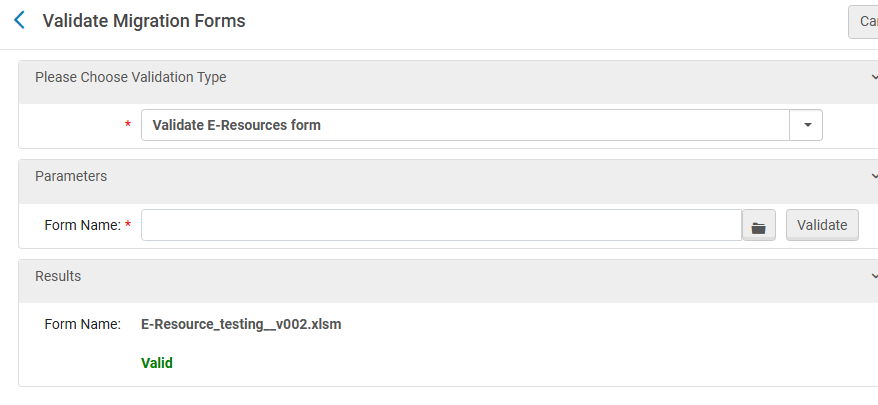
5. After the form has been validated, you can submit the form as it is - it is not required to download a verified version.
