
Processi Post-Ricezione
This page gives instructions for processing materials, including updating expiration dates, creating print slips, un-receiving items, etc. For a high level overview of the receiving stage for physical items with links to details for closing PO lines, post receiving and processing claims see Receiving Material. For the full end to end purchasing workflow see Purchasing Workflow. For an overview of working with acquisitions in Alma, including links to relevant sections such as Infrastructure, Renewals, Invoicing, etc., see Introduction to Acquisitions.
- Operatore ricezione
Processing Materials
Dopo aver ricevuto il materiale fisico, potrebbe essere necessario intervenire su di esso prima che possa essere reso disponibile alla biblioteca. Inoltre, una richiesta di work order potrebbe richiedere di eseguire un lavoro sul materiale prima che possano essere fatte altre richieste su di esso.
Potrebbero essere necessari i seguenti lavori aggiuntivi:
- Copia Modulo di catalogazione – Completi il Modulo di catalogazione del nuovo materiale
- Elaborazione fisica – aggiungere un codice a barre al materiale
- Temp storage – Trasferire il materiale in un deposito temporaneo per un breve periodo
- digitalizzazione – Se Lei è in un Dipartimento di digitalizzazione. For more information, see Digitization Processing.
Additional work process statuses may have been defined by your administrator; see Configuring Work Order Type Statuses. È possibile elaborare nuovi materiali o ordini di lavoro nella pagina Copie in Dipartimento.
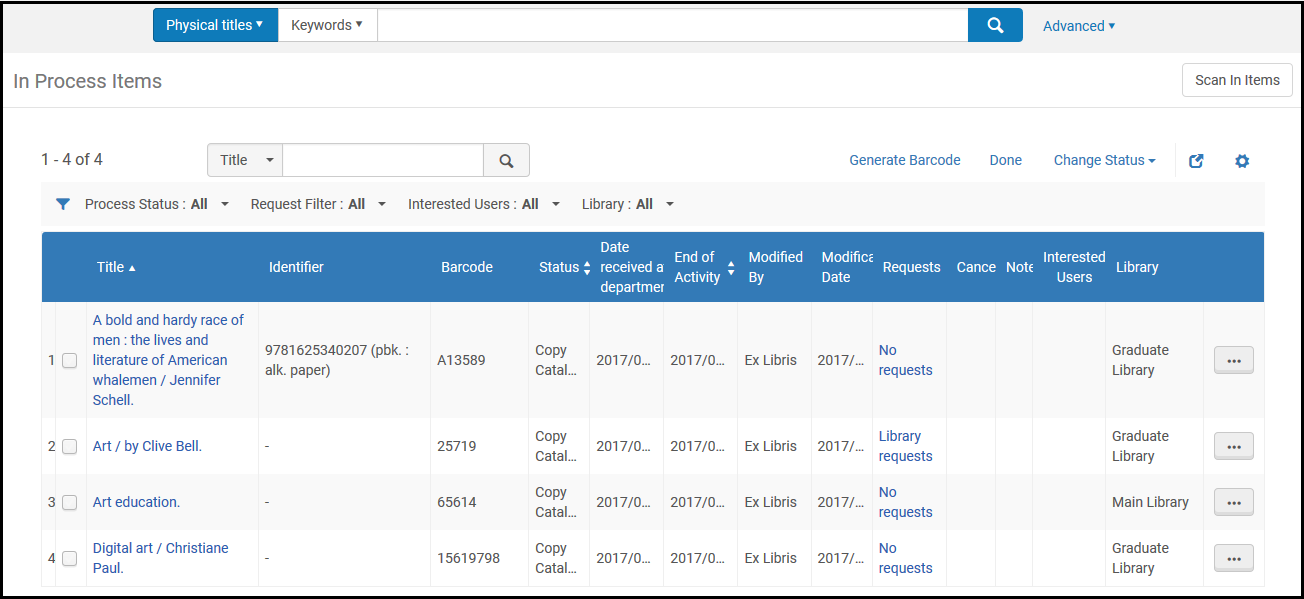
È possibile accedere alla pagina In Process copia in uno dei seguenti modi:
- Fulfillment > Resource Requests > Manage In Process Items
- Fulfillment > Resource Requests > Scan In Items; select Manage In Process Items
- Acquisitions > Post-Receiving Processing > Receiving Department Items
- Select one of the following tasks in the Tasks List in the persistent menu (see Tasks in the Task List):
- Copie - deposito
- Copie - digitalizzazione
- Copie - document deliveryLe attività sopra descritte appaiono solo quando si è in un reparto di digitalizzazione.
- Copie - in dipartimento
- Items - in department - requested by patron- Purchase requests (see Purchase Requests)Queste attività compaiono solo quando si è in un reparto che consente di gestire la copia in corso, diversa dalla digitalizzazione
The page is available only when you are working in a department that can manage work orders and you have the Work Order Operator or Receiving Operator privilege for that department, not from a resource sharing or out-of-the-box circulation department. Se il tuo reparto di circolazione è stato configurato per gestire gli ordini di lavoro, puoi accedere alla pagina solo tramite il collegamento Gestisci copia in corso nella pagina Scansiona copia in corso o l'opzione di menu Servizio ricezione copia. I filtri, gli stati, le colonne e le azioni in questa pagina variano a seconda del reparto corrente:
| Dipartimento | Filtri | Colonne | Azioni |
|---|---|---|---|
| Digitalizzazone |
Step(see Digital Inventory Profile Rules):
Tipo di richiesta:
|
|
|
| Tutti gli altri dipartimenti (ad esempio, Servizi Tecnici di Acquisizioni) |
Process Status: The options depend on the work order type; see Work Orders and Departments
Filtro richiesta:
Interested Users(see interested users in Manually Creating a PO Line):
Biblioteca:
|
|
|
Esecuzione di attività e azioni
In un reparto non digitalizzazione, è possibile svolgere le attività/azioni seguenti. La disponibilità di un'attività dipende dallo stato della copia e dai permessi del Suo ruolo.
Azioni/compiti di riga:
- Modifica la copia dell'inventario( Edit Inventory copia) – Questo apre Editor l'Editor della copia fisica. For more information, see Updating Item-Level Information.
- Add a note to a request in process (Edit) – See Adding a Note to a Work Order in Process.
- Update an item's expiration date (Update expiry) – See Updating an Expiration Date.
- Create a print slip (Print slip) – See Creating a Print Slip.
- Write the item's information to RFID (Write to RFID) – This option appears for locations with RFID and an active RFID connection as indicated by the connection icon (
 ). For additional information, see RFID Support.
- Un-receive an item (Un-Receive) – See Un-receiving an Item.
Azioni/attività del pulsante:
- Change an item's status – See Changing an Item's Status.
- Generate Barcode – See Generating Barcodes.
- Remove an item from the list (by marking it as Done) when all the work processes are complete – See Marking an Item as Done and Removing It.
The tasks available in a digitization department are described in Digitizing Items and Delivery of Digitized Items.
Modifica dello stato di una copia
- Select the item's check box on the In Process Items page.
- Seleziona il nuovo stato dall'elenco a discesa Cambia stato nell'elenco delle azioni della tabella.
- Seleziona Cambia stato. The item's status is changed.
- È possibile cambiare lo stato di più copie contemporaneamente selezionando più caselle di controllo e poi modificando lo stato delle copie, come descritto sopra.
- You can also change the status of an item on the item's Request Management page (Edit in the row actions list by selecting a different status from the Status drop-down list and selecting Save.
Generazione di codici a barre
La generazione automatica dei codici a barre può essere gestita dalla pagina Copie in processo quando il sistema è configurato per la generazione automatica dei codici a barre. See Configuring Barcode Generation for more information.
Quando si generano automaticamente i codici a barre per più copie, è necessario farlo per una biblioteca alla volta. Di conseguenza, quando si selezionano più copie/righe per generare un nuovo codice a barre nella pagina Copia in corso, è necessario che tutte provengano dalla stessa biblioteca. Questo può essere fatto facilmente utilizzando il filtro biblioteca per visualizzare la lista di una singola biblioteca delle copie da elaborare. Se Le capita di selezionare copie da biblioteche diverse, appare un messaggio di errore. Riceverà anche un messaggio di errore se tenta di generare un codice a barre per una o più copie che sono richieste o in prestito.
- Selezionare la casella di controllo per una o più righe nella pagina Copia in corso per identificare la copia per cui si desidera generare i codici a barre.
-
Seleziona Genera barcode.Alma verifica la configurazione per la generazione automatica del codice a barre per la biblioteca identificata nelle righe che state elaborando. Se sono presenti più sequenze a livello di biblioteca e/o di istituzione che corrispondono alla biblioteca nella/e riga/e che si sta elaborando, viene visualizzata una finestra di dialogo con le opzioni di sequenza. Selezioni un'opzione di sequenza.
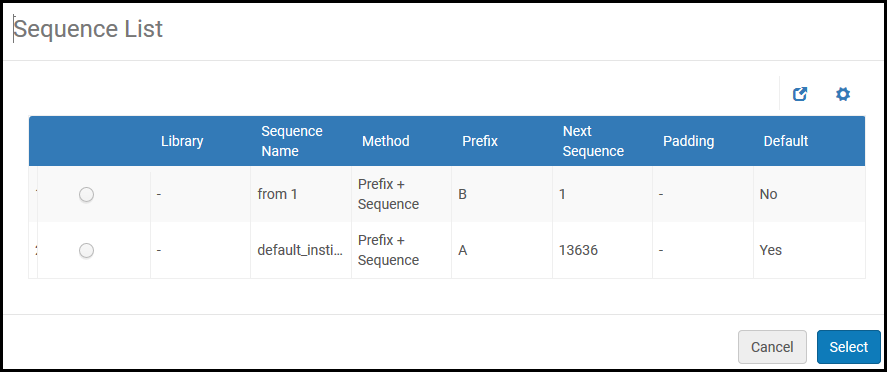
Lista delle opzioni di generazione di codici a barre a livello di istituzione -
Seleziona una sequenza e fai clic su Seleziona. Il codice a barre viene generato e appare nella colonna Codice a barre della pagina Copie in processo.
Contrassegnare una copia come fatta e rimuoverla
Selezionare una o più caselle di controllo nella pagina Elementi in processo e selezionare Fine nell'elenco delle azioni della tabella (oppure selezionare Fine in una Lista di azioni di riga). La copia è stata rimossa dalla pagina.
Adding a Note to a Work Order in Process
- Seleziona Modifica nella lista delle azioni di riga per la copia pertinente. Si apre la pagina Gestione richieste.
- Seleziona la scheda nota e inserisci una nota nel campo nota.
- Seleziona Aggiungi.
- Seleziona Salva. Nella colonna nota della pagina Copie del Servizio appare un segno di spunta, indicando che la copia contiene una o più note. Passando il mouse sopra il segno di spunta viene visualizzata l'ultima nota aggiunta a questo work order in processo. If there are no process notes, then if a note was added to the work order request, it will appear (see Creating a Work Order Request). Puoi aggiungere più note. Queste note si applicano alle fasi di elaborazione del work order, non alla richiesta di work order. These notes do not appear in the Note field for Alma Analytics Requests SA > Request Details.
Per modificare una nota, seleziona Modifica nella Lista delle azioni di riga e modifica la nota secondo necessità. Seleziona Salva per salva le tue modifiche.
Per eliminare una nota, selezioni Elimina nell'azione di riga Lista alla fine della riga della nota. La nota è eliminata.
Updating an Expiration Date
- Seleziona Aggiorna scadenza nella Lista delle azioni di riga per la copia rilevante. Viene visualizzata la finestra pop-up della data di scadenza dell'aggiornamento.
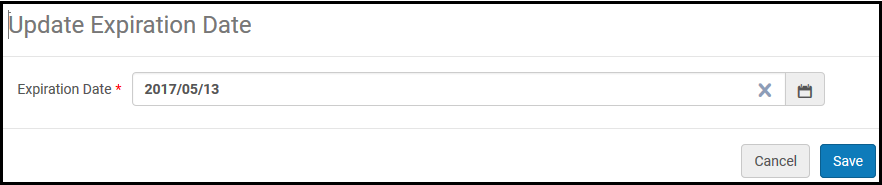
Finestra popup Aggiorna data di scadenza - Seleziona la data di scadenza.
- Seleziona Salva. La data di scadenza è stata cambiata.
Creazione di una ricevuta di stampa
Seleziona Stampa ricevuta nell'elenco delle azioni di riga per la copia pertinente. A message appears on the top of the page indicating whether the print slip was sent successfully by email (see Configuring Allowed Emails). Per inviare la ricevuta di stampa via email, è necessario definire una stampante per il reparto Acquisizioni o il Servizio ricezione. For details on configuring a printer for a department, see Adding a Department.
Un-Receiving an Item
For one time PO lines, select Un-Receive in the row actions list (in Acquisitions > Receiving and Invoicing > Receive) for the relevant item, and then select Confirm in the confirmation dialog box. L'articolo non è stato ancora ricevuto. La copia deve essere stata ricevuta presso l'interfaccia Acquisizioni affinché le opzioni di annullamento della ricezione siano disponibili.
To un-receive items for continuous PO lines, select Manage Items, and then select Un-Receive.
- La copia deve essere stata ricevuta
- La copia deve ancora essere nel Servizio ricezione.
- Non ci sono Utente interessato collegati alla copia.
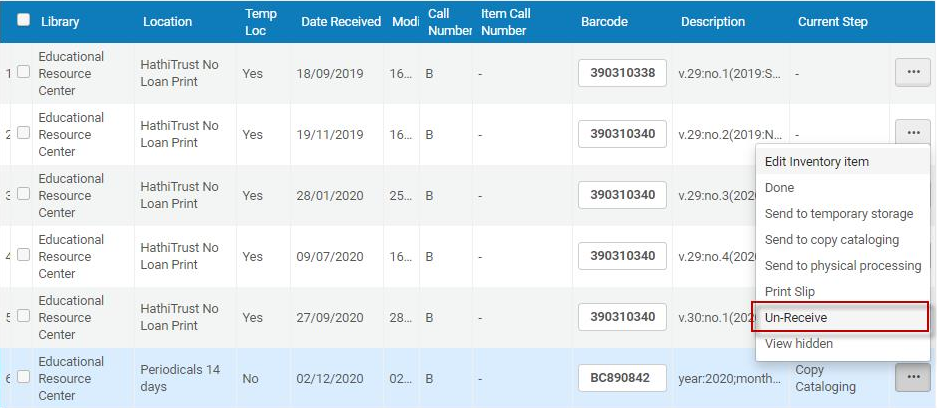
Scansione di elementi in corso
For information on scanning items, see Scanning Items.
Page tags: article:topicproduct:almacontent:Documentationlang:englishbarcodegenerate barcodepost-receivingmark item doneprocess materialprocess received materialunreceive
