
Configuring Work Orders and Departments
Configuring Work Order Types
- Amministratore di Sistema Generale
Watch the Work Orders video (7 min.).
Il seguente diagramma di flusso illustra i passaggi logici di alto livello per aggiungere un tipo di work order e un dipartimento:
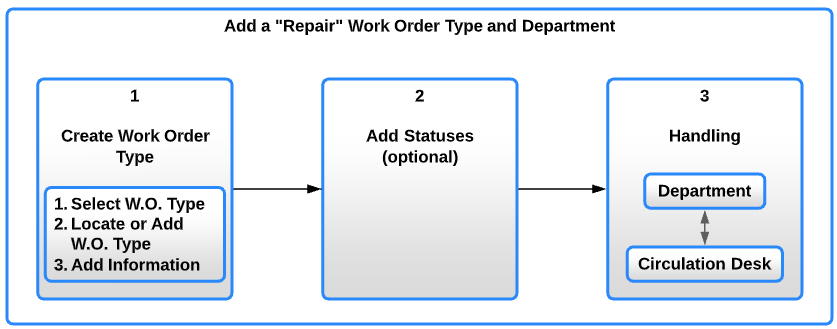
A work order is an internal library request to route physical materials to a specific department for internal processing. Un work order invia una copia a un reparto (contrassegnandola come non disponibile sullo scaffale), dove può essere gestita secondo gli stati interni. Departments and statuses can be configured according to a library's local needs.
A work order type indicates the type of library process to be carried out on a resource, such as binding or cataloging. Each department in your library is assigned to handle a specific work order type.
Ogni tipo di work order ha una lista di stati che possono essere assegnati all'ordine di lavoro di quel tipo. Ad esempio, un work order di tipo “rilegatura” potrebbe avere stati come “incollatura”, “cucitura” e così via, mentre un work order di tipo “digitalizzazione” potrebbe avere stati come “digitalizzazione”, “accesso al documento” e così via.
You configure work order types on the Work Order Types page (Configuration Menu > General > Work Orders and Departments > Work Order Types).
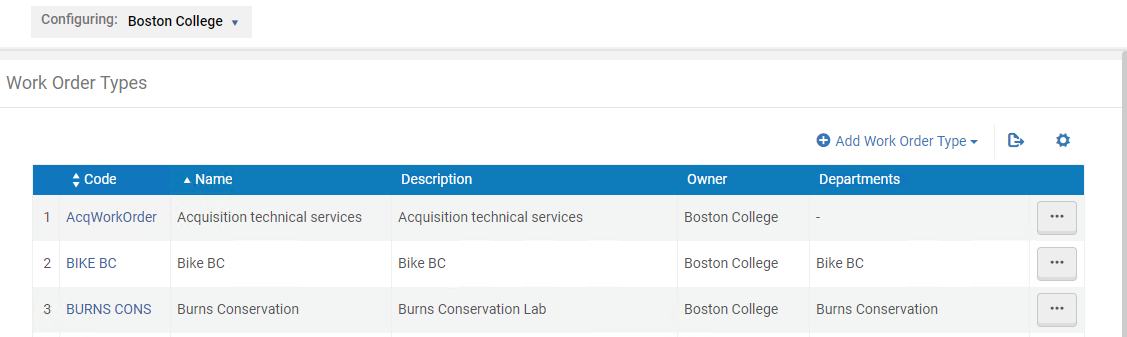
Work orders can be initiated by placing a request on the item or from the List of Items page (see Working with the List of Items).
Nella pagina Tipi di ordine di lavoro è possibile eseguire le seguenti azioni:
- Add a work order type (see Adding a Work Order Type)
- Add, edit, or delete departments (see Adding a Department)
- Aggiungere o rimuovere stati da un tipo work order (Gestisci stati nella lista delle azioni di riga).
- Modifica un tipo di work order (Modifica nella lista delle azioni di riga).
- Elimina un tipo di work order (Rimuovi nelle azioni di riga Lista).
Una volta creato un tipo di work order, è possibile configurare una o più delle seguenti opzioni:
- Departments (see Configuring Departments)
- Statuses (see Configuring Work Order Type Statuses)
Having work order types configured enables you to monitor physical items with work requests and identify their processing status (see Requests Monitor).
For more information on Alma work orders, see the  Physical Inventory - Defining and managing work orders in Alma document.
Adding a Work Order Type
Dopo aver creato un tipo di work order, è possibile specificare quali reparti e stati sono associati al tipo di work order. For details, see Configuring Departments and Adding a Work Order Type Status.
Quando si aggiunge un tipo di work order, viene creato automaticamente un dipartimento di work order. The administrator can then update it and/or add departments as needed (see Configuring Departments).
To add a work order type:
- On the Work Order Types page (Configuration Menu > General > Work Orders and Departments > Work Order Types), select Add Work Order Type.
- Inserisca/selezioni quanto segue:
- codice tipo ordine di lavoro
- nome del tipo di ordine di lavoro
- Descrizione
- Richiamo prestiti – I prestiti di questo tipo di work order richiedono che una copia venga restituita più rapidamente. Selecting this causes a Recall Request to be sent to the patron that borrowed the item. To configure the letter, see Configuring Alma Letters.
- Selezionare Aggiungi tipo di ordine di lavoro.
A work order name cannot be customized if the AcqWorkOrder code is used. The name is always displayed as Acquisition technical services, or its translated equivalent.
Configuring Work Order Type Statuses
Gli stati del tipo di ordine di lavoro consentono di definire le fasi di elaborazione per l'ordine di lavoro che è possibile utilizzare per monitorare l'avanzamento di una richiesta work order. For details regarding monitoring requests in Alma, see Managing Requests and Work Orders.
Gli stati del tipo di ordine di lavoro non possono essere modificati una volta che sono stati aggiunti. Per modificare uno qualsiasi dei campi, è necessario rimuovere (eliminare) lo stato del tipo work order e aggiungerlo nuovamente.
Aggiunta di uno stato del tipo di ordine di lavoro
La definizione/configurazione dello stato del tipo work order è associata a un tipo specifico di work order che avete configurato e salvato in precedenza e che viene visualizzato nella pagina dei tipi di . Un tipo di work order deve avere almeno uno stato con cui è associato.
To add a work order type status:
- On the Work Order Types page (Configuration Menu > General > Work Orders and Departments > Work Order Types), select Manage Statuses in the row actions list for a specific work order type. The Work Order Type Statuses page appears.
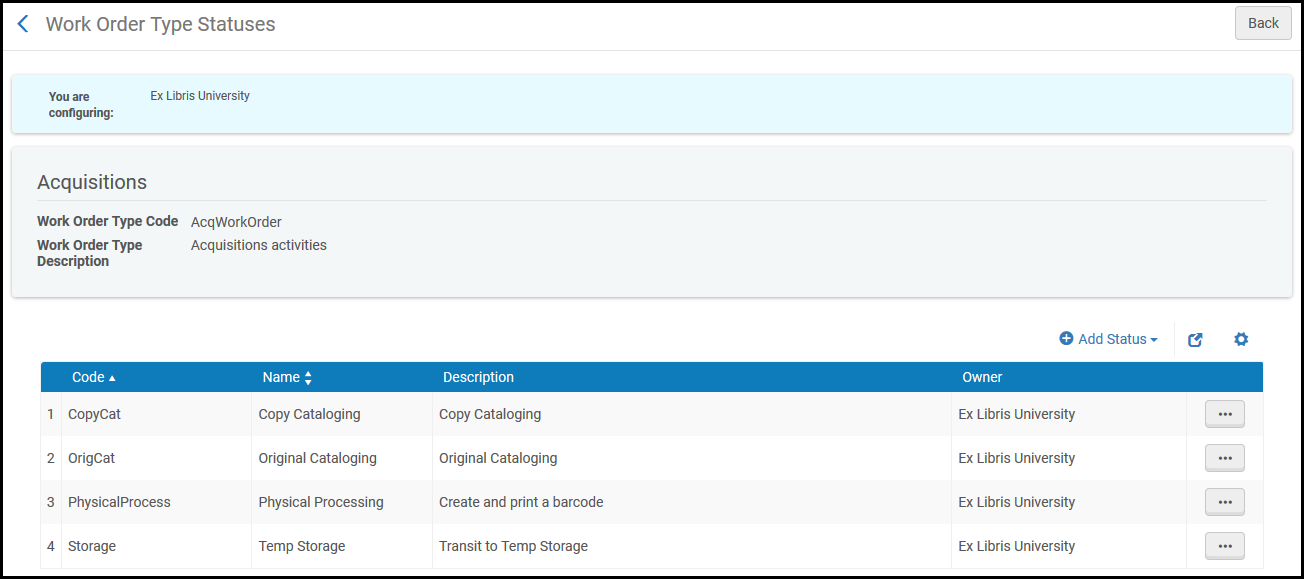
- Nella pagina Stati del tipo di ordine di lavoro, selezionare Aggiungi stato.
- Inserisca il codice, il nome e la descrizione dello stato che sta creando e selezioni Aggiungi stato. Lo stato viene aggiunto alla pagina Stati dei tipi di ordine di lavoro.
Configuring Departments
- Amministratore di Sistema Generale
Un dipartimento è un'area di una biblioteca che gestisce un work order, come la ricezione di materiale acquistato o la rilegatura e la riparazione di copie usurate. L'operatore può essere associato a un reparto specifico e determinate attività possono essere configurate per essere eseguite solo in reparti specifici. You configure departments on the Department List page (Configuration Menu > General > Work Orders and Departments > Work Order Departments).
ordine di lavoro che indica che work order i dipartimenti dell'ordine di lavoro di proprietà della biblioteca sono operativi per l'intera istituzione e possono quindi gestire tipologie di ordine di lavoro work order di proprietà di qualsiasi biblioteca.
For digitization departments, see Configuring Digitization Departments.
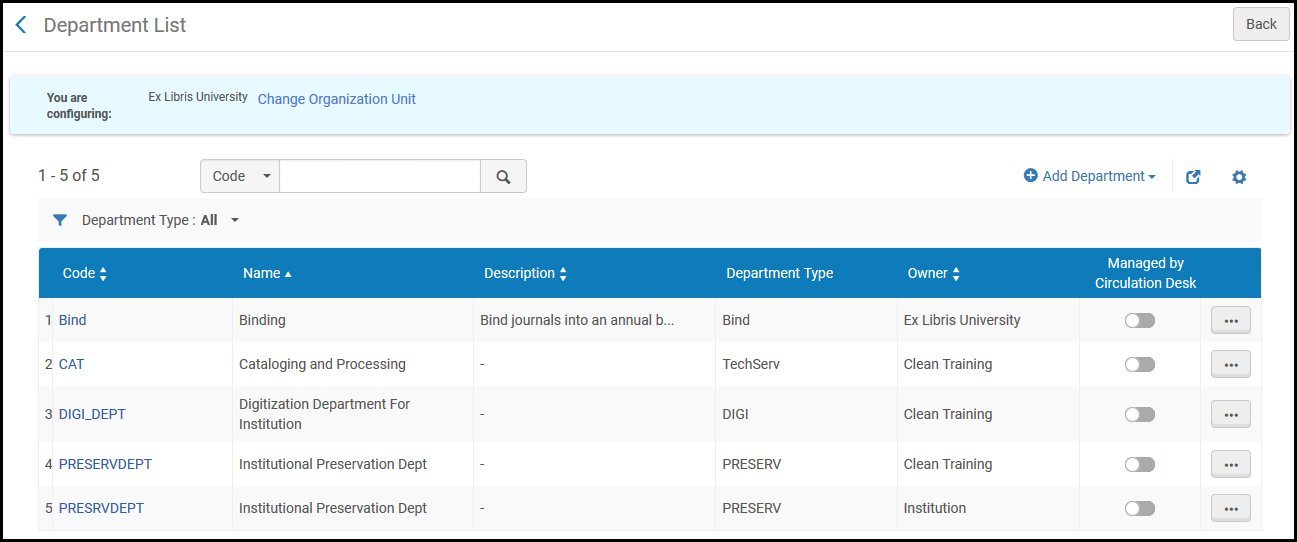
In questa pagina può eseguire le seguenti azioni:
- Add a department (see Adding a Department)
- Modifica un reparto (Modifica nell'elenco delle azioni di riga Lista)
- Eliminare un reparto (Elimina nelle azioni di riga Lista)
Adding a Department
To add a department:
- Accedere alla pagina Lista del Dipartimento in uno dei seguenti modi:
- Select Manage Departments in the row actions list for a specific work order type/row on the Work Order Types page
- Navigate to Configuration Menu > General > Work Orders and Departments > Work Order Departments
- Selezionare Aggiungi reparto.
- If you accessed the page from the Work Order Departments link, select the work order type to be associated with the department (to define these types, see Configuring Work Order Types). Altrimenti, il tipo è preselezionato. The department can be attached to a single work order type.
Si apre la pagina delle informazioni generali. Questa è la prima pagina della procedura guidata Aggiungi Reparto.
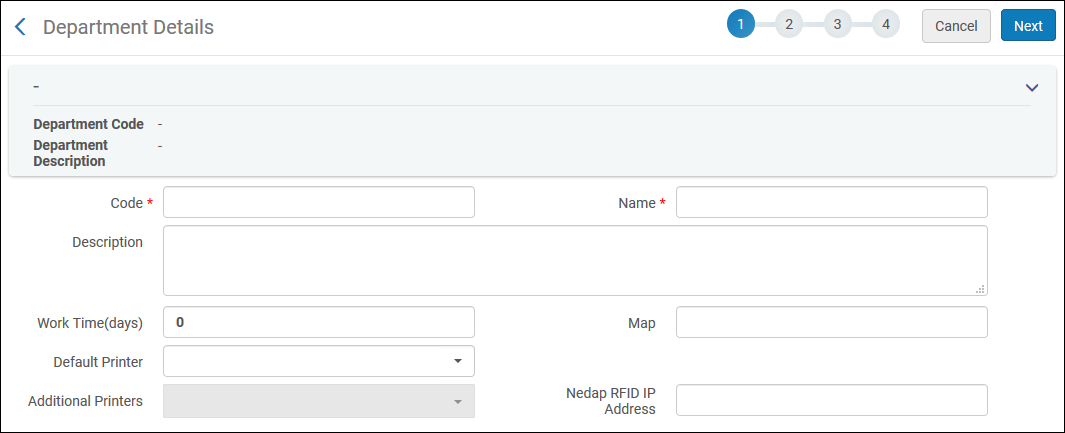
- Inserisca i dettagli informativi generali per il reparto che sta creando utilizzando le descrizioni nella tabella sottostante.
Dipartimento – campi informativi generali
Campo Descrizione Codice Un codice unico Nome A unique name that you want to display in the drop-down list for Target Destination when you create a work order (see Creating a Work Order Request) Descrizione Una descrizione del dipartimento che appare sulla pagina Elenco dei Dipartimenti. Tempo di lavoro (Giorni) Il numero di giorni utilizzati per calcolare la Data di scadenza che appare nella pagina di Monitoraggio richiesta di risorse per la copia in fase di elaborazione. Se il campo viene lasciato vuoto o impostato su 0, viene utilizzato un default di 7 giorni. Se si immette 999999, nella pagina Monitoraggio richiesta risorse non verrà visualizzata alcuna Data di Scadenza. For details about the Resource Request Monitoring page, see Managing Requests and Work Orders.
Il campo 'Data di scadenza' non ha alcun effetto "reale", ma serve solo come indicatore (di campo)/promemoria per l'operatore che il work order deve essere gestito
Mappa L'URL di una mappa per assistere i clienti nel trovare il reparto. Stampante di default La stampante default associata al dipartimento. Se viene selezionata solo la stampante di default, questa sarà la stampante utilizzata per tutti i lavori di stampa non automatizzati. Se nel campo Stampante aggiuntiva vengono selezionate più stampanti, ogni Utente ha l'opzione di dove stampare. Stampanti aggiuntive
Dopo che la stampante predefinita è stata selezionata, questo campo diventa disponibile per selezionare una o più stampanti aggiuntive che l'Utente può impostare per la stampa. Selezionando una o più stampanti qui verrà visualizzato un elenco a discesa aggiuntivo nella finestra a discesa Attualmente in uso.
Indirizzo IP RFID Nedap
The Nedap RFID IP address of the relevant RFID reader. Se il dipartimento non è gestito da un Banco di circolazione, inserisca qui l'Indirizzo IP. If the department is managed by a circulation desk, the IP address is entered in the circulation desk (see Adding a Circulation Desk). - Seleziona Avanti. The Served Libraries page opens.
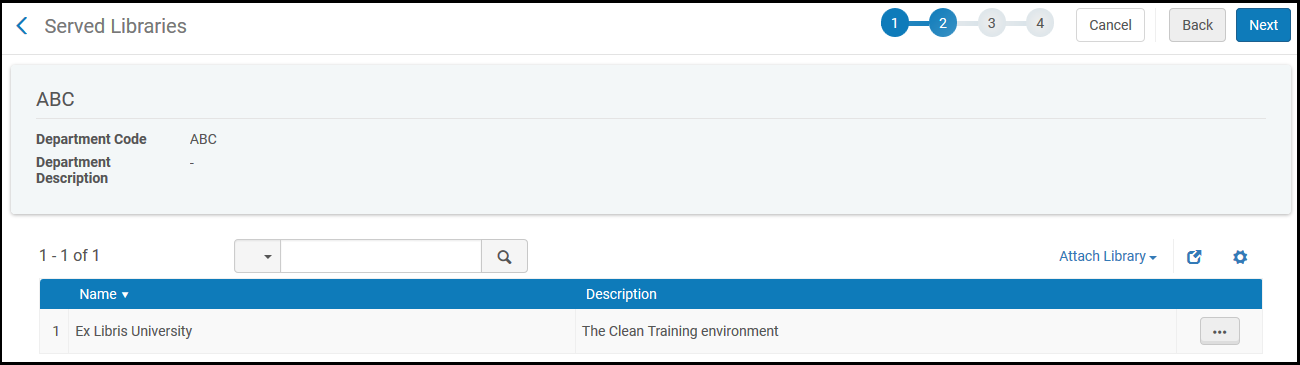
When configuring a department for an institution, the department applies to all of the institution's libraries. In this case, the Work Order Operator role should only be configured in the institution's scope. Configuring Served Libraries is not relevant when working on the institution level; continue with step 7.
- Selezionare Allega biblioteca, selezionare la biblioteca e selezionare Allega. La biblioteca è allegata. Ripeta se necessario.
- Seleziona Avanti. The Contact Information page opens.
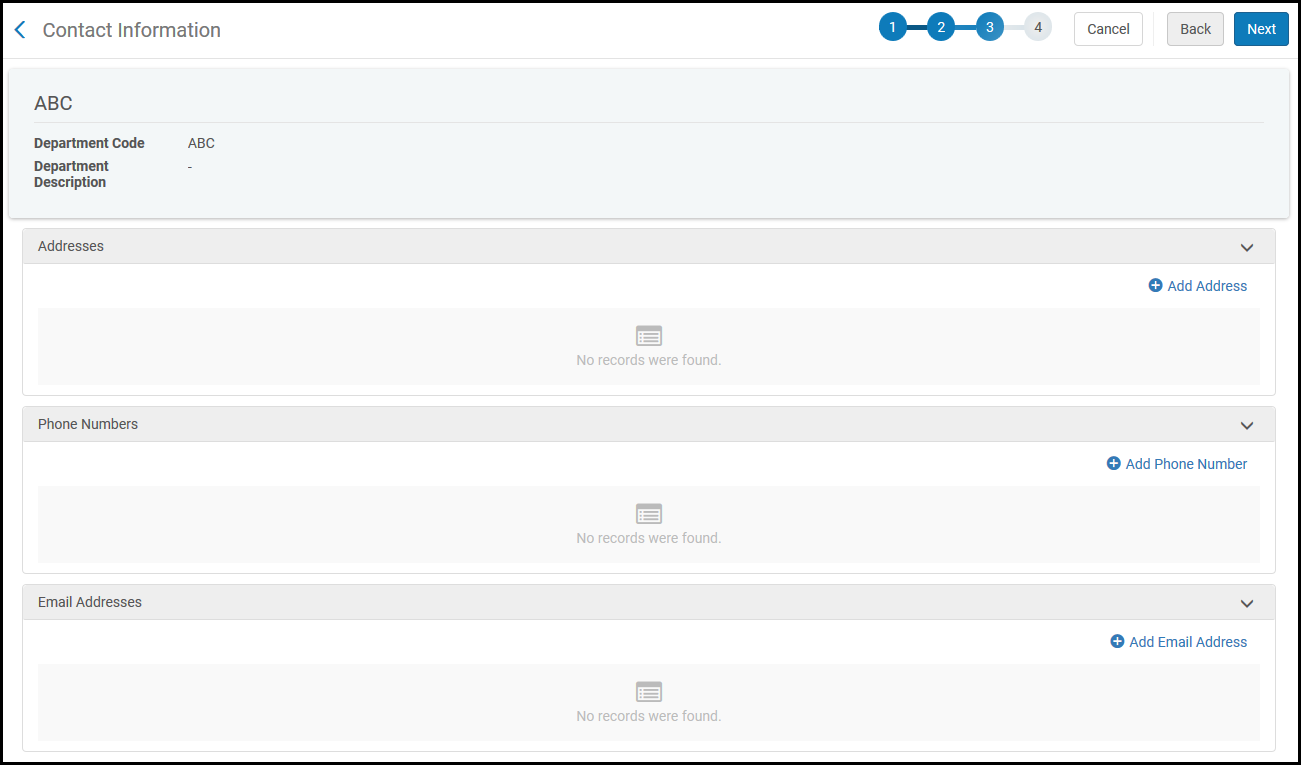
- Inserisca l'indirizzo (primario, di ricerca o di spedizione), il numero di telefono o l'indirizzo email del reparto che sta creando. The fields are the same as when Configuring Institution/Library Contact Information.
- Seleziona Avanti. The Operators page opens.
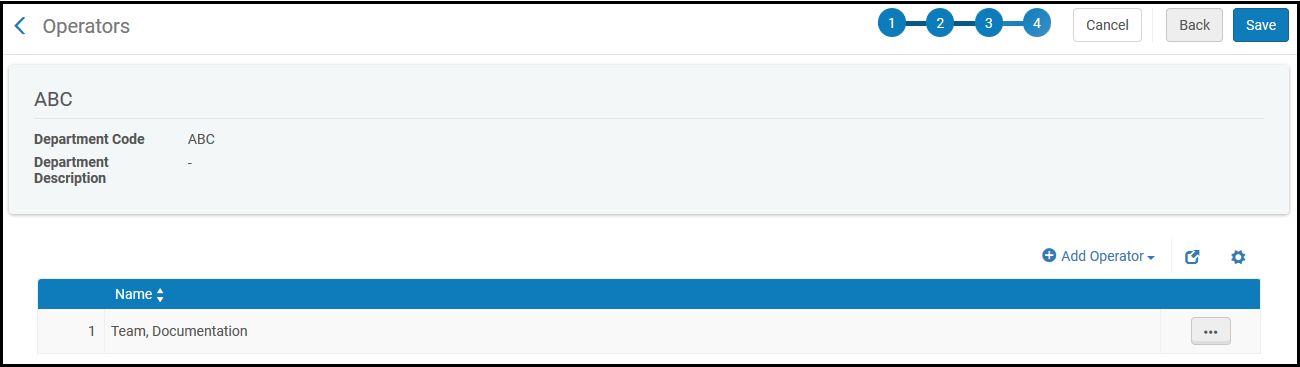
- Per aggiungere un operatore, selezionare Aggiungi operatore.
- Seleziona l'Alma Utente che desidera aggiungere. Selezionare Aggiungi operatore. Ripeta per ogni operatore che desidera aggiungere.
The specified operators receives the Work Order Operator role for the department. If no operators are specified at this time, they can be assigned the role in User Management (see Managing User Roles).
- Selezioni Salva. Il dipartimento è stato aggiunto all'Elenco dei Dipartimenti.
I dipartimenti che sono gestiti da un Banco di circolazione sono indicati dallo slider nella colonna Gestiti dal Banco di circolazione. For details on defining a circulation desk as a department, see Adding a Circulation Desk.
