Managing Lending Requests
Questa pagina spiega come trovare specifiche richieste di prestito che richiedono la Sua attenzione e le varie azioni che può intraprendere durante il processo di gestione di ciascuna richiesta di prestito. Ciò include la ricerca delle richieste di prestito che richiedono gestione, la visualizzazione del parametro richiesta, la gestione delle richieste per la versione fisica/risorsa digitale, lo smontaggio delle richieste di prestito dall'inventario e il rifiuto delle richieste di prestito. Include inoltre la generazione del report di stampa slip, la rimozione dell'Avviso, la gestione del task Incarico e la visualizzazione delle azioni passate di richiesta di prestito.
For more information on resource sharing including locating items for resource sharing, working with resource sharing partners, managing borrowing and lending requests and contributing to the resource sharing directory, see Resource Sharing.
Per gestire le Richieste di prestito in entrata dei Servizi interbibliotecari, è necessario avere uno dei seguenti Ruolo:
- Operatore dei servizi di evasione (per la biblioteca di condivisione delle risorse)
- Responsabile dei Servizi Servizi (per la biblioteca di condivisione delle risorse)
In order to manage lending requests, your role must be scoped to the resource-sharing library.
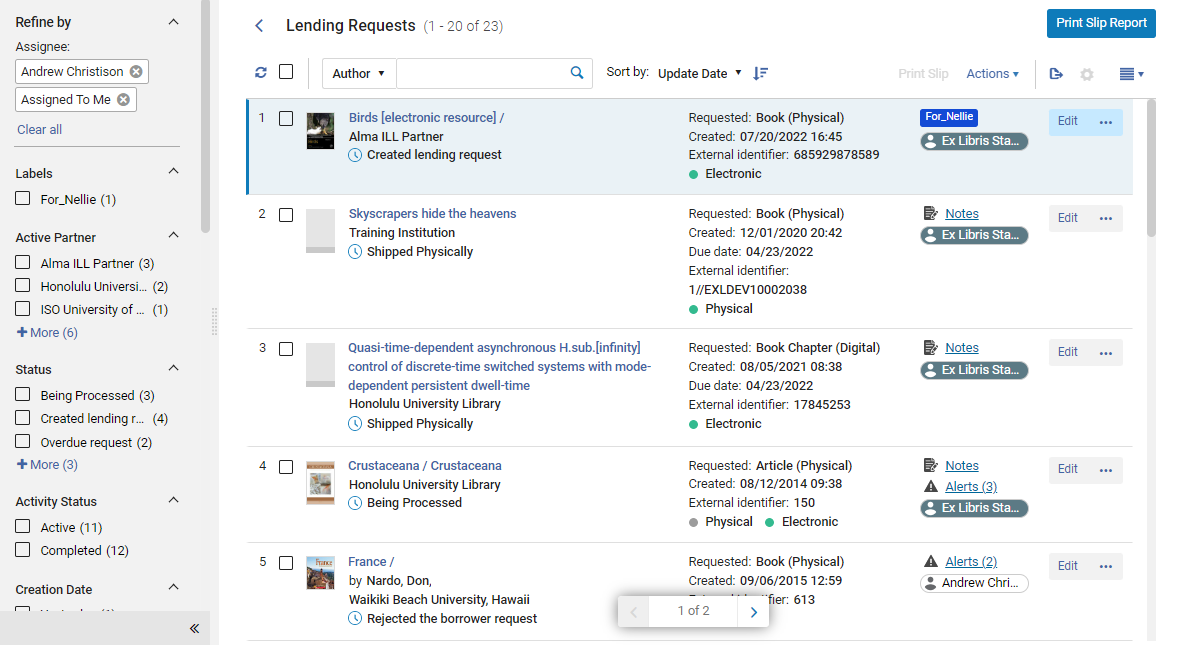
You can manage the workflow of existing resource-sharing lending requests in the Lending Requests page (Fulfillment > Resource Sharing > Lending Requests). This page presents a task list of existing lending requests, with details about the resource and the request, including information about notes and alerts attached to it, and various features for handling these requests.
Il normale flusso per la gestione delle Richiesta di prestito in entrata esistenti è:
- Find a lending request that is ready to be fulfilled (see Finding Requests that Require Handling below).
- Retrieve the requested resource, either by moving a physical item or acquiring a digital file (see Handling Requests for Physical Resources, Handling Requests for Digital Resources, below).
- Ship the resource, as follows:
- Physical or Physical Non-Returnable Items – Send to resource-sharing desk (see Sending a Physical Resource below)
- Digital Items – Send by email (see Handling Requests for Digital Resources, below)
- Ricevete la copia dall'istituzione che l'ha presa in prestito e scansionatela in biblioteca per ricollocarla sugli scaffali. See Managing Returning Physical Resources, below.
Finding Requests that Require Handling
You can use the facets filtering system, the sort feature, and the secondary search to help you find the tasks you need to work with. For general information about working with the facets and sorting see New Layout 2022. È possibile aprire la pagina Richieste di prestito in entrata da uno dei filtri predefiniti nell'opzione Lista delle attività del menu persistente.
Filtering Using Facets
Può filtrare la lista delle richieste di prestito utilizzando le faccette sul lato sinistro della pagina. Le Faccette includono:
- Labels – Labels that are attached to requests
- Active Partner – The borrowing institution
-
Stato – Stato della richiesta di prestito.
Gli stati seguenti indicano che il passaggio finale della richiesta è stato completato. Le richieste in questi stati possono essere rimosse.
- Spedito in formato digitale
- richiesta completata - Questo è lo stato finale prima della rimozione e può essere impostato manualmente.
I seguenti sono non definitivi (in stato del processo del processo di richiesta):
- In elaborazione
- Richiamo Utente
- Annulla Risposta
- Annullato
- Condizionale
- Richiesta di prestito in entrata creata
- Danneggiato
- Scaduto
- Controllo del prestatore
- Localizzazione fallita
- Smarrito
- Senza scadenza
- Richiesta per ritardo
- Rifiuto automatico in sospeso
- richiamo copia
- Ricevuto dal partner
- Richiesta del richiedente rifiutata
- Rinnovo richiesto
- Restituito dal partner
- Spedito fisicamente
- Verrà fornito
- Rinnovo Personale
- Risposta di rinnovo
- Rinnovo dell'utente
- Activity Status – Active or Completed
- Request Reported – Requests that have been printed on the print slip report
- Data di creazione – data in cui è stata creata la richiesta. I valori possibili sono:
- Oggi – richiesta creata alla data corrente
- Ieri – richiesta creata il giorno precedente alla data corrente
- 2–3 giorni fa – Richieste create due o tre giorni prima della data corrente (esclusi oggi e ieri)
- 4–7 giorni fa – richiesta creata tra quattro e sette giorni prima della data corrente (escluse le tre opzioni precedenti)
- 8–30 giorni fa – richiesta creata tra otto giorni e un mese prima della data corrente (escluse le quattro opzioni precedenti)
- Older – richiesta creata più di un mese prima della data corrente
- data aggiornamento – Data in cui la richiesta è stata aggiornata. I valori possibili sono gli stessi della Data di creazione Faccetta.
- Formato richiesto – il Formato della copia richiesta. Options are:Digital,Physical, and Physical non-returnable
- formato – Il formato in cui è stata fornita la copia richiesta. Options are: Digital, Physical, Physical non-returnable, and Undefined
- Data di scadenza – la data entro la quale la copia deve essere consegnata. I valori possibili sono gli stessi della Data di creazione Faccetta.
- Data ultima di interesse – la data dopo la quale il richiedente ha indicato di non essere più interessato alla copia
- nota dal Partner – La richiesta con nota dall'istituzione richiedente
- Biblioteca proprietaria – La biblioteca che possiede la risorsa richiesta
- Livello di priorità – Il livello di priorità assegnato alla richiesta
- Alerts – Alerts attached to the request
- Assignee – The staff person to whom the request is assigned (including "Unassigned")
- Inventory Type – The formats available for the requested item
Ricerca secondaria
The secondary-search feature allows you to search the current request list for requests that meet certain criteria. For example, you could search for a particular author's name in order to find all the requests in the list related to books by that author, and hide all the other requests in the list.
Unlike the primary search feature, which is always available in the persistent search box (see Searching in Alma), the secondary search does not cancel previously selected facets.
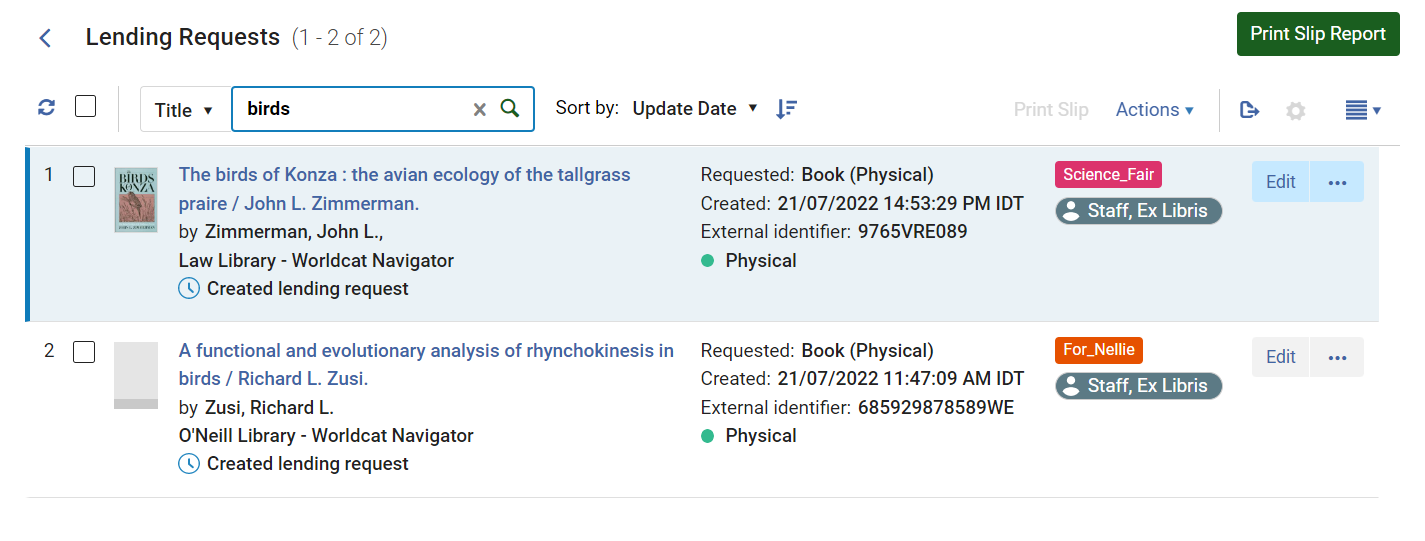
- Nella parte superiore della Lista delle richieste, nei controlli di Ricerca nell'elenco, nell'elenco a discesa, selezionare il campo per cui effettuare la Ricerca.
- Nella casella di testo, inserisca il testo che desidera cercare.
- Press Enter or select:
The search is performed; the request list is updated as required so that only those requests that meet the search requirements appear in it.
- In the secondary-search controls, select the x.
Predefined Task-List Filters
You can select any of the following tasks in the Tasks List ( ) in the persistent menu (see Tasks in the Task List) to open the Lending Requests page with a preset filter:
- Nuove richieste di prestito in entrata - assegnate a te
- Nuove richieste di prestito in entrata - non assegnate
- Richiesta di prestito - In ritardo - assegnata a Lei - Prefiltri per richiesta con lo stato Richiesta in ritardo
- Richiesta di prestito - In ritardo - non assegnato - Prefiltri per richiesta con lo stato Richiesta in ritardo
- Richieste di prestito in entrata - Richiamo - assegnate a te - Pre-filtri per le richieste con lo stato Copia richiamata
- Lending requests - Recalled - unassigned - Pre-filters for requests with the status Recalled Item
- Richiesta di prestito non riuscita - assegnata a Lei - Prefiltri per richiesta con stato Localizzazione fallita
- Lending requests failed locate - unassigned - Pre-filters for requests with the status Locate Failed
- Richieste di prestito in entrata con messaggi generali attivi - assegnate a te - Pre-filtri per le richieste che hanno un messaggio generale
- Lending requests with active general messages - unassigned - Pre-filters for requests that have a general message
- Richieste di prestito in entrata con nota attiva - assegnate a te - Prefiltri per le richieste che contengono una nota di richiesta
- Richieste di prestito in entrata con nota attiva - non assegnati - Prefiltri per le richieste che contengono una richiesta nota
Viewing and Editing the Parameters of a Lending Request
È possibile visualizzare il modulo di richiesta completo di una richiesta di prestito esistente. A seconda dello stato, potrebbe anche essere possibile modificare la richiesta. (Editing refers to adding or modifying the parameters of a borrowing request, such as bibliographic information or information about the request. Notes, labels, and attachments can always be added to requests.)
Some of the parameters of a lending request can be viewed and edited in the Details pane, and some editing actions can be performed from the More actions( ) menu in the task list. Se necessario, puoi accedere a tutti i parametri modificabili aprendo la richiesta nella pagina Richieste di prestito in entrata dei Servizi interbibliotecari.
Working with the Details Pane
È possibile visualizzare molti dettagli su una Richiesta di prestito in entrata esistente e modificare alcune parti della richiesta nel pannello dei dettagli.
- In the Lending Requests page (Fulfillment > Resource Sharing > Lending Requests), in the task list, select the request. Il riquadro Dettagli si apre.
- Edit any of the fields in the Request form section, as required. Una volta terminato, selezioni Salva in fondo alla sezione.
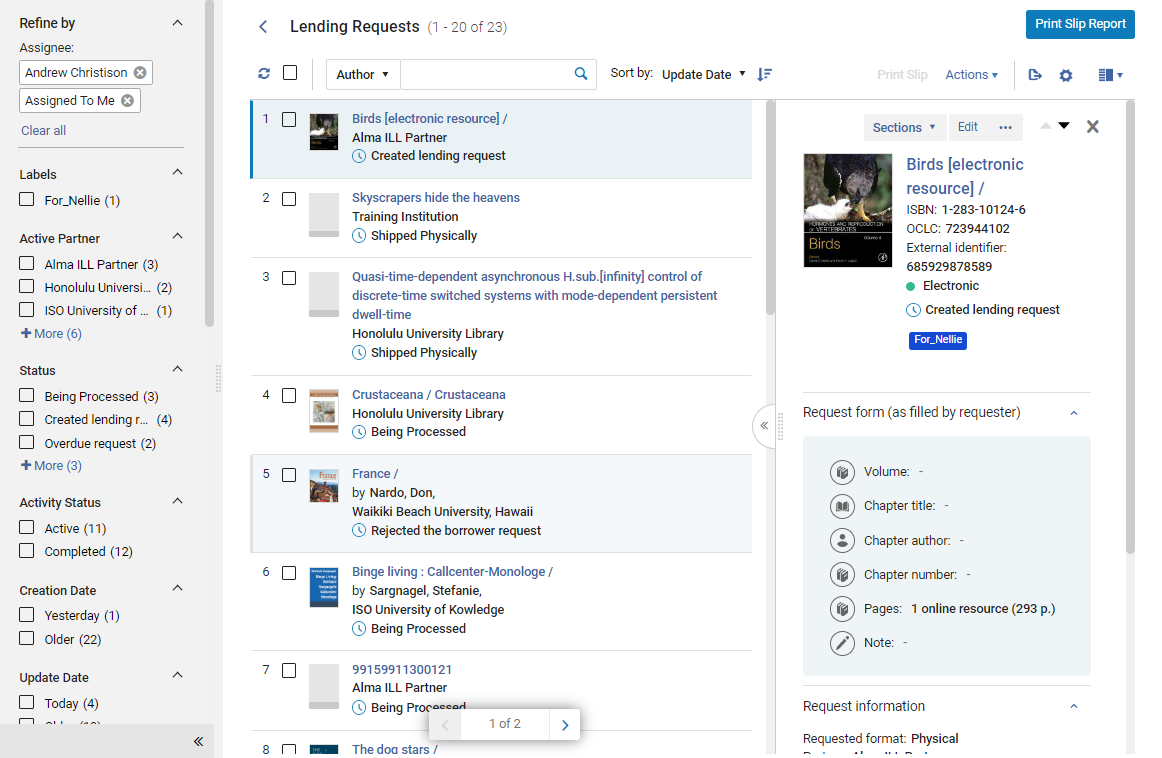
Opening the Full Request Form for Viewing or Editing
È possibile accedere all'intero modulo di richiesta di prestito secondo necessità. A seconda dello stato e del Suo Ruolo, potrebbe anche riuscire a modificare il modulo.
- In the Lending Requests page (Fulfillment > Resource Sharing > Lending Requests), locate the request you want to view.
-
In the request's row, select Edit or View. (Or, when the task is selected, and its details are displayed in the Details pane, select Edit or View at the top of the pane.)
- Vista appare se la richiesta è inattiva o se l\'Utente ha solo permessi di vista per le Richiesta di prestito in entrata. Otherwise,Edit appears.
- Selezionando Modifica per un'attività non assegnata, l'attività viene bloccata per la modifica da parte di altri Utenti.
La pagina Richiesta di prestito per la condivisione delle risorse si apre in un Pannello a scomparsa, con la Informazioni generali tab selezionata.
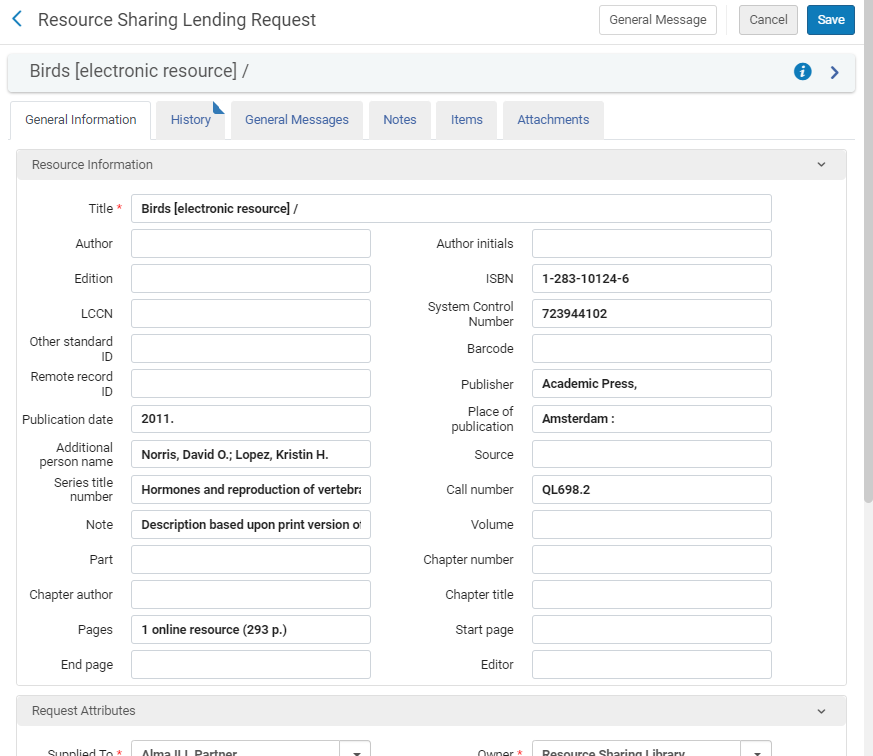
For a description of the fields, see the Resource Information Fields table in Adding a New Book or Journal Article and Lending-Request Attribute Fields table in Creating a Lending Request.
- Se hai aperto il modulo selezionando Modifica, modifica i campi secondo necessità.
- If you edited the form, select Save to save your changes and close the form.
Workflow Actions for Lending Requests
Gestisci il pool di Richieste di prestito in entrata dei Servizi interbibliotecari esistenti eseguendo azioni su di esse, modificandone lo stato, rimuovendole dalla lista delle attività e gestendone le etichette.
- On the Lending Requests page (Fulfillment > Resource Sharing > Lending Requests), filter the request list as required in order to locate the tasks you want to manage (see Finding Requests that Require Handling, above.
-
Per gestire più richieste contemporaneamente, selezioni le caselle di controllo a sinistra di ciascuna richiesta (o Seleziona tutto), quindi selezioni una delle seguenti opzioni:
- Modifica status – Modificare lo stato della copia specificata. Selezioni uno stato dal menu a tendina Lista e selezioni Cambia stato.
- Print Slip Report – Print a slip report that is sent to a printer or email address, or can be downloaded to a local machine (see Generating a Print Slip Report below.). The report lists the items and their information.
- Stampa Ricevuta della richiesta – stampa una Ricevuta della richiesta per ciascuno degli elementi selezionati. La comunicazione di ricevuta Ful Incoming, nota anche come comunicazione di ricevito prestito per i Servizi interbibliotecari, è la comunicazione che viene stampata. For information about the slip, see Configuring Alma Letters.
- Rimuovi richieste – Rimuovi le richieste selezionate dalla lista delle attività (solo per le richieste completate). Seleziona Conferma nella finestra di dialogo del messaggio di conferma per rimuovere le richieste.
- Per gestire una singola richiesta, selezionare una delle opzioni nel menu Azione, come descritto nella tabella seguente:
| Link | Descrizione |
|---|---|
| stampa ricevuta | stampa una ricevuta della richiesta per la copia, contenente sia l'ID esterno che il codice a barre della copia.
Per le richieste che non sono ancora state inviate, questa opzione stampa una ricevuta di richiesta in arrivo, comunicazione di ricezione completa. Per le richieste che sono già state inviate, questa opzione stampa una bolla di spedizione, Resource Sharing Shipping Slip comunicazione, contenente informazioni aggiuntive specifiche per la copia da inviare. For information on these slips, see Configuring Alma Letters. |
| Crea Richiesta di Spostamento | Request that a physical item be brought to your location in order to be prepared for shipping to the borrowing institution (see Sending a Physical Resource below) |
| Create Digitization Request | Request that an institutional digitization department create a digital copy of a physical item (see Sending a Physical Resource via Digitization below). |
| Scarica risorsa elettronica | Download a digital resource from a vendor in order to send it to the borrowing institution (see Handling Requests for Digital Resources below) |
| Duplica |
Crea una nuova attività basata su quella esistente. The Resource Sharing Lending Request page opens, where you modify the request parameters in the Request Attribute section, as needed (see Request Attribute Fields table). Quando si duplica una Richiesta di prestito in entrata dei Servizi interbibliotecari, i valori nei seguenti campi vengono copiati nella nuova richiesta:
|
| Assegna A | Assign a task to a user (see Managing Task Assignments below). |
| Scollega da MMS | Detach a lending request from its inventory (see Detaching a Lending Request from its Inventory below). |
| Checked In |
La copia è stata restituita dalla biblioteca che l'ha presa in prestito. Quando si seleziona questa opzione, lo stato della richiesta viene modificato in Richiesta completata. Selecting this option is equivalent to scanning its barcode in the Scan In Items page (Fulfillment > Resource Requests > Scan In Items). See Managing Returning Physical Resources, below. |
| Localizza |
Visualizzato per la copia per cui Stato di individuazione delle risorse = Nessuna risorsa individuata. Alma tenta di individuare la risorsa, sia perché la risorsa non è stata individuata, sia perché sono state trovate più risorse. Quando vengono trovate più Risorse, i risultati vengono visualizzati nella pagina di Ricerca, dove è possibile selezionare un risultato o il collegamento Cambia ricerca per modificare il valore di Ricerca. Si consiglia di selezionare Modifica per una risorsa e aggiornare le informazioni rilevanti prima di selezionare Individua. Quando una risorsa viene individuata, lo stato cambia in Risorsa Individuata. |
| Cerca | Visualizzato per la copia per cui Stato di individuazione delle risorse = Nessuna risorsa individuata. Apre la pagina di ricerca, che consente di effettuare una nuova ricerca di risorse per trovare la risorsa. |
| Reactivate Request |
Reactivate lending request will appear when:
Seleziona questa opzione per riattivare una richiesta di Servizi interbibliotecari completata. The shipped item's process status changes to In resource sharing and the item is relinked. The request status changes to Request Reactivated. Se la copia è in un altro processo, viene visualizzato un errore. L'ID esterno originale della richiesta è mantenuto. Questa azione è disponibile per i Manager dei Servizi Servizi e può essere attivata per gli operatori dei Servizi Servizi dall'assistenza clienti di Ex Libris. |
| Rifiuta | Reject a lending request (see Rejecting a Lending Request below). |
| Smarrito |
For more information about this status see Resource Sharing - Lost Item Workflow. Quando la Richiesta di prestito in entrata proviene da un Partner NCIP, l'azione della riga «Smarrito» non sarà disponibile poiché il protocollo NCIP non supporta l'invio del messaggio «Smarrito». |
| Rilascia assegnazione | Remove the assignment of the task and leave it unassigned (see Managing Task Assignments) below. |
| Rinnova |
Per le richieste automatizzate (ISO, NCIP, ecc.), questa azione apparirà anche se lo stato della richiesta è Rinnovo richiesto e il profilo del flusso è configurato come segue:
(For details on configuring workflow profiles, see Configuring Workflow Profiles.) Per le richieste non automatizzate, quando lo stato della richiesta è Ricevuto dal partner e rinnovo manuale è selezionato come passaggio nel flusso del profilo, l'azione è disponibile. You can set the lending_requests_renewed_status (Fulfillment > Other Settings) parameter so that a renewed lending request is set to a status of Renewal Accepted rather than Received by partner. Select the option to open the Due Date dialog box. Inserisca una data di scadenza e selezioni OK per creare il rinnovo. Facoltativamente, è possibile aggiungere una nota interna e/o una nota al partner nel campo pertinente. For details on these fields, see step 3 in Rejecting a Borrowing Request. |
|
Invia e-mail al partner |
Utilizzi questa azione per inviare un'email a un partner direttamente dalla richiesta della lista delle attività di prestito. Questa opzione facilita il flusso, ad esempio quando un prestatore desidera comunicare delle limitazioni o per qualsiasi tipo di messaggio, come una nota di ringraziamento. Questi messaggi sono salvati nella richiesta per riferimento futuro. Correspondence can be initiated using the Send email to partner action or from the Start Communication button on the Communications tab (see Communicating with Partners). |
| Ship item digitally |
Aggiungi alla richiesta di prestito i file che sono già in tuo possesso (ovvero quelli che non sono stati creati come parte di un flusso di lavoro di digitalizzazione). Enter the following optional information and upload the files:
|
| Invia copia fisica | Invia la copia associata alla richiesta. The Shipping Items page opens (see Shipping Items). |
| Spedisci non-restituibili | Invii una risorsa, ad esempio una parte scansionata o fotocopiata di un libro, alla biblioteca richiedente come copia non restituibile. When you select this option, a confirmation notification appears, and the status of the request is changed to Shipped Physically for a physical resource, or either Shipped Digitally or Request Completed, depending on whether “Waiting for receive digitally” is selected in the partner's workflow profile. |
| Messaggio Generale | Send a general message with a lending request to a borrower (see Sending a General Message With a Borrowing Request). |
| Status Query |
Richiesta un aggiornamento sullo stato dall'istituzione di credito. Questo si applica solo ai partner ISO. Lo stato ISO del mutuatario restituito è registrato in una nota. Ogni stato ISO corrisponde ai seguenti stati di richiesta Alma:
|
| Verrà fornito | Aggiorna una richiesta che non è ancora stata spedita con lo stato 'In Fornitura'. Displayed only when the request is not yet shipped and the borrowing partner's workflow includes Will Supply (see Configuring Workflow Profiles). |
| Condizionale | Viene visualizzata una finestra pop-up con un Motivo obbligatorio, una Data di risposta, che è l'ultimo giorno in cui il prestatore attenderà di ricevere una risposta dal mutuatario, e un campo nota. Quando il messaggio viene inviato, lo stato della richiesta cambia a Condizionale. Un messaggio ISO viene inviato al mutuatario. When a response is received from the borrower, if the response value is No, the request is rejected. Se il valore è Sì, il campo Data per la risposta viene cancellato e lo stato della richiesta torna a Crea richiesta di prestito in entrata. |
- Se una richiesta viene elaborata automaticamente (da ISO/NCIP) e non viene trovata alcuna risorsa oppure vengono trovate più risorse che corrispondono ai criteri di input, la richiesta viene creata con Stato citazione = Individuazione fallita e Stato localizzazione risorsa = Nessuna risorsa trovata.
- Durante la creazione della Richiesta di prestito in entrata, se un Titolo ha più di una copia, la disponibilità e la richiedibilità non vengono verificate durante il processo di Localizza. La richiesta deve essere gestita manualmente.
Handling Requests for Physical Resources
Se la Richiesta di prestito in entrata riguarda una Risorse (bibliografiche) che la tua biblioteca possiede in formato Fisico, puoi soddisfare la richiesta inviando la copia fisica all'istituzione richiedente oppure digitalizzare la Risorse (bibliografiche) e inviare la versione digitalizzata all'istituzione richiedente. You can either send a digitization request to a digitization department in your institution (see Sending a Physical Resource via Digitization below) or digitize the resource yourself (see Handling Requests for Digital Resources below).
When a request's item is sent to Alma by the NCIP source system, the item's Note field contains a shipping note which displays in the following format:
||Shipping Note||<text of shipping note>||Shipping Note||
La nota di invio viene utilizzata dagli implementatori NCIP, come OCLC Navigator, per aggiornare il sistema di biblioteca con informazioni aggiuntive sulle copie inviate, come informazioni sulle risorse (bibliografiche) stesse, sul richiedente e sulle localizzazioni di biblioteca da cui è stata richiesta e dove deve essere ritirata.
Sending a Physical Resource
Le Risorse Fisiche richieste vengono Inviate all'istituzione mutuataria, che poi le consegna agli utenti che le hanno richieste. Assicurati di trovarti in una Biblioteca dei Servizi Interbibliotecari prima di iniziare il processo di spedizione.
Se la Risorse (bibliografiche) richiesta è già Localizza nella tua biblioteca, puoi avviare immediatamente il processo di spedizione all'istituzione richiedente. Se è di proprietà della tua istituzione, ma si trova in una Localizzazione di biblioteca diversa, puoi fare richiesta che venga spostato alla tua biblioteca e poi Invia.
For more information on shipping items, see Shipping Items.
- In the Lending Requests page (Fulfillment > Resource Sharing > Lending Requests), select the request in order to open the Details pane. In the Details pane, under Fulfillment request information, you can see which library manages the resource.
-
Se la Risorse (bibliografiche) è gestita in una Localizzazione di biblioteca diversa all'interno della tua istituzione, nel menu Ulteriori azioni, seleziona Crea richiesta di spostamento. La finestra di dialogo Crea richiesta di spostamento si apre e elenca le Localizzazioni di biblioteca in cui le Risorse (bibliografiche) possono essere trovate nella vostra istituzione.
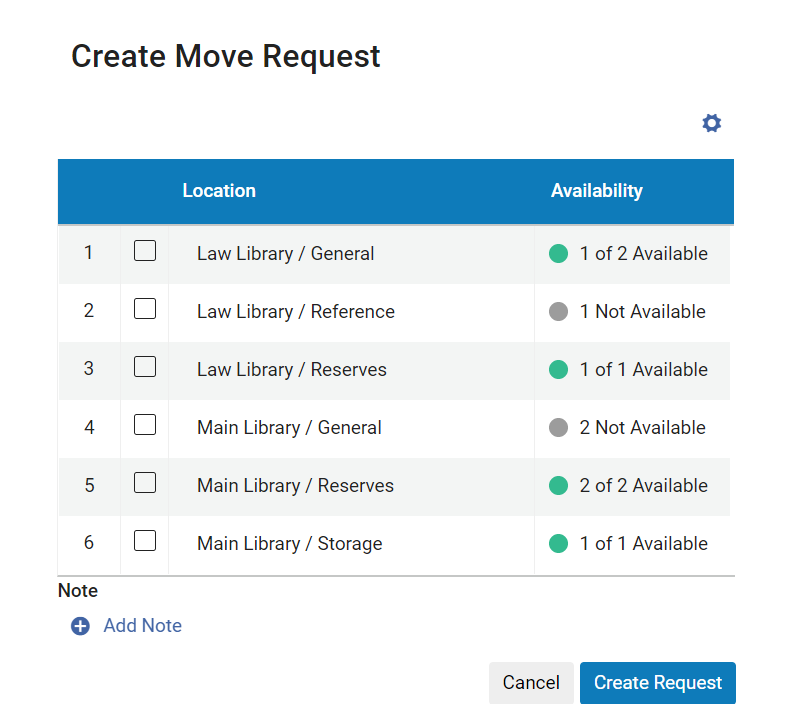
- Se vengono visualizzate più Localizzazioni di biblioteca e hai una preferenza su quale utilizzare, seleziona quella Localizzazione di biblioteca. (In caso contrario, il sistema seleziona automaticamente una Localizzazione di biblioteca quando si crea la richiesta.) (Otherwise, the system selects a location automatically when you create the request.) The Manual Description field is added to the dialog box.
- Se la richiesta è per un fascicolo particolare di una risorsa seriale, nel campo Descrizione Manuale, inserire le informazioni su quale fascicolo è richiesto. Se compila questo campo, la richiesta di spostamento verrà convertita in una richiesta di prenotazione generale. For additional information about General Hold Requests, see Creating a General Hold Request.
- Se desideri aggiungere una nota, seleziona Aggiungi nota, quindi inserisci la nota.
- Selezionare Crea richiesta. La richiesta di spostamento è stata creata.
- Quando la copia arriva alla Sua biblioteca, proceda con il passaggio successivo.
- In the More actions menu, select Ship item physically. La pagina Spedizione copia si apre in un pannello a scomparsa, con le informazioni bibliografiche e di spedizione già inserite.
- Seleziona la Data di scadenza. If the due date falls on a closed date, then it will be affected by the ‘Closed Library Lending Requests Due Date Management' policy of the relevant Lending Resource Sharing TOU. See the Lending Resource Sharing TOU description in Adding Fulfillment Policies.
- Sotto Localizzazione di biblioteca, selezioni la Localizzazione di biblioteca nell'istituzione di prestito che sarà proprietaria della risorsa mentre è in prestito.
- Inserisca una Nota interna facoltativa e/o nota al partner, a seconda delle necessità.
- Se la Risorse (bibliografiche) richiesta è composta da più copie, seleziona Più copie.
- Se si sta inviando una sola copia, scansionare il codice a barre della copia. The record displays at the bottom of the page, and then the sliding panel closes. If you are sending multiple items, scan the barcodes of each of the items. The records display at the bottom of the page. Premere Invio o selezionare OK quando si sono scansionati tutti i codici a barre copia. Il pannello a scomparsa si chiude. The records are saved in a temporary location at the resource-sharing library, and the status of the request is changed to ShippedPhysically. When the borrowing institution is an email partner, the Lender Ship Email Letter is sent. Quando l'istituzione richiedente è un partner ISO, il messaggio ISO Invia viene inviato al partner. For lending requests before shipping, if the item was already in a temporary location, then, when returned, the item will revert back to the previous temporary location. Nota che questo si applica solo alla Localizzazione di biblioteca temporanea e non alle altre condizioni temporanee come il tipo di numero di collocazione temporanea, la data di scadenza, ecc.
You can also ship a requested physical resource directly from the Shipping Items page (Fulfillment >Resource Sharing> Shipping Items) and, although it is not recommended, from the Scan In Items page (Fulfillment > Resource Requests > Scan In Items). Per farlo:
- If you are using the Scan In Items page, in the External Identifier field, select Yes. (L'opzione Stampa automatica della ricevuta non è funzionale quando si effettua la spedizione tramite l'interfaccia Scansione in.)
- Scan the item barcode and the request ID of the resource in the relevant fields.
- Selezionare OK.
Sending a Physical Resource via Digitization
If the requested resource is physical, but the request was for a digital copy, you can either scan the item yourself and send it (see Handling Requests for Digital Resources below), or you can send a request for digitization to a digitization department in your institution, as explained here.
-
In the Lending Requests page (Fulfillment > Resource Sharing > Lending Requests), in the item's More actions menu, select Create Digitization Request. The Create Digitization Request dialog box opens and lists the locations at which the resource can be found in your institution.
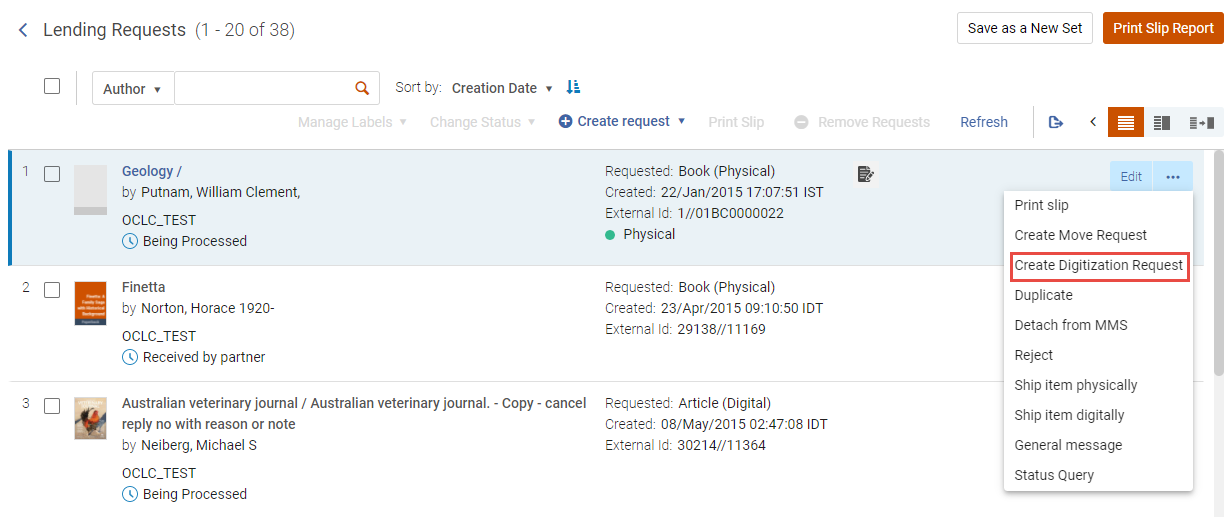
- Se vengono visualizzate più Localizzazioni di biblioteca e hai una preferenza su quale utilizzare, seleziona quella Localizzazione di biblioteca. (In caso contrario, il sistema seleziona automaticamente una Localizzazione di biblioteca quando si crea la richiesta.) (Otherwise, the system selects a location automatically when you create the request.) The Manual Description field is added to the dialog box.
- Se la richiesta riguarda particolari fascicoli di una Risorsa Seriale, nel campo Descrizione manuale, inserire le informazioni sui fascicoli richiesti.
- Sotto Gestione reparto, selezionare il dipartimento di digitalizzazione che deve eseguire la digitalizzazione.
- Se desideri aggiungere una nota, seleziona Aggiungi nota, quindi inserisci la nota.
- Selezionare Crea richiesta. La richiesta di digitalizzazione è stata creata. La versione digitale della Risorse (bibliografiche) sarà inviata automaticamente all'istituzione mutuataria una volta completato il processo di digitalizzazione.
Managing Returning Physical Resources
Quando una Risorsa (bibliografica) Fisica presa in prestito viene restituita alla biblioteca, puoi registrarla come restituzione.
- Effettua una delle seguenti operazioni:
- In the Scan In Items page (Fulfillment > Resource Requests > Scan In Items), scan its barcode.
In the Lending Requests page (Fulfillment > Resource Sharing > Lending Requests), in the item's More actions menu, select Checked in.
The Checked in dialog box opens.
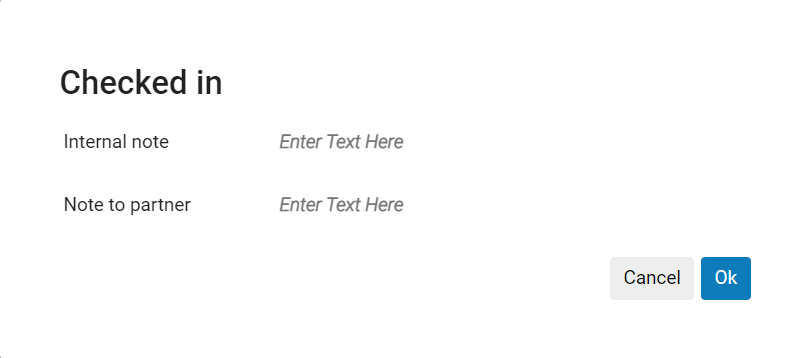
- Inserisca una Nota interna e/o una nota al partner richiedente, a seconda delle necessità.
-
Selezionare OK. La copia è registrata e lo stato della richiesta di prestito è cambiato in richiesta completata.
Using the Checked in action does not change the status of the item. Per garantire che la copia sia contrassegnata come rimessa al suo posto o reinstradata al suo posto, il bibliotecario deve scansionare la copia dopo aver eseguito questa azione.
Dopo aver registrato una Restituzione della copia in Alma, se l'istituzione mutuataria è un Partner ISO, viene inviato un messaggio di check-in ISO alla biblioteca e la richiesta si chiude automaticamente. A checked-in ISO message is sent only if the active partner's workflow profile includes Checked In Message as a valid option (see Configuring Workflow Profiles). If the borrowing institution is an email partner, the Lender Checked-In Email Letter is sent. For information about this letter, see Configuring Alma Letters. If a lent resource is overdue, you can send a message to the borrowing institution requesting that they return it. The email / ISO message to send in this case is the Borrower Overdue Email Letter, see Alma Letters List. Nota che la comunicazione viene inviata solo ai Partner email. ISO partners only receive an ISO message This message is sent by the Send Overdue Message to Resource Sharing Borrowing Partner scheduled job. In alternativa, puoi inviare manualmente un messaggio generale al partner.
Handling Requests for Digital Resources
Le copie digitali vengono inviate come allegati email o come link al materiale digitalizzato, sia all'istituzione che le ha prese in prestito, sia direttamente al richiedente. If you need to send multiple files, zip them into one file before sending them. See also Ship Item Digitally.
If you have immediate access to a digital resource (i.e., it is owned by your library, or you have created it by scanning a physical resource), you can send it to the recipient directly. Se è di proprietà di un Fornitore, può accedervi tramite il sistema del Fornitore, controllare i dettagli della licenza per assicurarsi di avere il diritto di condividere la risorsa, quindi scaricarla e inviarla al destinatario.
-
In the Lending Requests page (Fulfillment > Resource Sharing > Lending Requests), in the item's More actions menu, select Download Electronic Resource. A page listing vendors from which you may be able to download the resource and licensing information for those vendors, when available, opens in a sliding panel.
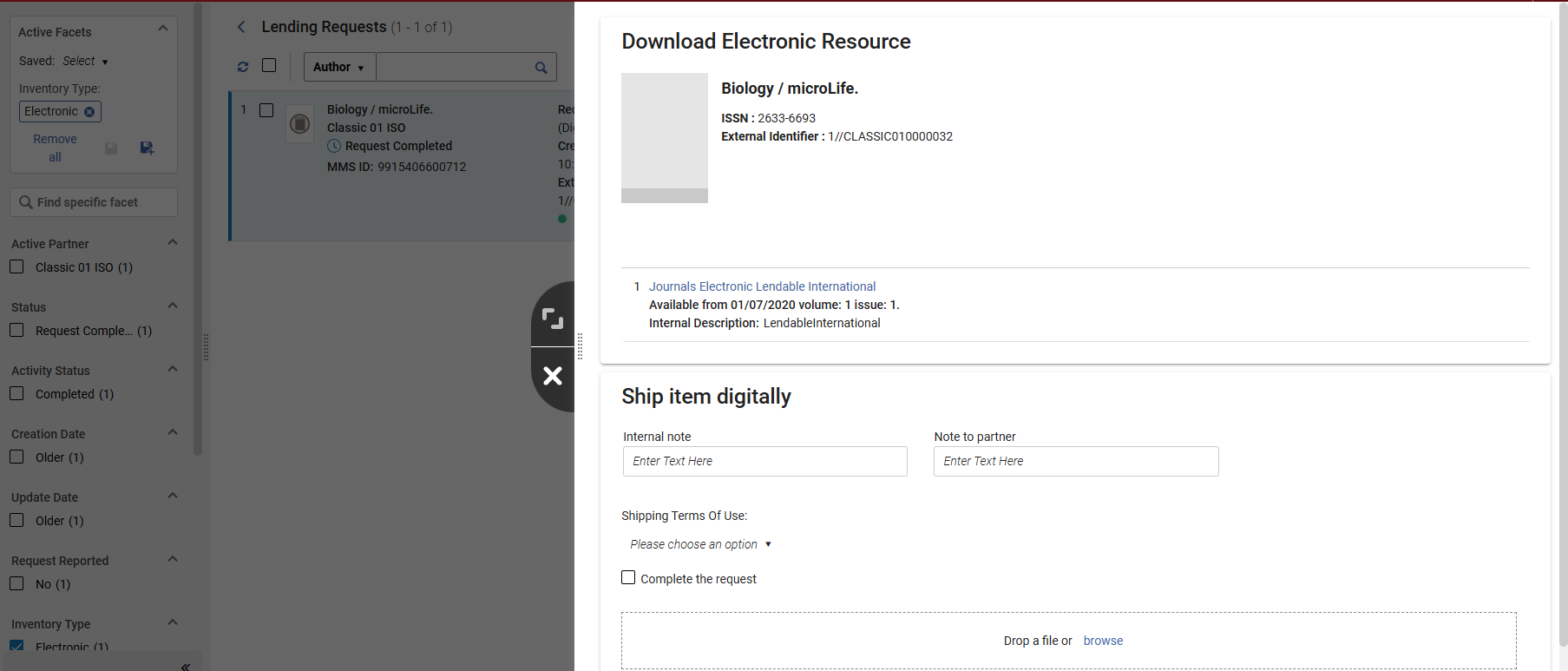
Only OTB resource sharing-related license terms appear on the Download Electronic Resource page:
- Prestito ILL elettronico
- Nota di prestito interbibliotecario
- Stampa o fax prestito ILL
- Indicatore obbligatorio di conservazione dei record di prestito interbibliotecario
- Trasmissione elettronica sicura di prestito interbibliotecario
- Seleziona il Fornitore desiderato dalla Lista. Verrai reindirizzato al sito del Fornitore, dove potrai scaricare la Risorsa richiesta sul tuo computer.
-
Facoltativamente, inserisci le seguenti informazioni:
- Internal Note – See Peer to Peer Resource Sharing (New for February 2026)
- Note to Partner – See Peer to Peer Resource Sharing (New for February 2026)
- Shipping Terms of Use – The values that appear in the dropdown list depend on the configuration (see Configuration of Digital Shipping for Resource Sharing)
- Complete the request – Select Complete the request when you have completed the request to mark it as closed without getting feedback from the borrower.
- Once the files are uploaded and the page is saved, the request is changed either to Shipped Digitally or Request Completed depending on whether "Waiting for receive digitally” is selected in the partner's workflow profile. For more information, see Digitization Processing.
- In the Lending Requests page (Fulfillment > Resource Sharing > Lending Requests), in the item's More actions menu, select Ship item digitally.
- Sfogli per selezionare un file da caricare o trascini un file nell'area di caricamento.
- Select Ship to send the file.
- Il completamento della Richiesta di prestito in entrata dipende dalle impostazioni del profilo del flusso di lavoro del Partner.
- If a ship digitally request was created, it will be cancelled (it is possible to complete ship digitally requests by using the Deliver Digital Documents interface with the ship request ID to ship the file. Questo processo consulterà le regole di digitalizzazione e copyright, i processi di approvazione e così via...
- To add shipping notes, manually set the complete status etc. You can use the classic Ship Item interface and set the format to Digital
Overriding Local Holding Setting
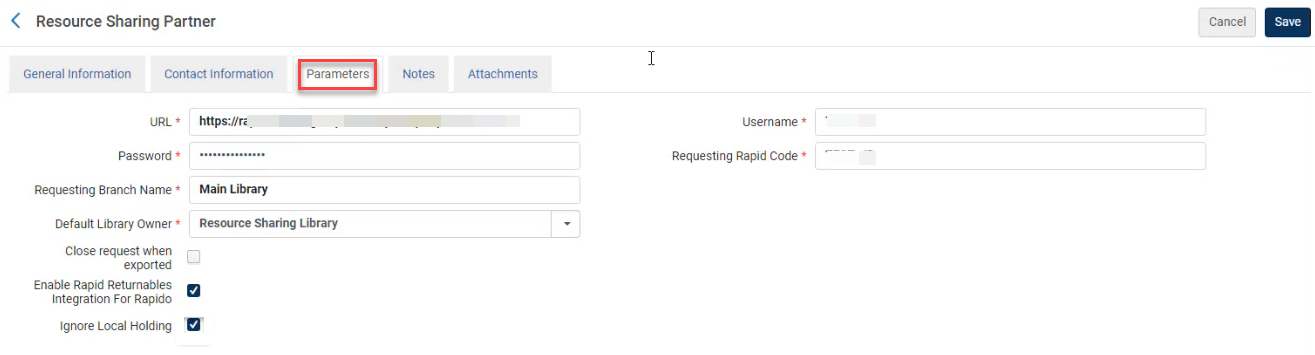
RapidILL verifica la proprietà personale e le richieste identificate come di proprietà ricevono lo stato di possesso locale. When the checkbox Ignore Local Holding (Fulfillment > Resource Sharing > Partners > Parameters tab) is checked, libraries skip this self ownership check by RapidILL.
This configuration may be of particular interest to libraries using the Sending Borrowing Request Rules (Fulfillment Configuration > Resource Sharing > Sending Borrowing Request Rules) to stop requests from being automatically sent, if locally owned. In that case, if the request is manually sent via Rapid then rechecking for local ownership via Rapid may be redundant, and can therefore be prevented using this new option.
Se nessuno dei partner Rapid ha la copia richiesta, lo stato della richiesta è impostato su Rifiutato dal partner.
Detaching a Lending Request from its Inventory
È possibile scollegare una Richiesta di prestito in entrata dall'MMS a cui è associata.
- Nella pagina delle Richieste di prestito in entrata, localizza una richiesta con Risorse (bibliografiche) collegate (Stato di localizzazione della Risorsa (bibliografica) = Risorsa (bibliografica) localizzata).
- Selezioni Scollega da MMS dall'elenco delle azioni della riga. La pagina Richiesta di prestito si aggiorna e la richiesta viene visualizzata con Stato di individuazione delle risorse = Nessuna risorsa individuata.
Rifiuto di una richiesta di prestito in entrata
È possibile Rifiuta un Servizi interbibliotecari attività per una serie di motivi. Ad esempio, se una copia è già in prestito o non si trova in biblioteca, puoi Rifiuta la richiesta dell'utente.
Il parametro cliente rs_keep_rejected_request_active determina se una richiesta rimane in stato attivo anche dopo il rifiuto. Quando il parametro è Set su Nessuno, che è il default, la richiesta verrà completata e non sarà visibile nella coda delle richieste attive. Quando il parametro è impostato su Prestito o Entrambi, la richiesta rimarrà nella coda delle richieste attive affinché il bibliotecario possa lavorarci. Questa funzionalità si applica solo ai rifiuti che si verificano dopo che il parametro è stato modificato. For more information, see Configuring Other Settings (Fulfillment).
- On the Lending Requests page (Fulfillment > Resource Sharing > Lending Requests), select Reject for a request. Si apre la finestra di dialogo Rifiuta richiesta.
- Selezionare un motivo per il Rifiuta nel campo Motivo del Rifiuta.
- Optionally, add an Internal reject reason(see Advanced Resource Sharing Configurations). Note that this is only viewable by the lender.
- Facoltativamente, aggiungi una nota per il rifiuto nei campi Nota interna e Nota per il partner.
-
Selezioni Rifiuta. Il motivo del rifiuto e la nota interna vengono aggiunti alla richiesta come nota.
If the request is managed using an ISO partner, an Unfill message is sent to the borrowing library, which marks the partner request as Rejected(see Rejecting a Borrowing Request). If the borrowing institution is an email partner, the Lender Reject Email Letter is sent to the partner.
Generating a Print Slip Report
È possibile generare un report stampa-slip che viene inviato a una stampante o a un indirizzo email, oppure può essere scaricato su un computer locale. Il report contiene le copie selezionate e le relative informazioni, tra cui titolo, autore, localizzazione di biblioteca e così via. Il formato di comunicazione per questo report è la comunicazione della richiesta di prestito Report Slip.
For more information about the print slip report for lending requests, see the Print Slip Report for Lending Requests video (2:35 min.).
- From the Lending Request page (Fulfillment > Resource Sharing > Lending Requests), select the checkboxes of the resources for which you want to generate a print slip report.
-
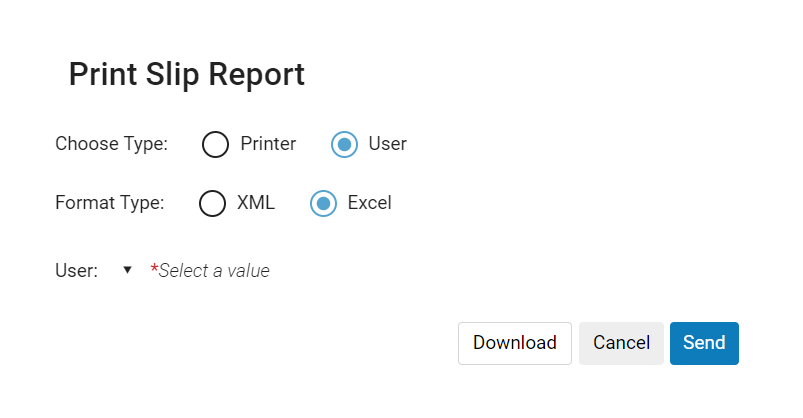
Seleziona Report stampa ricevute. Viene visualizzata la finestra di dialogo Stampa report ricevuta.
-
Nel campo Scegli tipo, selezioni se desidera inviare il report della ricevuta di stampa a una stampante o a un utente.
Se si seleziona stampante, il campo stampante sostituisce il campo Utente e viene abilitato. Selezionare la stampante alla quale si desidera inviare il report di stampa.
Se seleziona Utente, il campo Utente viene abilitato. Seleziona l'Utente a cui vuoi inviare via email il Report di stampa dello scontrino. Il formato di comunicazione per questo report è la comunicazione della richiesta di prestito Report Slip.
- Nel campo Formato, scegliere di inviare il report della distinta di stampa in formato Excel o XML.
- Seleziona Invia per inviare il report di stampa ricevute oppure, facoltativamente, seleziona Scarica per scaricare il report di stampa ricevute sul tuo computer locale.
Digital Requests for Partners Without Email Address Alert
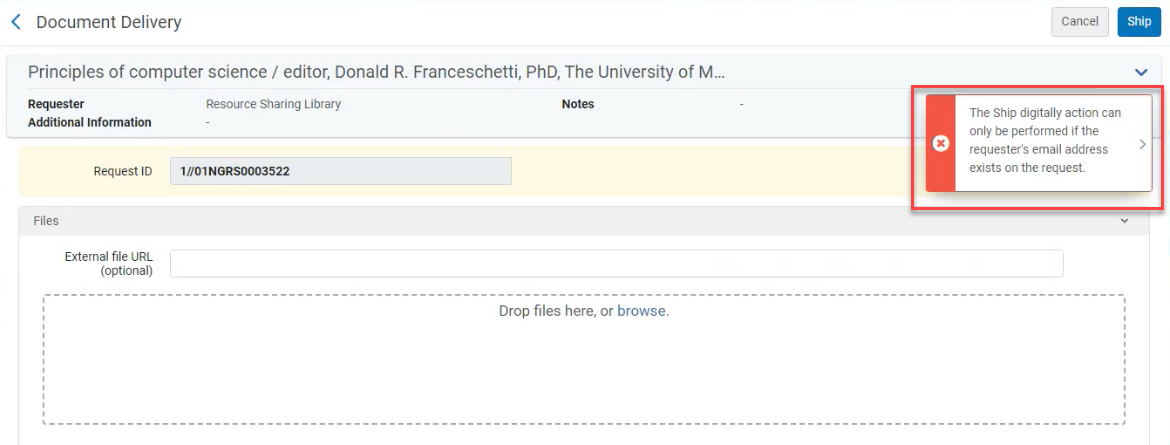
When a lender ships a digital request for borrower who is an ISO partner, an alert is added to the lending request indicating that the borrower does not have an email address.
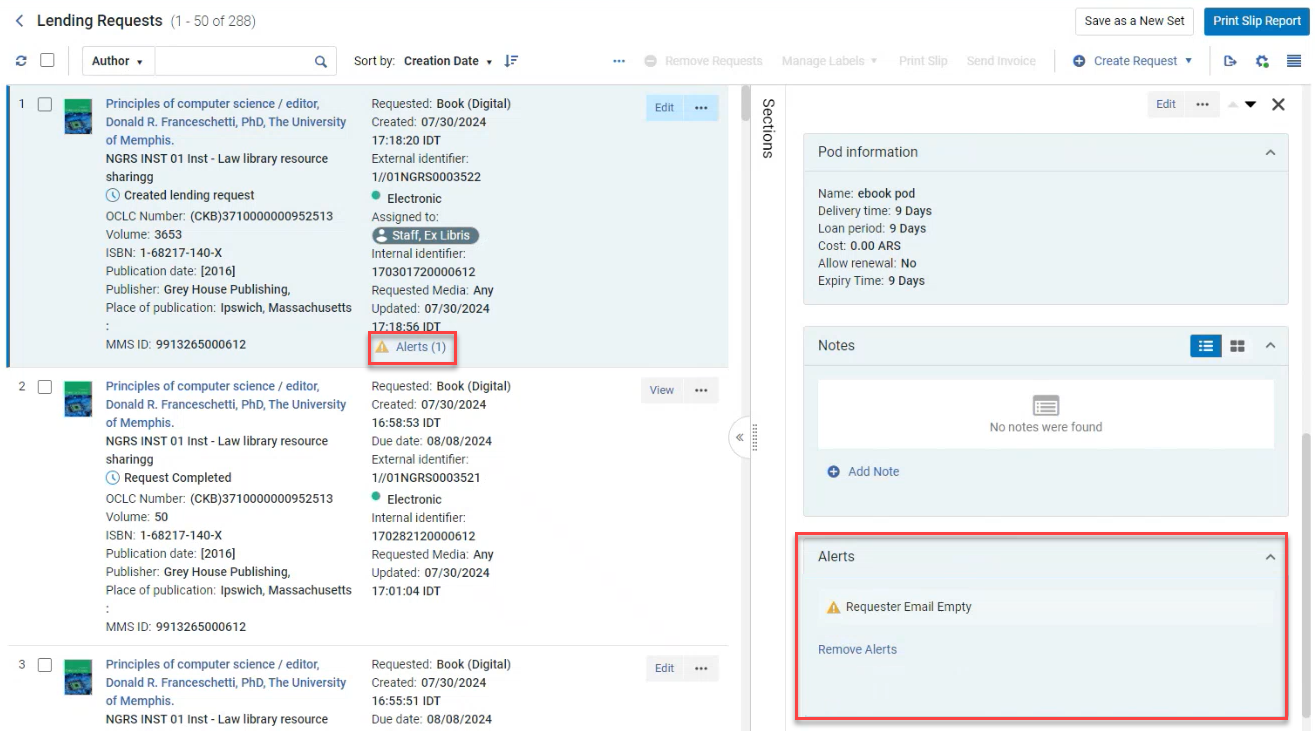
Inoltre, quando una Richiesta in formato digitale viene inviata senza un Indirizzo email, viene generato un errore che informa il prestatore che la richiesta può essere soddisfatta solo se il richiedente ha un Indirizzo email.
Removing Alerts
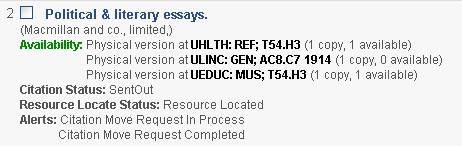
Gli avvisi sono allegati a un'attività di condivisione delle risorse durante i passaggi principali del flusso di una richiesta. L'Avviso mostra lo stato di avanzamento della richiesta (in Elaborazione, Annullata o Completata). Gli avvisi sono:
- Sposta richiesta in elaborazione
- Richiesta di spostamento annullata
- Spostamento richiesta completato
- Richiesta di Digitalizzazione in elaborazione
- Richiesta di Digitalizzazione annullata
- Richiesta di Digitalizzazione completata
If a request has alerts attached to it, an Alerts link, with the number of alerts in parentheses, appears in the request's row in the Lending Requests page.
È possibile filtrare le richieste visualizzate selezionando uno o più tipi di Alert nella Faccetta Alert.
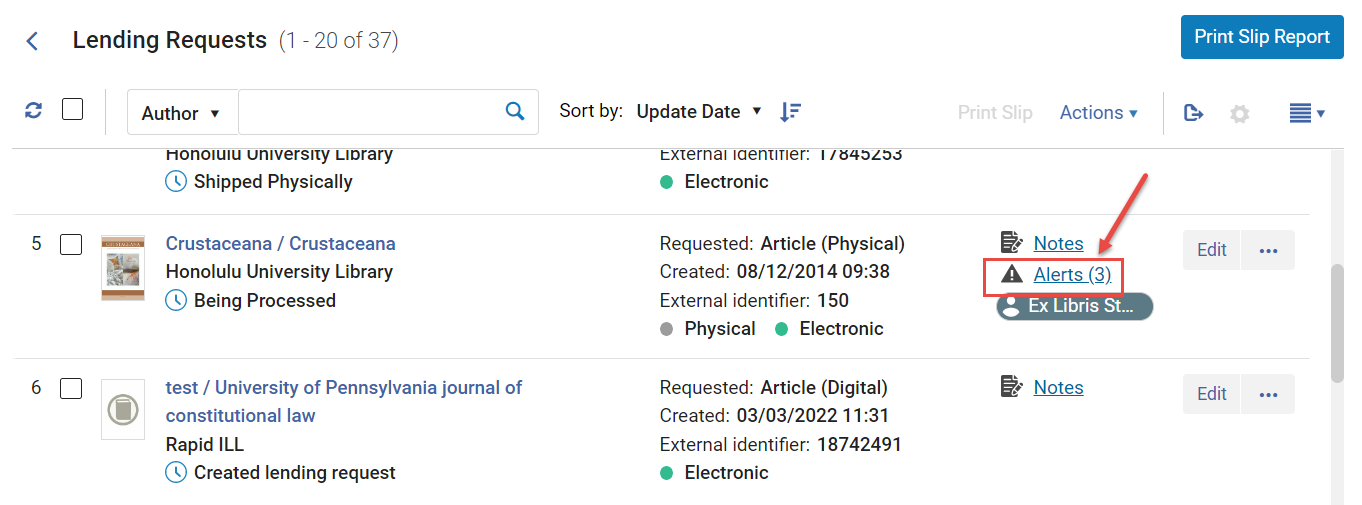
È possibile visualizzare gli Alert allegati a una Richiesta di prestito in entrata nel pannello dei dettagli.
- On the Lending Requests page (Fulfillment > Resource Sharing > Lending Requests) page, do one of the following:
- Nella riga della richiesta, seleziona il collegamento Alert. Il pannello dei dettagli si apre, scorrendo fino alla sezione Alert .
- In the Details pane, either select Sections > Alerts, or scroll down to the Alerts section.
-
- In the Details pane, in the Alerts section, select Remove Alerts.
Managing Task Assignment
È possibile riassegnare un'attività solo se le è stata assegnata o se non è stata assegnata.
- On the Lending Requests page (Fulfillment > Resource Sharing > Lending Requests), select Assign from the row actions list for the relevant task. Si apre la finestra di dialogo Assegna a.
- Dall'elenco a discesa Assegna a, selezioni un operatore.La lista degli operatori include solo gli Utenti che hanno il Ruolo di operatore servizi.
- Selezionare la casella di controllo Invia come e-mail per notificare l'operatore del nuovo Incarico.
- Nel campo nota, inserisci le note secondo necessità. Il campo è limitato a 1.000 caratteri.
- Seleziona Assegna a. La richiesta è assegnata all'utente selezionato. Per rilasciare l'assegnazione di un'attività:
- On the Lending Requests page (Fulfillment > Resource Sharing > Borrowing Requests), select Release assign for the relevant task. "L'Incarico viene rimosso e l'attività diventa non assegnati."
Viewing Past Lending-Request Actions
You can view the actions taken on resource-sharing lending requests on the History tab, in the same manner that you do for resource sharing borrowing requests. For details, see Viewing Borrowing Request Actions.
Communicating with Partners
Usa questa azione per inviare un'email a un partner direttamente dalla richiesta di attività di prestito. Questa opzione facilita il flusso, ad esempio quando un prestatore desidera comunicare delle limitazioni o per qualsiasi tipo di messaggio, come una nota di ringraziamento. Questi messaggi sono salvati nella richiesta per riferimento futuro.
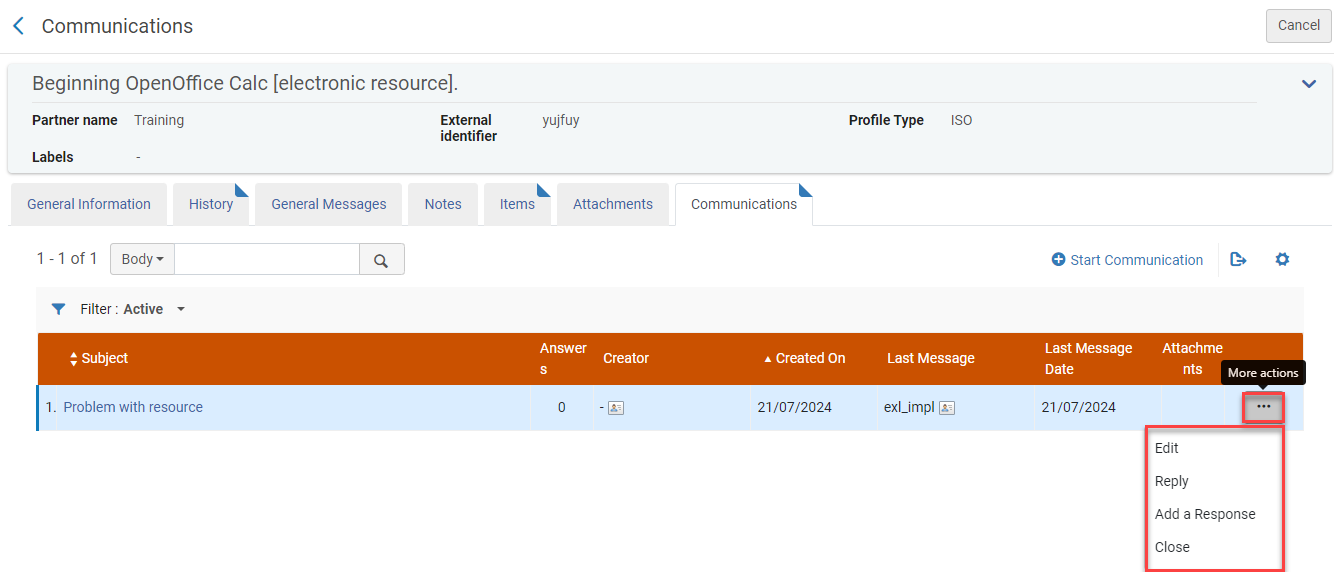
Correspondence can be initiated using the Send email to partner action or from the Start Communication button on the Communications tab.
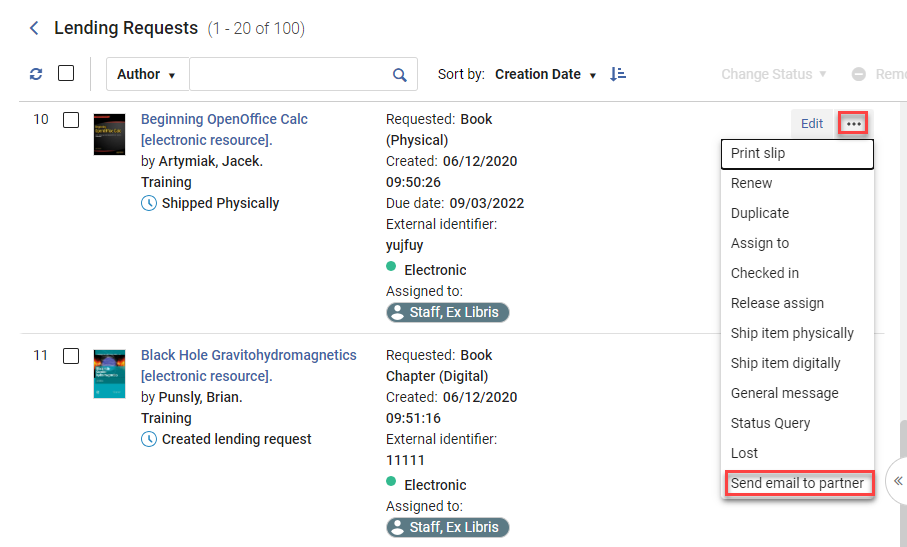

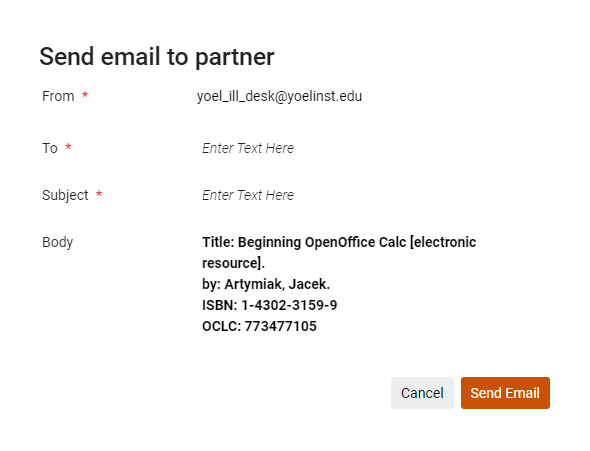
Selecting the Send email to partner action or the Start Communication button opens the Send email to partner form.
The From address is derived from the resource sharing library's preferred email shipping address. Acceptable To email addresses are the partner's preferred email shipping address or from the Rapid contact record email. Per le Richieste di prestito in entrata, l'indirizzo email viene ricavato dall'Indirizzo email di contatto presente nella richiesta di Servizi interbibliotecari.
Dopo aver selezionato Invia email, il Partner riceve la comunicazione Servizi interbibliotecari e viene aggiunta una notifica di Comunicazioni alla richiesta, indicando che questa richiesta contiene corrispondenza con il Partner.

Il registro della corrispondenza è accessibile dalla tab Comunicazioni.
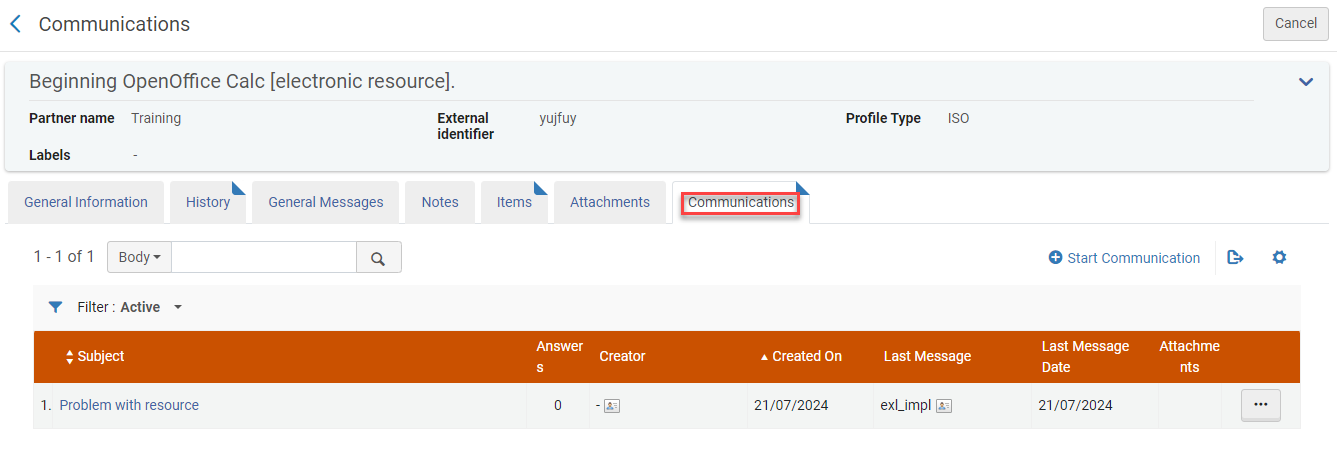
Può:
- Modifichi una corrispondenza per visualizzarla completamente.
- Risponda a una comunicazione per inviare un'altra corrispondenza. Each reply increases the counter in the CommunicationsAnswers column.
- Aggiunga una risposta per incollare la risposta del partner nella Sua corrispondenza.
- Chiuda la corrispondenza. nota: La chiusura della corrispondenza rimuove l'indicatore di campo Comunicazioni dalla richiesta; tuttavia, la corrispondenza rimane accessibile dalla tab Comunicazioni sotto i filtri Tutti o Chiusi.