Managing Borrowing Requests
This page explains how to find specific borrowing requests in Alma that require your attention, and the various actions you can take during the management process of each borrowing request. Ciò include trovare richieste di prestito in uscita che richiedono gestione, visualizzare il parametro della richiesta, rimuovere la richiesta, gestire le etichette, ecc. Comprende anche la gestione del task Incarico, l'invio di ricerca e messaggio generale ai patroni, il rifiuto/rifornimento della richiesta, la conversione della Richiesta di prestito in uscita, la gestione delle risorse prese in prestito scadute e la stampa di scontrini in blocco.
For more information on resource sharing including locating items for resource sharing, working with resource sharing partners, working with borrowing and lending requests and contributing to the resource sharing directory, see Resource Sharing.
For information on accessing resource sharing requests in Rapido, see Managing Rapido Borrowing Requests.
Per gestire la condivisione delle risorse Richiesta di prestito in uscita, è necessario possedere uno dei seguenti ruoli:
- Servizi operatore (nell'ambito di una biblioteca di condivisione delle risorse)
- Manager dei servizi (nell'ambito di una Biblioteca dei Servizi Interbibliotecari)
You can manage the workflow of existing resource-sharing borrowing requests in the Borrowing Requests task list (Fulfillment > Resource Sharing > Borrowing Requests). Questo articolo spiega come individuare Richieste di prestito in uscita specifiche che necessitano della tua attenzione e le varie azioni che puoi intraprendere durante il processo di gestione di ciascuna Richiesta di prestito in uscita.
Nella maggior parte dei sistemi, la maggior parte delle Richieste di prestito in uscita viene gestita automaticamente fino a quando non raggiunge la Biblioteca prestante, ma alcune richiederanno un'azione manuale per vari motivi. In generale, sarai in grado di identificarli dal loro stato e da altre proprietà.
Finding Requests that Require Handling
You can use the facets filtering system, the sort feature, and the secondary search to help you find the tasks you need to work with. La Ricerca nell'elenco è una funzione speciale delle liste delle attività dei Servizi interbibliotecari. Inoltre, puoi aprire la pagina delle Richieste di prestito in uscita da uno dei filtri predefiniti nell'opzione lista delle attività del menu persistente.
Filtering Borrowing Requests Using Facets
È possibile filtrare la Lista delle Richieste di prestito in uscita utilizzando le Faccette sul lato sinistro della pagina. Le Faccette includono:
-
Labels – Labels that are attached to requests
-
Partner attivo – il partner attivo in una rotazione di richiesta
-
Activity Status – Active or Completed (You can remove a specific status from the display of Active records in the task list by enabling the row in the Borrowing Requests Inactive Filters - see Configuring Borrowing Request Inactive Filters.)
-
Stato – Stato della Richiesta di prestito in uscita
Gli stati seguenti indicano che il passaggio finale della richiesta è stato completato. Le richieste in questi stati possono essere rimosse.
- Annullato dal partner
- Annullato dall'utente
- Annullato dallo staff
- Ricevuta in formato digitale dalla biblioteca
- Scaduto
- richiesta completata - Questo è lo stato finale prima della rimozione e può essere impostato manualmente. Se la richiesta è per un partner ISO, deve esserci una risposta dal partner prima che lo stato passi a richiesta completata.
I seguenti sono non definitivi (in stato del processo del processo di richiesta):
- Conditional – Appears only when Conditional is enabled in the borrowing workflow profile. See Adding Workflow Profiles.
- Richiesta di prestito in uscita creata
- Comunicazione Danneggiato avvenuta – appare solo quando Comunicazione Danneggiato avvenuta è abilitata nel profilo del flusso di lavoro di prestito. See Adding Workflow Profiles.
- Dichiarato perso dal partner
- esportazione verso terze parti
- Ottenuto esternamente
- Controllo del prestatore
- Copia prestata all'utente
- Localizzazione fallita
- Localizzazione in esecuzione
- Smarrimento comunicato – Viene visualizzato solo quando Smarrimento comunicato è abilitato nel profilo del flusso di lavoro di prestito. See Adding Workflow Profiles.
- Rinnovo utente mediato
- Richiesta per ritardo
- In attesa approvazione
- Ricevuto fisicamente dalla biblioteca
- Pronto per l'invio
- Richiamato dal partner
- Ricevuto – non per prestito
- Rifiutato dal partner
- Richiesta di rinnovo non accettata
- Rinnovo richiesto
- Rinnovato dal partner
- Report copia danneggiata al Partner – Stesso significato di Comunicazione Danneggiato avvenuta.
- Report copia Smarrito al Partner – stesso significato di Smarrito comunicato.
- Richiesta accettata
- Richiesta inviata al partner
- Restituito dall'utente
- Copia restituita al partner
- Spedito in formato digitale
- Spedito fisicamente
- In attesa della risposta di cancellazione
- Verrà fornito
- Data di creazione – data in cui è stata creata la richiesta. I valori possibili sono:
- Oggi – richieste create alla data corrente
- 2–3 giorni fa – Richieste create due o tre giorni prima della data corrente (esclusi oggi e ieri)
- 4–7 giorni fa – Richieste create 4–7 giorni prima della data corrente (in altre parole, escluse le tre opzioni precedenti)
- 8–30 giorni fa – Richieste create tra 8 giorni e un mese prima della data corrente (in altre parole, escluse le quattro opzioni precedenti)
- Older – richiesta creata più di un mese prima della data corrente
- data aggiornamento – Data in cui la richiesta è stata aggiornata. I valori possibili sono gli stessi della Data di creazione Faccetta.
- Formato richiesto – il Formato della copia richiesta. Options are:Digital,Physical, and Physical non-returnable
- formato – Il formato in cui è stata fornita la copia richiesta. Options are:Digital,Physical,Physical non-returnable and Undefined
- Data di scadenza – la data entro la quale la copia deve essere consegnata. I valori possibili sono gli stessi della Data di creazione Faccetta.
- Data ultima di interesse – la data dopo la quale il richiedente ha indicato di non essere più interessato alla copia
- Necessità di informazioni del cliente – richiesta per la quale le informazioni obbligatorie non sono state fornite dal cliente
- General Messages – Requests which contain general messages of Type = Received. You can dismiss and activate general messages from the request's General Messages tab (see Sending a General Message With a Borrowin Request).
- Biblioteca proprietaria – La biblioteca che possiede la risorsa richiesta
- nota del Partner – La richiesta con nota dall'istituzione di prestito
- Pickup Location – Libraries, reading rooms, and personal delivery are all included in the facet
- Level of Service – The level of service assigned to the request
- User Group – The user group of the requester
- Assignee; – The staff person to whom the request is assigned (including "Unassigned")
- Event Name – Status that is attached to the request by broker systems (such as BLDSS) that support request updates with Alma
Ricerca secondaria
The secondary-search feature allows you to search the current request list for requests that meet certain criteria. For example, you could search for a particular author's name in order to find all the requests in the list related to books by that author, and hide all the other requests in the list.
Unlike the primary search feature, which is always available in the persistent search box (see Alma User Interface), the secondary search does not cancel previously selected facets.
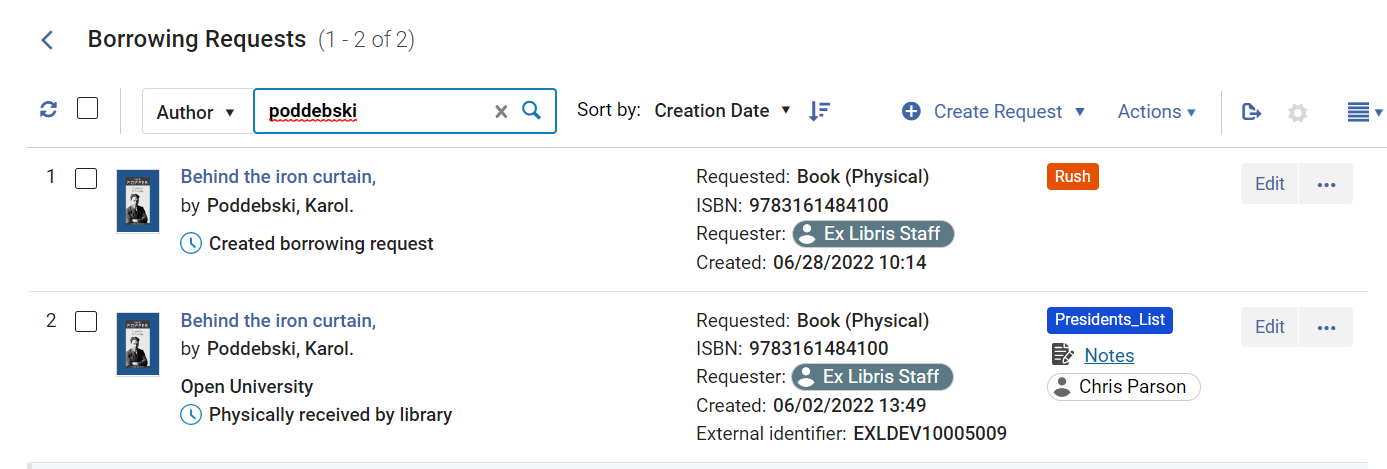
- Nella parte superiore della Lista delle richieste, nei controlli di Ricerca nell'elenco, nell'elenco a discesa, selezionare il campo per cui effettuare la Ricerca.
- Nella casella di testo, inserisca il testo che desidera cercare.
- Press Enter or select
 .
The search is performed; the request list is updated as required so that only those requests that meet the search requirements appear in it.
- In the secondary-search controls, select the x.
Predefined Task-List Filters
You can select any of the following tasks in the Tasks List ( ) in the persistent menu (see Tasks in the Task List) to open the Borrowing Requests page with a preset filter:
- Richieste di prestito in uscita - Nuovo - senza partner
- Richiesta di prestito in uscita - Ritardo
- Richieste di prestito in uscita annullate dal partner
- Richiesta di richiamo per prestito in uscita
- Richiesta di prestito in uscita restituita dall'utente
- Richiesta di prestito in uscita con messaggio generale attivo
- Richiesta di prestito in uscita con nota attiva
Viewing the Parameters of a Request
È possibile visualizzare il modulo completo di richiesta di una Richiesta di prestito in uscita esistente. A seconda dello stato, potrebbe anche essere possibile modificare la richiesta. To view the form, select View or Edit(whichever appears). Il modulo si apre in un Pannello a scomparsa. For additional information, see Editing a Borrowing Request.
Visualizzazione appare se lo stato della richiesta è uno dei seguenti:
- Copia restituita al partner
- Richiesta completata: la richiesta è stata consegnata o annullata prima di raggiungere lo scaffale prenotazioni.
- Spedito in formato digitale
- Annullato dal partner
- Annullamento richiesto
Otherwise,Edit appears.
Workflow Actions for Borrowing Requests
È possibile gestire le Richieste di prestito in uscita esistenti eseguendo azioni su di esse, modificandone gli stati, rimuovendole dalla lista delle attività e gestendo le loro etichette.
Performing an Action
È possibile eseguire azioni su singole Richieste di prestito in uscita dal menu Altre azioni della richiesta. Le opzioni disponibili dipendono dal tipo di richiesta e dal suo stato.
- Optionally configure the parameter check_patron_duplicate_borrowing_requests; see Configuring Other Settings.
- Seleziona l'azione che desideri eseguire sulle richieste selezionate, come descritto nella tabella seguente:
Link pagina Richiesta prestito in uscita ILL
Link Descrizione Assegna A Assign a task to a user (see Managing Task Assignments below). Annulla Annulla la richiesta. Viene visualizzato solo quando: - La richiesta è ancora attiva
- La richiesta non ha lo stato di prestito
- La richiesta non è stata inviata.
- Non esiste alcun Partner o il Partner attivo configurato supporta la funzione Cancella
When canceling a request, the request's status becomes Canceled by staff.
Può anche eliminare la richiesta in Primo, nella tab Il mio account. When doing so, the borrowing request's status becomes Canceled. Se una copia è sullo scaffale prenotazioni quando viene annullata in Primo:
- La richiesta di prenotazione è stata annullata
- La copia viene spostata nello scaffale delle prenotazioni scadute
- La richiesta è contrassegnata come Completata
For details on the Primo My Account tab, see My Account.
Quando una richiesta viene annullata, viene inviato un messaggio all'Utente. The letter is Ful Cancel Request Letter (email) or Cancel Request Letter (SMS). To configure the message, see Configuring Alma Letters.
Annulla richiamo Gli utenti che hanno ricevuto l'email di richiamo del prestito possono annullare il richiamo. Questo ripristina la data di scadenza alla data originale prima del richiamo. Cancel Recall is available if the request partner's lending workflow profile has a Cancel Recall action active.
Prestito all'utente Indica che l'utente ha ricevuto una copia fisica non restituibile e completa la richiesta. Risposta Condizionale Quando un messaggio ISO viene inviato dalla Biblioteca fornitrice, la Richiesta di prestito in uscita passa allo stato Condizionale e viene visualizzato il campo Data per la risposta. Quando si seleziona questa azione, viene visualizzata una finestra per scegliere Sì o No in risposta alla condizione specificata dalla Biblioteca fornitrice. Se la risposta è Sì, lo stato della richiesta cambia in Inviato e il campo Data di risposta viene cancellato. Se la risposta è No, lo stato cambia in Rifiutato dal Partner e continua con il Partner successivo nella Rota. Danneggiato Invia un'email o un messaggio alla Biblioteca fornitrice e Set lo stato su Danneggiato comunicato. Appare solo:
- Per email (email inviata) o partner ISO (messaggio inviato).
- Quando la richiesta viene ricevuta dalla biblioteca (e non come “Fisico non restituibile”) e non è ancora stata restituita al partner
- Quando la comunicazione “Danneggiato” è abilitata nel profilo del flusso di lavoro di prestito. See Adding Workflow Profiles.
Duplica Crea una nuova richiesta basata su quella esistente. È quindi possibile modificare la richiesta in base alle esigenze nella pagina Richiesta di prestito in uscita dei Servizi interbibliotecari. For details on the displayed fields on this page, see the Resource Information Fields table in Adding a New Book or Journal Article and Request Attribute Field table in Creating a Borrowing Request.
Quando si duplica una richiesta di prestito in uscita di condivisione risorse, i valori nel campo seguente vengono copiati nella nuova richiesta:
- titolo
- ISSN, ISBN (campo metadati)
- Autore
- Richiedente
- Proprietario
- Stato della richiesta
- Formato richiesto
- Luogo di Consegna
- Nota Richiesta
Edit Shipping Cost Questo consente all'Utente di aggiornare il costo di spedizione senza aprire il riquadro Dettagli o il modulo di modifica completo per la Richiesta di prestito in uscita. L'opzione è disponibile anche per le richieste completate. Ottenuto esternamente Invia una richiesta utilizzando il servizio GetItNow. See Sending a Request for a CCC GetItNow Resource. Messaggio Generale Send a general message with a borrowing request to a lender (see Sending a General Message With a Resource Sharing Request). Localizza Risorsa Attiva manualmente il processo di individuazione del prestito. Questa azione viene visualizzata solo se alla richiesta è stato assegnato un partner o una rota. See Borrowing Locate Process. Smarrito Invii un messaggio o email al prestatore e imposti lo stato su Perso comunicato. Appare solo: - Per email (email inviata) o partner ISO (messaggio inviato).
- Quando la richiesta viene ricevuta dalla biblioteca (e non come “Fisico non restituibile”) e non è ancora stata restituita al partner.
- Quando la comunicazione “Perso” è abilitata nel profilo del flusso di lavoro di prestito. See Adding Workflow Profiles.
If the rs_use_tou_for_lost_item parameter is enabled (Configuration > Fulfillment > Other Settings) fines and fees will be added to the patron, based on the loan terms of use. See Managing Lost Loans for more information.
Richiesta d'acquisto
Può creare una Richiesta d'acquisto con le informazioni presenti nella Richiesta di prestito in uscita. Se la Richiesta di prestito in uscita non è attiva, si viene indirizzati direttamente al modulo Richiesta d'acquisto. Se la Richiesta di prestito in uscita è attiva, viene visualizzata una finestra per scegliere se annullare la Richiesta di prestito in uscita oppure mantenerla attiva insieme alla Richiesta d'acquisto.
The purchase request's requester field is populated as follows:
- If the resource sharing request is canceled, the field is populated with the requester from the original borrowing resource sharing request.
- If the resource sharing request is inactive or kept active, the requester field is populated with the logged in user's ID.
- You can also create a resource sharing request from a purchase request as described in Working with Purchase Requests.
- You need the Fulfillment Services Operator/Manager roles with relevant privileges for submitting Purchase requests. Contact Support to activate this.
Reactivate Request Riattivare Richiesta di prestito in uscita apparirà quando:
- The Operator has the Reactivate privilege in the scope of the owner of the request.
- Se esiste un partner attivo, dovrebbe avere il passaggio Riattivato nel flusso di lavoro di prestito.
- Lo stato è uno dei seguenti: ANNULLATO, RICHIESTA_COMPLETA, ANNULLATO_DA_UTENTE, ANNULLATO_RICHIESTO, RIFIUTATO, ESPORTA_A_TERZE_PARTI.
Seleziona questa opzione per riattivare una richiesta di Servizi interbibliotecari completata. Una copia temporanea viene ricreata utilizzando il codice a barre precedente con lo stato del processo impostato su In Servizi interbibliotecari. La biblioteca e la Localizzazione di biblioteca della copia sono Set sugli stessi valori di quando la copia è stata creata inizialmente. Se la copia non è ancora in prestito, viene riavviata una richiesta di prenotazione.
When reactivating, two options appear on the confirmation window:Reactivate loan and Send general message. Se non viene avviato alcun prestito, lo stato della richiesta è Richiesta riattivata. L'ID esterno originale della richiesta è mantenuto.
Ricalcola rota incarico To attach a rota to a request based on configured rota assignment rules, select the Recalculate Rota Assignment link to attach the rota to the request according to the configured rules (see Configuring Rota Assignment Rules). This process also performs a locate process automatically if the Automatically activate locate profile option is selected for this resource sharing library (see Configuring Parameters of a Resource Sharing Library). Rilascia assegnazione Remove the assignment of the task and leave it unassigned (see Managing Task Assignments) below. Rimuovi e ricalcola l'assegnazione della Rota (lista) Rimuovi tutti i Partner, ricalcola e crea una nuova Rota in un'unica azione.
If request was already sent to a partner and you select this option, the partner is not removed from the rota and it remains the active partner. Viene rimosso solo il resto della lista di turni.
Recall Richiamo gli Invia quando viene effettuata una richiesta di prenotazione locale per quella Risorse (bibliografiche). La funzione di richiamo è applicabile sia ai partner ISO che a quelli email. È possibile configurare quali prestiti richiamare per primi se la risorsa richiesta ha sia copie che sono state inviate a un mutuatario remoto sia copie prestate a utenti locali. The parameter that controls this choice,rs_prefer_recall_method, defaults to False(see Configuring Other Settings). Changing it to True recalls the shipped item first, rather than the locally loaned copy.
Recalls are supported if the borrowing workflow profile includes the Recall item action (see Configuring Workflow Profiles). In that case, borrowing requests display a new action, Recall.
For more information about the recalling resource sharing requests, see the Resource Sharing Request Recalls video (7:33 min.).
Ricevi Select a receiving format and enter a temporary barcode to enable receiving the resource (see Resource Sharing Partners). If the generate_resource_sharing_temp_barcode configuration setting is set to true, the temporary barcode is displayed automatically (see Configuring Other Settings). See Receiving Items.
Rifiuta Mark a request rejected by the lending institution as Rejected (see Rejecting a Borrowing Request). Rifiuta è visibile solo se l'opzione del flusso di lavoro Rifiuta è Abilitata. Quando si Rifiuta una Richiesta di prestito in entrata, è necessario inserire un motivo. I motivi vengono spostati alla Biblioteca richiedente, quindi viene utilizzato il seguente Set comune di motivi: - In uso in prestito
- In processo
- Smarrito
- Non circolante
- Non di proprietà
- Su ordine
- Volume fascicolo non ancora disponibile
- A Bindry
- Mancante
- Non sullo scaffale
- In riserva
- Condizione scadente
- I costi superano il limite
- Spese
- Pagamento anticipato richiesto
- Mancanza di conformità al copyright
- Non trovato come citato
- Localizzazioni di biblioteca non trovate
- In attesa
- Problema di policy
- Messaggio obbligatorio non supportato
- Scadenza non supportata
- Servizi di consegna richiesti non supportati
- Orario di accesso preferito non è possibile
Elimina Rimuovi la richiesta. Appears only when the request's status is one of the following: - Copia restituita al partner
- Richiesta completata: la richiesta è stata consegnata o annullata prima di raggiungere lo scaffale prenotazioni.
- Spedito in formato digitale
- Annullato dal partner
- Annullamento richiesto
Rinnova Rinnovare una richiesta di condivisione risorse per un prestito in uscita. Appare una finestra di dialogo, dove inserire una data di scadenza per la richiesta e una nota facoltativa nel campo Nota interna e/o nota al partner. For details on these fields, see step 3 in Rejecting a Borrowing Request. The request status is changed to Renewed by Partner. For more information, see Managing Borrowing Renewals. This option appears when Staff renewal is selected for lending requests in the Resource Sharing Lending Workflow Profile (see Configuring Workflow Profiles).
Se la richiesta viene rinnovata, viene inviato un messaggio all'utente e potrebbe essere addebitata una tassa di rinnovo. La lettera è la Lettera informazioni sul Prestito. To configure the message, see Configuring Alma Letters. A resource sharing renew fee is set as part of a fulfillment policy; see Adding Fulfillment Policies
For more information about requesting renewal of a borrowing request, see the ISO ILL: Request Renewal video (10:06 min.).
Request Renew Rinnova una richiesta di prestito in uscita per la condivisione delle risorse alle seguenti condizioni:
- Esiste un profilo del flusso di lavoro dei Servizi interbibliotecari con rinnovo del personale abilitato.
- Il partner non fa parte di un Network Servizi.
- La copia è arrivata.
- La copia non è stata restituita.
Appare una finestra di dialogo, dove si può inserire una data di scadenza per la richiesta e una nota facoltativa che viene visualizzata nella tab Note della richiesta.
Se nel profilo del flusso di lavoro di prestito per la condivisione delle risorse sono selezionate le opzioni Risposta al rinnovo e Rinnovo del personale, lo stato della richiesta viene modificato in Rinnovo richiesto. For details on workflow profiles, see Configuring Workflow Profiles.
Se la richiesta viene rinnovata, viene inviato un messaggio all'utente e potrebbe essere addebitata una tassa di rinnovo. La lettera è la Lettera informazioni sul Prestito. To configure the message, see Configuring Alma Letters. A resource sharing renew fee is set as part of a fulfillment policy; see Adding Fulfillment Policies.
Se rinnovo Response non è stata selezionata per il flusso profilo, la richiesta viene richiesta automaticamente dopo aver selezionato il link richiesta rinnovo; lo stato della richiesta è rinnovo da Partner e il link rinnovo non appare.
Questa opzione appare per le richieste con stato Ricevuto.
Invia nuovamente l'email all'utente Per le Richieste in formato digitale con fornitura documenti, l'email può essere reinviata all'utente. Resupply Request
For Rapid ILL document deliveries, after a request is completed, Alma enables you to request a new copy of the original request in case it was not properly received. This action reopens the request on the borrower's side for RapidILL requests once the request is complete.
Questa azione può essere utilizzata una sola volta ed è disponibile per 7 giorni dopo che il prestatore ha inviato la richiesta.
See Resupplying a Request for more information.
Restituzione Appare quando la richiesta viene ricevuta dalla biblioteca (e non come “Fisico non restituibile”) e non è ancora stata restituita al partner. If the borrowing Workflow Profile for the partner includes the Lender check in option, the request status is changed to Returned item to partner (see Configuring Workflow Profiles). If the resource sharing material is returned at a circ desk that is not at the Resource Sharing library and needs to go in Transit to the Resource Sharing library for handling the return to the lending partner, the request will be in status Returned by patron. The Resource Sharing Return Slip Letter is printed when returning a borrowing item to the lender. For more information, see Configuring Alma Letters.
For more information about the returning items to the lender, see the ISO ILL: Lender Checked-in Message video (8:35 min.).
Invia Viene visualizzato solo quando è configurato un partner ARTEmail o Partner ISO. Opens the Resource Sharing Borrowing Parameters page, where you configure details to be sent to the partner (see Sending a Borrowing Request). The parameters displayed are those selected for the partner during the partner configuration process (see Resource Sharing Requests). Invia e-mail al partner Usa questa azione per inviare un'email a un Partner direttamente dalla lista delle attività di richiesta di prestito. This option eases workflows, such as when a borrowing library wants to ask a question or for any type of messages such as a thank you note. Questi messaggi sono salvati nella richiesta per riferimento futuro.
Correspondence can be initiated using the Send email to partner action or from the Start Communication button on the Communications tab (see Communicating with Partners).
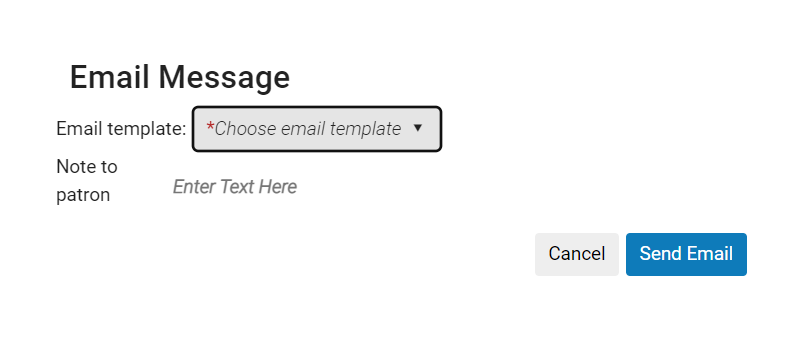
Send Query to Patron Display the query types configured on the Patron Query Types Code Table page (see Configuring Patron Query Types). The Email Message dialog box appears, enabling you to select the email template you want to use for the query. La finestra di dialogo contiene anche un campo nota al Patron per una nota di testo libero da includere nella comunicazione di ricerca al Patron (QueryToPatronLetter). Se è presente un solo tipo di template di ricerca per Patron, la finestra di dialogo apparirà con solo il campo nota per Patron disponibile per l'inserimento. For additional information on this option, see Sending a Query to the Patron, below. For details on system behavior when selecting this option, see Configuring Patron Queries.
Status Query Request a status update from the borrowing institution. Questo si applica solo ai partner ISO.
The returned lender ISO status is recorded in a note. Ogni stato ISO corrisponde ai seguenti stati di richiesta Alma:
- Not supplied - Rejected the borrower request, Locate failed, Expired
- Pending - Created lending request, Being processed, Will Supply, Non expiring
- In Process - Staff renewal, Renewal response
- Cancel Pending - Cancel reply
- Canceled - Canceled
- Invia - Invia fisicamente, Invia digitalmente
- Received - Received by partner, Renewal Accepted (Lending request that was renewed)
- Rinnovo in sospeso - Rinnovo richiesto, Rinnovo utente
- In ritardo - Richiesta per ritardo
- Restituito - Restituito dal partner
- Registrato - Check-in del prestatore, richiesta completata
- Richiamo - Copia richiamata
- Perso - Perso
- Sconosciuto - Danneggiato, tutti gli altri
Visualizza risorse locali Apre una ricerca locale per le risorse che corrispondono alla copia richiesta. Se la risorsa viene trovata localmente, è possibile aggiungere una richiesta di prenotazione locale sulla risorsa locale corrispondente. Per farlo: - In the search results, in the item's listing, select More actions(
 ) >Request. Nel Pannello a scomparsa si apre la pagina Crea richiesta.
- Selezionare Invia. Viene creata la richiesta di prenotazione locale.
View Network Resources Opens a Network Zone search for resources matching the requested item. If a query cannot automatically be created (for example, the locate by field OCLC does not exist in the request), a query will run with a single condition of Tag Suppressed equals false. See Adding Network Partners to Resource Sharing Rota.
Changing the Statuses of Requests
Man mano che una Richiesta di prestito in uscita viene elaborata, il suo stato cambia automaticamente di conseguenza. È inoltre possibile modificarne lo stato manualmente, se necessario. Inoltre, puoi cambiare lo stato di più richieste in un'unica azione.
Quando lo stato di una richiesta viene cambiato da Report copia smarrita al partner o Report copia danneggiata al partner a Completato, la copia temporanea viene rimossa e il prestito viene chiuso.
- On the Borrowing Requests page (Fulfillment > Resource Sharing > Borrowing Requests), select the checkboxes of the requests you want to manage. The Actions options become available.
-
Seleziona Cambia stato. A Change Status box opens.
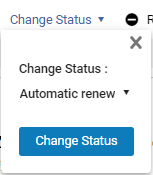
- Seleziona la Lista a discesa degli stati. (That is, select Automatic renew, the first option in this list.)
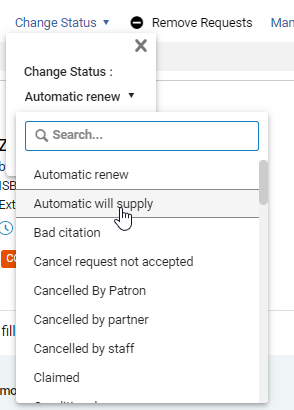
- Seleziona lo stato richiesto. La Lista a discesa si chiude e la tua selezione viene visualizzata.
- Seleziona Cambia stato. Gli stati delle richieste selezionate sono stati modificati.
Removing Requests
La Richiesta di prestito in uscita completata può essere rimossa dalla lista delle attività. Quando lo sono, possono essere visualizzati solo in Report e statistiche.
Requests that are not Completed cannot be removed.
- On the Borrowing Requests page (Fulfillment > Resource Sharing > Borrowing Requests), select the checkboxes of the requests you want to remove. The Actions options become available.
- Select Remove Requests. Le richieste sono rimosse.
Managing Labels
Labels can be attached to, or removed from, individual requests or multiple selected requests; see Searching for PO Lines and Using Facets to Refine Results.
Communicating with Partners
Usa questa azione per inviare un'email a un partner direttamente dalla richiesta di attività di prestito. This option eases workflows, such as when a borrowing library wants to ask a question or for any type of messages such as a thank you note. Questi messaggi sono salvati nella richiesta per riferimento futuro.
Correspondence can be initiated using the Send email to partner action or from the Start Communication button on the Communications tab.
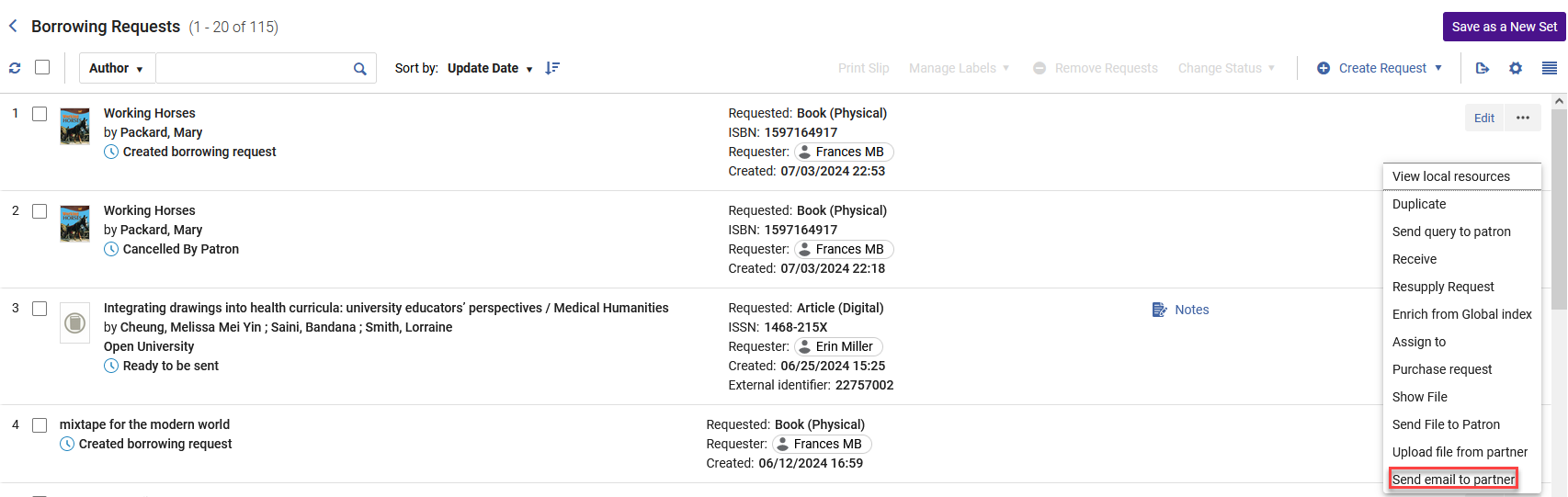
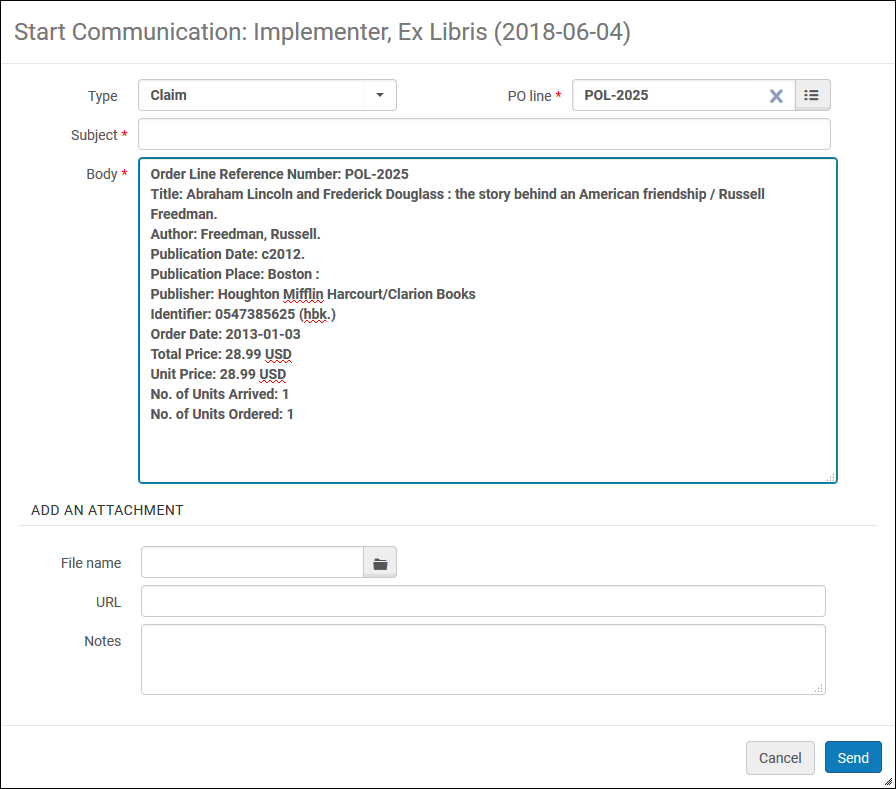
Selecting the Send email to partner action or the Start Communication button opens the Send email to partner form.
The From address is derived from the resource sharing library's preferred email shipping address. Acceptable To email addresses are the partner's preferred email shipping address or from the Rapid contact record email. Per le Richieste di prestito in entrata, l'indirizzo email viene ricavato dall'Indirizzo email di contatto presente nella richiesta di Servizi interbibliotecari.
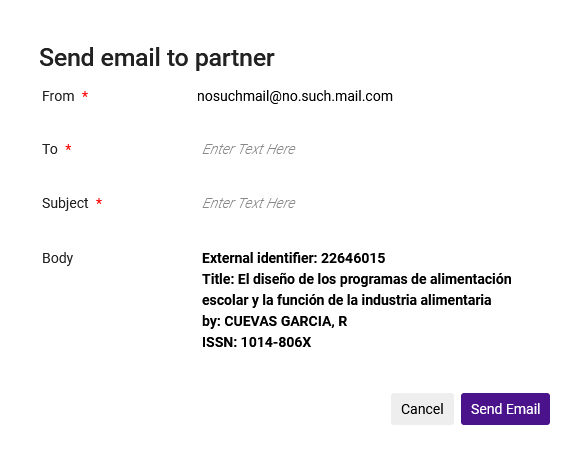
Dopo aver selezionato Invia e-mail, il partner riceve la comunicazione "Conversazione di condivisione delle risorse" e una notifica Comunicazioni viene aggiunta alla richiesta, indicando che questa richiesta contiene corrispondenza con il partner.

Il registro della corrispondenza è accessibile dalla tab Comunicazioni.
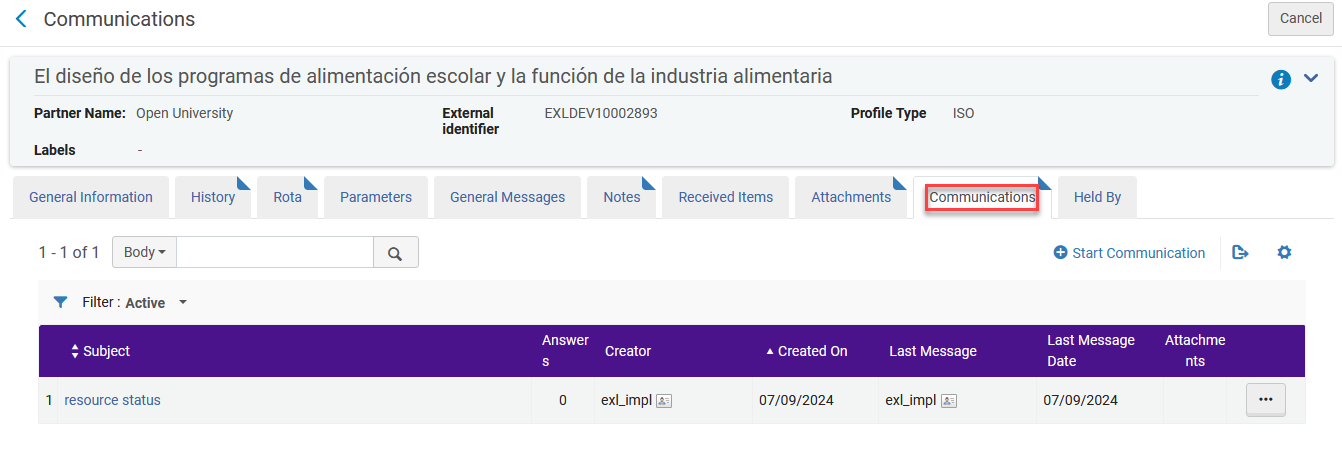
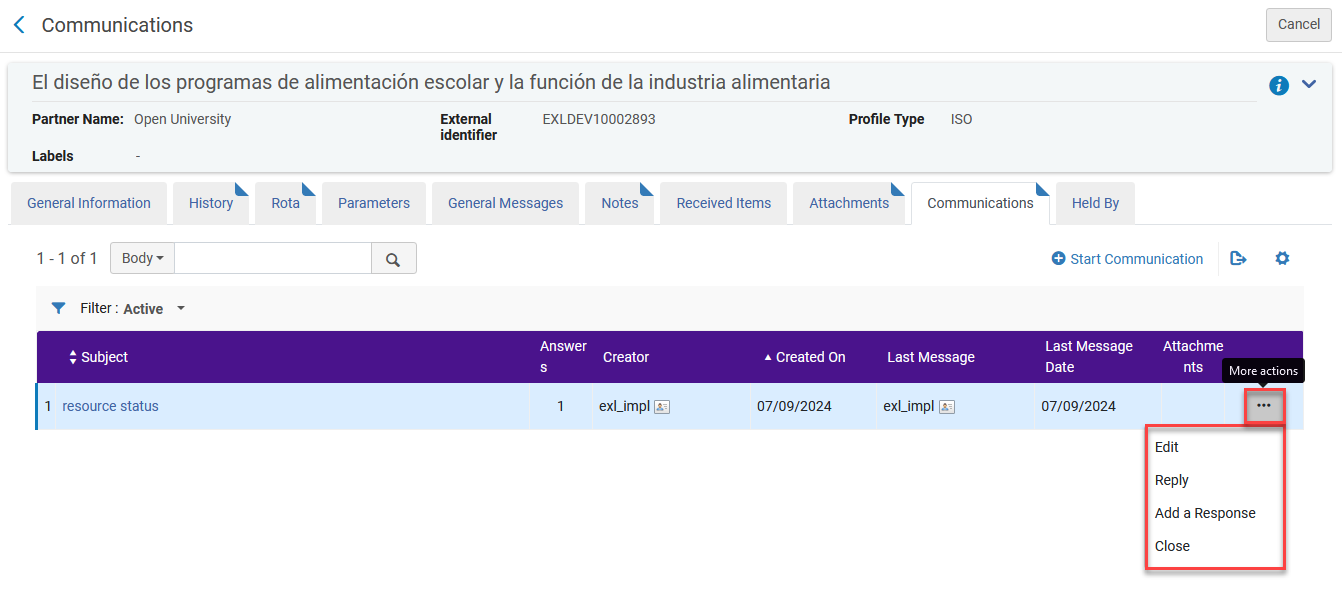
Può:
- Modifichi una corrispondenza per visualizzarla completamente.
- Risponda a una comunicazione per inviare un'altra corrispondenza. Each reply increases the counter in the CommunicationsAnswers column.
- Aggiunga una risposta per incollare la risposta del partner nella Sua corrispondenza.
- Chiuda la corrispondenza. nota: La chiusura della corrispondenza rimuove l'indicatore di campo Comunicazioni dalla richiesta; tuttavia, la corrispondenza rimane accessibile dalla tab Comunicazioni sotto i filtri Tutti o Chiusi.
Managing Task Assignment
A borrowing request can be assigned to a user, whether it is already assigned to a different user or is currently unassigned. A user with the Fulfillment Services Manager role can manage all request assignments. Per assegnare o riassegnare un'attività:
- On the Borrowing Requests page (Fulfillment > Resource Sharing > Borrowing Requests), select Assign for the relevant task. Si apre la finestra di dialogo Assegna a.
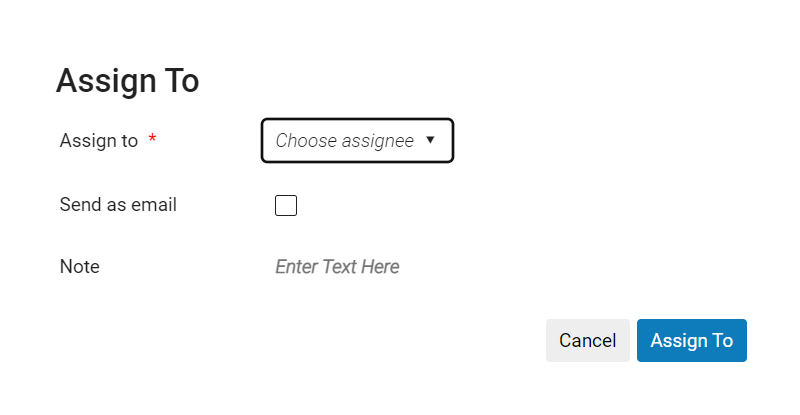 Assegna a
-
Dall'elenco a discesa Assegna a, selezioni un operatore.
La lista degli operatori include solo gli Utenti che hanno il Ruolo di operatore servizi.
- Selezionare la casella di controllo Invia come e-mail per notificare l'operatore del nuovo Incarico.
- Nel campo nota, inserisci le note secondo necessità. Il campo è limitato a 1.000 caratteri.
- Seleziona Assegna a. La richiesta è assegnata all'utente selezionato. Per rilasciare l'assegnazione di un'attività:
- On the Borrowing Requests page (Fulfillment > Resource Sharing > Borrowing Requests), select Release assign for the relevant task. "L'Incarico viene rimosso e l'attività diventa non assegnati."
Invio di una query all'utente
When you select Send query to patron from the More actions menu, depending on the configured patron-query template/type settings (see Configuring Patron Queries), the query is either sent automatically, or you are given the opportunity to select the appropriate template/type and, in certain cases, to edit the body of the message before it is sent.
When the Query Template Is Preselected
If there is only one patron-query template or type available for the current context, this template/type is automatically selected. A seconda delle impostazioni del sistema, potresti essere in grado o meno di modificare il corpo del messaggio.
- Seleziona Invia ricerca all'utente. An Email Message dialog box appears.
-
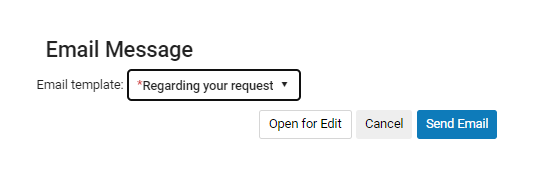
If you are using patron-query templates, and Edit if Single is set to true, when you select Send query to patron, the Email Message dialog box below opens. The Subject field contains the External Identifier of the request (if one exists). The Body field contains text relating to the requested resource.
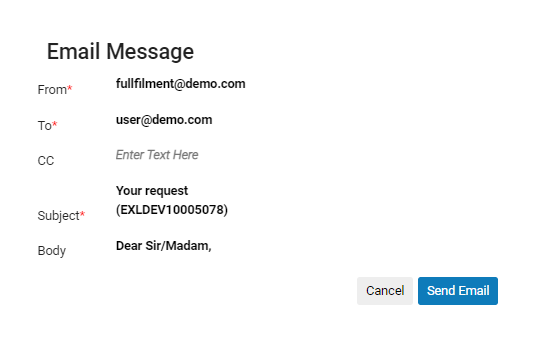
Selezionare qualsiasi campo per modificarlo, se necessario. Il campo Corpo si espande quando lo seleziona, se necessario. Note that the Body field may contain text that should be modified before the message is sent, for example Query to patron: [ please enter your query here ].
When you have finished editing the message, select Send Email to send the message to the patron.
- If you are using patron-query templates, and Edit if Single is set to false, when you select Send query to patron, the query is sent immediately.
- If you are using patron-query types, when you select Send query to patron, the query is sent immediately.
When the Query Template Must Be Selected
Se ci sono più modelli o tipi di patron-ricerca per il contesto attuale, deve scegliere il template/tipo da utilizzare. A seconda delle impostazioni del sistema, potresti essere in grado o meno di modificare il corpo del messaggio.
- Seleziona Invia ricerca all'utente. An Email Message dialog box appears.
- Under Email template, select the template you want to use.
- Effettua una delle seguenti operazioni:
- If your system uses patron-query templates, if you want to edit the contents of the message before sending it, select Open for Edit. The message opens for editing (see above). Modifica il messaggio secondo necessità.
- If your system uses patron-query types, if you want to add a note to the message, under Note to patron, select Enter Text Here, and then enter the note you want to add.
- If your system uses patron-query templates, if you want to edit the contents of the message before sending it, select Open for Edit. The message opens for editing (see above). Modifica il messaggio secondo necessità.
- Seleziona Invia e-mail. The message is sent.
Sending a General Message With a Borrowing Request
Puoi inviare un messaggio generale con una Richiesta di prestito in uscita. The message appears in the request's Details panel in the General messages section, as well as in its General Messages tab when you select Edit or View to open the full form of the request.
I messaggi generali inviati dal prestatore sono visibili anche nel pannello Dettagli e nella tab Messaggio tab generale.
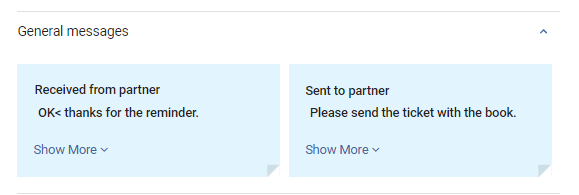
I messaggi generali possono essere inviati solo se:
- La Richiesta di prestito in uscita è una richiesta ISO, email o richiesta NCIP-P2P.
- La richiesta di prestito in uscita è già stata inviata
Inoltre, è presente una Faccetta Messaggi generali, che consente di filtrare le richieste in base a quelle contenenti messaggi generali attivi.
For more information about sending a general message with a resource-sharing request, see the ISO ILL: Send General Message video (2:43 min.).
- On the Borrowing Requests page (Fulfillment > Resource Sharing > Borrowing Requests), locate an ISO, email or NCIP-P2P request.
- Dal menu Altre azioni, seleziona Messaggio generale . Viene visualizzata la finestra di dialogo Messaggio Generale.
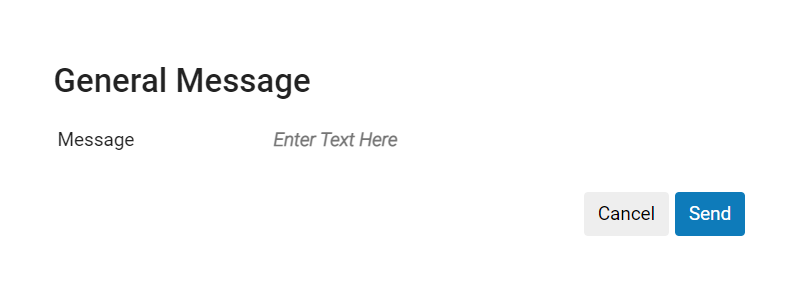
- Nel campo messaggio, inserisca un messaggio
- Selezionare Invia. Il messaggio è inviato al creditore. La richiesta è limitata a 1.000 caratteri.
Viewing Borrowing Request Actions
The History tab displays the actions taken on resource-sharing borrowing requests, such as changing the request's status or adding a shipping cost. The History tab is available on the full borrowing-request form.
The History tab may be viewed in full mode or in brief mode. È possibile configurare il tipo di righe che verranno visualizzate in modalità breve.
- In the Borrowing Requests page (Fulfillment > Resource Sharing > Borrowing Requests), select Edit or View for a request (whichever is available). Viene visualizzata la pagina Richiesta prestito in uscita ILL.
- Select the History tab. The History tab displays the list of actions performed on the borrowing request. Select Full view mode to display all records for the request. Select Brief to display only those enabled in the configuration page Brief Audit Fields (see Configuring Brief Audit Fields).
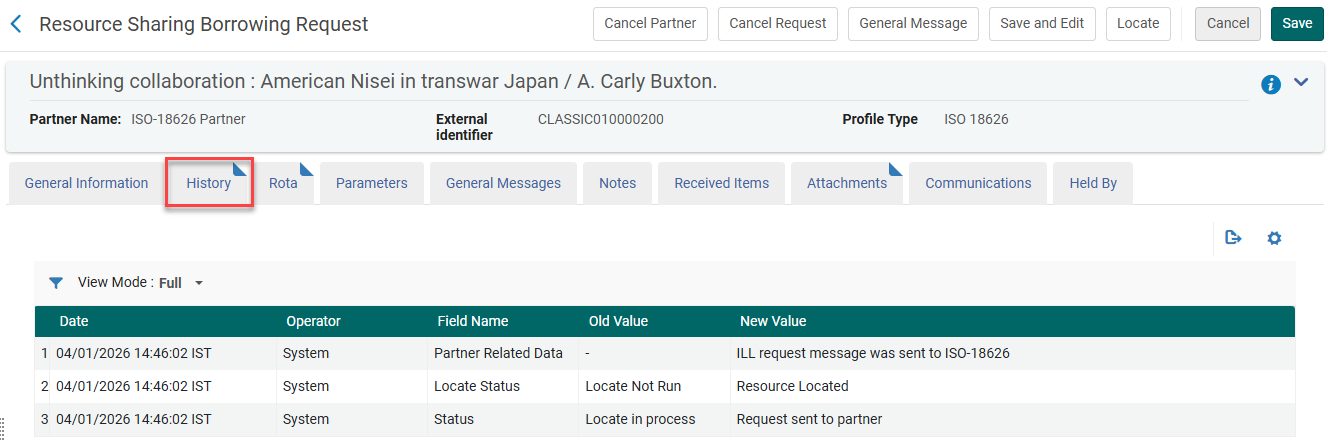
La colonna operatore appare solo per i manager e gli amministratori. See Configuring Users' Ability to View Operator Details.
Rifiuto di una Richiesta di Prestito
Rifiuta le Richiesta di prestito in uscita che sono state respinte dall'istituzione di credito. Le richieste vengono respinte per una varietà di motivi. Ad esempio, se una copia è già in prestito o non si trova nella biblioteca, viene rifiutata dall'istituzione di prestito e puoi contrassegnarla come rifiutata presso l'istituzione di prestito. Il rifiuto può essere comunicato automaticamente, a seconda del tipo di partner.
You can manually reject a borrowing request in the Borrowing Requests page (as explained below), or in the Rota tab of the full request form (see Editing a Borrowing Request).
A lending workflow option, Reject, controls whether the manual reject action appears on the More actions menu of the request and on the Rota tab. L'opzione è abilitata di default, così che l'opzione Rifiuta sia disponibile. If this workflow option is disabled, the Reject action does not appear. Nascondere l'opzione Rifiuta può essere particolarmente utile per le richieste ISO, dove ci si aspetta che il rifiuto venga ricevuto come messaggio inviato dalla Biblioteca fornitrice.
Una volta che una richiesta viene rifiutata dalla Biblioteca fornitrice, il Partner successivo nella Rota diventa attivo. The request may be sent to the next partner automatically, depending on the Sending Borrowing Request Rules set up by the institution.
Il parametro cliente rs_keep_rejected_request_active determina se una richiesta rimane in uno stato attivo, anche dopo essere stata rifiutata dall’ultimo partner nella rotazione. Quando il parametro è Set su Nessuno, che è il default, la richiesta verrà completata e non sarà visibile nella coda delle richieste attive. Alma invierà anche un messaggio di annullamento all'utente. Quando il parametro è impostato su Prestito o Entrambi, la richiesta rimarrà nella coda di richiesta attiva, così il bibliotecario avrà la possibilità di lavorare sulla richiesta. Con questa impostazione, Alma non invierà un messaggio di annullamento all'utente. Questa funzionalità si applica solo ai rifiuti che si verificano dopo che il parametro del cliente è stato modificato. For more information, see Configuring Other Settings (Fulfillment).
-
On the Borrowing Requests page (Fulfillment > Resource Sharing > Borrowing Requests), in the More actions menu of the request, select Reject. La finestra di dialogo Rifiuta richiesta si apre.
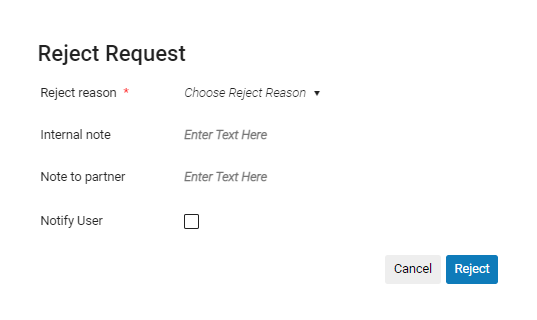
- Nel Motivo del Rifiuta campo, selezionare un motivo per il rifiuto.
- Optionally, add a note in either or both of the following fields: This note appears in the following format:<Name of partner><Note text>. The fields are limited to 1,000 characters.
- Nota interna: Una nota che appare solo sul lato del prestito. Queste note appaiono nella nota tab ma non nella storico tab e non vengono inviate al partner. Un esempio di una tale nota è: "Questo prestatore è storicamente stato difficile con cui trattare".
- nota al partner: Una nota che viene inviata al partner. These notes appear in both the Notes tab and the History tab. Un esempio di nota del genere è: "Grazie per il Suo aiuto. Per favore, ci faccia sapere quando il libro tornerà dalla legatoria."
- Facoltativamente, selezioni Notifica Utente per inviare una notifica al patron della richiesta informandolo del rifiuto.
- Selezioni Rifiuta. Lo stato della citazione della richiesta cambia in Richiesta del mutuatario rifiutata, e il motivo del rifiuto e la nota di rifiuto vengono visualizzati nella nota tab della richiesta. The Full Cancel Request Letter is also sent.
To see the Notes, History, and Rota tabs, in the Borrowing Requests page (Fulfillment > Resource Sharing > Borrowing Requests), select Edit or View for the request (whichever is available). Il modulo di richiesta completo, ovvero la pagina Richiesta di prestito in uscita dei Servizi interbibliotecari, si apre in un Pannello a scomparsa.
Resupplying a Request
If there is a problem with a request that has been digitally supplied via Rapid ILL, you can request a new copy from the lender.
Questa azione può essere utilizzata una sola volta ed è disponibile per 7 giorni dopo che il prestatore ha inviato la richiesta.
-
Nella pagina Richiesta di prestito in uscita, dal menu Azione selezionare Resupply richiesta.
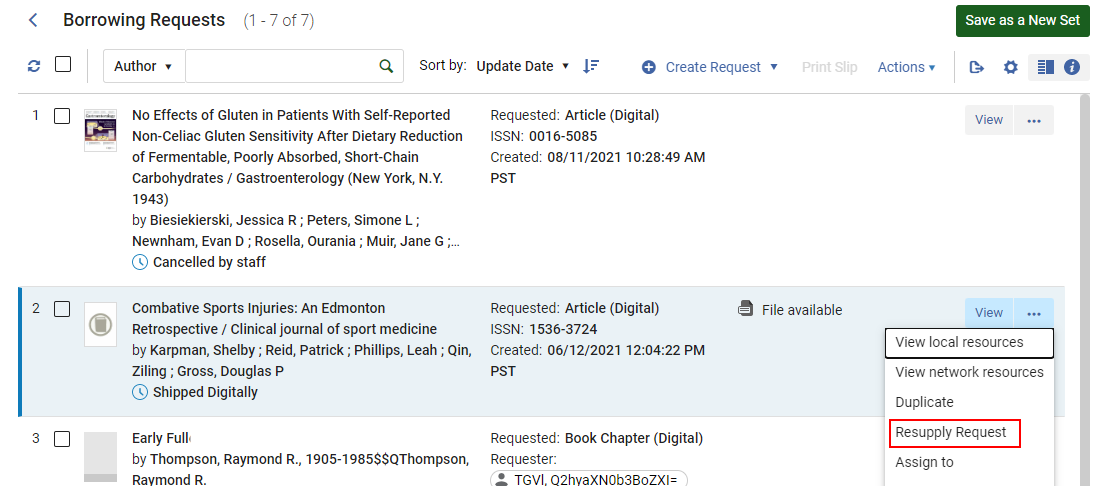
- Enter a Reason for resupplying the request.
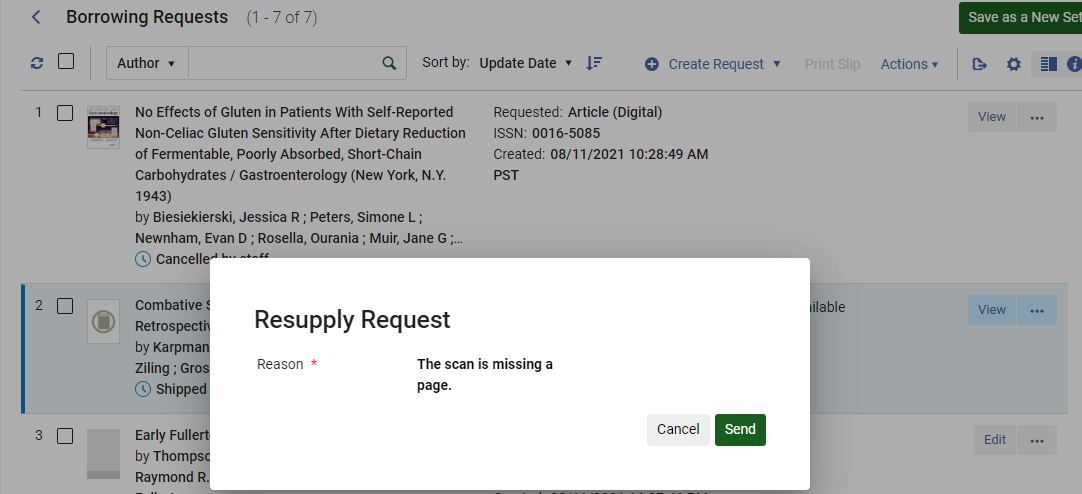
- The status updates to Request sent to partner.

- The lender then receives an alert and a note to resupply the request.
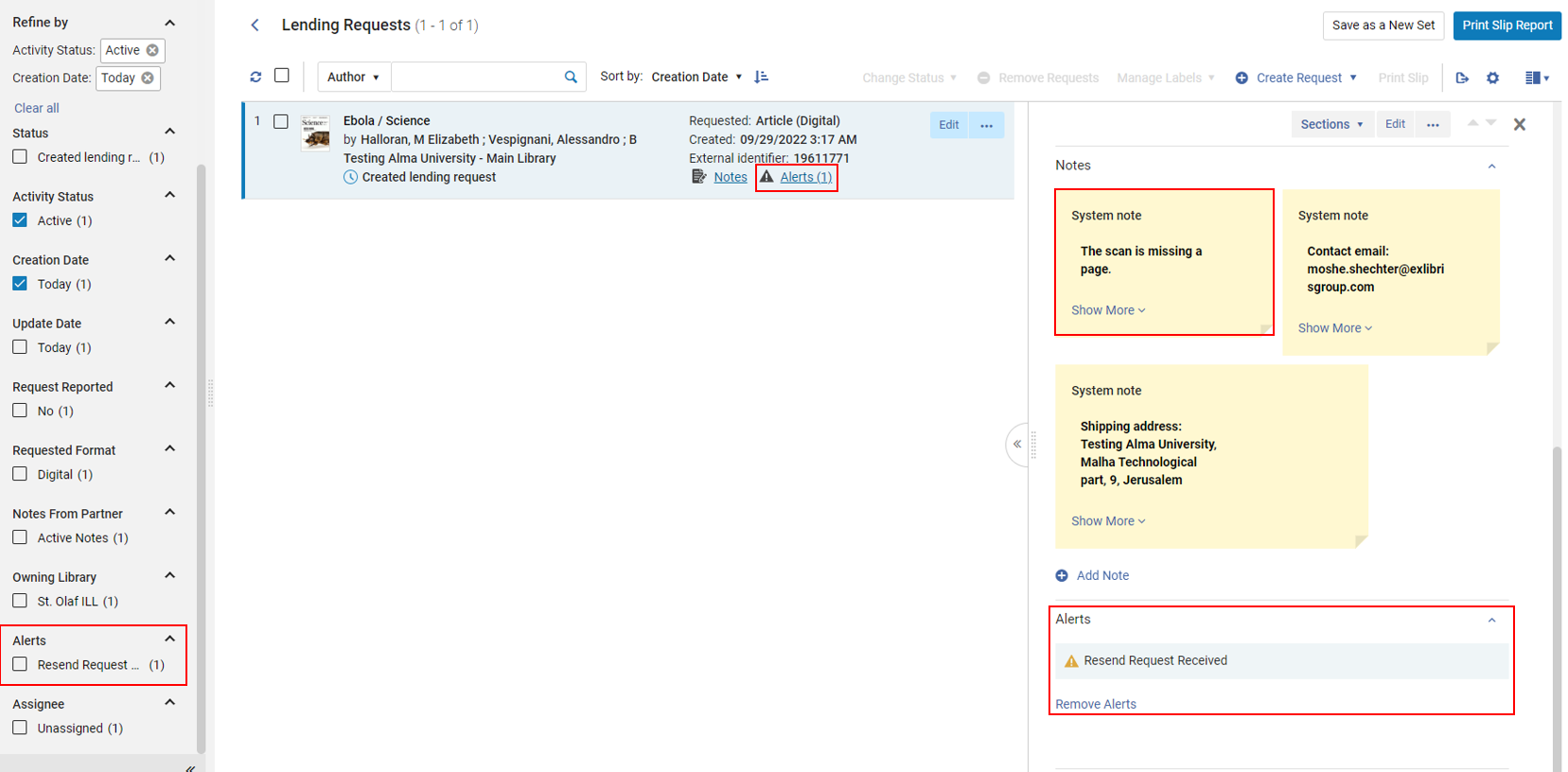
See also Resupply Request.
Converting a Borrowing Request
You can convert a request type placed by a user by using the Convert Request Type action from the available actions for the request. Questa azione è disponibile per i seguenti stati:
- Richiesta creata
- Pronto per l'invio
- Localizzazione fallita
- Respinto
- Invia nuovamente
- Scaduto
- Richiamato
- In attesa approvazione
- Rifiuta
- Cattiva citazione
- Holding locale
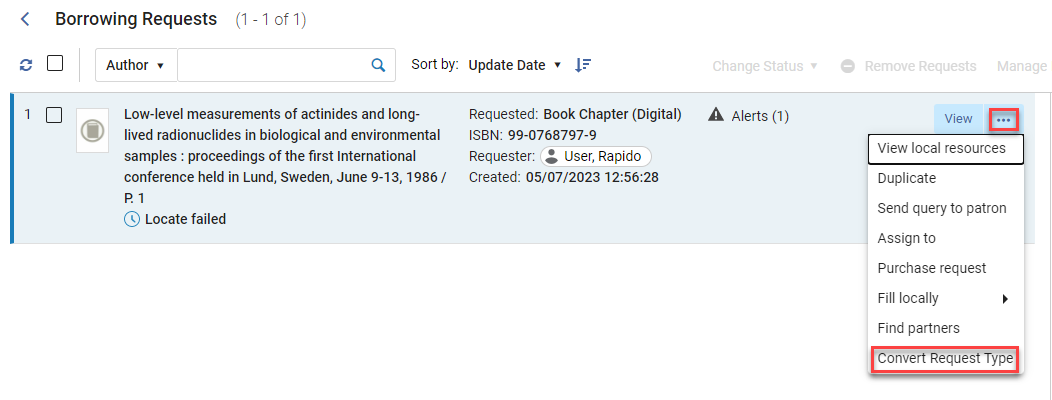
Una volta selezionata questa azione, puoi scegliere il tipo di richiesta da convertire e aggiungere le informazioni necessarie (come numeri di pagine o di capitoli quando si converte in un capitolo di una Monografia).
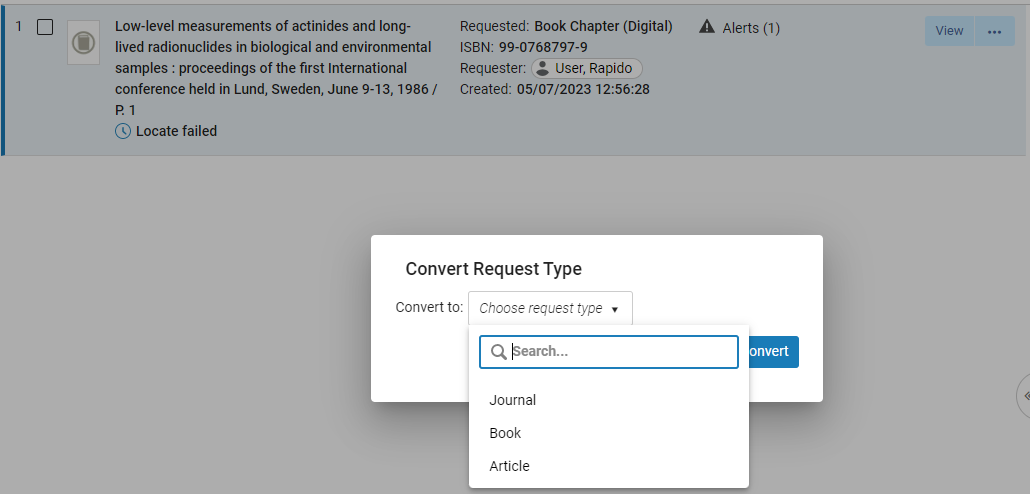
Una volta convertita, la modifica del tipo di richiesta viene registrata nello storico e il partner di prestito della richiesta viene ricalcolato.
Additionally, when converting a request type, the Owner and Requested Pickup Location fields are editable.
If the Owner only contains one option, the field is not editable.
Managing an Overdue Borrowed Resource
If Alma receives an overdue message from the lender, it automatically marks the relevant ISO borrowing request as Overdue Request. When using ISO, overdue messages are sent by the lender, and Alma automatically updates the borrower's request status based on this message. Per le richieste non ISO, è possibile modificare manualmente lo stato della richiesta in richiesta scaduta.
Printing Slips in Bulk
The Print Slip bulk action enables the library staff to reprint received or returned slips in bulk. When multiple borrowing requests are selected, selecting Print Slip reprints all the slips.
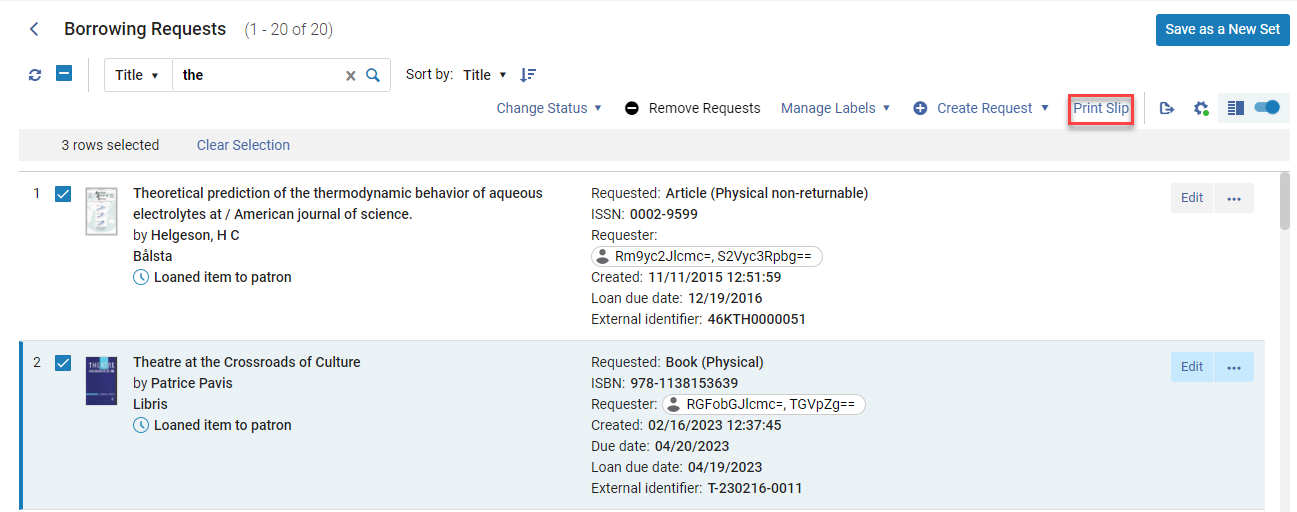
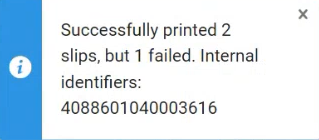
Per le richieste non ricevute, non viene stampato alcun foglio di stampa. Per le richieste che sono state ricevute ma non ancora restituite, viene stampata la comunicazione di ricevuta dei Servizi interbibliotecari. Per le richieste che sono state restituite, viene stampata la comunicazione di ricevuta di restituzione dei Servizi interbibliotecari. When multiple items are selected, all slips that were received/returned are printed, and a message appears indicating which slips were printed successfully and which slips could not be printed.